Как поменять просроченную дату у компонента
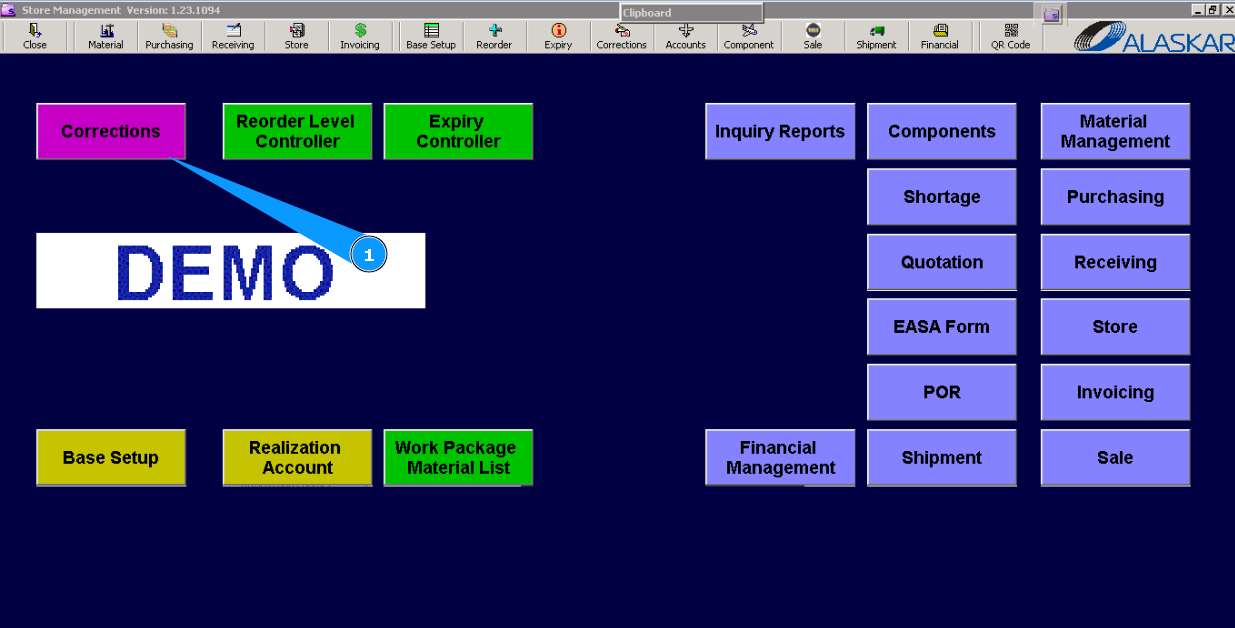
1. Для замены просроченной даты у компонента на новую зайдите в подмодуль "Corrections/Корректировки".
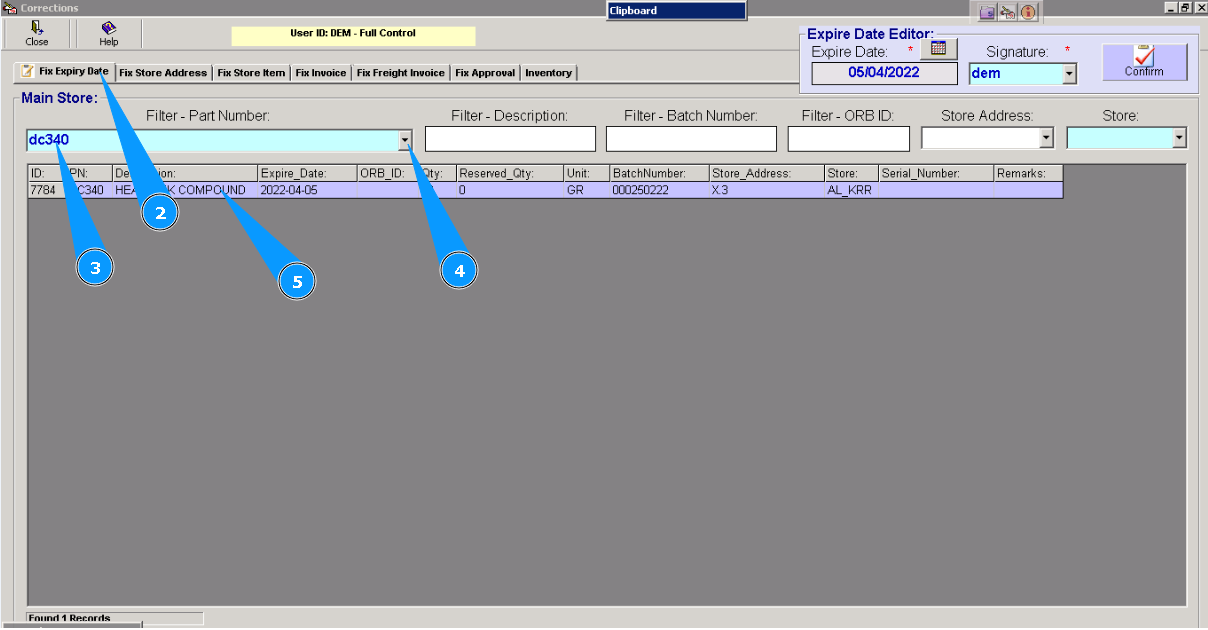
2. Далее, перейдите на вкладку "Fix Expiry Date/Корректировка даты".
3. В строке поиска "Filter-Part Number", введите партийный номер искомого компонента и нажмите на клавиатуре кнопку "Enter"
4. Или выберите из выпадающего списка.
5. Выделите необходимую строку с компонентом, дату для которого необходимо изменить дату.
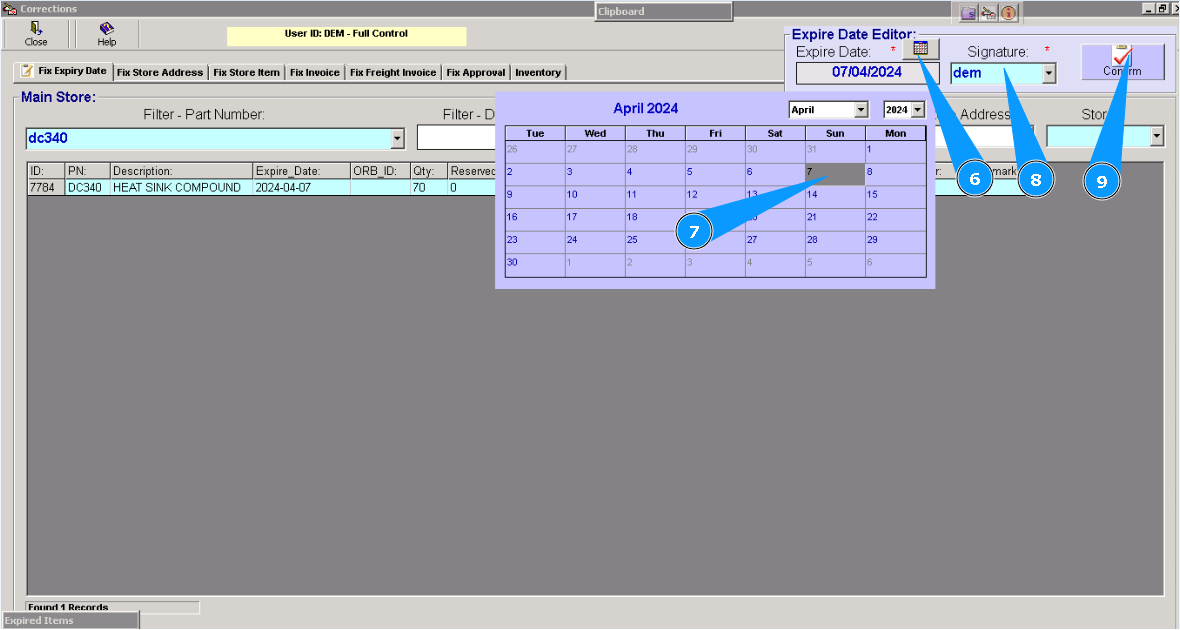
6. Нажмите на символ календаря
7. Выберите требуемую новую дату
8. Введите свой пароль от программы.
9. Нажмите кнопку "Confirm/Подтвердить".
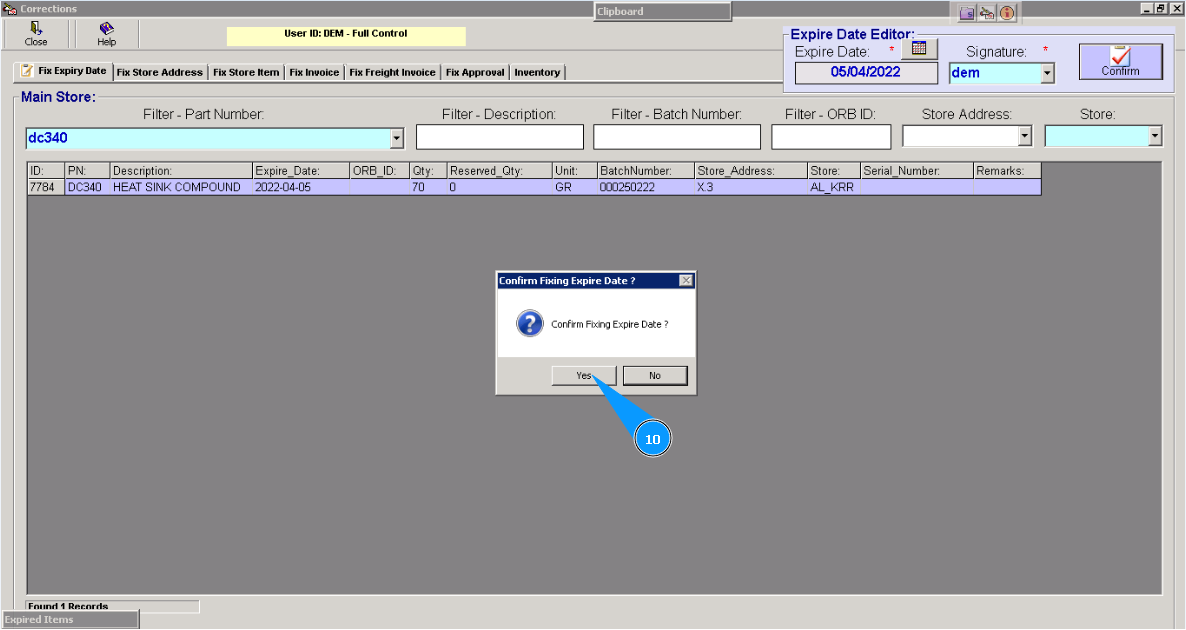
10. Нажмите кнопку "Yes", подтвердите обновление новой даты.
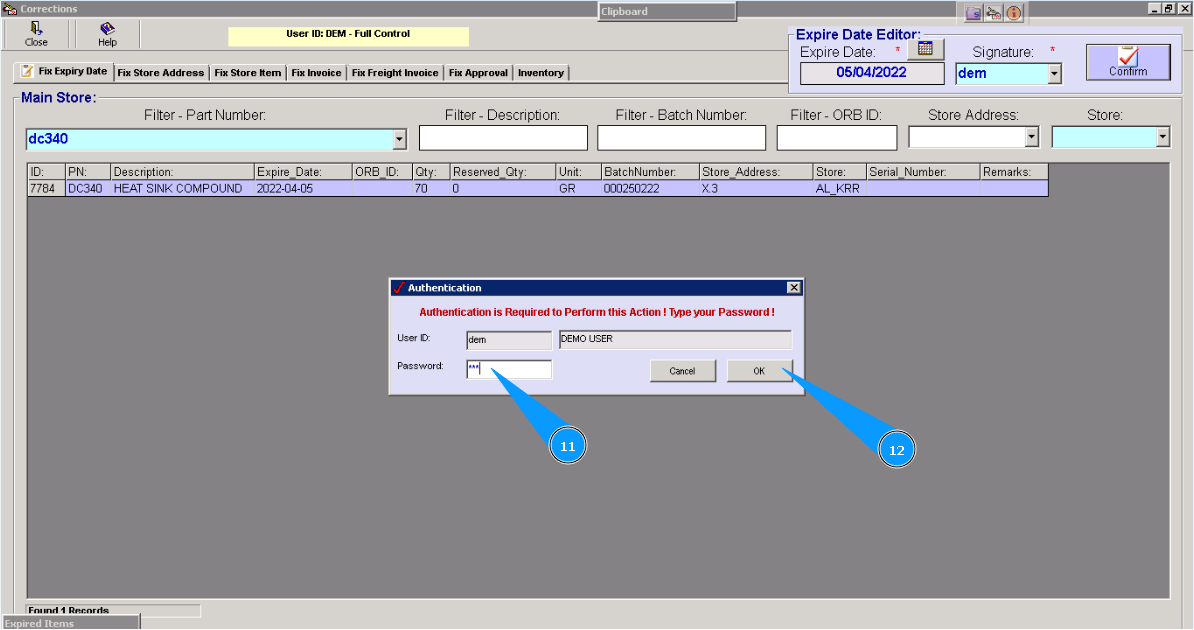
11. Введите свой пароль от программы.
12. Нажмите кнопку "OK".
13. Корректировка даты выполнена. Нажмите кнопку "OK".
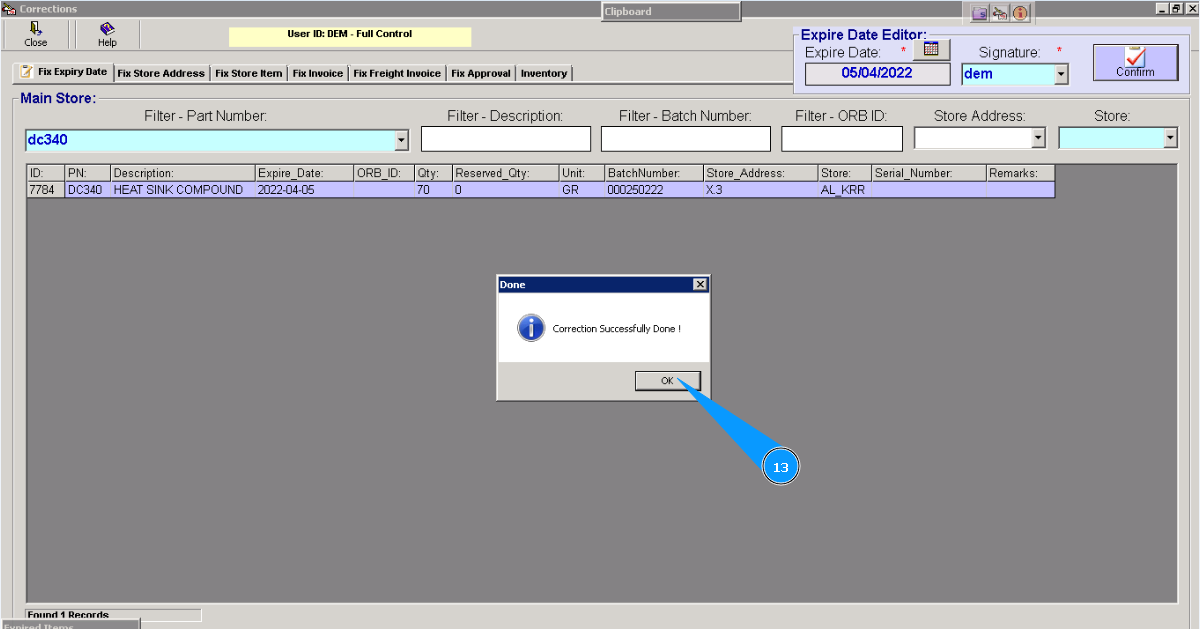
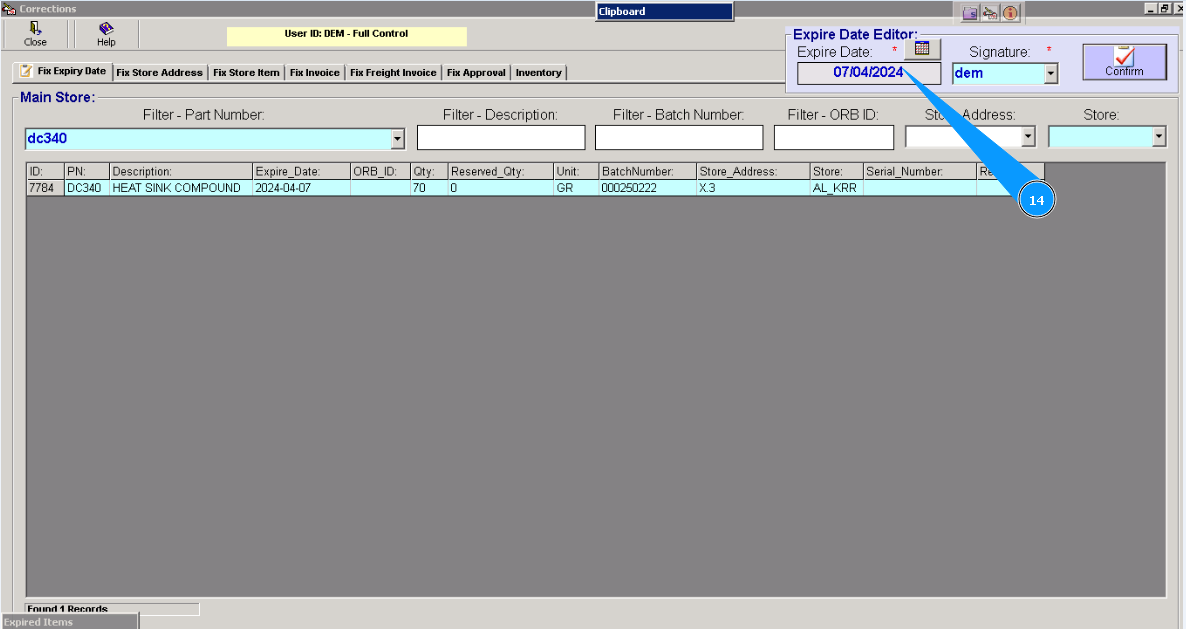
14. Проконтролируйте измененные данные в окне "Expire Date Editor".