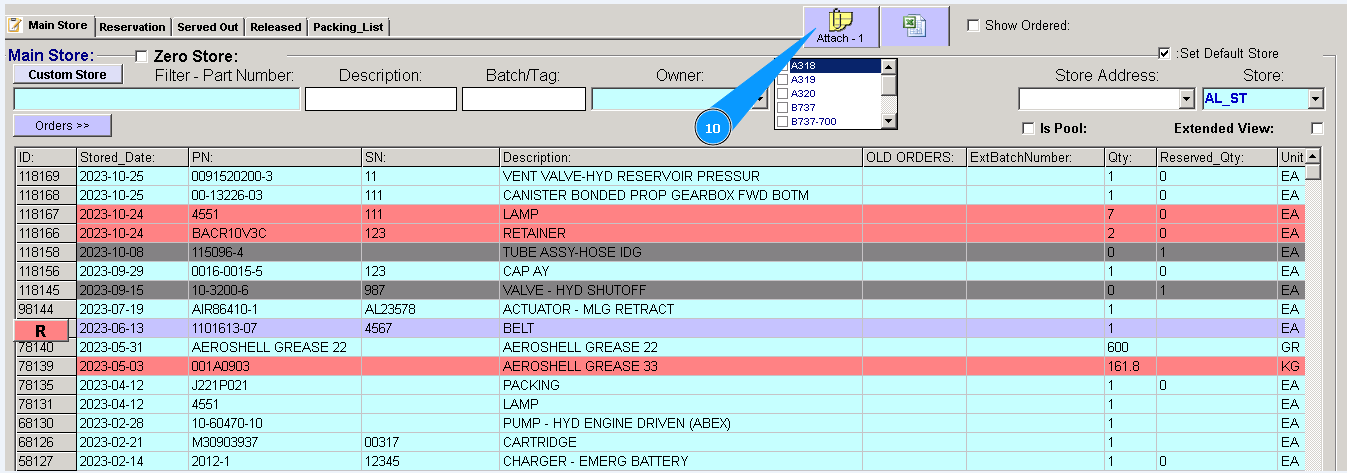
Как прикрепить документ
Примечание: В различных вкладках существует возможность прикрепить документы к внесенным в программу данным. Например: сертификаты, идентификационные бирки, заключения о ремонтопригодности, и любые иные.
1. Для того чтобы прикрепить документы в программе, необходимо нажать на кнопку "Attach/Прикрепить".

2. В выпадающем списке выберите тип документа: сертификат, инвойс, заказ на ремонт и так далее.
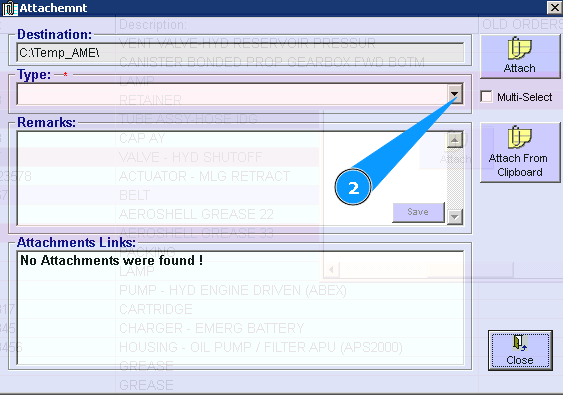
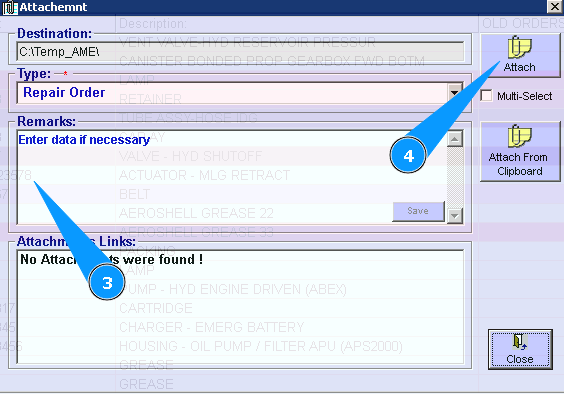
3. При необходимости введите дополнительные комментарии в поле "Remarks/Комментарии".
4. Нажмите кнопку "Attach/Прикрепить"
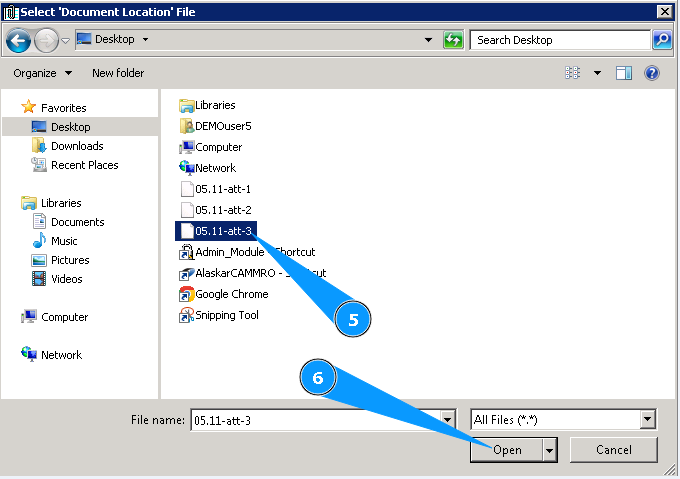
5. Выберите свой файл, необходимый к прикреплению.
6. Нажмите кнопку "Открыть"
Примечание: При необходимости прикрепить несколько документов,
7. Проконтролируйте появление новой записи в окне "Attachment Links".
повторите действия пунктов 1-7.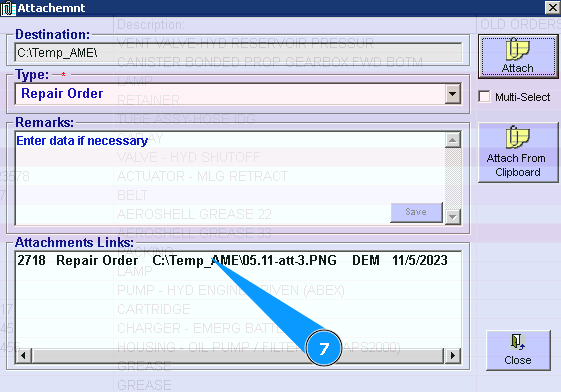
Примечание: Также вы можете воспользоваться удобной функции вставлять документы из памяти компьютера.
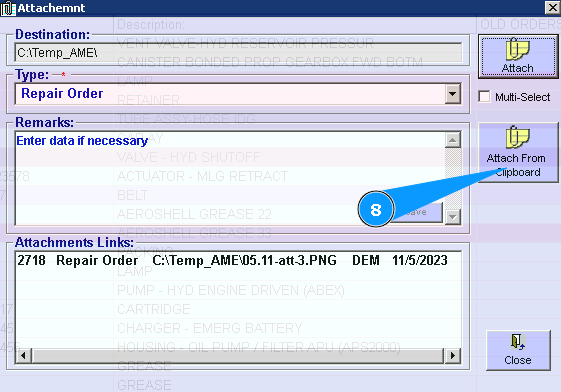
8. Для этого скопируйте документ в виртуальную память компьютера, а затем нажмите кнопку "Attach from Clipboard".
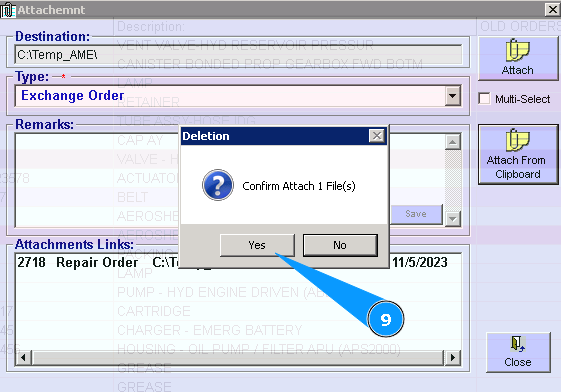
9. Нажмите кнопку "Да", подтвердите свой выбор.
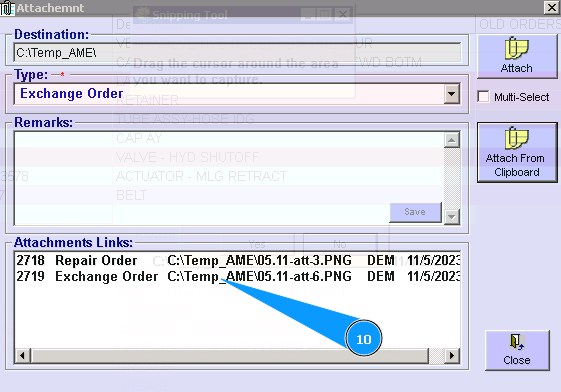
10. Проконтролируйте появление новой записи в окне "Attachment Links".
11. Для идентификации учетных записей в программе, к которым прикреплены документы, на кнопке "Attach" подсвечиваются количество прикрепленных документов.