Как переместить задачу между пакетами работ
1. Для того чтобы переместить задачу между пакетами работ, зайдите во вкладку "Actual Structure".
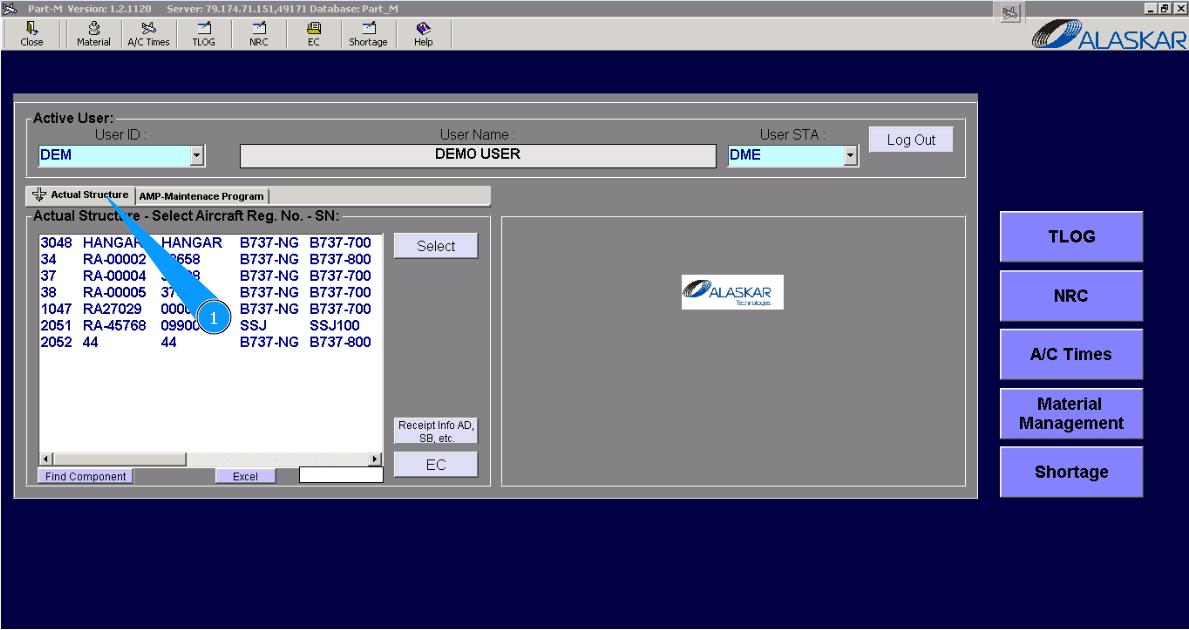
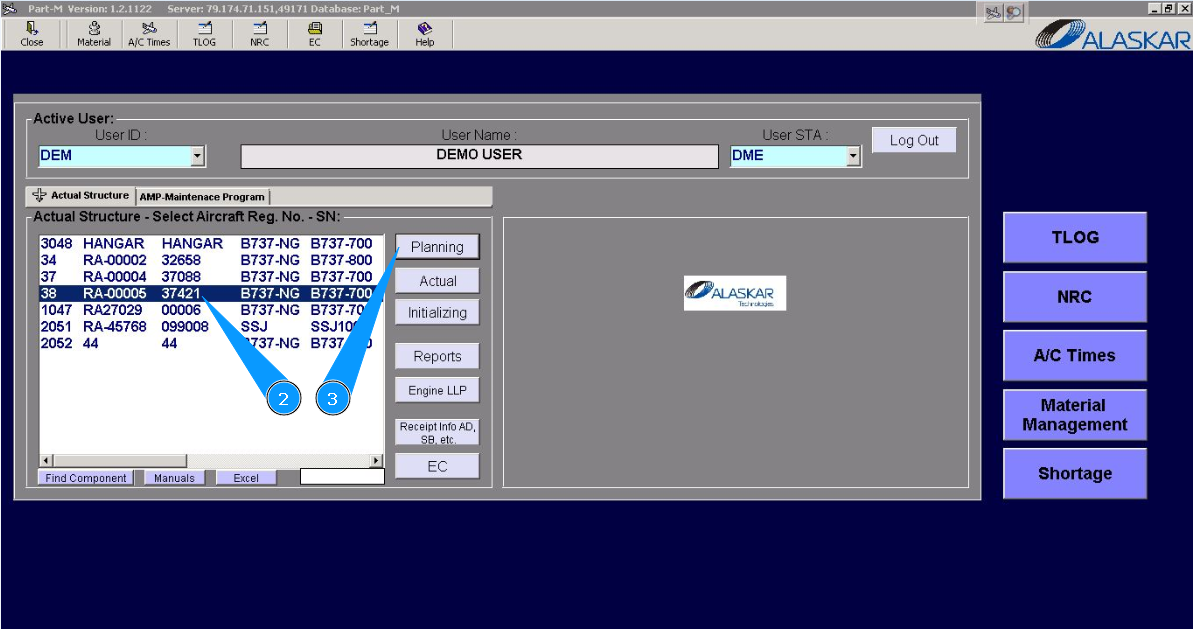
2. Выберите регистрационный номер ВС в списке окна "Actual Structure-Select Aircraft Reg.-SN".
3. Нажмите кнопку "Planing", чтобы открыть подмодуль планирования.
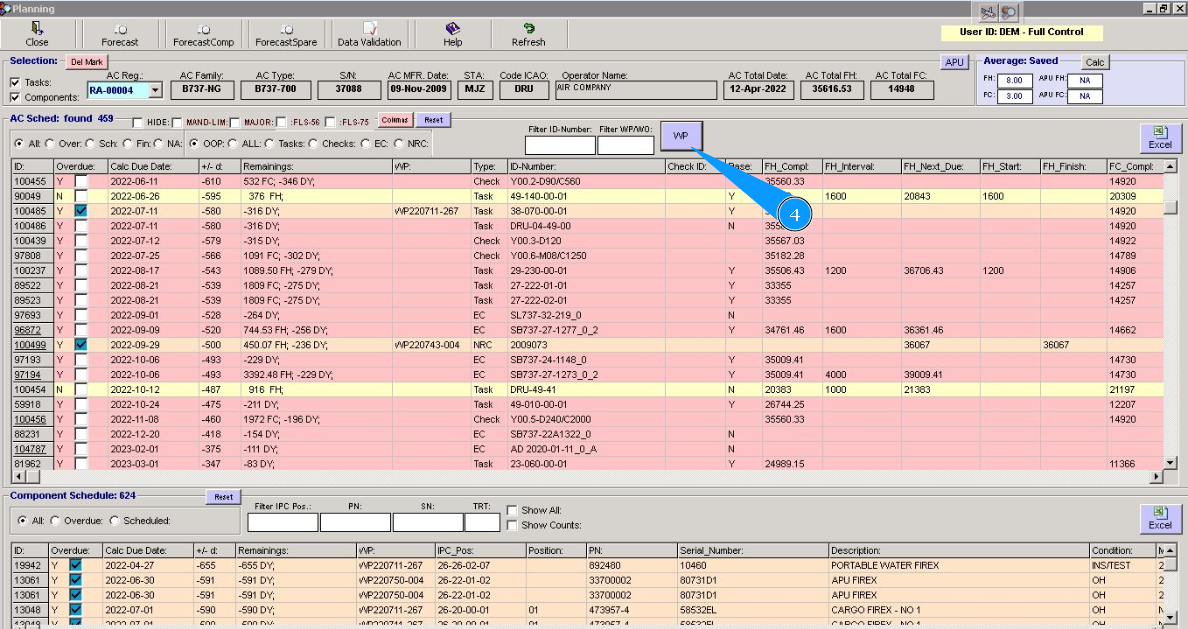
4. Нажмите кнопку "WP", чтобы зайти в редактор пакетов.
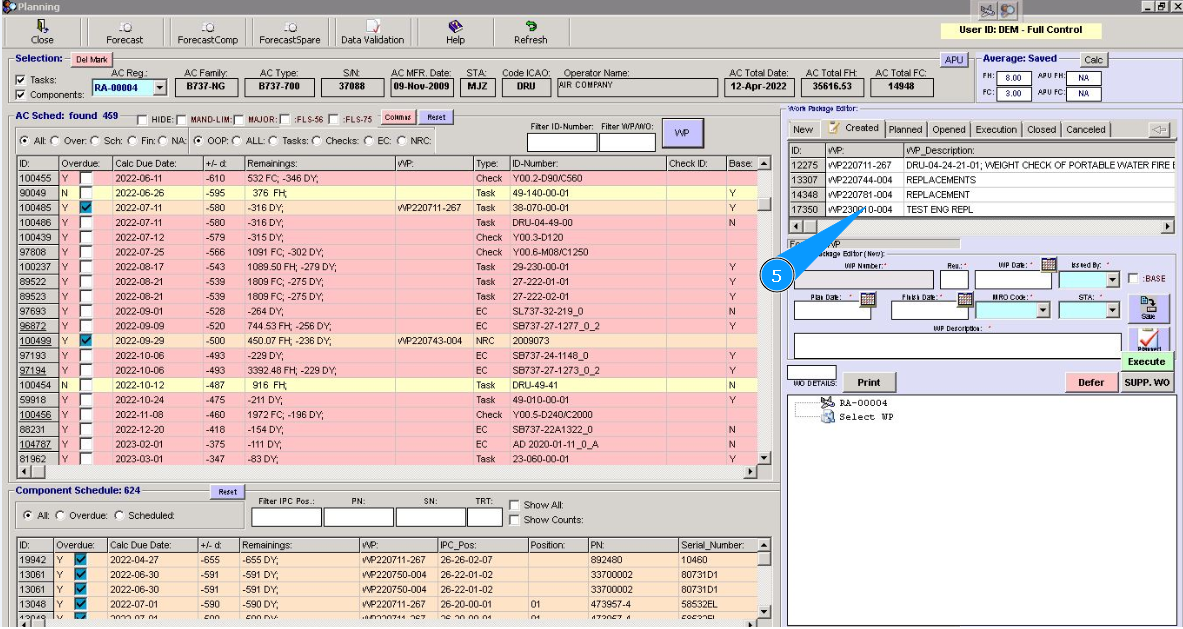
5. Выберите пакет работ для перемещения из него задачи в другой пакет работ.
6. Нажмите кнопку "Transfer", для открытия редактора трансферов.
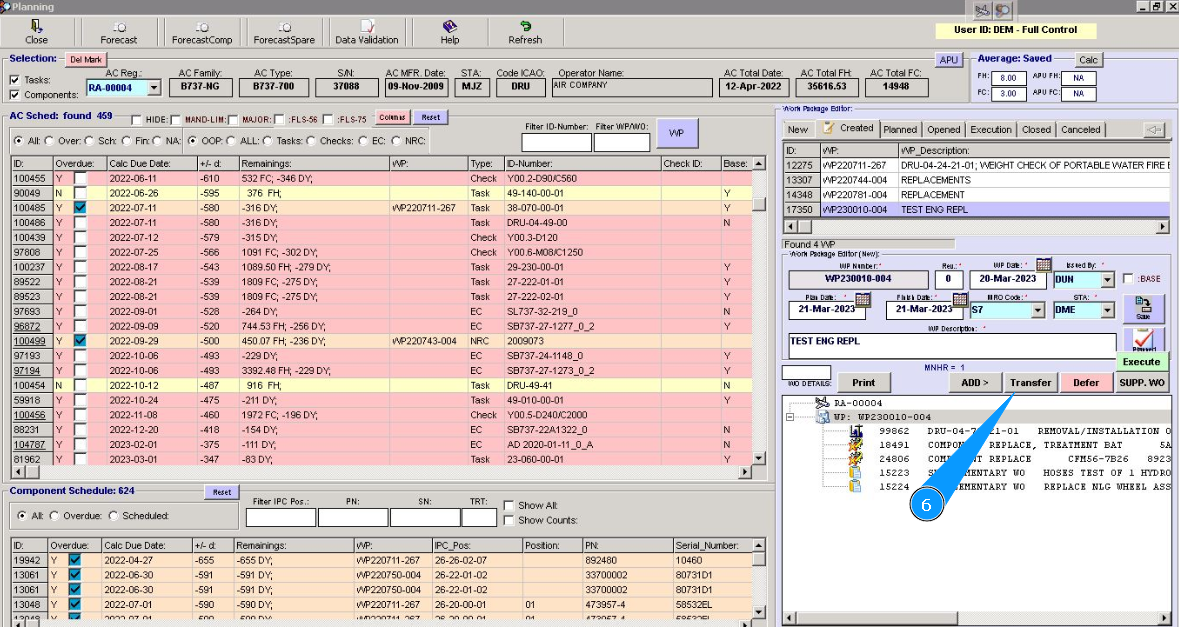
7. Выберите пакет работ, куда будет перемещенна задача, кликните по строке с пакетом.
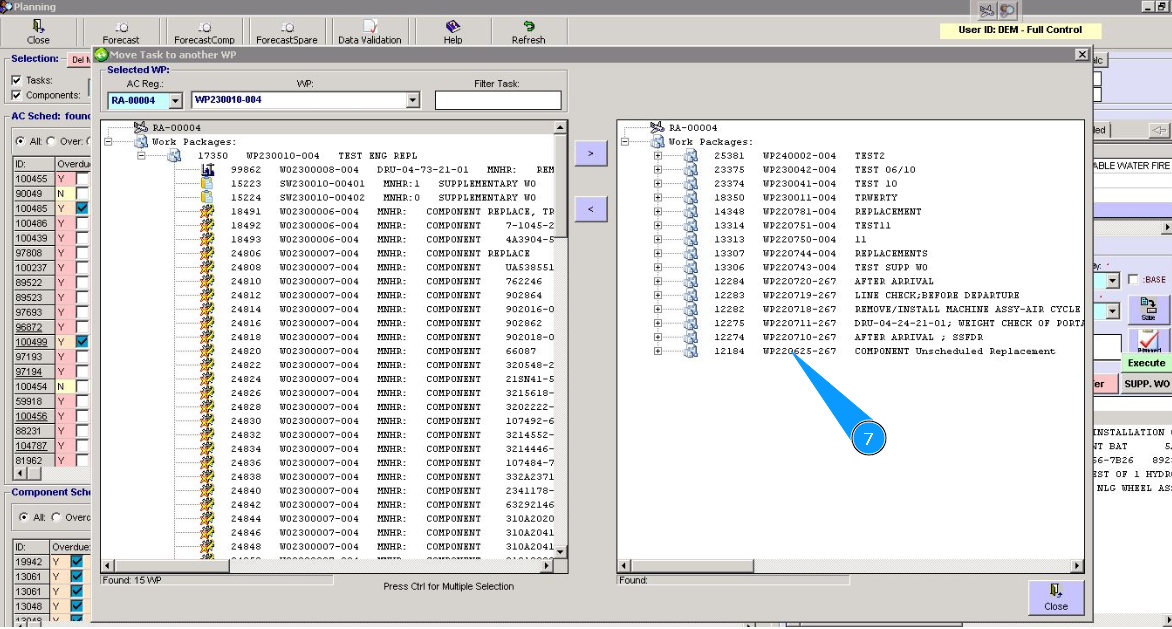
8. Нажмите кнопку плюс, чтобы раскрыть информацию о задачах в пакете.
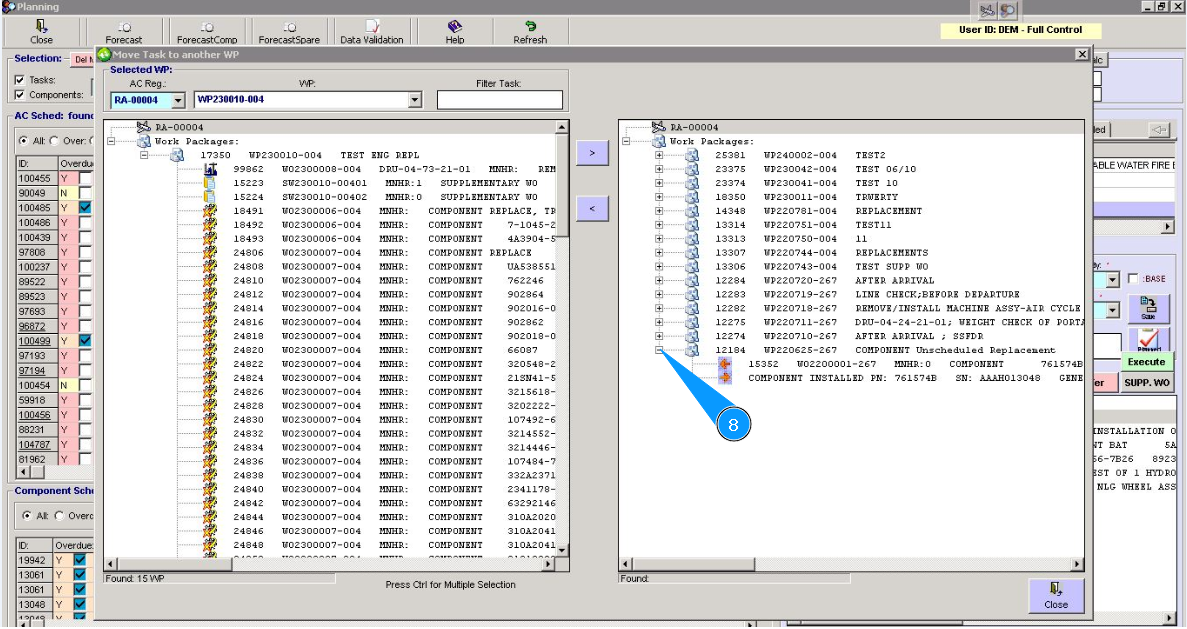
9. Выберите задачу для перемещения, кликните по строке с задачей.

10. Нажмите кнопку со стрелкой, чтобы переместить задачу.

11. Нажмите кнопку "Да", подтвердите перемещение задачи.
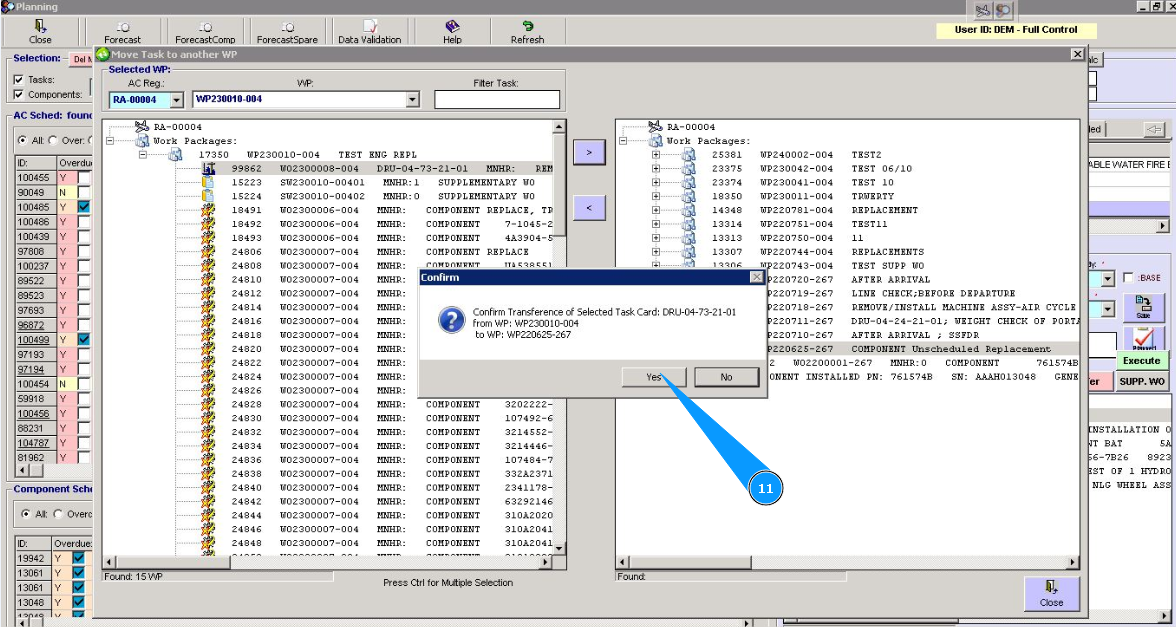
12. Введите пароль от программы в поле "Password".
13. Нажмите кнопку "Ok", подтвердите перемещение задачи.

14. Проконтролируйте, что задача перемещена в требуемый пакет.
