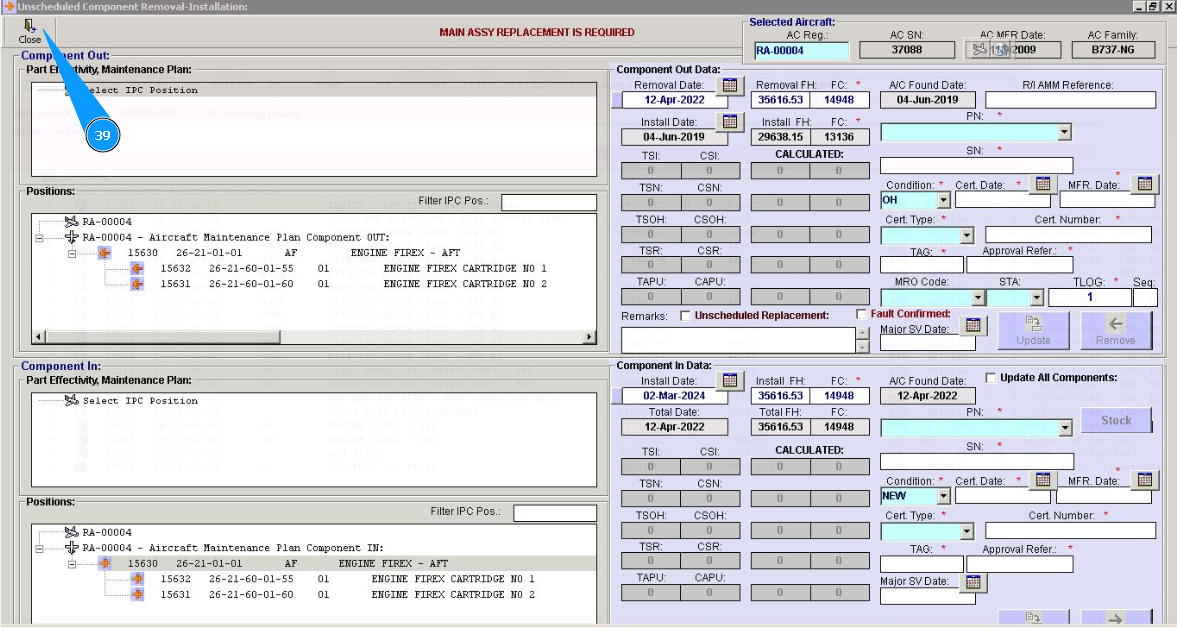
Как заменить сборку, в которую входит несколько компонентов
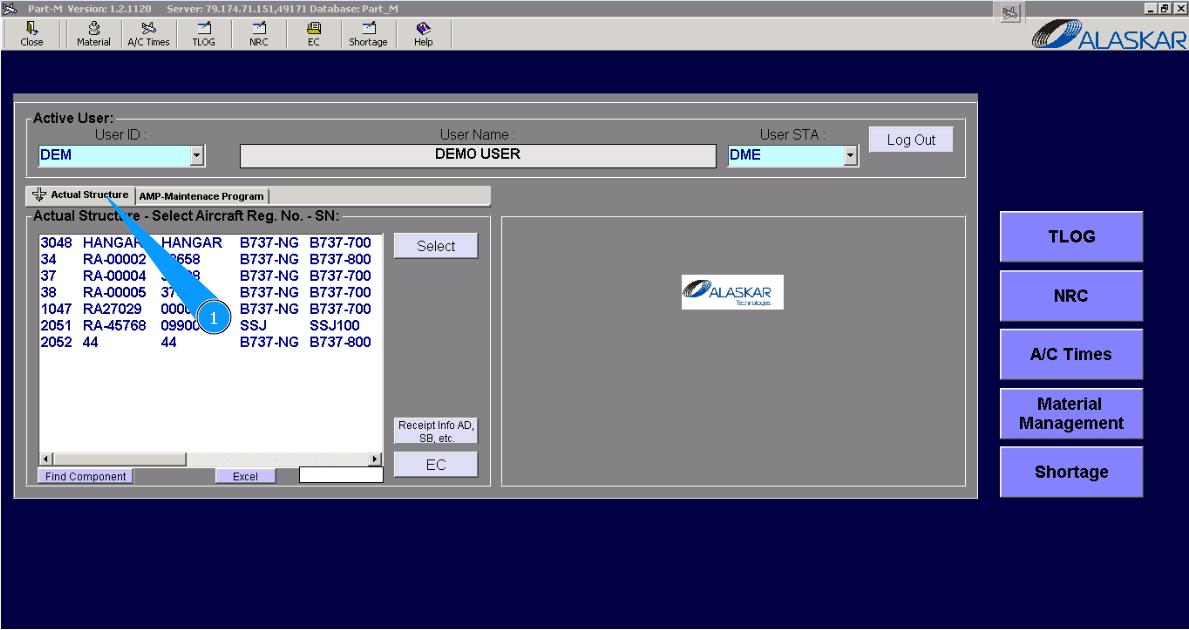
1. Для того чтобы заменить сборку, в которую входит несколько компонентов, зайдите во вкладку "Actual Structure".
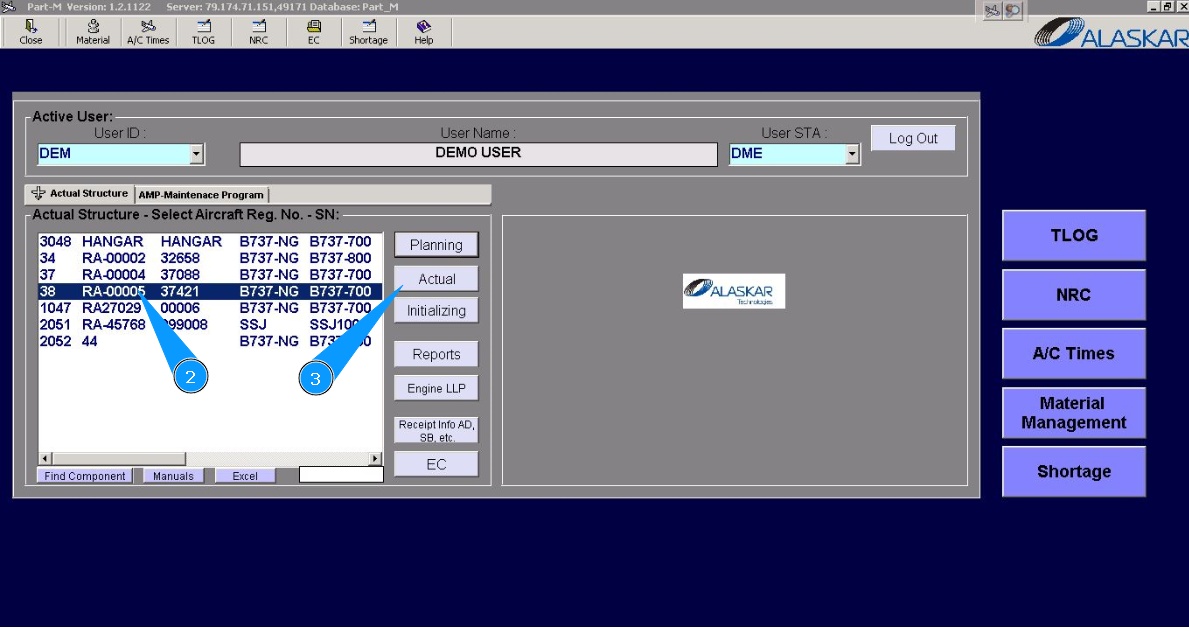
2. Выберите регистрационный номер ВС в списке окна "Actual Structure-Select Aircraft Reg.-SN".
3. Нажмите кнопку "Actual", чтобы открыть подмодуль.
4. Далее, перейдите на вкладку "Components".
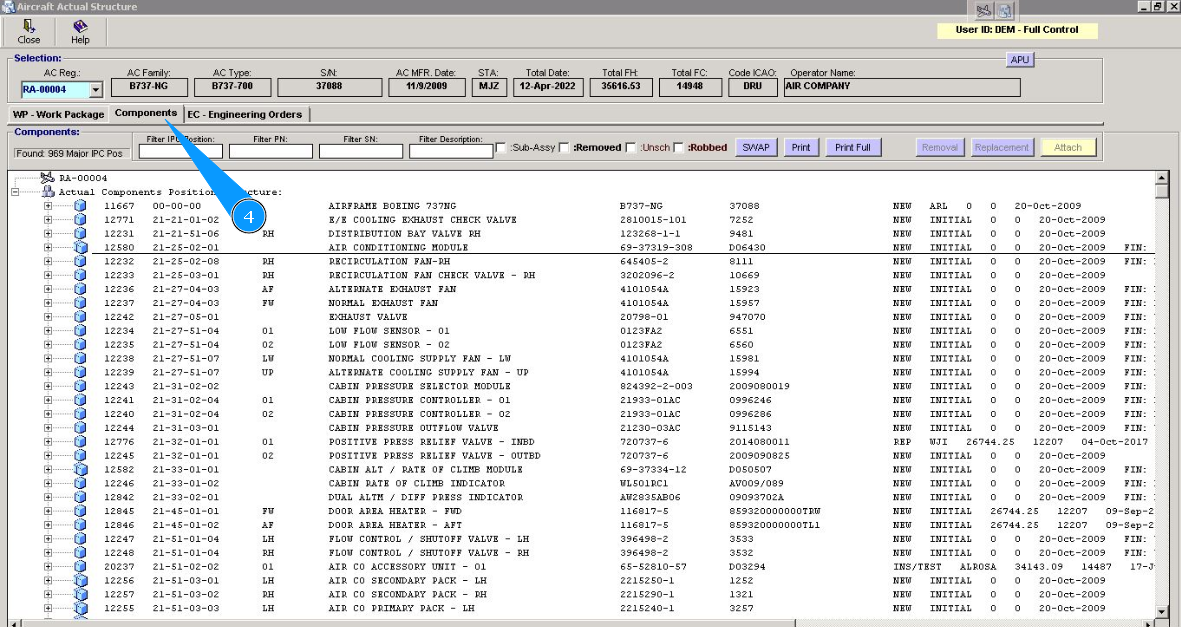
5. Выберите строчку с необходимым компонентом. Нажмите плюсик, раскройте информацию. Примечание: При необходимости воспользуйтесь доступными фильтрами поиска "Filter IPC Posittion", "Filter PN" и так далее.
6. Кликните по соответствующий строке.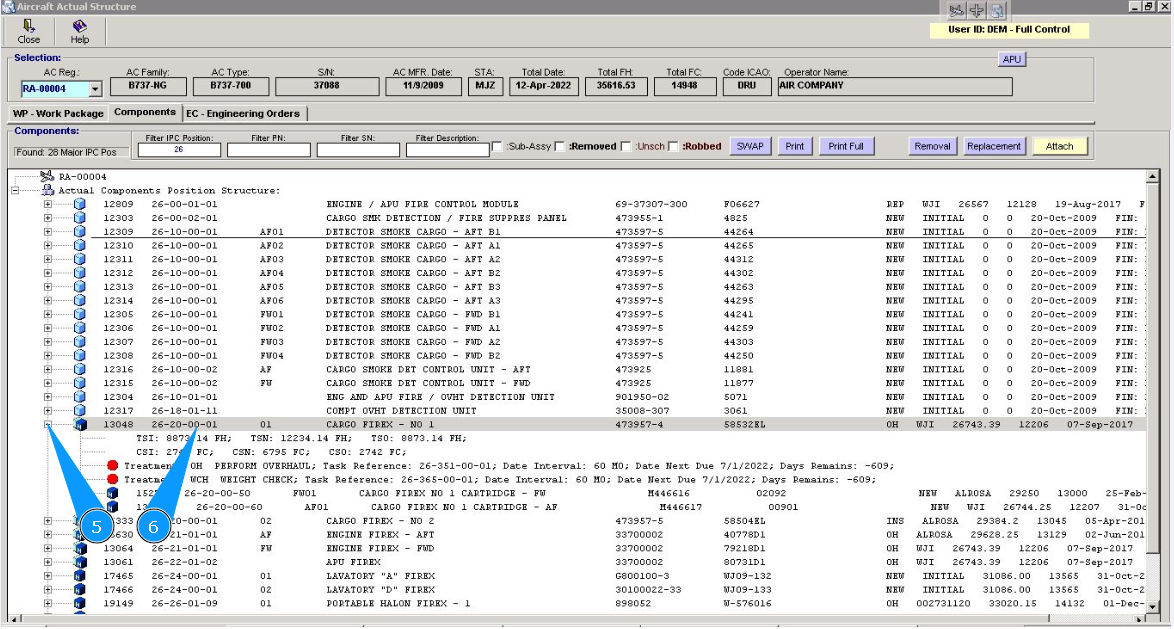
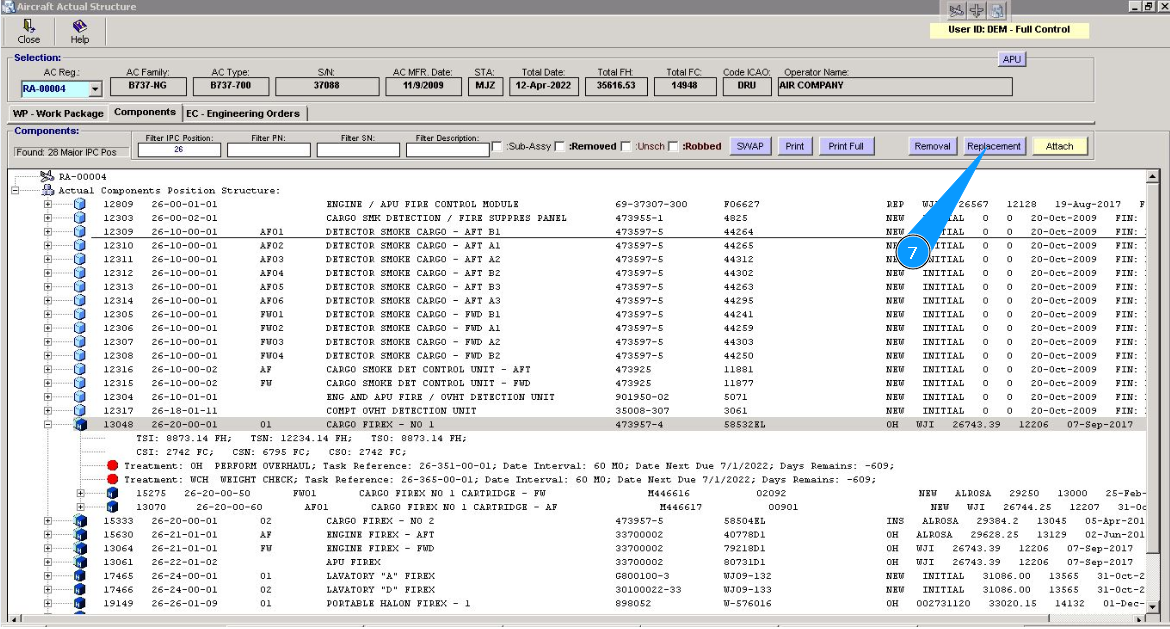
7. Нажмите кнопку "Replacemnent".
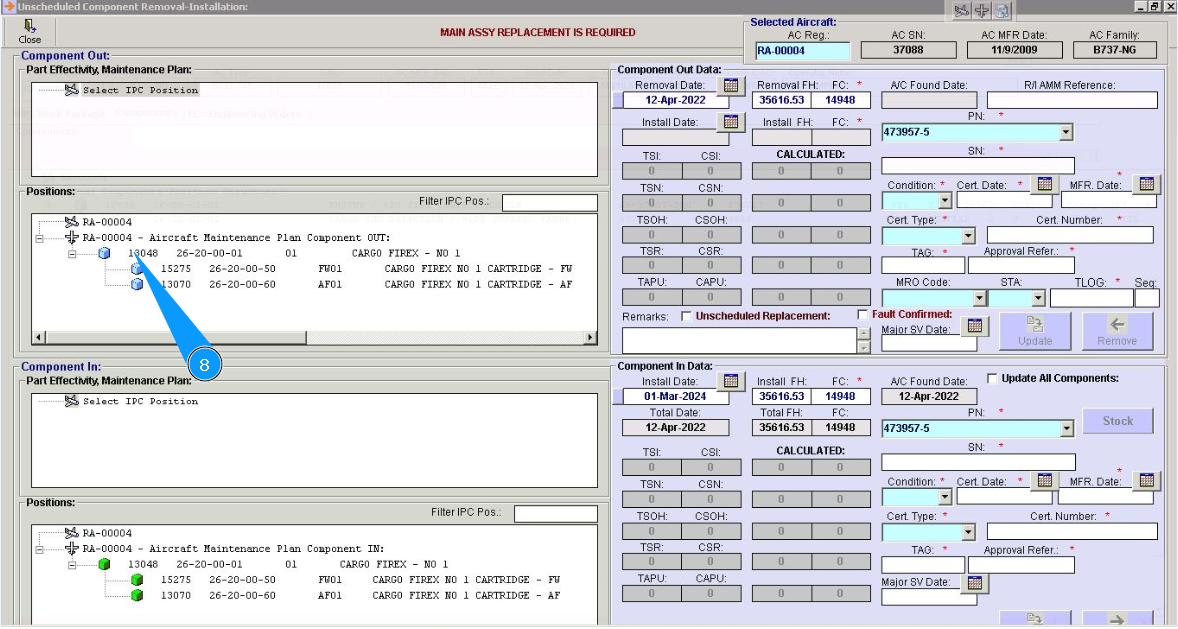
8. Кликните по строке компонента в поле "Positions" окна "Component Out".
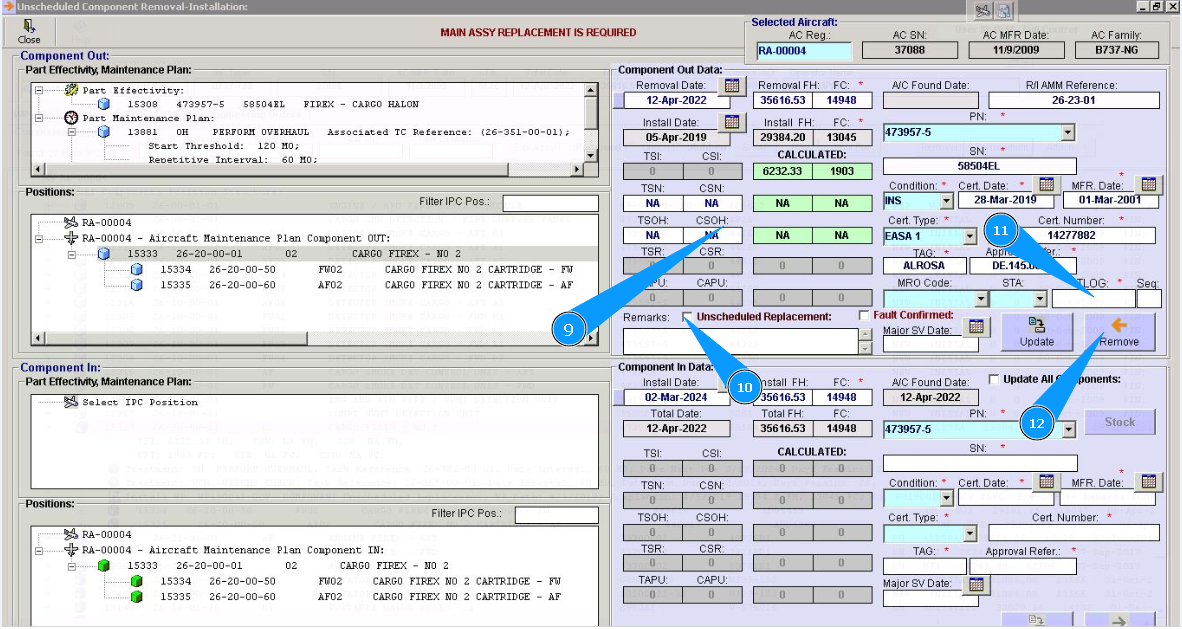
9. Проконтролируйте, что данные для выбранной позиции компонента отображаются в окне "Component Out Data".
10. Кликните в окне "Unscheduled Replacement", если замена компонента производится по неисправности.
11. Введите номер и страницу бортового журнала в полях "TLOG:" и "Seq:".
12. Нажмите кнопку "Remove".
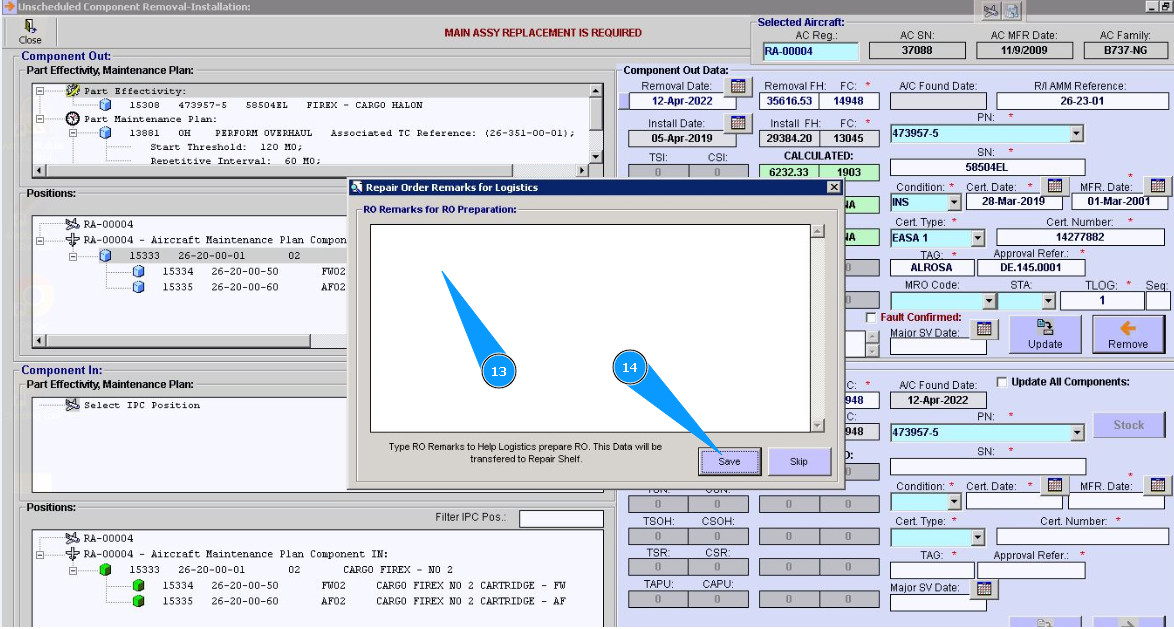
13. Внесите информацию о демонтаже, касающиеся снятия и оформления Repair order, при необходимости в окне "Repair Remarks for RO preparation".
14. Нажмите кнопку "Save".
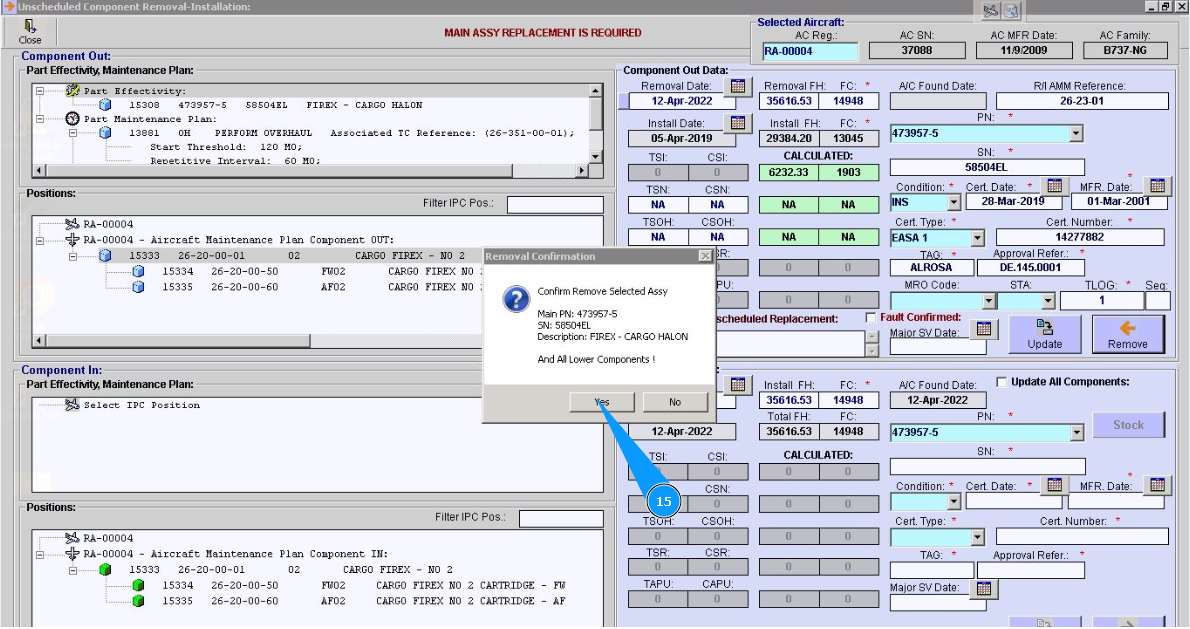
15. Нажмите кнопку "Да", подтвердите снятие компонента с позиции.
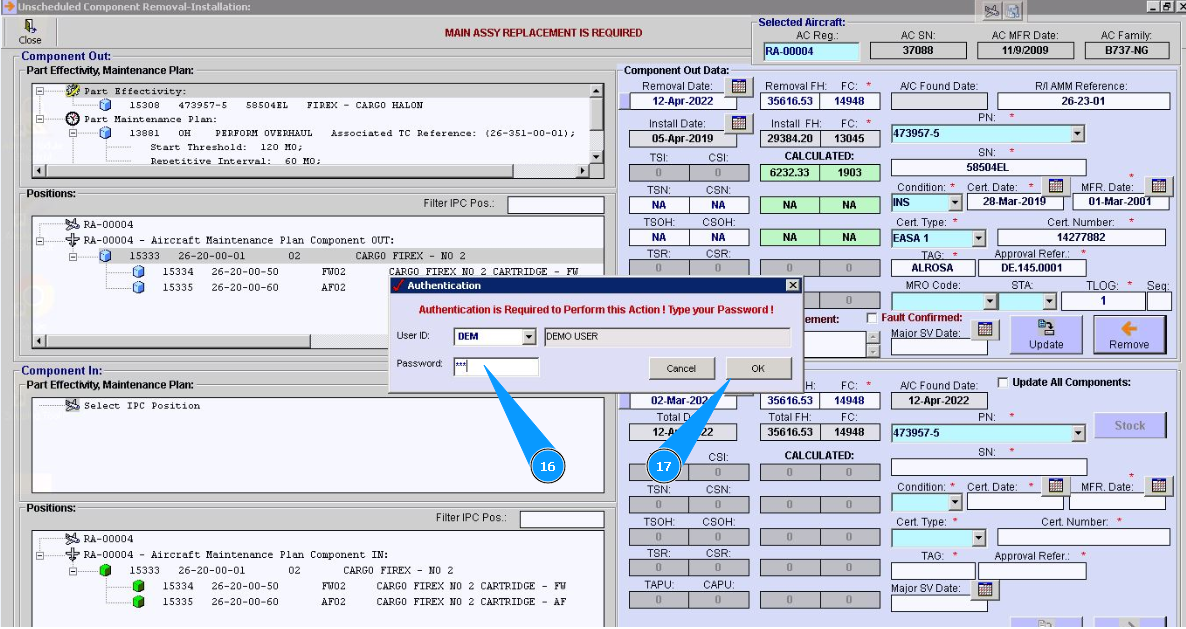
16. Введите пароль от программы в поле "Password".
17. Нажмите кнопку "Ok", чтобы сохранить снятие компонента в программу.
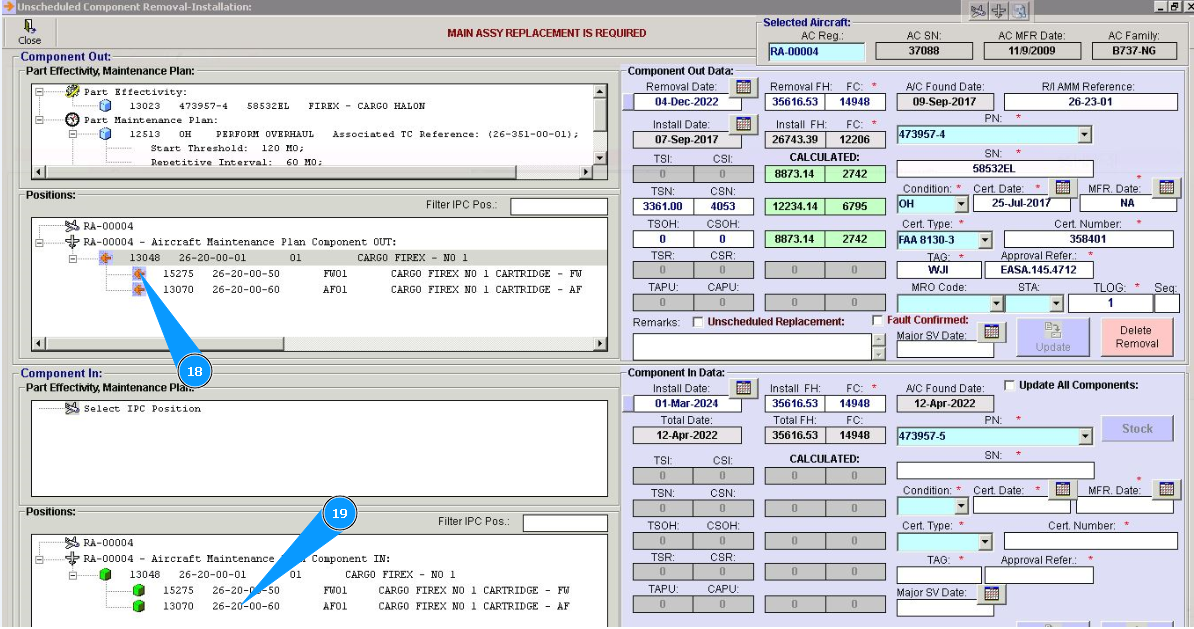
18. Проконтролируйте изменение символов компонентов в сборке в окне "Component Out" на красные стрелки. Компоненты сняты.
19. Кликните по строке компонента в поле "Positions" окна "Component In".
20. Внесите серийный номер устанавливаемого компонента в поле "SN". Примечание: Проконтролируйте дату установки, по умолчанию она устанавливается сегодняшним днем. При необходимости скорректируйте ее.
21. Или выберите имеющийся серийный номер в поле "Stock" или "Select SN".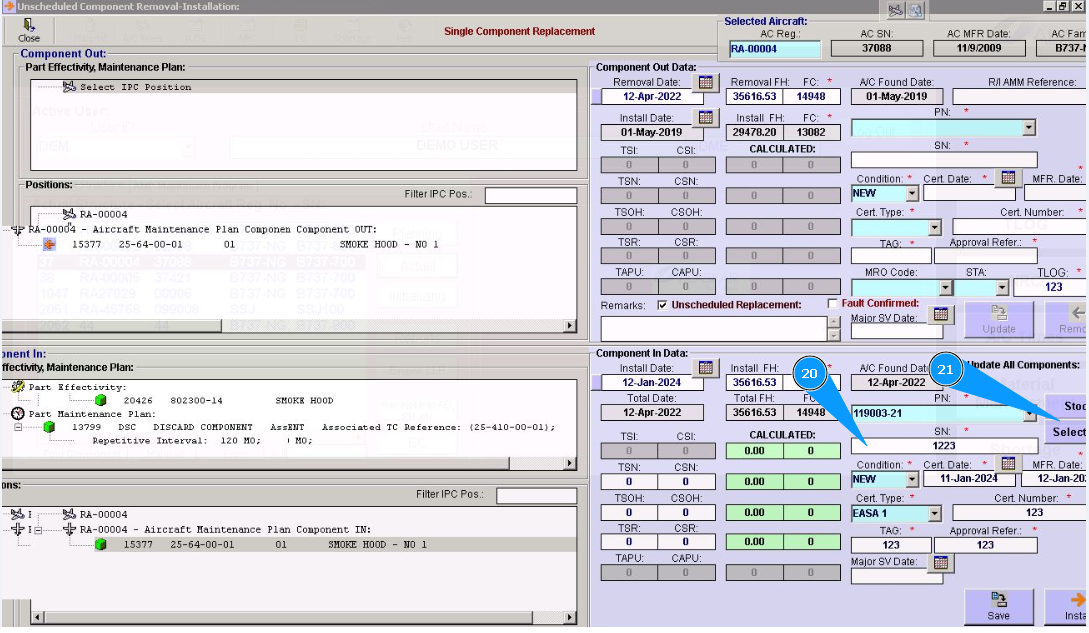
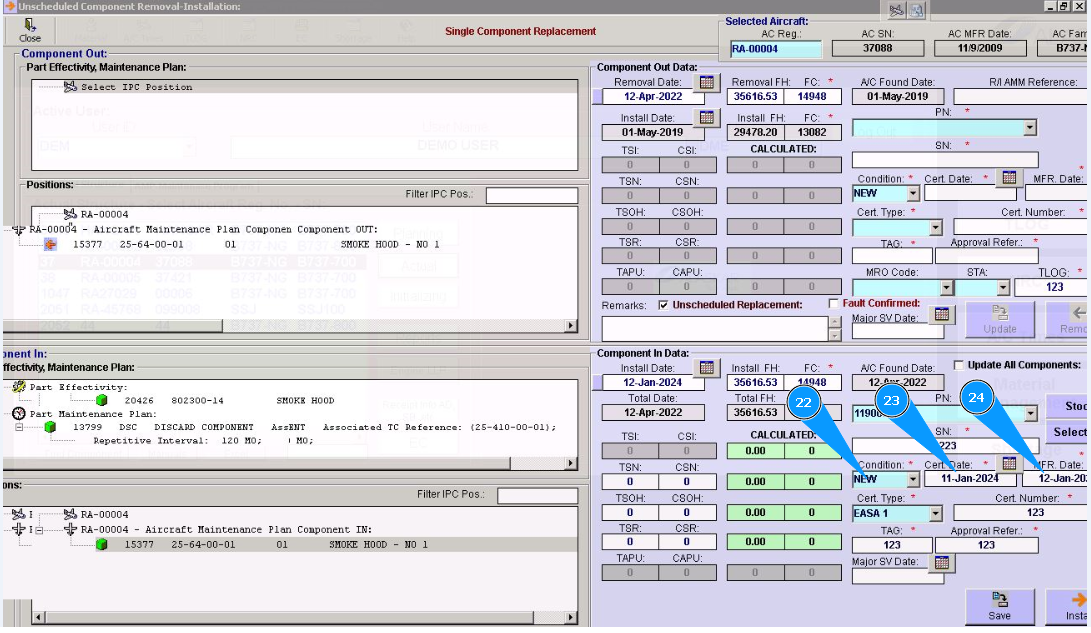
22. Выберите из выпадающего списка состояние компонента в поле "Condition".
23. Введите дату сертификации компонента или выберите в календаре в поле "Cert. Date".
24. Введите дату изготовления компонента или выберите в календаре в поле "Mfr. Date".
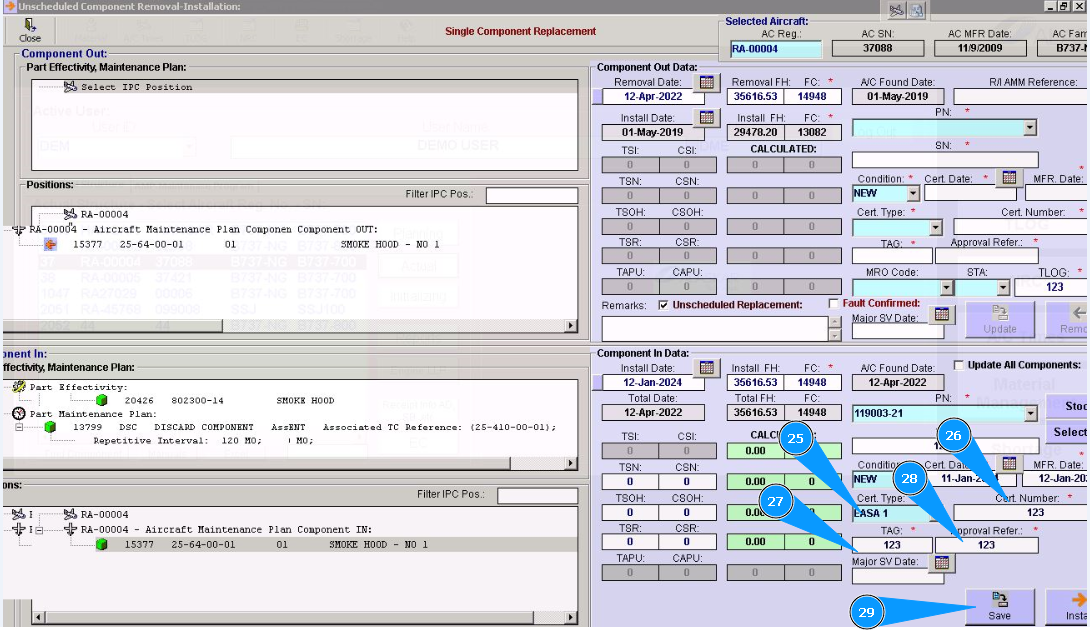
25. Выберите из выпадающего списка тип сертификата в поле "Cert. Type".
26. Внесите номер сертификата в поле "Cert. Number".
27. Внесите номер идентификационной бирки в поле "Tag".
28. Внесите номер одобрения в поле "Approval Refer".
29. Нажмите кнопку "Save".
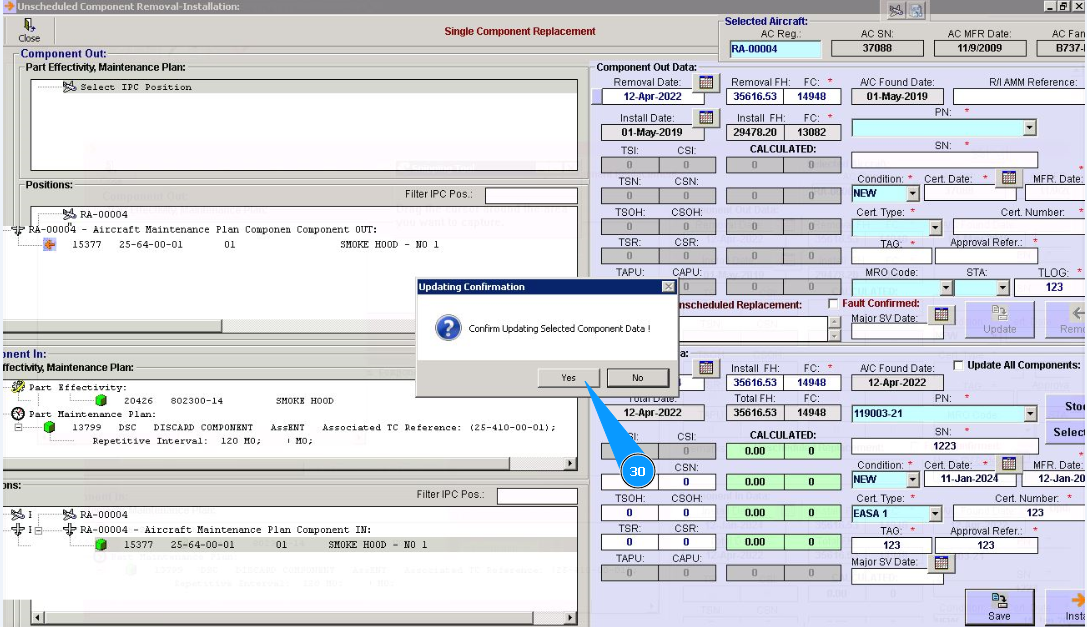
30. Нажмите кнопку "Да", чтобы записать данные устанавливаемого компонента в программу.
31. Проконтролируйте, что символ позиции компонента перекрасился в голубой цвет.
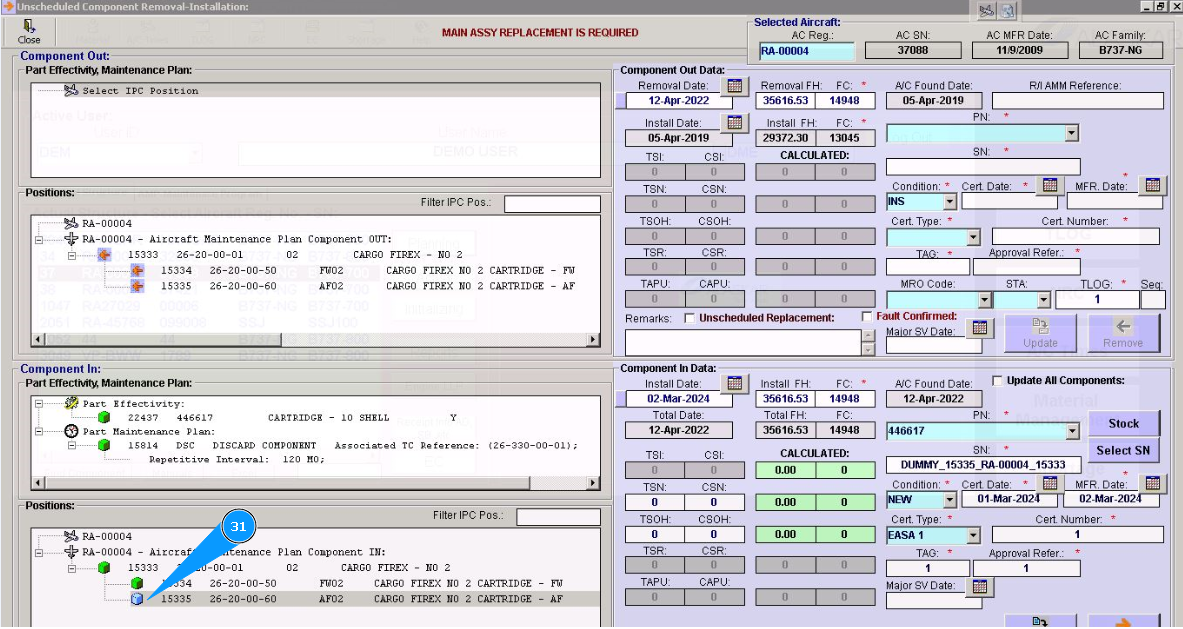
32. Повторите шаги 19-30 для каждого компонента в сборке.
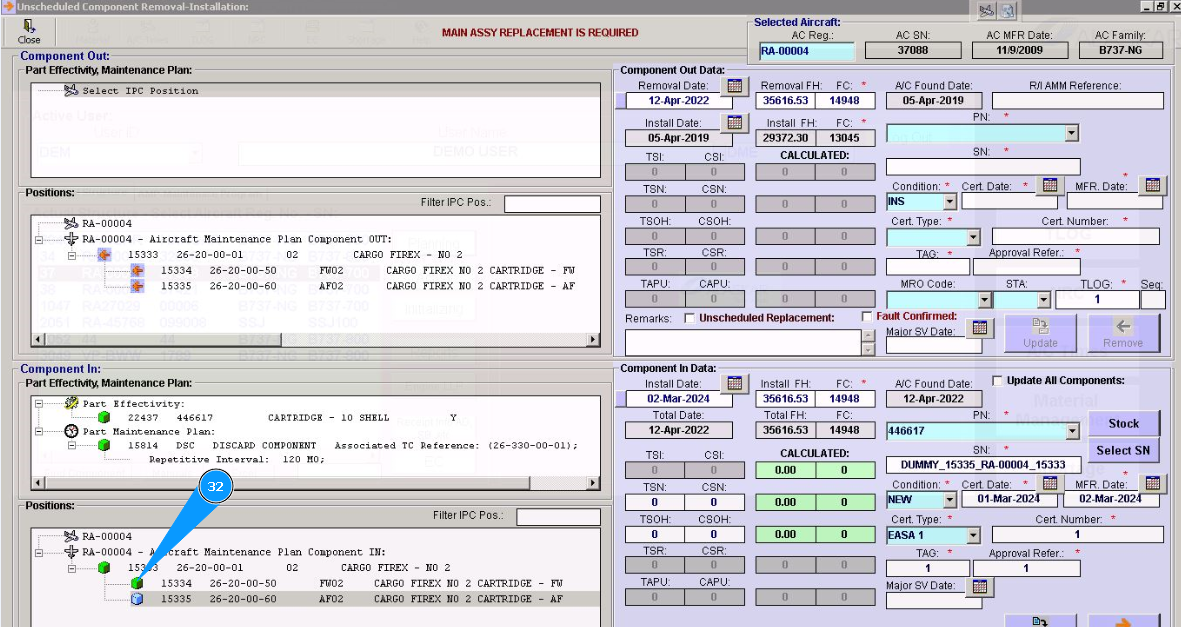
33. Проконтролируйте, что все символы позиции сборки перекрасились в голубой цвет.
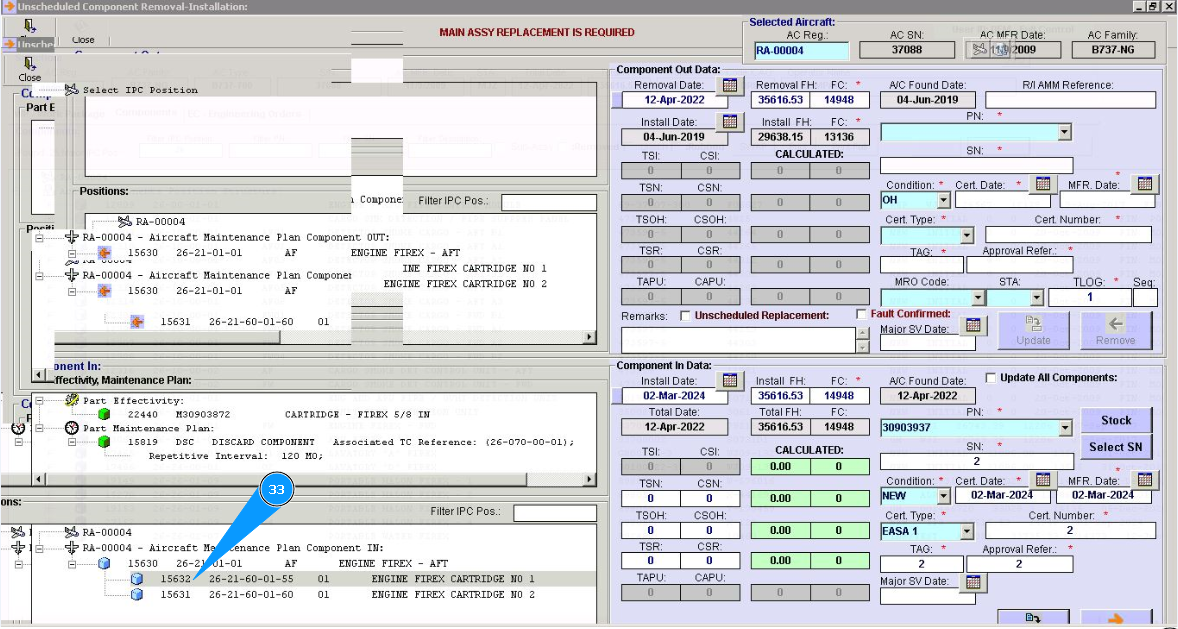
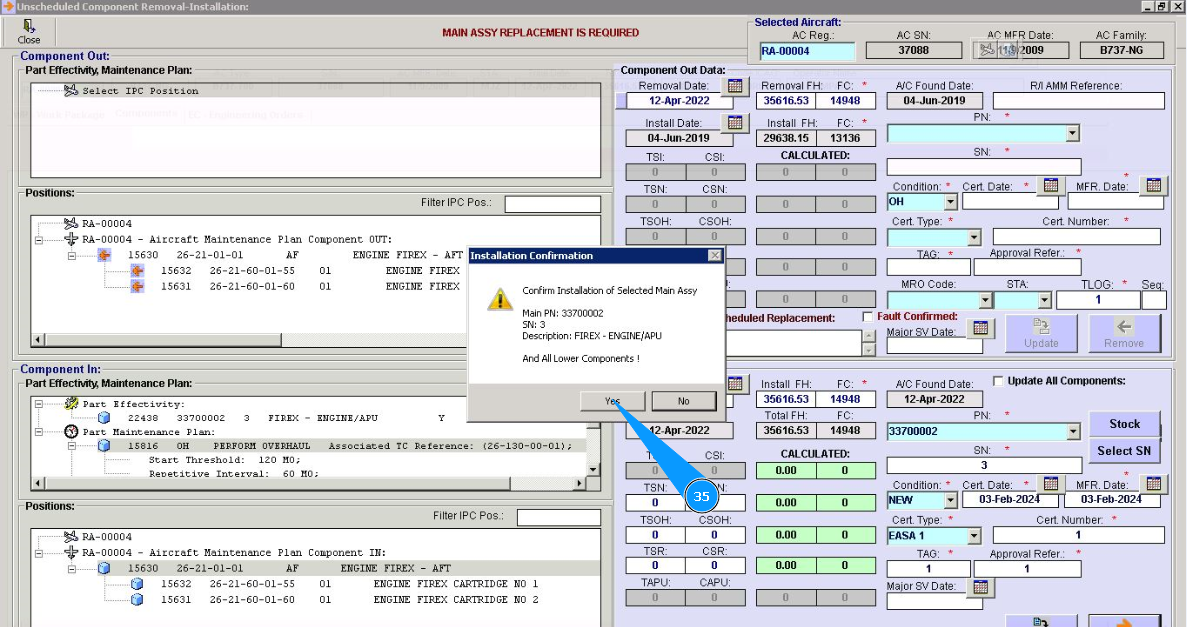
34. Нажмите кнопку "Install", чтобы установить компонент на ВС.
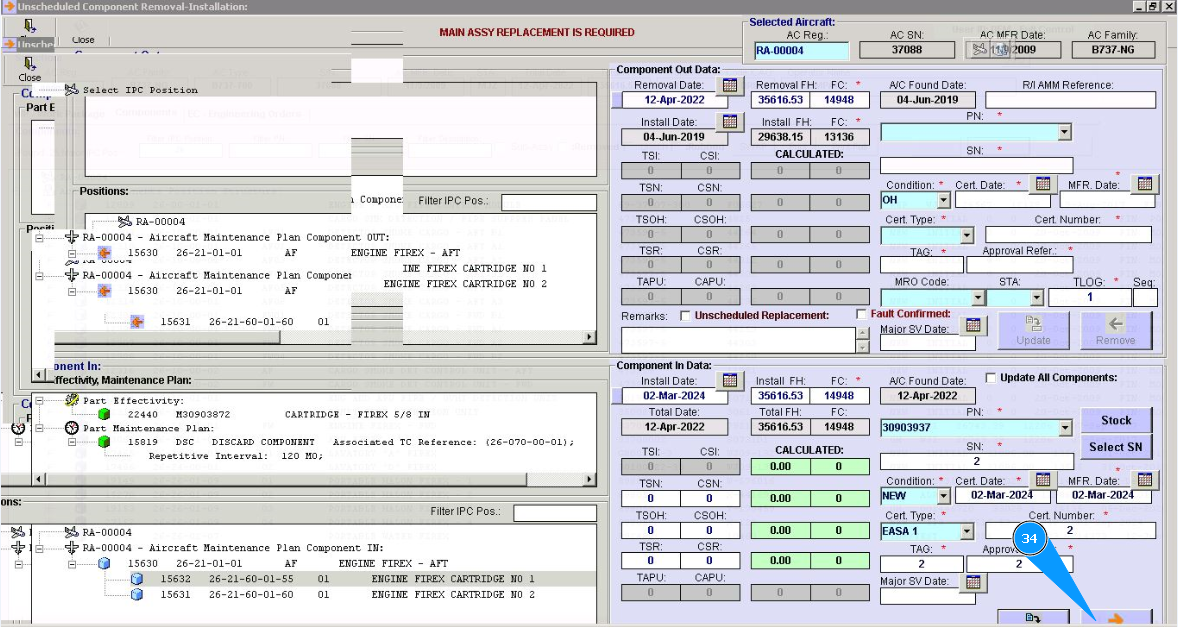
35. Нажмите кнопку "Да", чтобы подтвердить установку компонента на ВС.
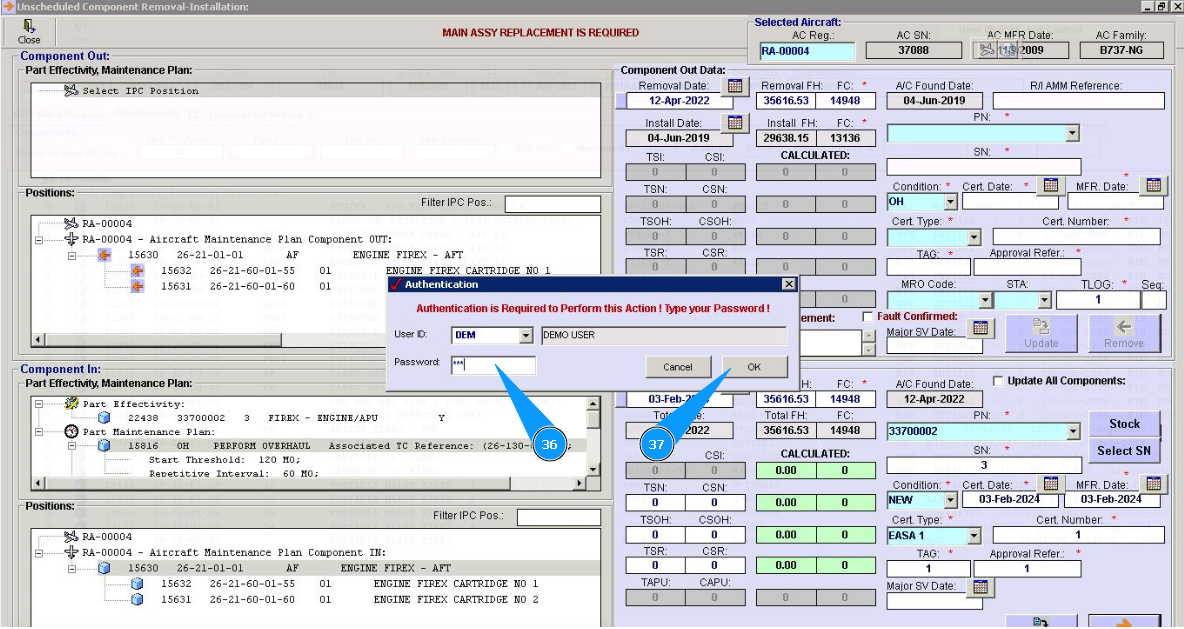
36. Введите пароль от программы в поле "Password".
37. Нажмите кнопку "Ok", чтобы сохранить установку компонента в программу.
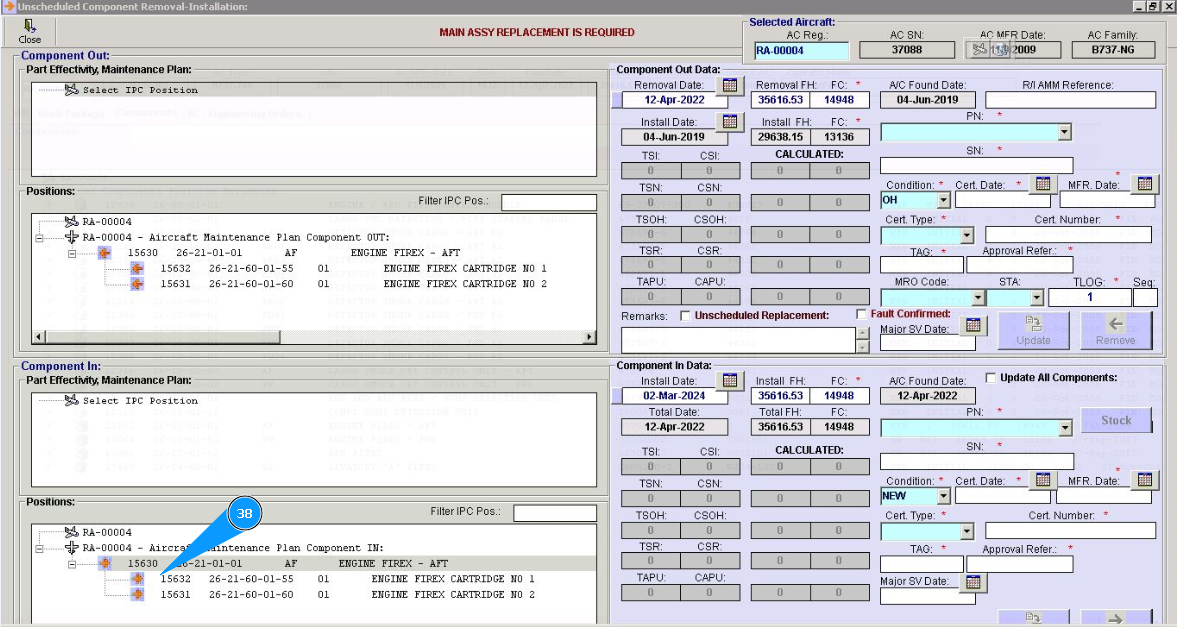
38. Проконтролируйте изменение символов для выбранной позиции сборки в окне "Component In" на красные стрелки.
39. Нажмите кнопку "Close", чтобы выйти из режима замены компонента.