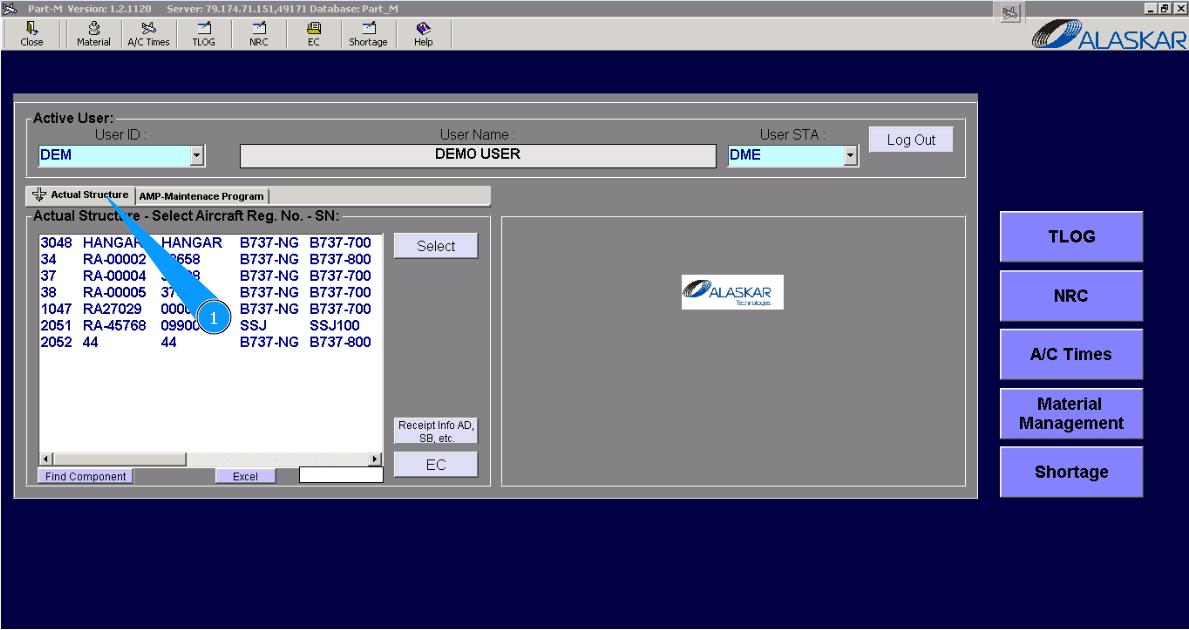
Как инициализировать Engineering Control
1. Для инициализации Engineering Control, зайдите во вкладку "Actual Structure".
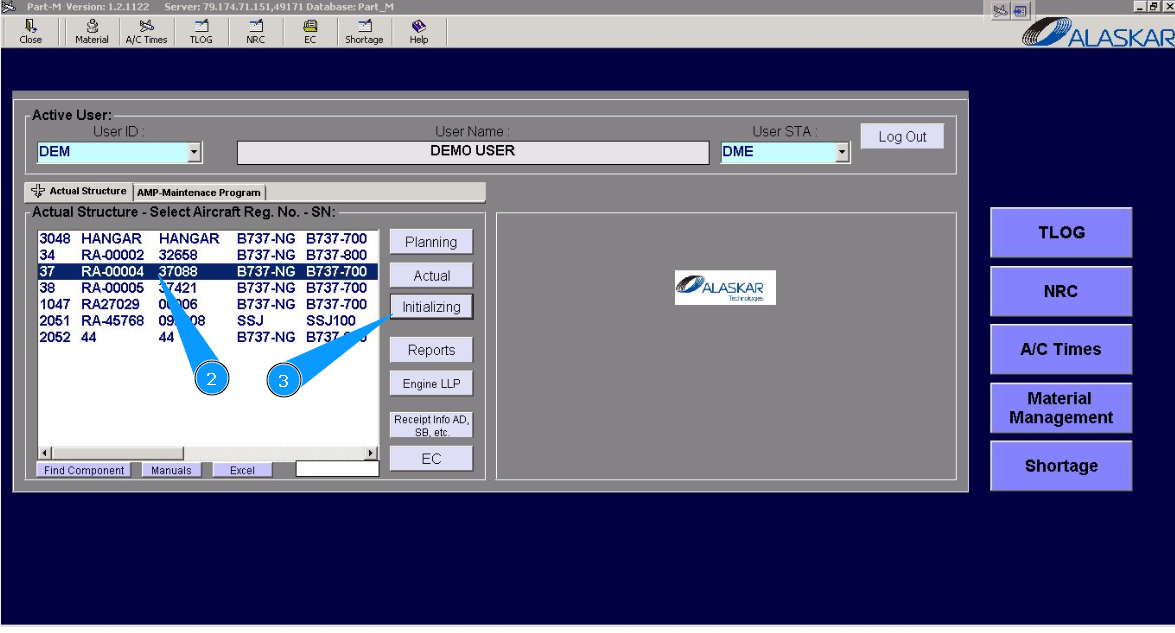
2. Выберите регистрационный номер ВС в списке окна "Actual Structure-Select Aircraft Reg.-SN".
3. Нажмите кнопку "Initializing", чтобы открыть подмодуль.
4. Далее, перейдите на вкладку "EC Initializing".
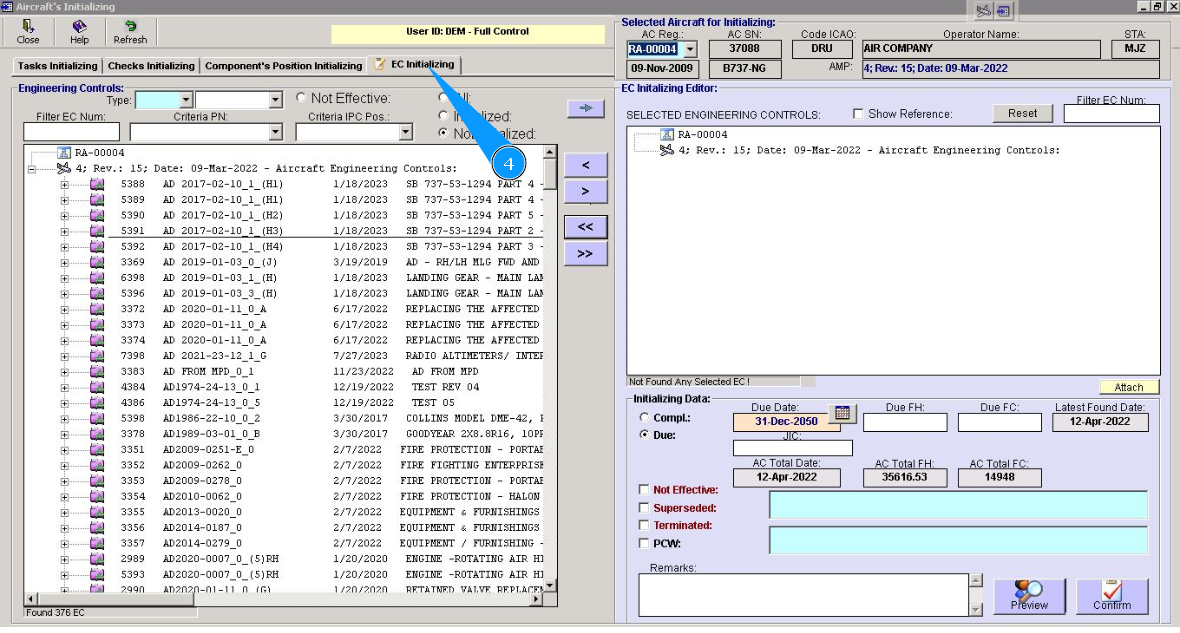
5. Проконтролируйте, что установлен флажок-фильтр "Not Initialized".
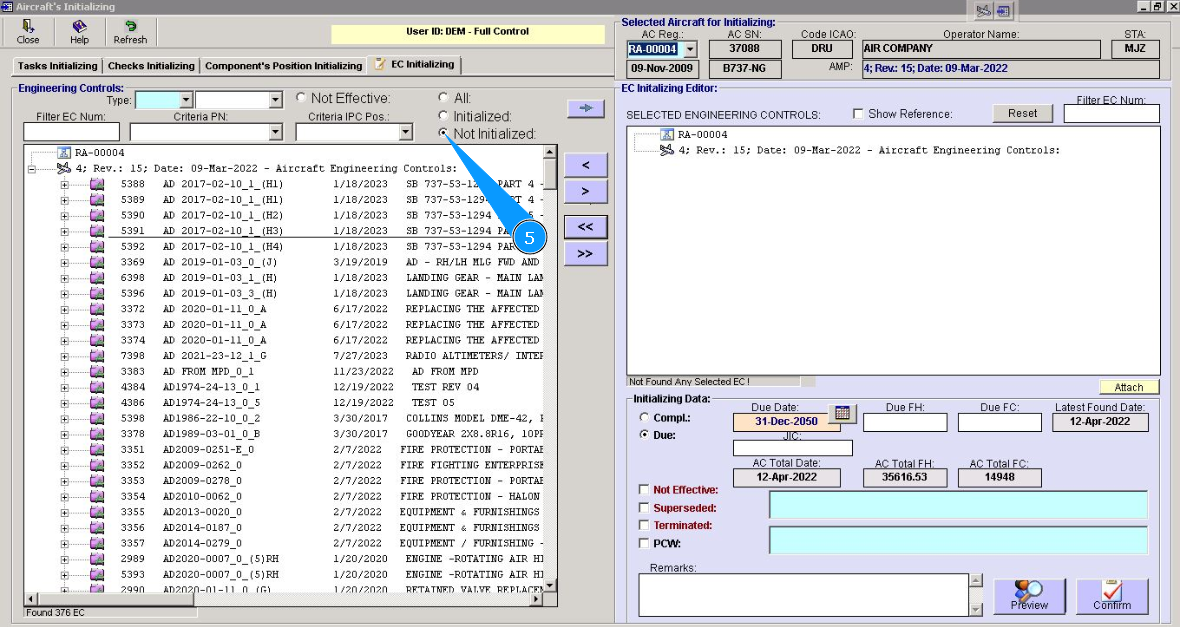
6. Выберите необходимый EC для инициализации. Кликните по соотсветсвующей строке в окне "Engineering Controls". Примечание: При необходимости воспользуйтесь доступными фильтрами поиска "Filter EC Num.", "Type", "Criteria PN" и так далее.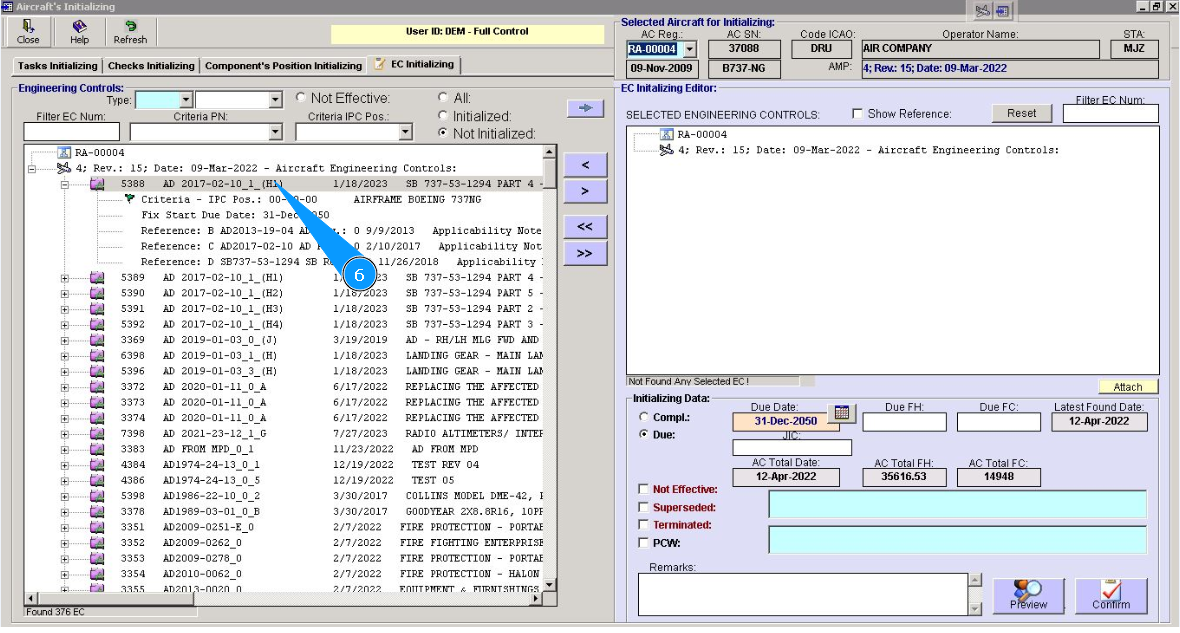
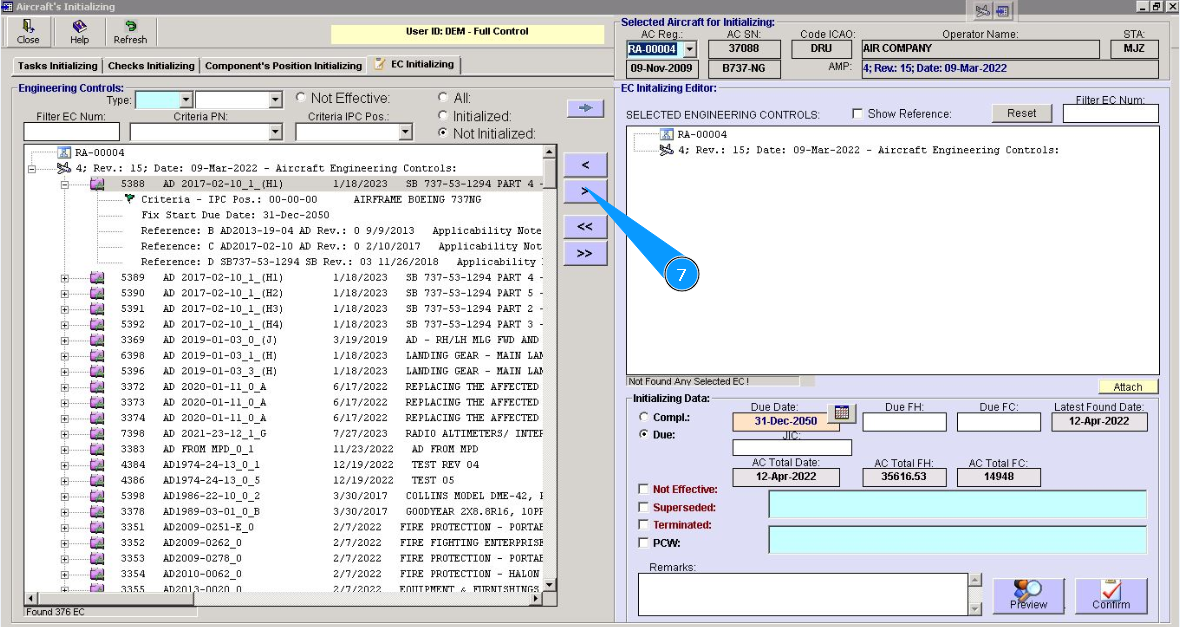
7. Нажмите кнопку со стрелкой, чтобы переместить EC в окно "EC Initializing Editor".
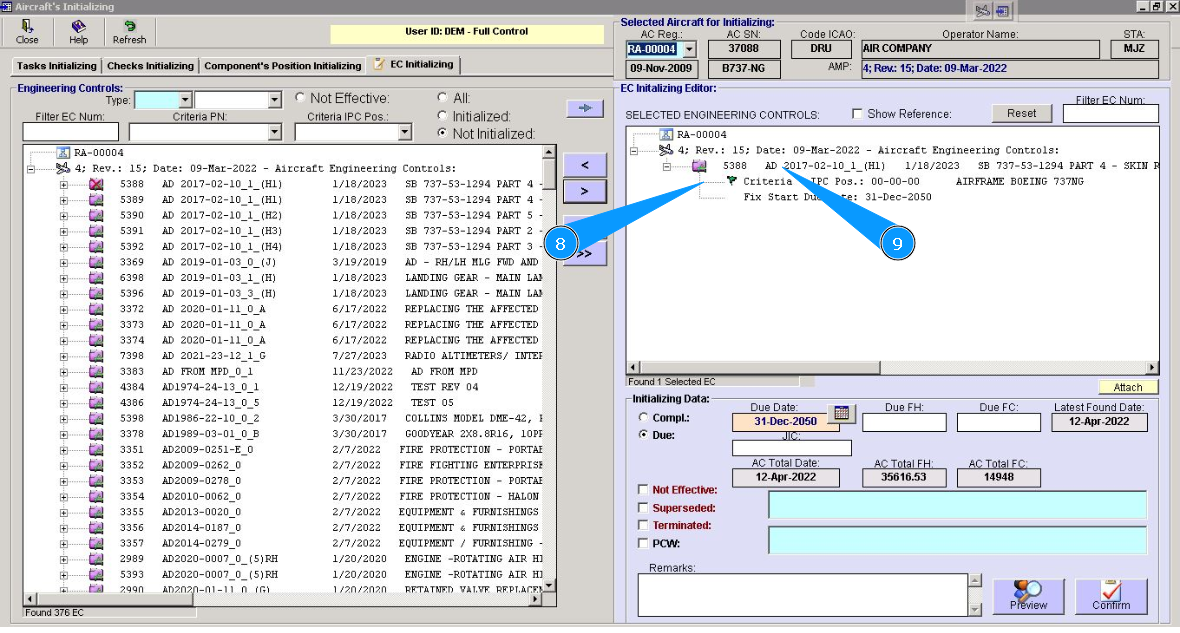
8. Проконтролируйте, что выбранная строка с EC отображается в окне "EC Initializing Editor".
9. Кликните по соотсветсвующей строке EC в данном окне.
10. Проверьте, что установлен флажок в поле "Compl. в окне "Initializing Data".
11. Внесите информацию по предыдущему выполнению EC, при наличии такого выполнения, в полях "Compl.Date, "Compl.FH, "Compl.FC.
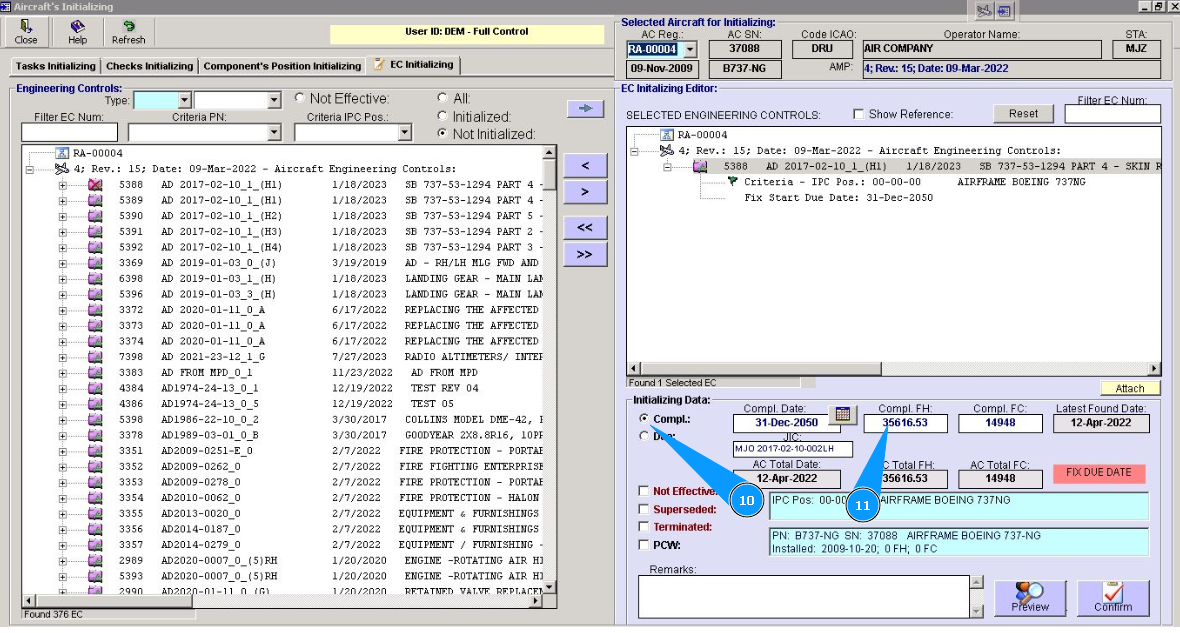
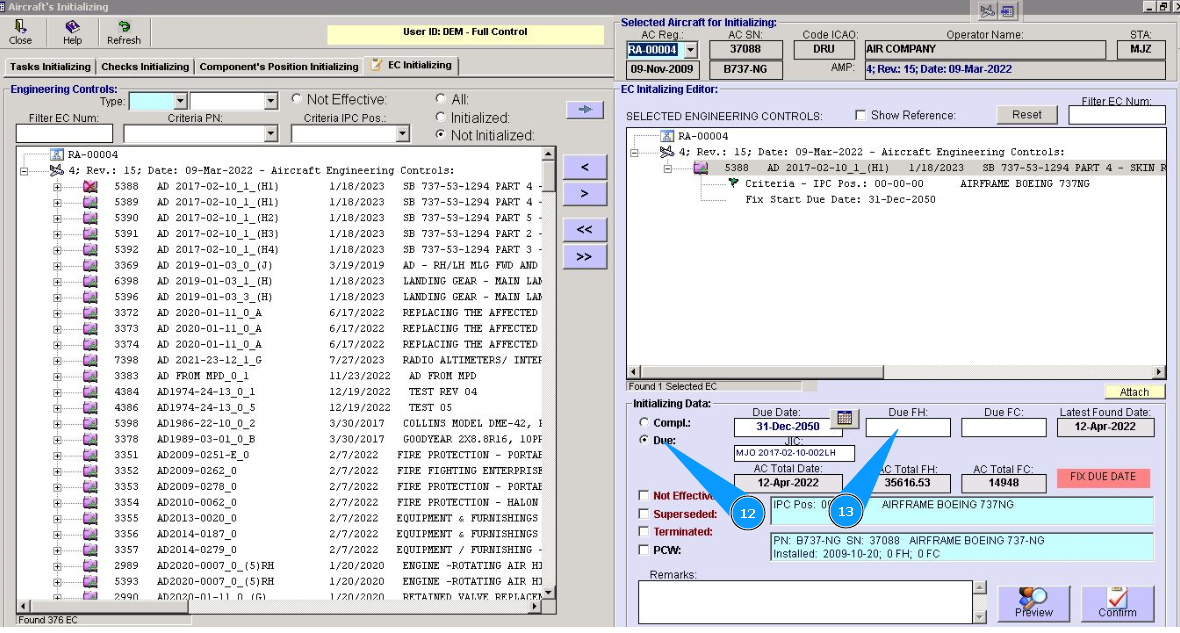
12. Установите флажок в поле "Due" окна "Initializing Data".
13. Внесите информацию о последующем выполнении EC в полях "Due Date, "Due FH, "Due FC.
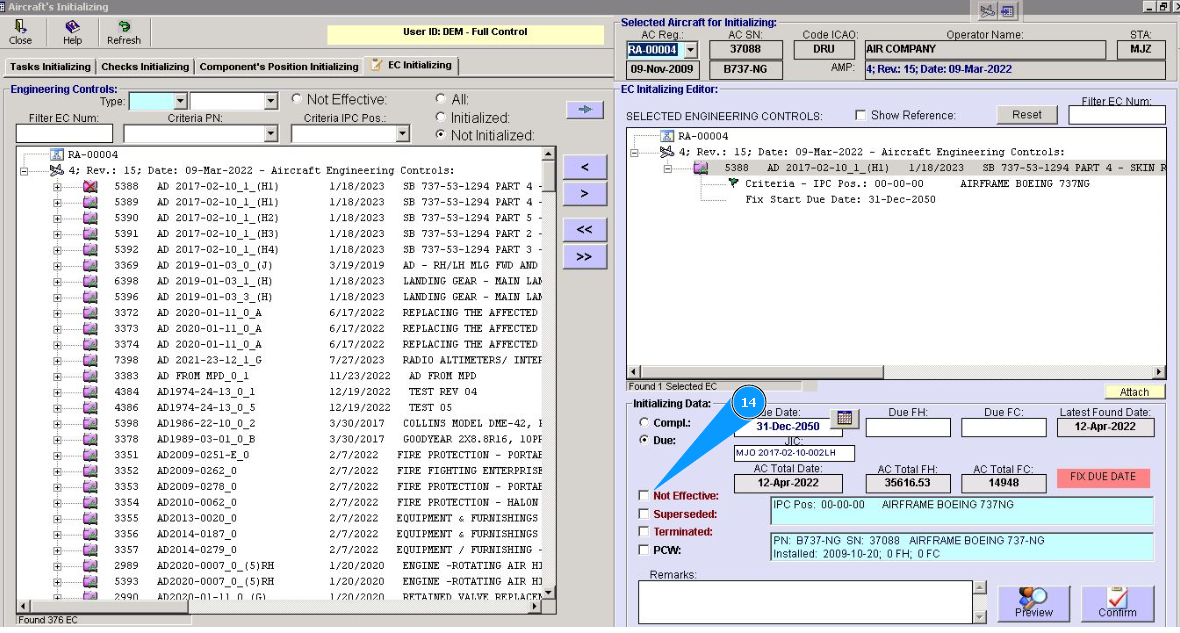
14. Определите применимость данного EC к экземпляру ВС, кликните в окне "Not effective, если не применима.
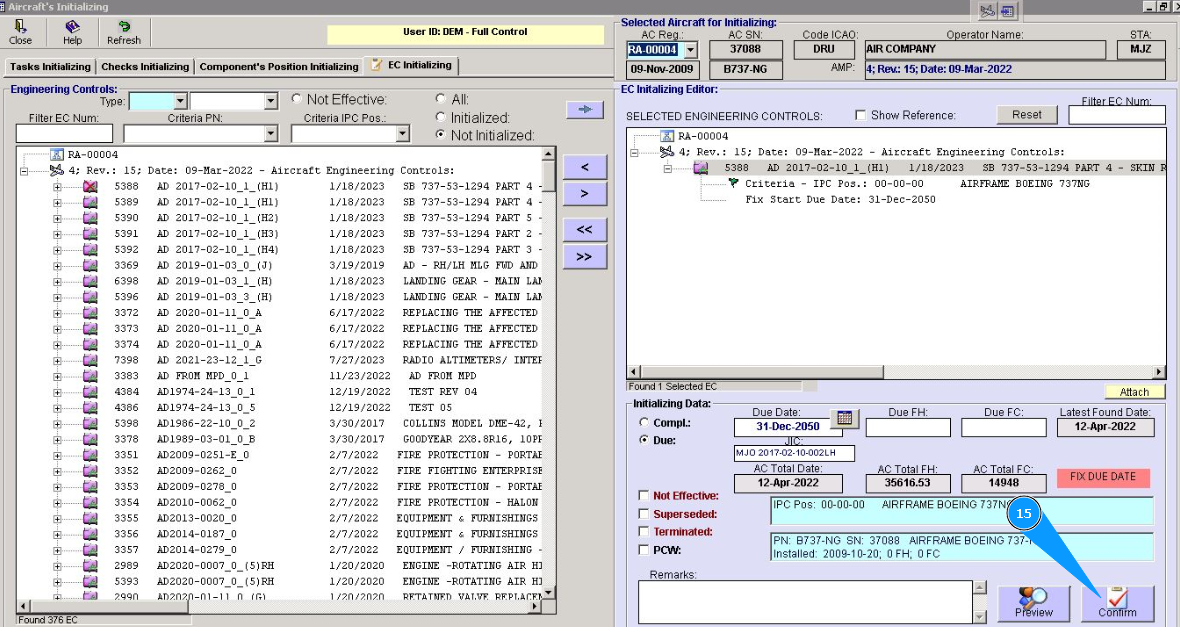
15. Нажмите кнопку "Confirm", чтобы записать данные в программу.
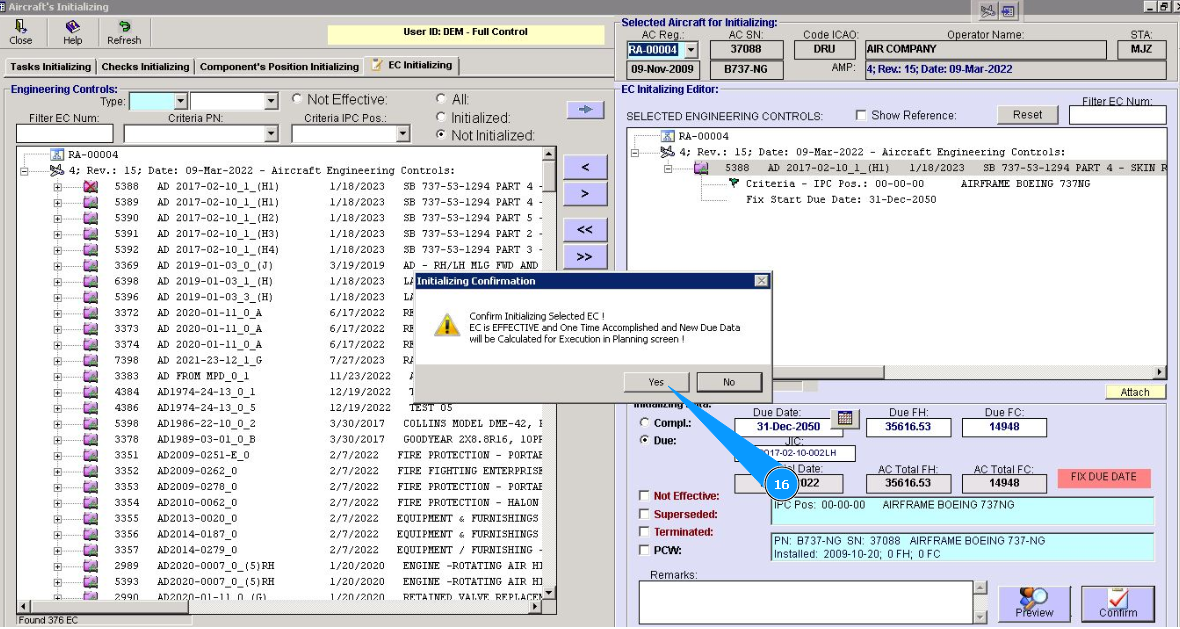
16. Нажмите кнопку "Да", чтобы подтвердить внесение данных в программу.
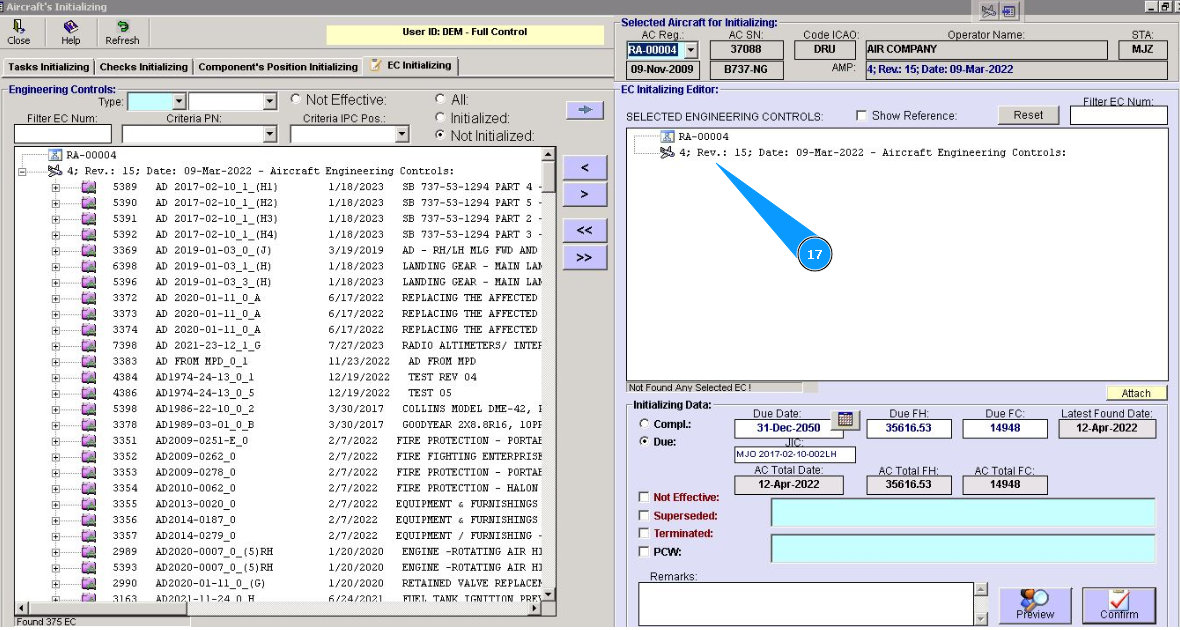
17. Проконтролируйте, что выбранный EC исчез из окна "EC Initializing Editor".
18. Проконтролируйте, что выбранный EC отображается в окне инициализированных EC в окне "Engineering Controls". Для этого установите флажок-фильтр "Initialized".
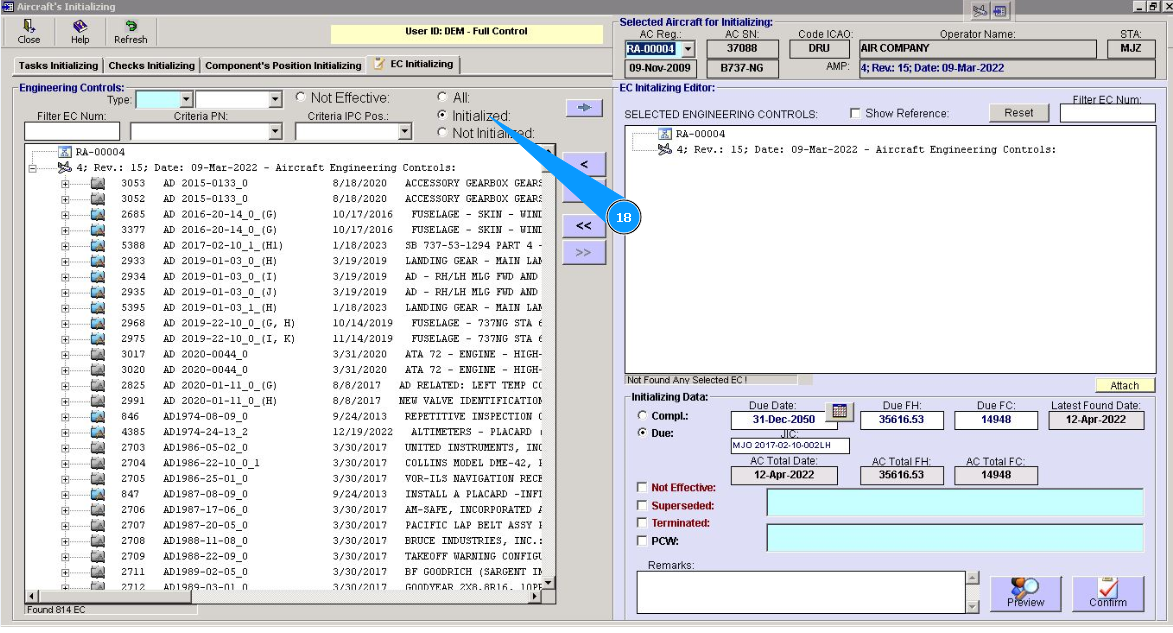
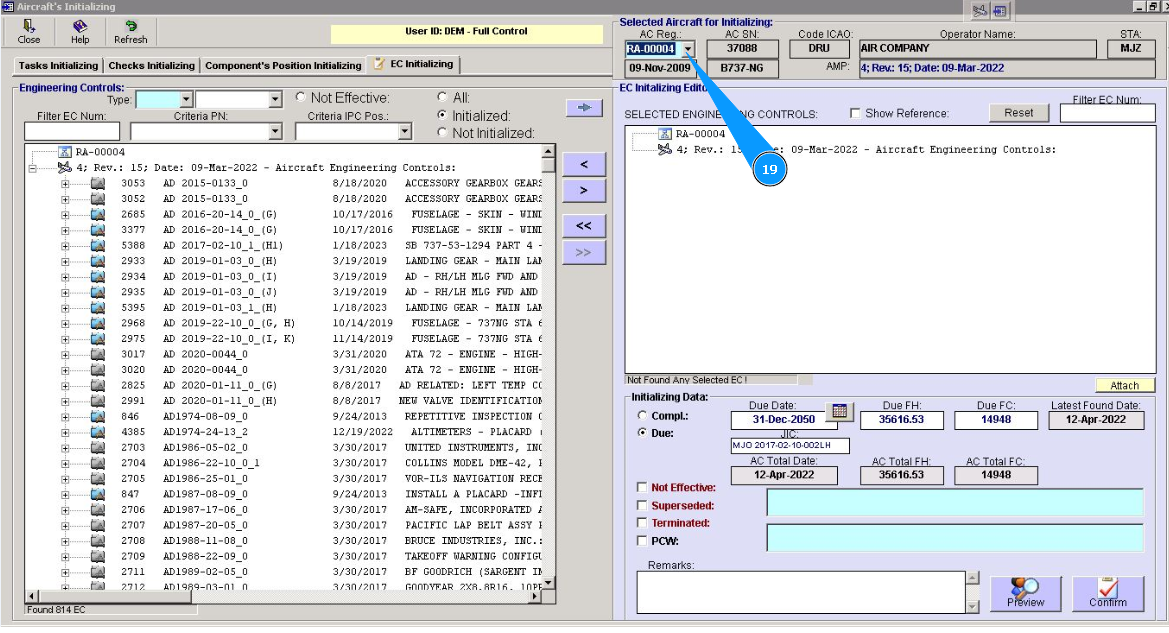
19. Выполните инициализацию Engineering Control, для всех ВС парка вашей компании. Выберите следующий регистрационный номер в выпадающем списке в поле "AC Reg.". Повторите необходимые пункты данной инструкции.