Как инициализировать компонент на позицию
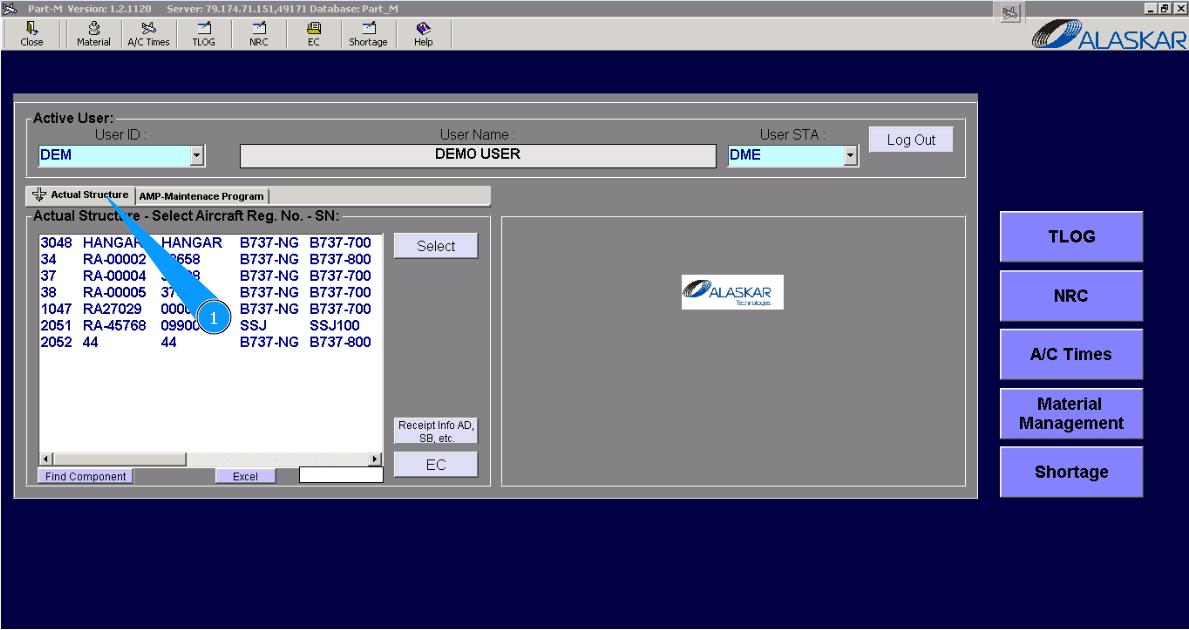
1. Для инициализации компонентов, зайдите во вкладку "Actual Structure".
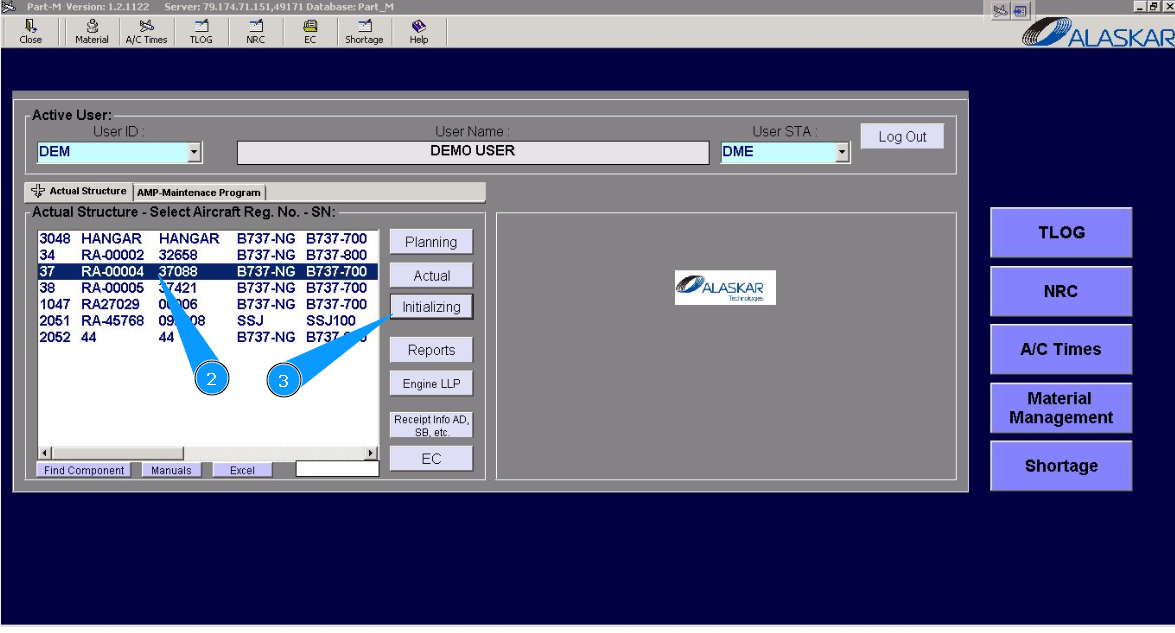
2. Выберите регистрационный номер ВС в списке окна "Actual Structure-Select Aircraft Reg.-SN".
3. Нажмите кнопку "Initializing", чтобы открыть подмодуль.
4. Далее, перейдите на вкладку "Component's Position Initializing".
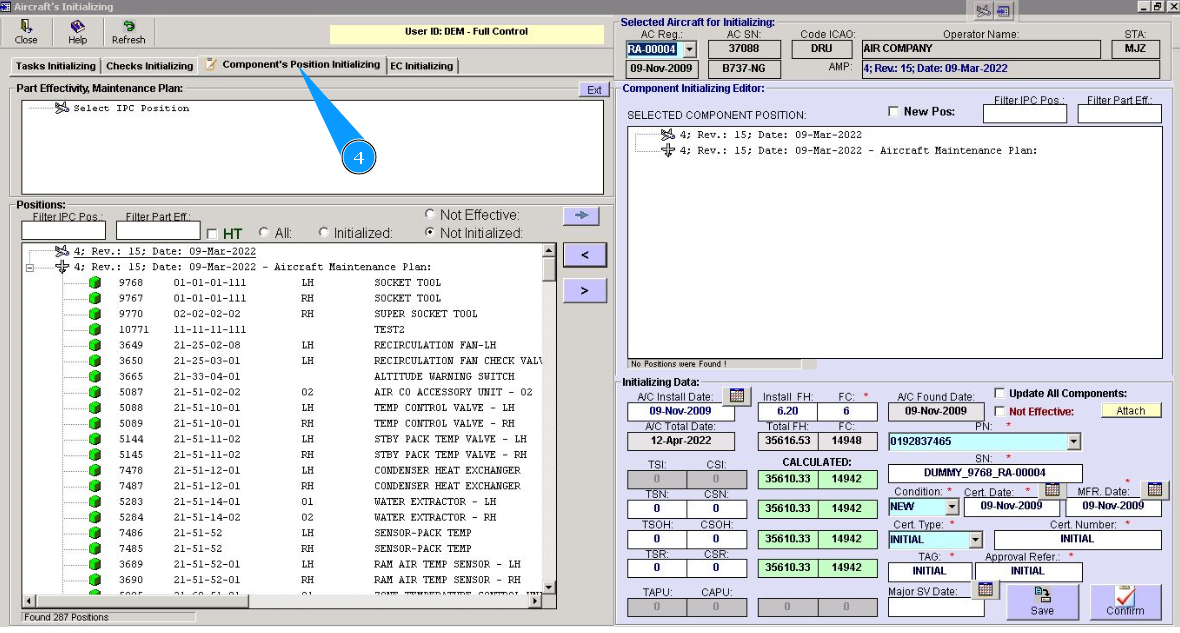
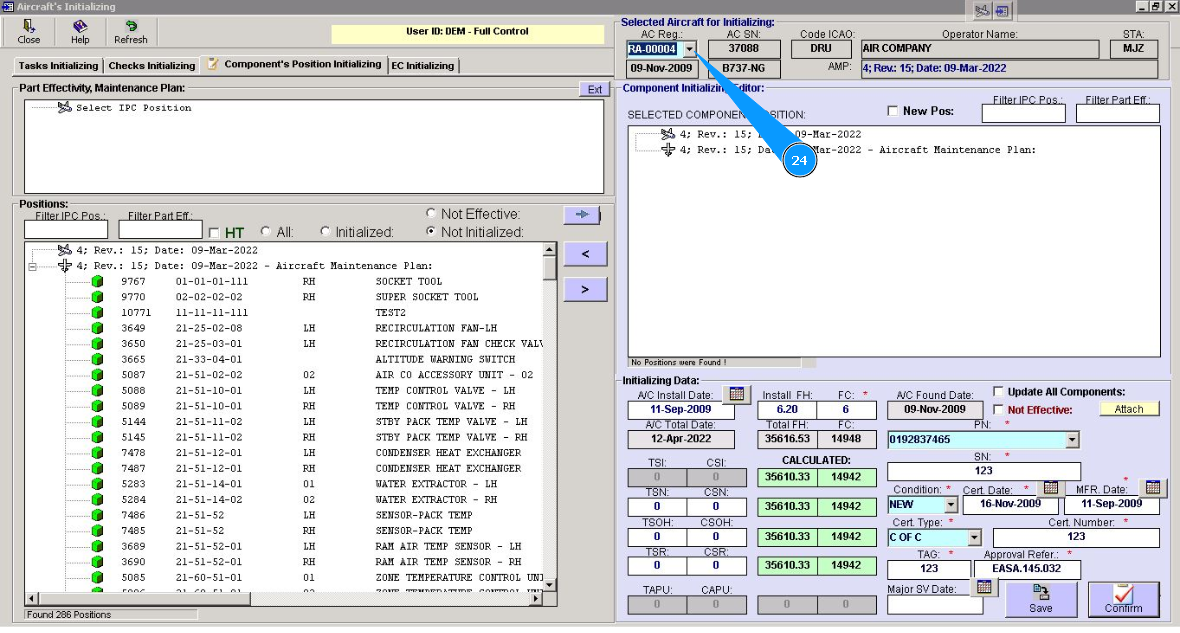
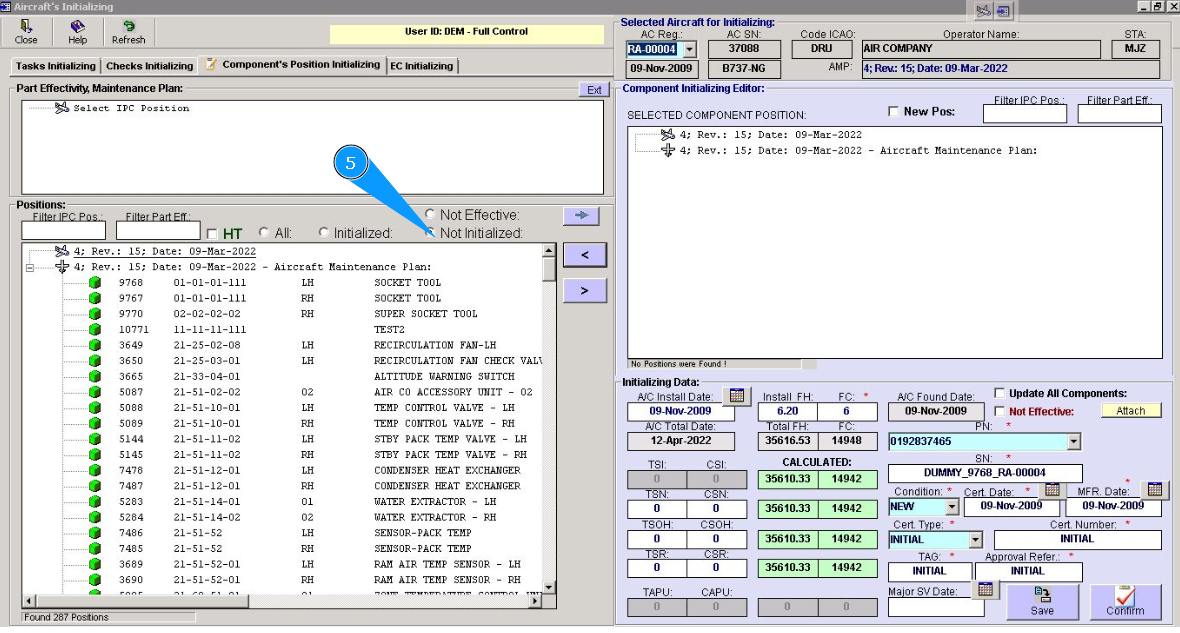
5. Проконтролируйте, что установлен флажок-фильтр "Not Initialized".
6. Выберите необходимую позицию компонента для инициализации, кликните по соответствующей строке в окне. Примечание: При необходимости воспользуйтесь доступными фильтрами поиска "Filter IPC Pos.", "Filter Part Eff.".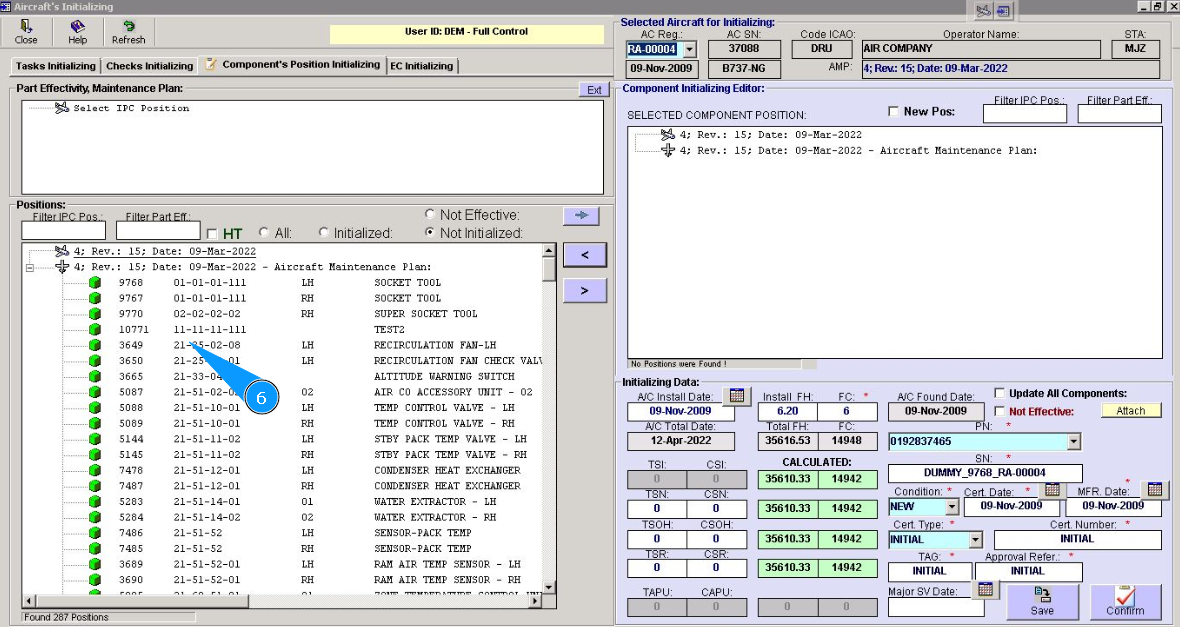
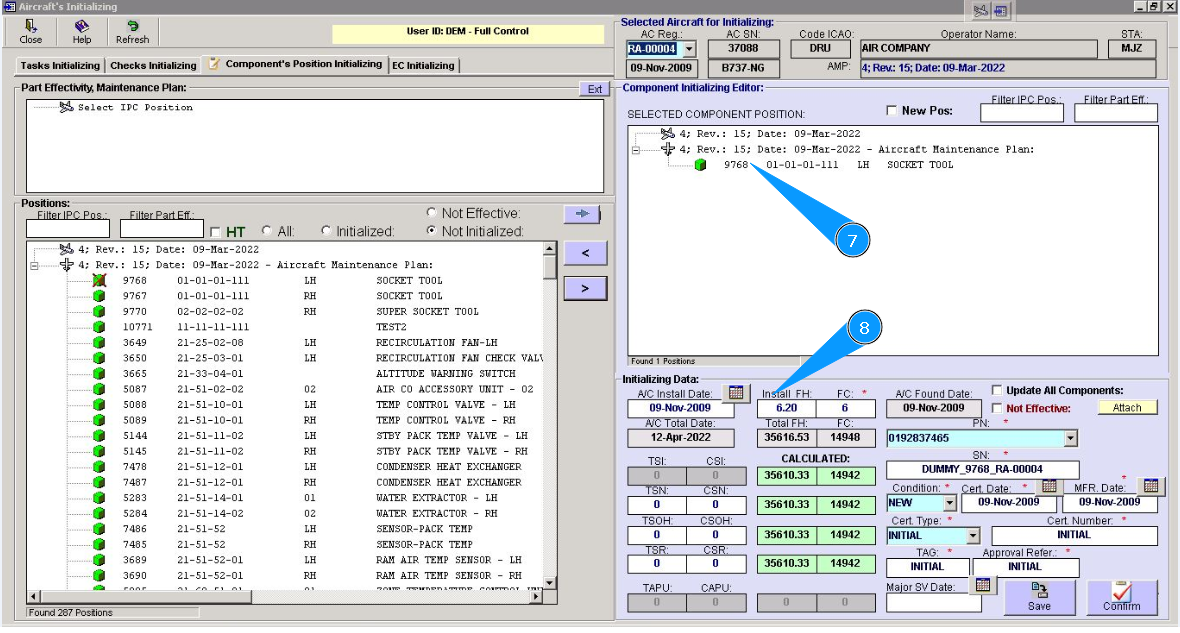
7. Проконтролируйте, что выбранная строка с позицией компонента отображается в окне "Component Initializing Editor".
8. Внесите информацию по установке компонента (дату и наработку) в полях "A/C Install Date", "Install FH", "Install FC".
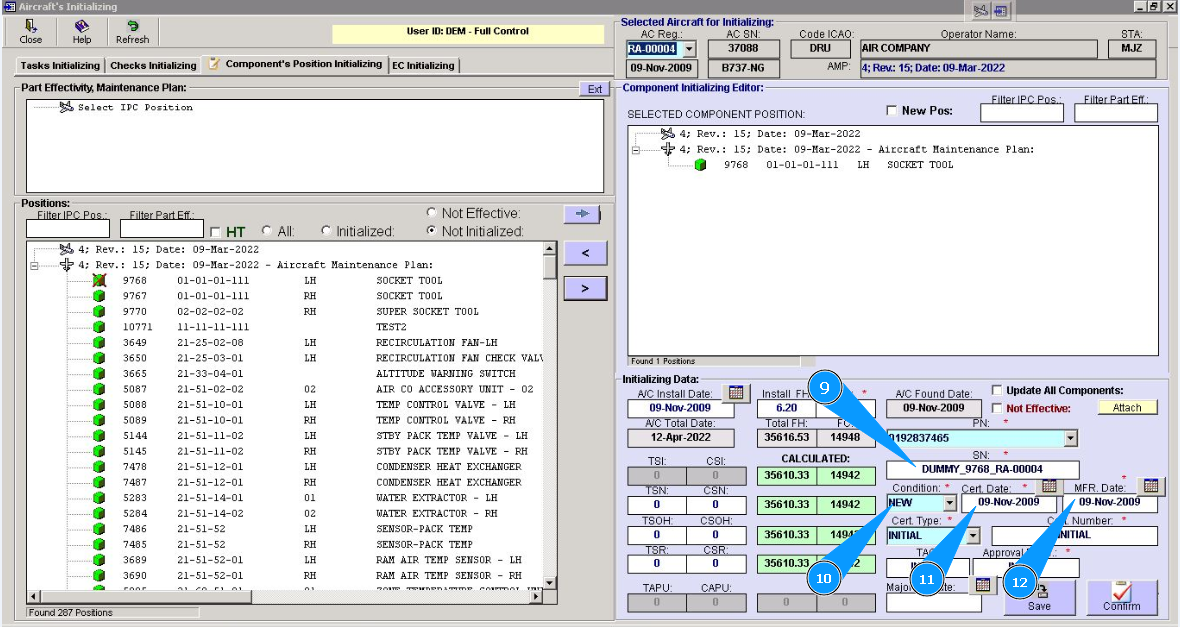
9. Удалите предустановленную информацию и внесите серийный номер компонента в поле "SN".
10. Выберите состояние компонента из выпадающего списка в поле "Condition".
11. Внесите информацию о дате сертификации компонента или выберите в календаре в поле "Cert. Date".
12. Внесите информацию о дате изготовления компонента или выберите в календаре в поле "MFR. Date".
13. Определите применимость данного компонента к экземпляру ВС, кликните в окне "Not effective, если не применима.
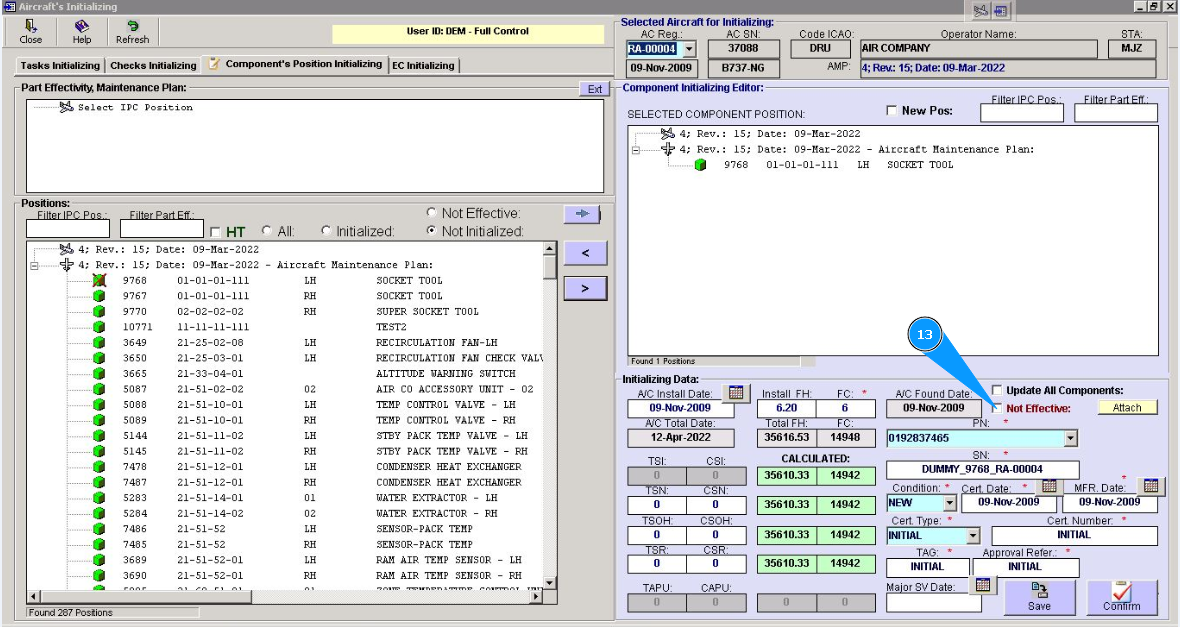
14. Выберите тип сертификата компонента из выпадающего списка в поле "Cert. Type".
15. Внесите номер сертификата компонента в поле "Cert. Number".
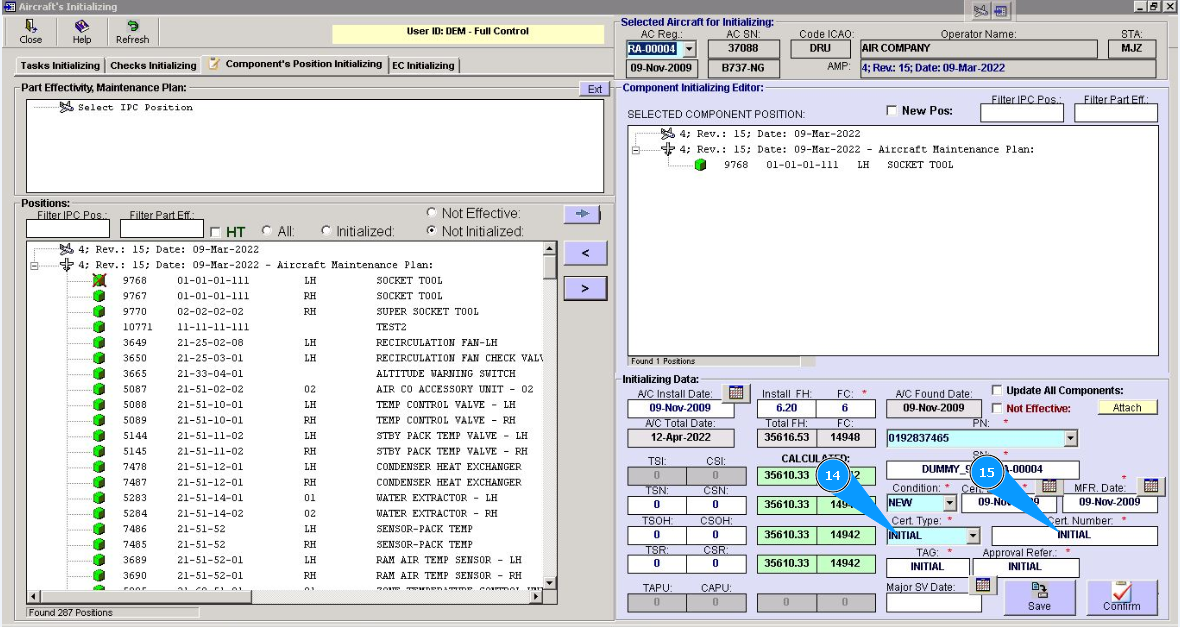
16. Внесите номер идентификационной бирки компонента в поле "Tag".
17. Внесите номер одобрения организации, выпустившей сертификат компонента в поле "Approval Refer.".
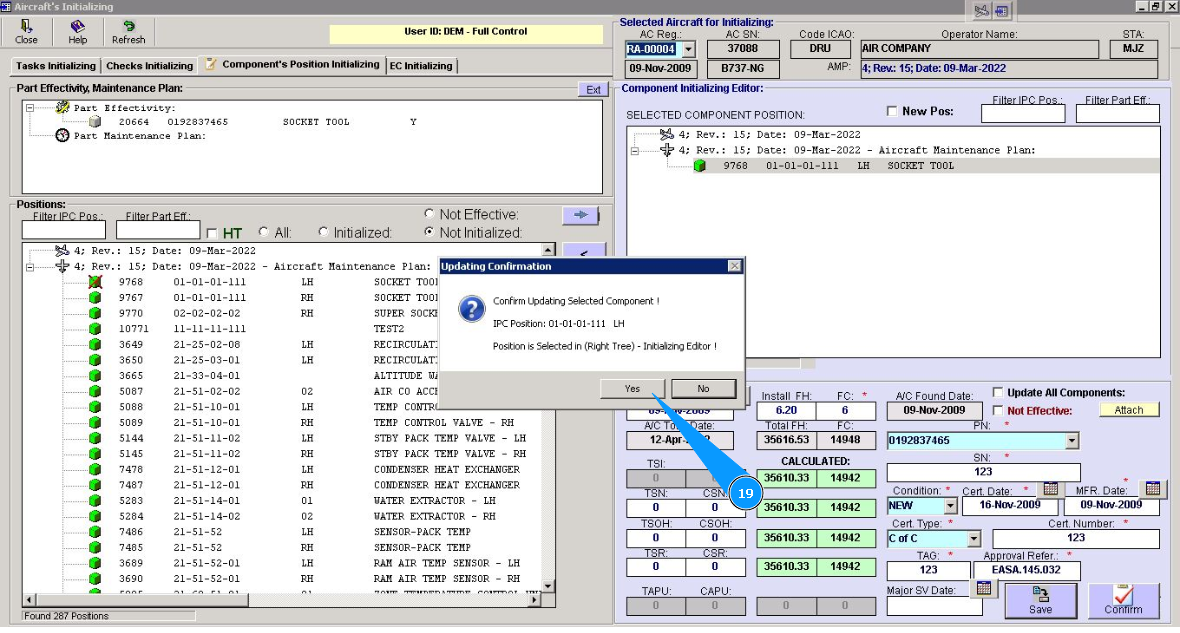
18. Нажмите кнопку "Save", чтобы записать данные в программу.
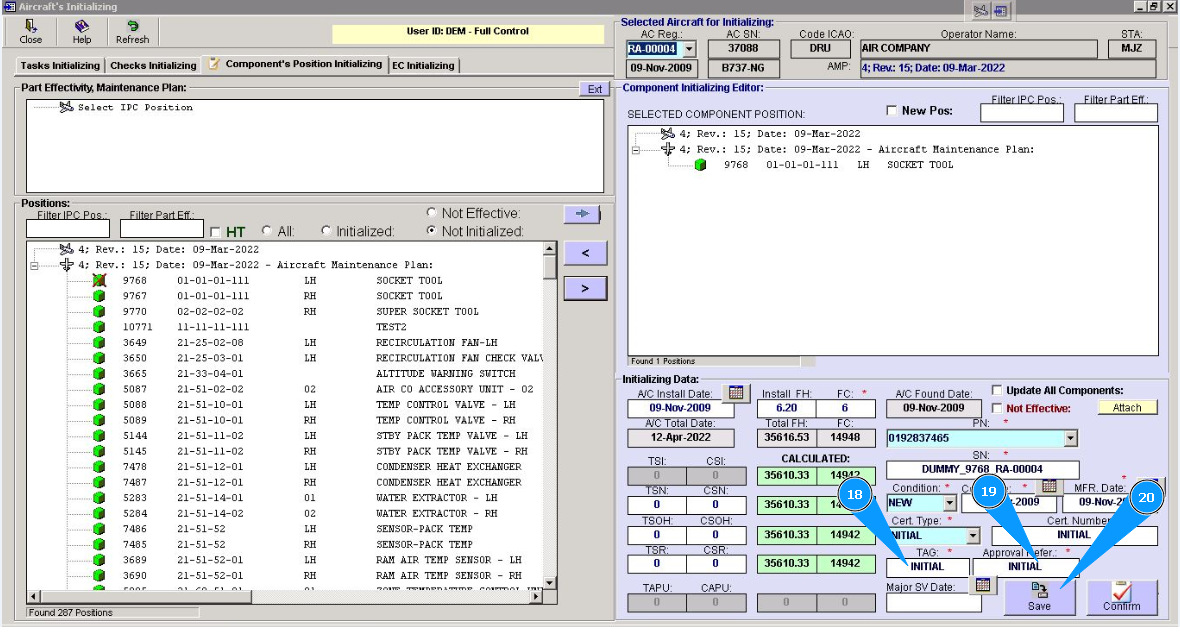
19. Нажмите кнопку "Да", чтобы подтвердить внесение данных в программу.
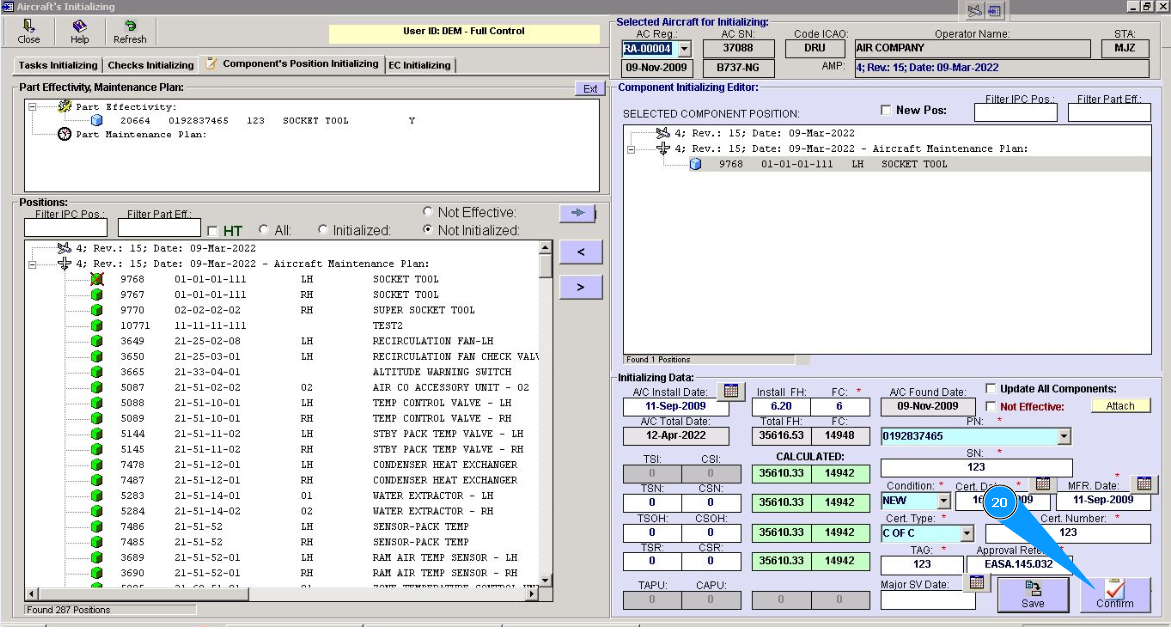
20. Нажмите кнопку "Confirm", чтобы записать данные в программу.
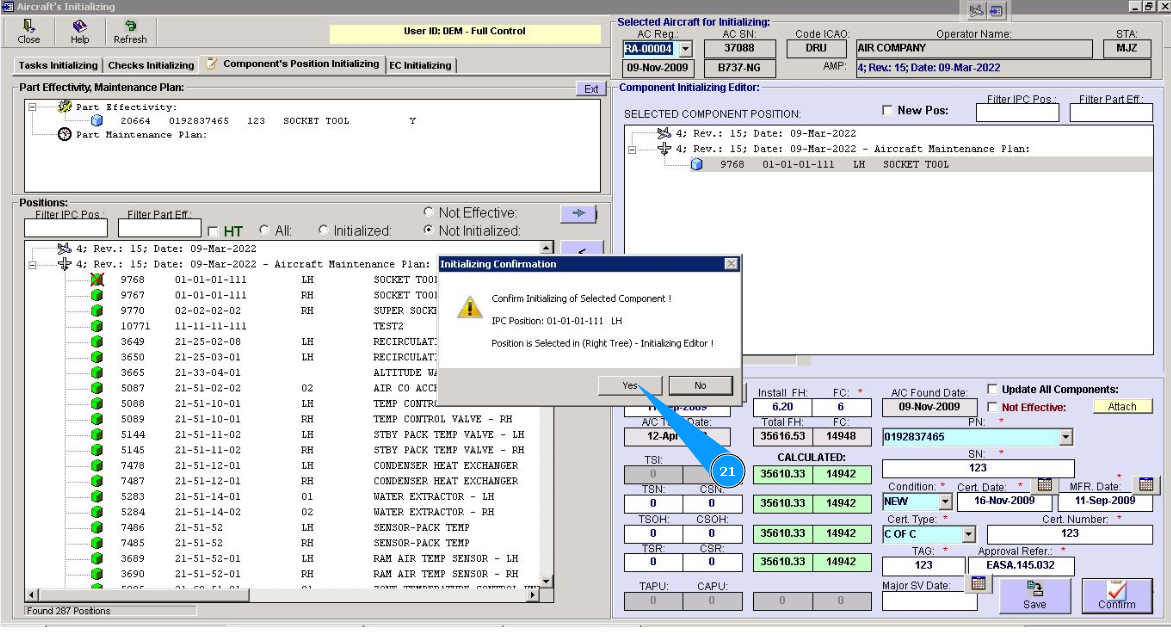
21. Нажмите кнопку "Да", чтобы подтвердить внесение данных в программу.
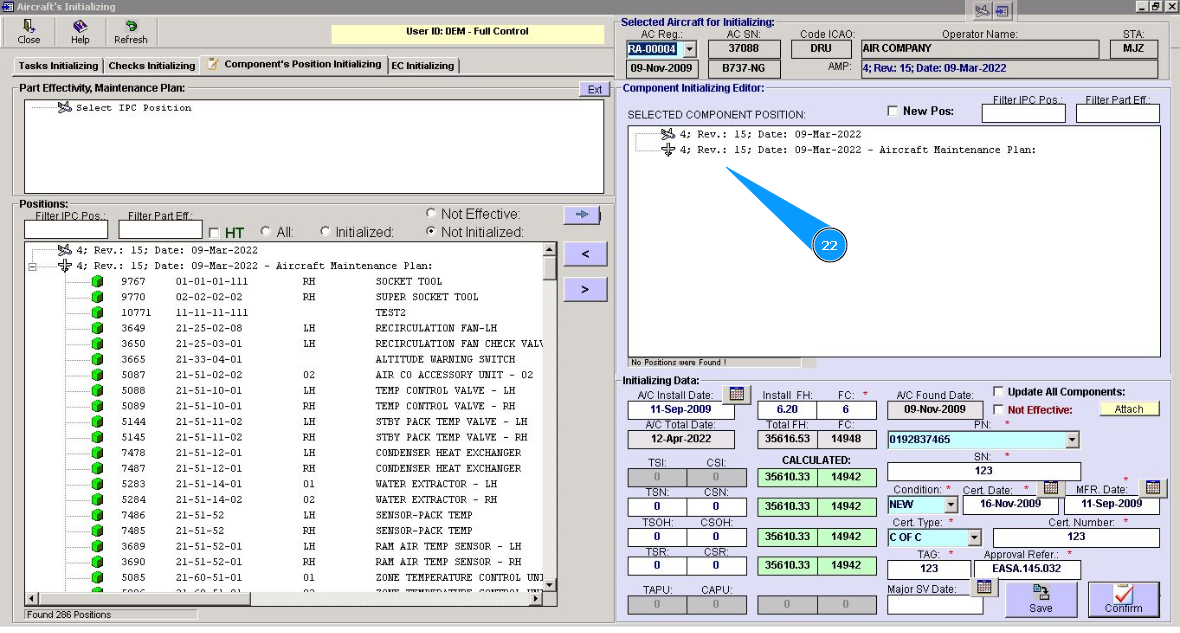
22. Проконтролируйте, что выбранная позиция исчезла из окна "Component Initializing Editor".
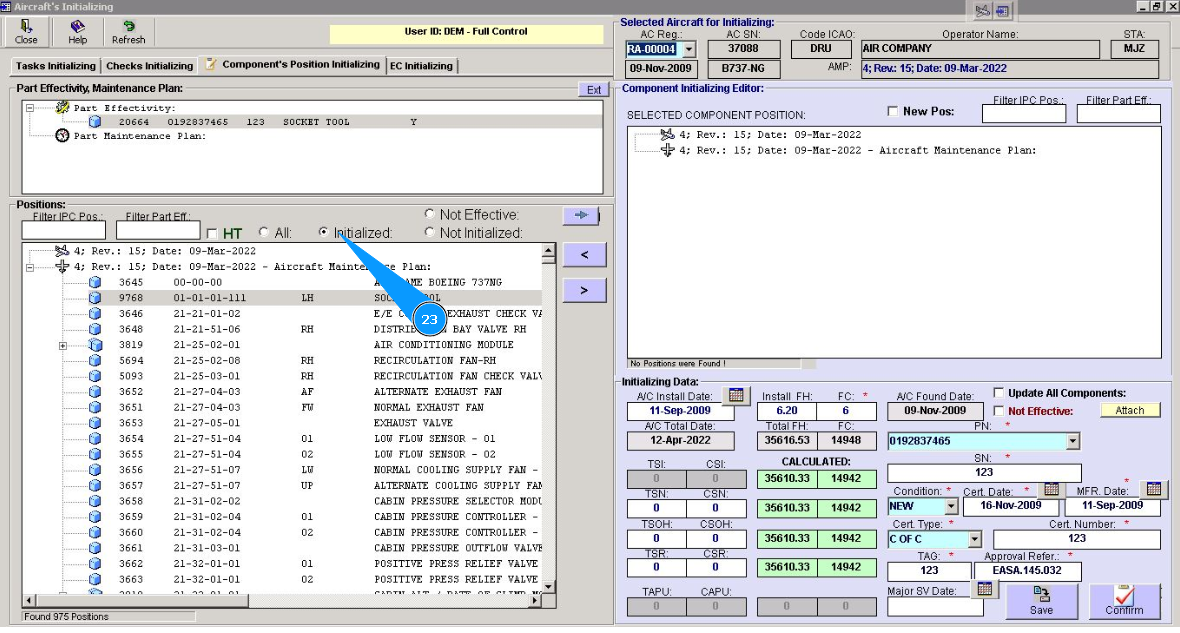
23. Проконтролируйте, что выбранная позиция отображается в окне инициализированных компонентов в окне "Positions". Для этого установите флажок-фильтр "Initialized".
24. Выполните инициализацию компонента на позицию, для всех ВС парка вашей компании. Выберите следующий регистрационный номер в выпадающем списке в поле "AC Reg.".