Как внести инструменты в задачу регламента
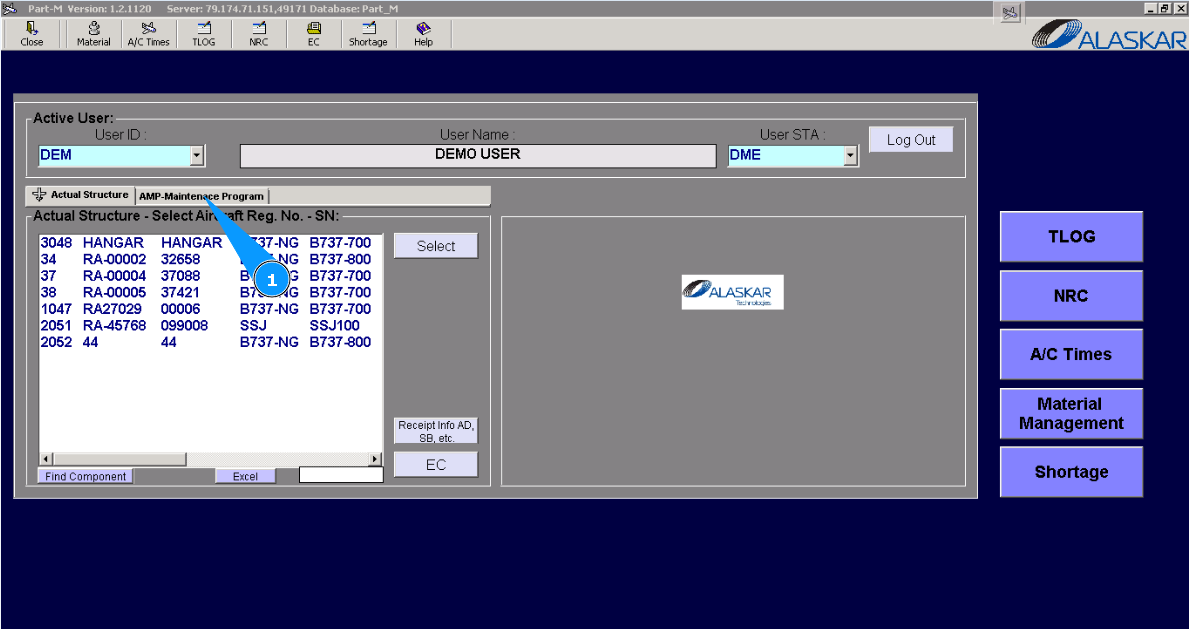
1. Для того чтобы внести необходимые инструменты в задачу регламента, зайдите во вкладку "AMP- Maintenance Program".
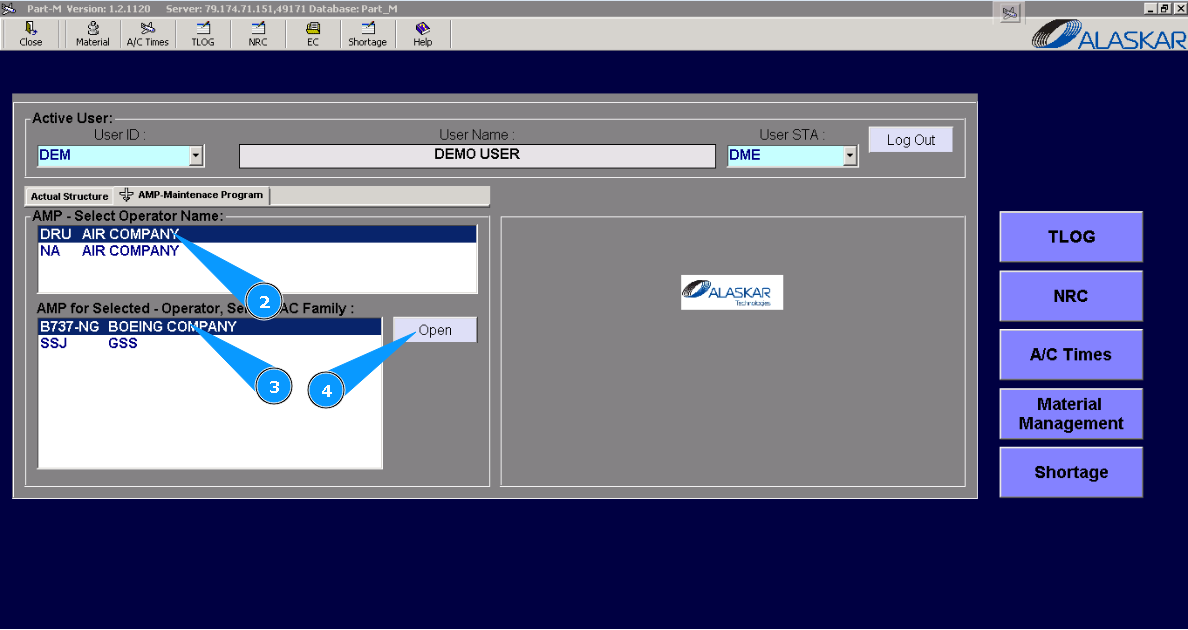
2. Выберите компанию эксплуатанта в списке окна "AMP- Select Operator Name".
3. Выберите тип воздушного судна в списке окна "AMP for Selected- Operator".
4. Нажмите кнопку "Open", чтобы открыть меню регламента.
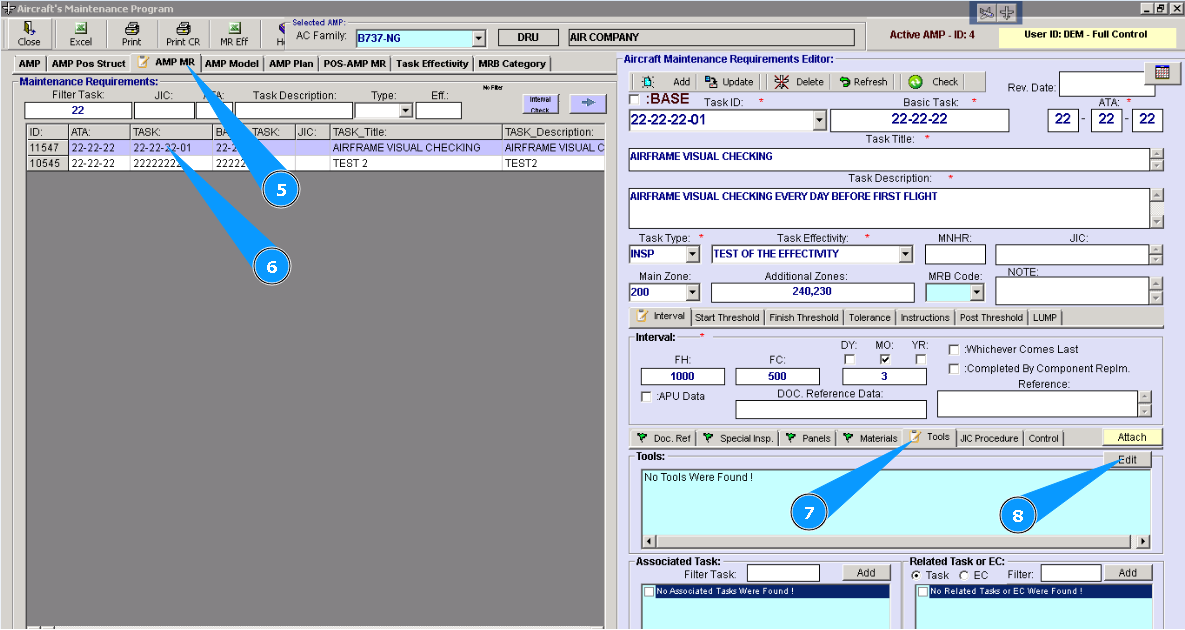
5. Далее перейдите во вкладку "AMP MR".
6. Найдите и выберете в списке регламента необходимую задачу, для внесения инструмента.
7. В редакторе "Aircraft Maintenance Requirements Editor" перейдите во вкладку "Tools".
8. Нажмите кнопку "Edit".
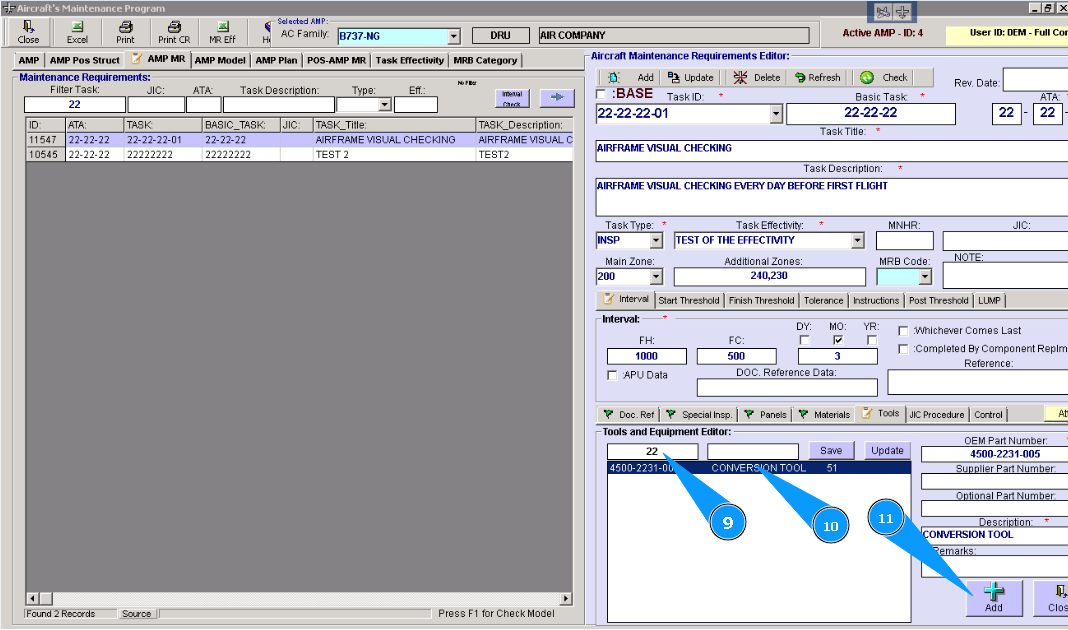
9. В окне "Tools and Equipment Editor" введите партийный номер инструмента в поле поиска и нажмите кнопку "Enter" на вашей клавиатуре.
10. Проконтролируйте наличие необходимого инструмента в списке. Для добавления инструмента в задачу регламента кликните по строке.
11. Нажмите кнопку "Add", чтобы добавить данные в программу.
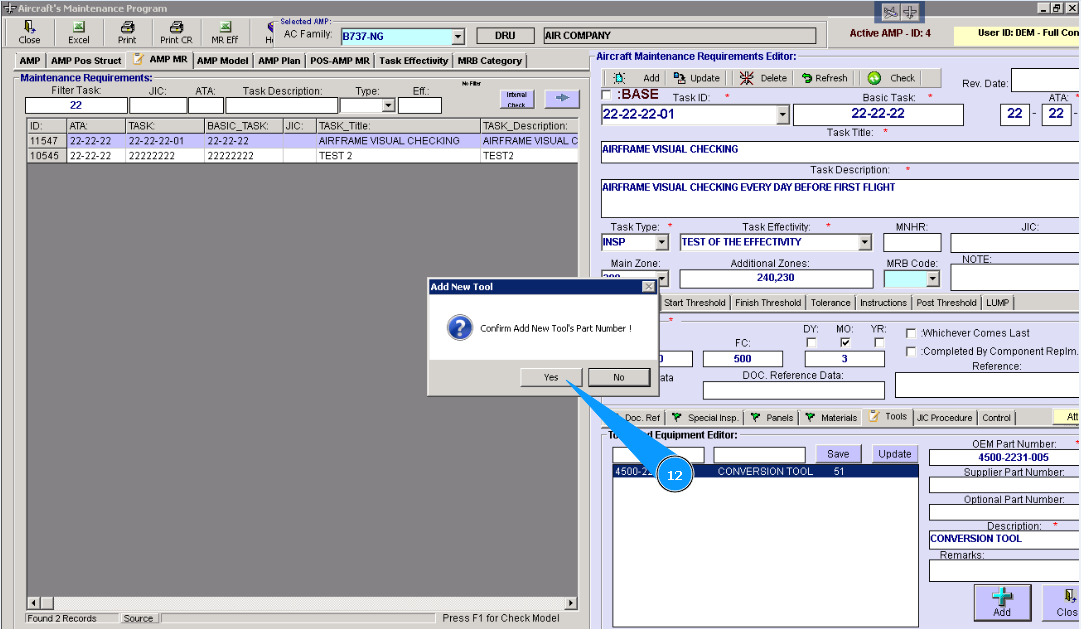
12. Нажмите кнопку "Да", подтвердите внесение данных в программу.
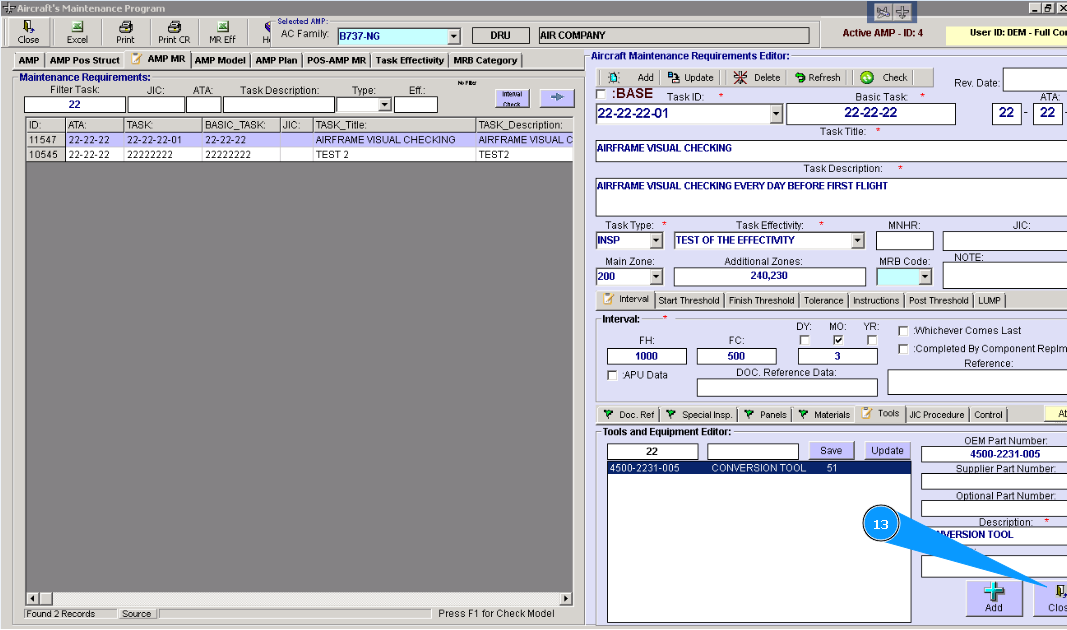
13. Нажмите кнопку "Close", чтобы выйти из режима редактирования.
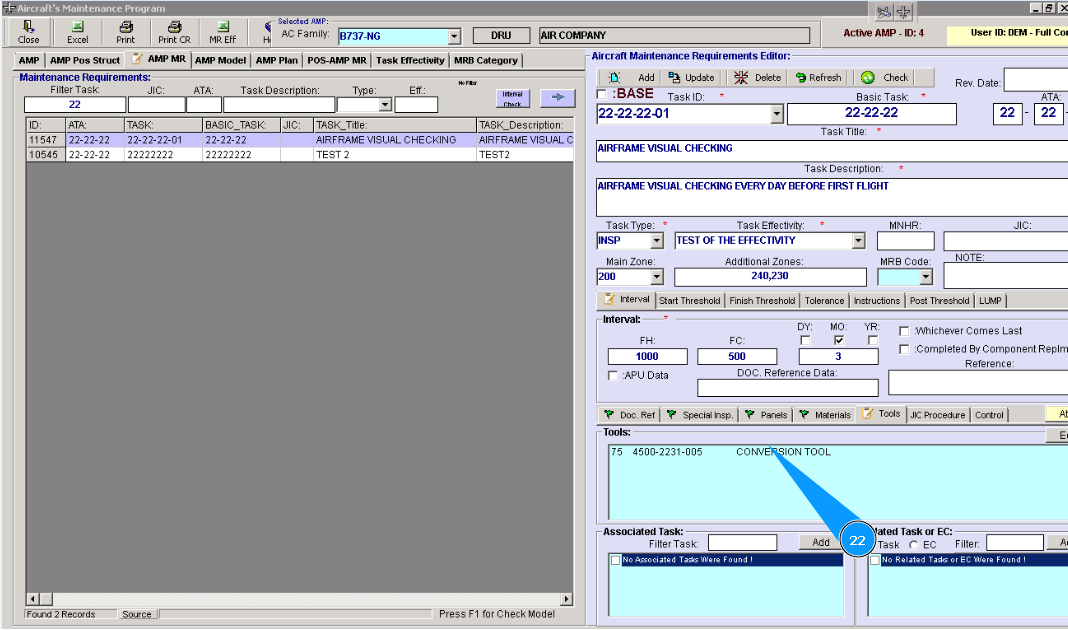
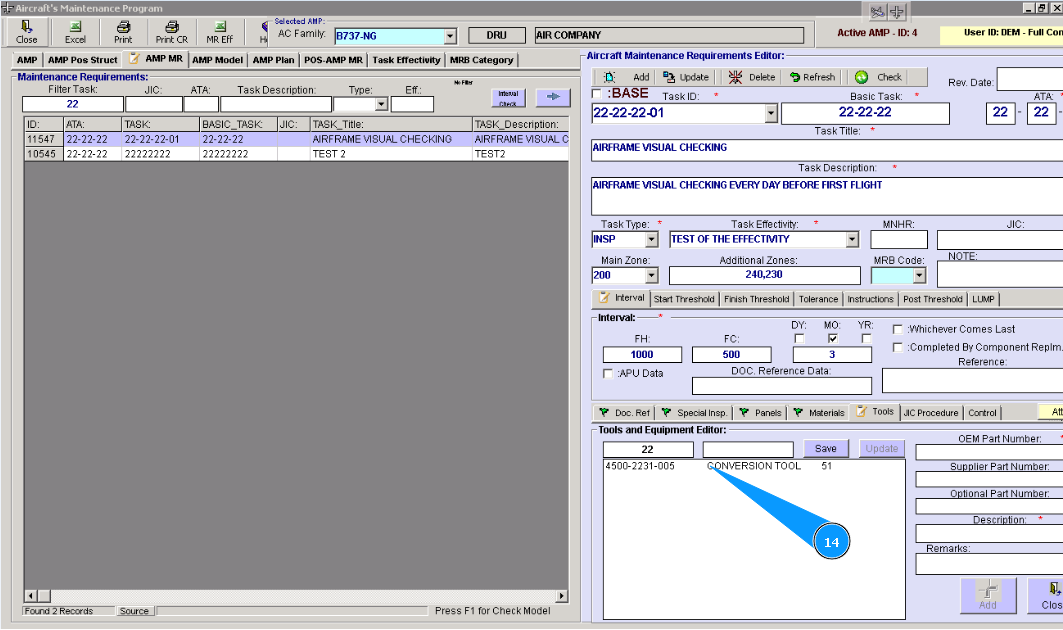
14. Проконтролируйте появление новой строки с записью инструмента в окне "Tools".
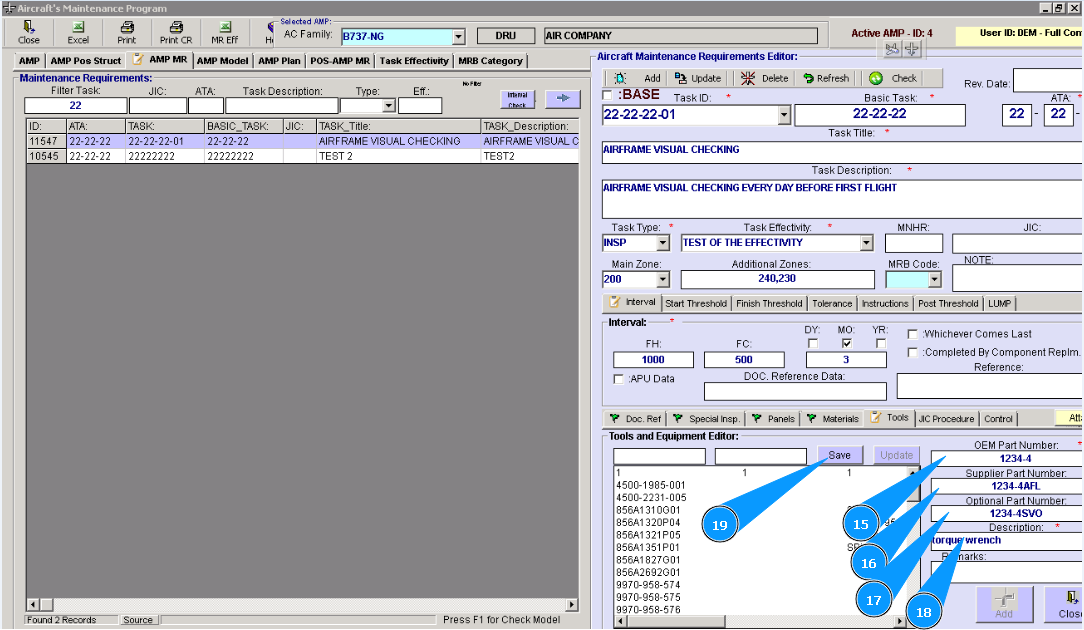
Примечание: Если при поиске инструмента в списке, вы его не обнаружили, необходимо его добавить. Выполните пункты 15-22 данной инструкции.
15. Введите партийный номер производителя инструмента в поле "OEM Part Number".
16. Введите партийный номер поставщика инструмента в поле "Supplier Part Number".
17. Введите дополнительный партийный номер инструмента в поле "Optional Part Number".
18. Введите наименование инструмента в поле "Description".
19. Нажмите кнопку "Save", чтобы добавить данные в программу.
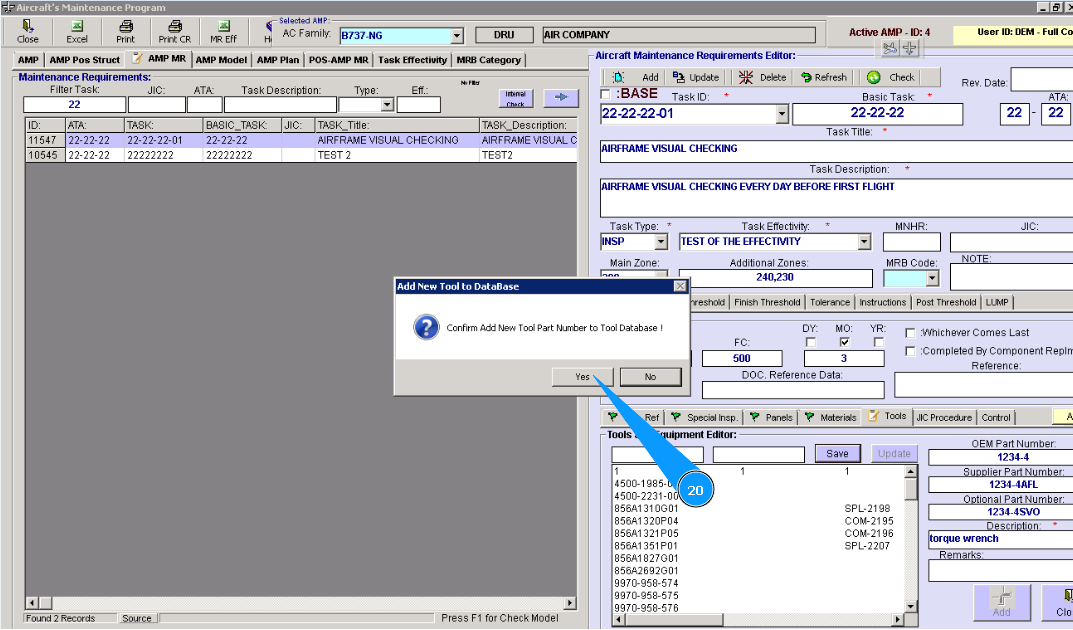
20. Нажмите кнопку "Да", подтвердите внесение данных в программу.
21. Нажмите кнопку "Close", чтобы выйти из режима редактирования.
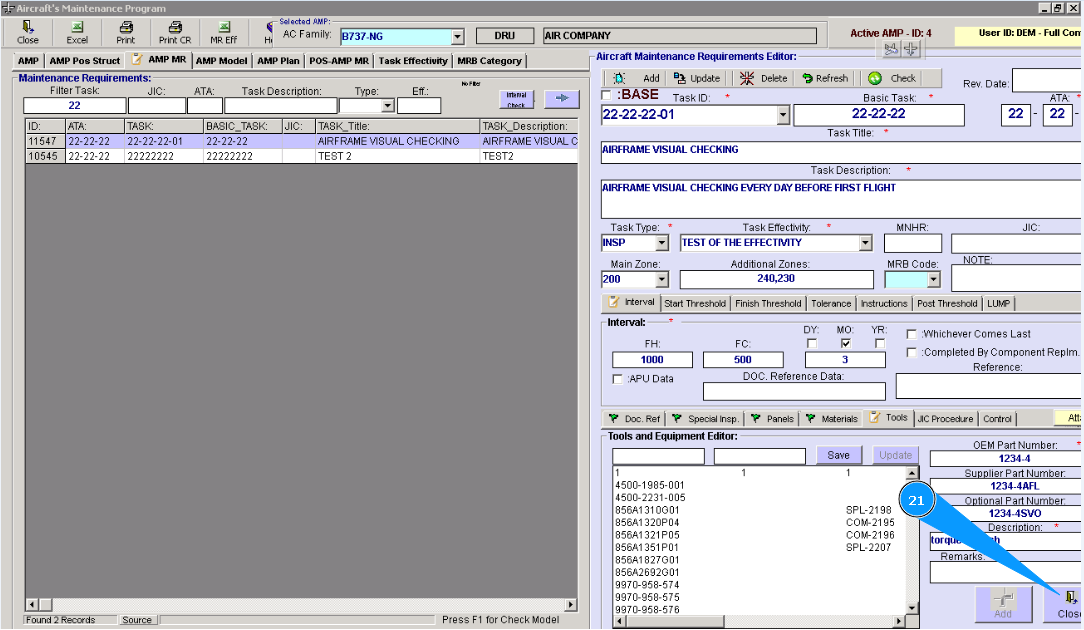
22. Проконтролируйте появление новой строки с записью инспекции в окне "Tools".