Как вести бортовой журнал
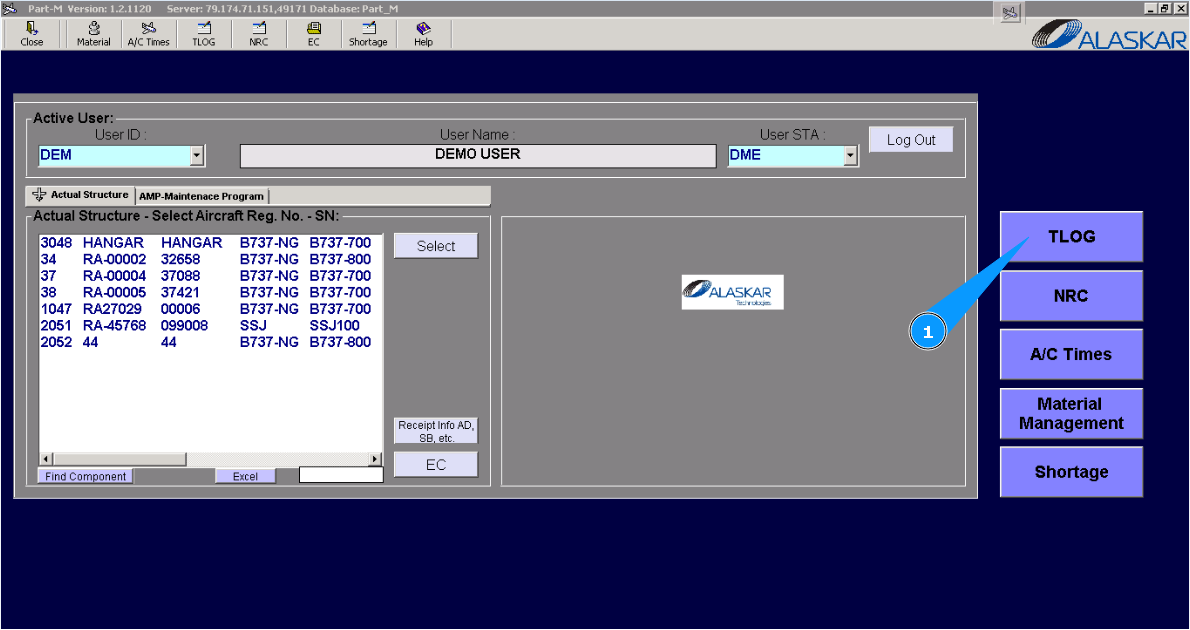
1. Для ведения бортового журнала зайдите в подмодуль "TLog".
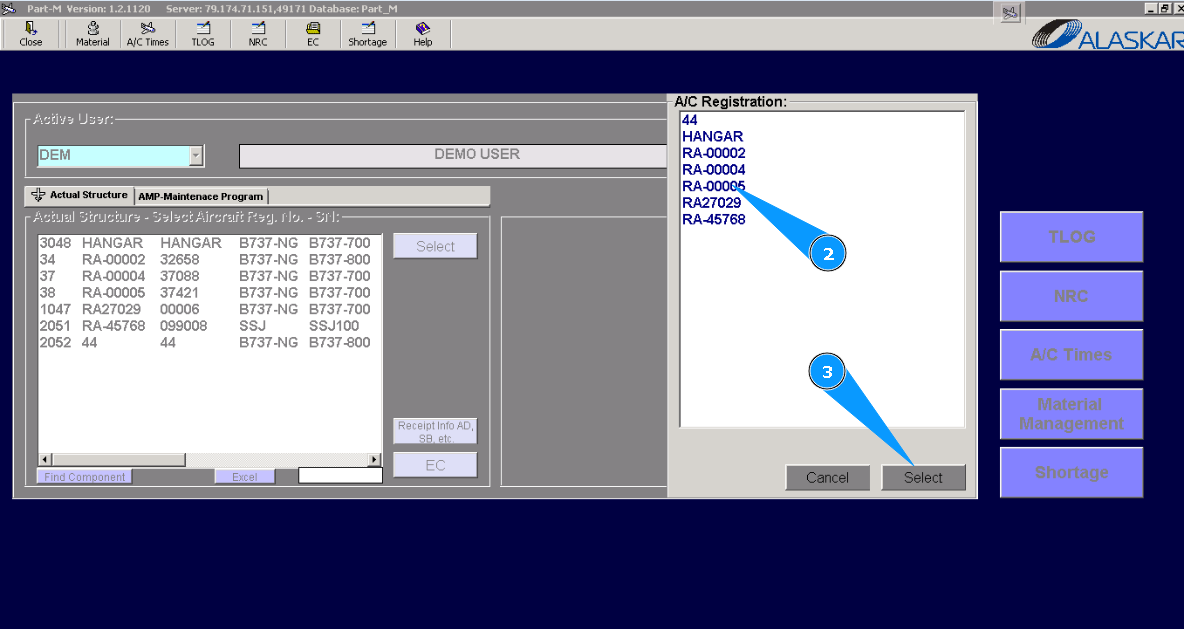
2. Выберите регистрационный номер ВС из списка в окне "A/C Registration".
3. Нажмите кнопку "Select".
4. Нажмите кнопку "New", для обновления страницы и добавления данных.
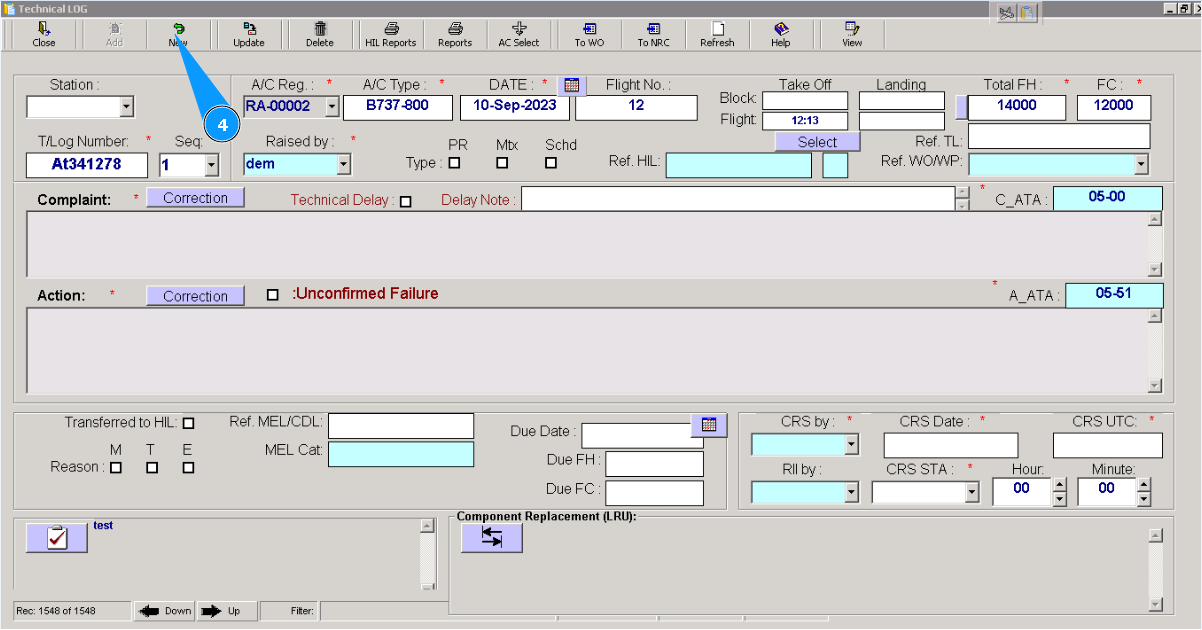
5. Выберите регистрационный номер ВС из списка в поле "A/C Reg.". Примечание: Поля обозначенные красной звездочкой, являются обязательными к заполнению.
6. Выберите дату внесения, нажмите кнопку с символом календаря.
7. Внесите страницу бортового журнала в поле "T/Log Number.".
8. Внесите свой логин от программы в поле "Raised by".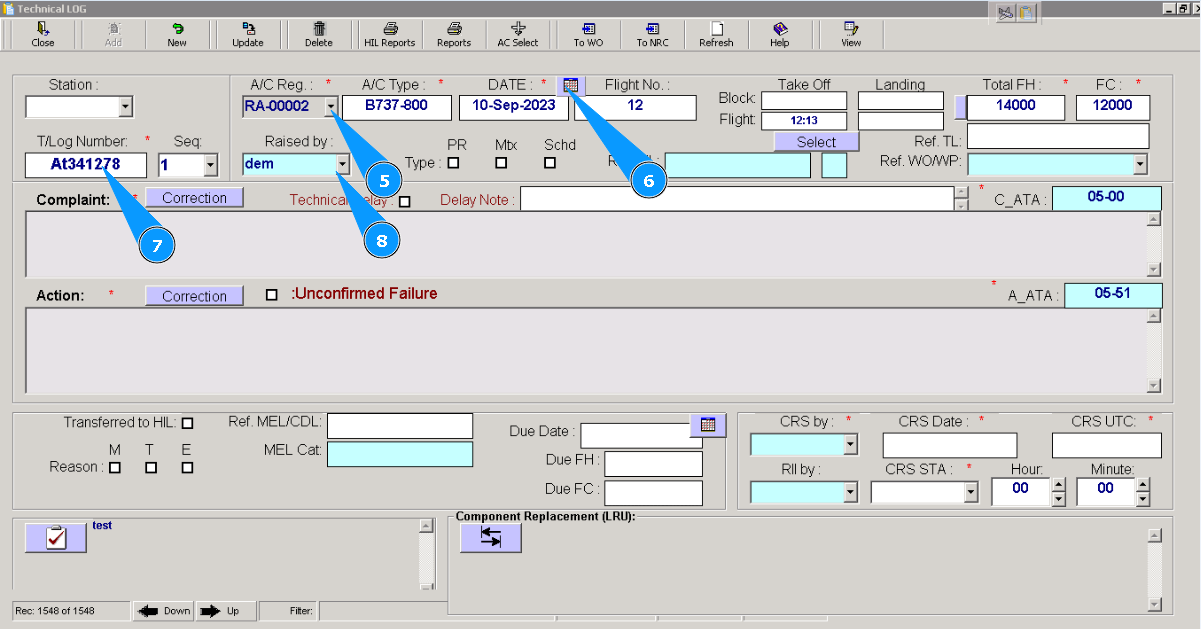
9. Внесите описание неисправности в окне "Complaint". Примечание: Наработка ВС будет внесена автоматически из подмодуля "A/C times", при необходимости скорректируйте ее.
10. Внесите необходимые мероприятия по устранению неиправности в окне "Action".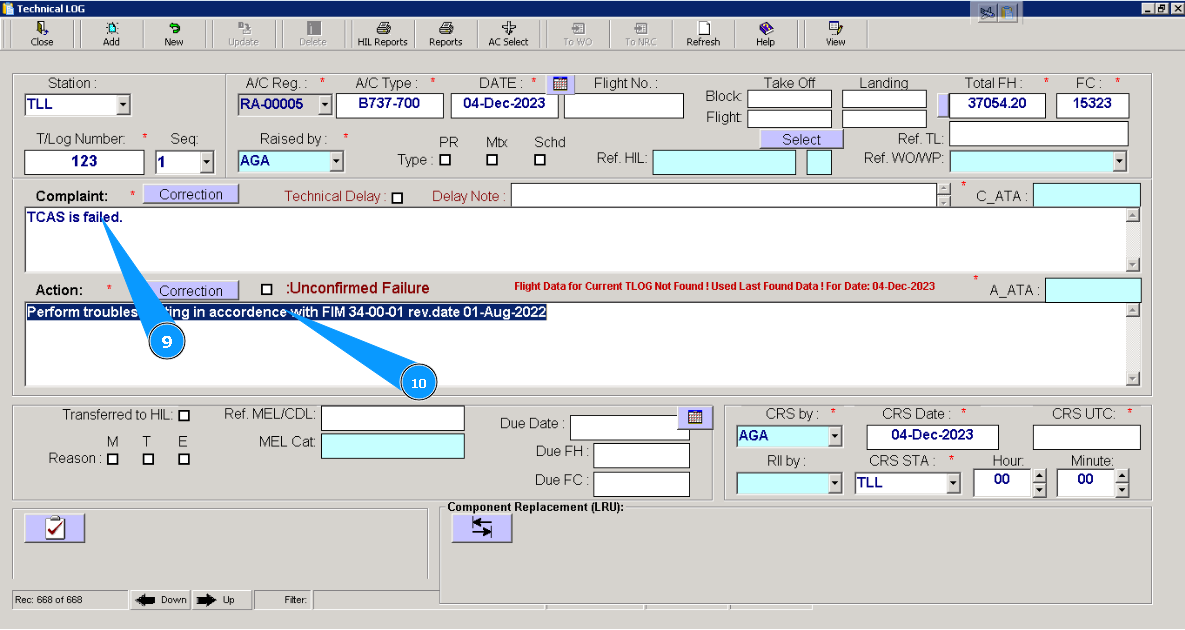
11. Внесите время оформления бортового журнала UTC в поле "CRS UTC". Примечание: Поля "CRS by" и "CRS Date" будут заполнены автоматически, при необходимости измените внесенные данные.
12. Внесите станцию выполнения работ в поле "CRS STA".
13. Или выберите из выпадающего списка.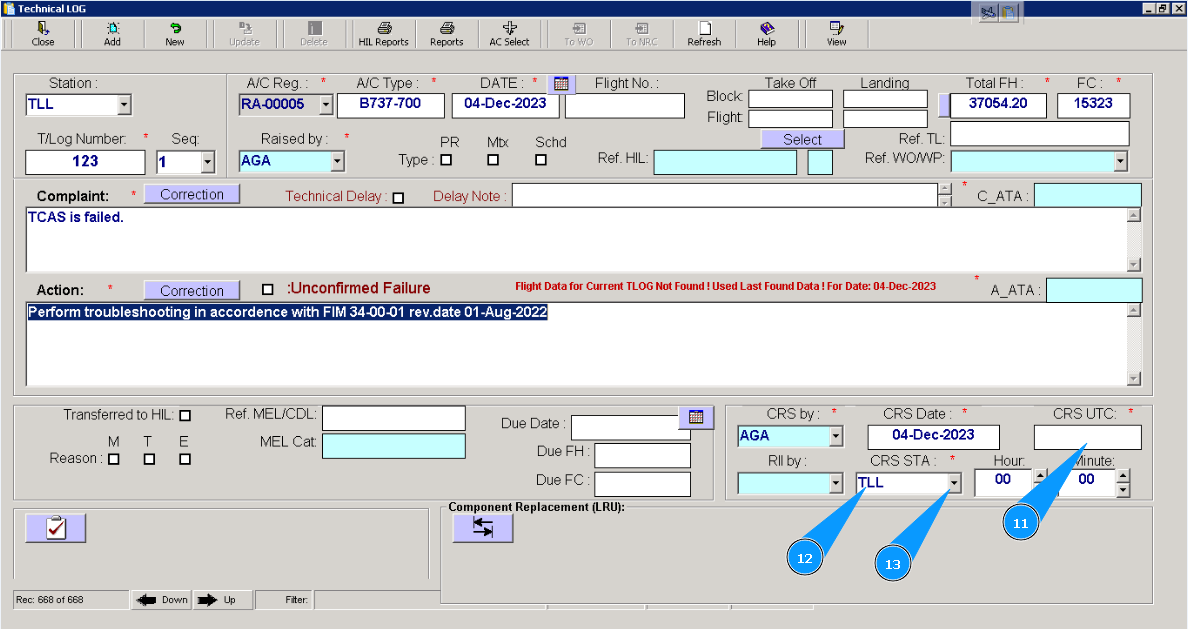
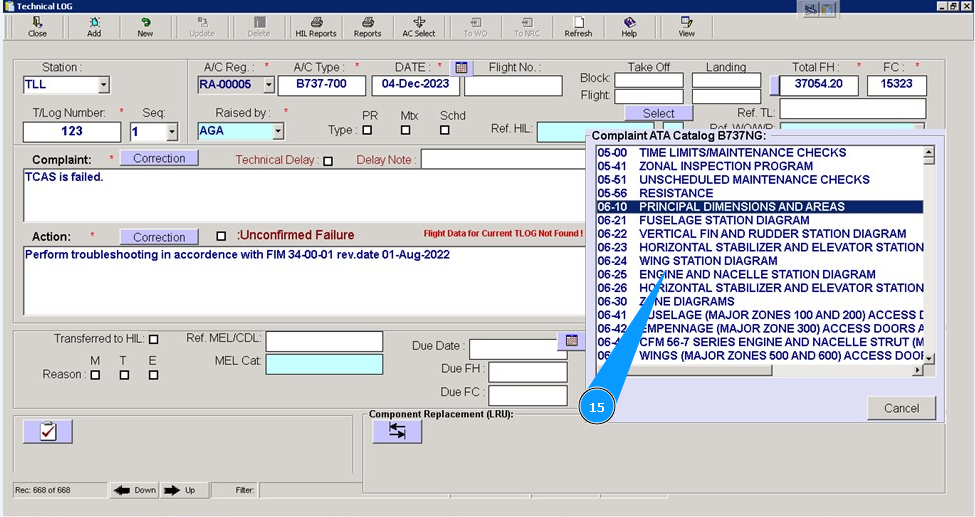
14. Внесите информацию по номеру АТА в окне "Complaint", кликните в поле "C_ATA".
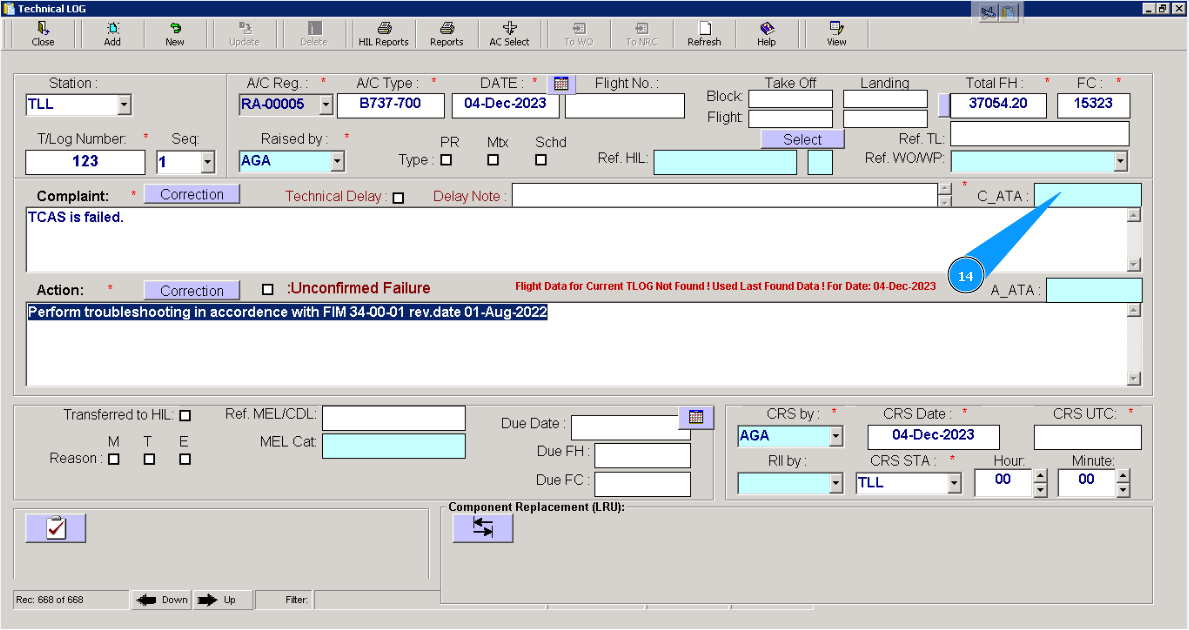
15. Выберите из выпадающего списка методом прокрутки, кликните по необходимой строке.
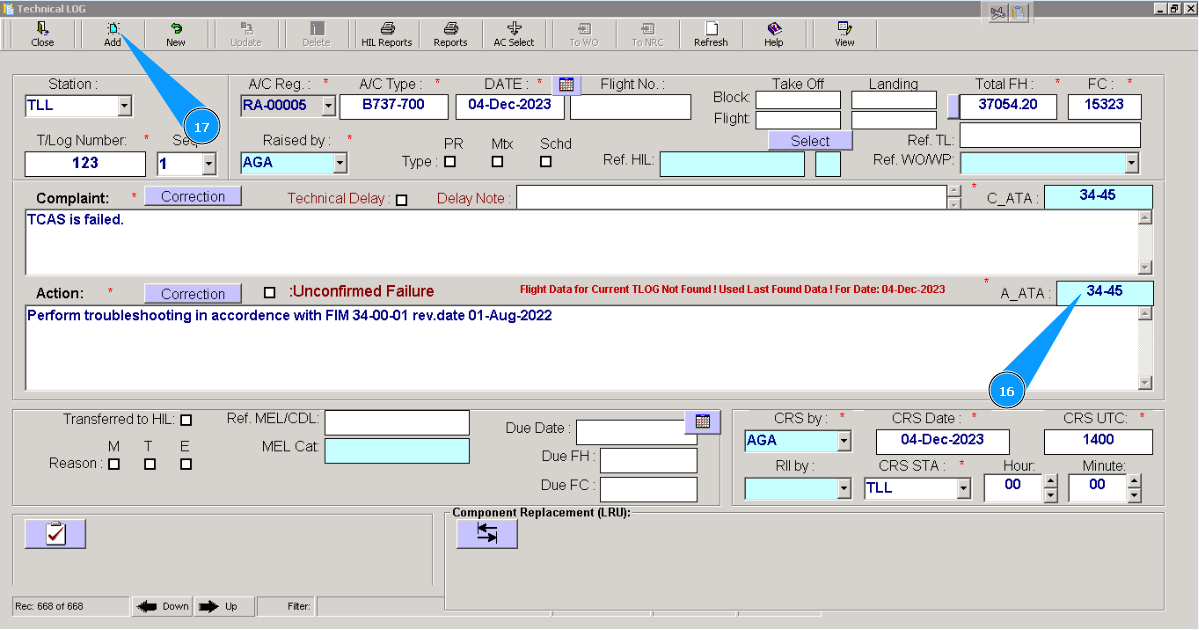
16. АТА для окна "Action" внесется автоматически, при необходимости измените данные, кликните в поле "A_ATA".
17. Нажмите кнопку "Add", чтобы добавить внесенные данные в программу.
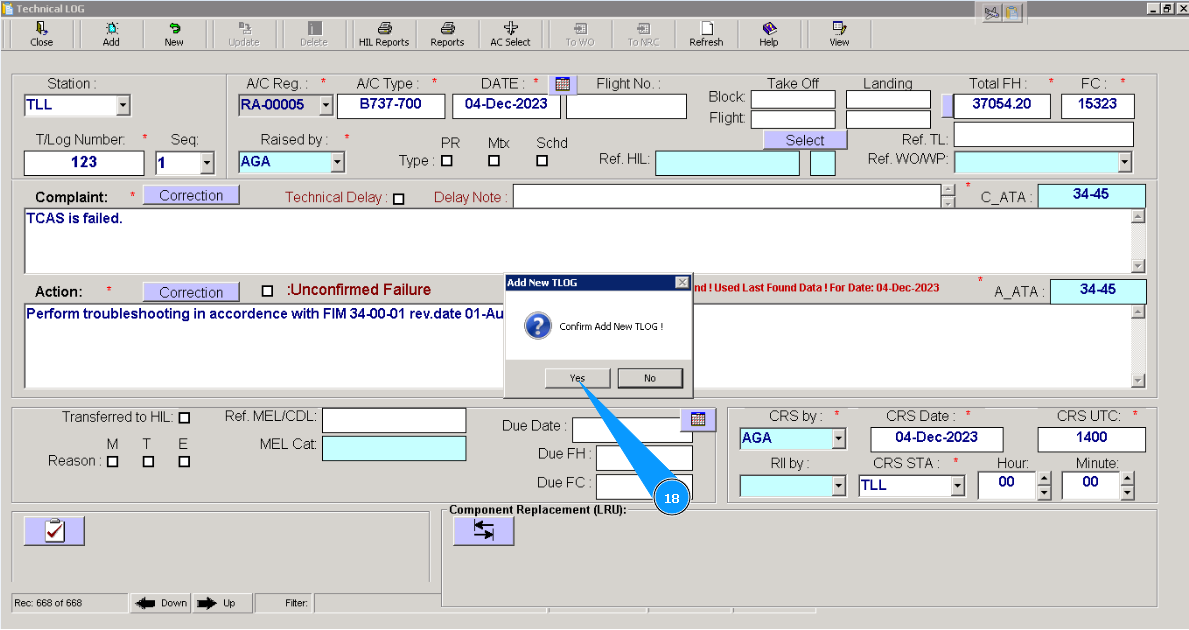
18. Нажмите кнопку "Да", подтвердите внесение данных в программу.