Как удалить задачу из пакета работ
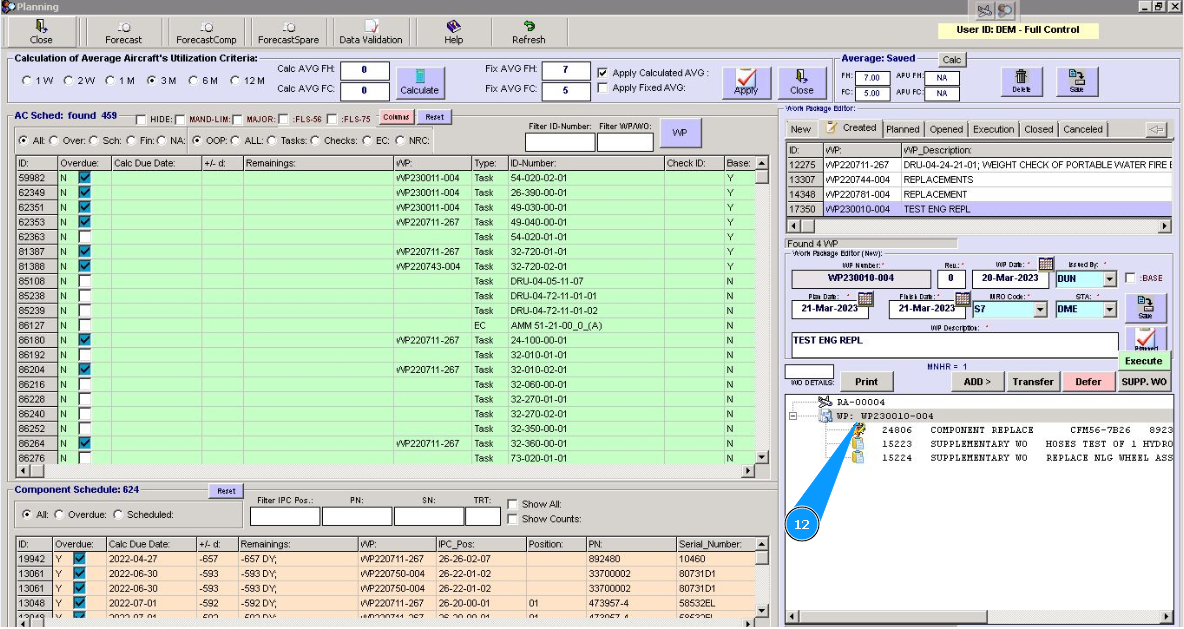
1. Для того чтобы удалить задачу из пакета работ, зайдите во вкладку "Actual Structure".
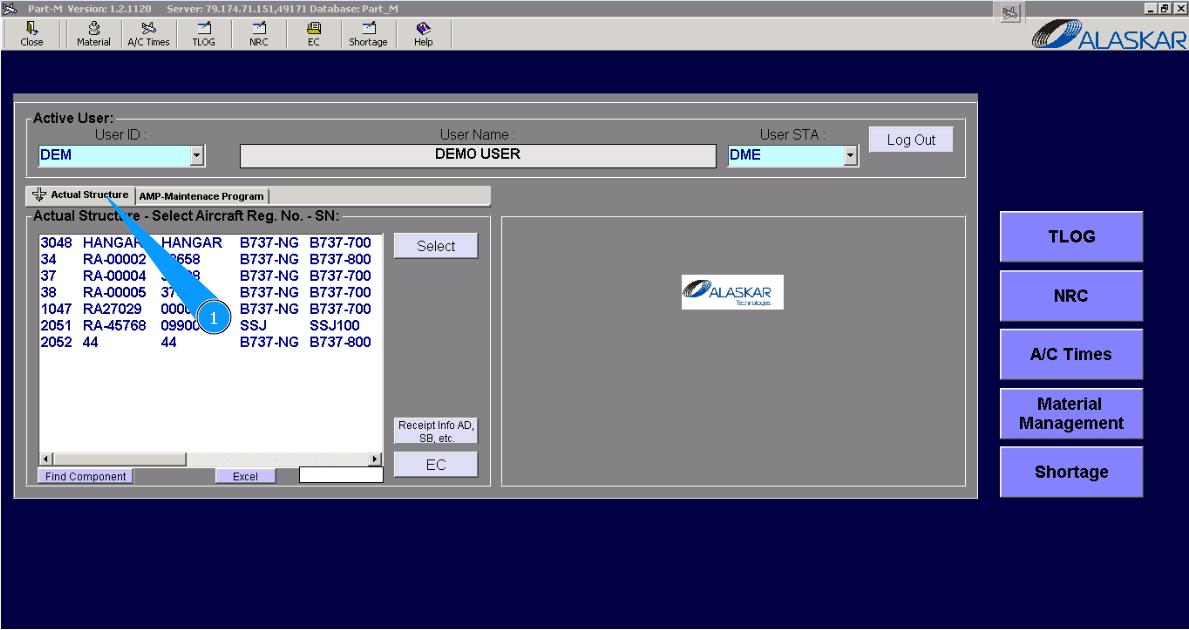
2. Выберите регистрационный номер ВС в списке окна "Actual Structure-Select Aircraft Reg.-SN".
3. Нажмите кнопку "Planing", чтобы открыть подмодуль планирования.
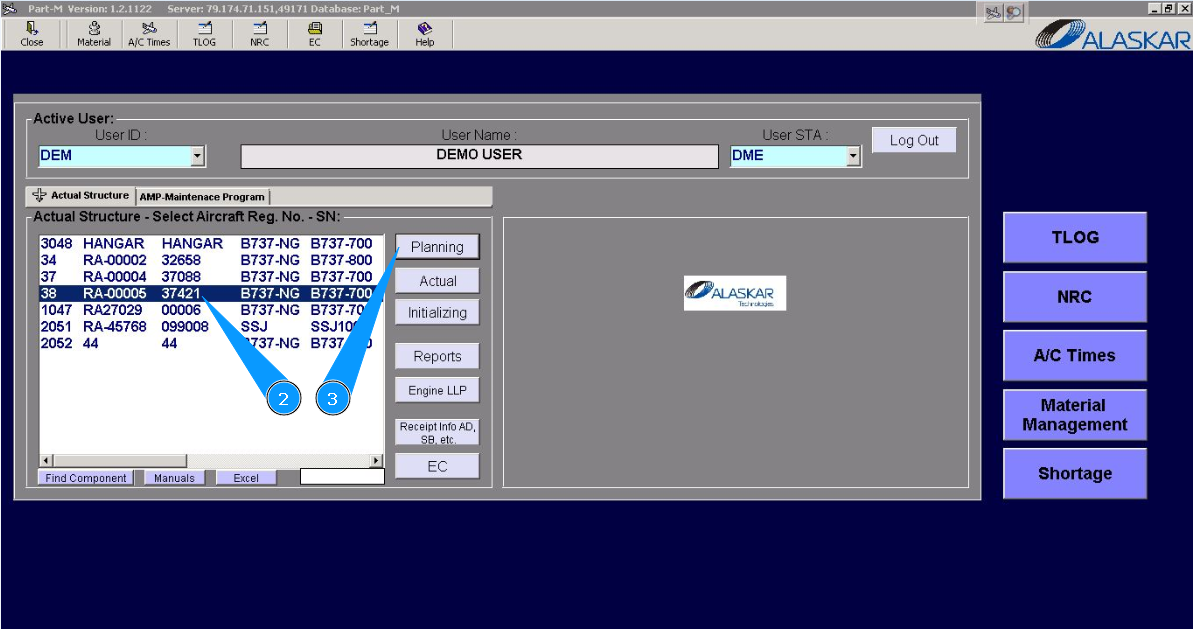
4. Нажмите кнопку "WP", чтобы зайти в редактор пакетов.
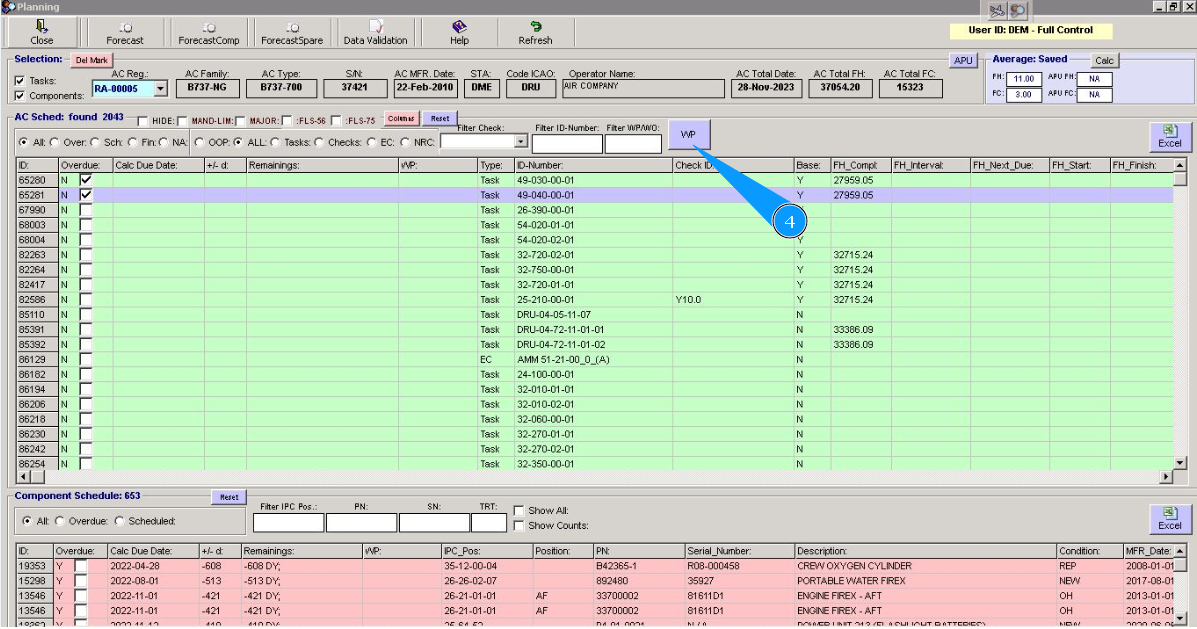
5. Зайдите во вкладку "Created". Примечание: Искомый пакет может находиться и в другой вкладке, в зависимости от его состояния и ваших бизнес-процессов. Зайдите в требуемую вкладку для продолжения.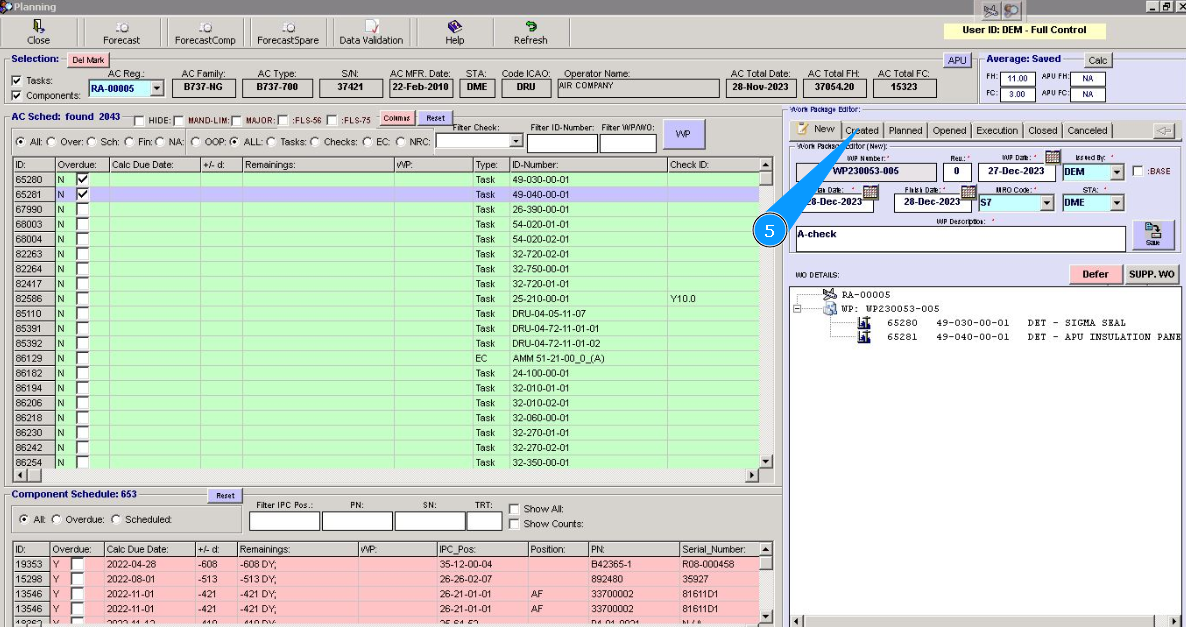
6. Кликните по строке с требуемым пакетом работ.
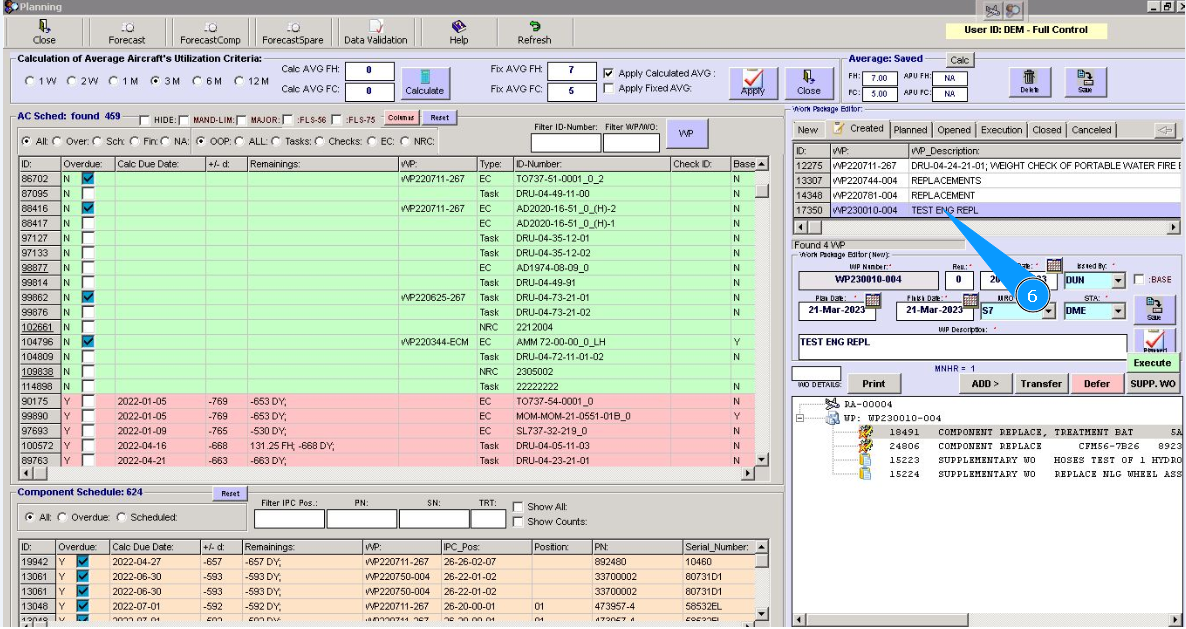
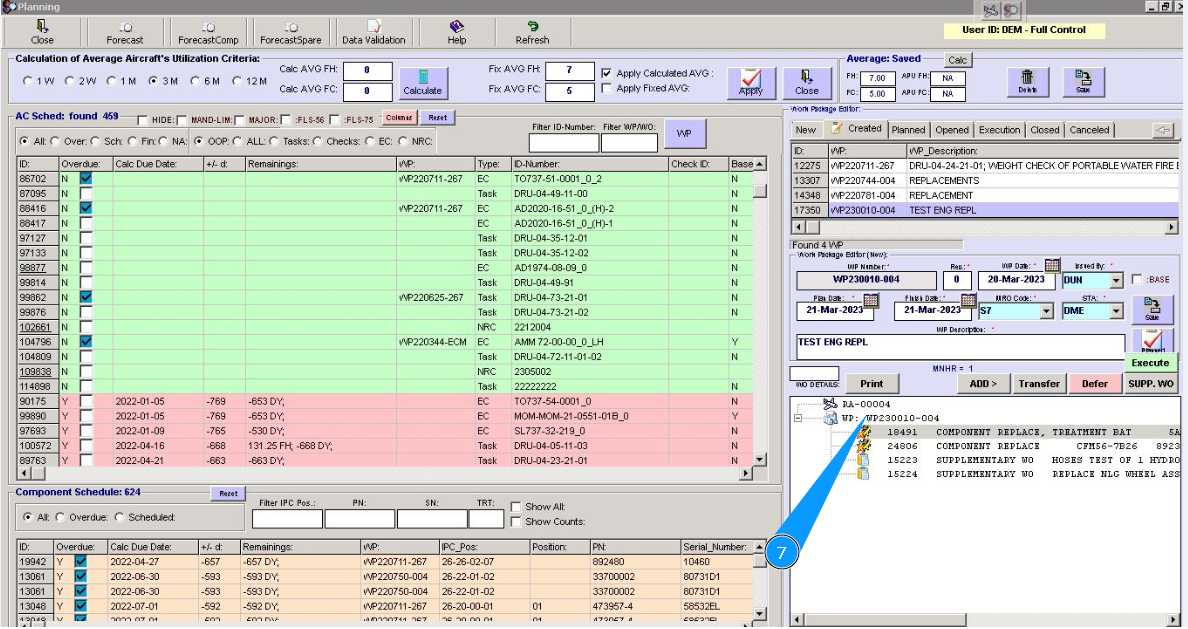
7. Проконтролируйте что пакет и его задачи отображаются в окне "Work package Editor".
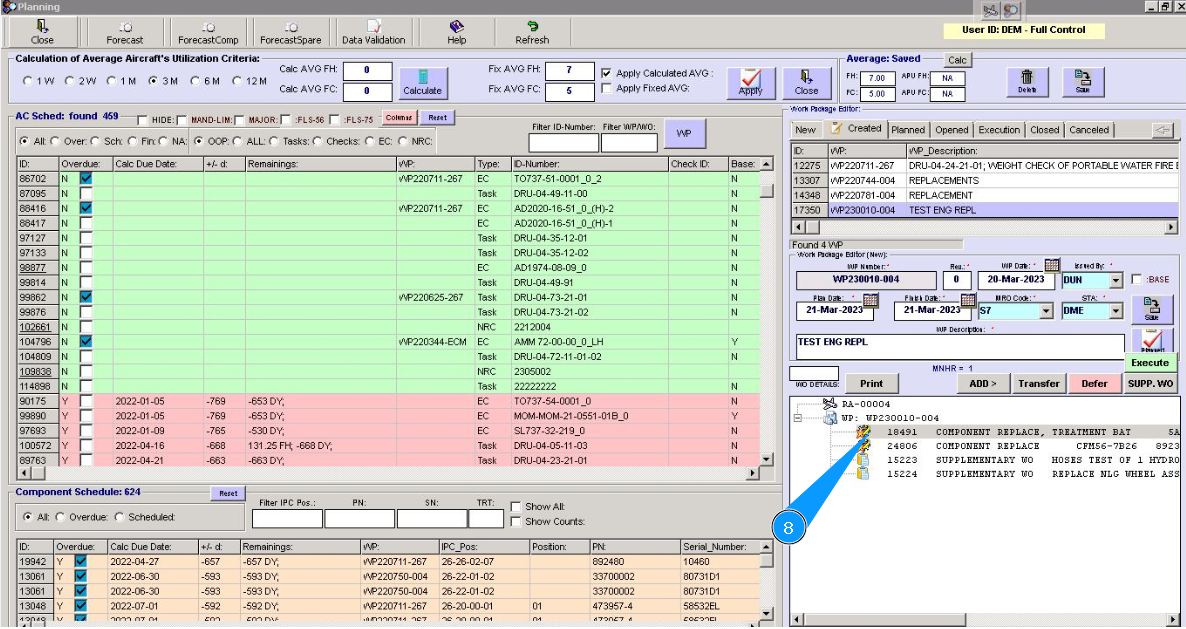
8. Найдите требуемую задачу для удаления и кликните по строке с ней. Нажмите кнопку "Del(Delete)", на своей клавиатуре.
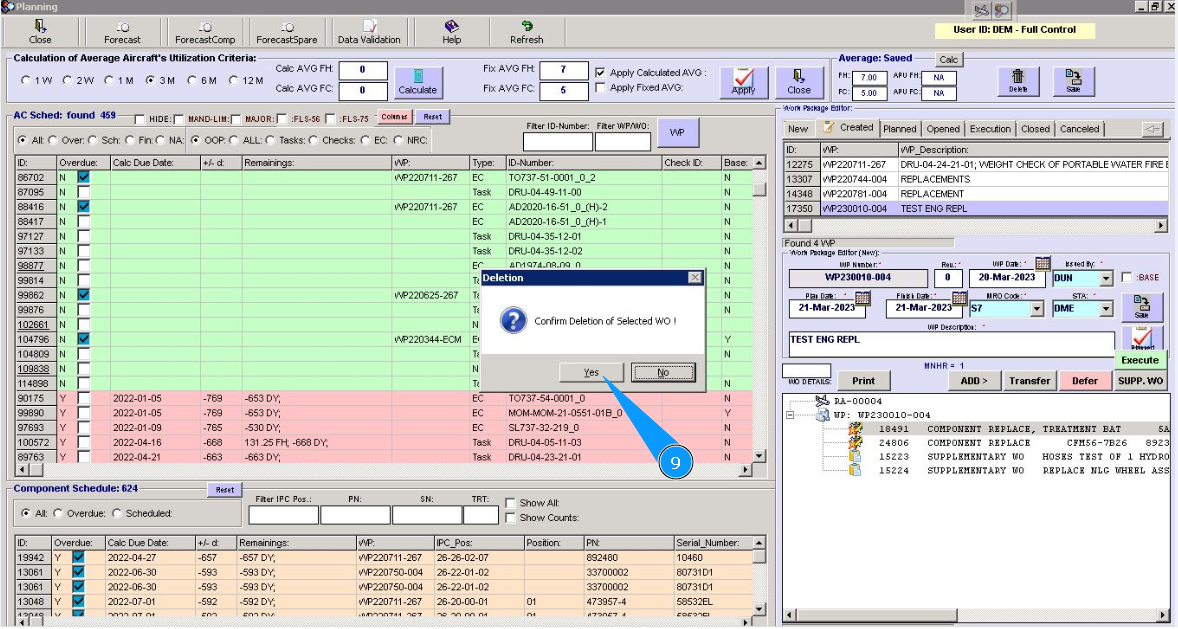
9. Нажмите кнопку "Да", подтвердите удаление задачи из пакета.
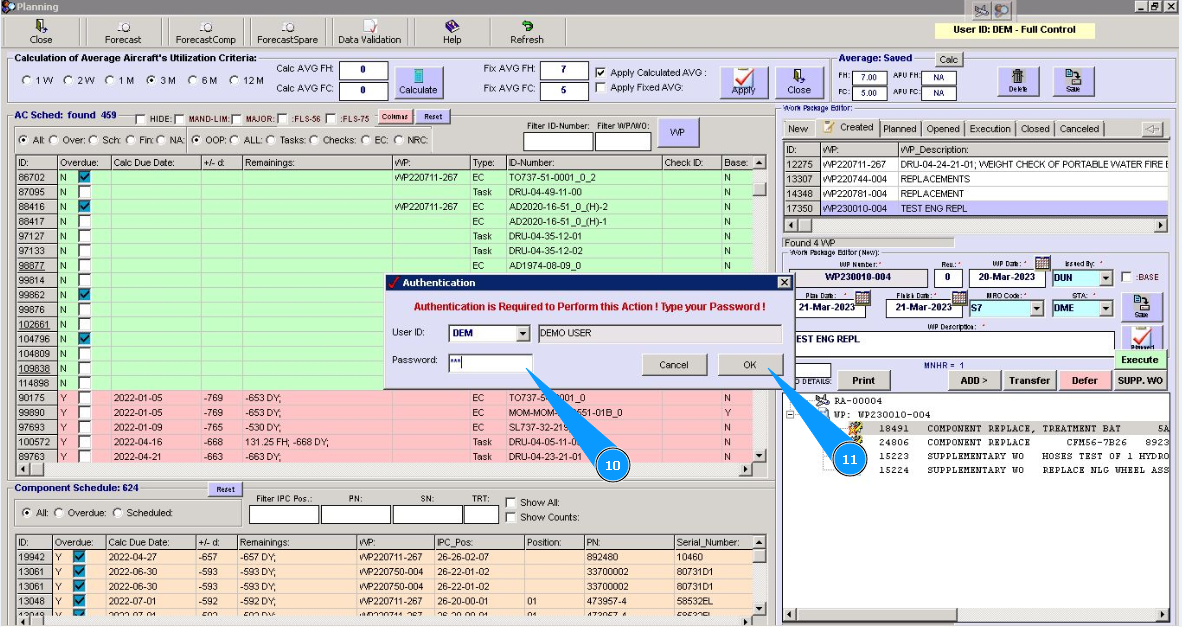
10. Введите пароль от программы в поле "Password".
11. Нажмите кнопку "Ok", чтобы подтвердить удаление задачи из пакета.
12. Визуально проконтролируйте, что задача из пакета удалена.