Как удалить инициализацию Engineering Control
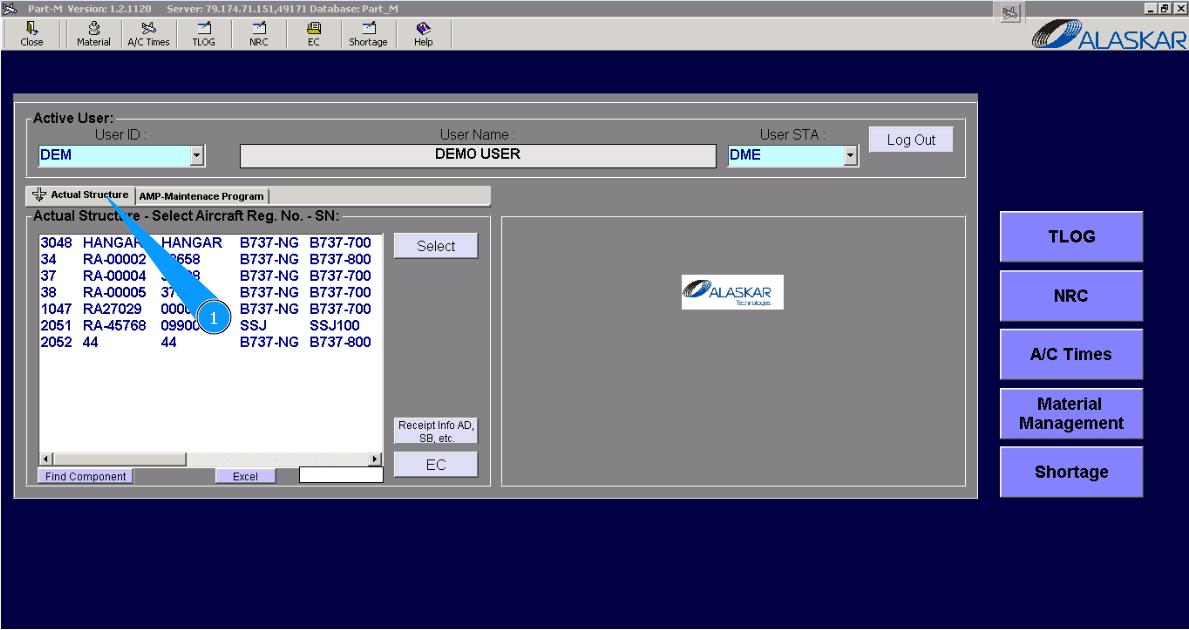
1. Для того чтобы удалить инициализацию Engineering Control, зайдите во вкладку "Actual Structure".
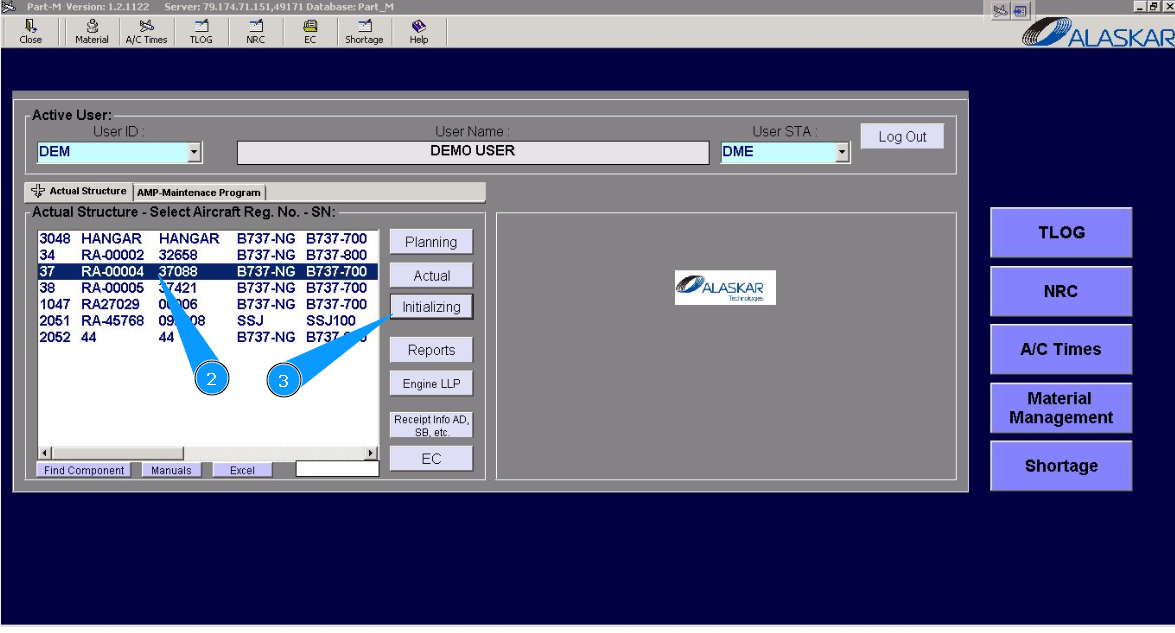
2. Выберите регистрационный номер ВС в списке окна "Actual Structure-Select Aircraft Reg.-SN".
3. Нажмите кнопку "Initializing", чтобы открыть подмодуль.
4. Далее, перейдите на вкладку " EC Initializing".
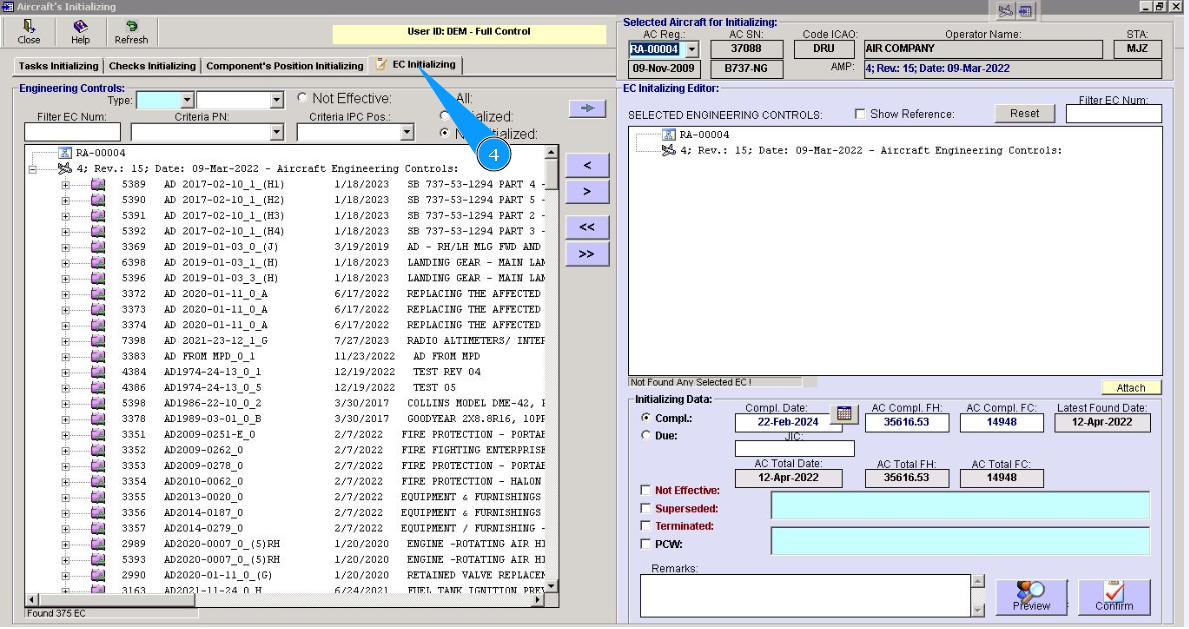
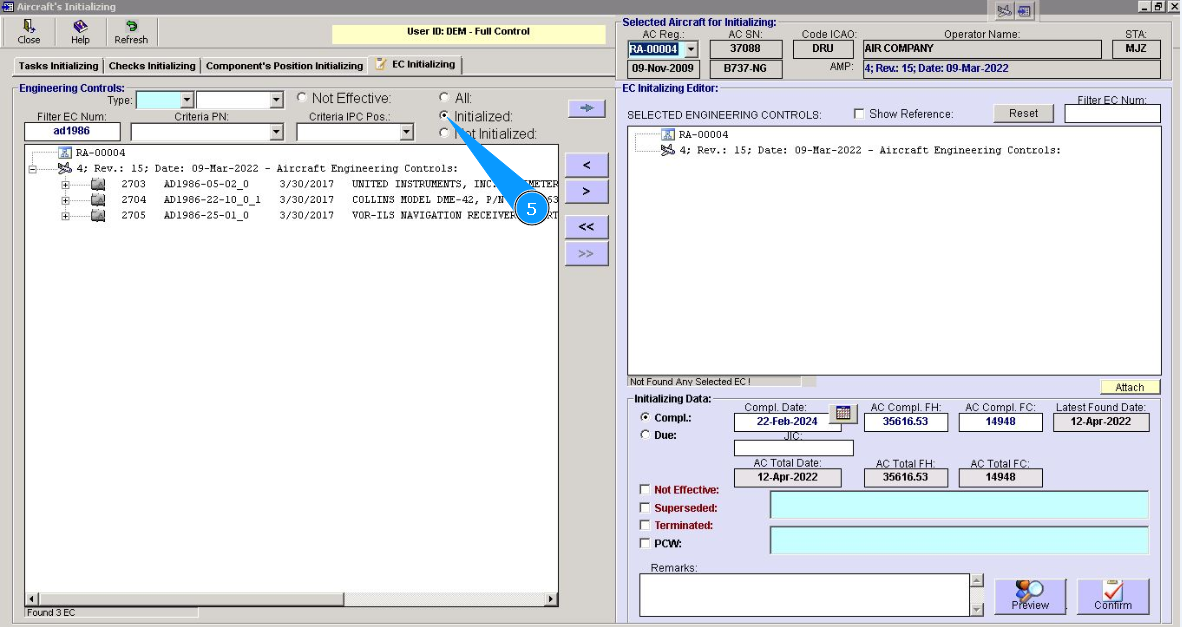
5. Установите фильтр "инициализированные", кликните в поле "Initialized".
6. Введите номер EC в поисковом поле "Filter EC Number" и нажмите кнопку "Enter" на Вашей клавиатуре. Примечание: При необходимости воспользуйтесь другими доступными фильтрами поиска: "Criteria P/N", "Type" и так далее.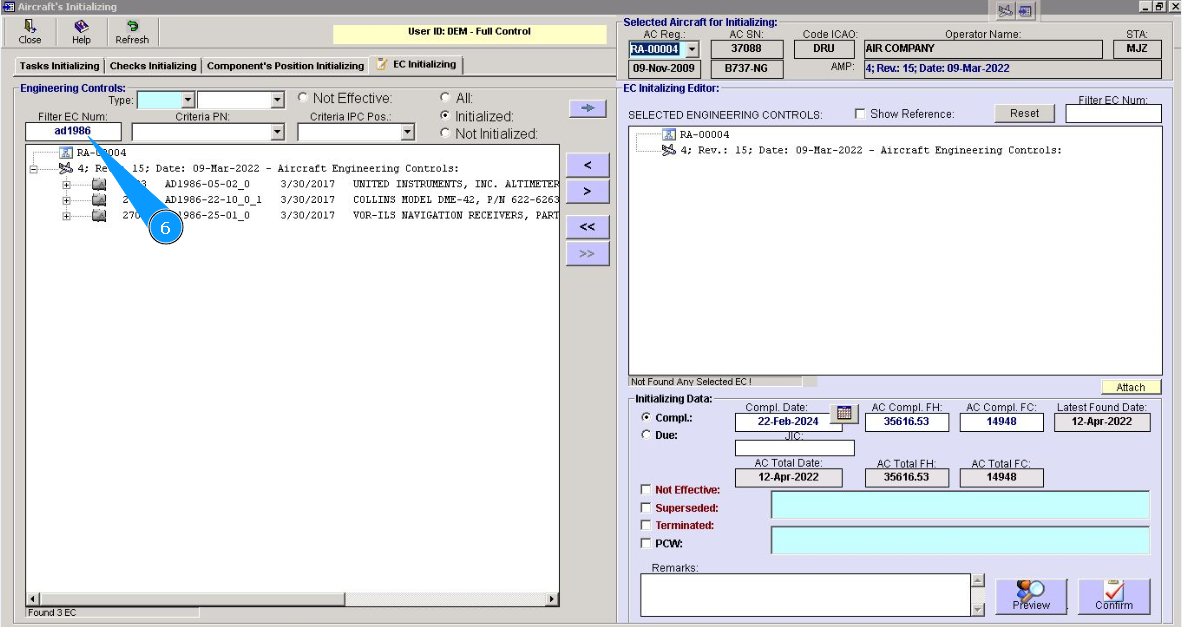
7. Выберите необходимый EC для удаления инициализации из списка.
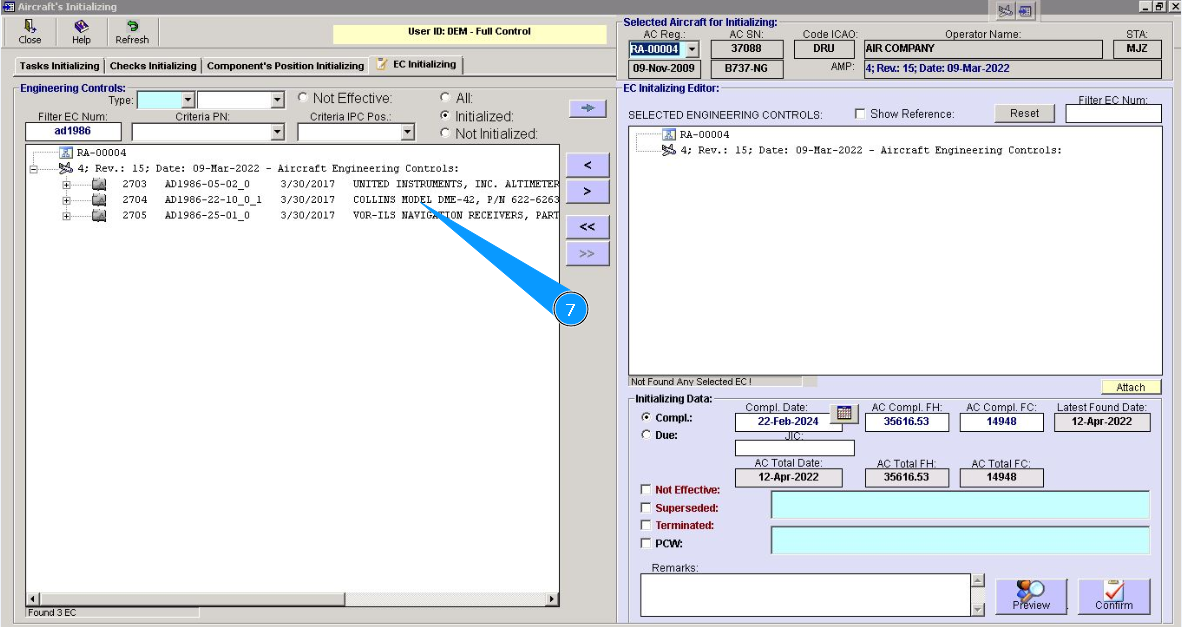
8. Кликните по соответствующей строке в окне. Нажмите кнопку "Delete" на Вашей клавиатуре.
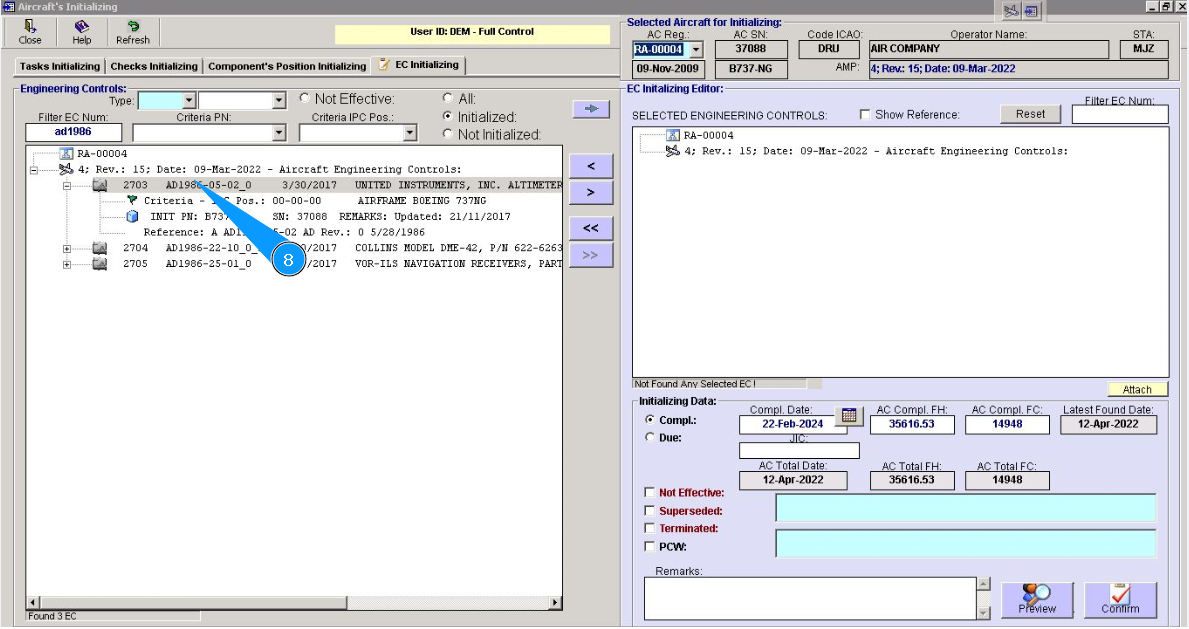
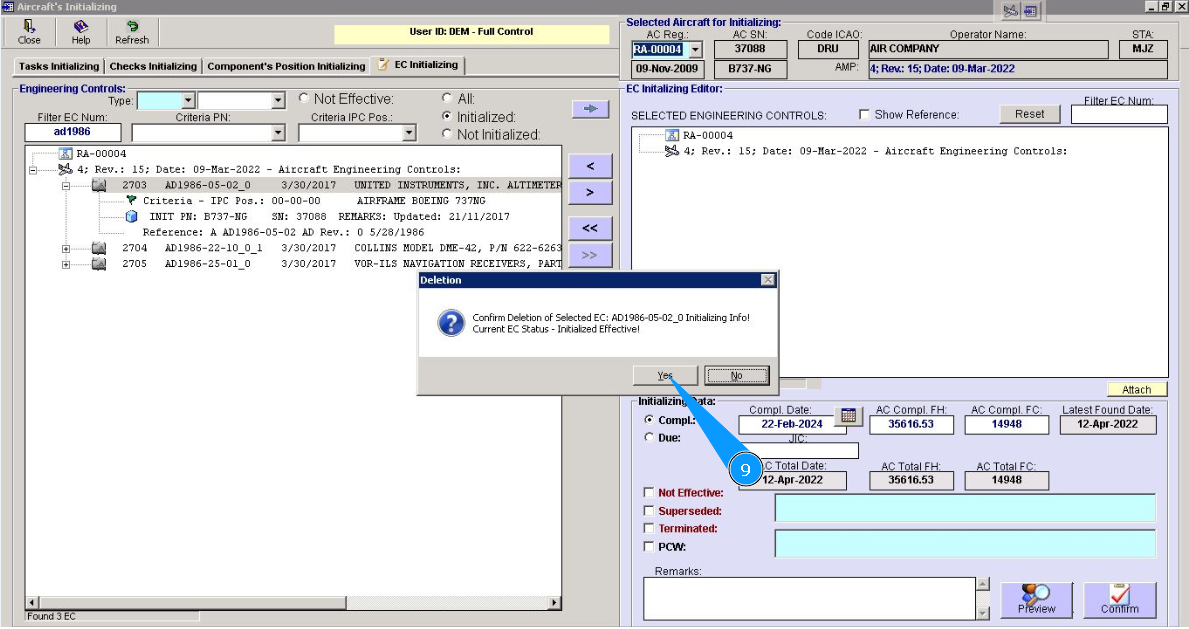
9. Нажмите кнопку "Да", чтобы подтвердить удаление инициализации выбранного EC.
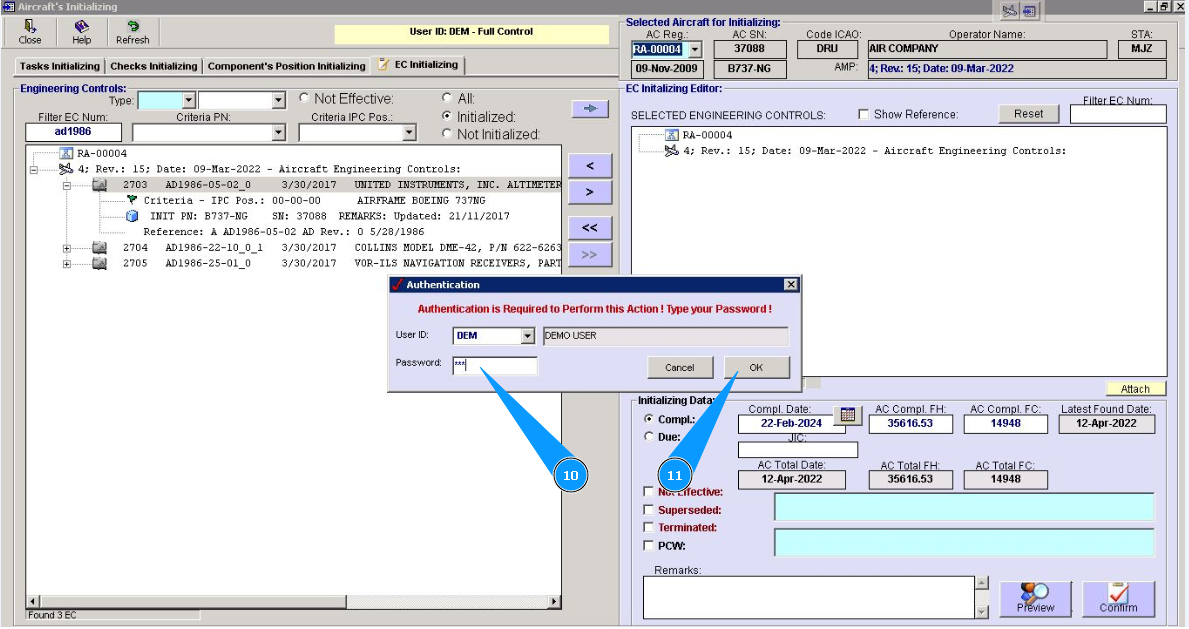
10. Введите пароль от программы в поле "Password".
11. Нажмите кнопку "Ok", чтобы сохранить удаление инициализации EC.
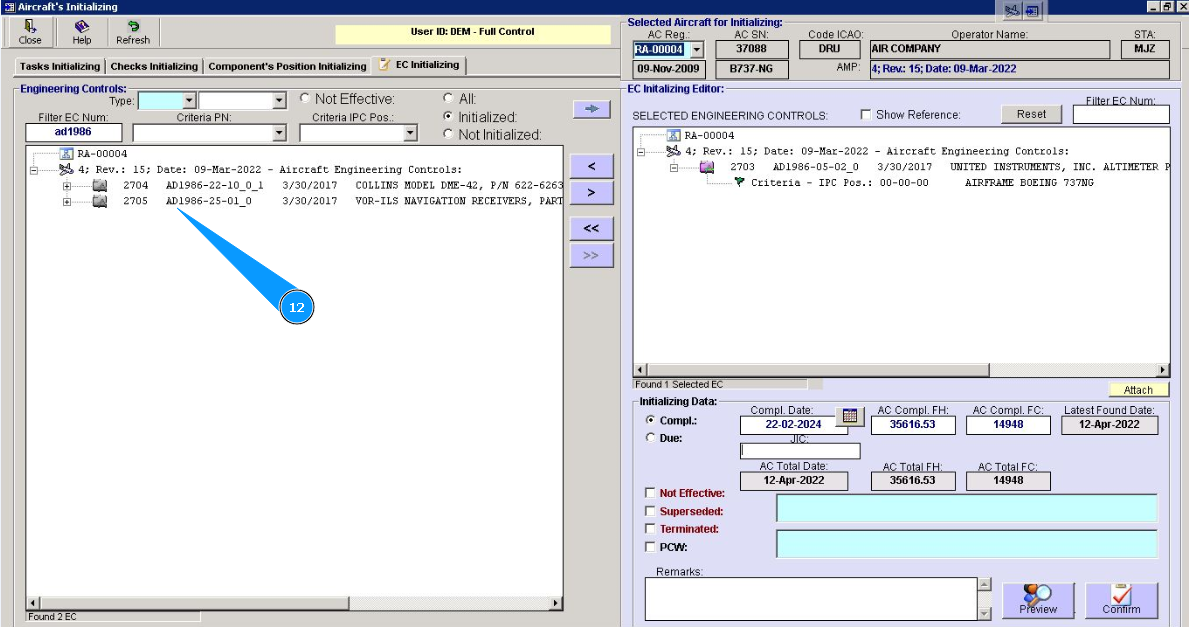
12. Проконтролируйте, что выбранный Engineering Control исчез из окна "Engineering Controls.
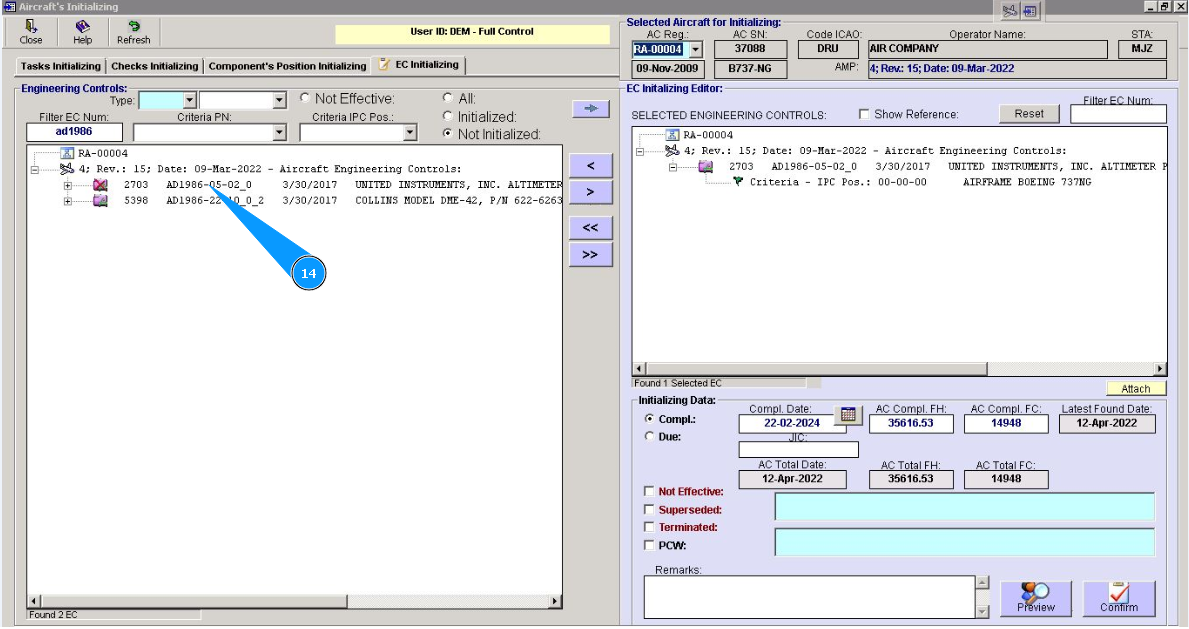
13. Установите фильтр "не инициализированные", кликните в поле "Not initialized".
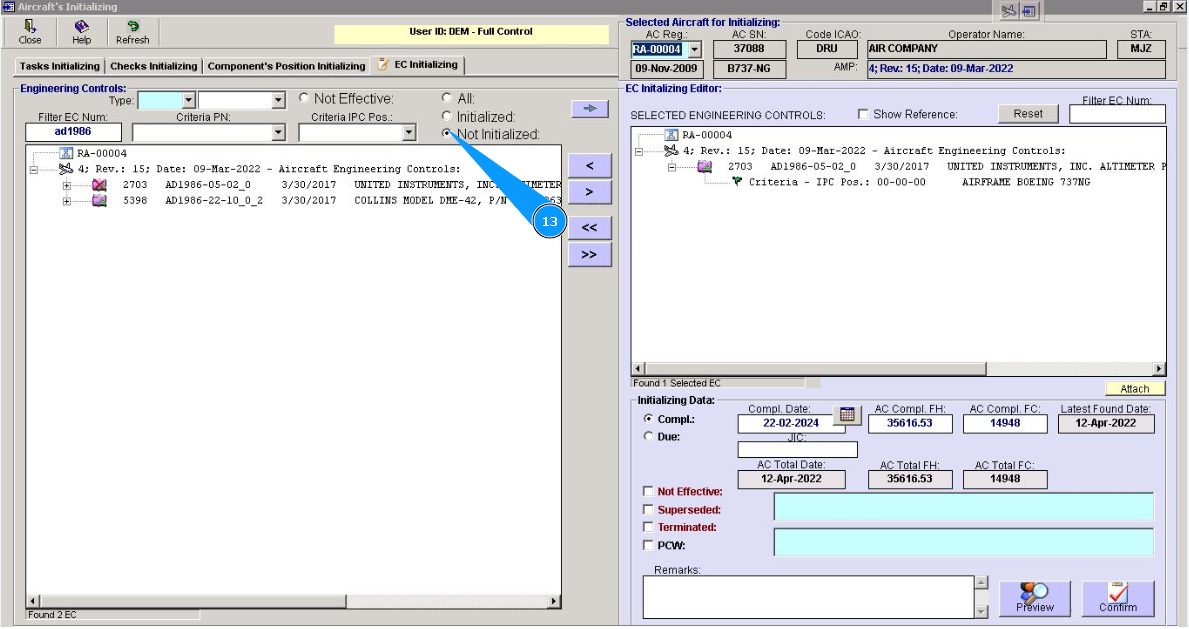
14. Проконтролируйте, что соответствующий Engineering Control отображается в окне неинициализированных EC.