Как удалить дублированную задачу в планировании
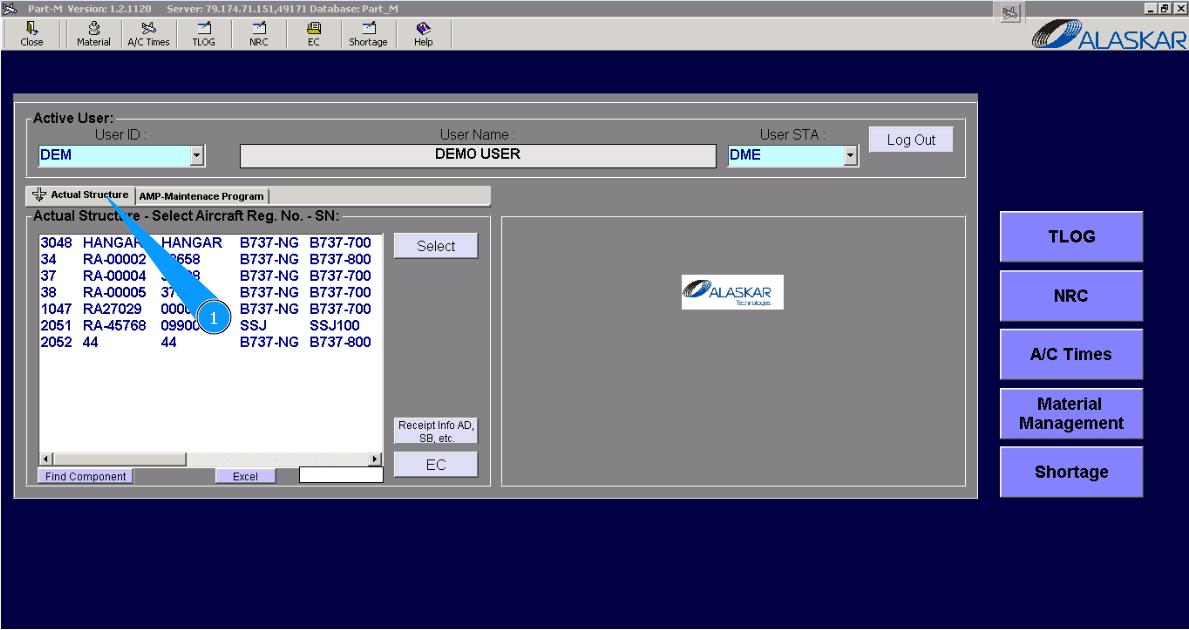
1. Для того чтобы удалить дублированную задачу в планировании, зайдите во вкладку "Actual Structure".
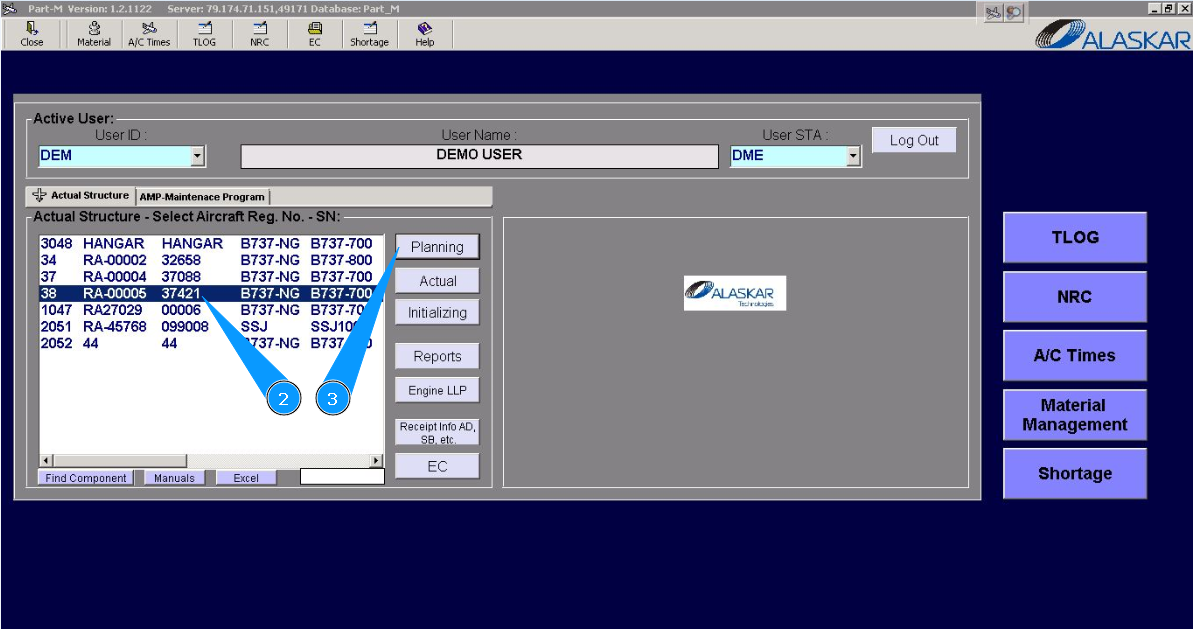
2. Выберите регистрационный номер ВС в списке окна "Actual Structure-Select Aircraft Reg.-SN".
3. Нажмите кнопку "Planing", чтобы открыть подмодуль планирования.
4. Введите номер задачи в поле поиска "Filter ID-Number" и нажмите кнопку "Enter" на вашей клавиатуре. Примечание: Воспользуйтесь доступными фильтрами, для более точного поиска задачи.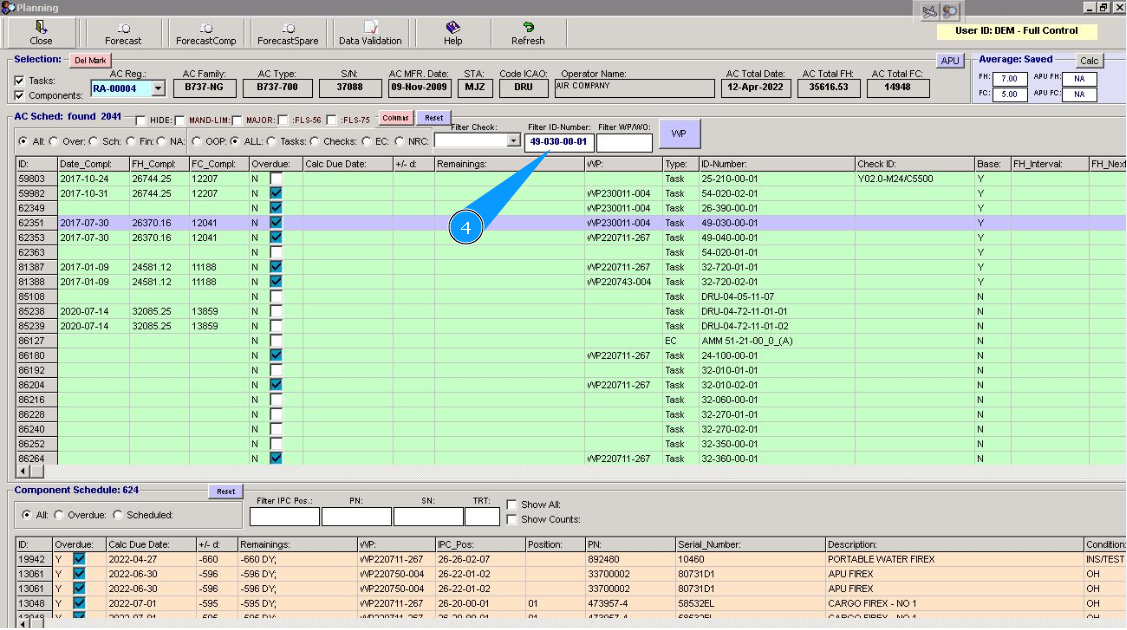
5. Выделите строчку с задачей которую требуется удалить. Кликните по ней и нажмите правой кнопкой мышки.
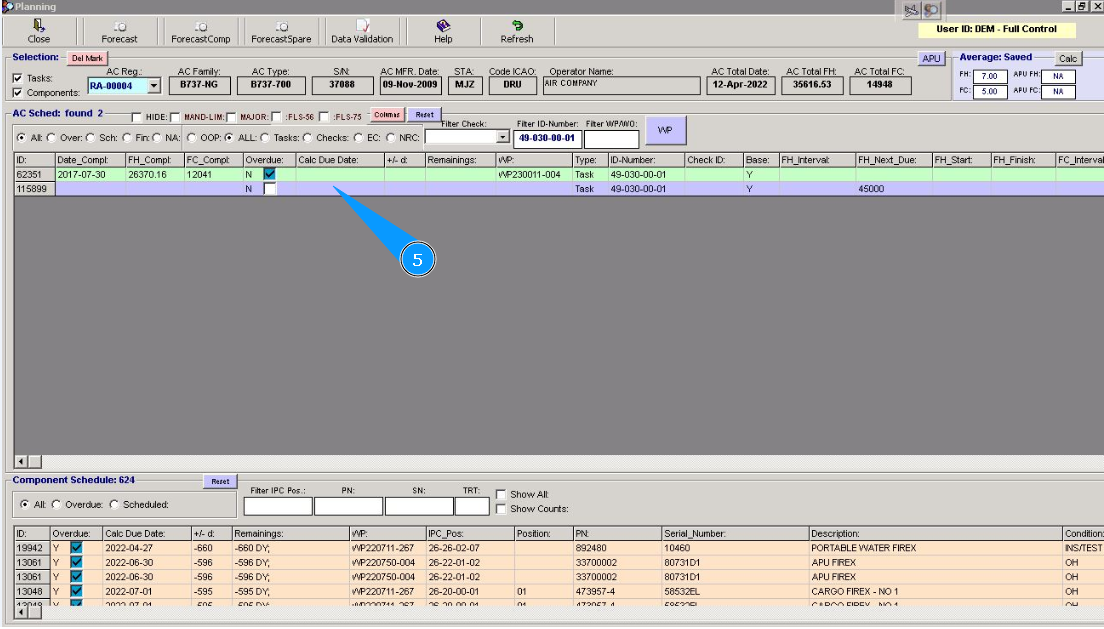
6. Чтобы удалить задачу, нажмите кнопку "Delete Duplicated" в окне "Actual task Editor".
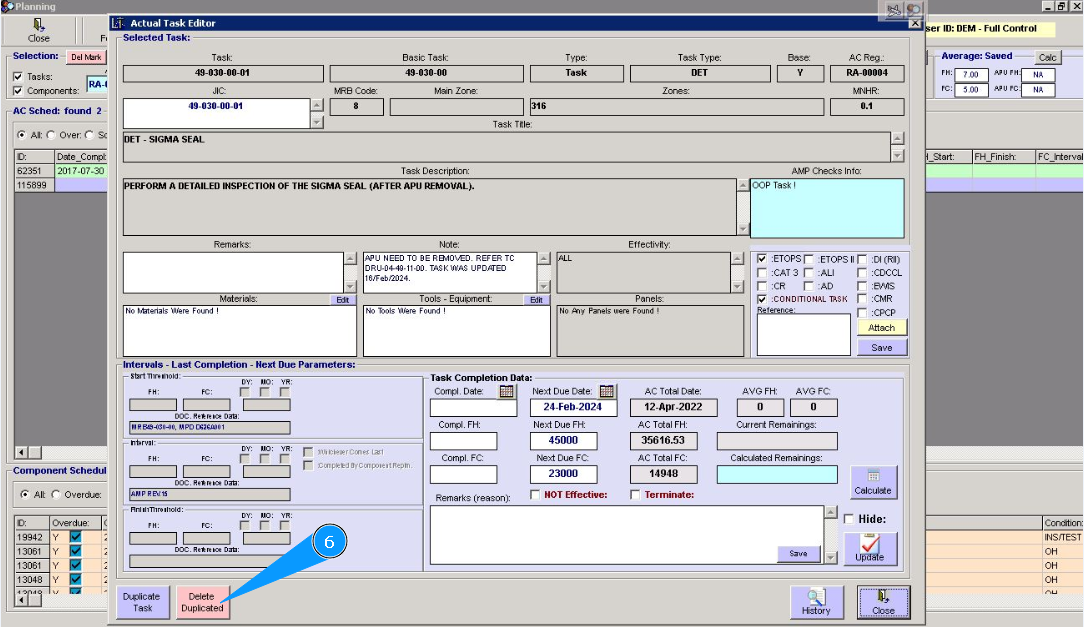
7. Нажмите кнопку "Да", подтвердите удаление задачи.
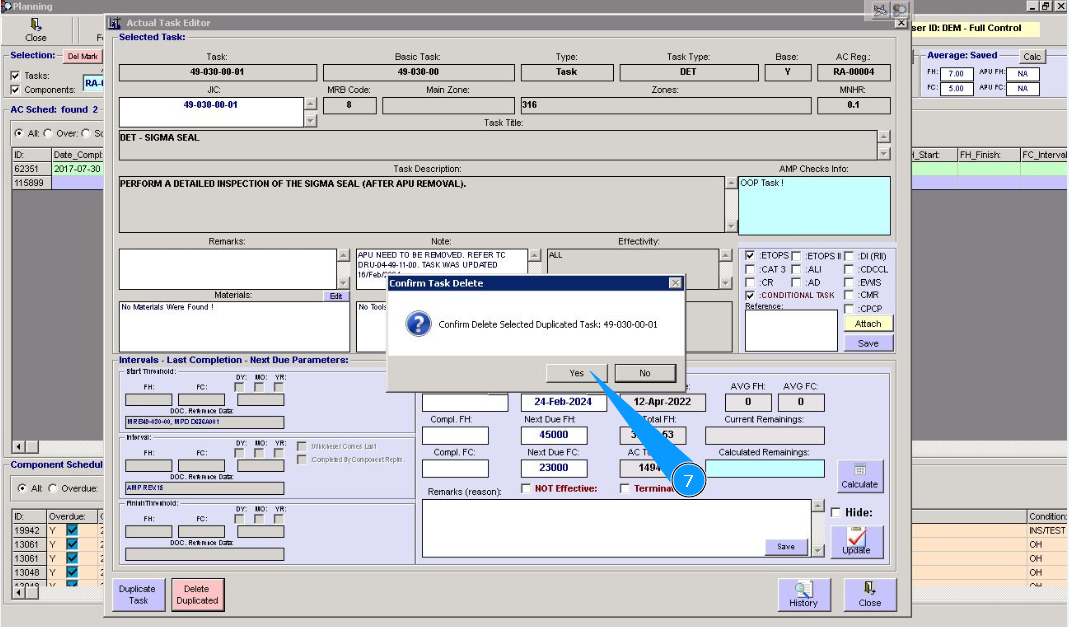
8. Введите пароль от программы в поле "Password".
9. Нажмите кнопку "Ok", чтобы сохранить внесение данных в программу.
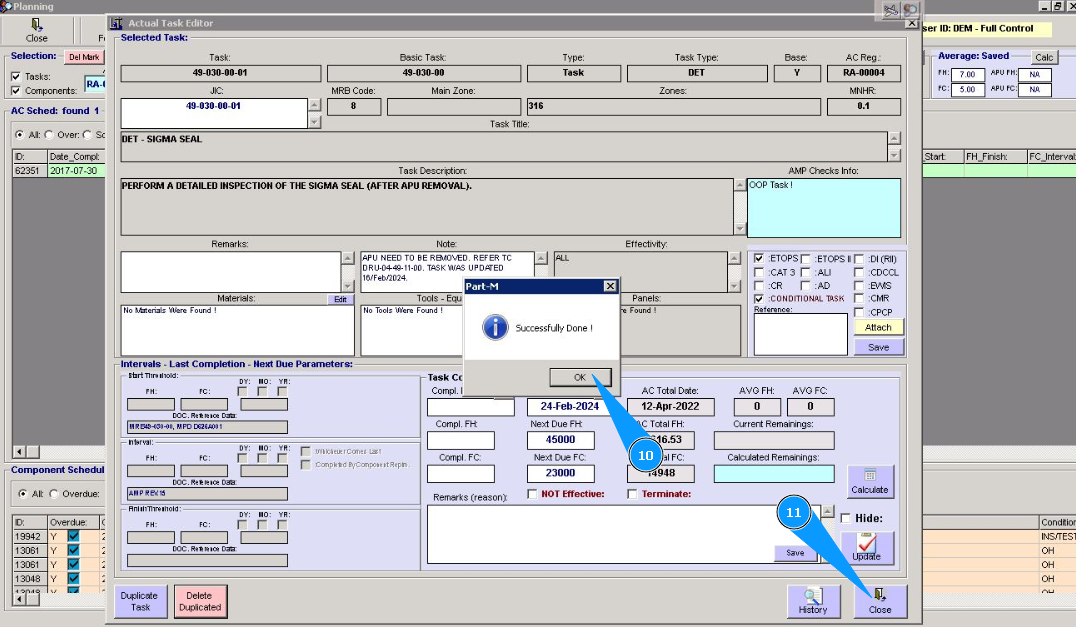
10. Нажмите кнопку "Ok", удаление задачи завершено.
11. Нажмите кнопку "Close", чтобы выйти из редактора задачи.
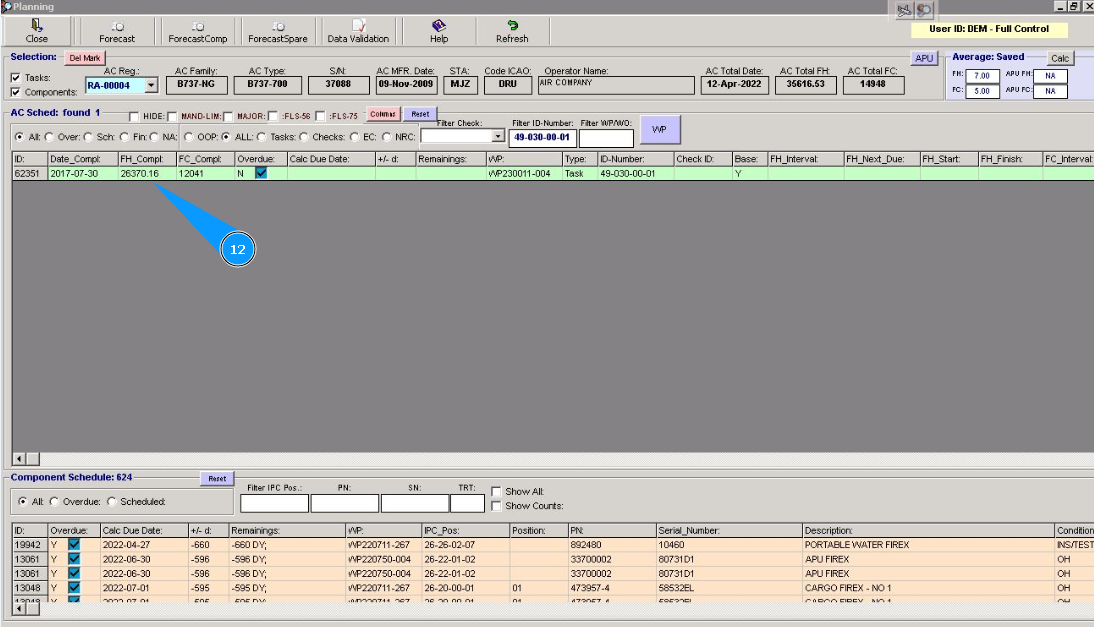
12. Проконтролируйте, что ранее созданная задача удалена и не отображается в окне модуля планирования.