Как удалить компонент из сборки компонентов
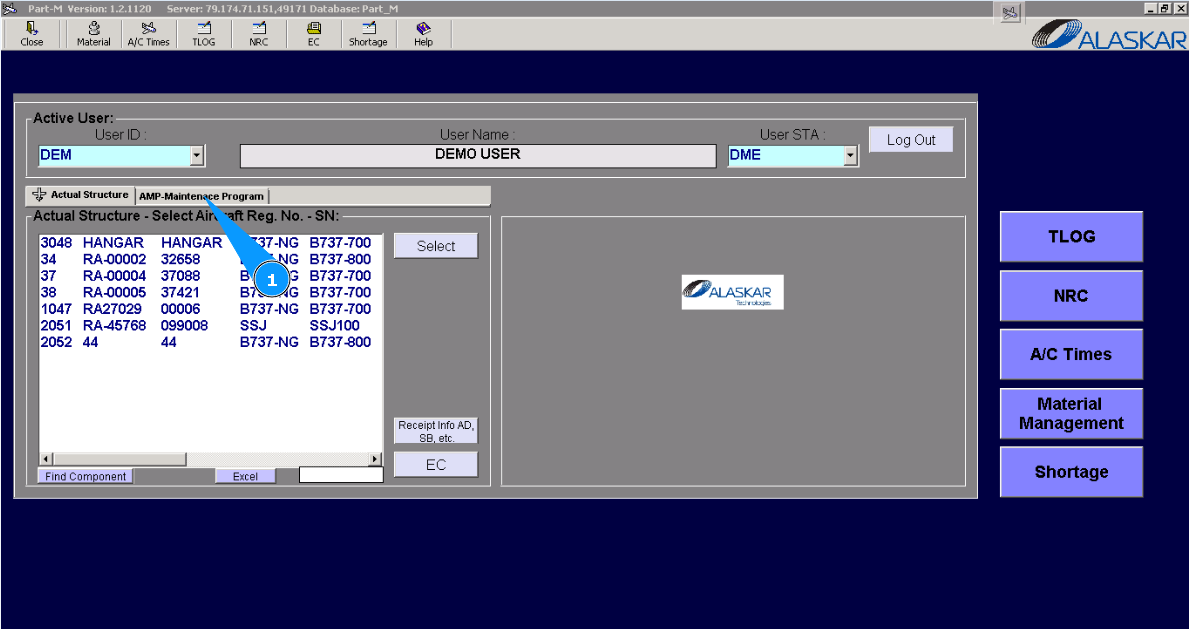
1. Для удаления компонента из сборки компонентов зайдите во вкладку "AMP- Maintenance Program".
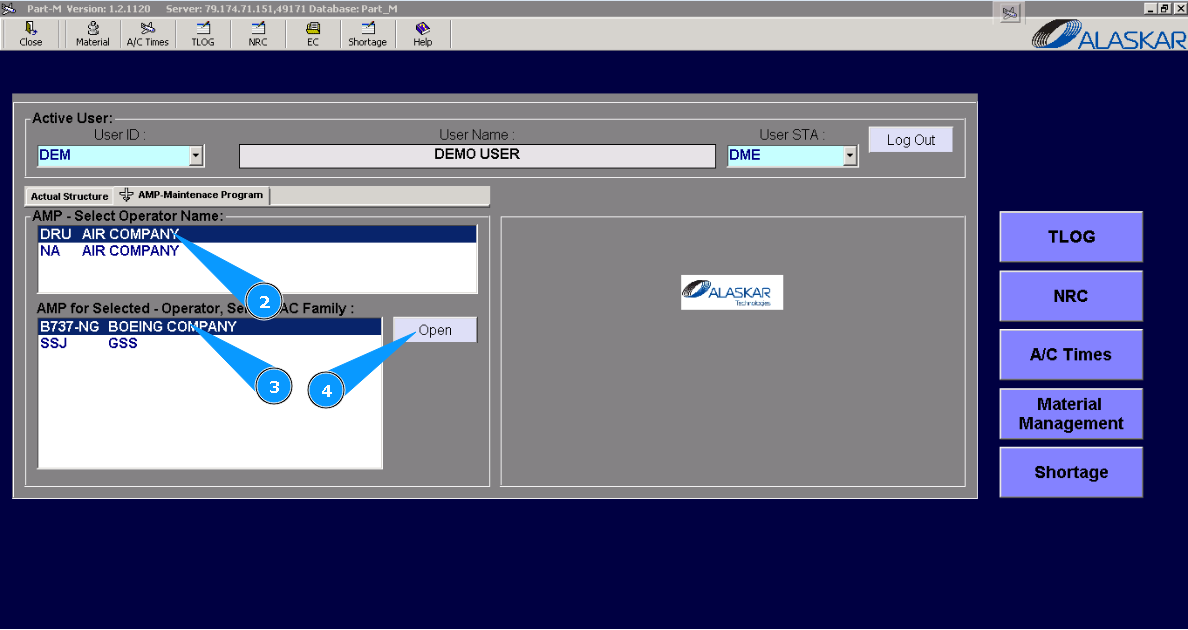
2. Выберите компанию эксплуатанта в списке окна "AMP- Select Operator Name".
3. Выберите тип воздушного судна в списке окна "AMP for Selected- Operator".
4. Нажмите кнопку "Open", чтобы открыть меню общих сведений о регламенте.
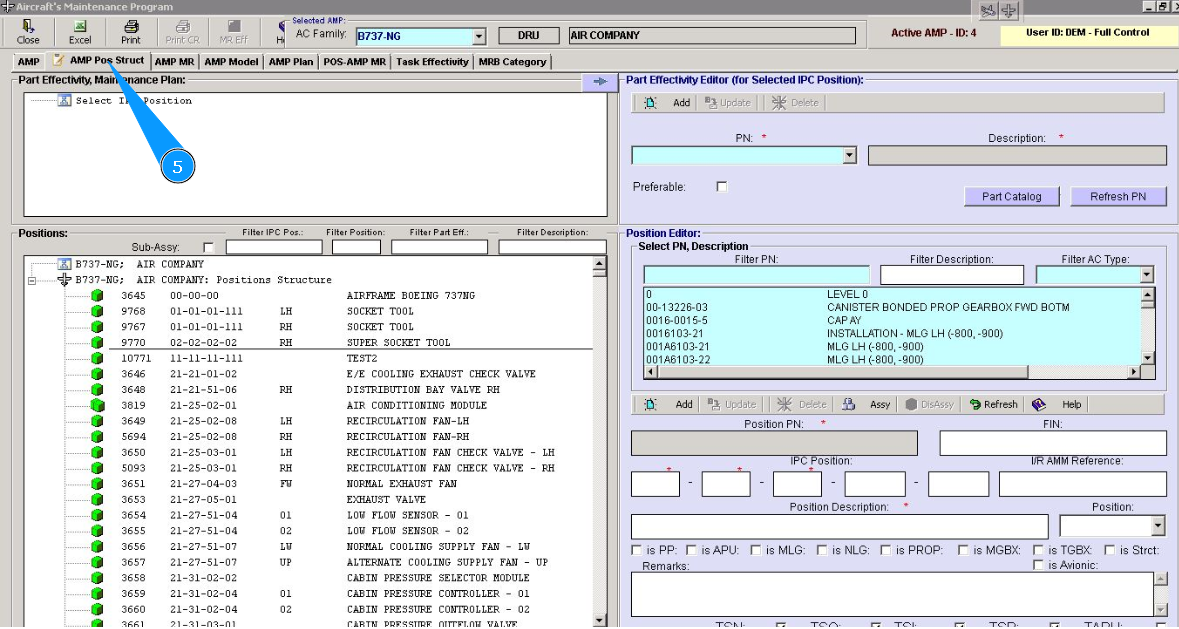
5. Далее, перейдите на вкладку "AMP Pos Struct".
6. Введите номер AIPC позиции, которую необходимо удалить из сборки, в поле "Filter IPC position" окна "Positions" и нажмите кнопку "Enter" на вашей клавиатуре. Примечание: При необходимости воспользуйтесь другими критериями поиска используя поля: "Filter Description", "Filter Position ".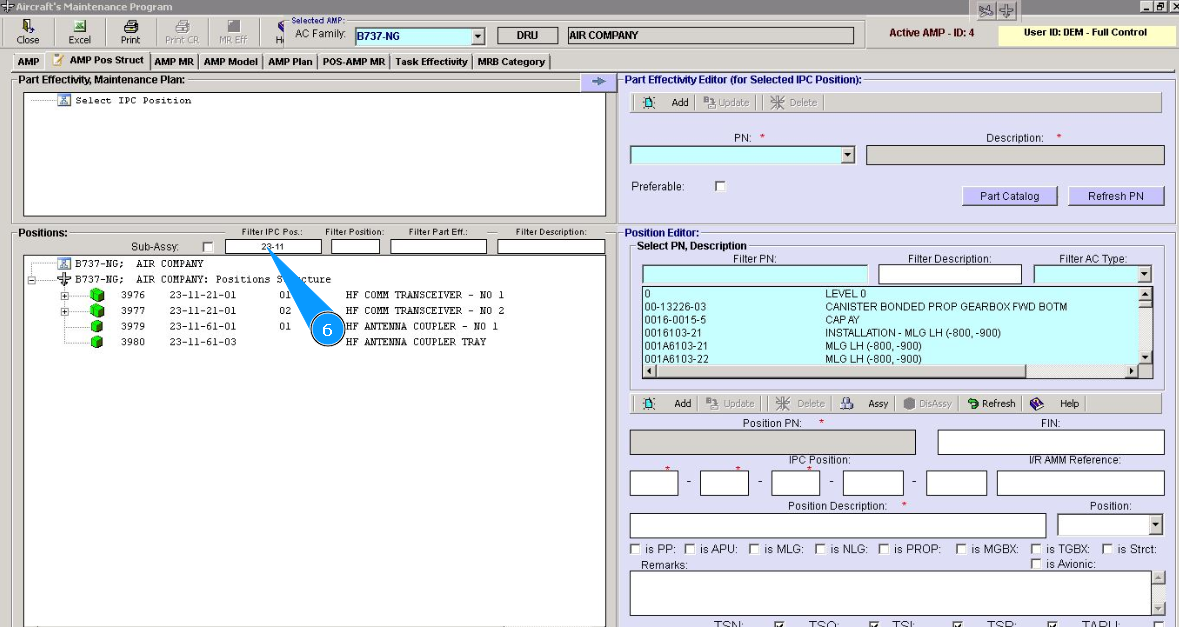
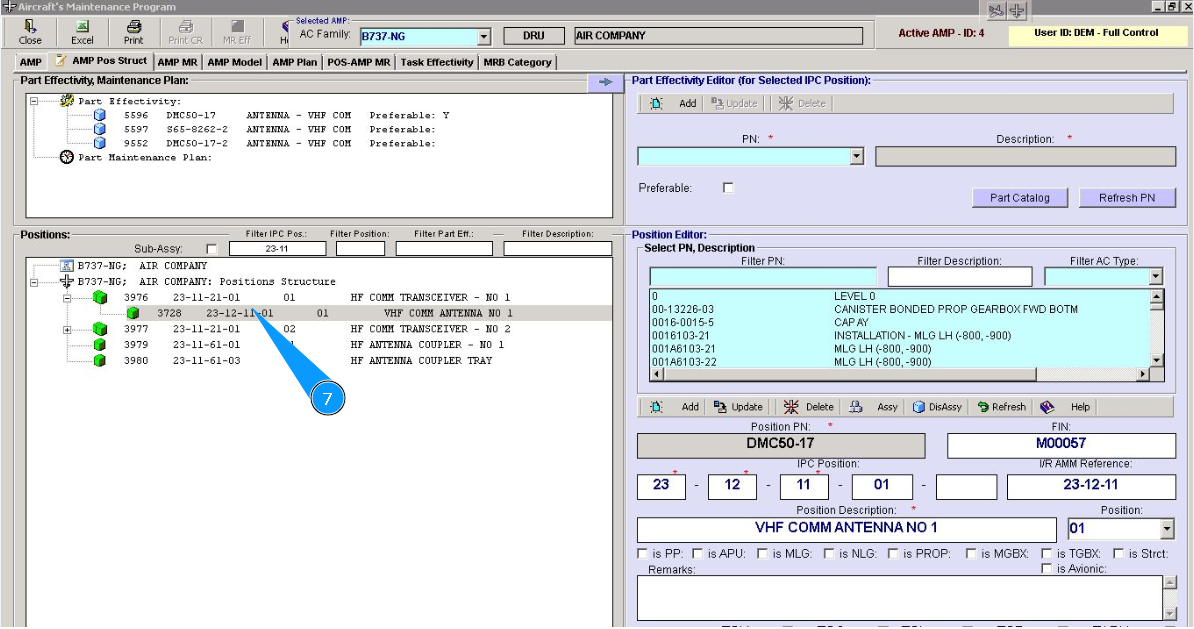
7. Выберите необходимую позицию из списка, кликните по выбранной строке в окне "Positions".
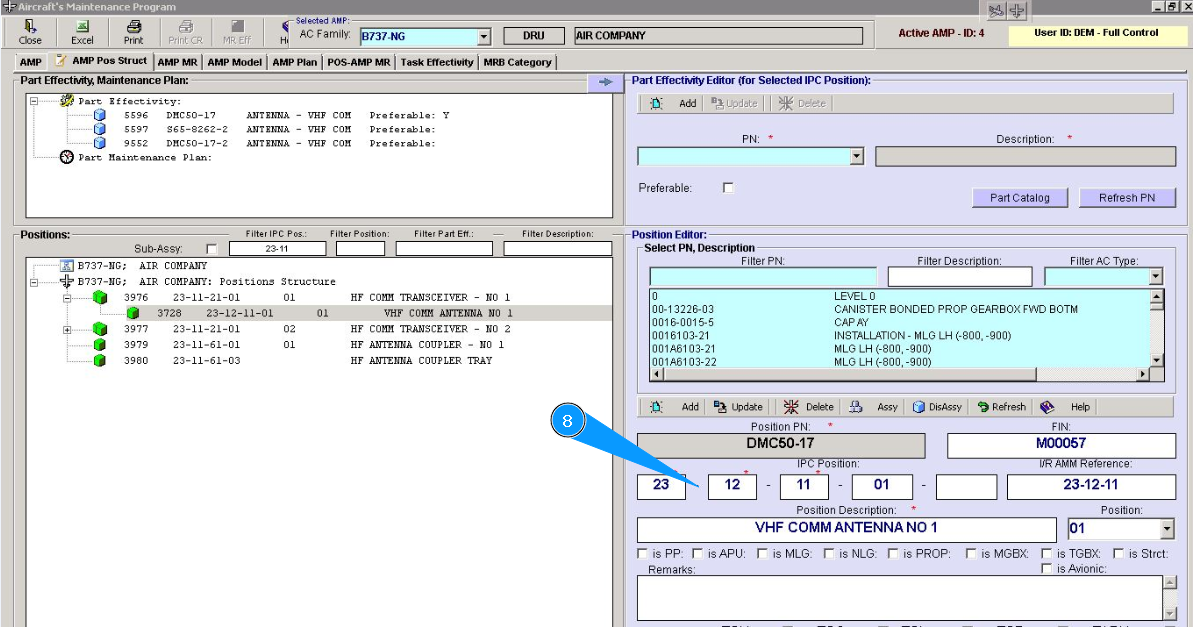
8. Проконтролируйте, что данные для выбранной позиции отображаются в окне "Position Editor".
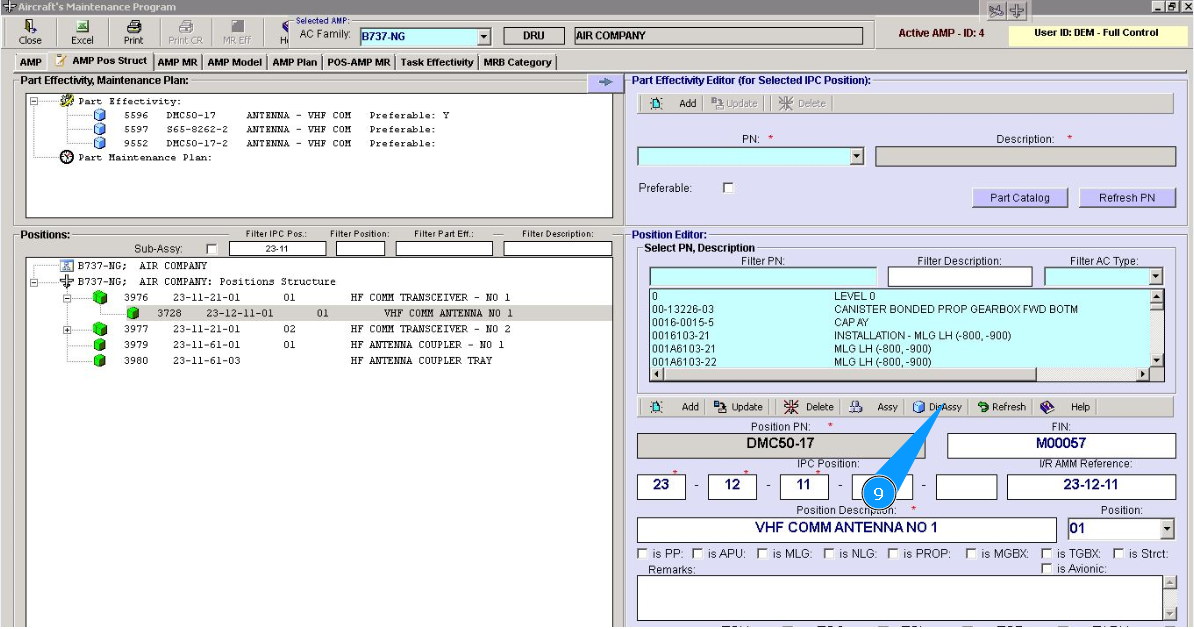
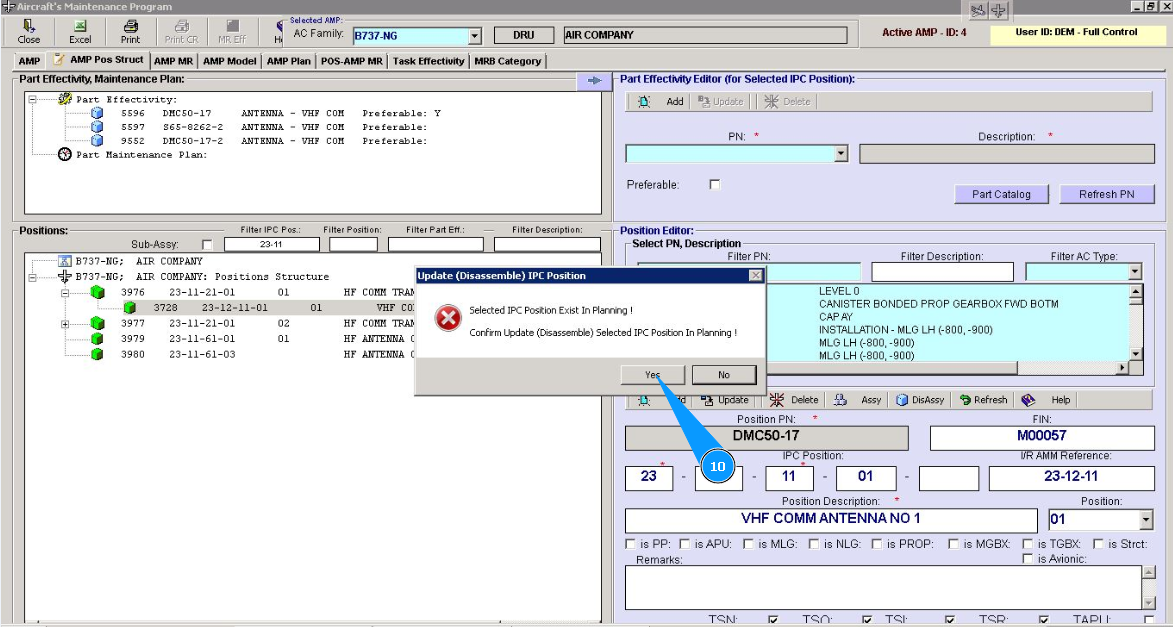
9. Нажмите кнопку "DisAssy", чтобы удалить компонент из сборки.
10. Нажмите кнопку "Да", чтобы подтвердить обновление данных в модуле "Planing".
11. Введите пароль от программы в поле "Password".
12. Нажмите кнопку "Ok", чтобы сохранить изменения в программе.
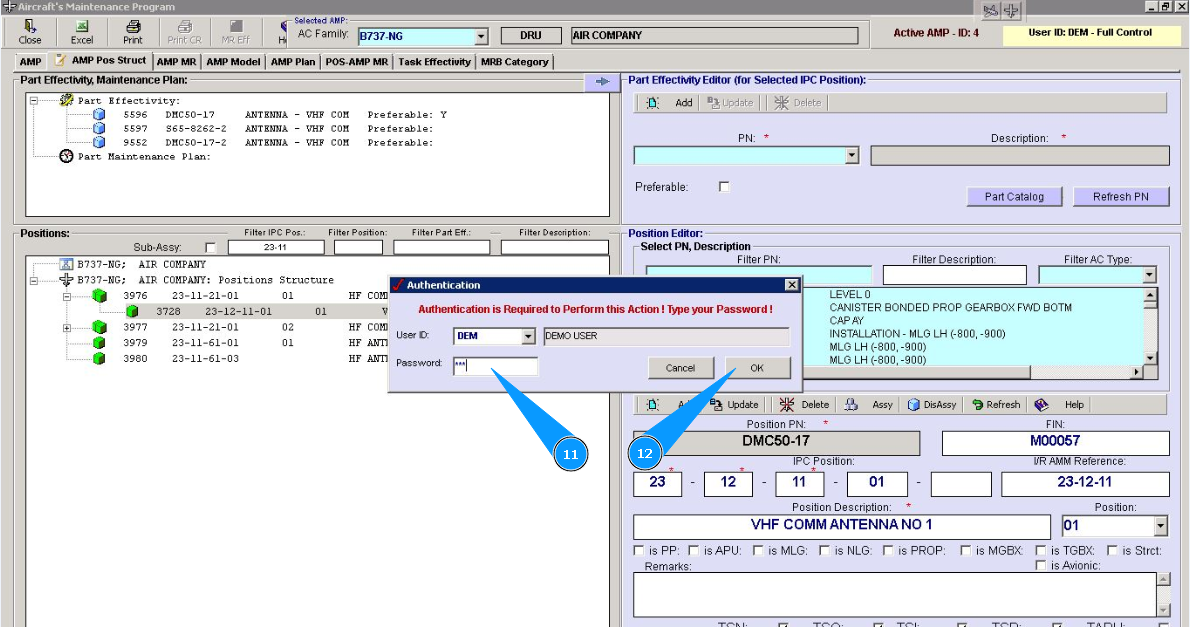
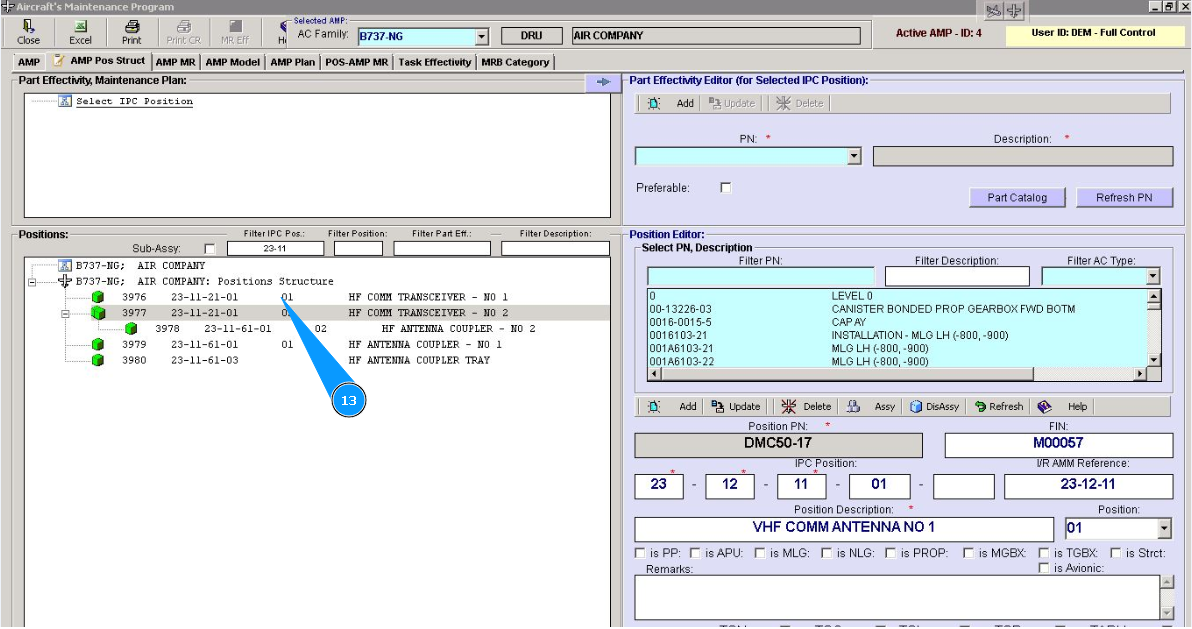
13. Проконтролируйте, что соответствующий компонент был удален из сборки и не отображается в окне "Positions".