Как создать Work Package
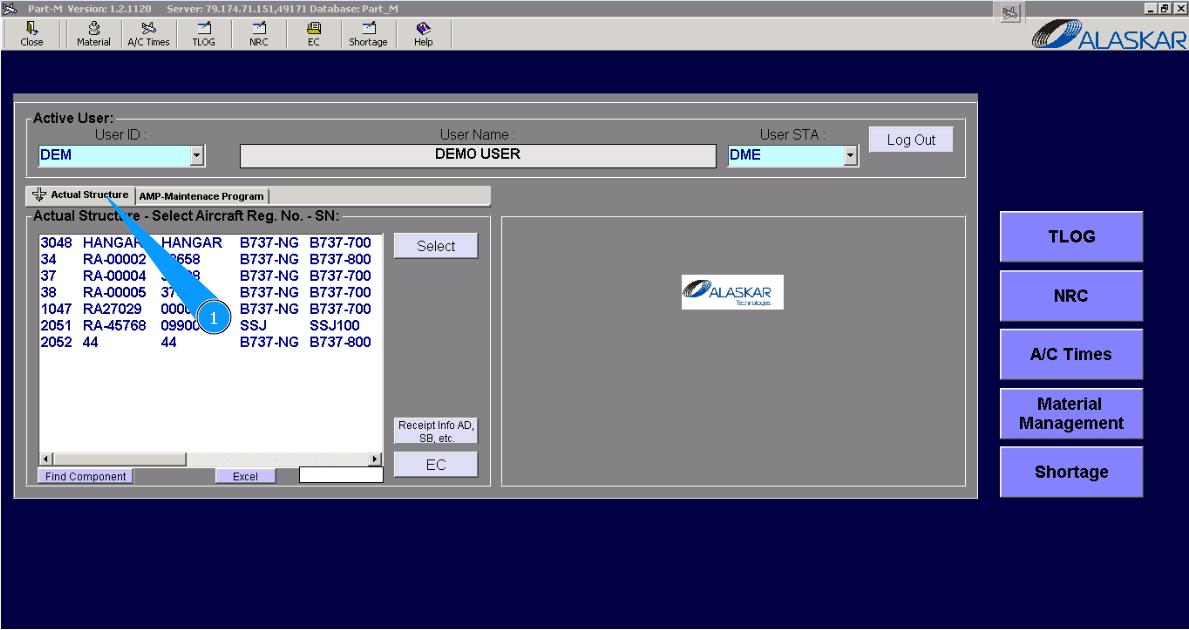
1. Для создания Work Package, зайдите во вкладку "Actual Structure".
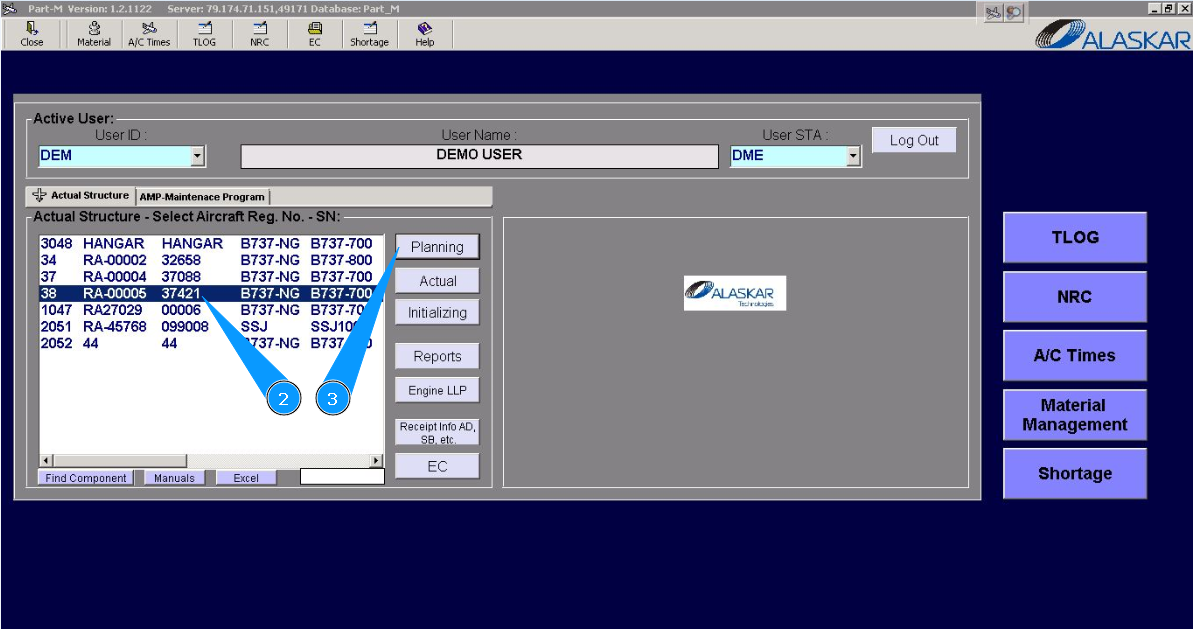
2. Выберите регистрационный номер ВС в списке окна "Actual Structure-Select Aircraft Reg.-SN".
3. Нажмите кнопку "Planing", чтобы открыть подмодуль планирования.
4. Выберите необходимые задачи, для включения их в пакет работ, в поле поиска. Примечание: Воспользуйтесь имеющимися фильтрами, для более комфортного поиска задач, чеков или EC.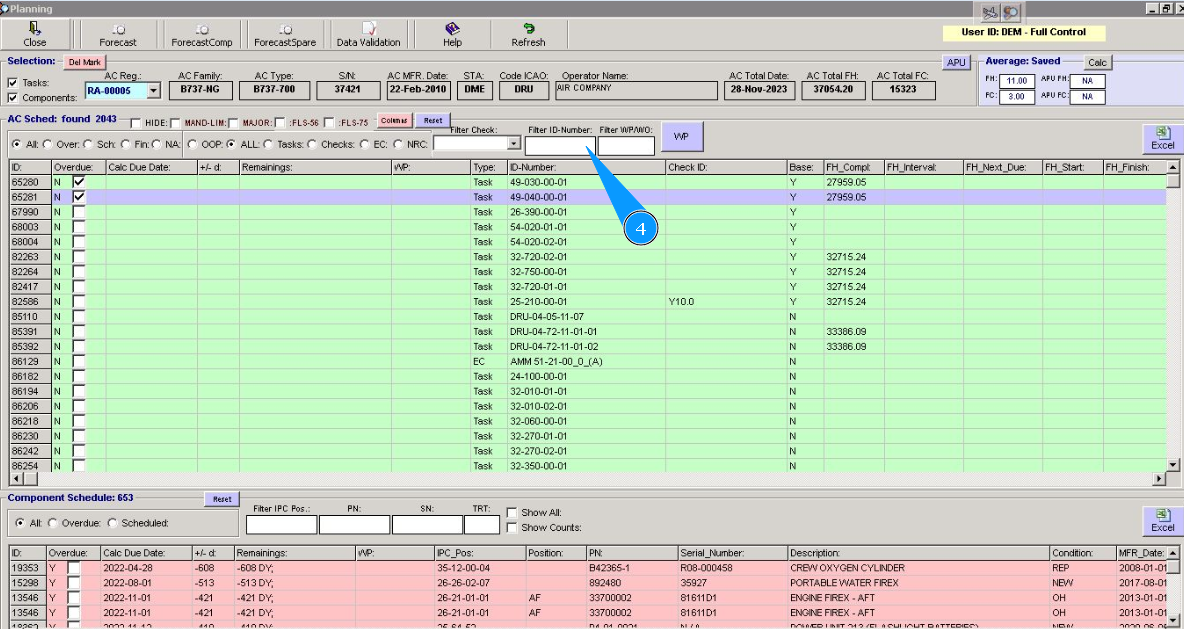
5. Выберите необходимую строчку с задачей, чеком или Engineering Control, кликните по окну в ней. Примечание: Продублируйте выбор строки задач или чеков, для всех необходимых к добавлению.
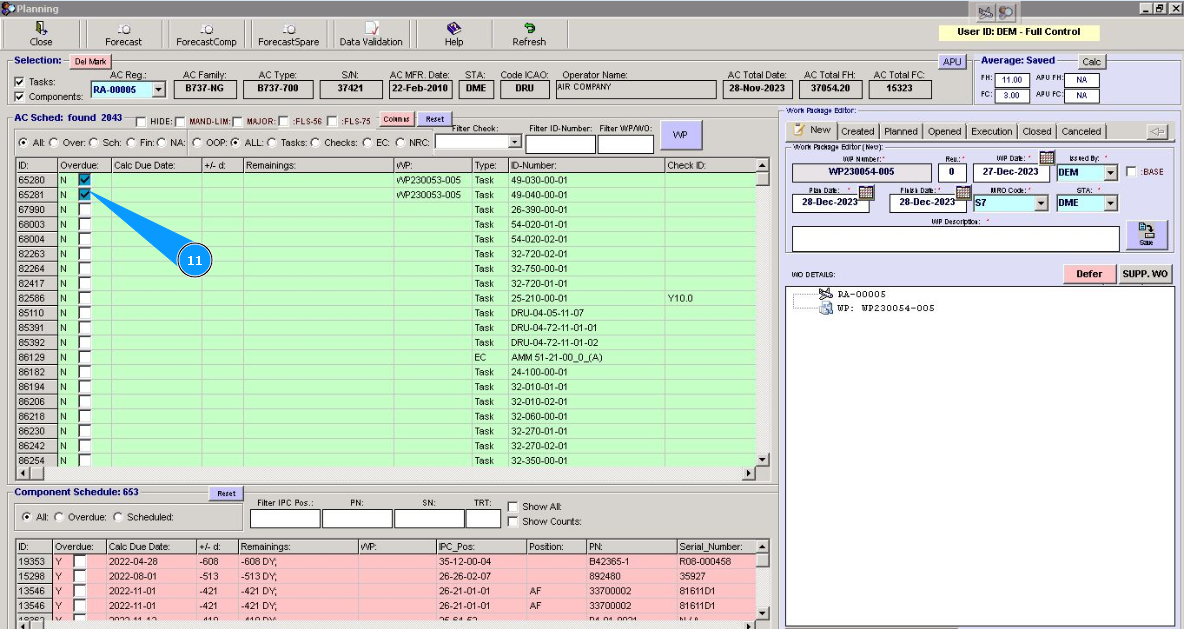
6. Нажмите кнопку "WP", чтобы зайти в редактор пакетов.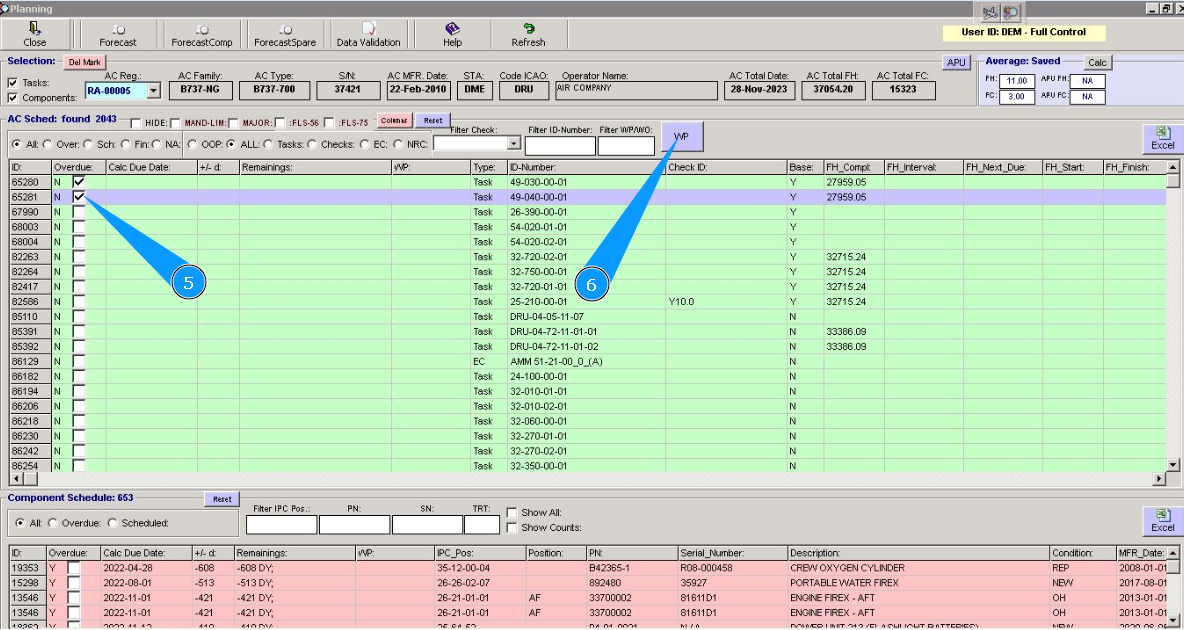
7. Проконтролируйте все необходимые задачи и чеки, для добавления в пакет, в окне "WO Details". Примечание: Продублируйте выбор строки задач или чеков, для всех необходимых к добавлению.
8. Введите название пакета работ в поле "WP Description".
9. Нажмите кнопку "Save", чтобы сохранить данные в программу.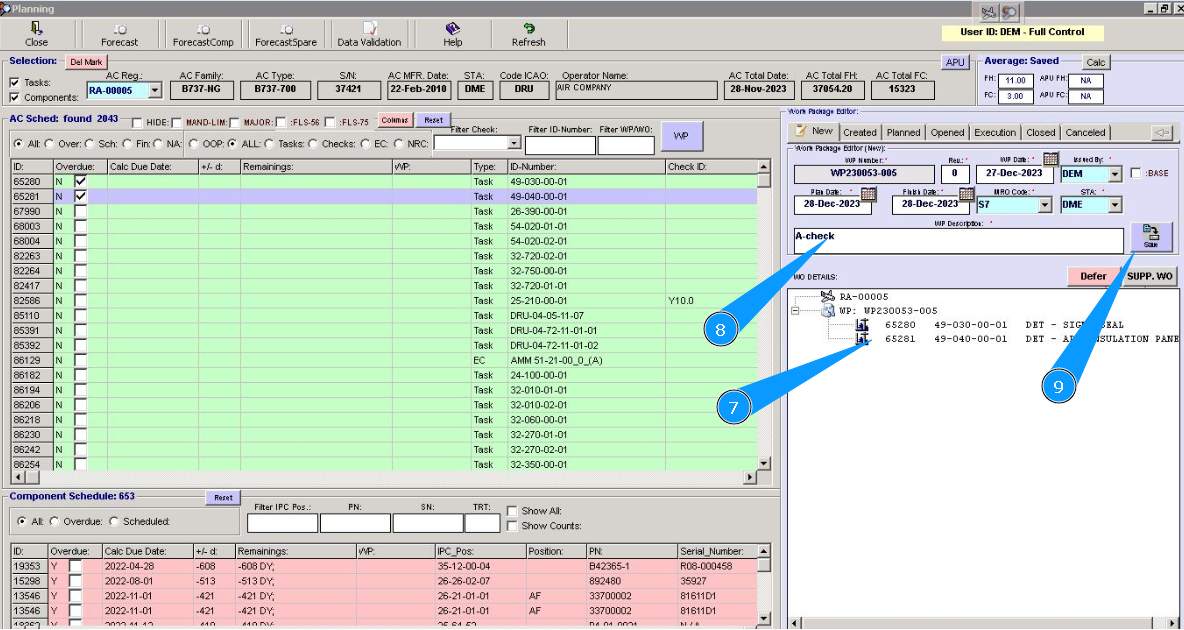
10. Нажмите кнопку "Да", подтвердите внесение данных в программу.
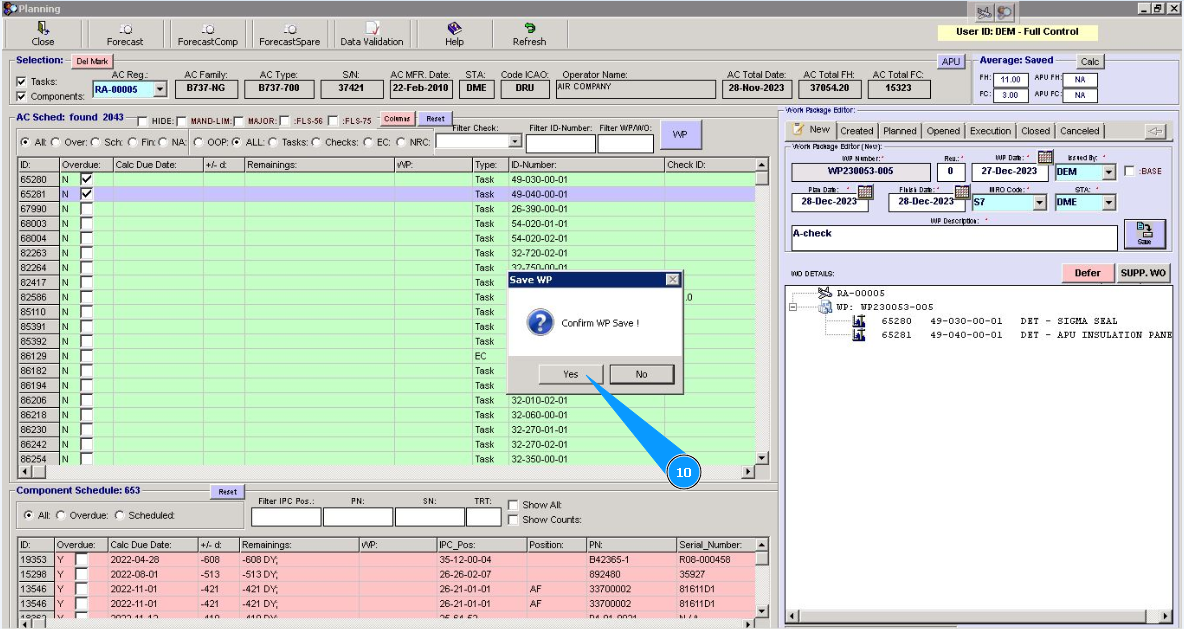
11. Проконтролируйте, что все необходимые задачи и чеки содержат галочки и цвет окна изменился. Work Package сформирован.