Как создать шаблон Supplementary WO
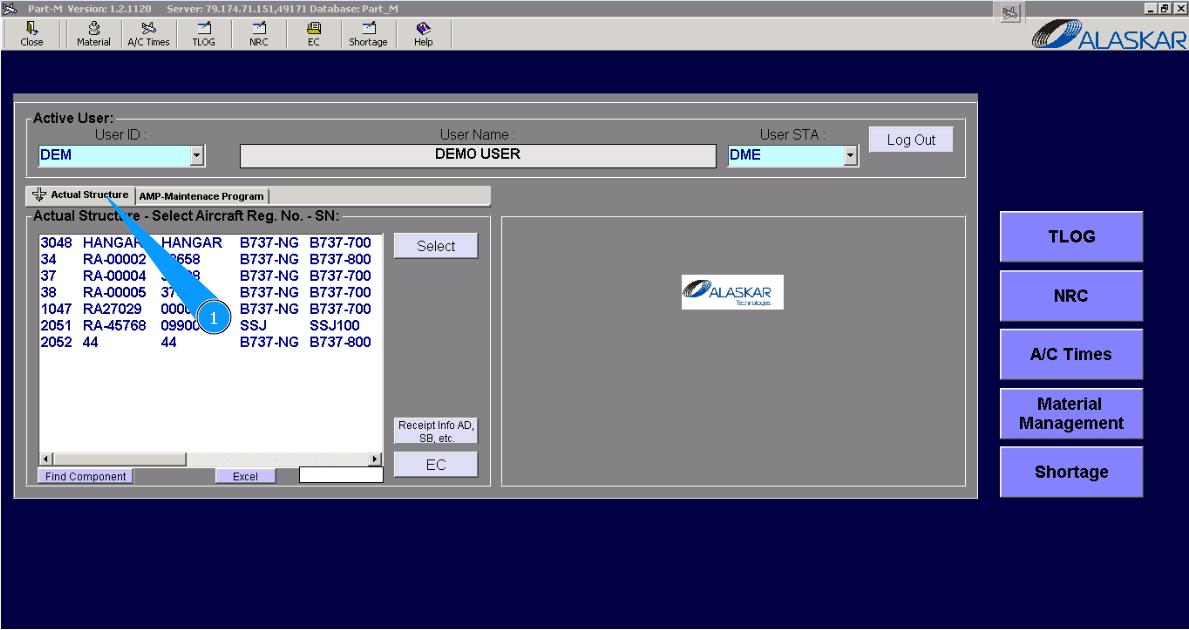
1. Для создания шаблона Supplementary WO, зайдите во вкладку "Actual Structure".
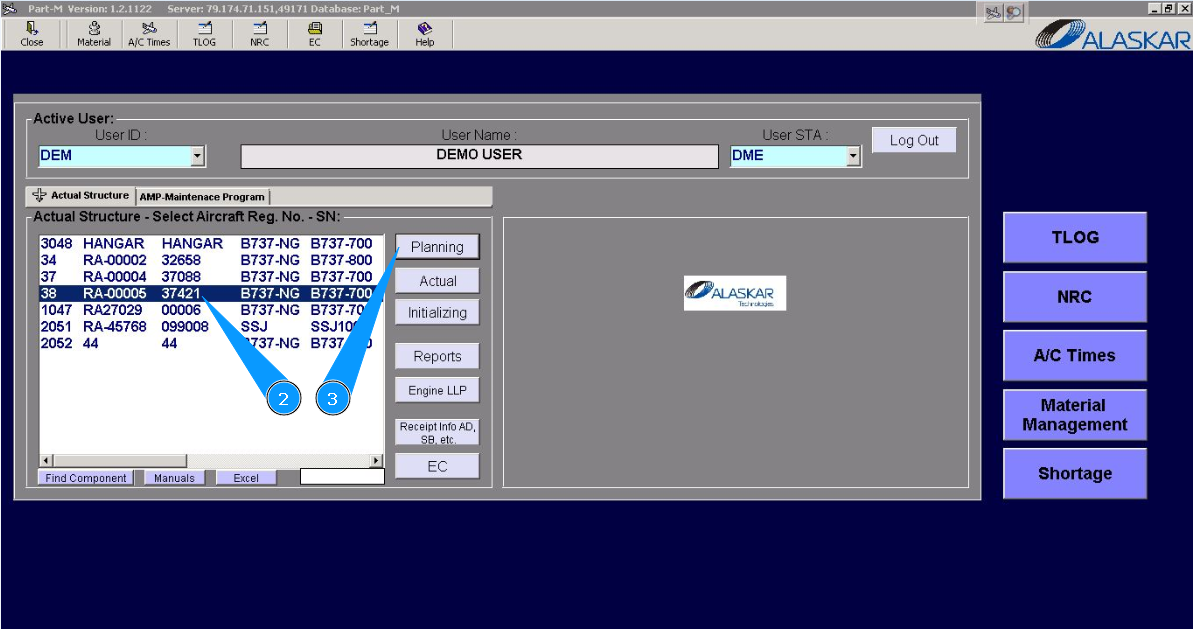
2. Выберите регистрационный номер ВС в списке окна "Actual Structure-Select Aircraft Reg.-SN".
3. Нажмите кнопку "Planing", чтобы открыть подмодуль планирования.
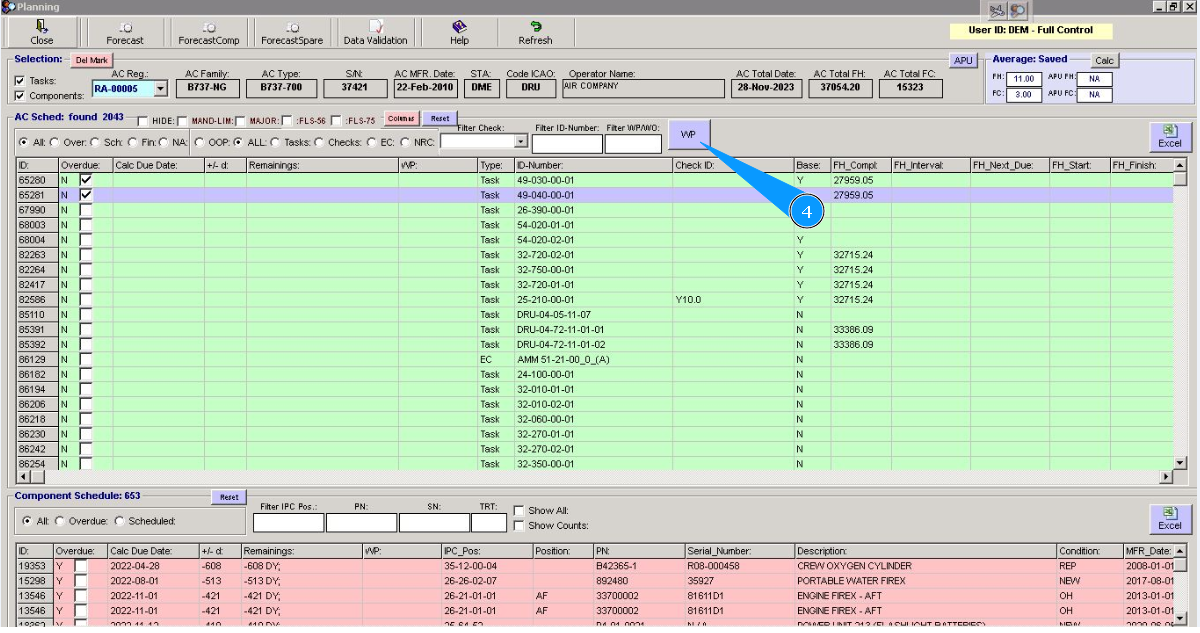
4. Нажмите кнопку "WP", чтобы зайти в редактор пакетов.
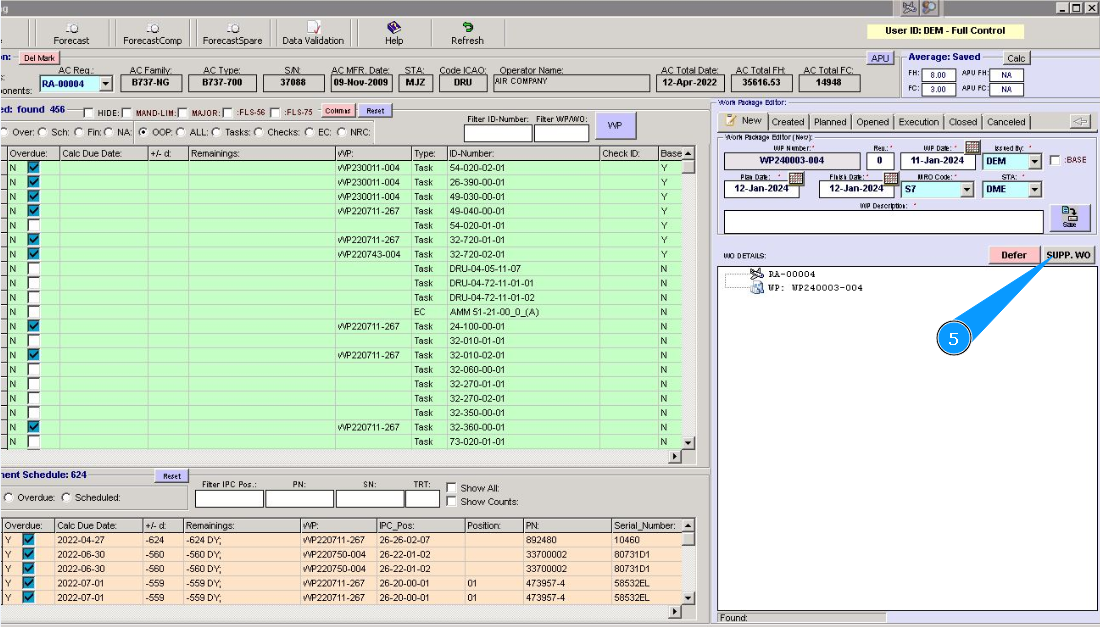
5. Нажмите кнопку "SUPP. WO", чтобы войти в редактор дополнительных работ.
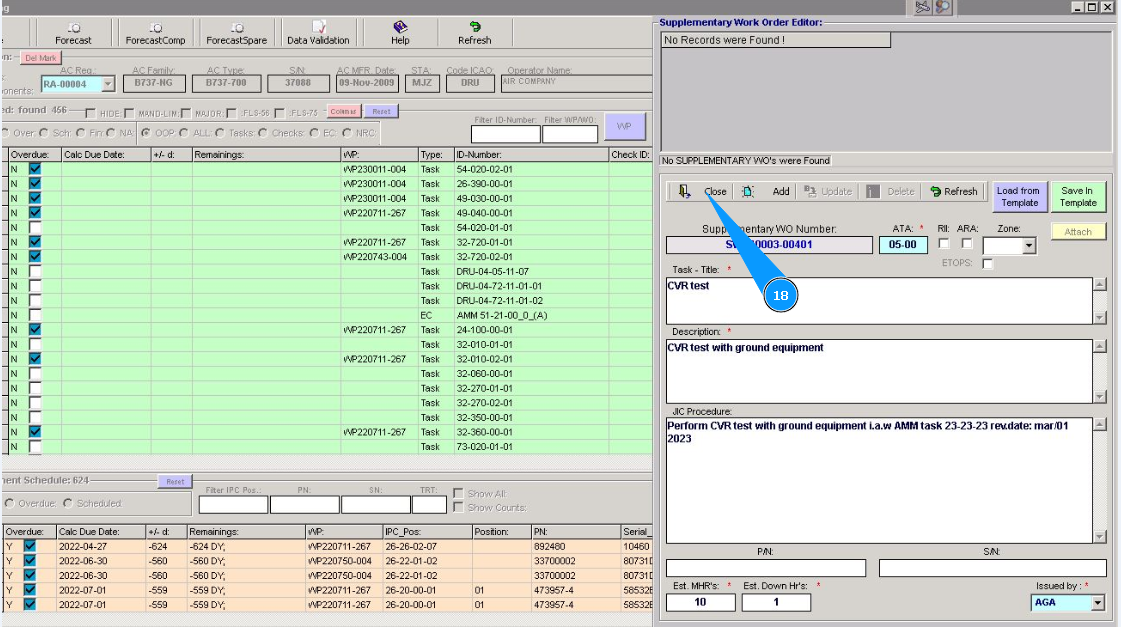
6. Кликните в поле "ATA", чтобы выбрать соответствующий раздел. Примечание: Номер дополнительной работы формируется автоматически, без возможности редактирования, в поле "Supplementary WO Number"
7. Выберите соответствующий раздел из списка, передвигая бегунок вверх или вниз. Кликните по необходимой строке АТА.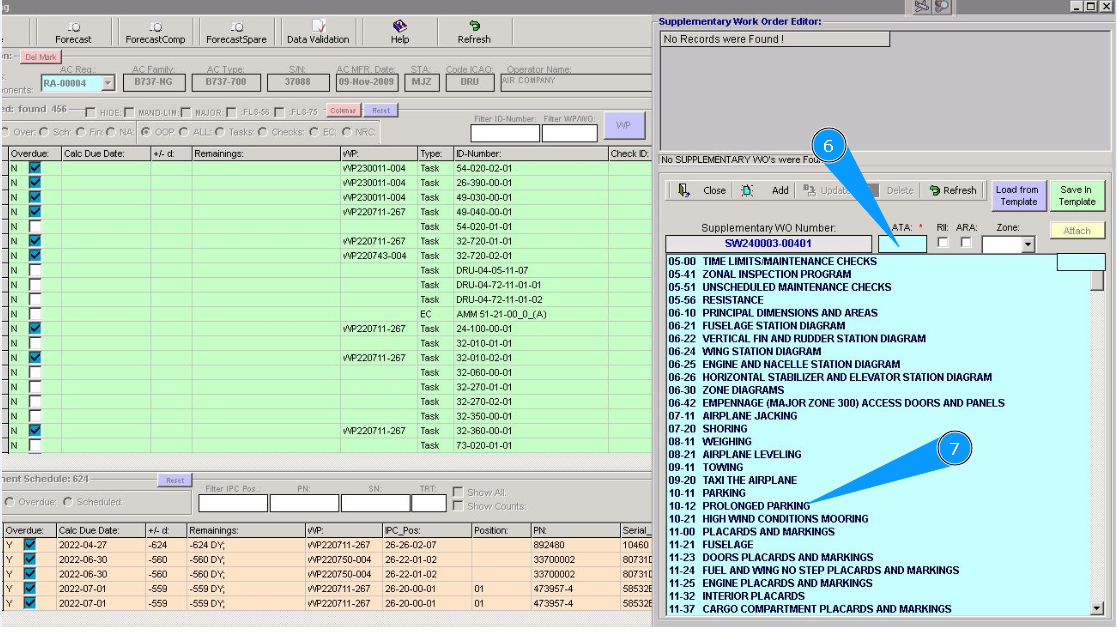
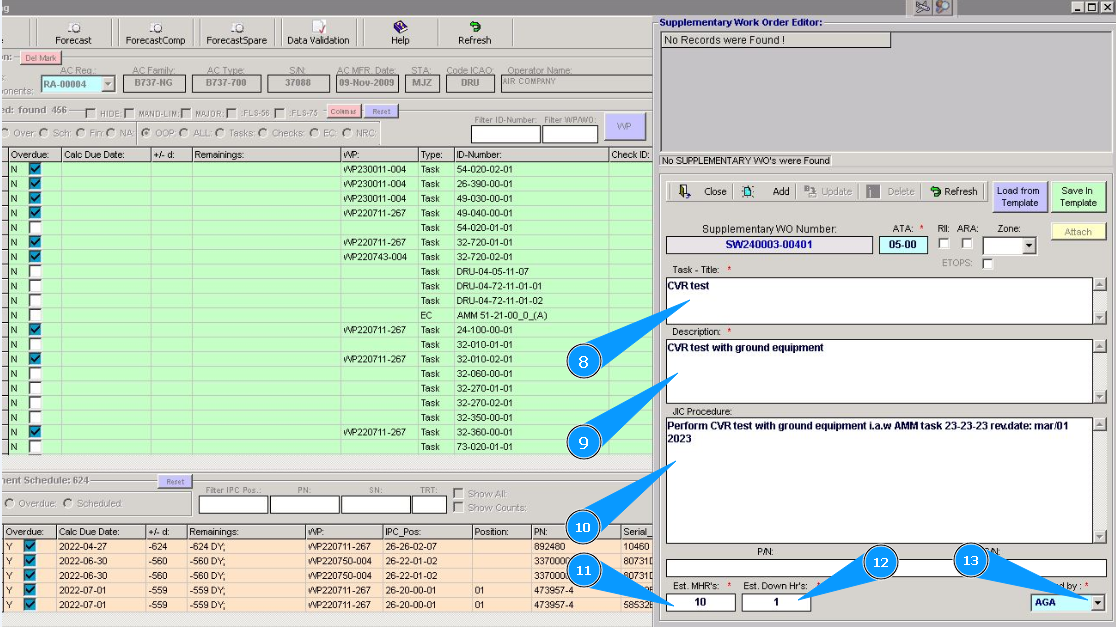
8. Введите название Supplementary WO в окне "Task Title".
9. Введите описание Supplementary WO в окне "Task Description".
10. Введите краткую технологию выполнения Supplementary WO в окне "Jic procedure".
11. Введите ожидаемое количество затраченных нормо-часов в поле "Est.MHR's".
12. Введите ожидаемое часов простоя в поле "Est. Dowm HR's".
13. Введите логин создателя Supplementary WO в поле "Issued by" или выберите из выпадающего списка.
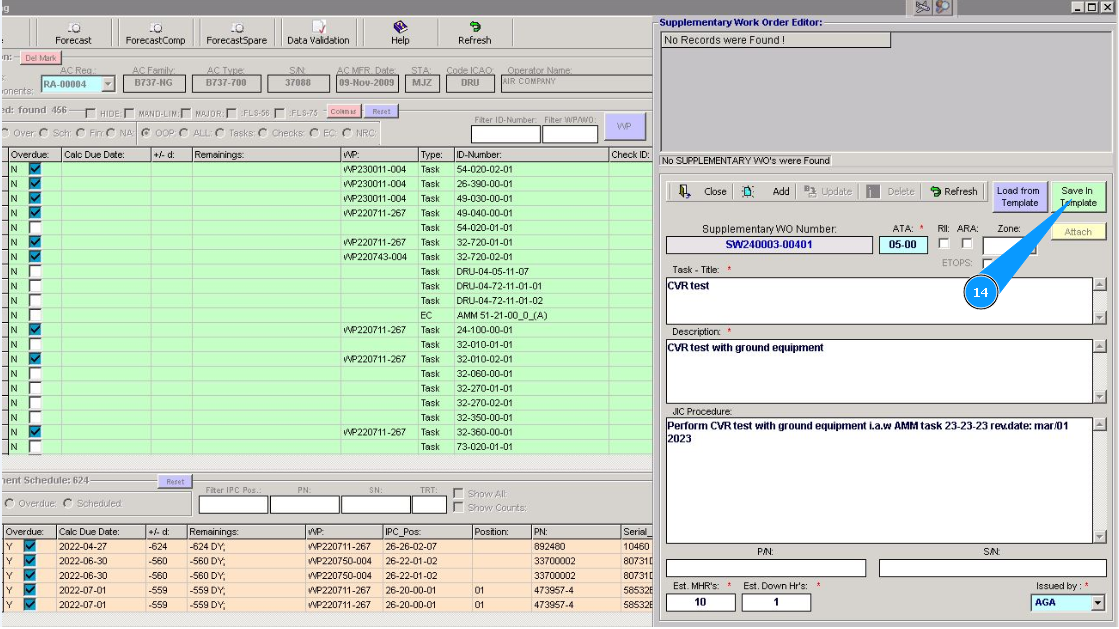
14. Для добавления Supplementary WO в шаблон, нажмите кнопку "Save in Template".
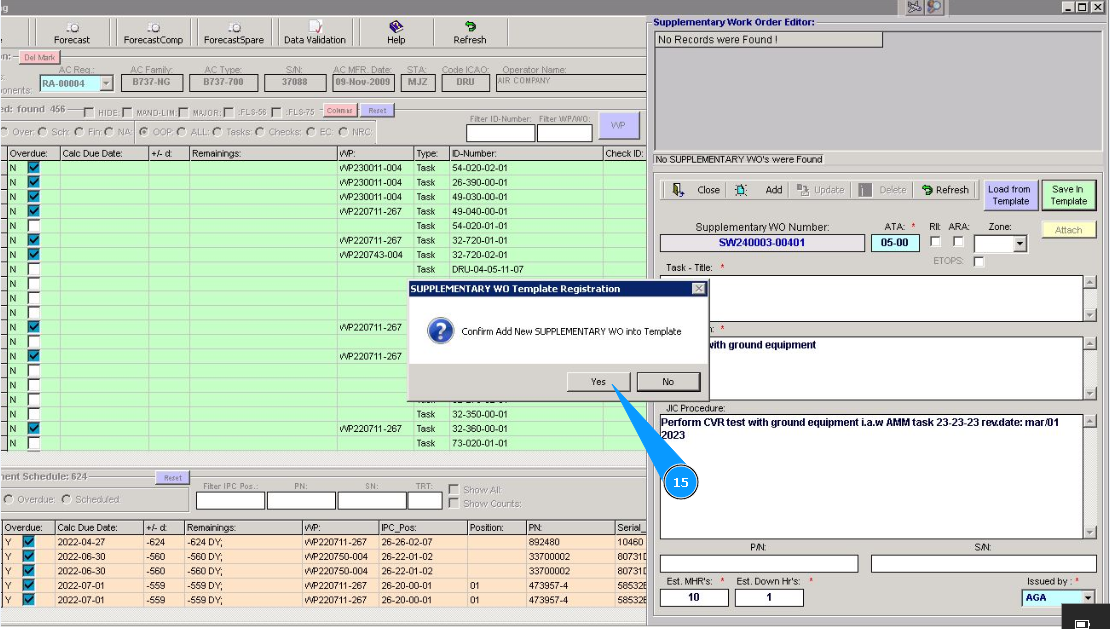
15. Нажмите кнопку "Да", подтвердите внесение дополнительной работы в программу.
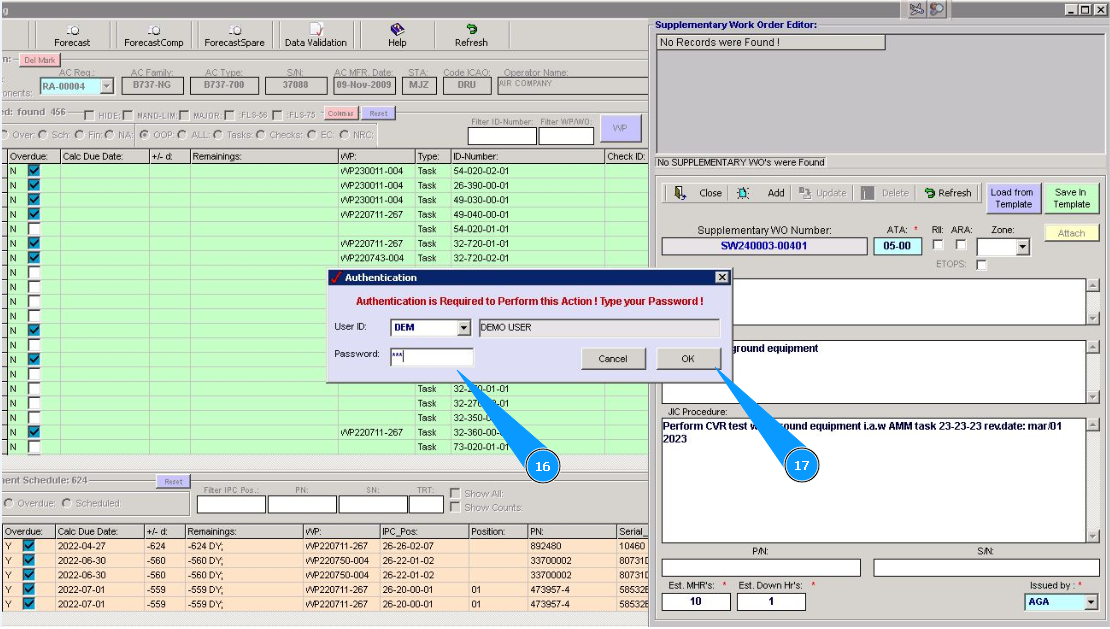
16. Введите пароль от программы в поле "Password".
17. Нажмите кнопку "Ok", чтобы сохранить снятие компонента в программу.
18. Нажмите кнопку "Close", чтобы выйти из режима редактирования. Supplementary WO добавлен в шаблон.