Как создать карточку Engineering Control
Примечание: Engineering Control - учетная карточка в Аласкар, предусматривающая внедрение и управление авиационными директивами, сервисными бюллетенями и другими объектами ПЛГ.
Примечание: Данная инструкция может использоваться персоналом у кого нет доступа в режиме редактирования в подмодуле "Engineering Control".
1. Для ввода или редактирования Engineering Control, зайдите во вкладку "Actual Structure".
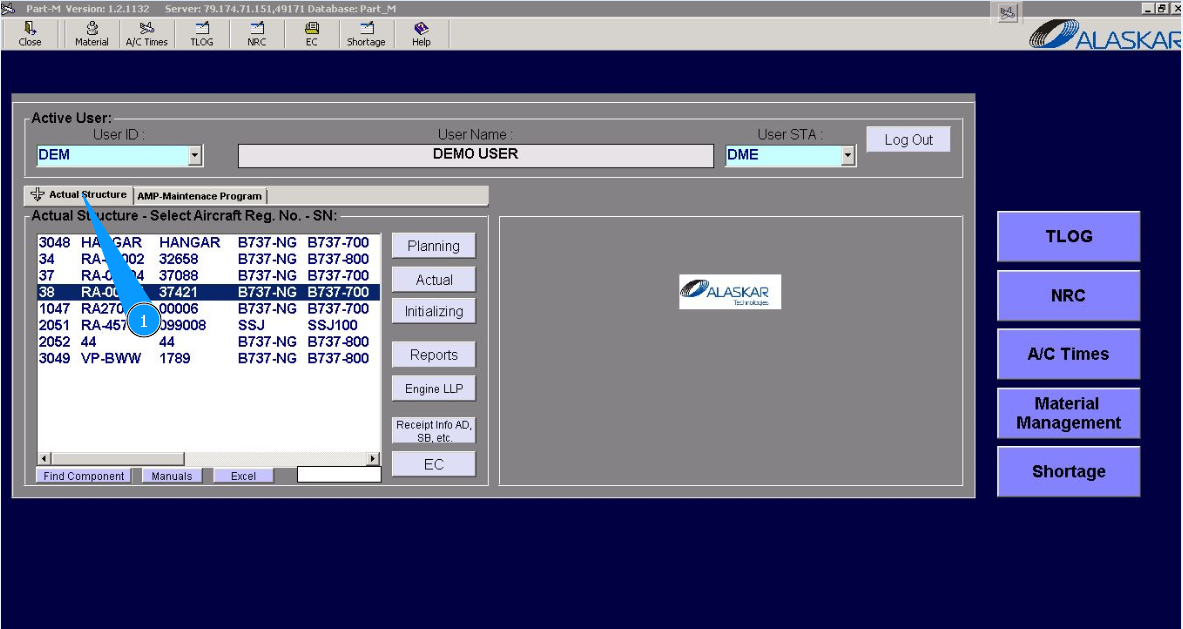
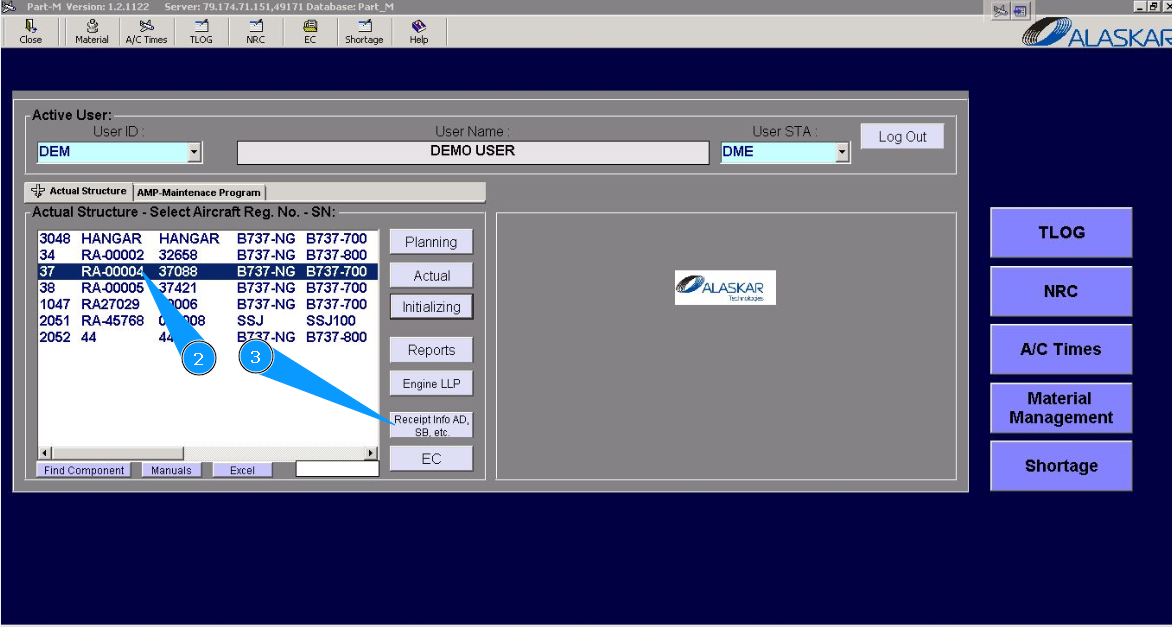
2. Выберите регистрационный номер ВС в списке окна "Actual Structure-Select Aircraft Reg.-SN".
3. Нажмите кнопку "Receipt Info AD, SB, etc", чтобы открыть подмодуль.
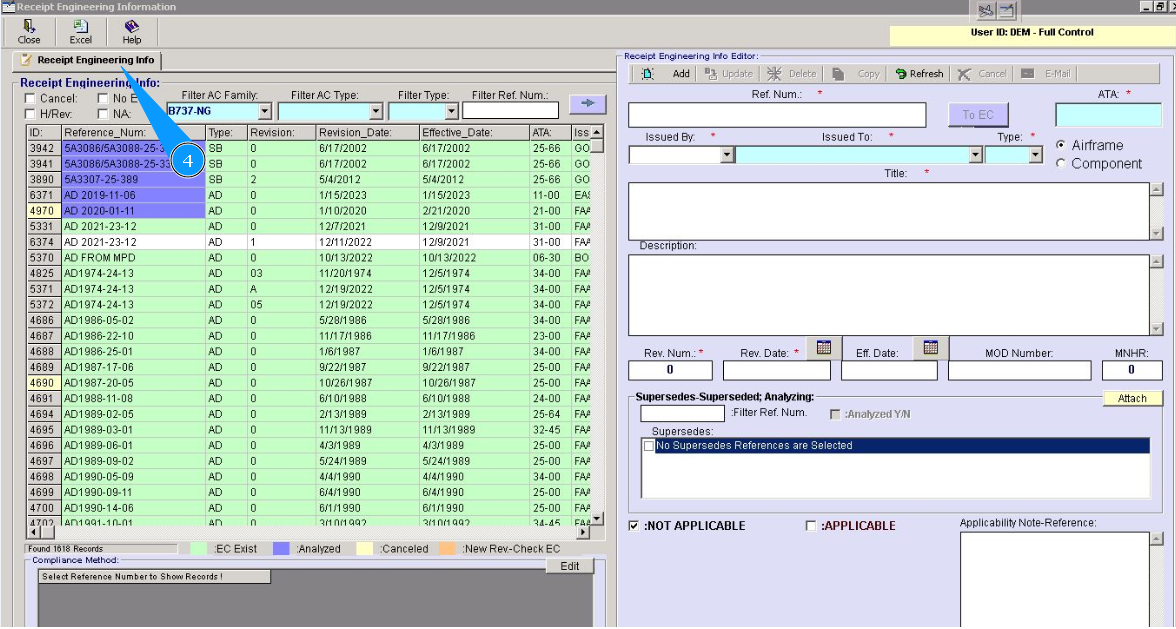
4. Далее зайдите во вкладку "Receipt Engineering Info".
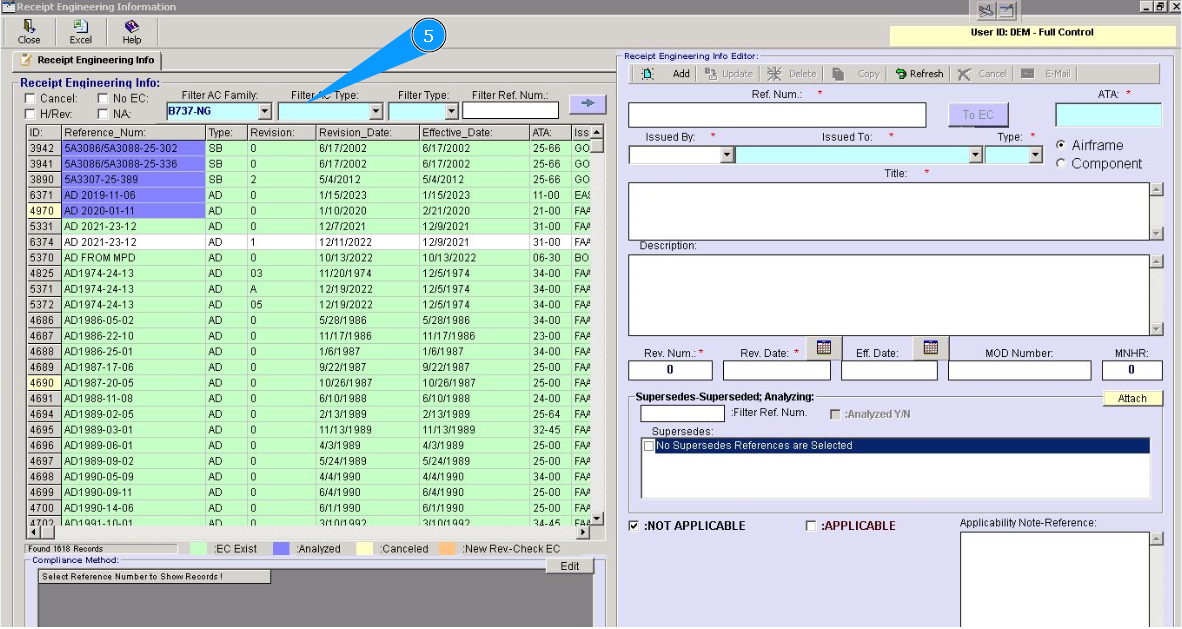
5.
Примечание: Поля фильтров предназначены для поиска необходимого объекта (учетной карточки) в списке "Engineering Control".
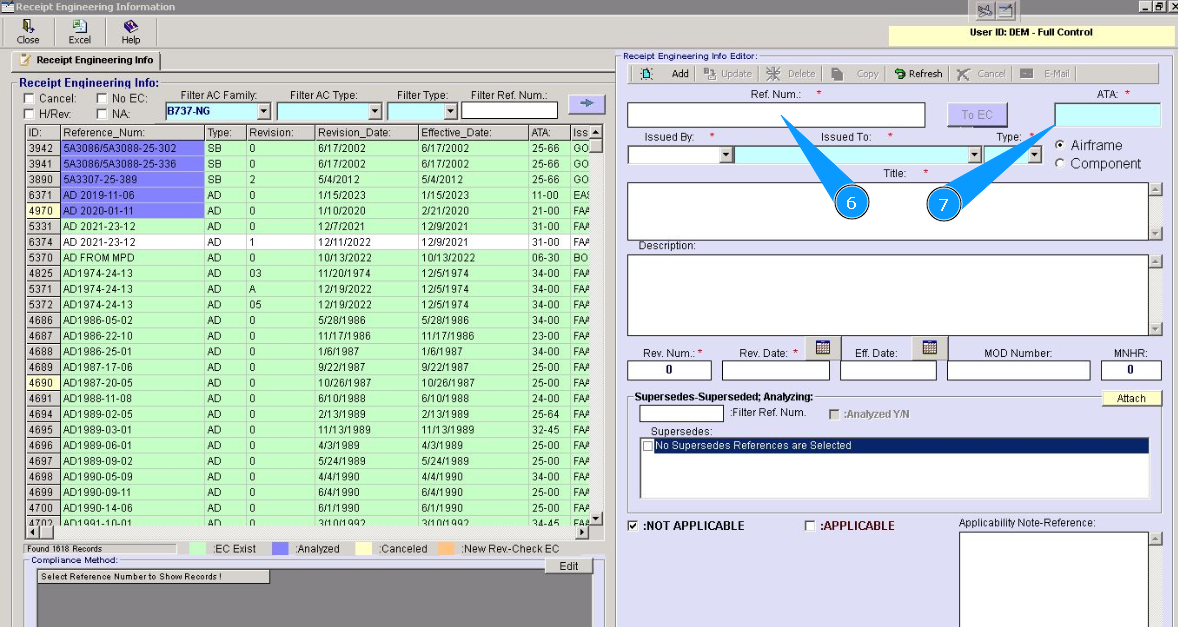
6. Введите номер AD или SB в поле "Ref.Num.:".
7. Кликните в поле "ATA", чтобы выбрать к какому АТА разделу относиться вводимый объект Engineering Control.
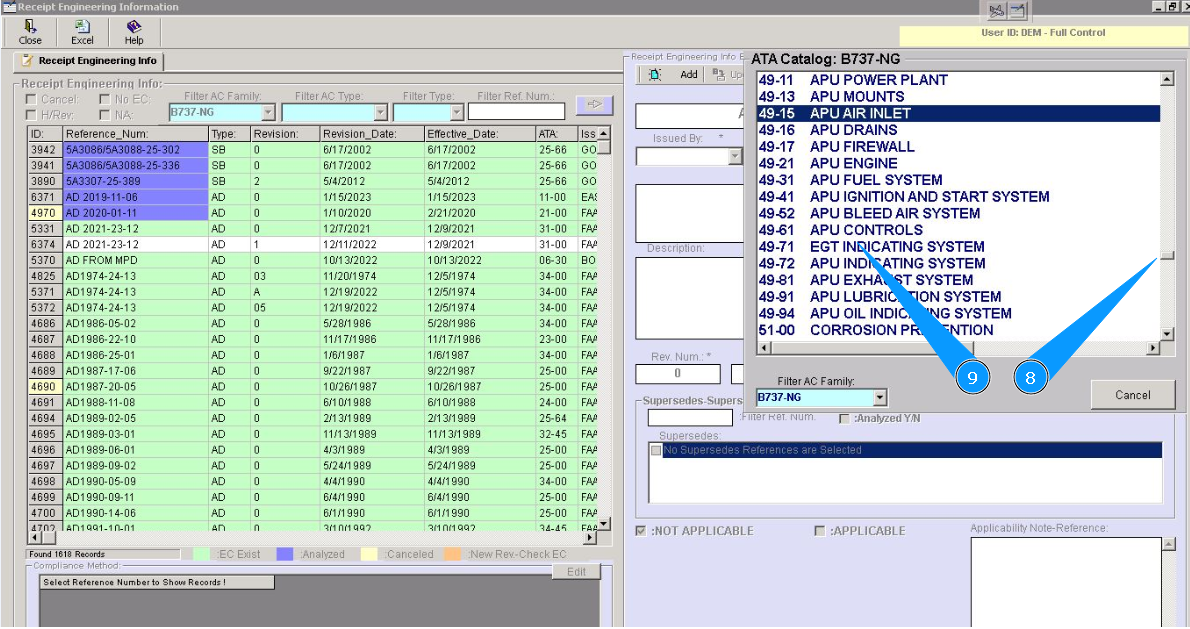
8. Выберите, методом прокрутки, подходящий АТА в списке окна "ATA Catalog".
9. Кликните на соответствующей строке "ATA".
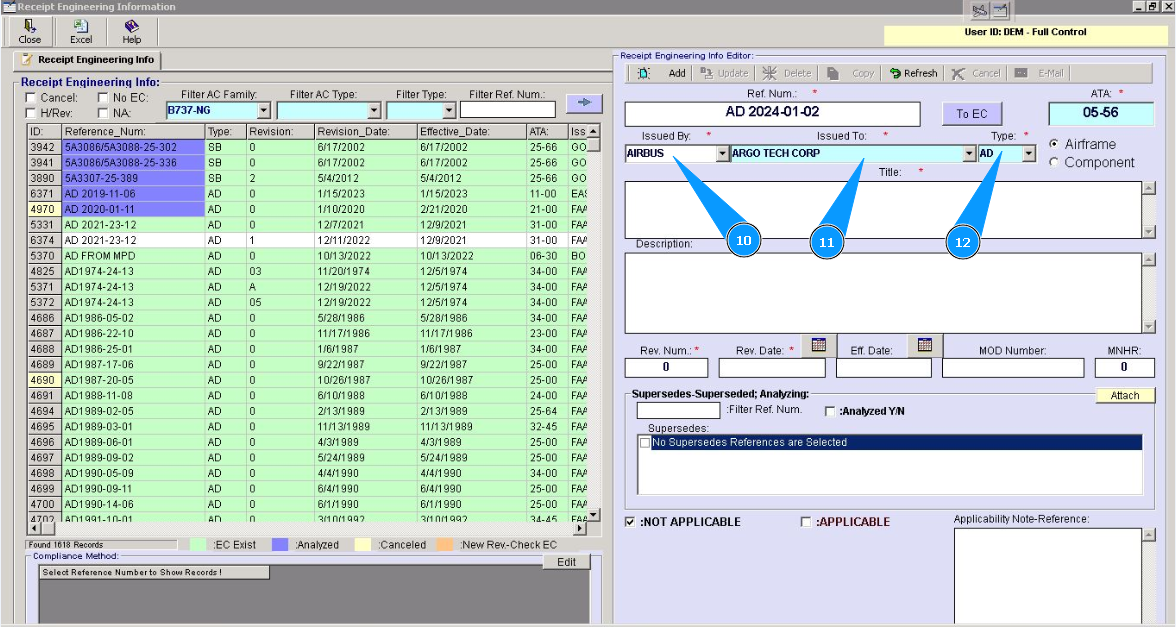
10. Из выпадающего списка, выберите название авиационных властей (для директивы) или разработчика бюллетеня в поле "Issued by".
11. Из выпадающего списка, выберите название организации, к кому применим данный EC в поле "Issued to".
12. Из выпадающего списка, выберите тип Engineering Control, например: AD или SB в поле "Type".
13. Проставьте фильтр, на что распространяется AD или SB, на самолет или компонент в полях "Airframe" или "Component".
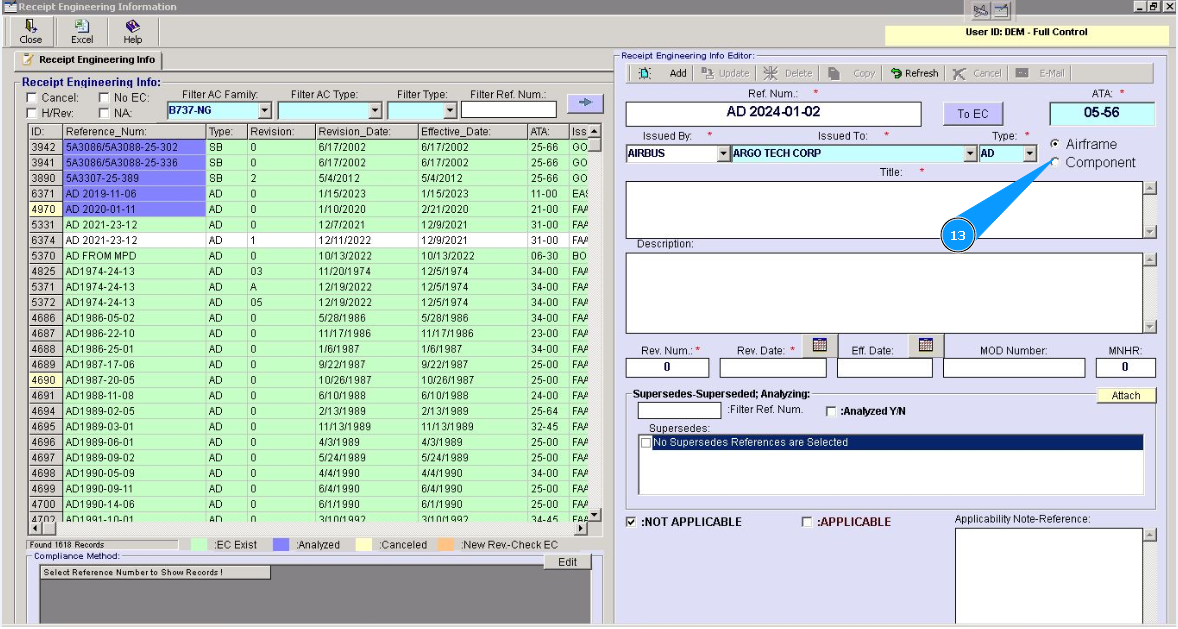
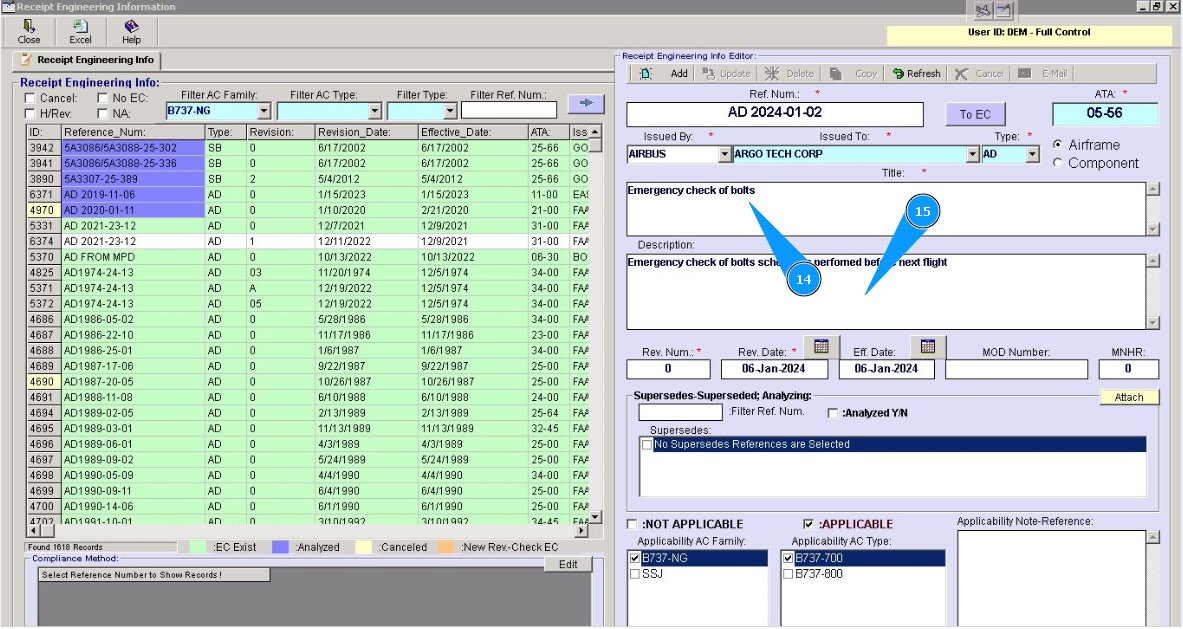
14. Введите название AD или SB в поле "Title".
15. Введите название AD или SB в поле "Description".
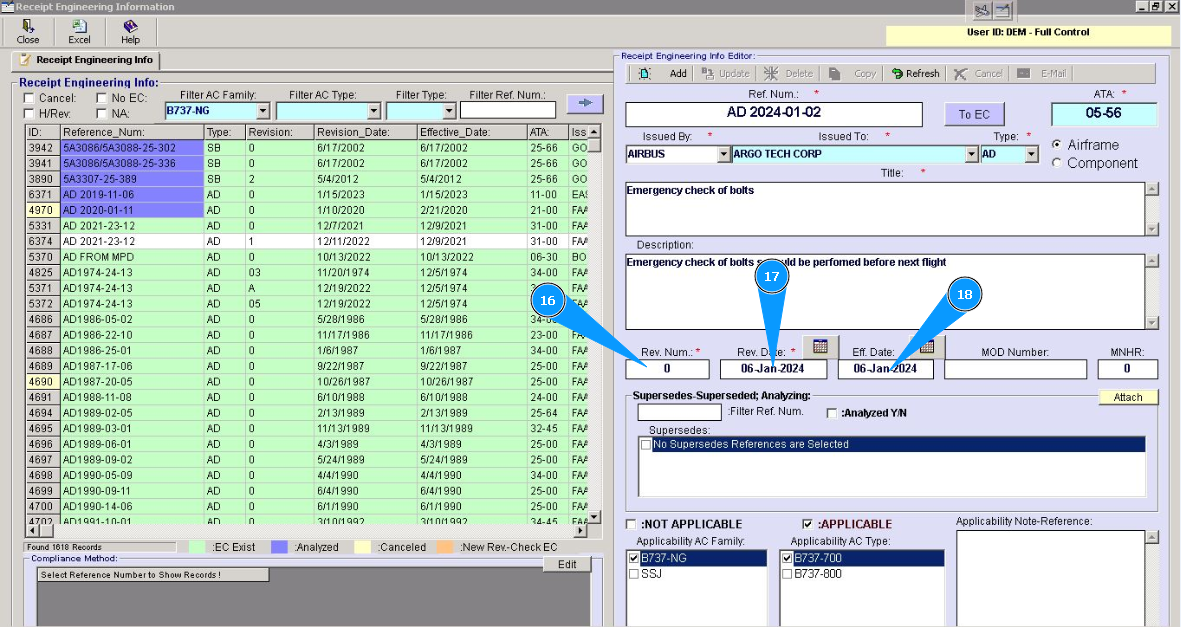
16. Введите номер ревизии AD или SB в поле "Rev. Num.
17. Введите дату выпуска ревизии AD или SB в поле "Rev. Date.
18. При необходимости, введите дату эффективности ревизии AD или SB в поле "Rev. Date.
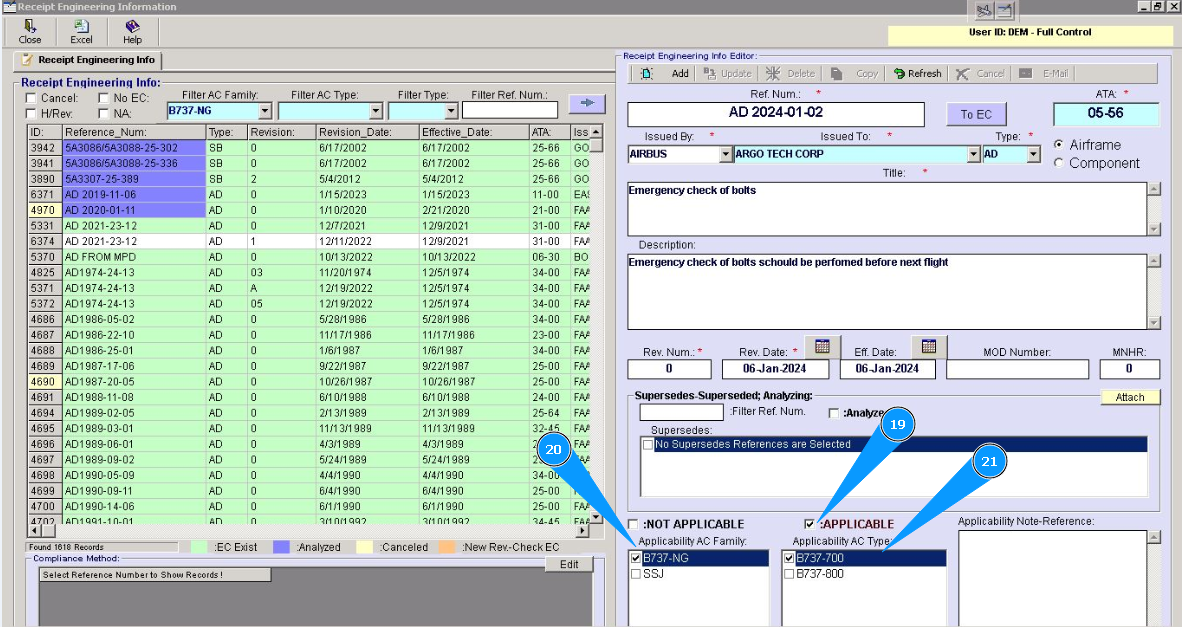
19. Введите применимость AD или SB в поле "Applicable.
20. Введите применимость AD или SB к семейству ВС в поле "Applicablity AC Family.
21. Введите применимость AD или SB к конкретному типу ВС в поле "Applicablity AC Family.
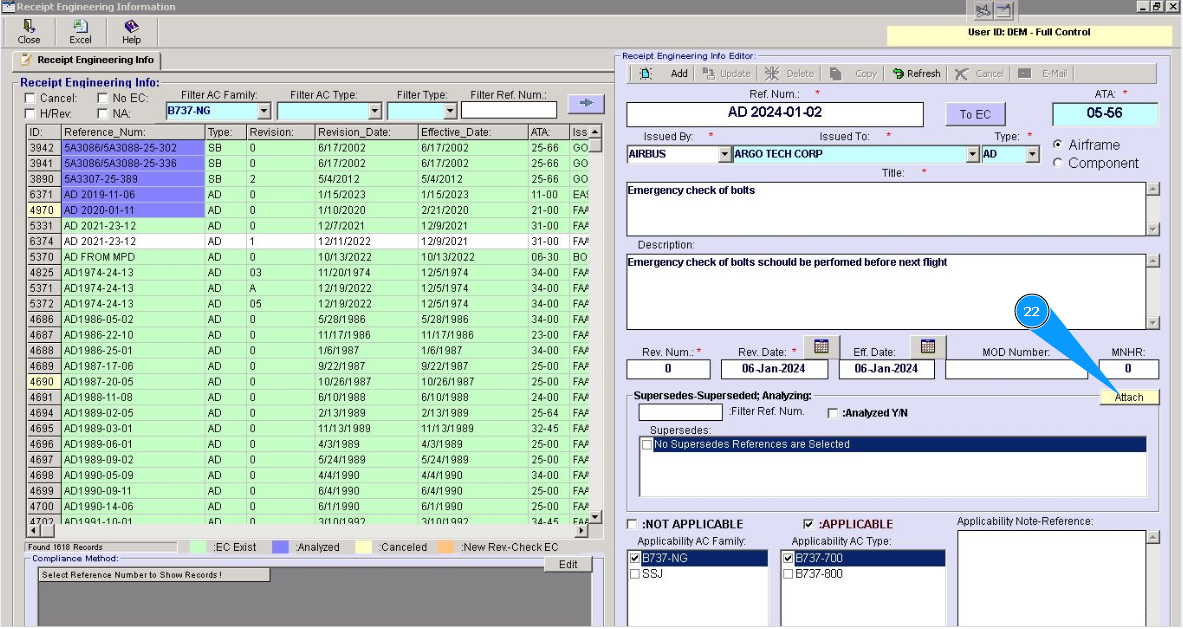
22.
Примечание: При необходимости прикрепите сам документ к учетной карточке "Engineering Control". Нажмите кнопку "Attach.
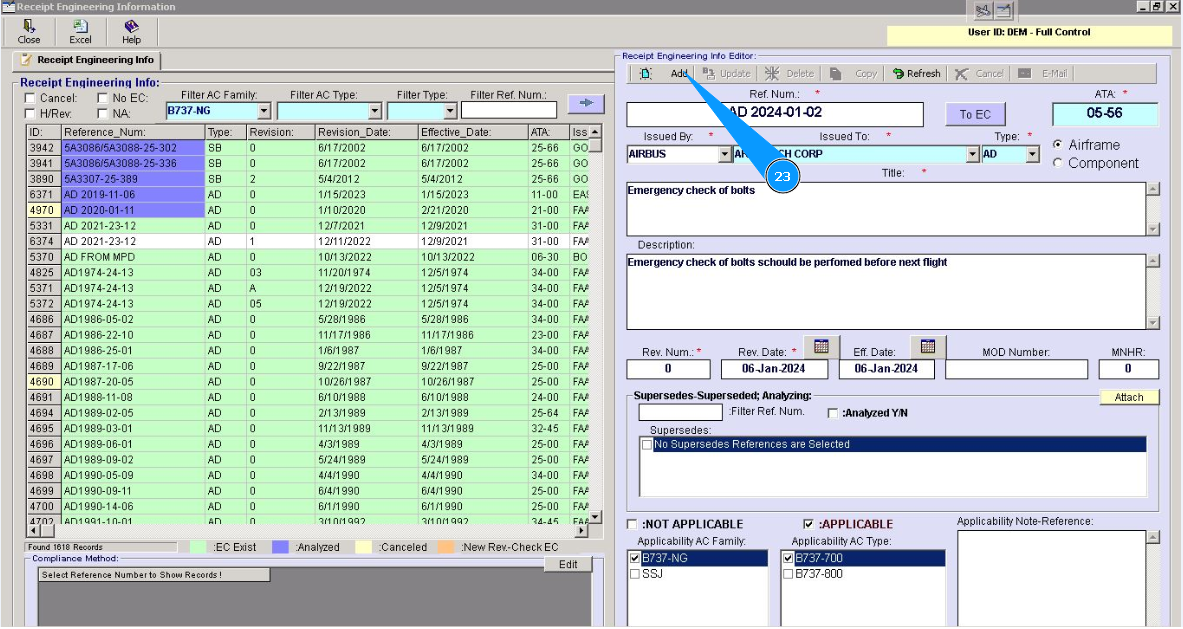
23. Нажмите кнопку "Add, чтобы добавить данные в программу и создать учетную карточку.
24. Нажмите кнопку "Да", подтвердите внесение данных в программу.
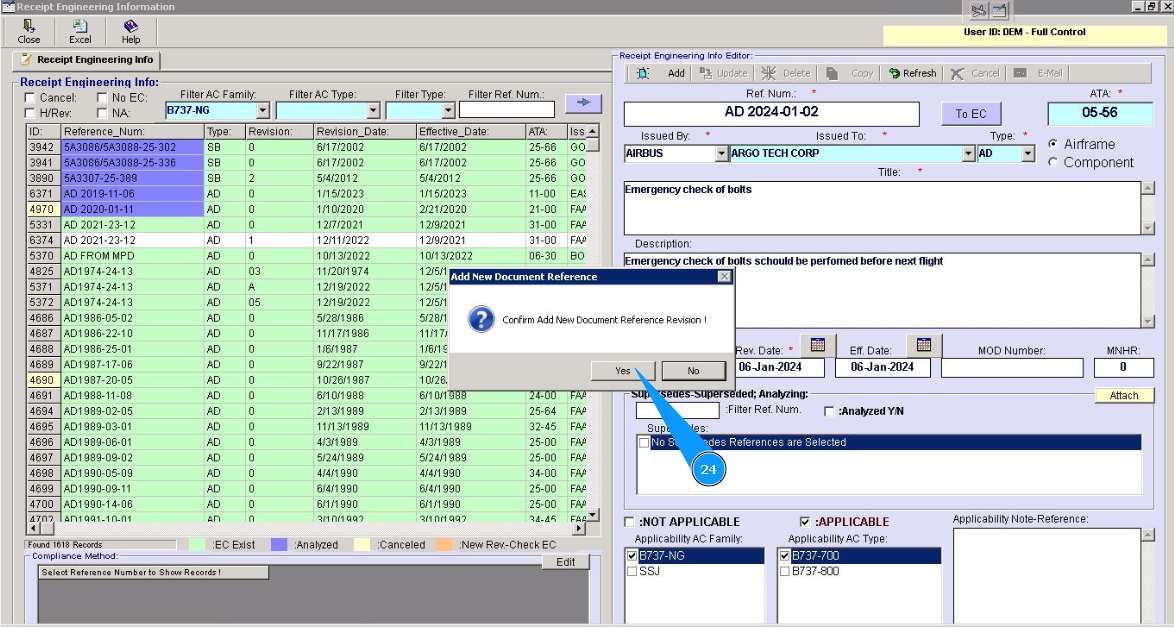
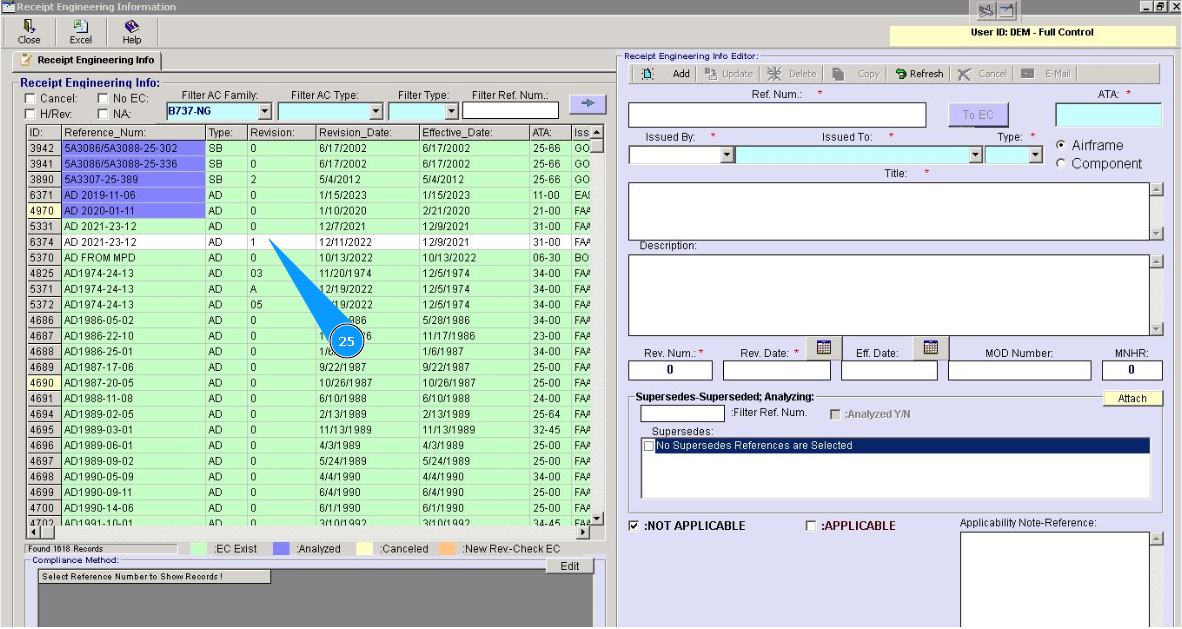
25. Проконтролируйте, что новая строка с созданной учетной карточкой Engineering Control отображается в списке окна "Receipt Engineering Info". Создание учетной карточки завершенно.