Как создать и распечатать пакет работ
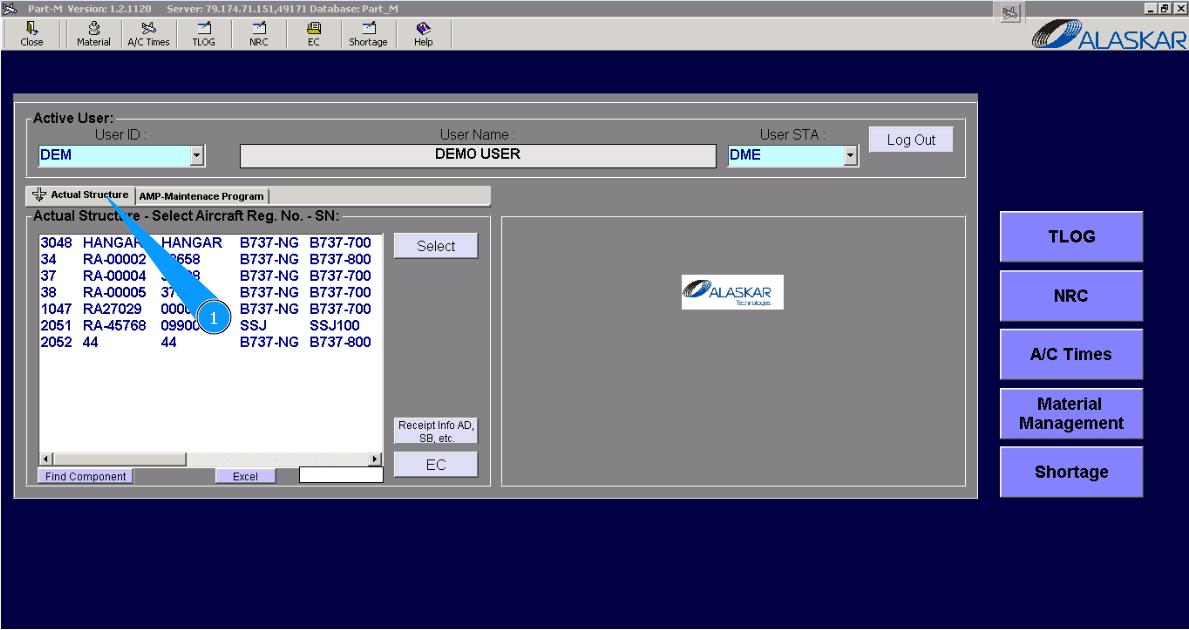
1. Для создания и печати пакета работ, зайдите во вкладку "Actual Structure".
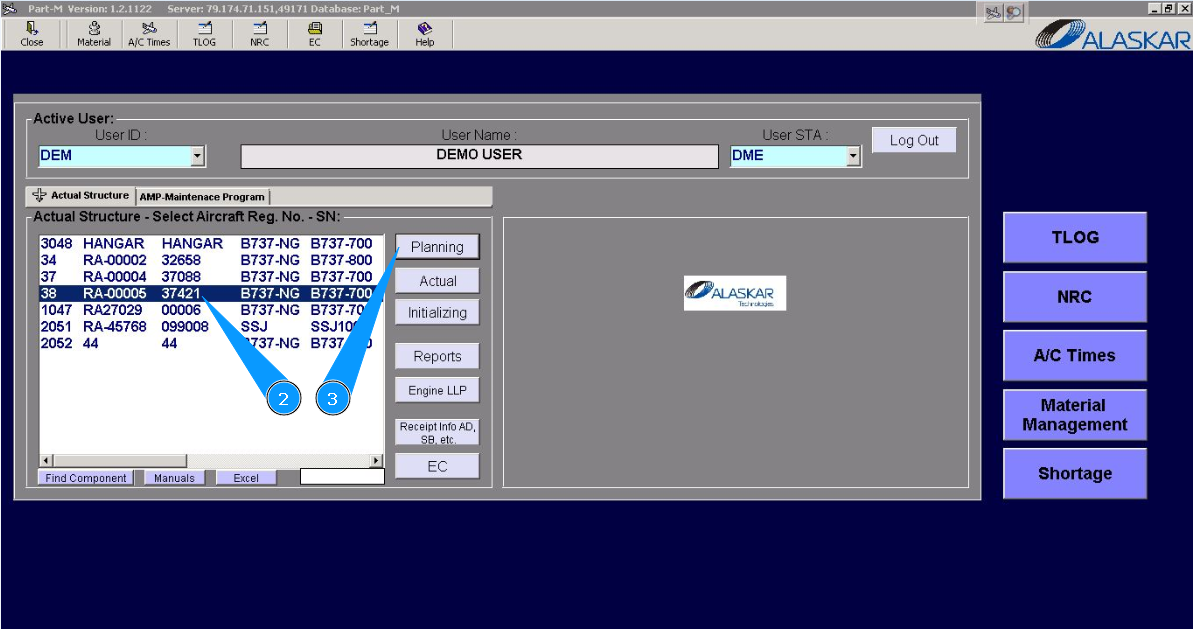
2. Выберите регистрационный номер ВС в списке окна "Actual Structure-Select Aircraft Reg.-SN".
3. Нажмите кнопку "Planing", чтобы открыть подмодуль планирования.
4. Выберите необходимые задачи, для включения их в пакет работ, в поле поиска. Примечание: Воспользуйтесь имеющимися фильтрами, для более комфортного поиска задач или чеков.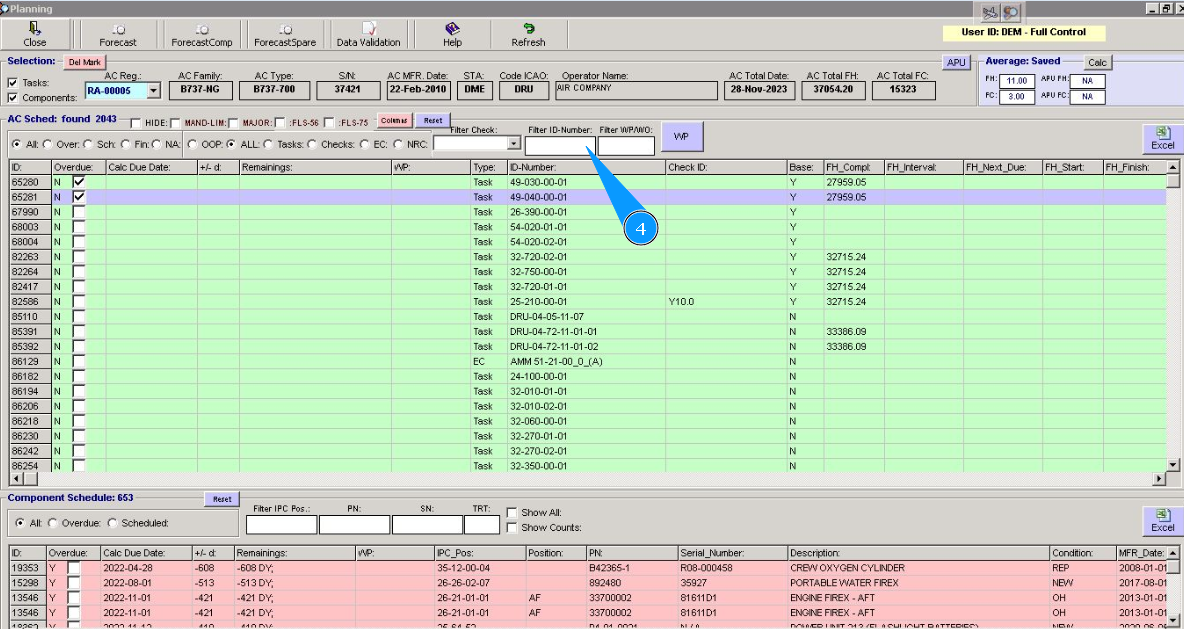
5. Выберите необходимую задачу, кликните по окну в соответствующей строке. Примечание: Продублируйте выбор строки задач или чеков, для всех необходимых к добавлению.
6. Нажмите кнопку "WP", чтобы зайти в редактор пакетов.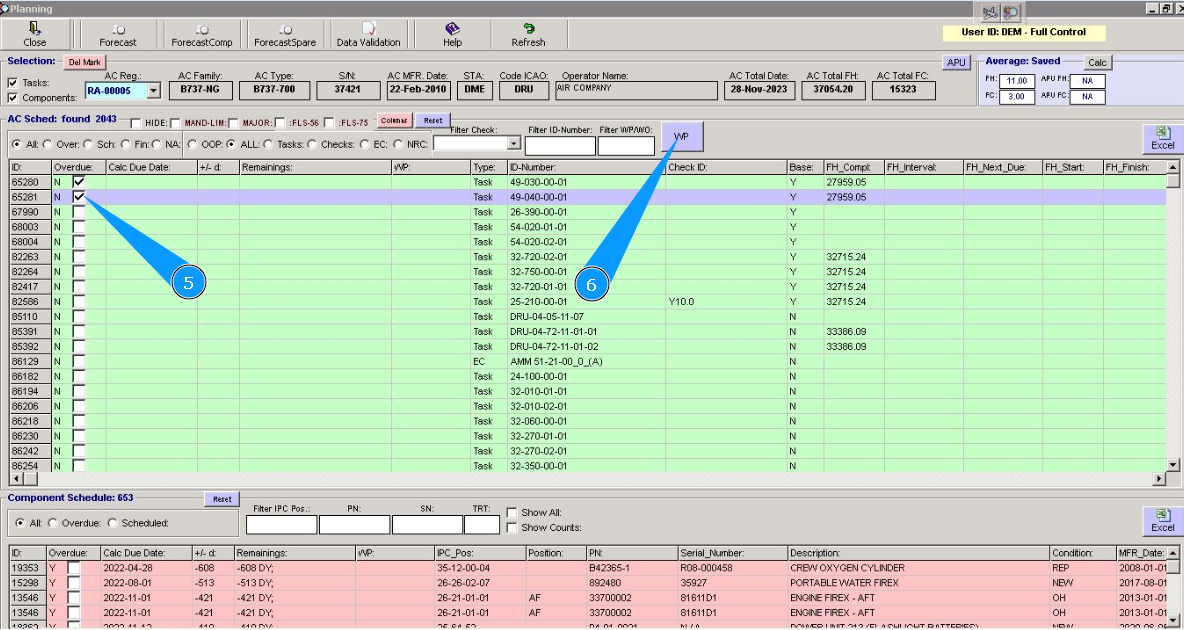
7. Проконтролируйте все необходимые задачи и чеки, для добавления в пакет, в окне "WO Details". Примечание: Продублируйте выбор строки задач или чеков, для всех необходимых к добавлению.
8. Введите название пакета работ в поле "WP Description".
9. Нажмите кнопку "Save", чтобы сохранить данные в программу.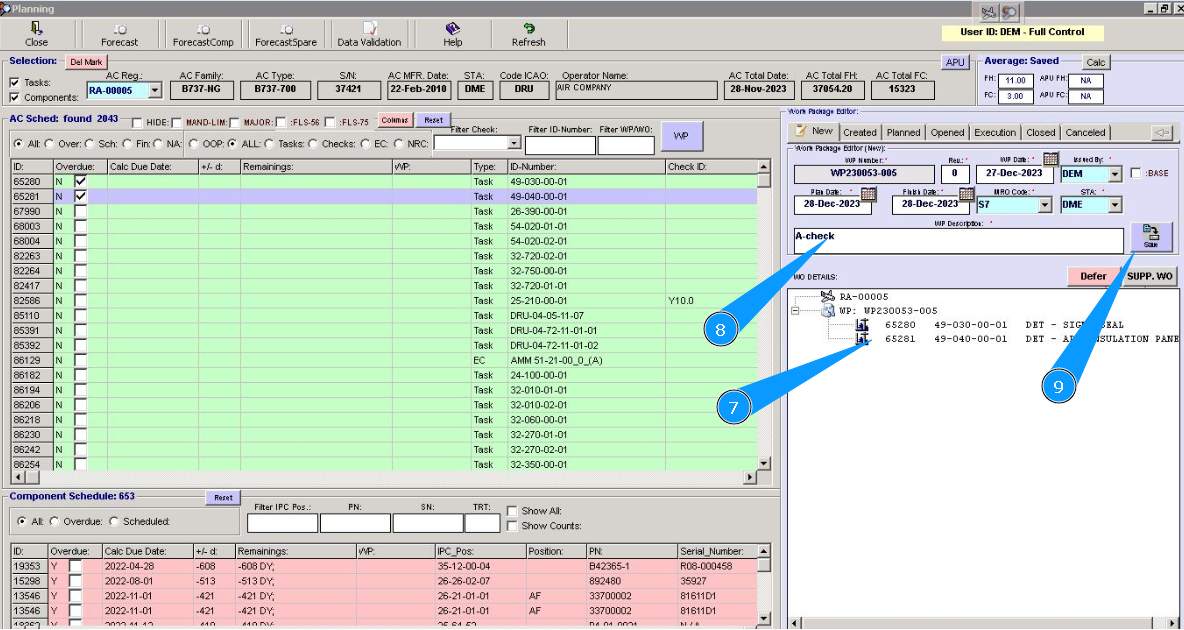
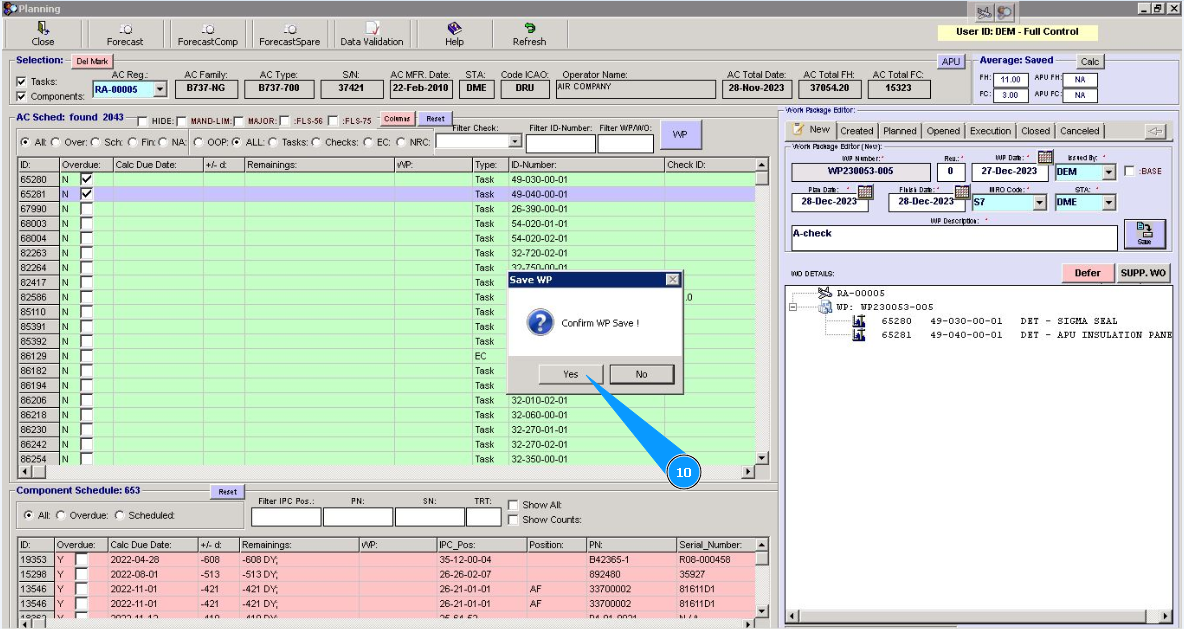
10. Нажмите кнопку "Да", подтвердите внесение данных в программу.
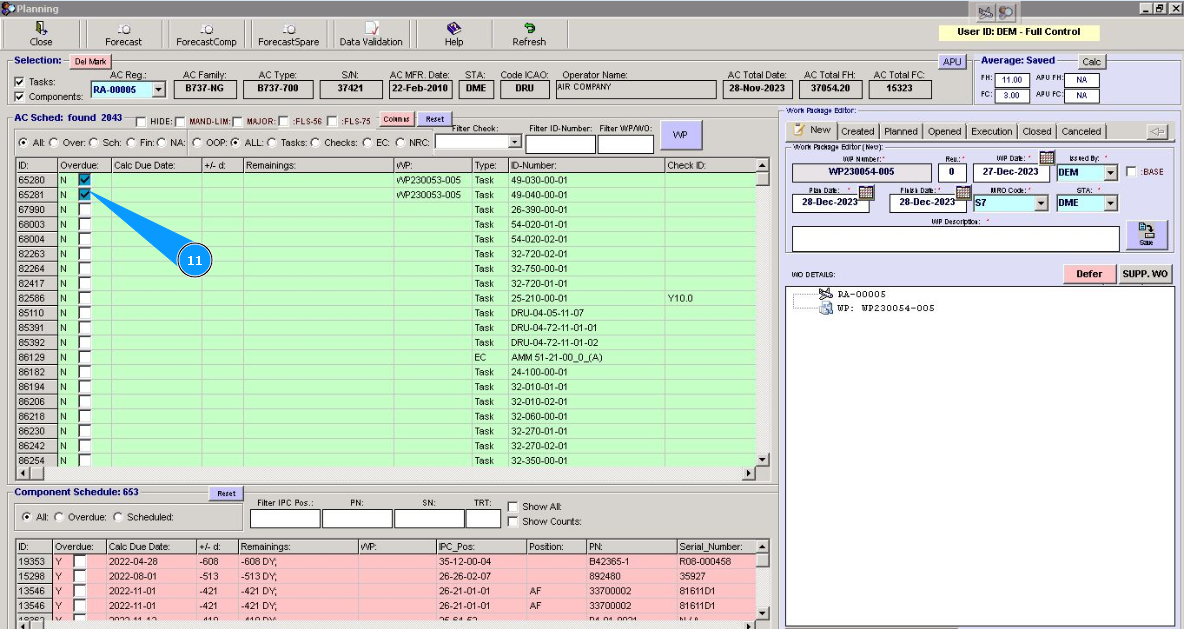
11. Проконтролируйте, что все необходимые задачи и чеки содержат галочки и цвет окна изменился.
12. Для печати пакета работ, зайдите во вкладку "Created".
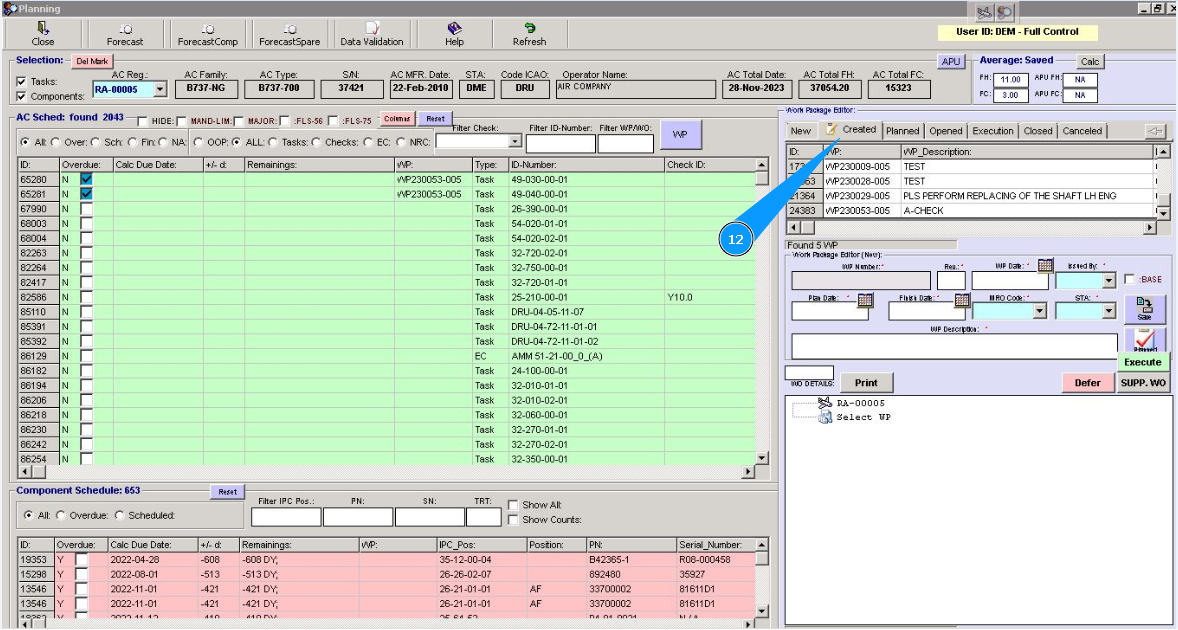
13. Найдите созданный пакет для печати методом прокрутки в окне "Work package Editor".
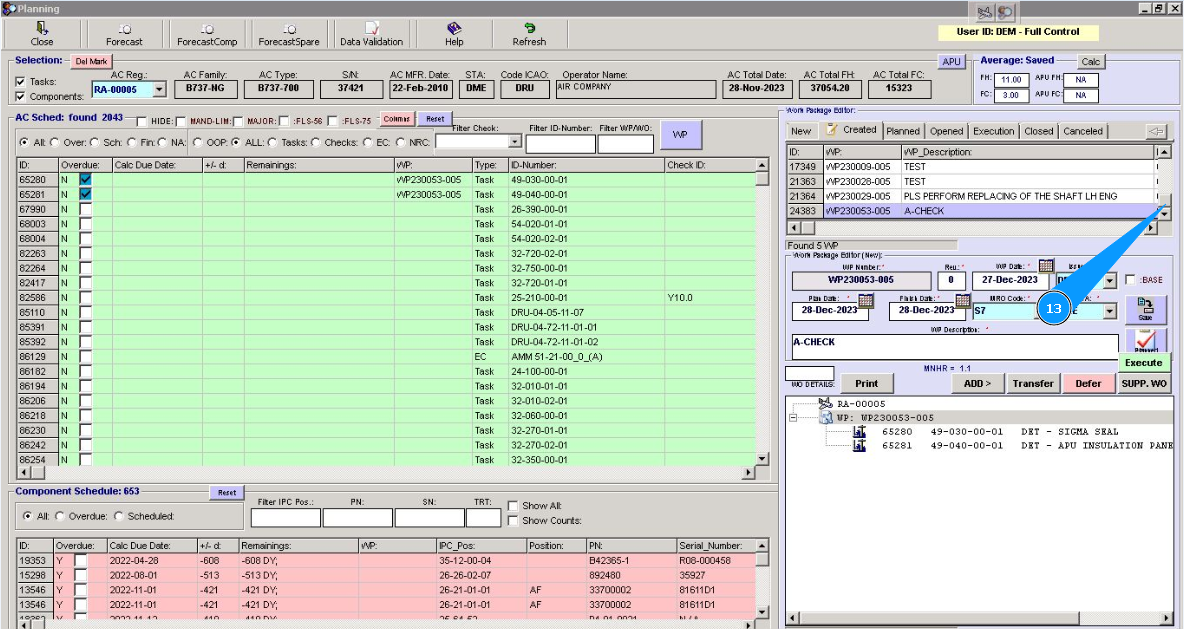
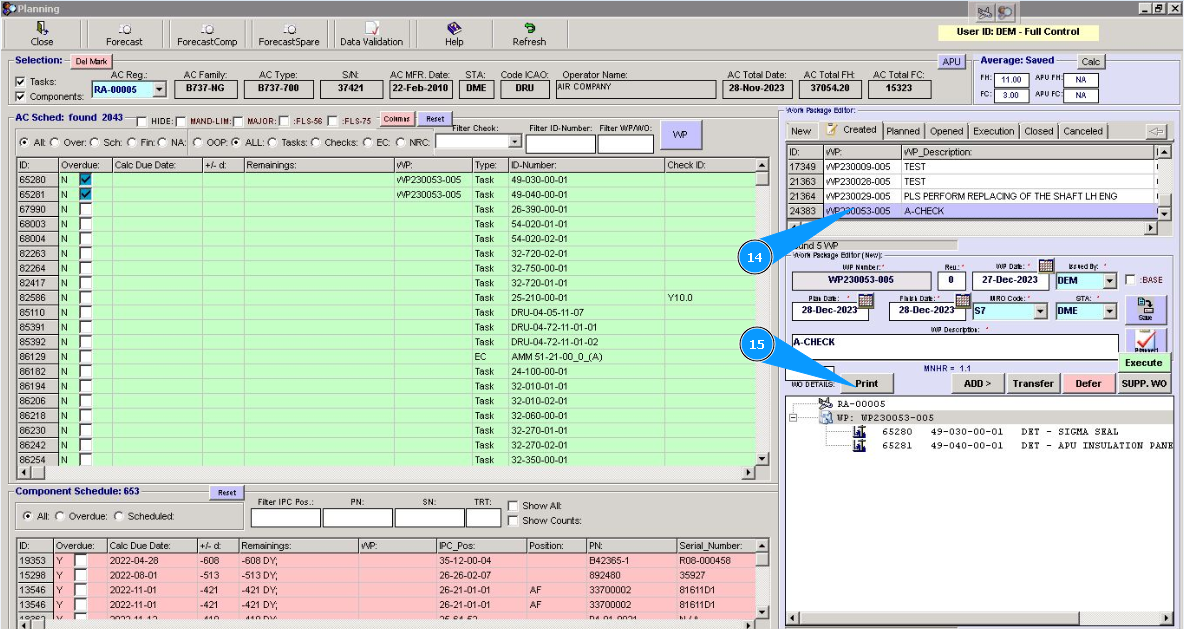
14. Выберите необходимый пакет, кликните по окну в соответствующей строке.
15. Нажмите кнопку "Print", чтобы распечатать пакет работ.
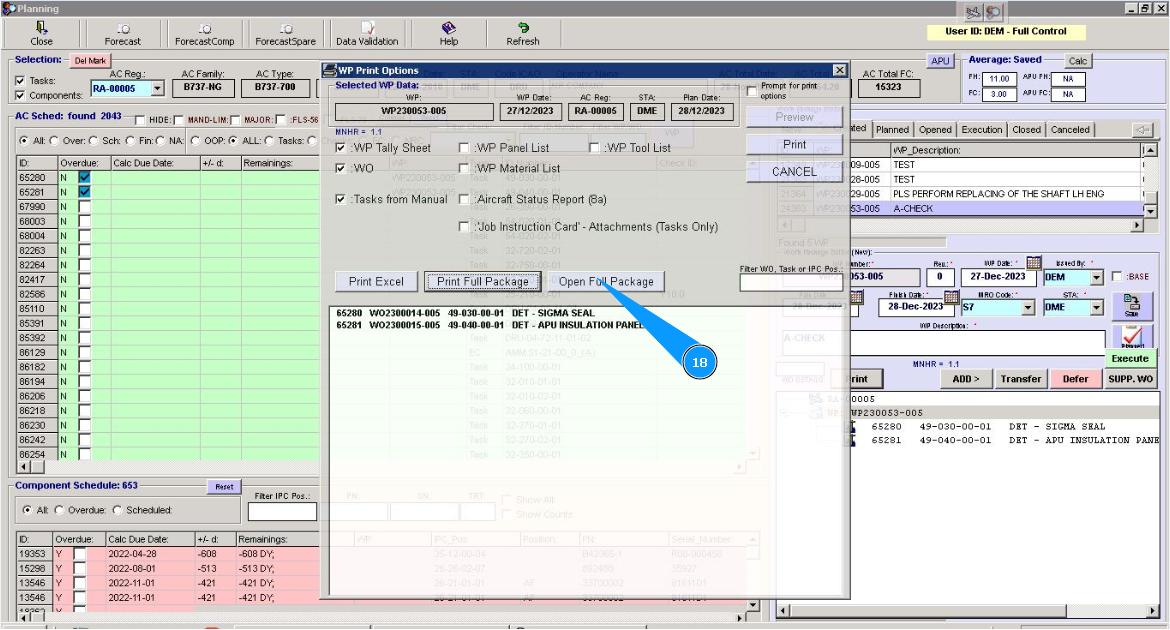
16. Нажмите кнопку "Print Full Package", для формирования пакета работ.
17. Дождитесь когда кнопка "Open Full Package" станет активной, пакет работ сформирован.
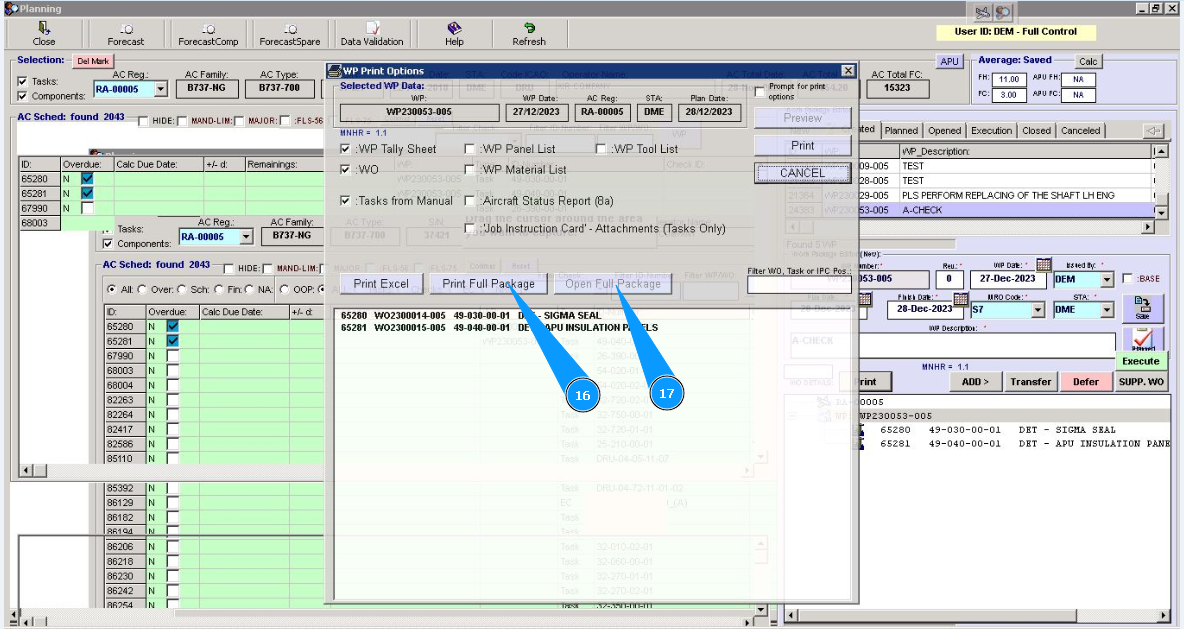
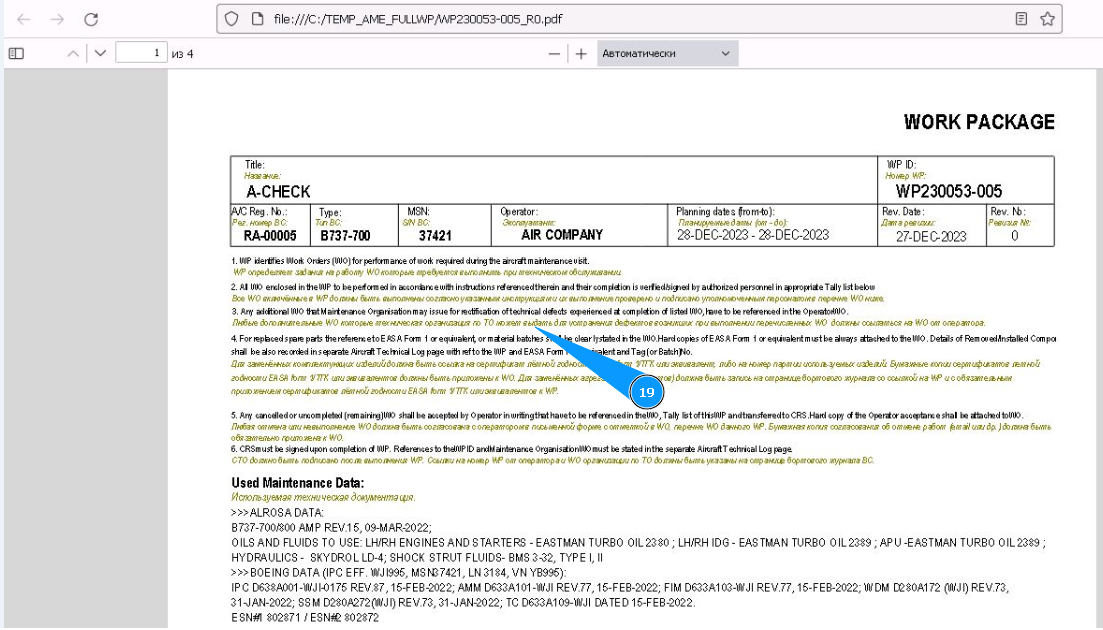
18. Нажмите кнопку "Open Full Package", чтобы открыть сформированный пакет работ.
19 Проконтролируйте содержание сформированного пакета работ. Сохраните или распечатайте на принтере, при необходимости.