Как создать позицию компонента для регламента
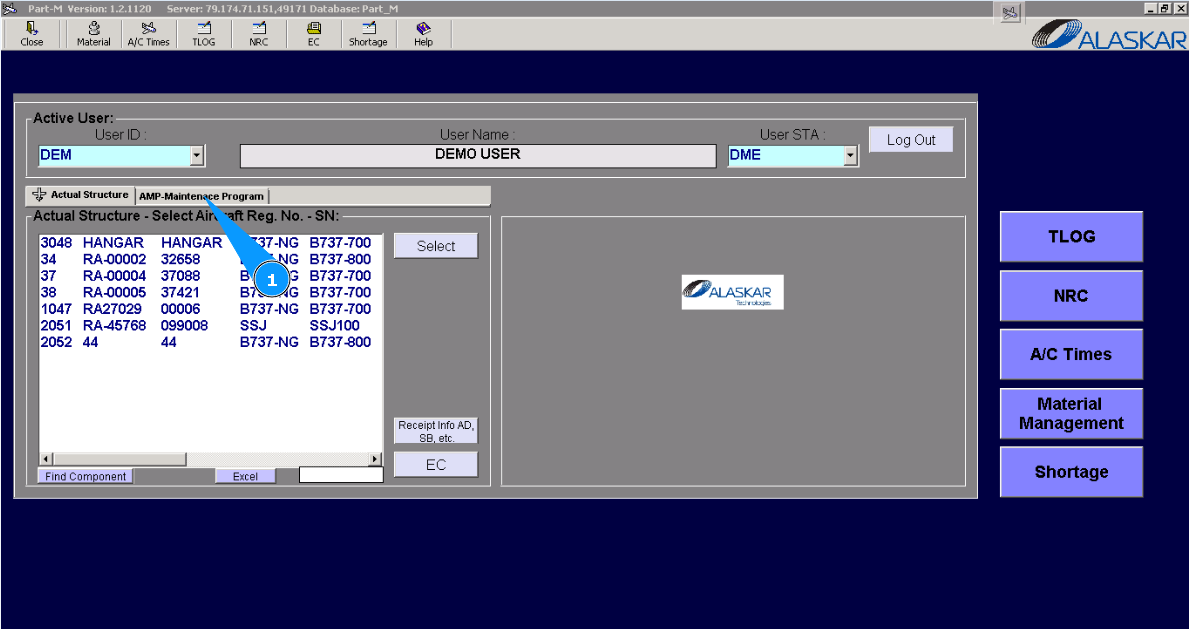
1. Для внесения позиции компонента для регламента зайдите во вкладку "AMP- Maintenance Program".
2. Далее, перейдите на вкладку "AMP Pos Struct". Примечание: При необходимости воспользуйтесь другими критериями поиска, поля: "Filter Description", "Filter AC Type ".
3. Введите партийный номер, для которого необходимо создать позицию в поле "Filter PN" в окне "Position Editor" и нажмите кнопку "Enter" на вашей клавиатуре.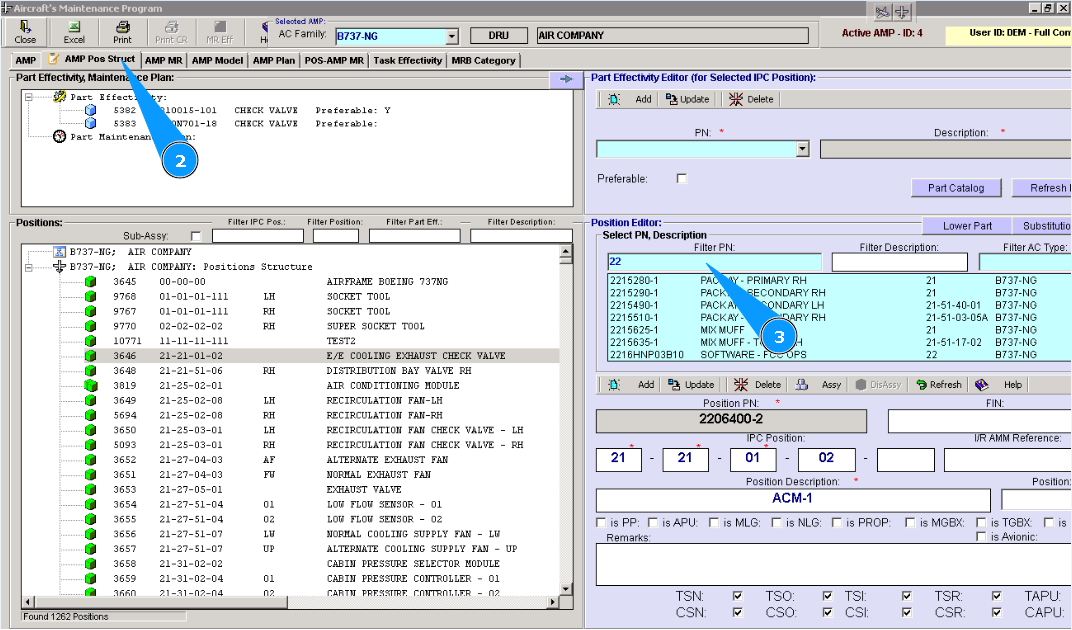
4. Выберите необходимый партийный номер из списка, дважды кликните по выбранной строк в окне "Select PN, Description". Примечание: Количество цифр в IPC position введите в соответствии с политикой компании или производителя.
5. Введите номер позиции в поле "IPC Position".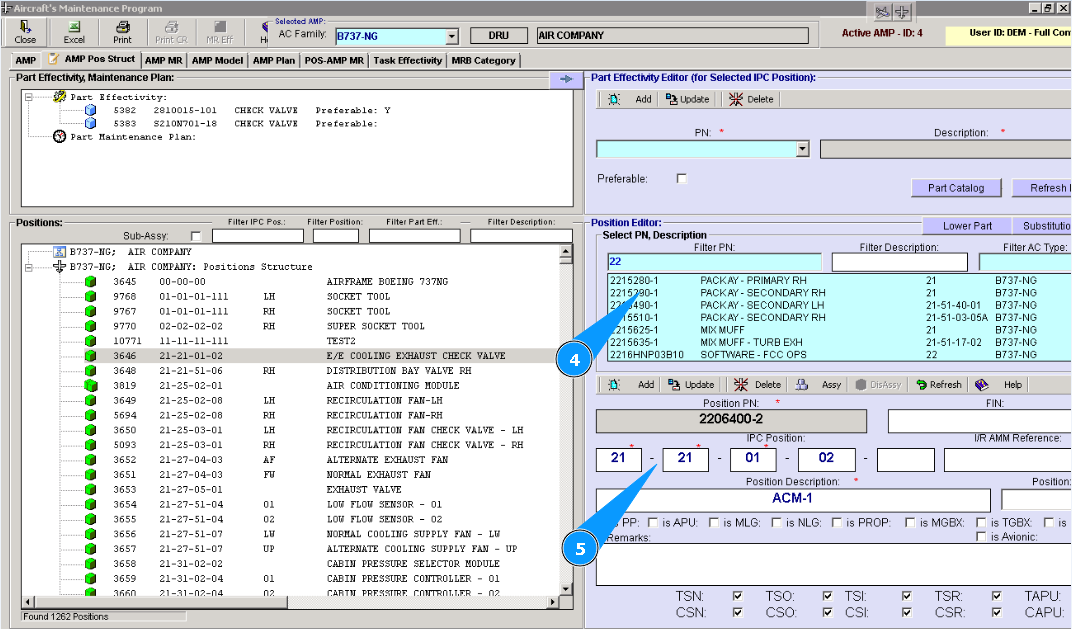
6. Нажмите кнопку "Add", чтобы добавить данные в программу. Примечание: При необходимости заполните необязательные поля редактора "Position Editor". Например: "TSN", "CSN", "TSO", "TSO" и так далее.
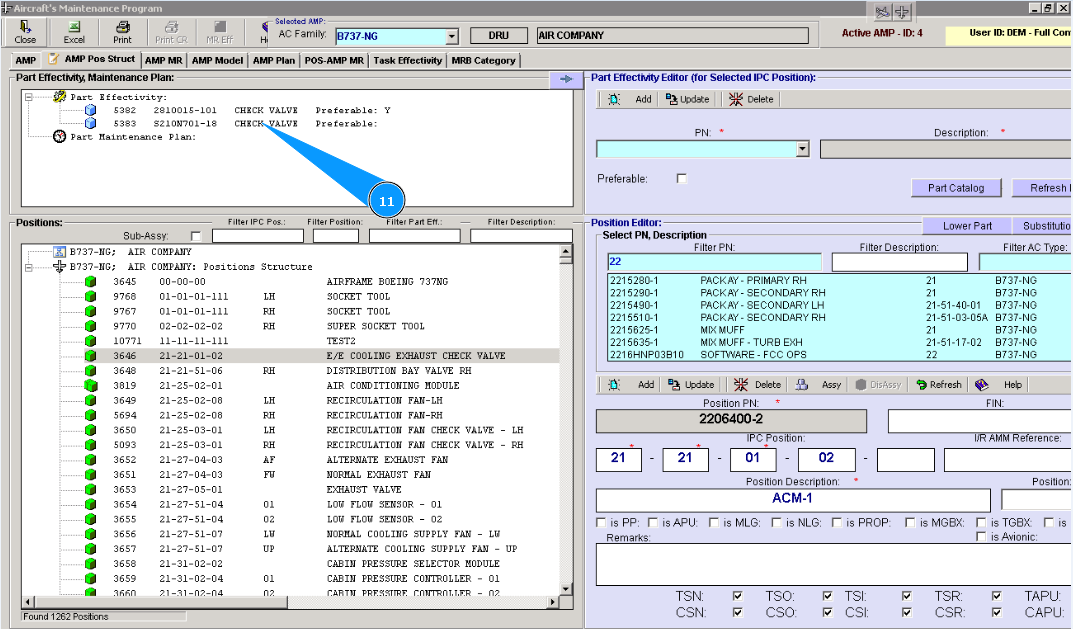
7. Проконтролируйте появление новой записи с партийным номером в окне "Position".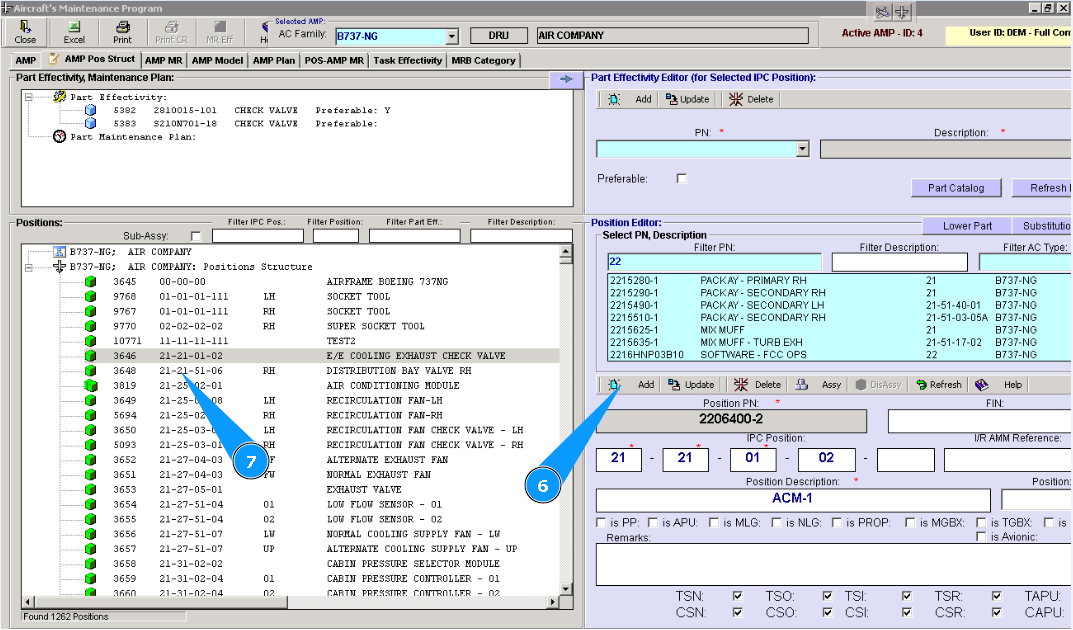
8. Введите партийный номер, который необходимо добавить к позиции в поле "PN" и нажмите кнопку "Enter" на вашей клавиатуре.
9. Или выберите из выпадающего списка.
10. Нажмите кнопку "Add", чтобы добавить данные в программу.
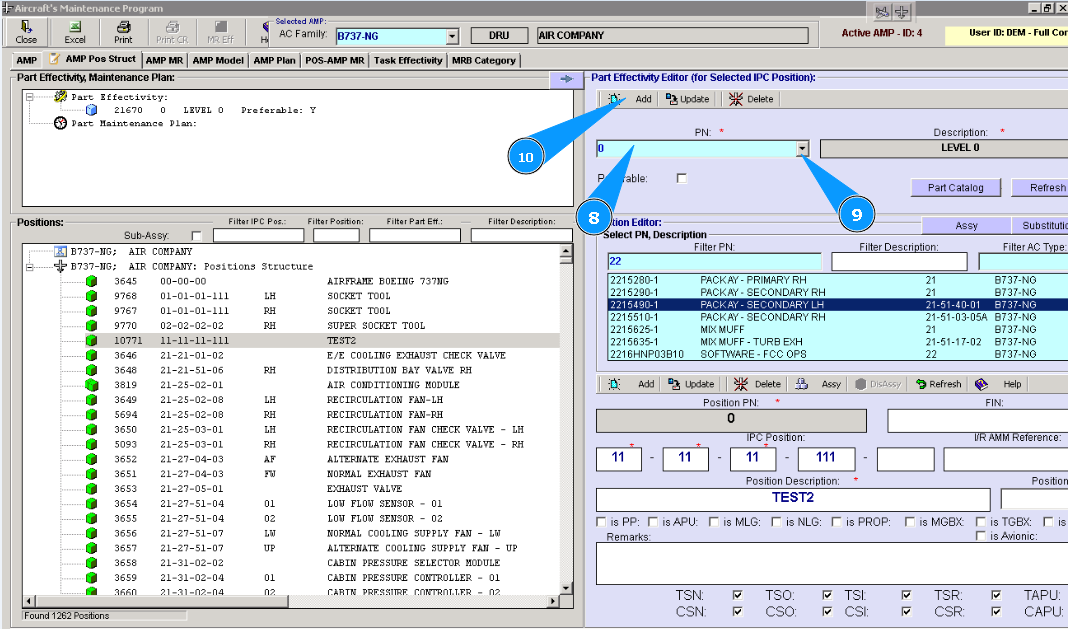
11. Проконтролируйте появление новой записи с партийным номером в окне "Part Effectivity, Maintenance Plan". Примечание: При необходимости внесите все применимые партийные номера к данной позиции, повторите пункты 8-11 данной инструкции.