Как управлять состоянием пакета работ
1. Для управления состоянием пакета работ, зайдите во вкладку "Actual Structure".
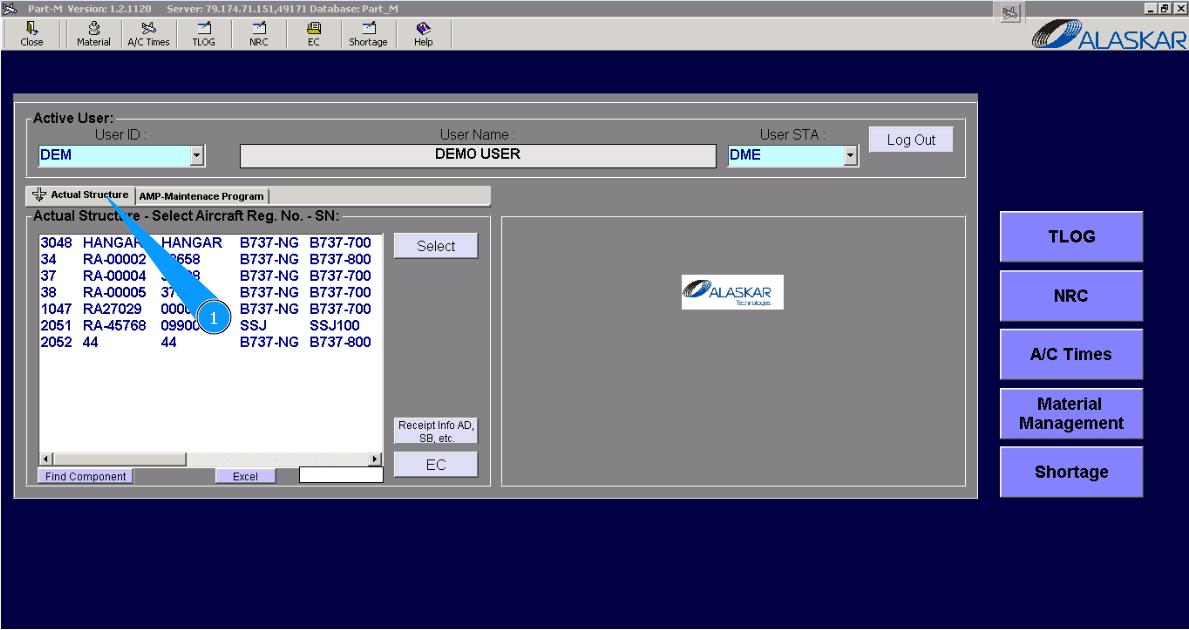
2. Выберите регистрационный номер ВС в списке окна "Actual Structure-Select Aircraft Reg.-SN".
3. Нажмите кнопку "Planing", чтобы открыть подмодуль планирования.
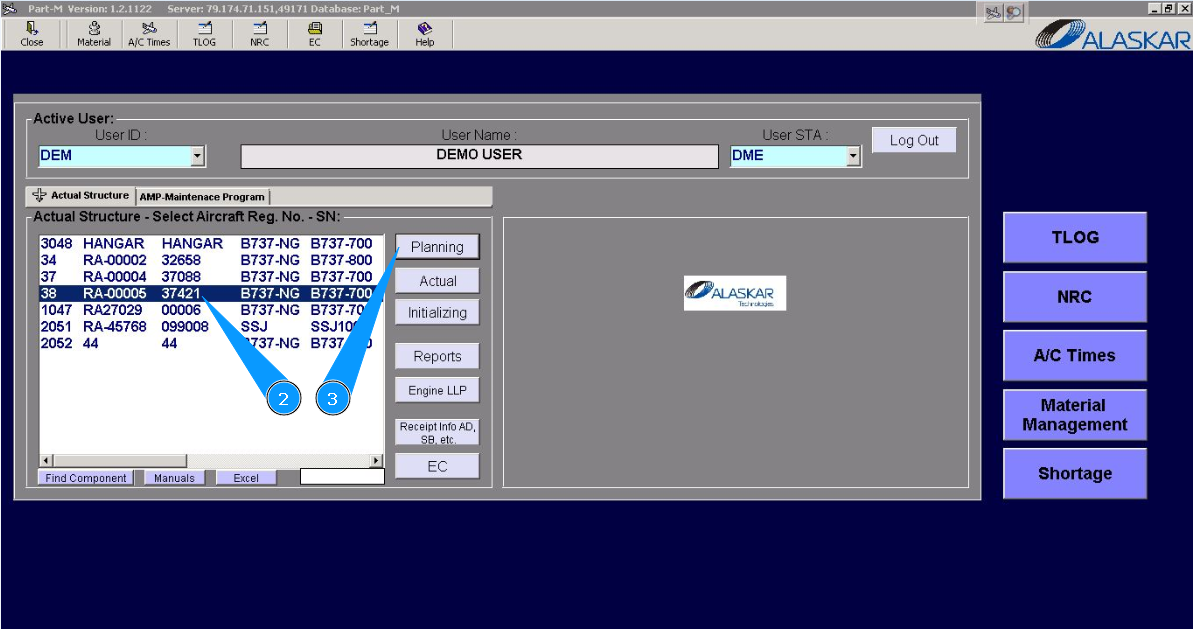
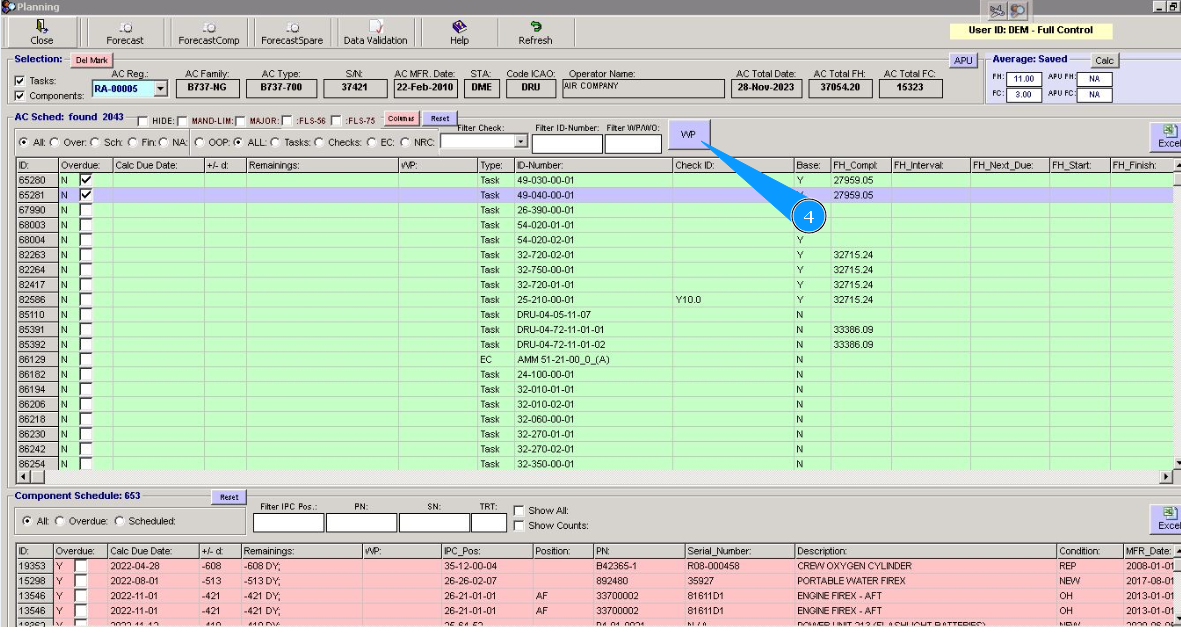
4. Нажмите кнопку "WP", чтобы зайти в редактор пакетов.
5. Для дальнейшего управлением пакетом работ, зайдите во вкладку "Created".
6. Найдите созданный пакет для печати методом прокрутки в окне "Work package Editor".
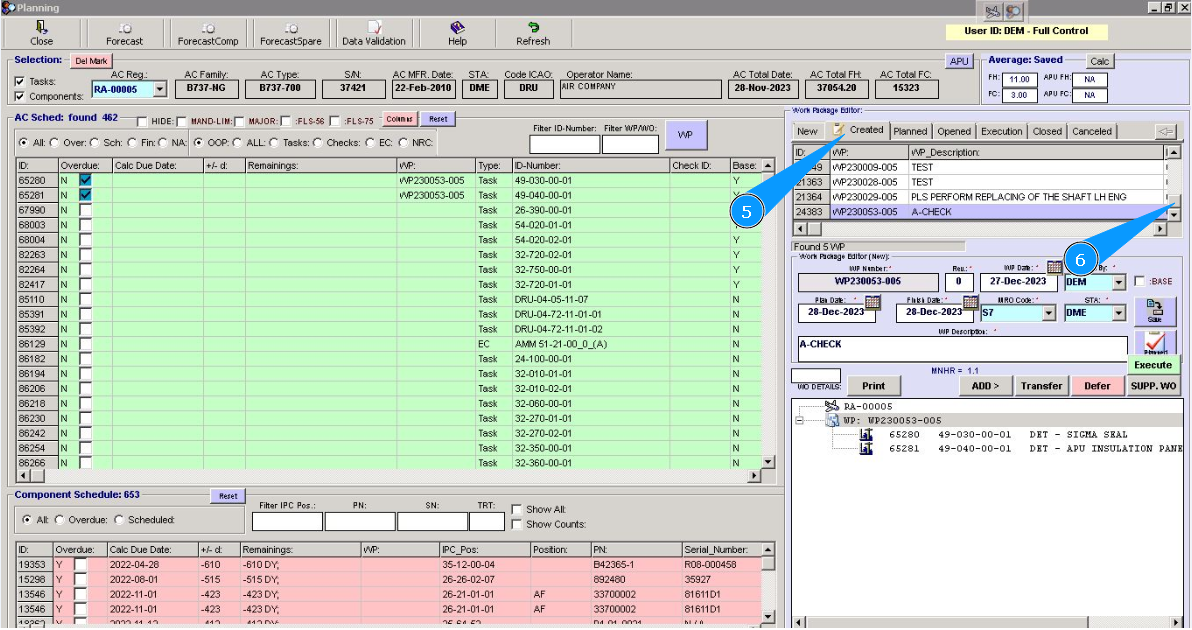
7. Выберите необходимый пакет, кликните по соответствующей строке.
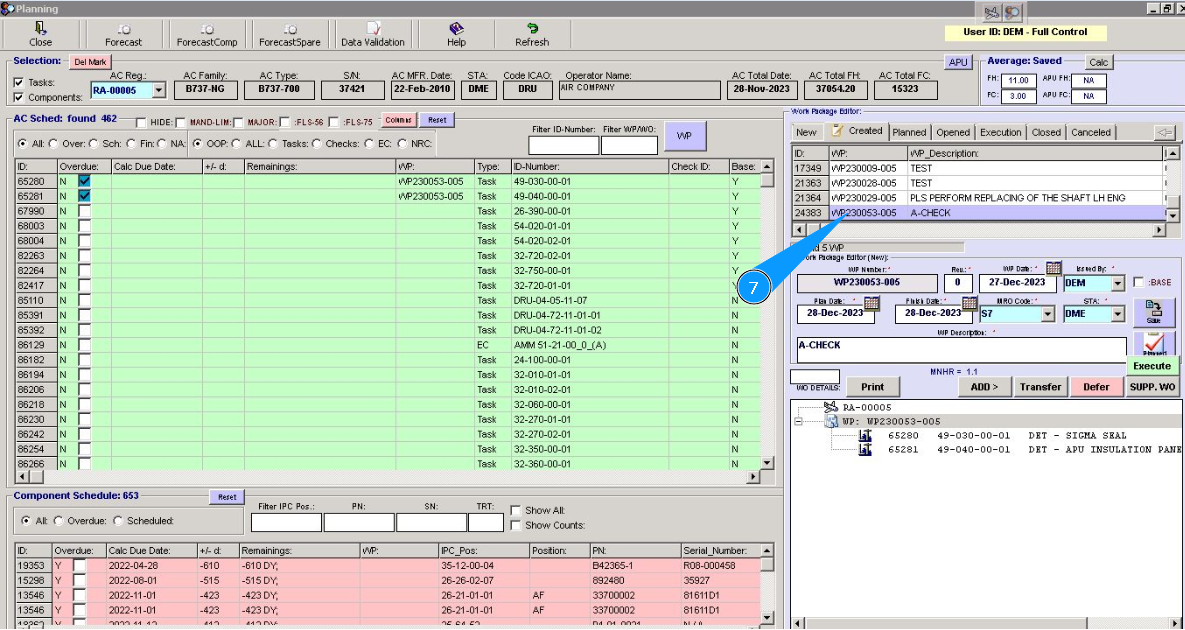
Примечание: Дальнейшие действия данной инструкции выполняйте исходя из политики вашей организации.
Пункты 8-19 поясняют, как переводить пакет в состояния: "запланированный", "открытый", "на выполнение".
При необходимости, вы можете сразу перевести пакет в состояние "на выполнение", для этого нажмите кнопку "Execute".
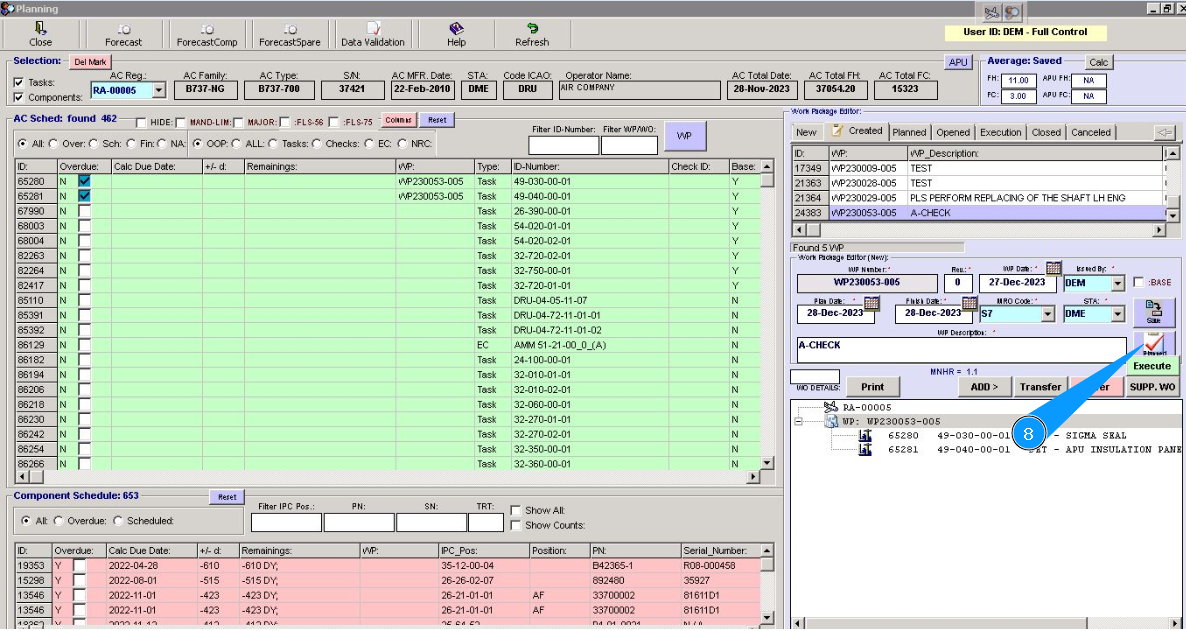
8. Чтобы перевести пакет работ в состояние "запланированный", нажмите кнопку "Planned".
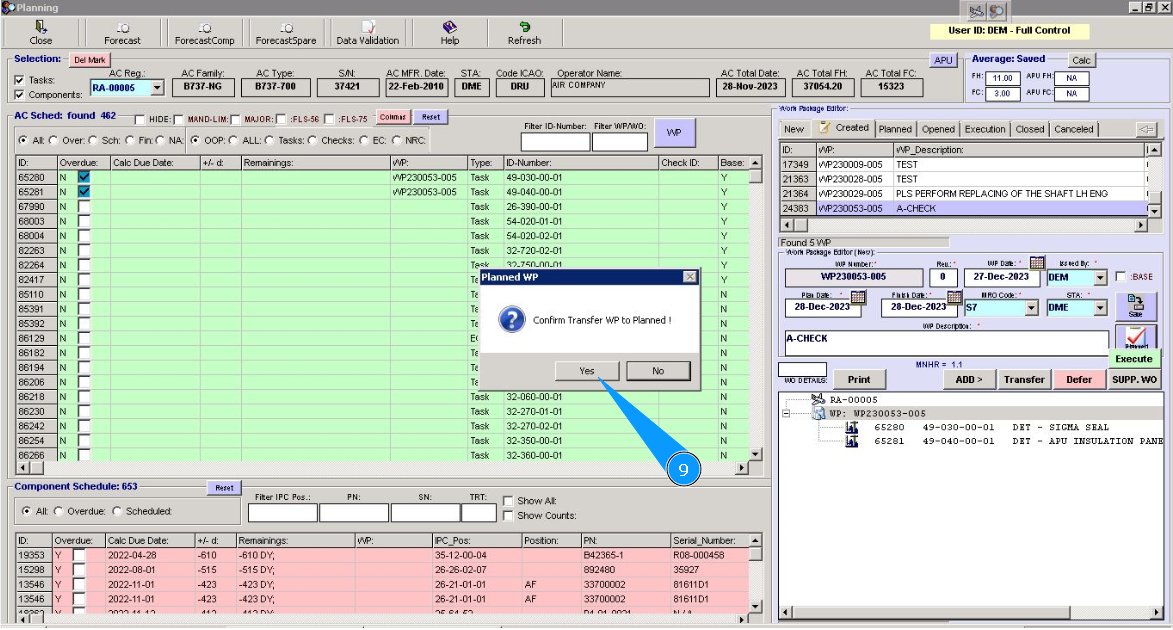
9. Нажмите кнопку "Да", подтвердите перевод пакета в "планируемый".
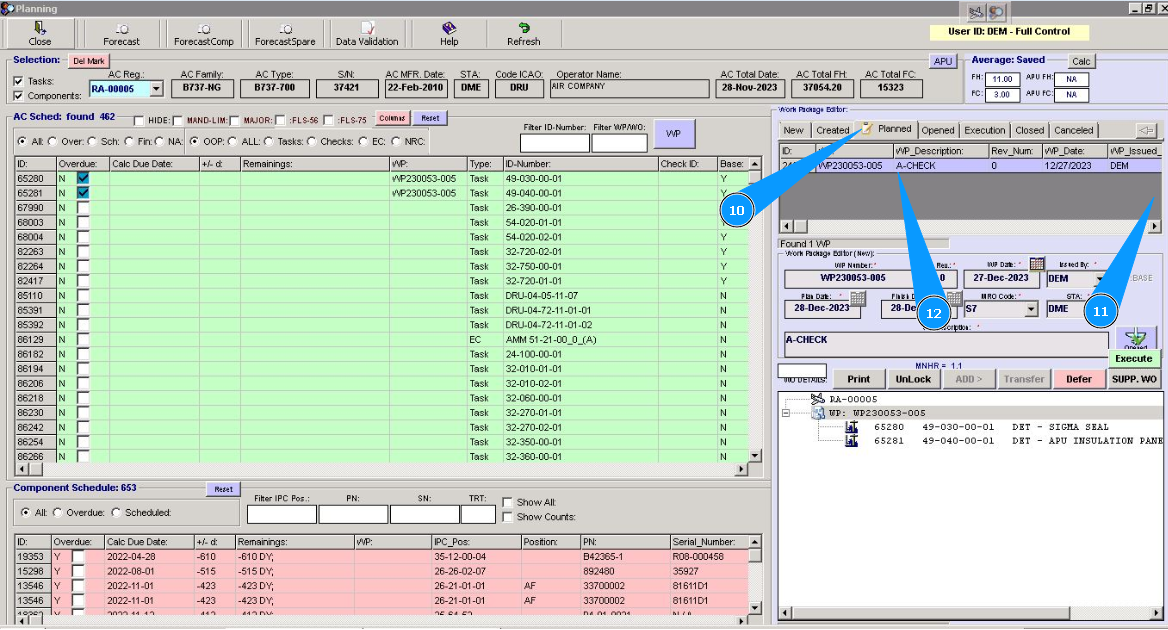
10. Для продолжения перейдите во вкладку "Planned".
11. Найдите созданный пакет методом прокрутки в окне "Work package Editor".
12. Выберите необходимый пакет, кликните по соответствующей строке.
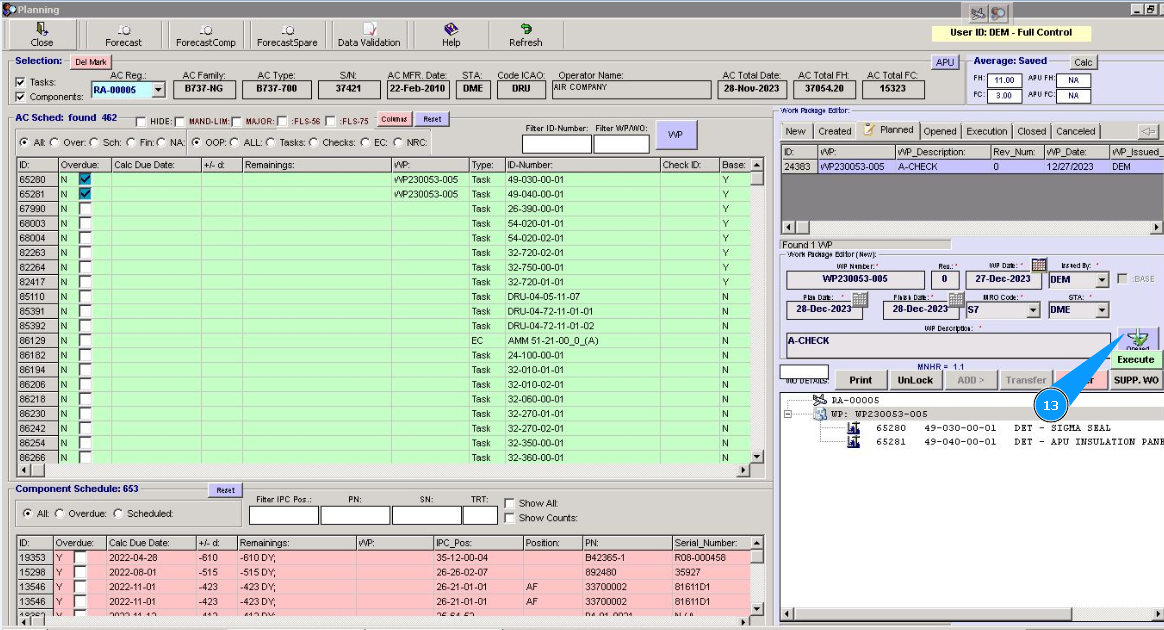
13. Чтобы перевести пакет работ в состояние "открытый", нажмите кнопку "Opened".
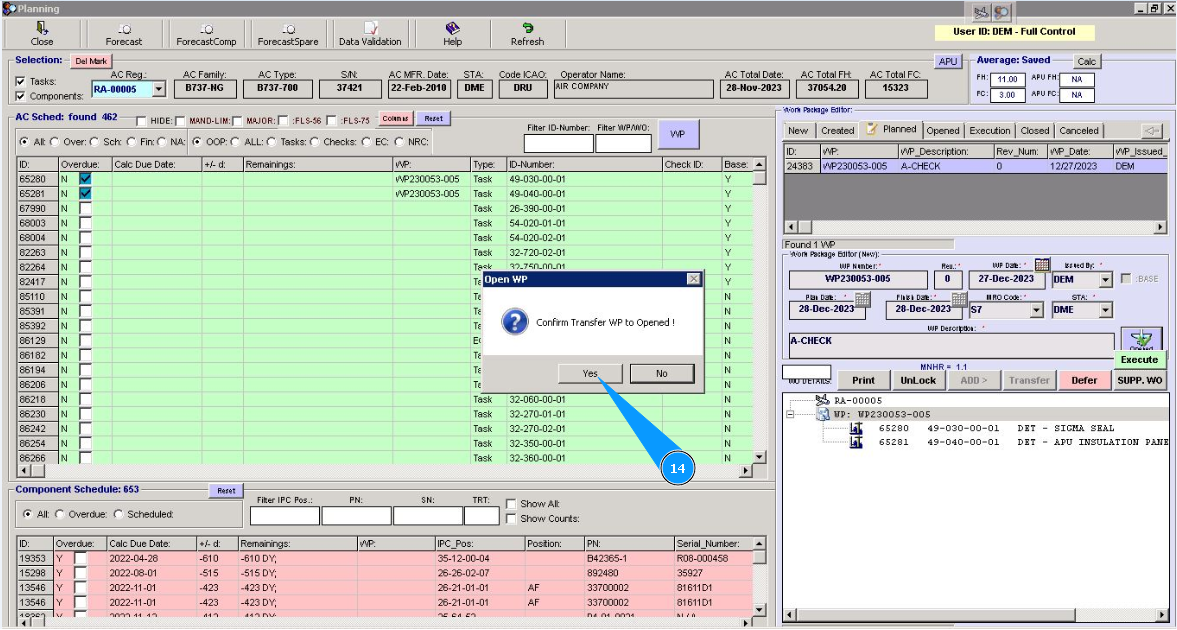
14. Нажмите кнопку "Да", подтвердите перевод пакета в "открытый".
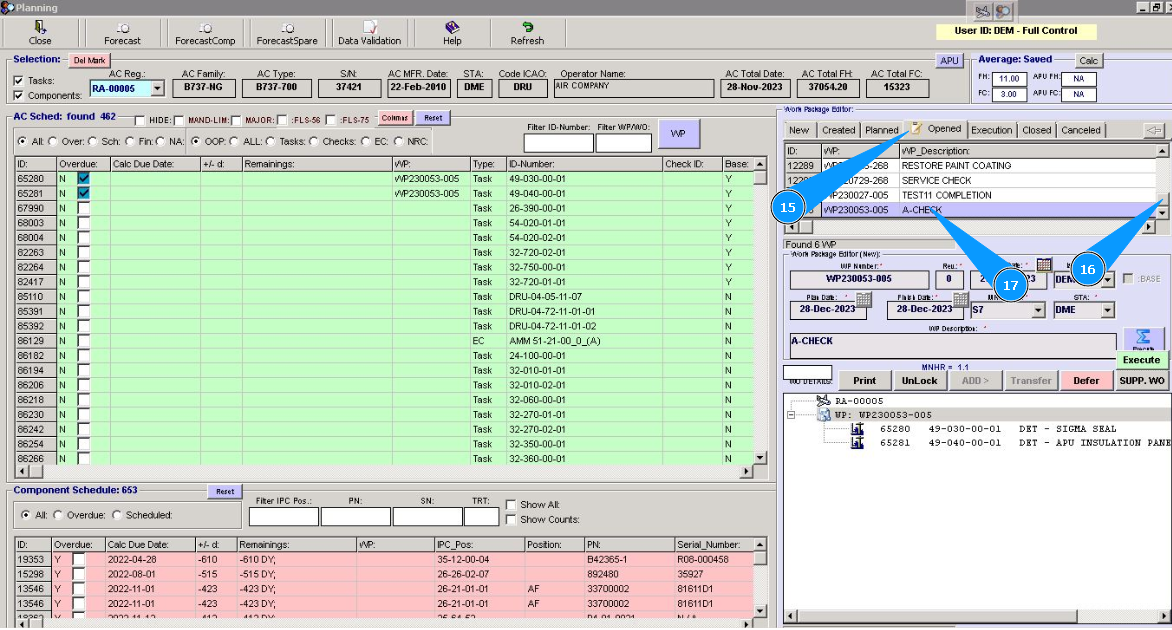
15. Для продолжения и перевода пакета работ в состояние "на выполнение", перейдите во вкладку Opened".
16. Найдите созданный пакет методом прокрутки в окне "Work package Editor".
17. Выберите необходимый пакет, кликните по соответствующей строке.
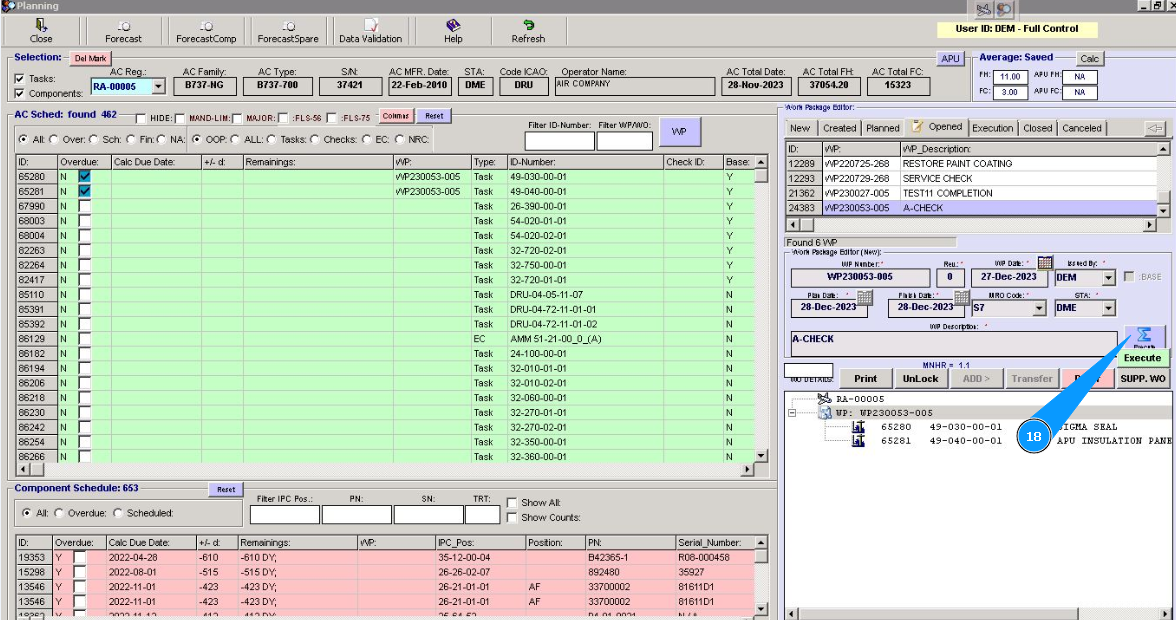
18. Чтобы перевести пакет работ в состояние "на выполнение", нажмите кнопку "Execute".
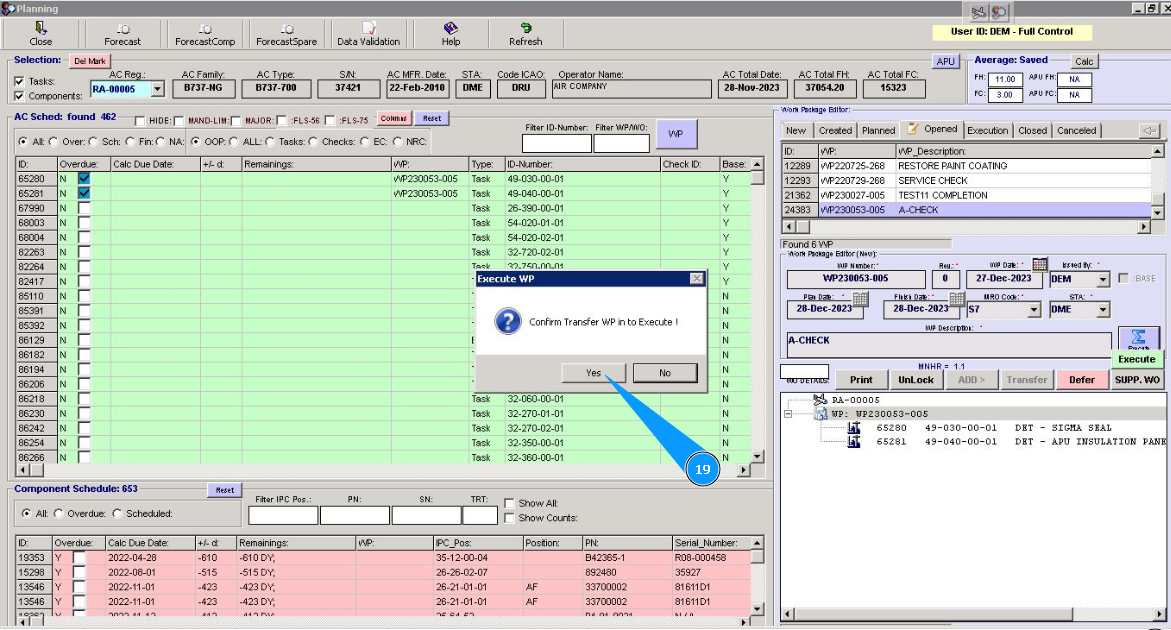
19. Нажмите кнопку "Да", подтвердите перевод пакета в состояние "на выполнение".
Примечание: При необходимости, возможно вернуть пакет в режим редактирования в котором возможны изменения по составу пакета или его названию, для этого нажмите кнопку "Back Open".