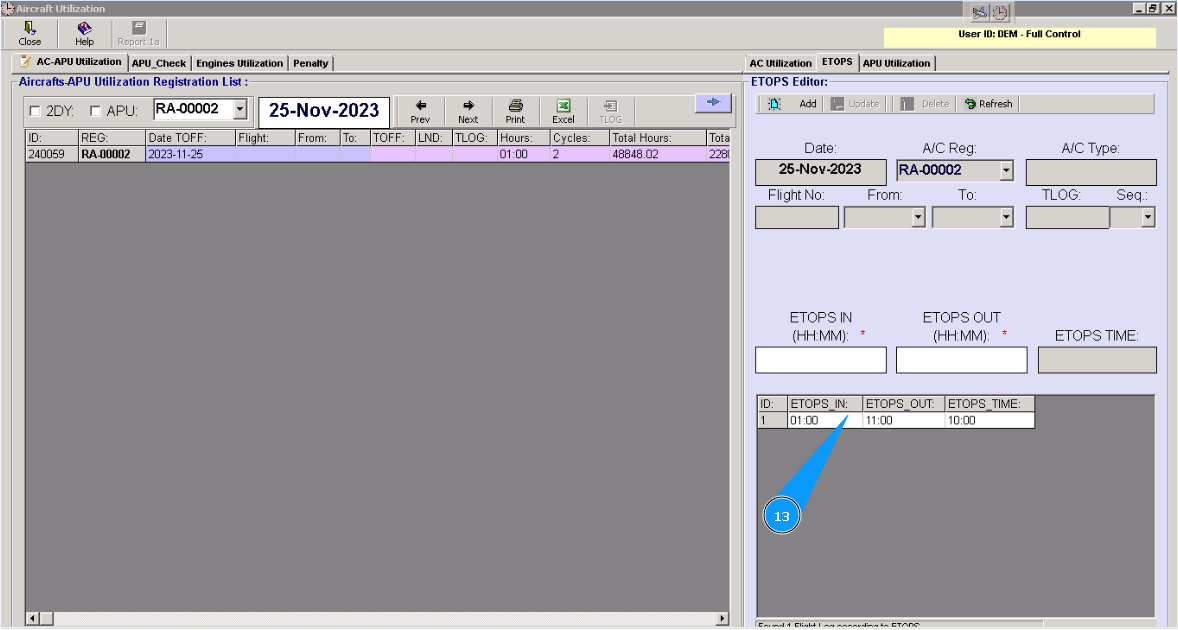
Как управлять временем полетов по ETOPS
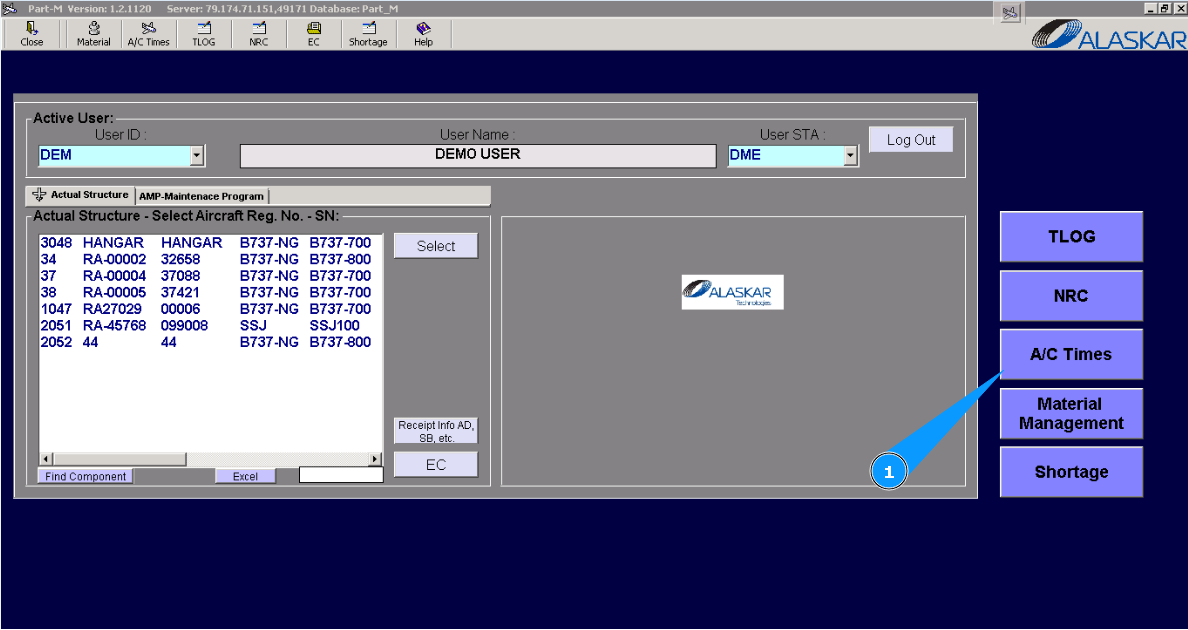
1. Для корректировки наработки планера ВС зайдите в подмодуль "AC Times/Время ВС".
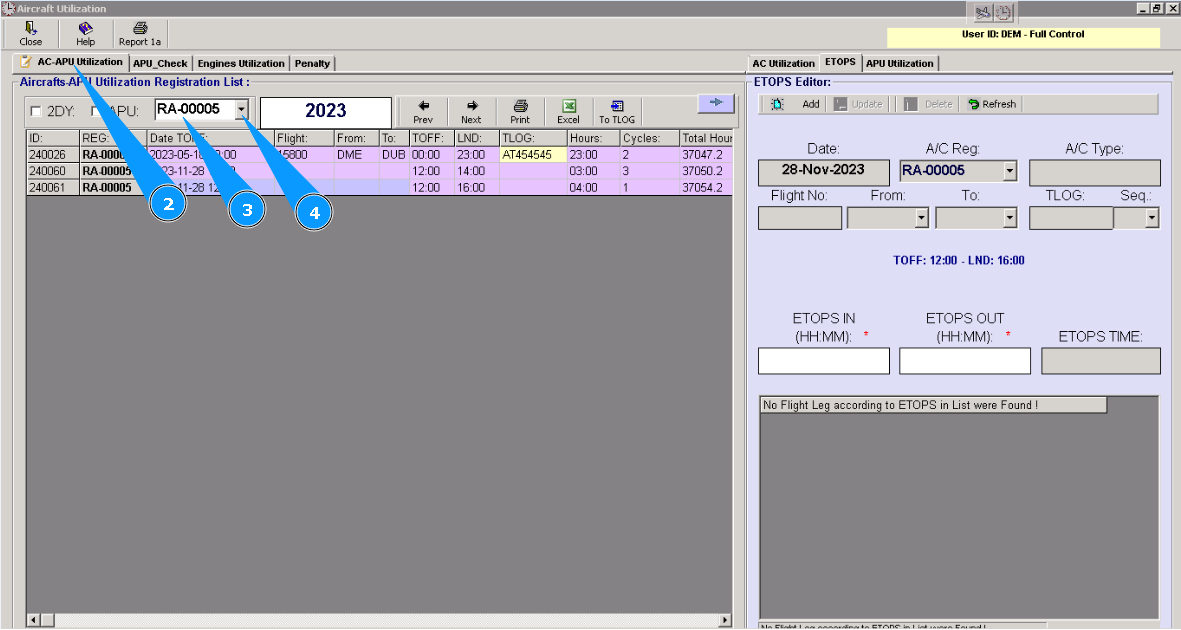
2. Далее перейдите во вкладку "Aircraft-APU Utilization".
3. Введите регистрационный номер самолета и нажмите кнопку "Enter" на вашей клавиатуре.
4. Или выберите из выпадающего списка.
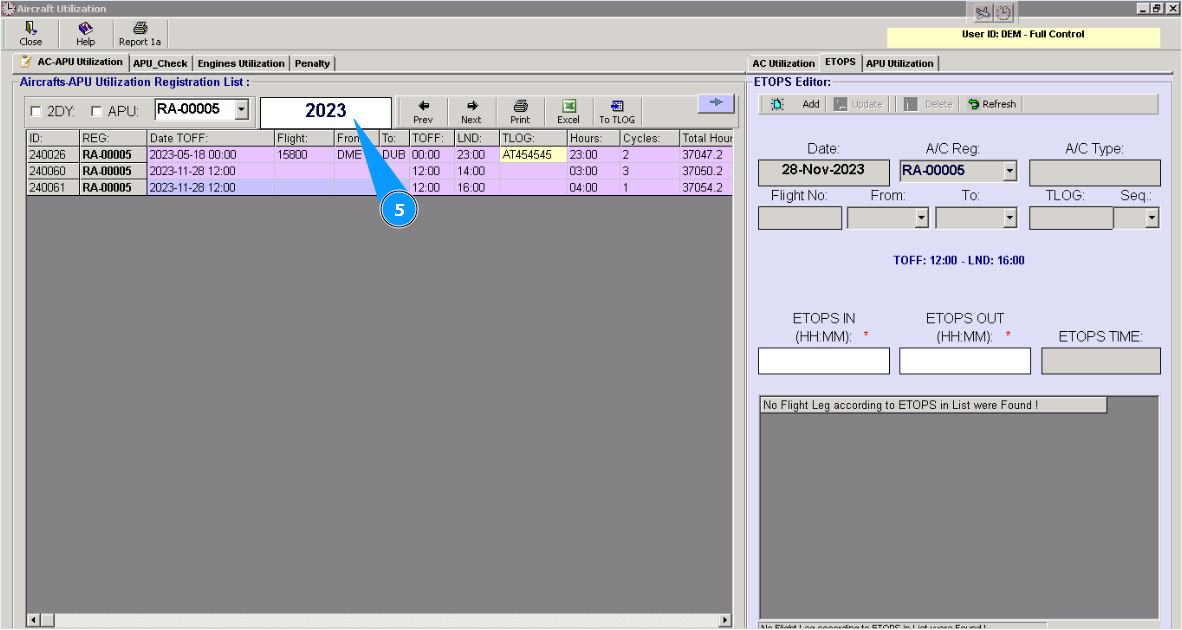
5. Введите необходимую дату, для введения времени полета в условиях ETOPS в указанном поле и нажмите кнопку "Enter" на вашей клавиатуре.
Примечание: Если строка с необходимым рейсом и наработкой не отобразилась, попробуйте скорректировать ваш поиск в поле даты, изменив или саму дату, или выбрать список рейсов за полный месяц. Для этого удалите данные о днях, оставив в поле только месяц и год. Пример: "Nov-2023". Методом прокрутки найдите искомую запись в программе.
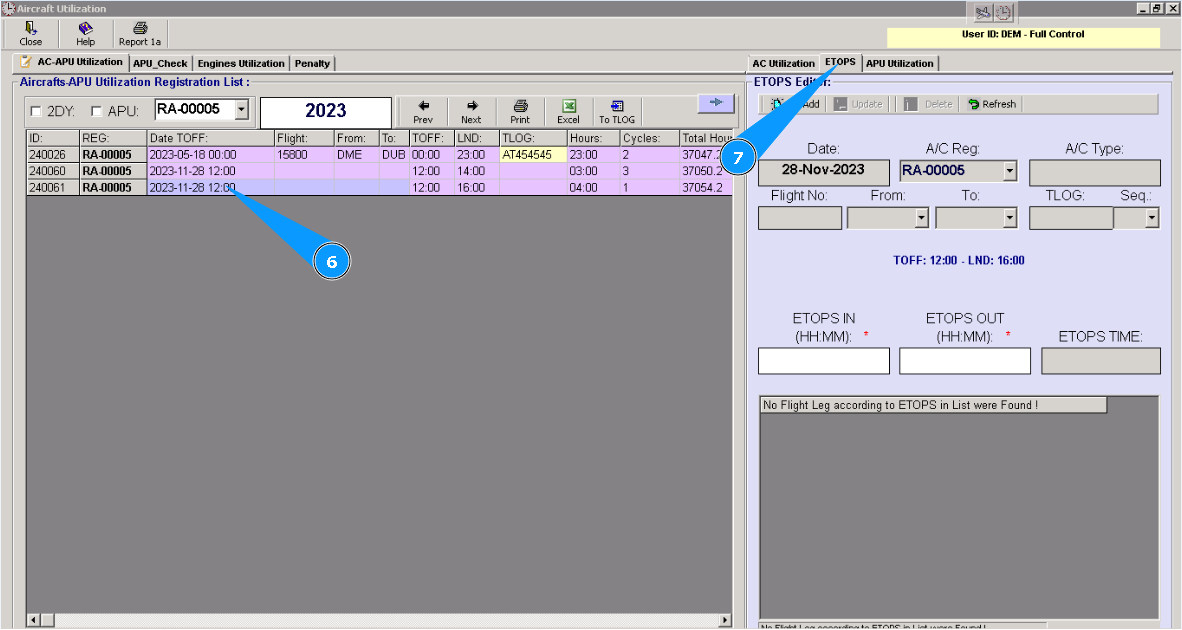
6. Выберите рейс и строку необходимую, для внесения данных полетов по ETOPS и кликните по ней.
7. Далее перейдите во вкладку "ETOPS", где требуется заполнить данными, редактор "ETOPS Editor".
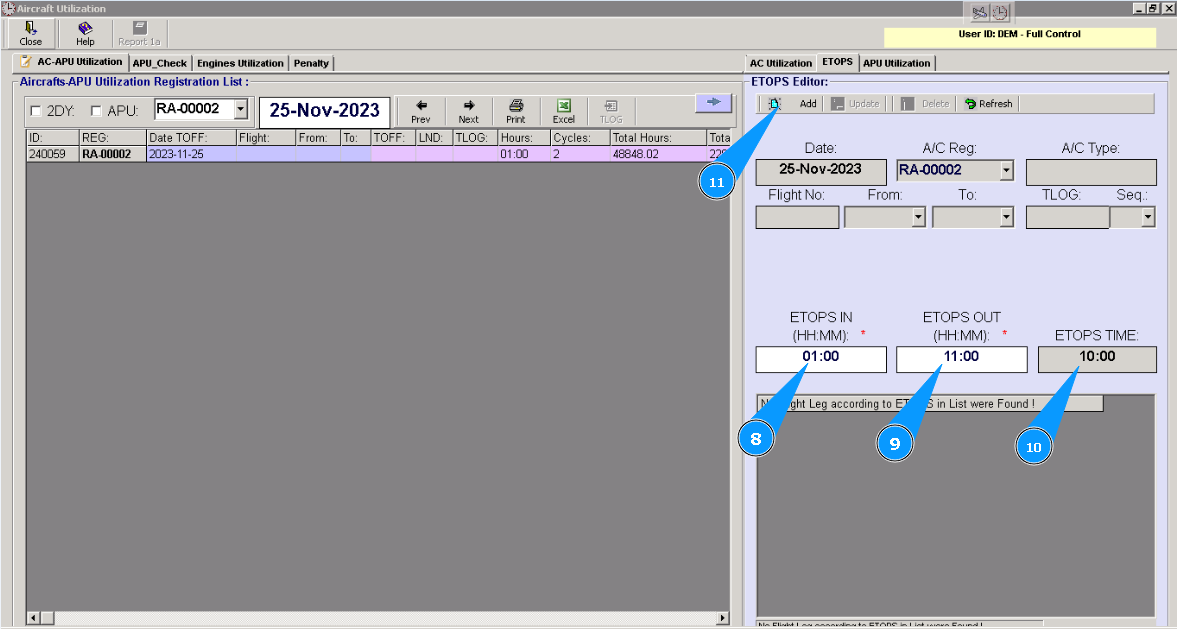
8. Введите время входа ВС в зону полетов по ETOPS в поле "ETOPS In".
9. Введите время выхода ВС из зоны полетов по ETOPS в поле "ETOPS Out".
10. Проконтролируйте подсчитанное время в поле "ETOPS Time".
11. Нажмите кнопку "Add", чтобы добавить данные в программу.
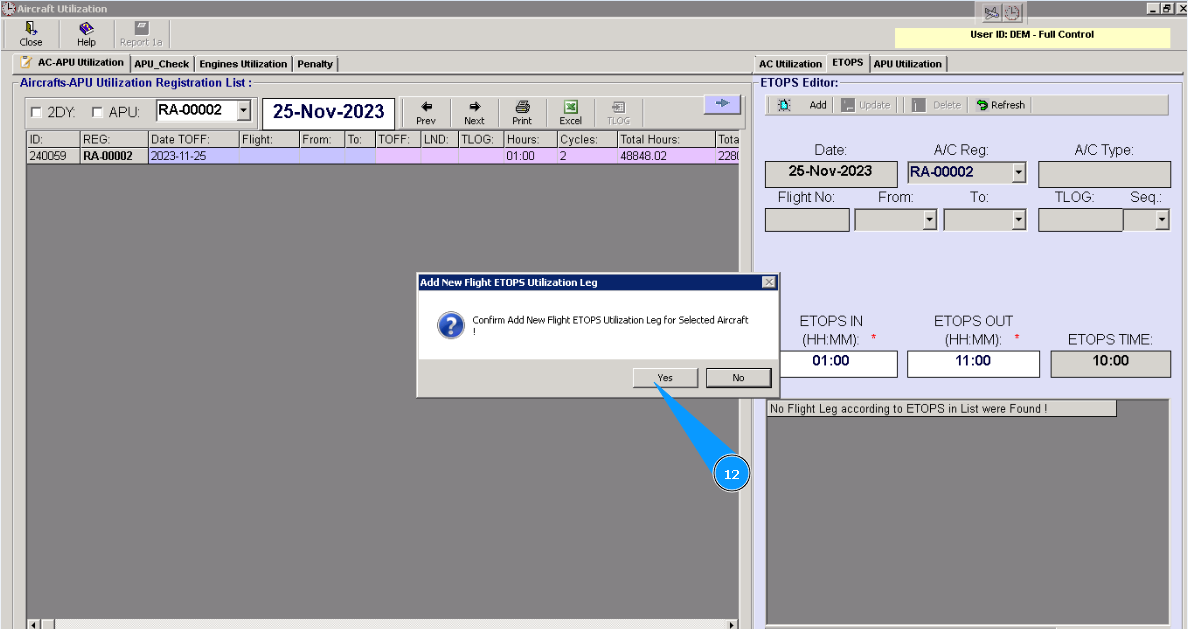
12. Нажмите кнопку "Да", подтвердите внесение данных в программу.
13. Проконтролируйте появление новой строки с записью полета по ETOPS в окне "ETOPS Editor".