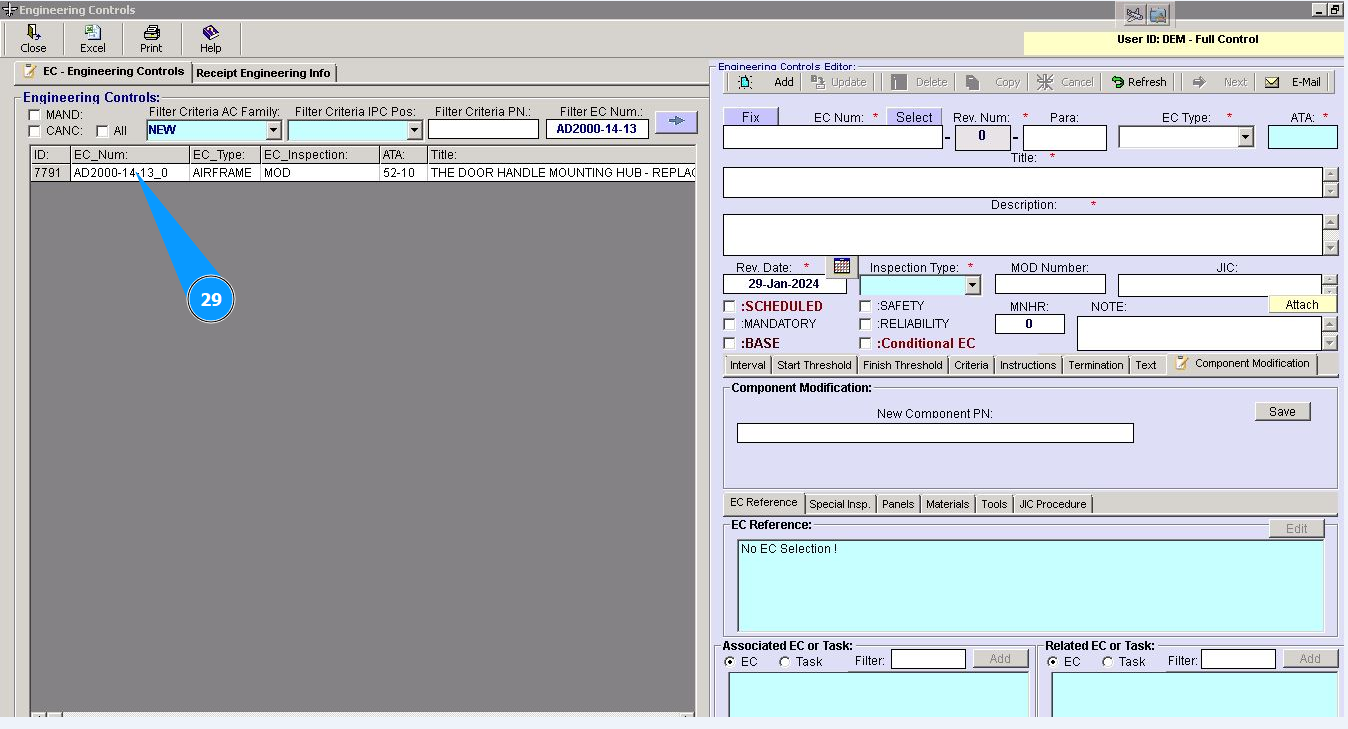
Как управлять карточкой Engineering Control
Примечание: Engineering Control - учетная карточка в Аласкар, предусматривающая внедрение и управление авиационными директивами, сервисными бюллетенями и другими объектами ПЛГ.
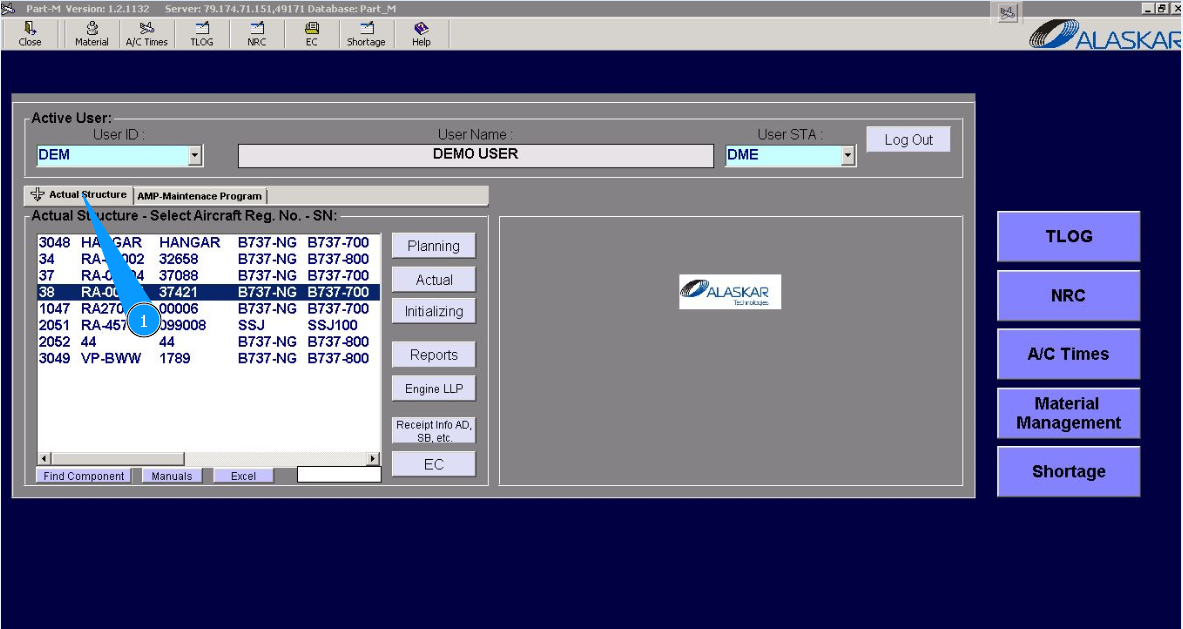
1. Для управления Engineering Control, зайдите во вкладку "Actual Structure".
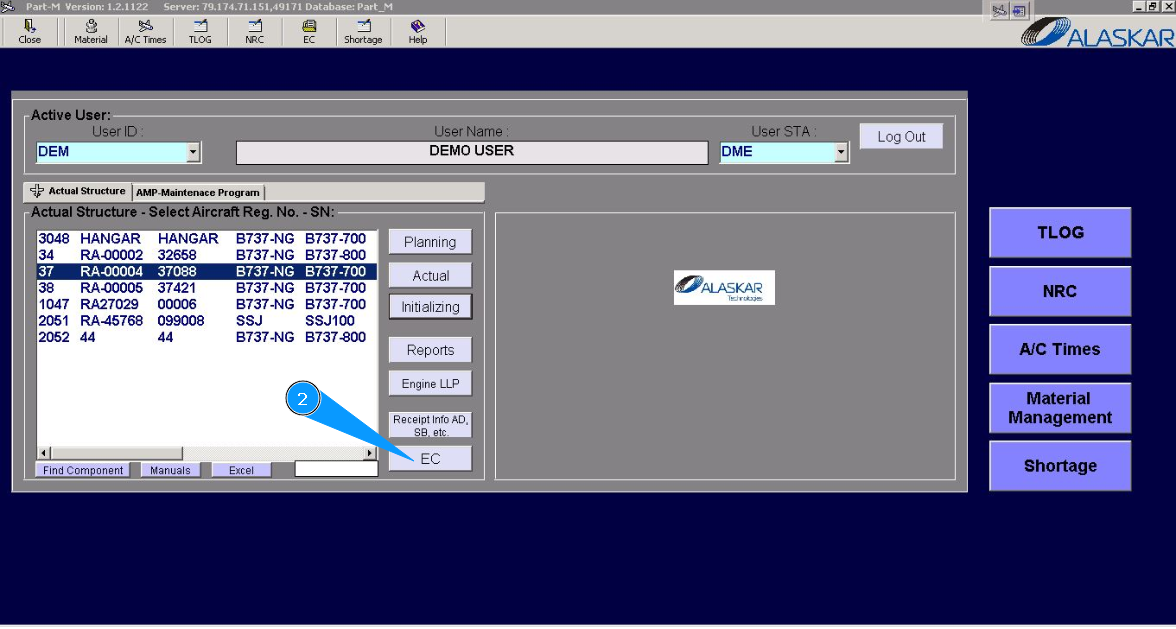
2. Зайдите в подмодуль " EC".
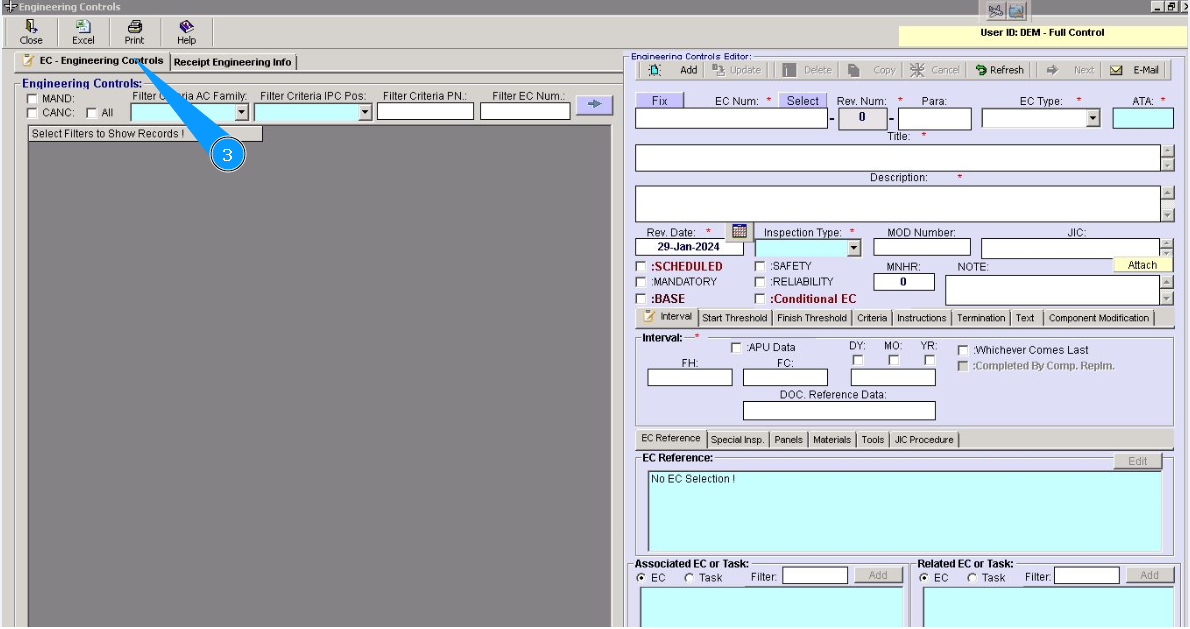
3. Далее перейдите во вкладку "EC- Engineering Controls".
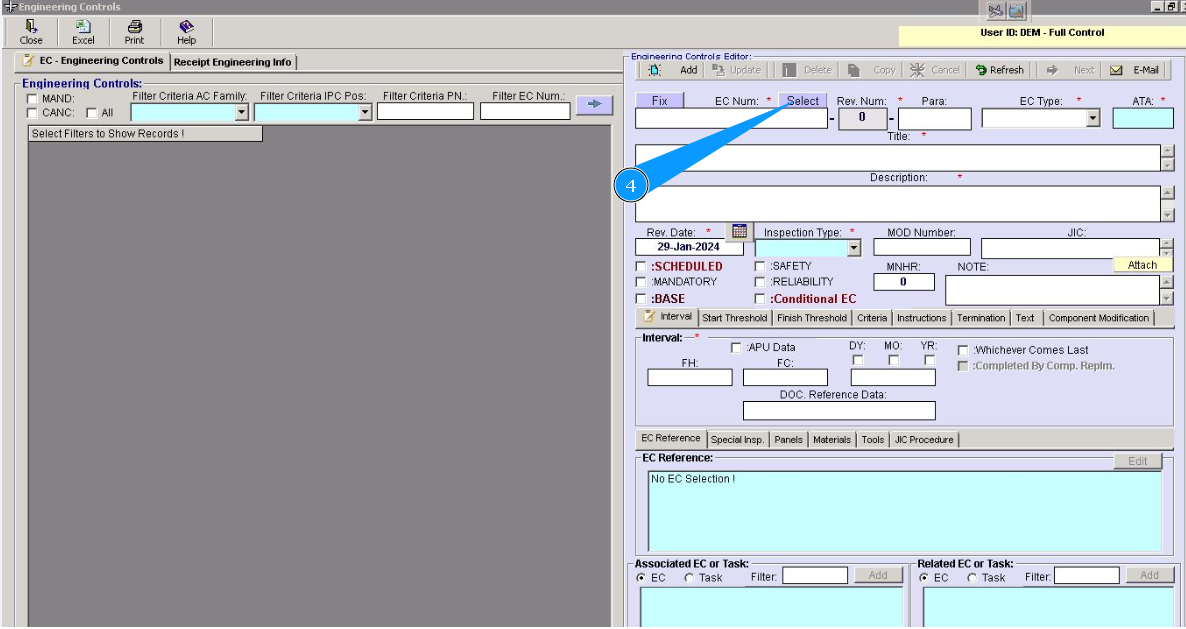
4. Нажмите кнопку "Select", чтобы выбрать документ EC.
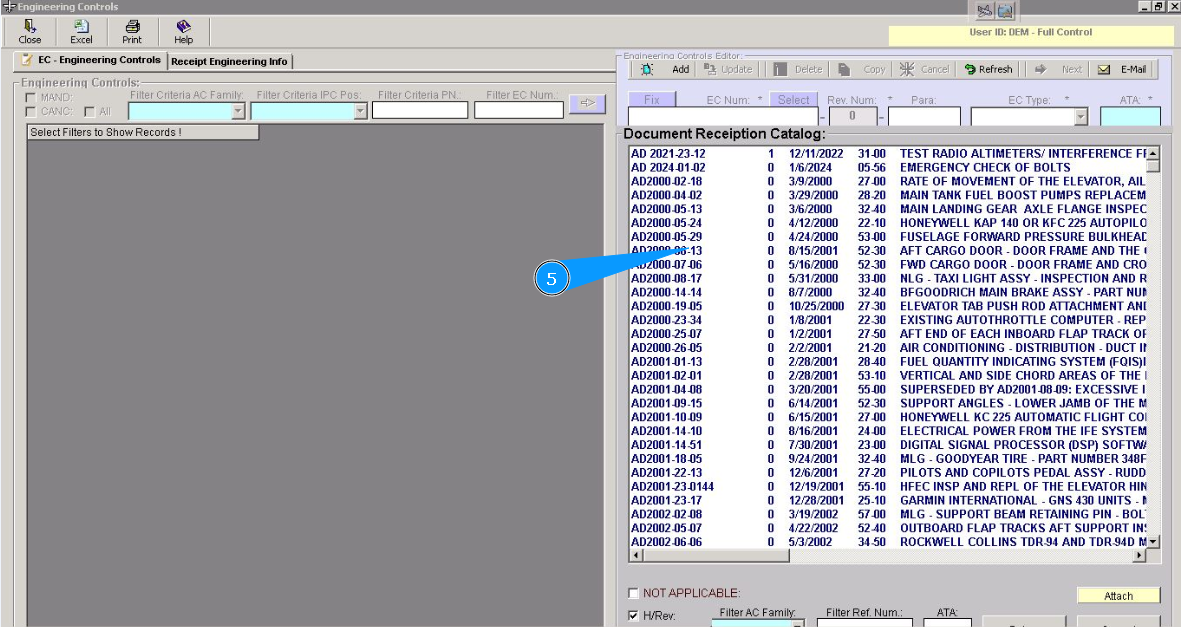
5. В списке ранее оформленных EC документов выберите соответсвуующий методом прокрутки, кликните по необходимой строке.
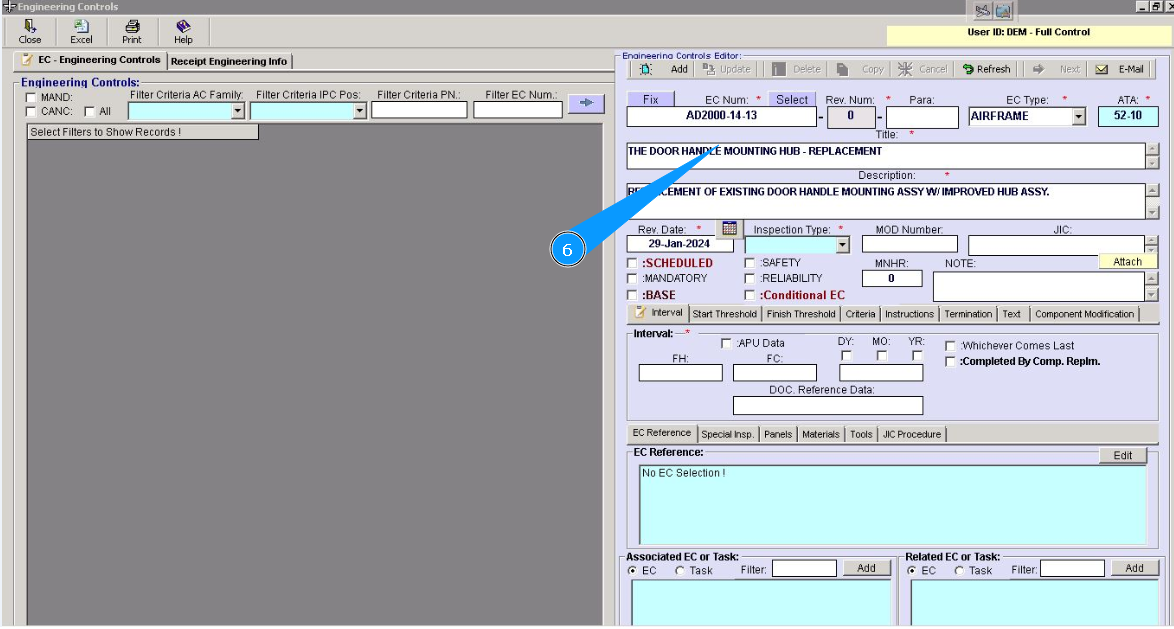
6. Проконтролируйте, что предварительно внесенная информация о документе EC, видна на экране и корректна в полях : "EC Num", "Rev. Num", "EC Type", "ATA", "Title", "Description", "Rev. Date".
7. Выберите тип инспекции из выпадающего списка в поле "Inspection Type".
8. Внесите ссылку на технологию выполнения EC, размещенную на сервере Аласкар в поле "JIC".
9. Внесите количество нормо-часов для выполнения EC в поле "MNHR".
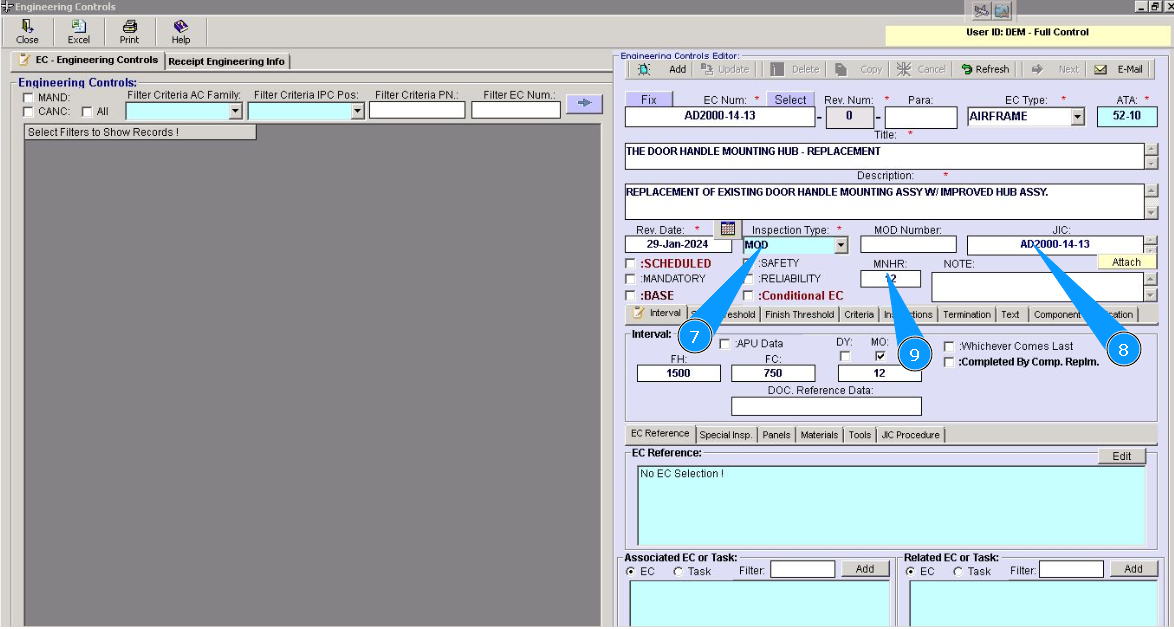
10. Внесите данные по применению интервалов выполнения к EC в поле "Interval".
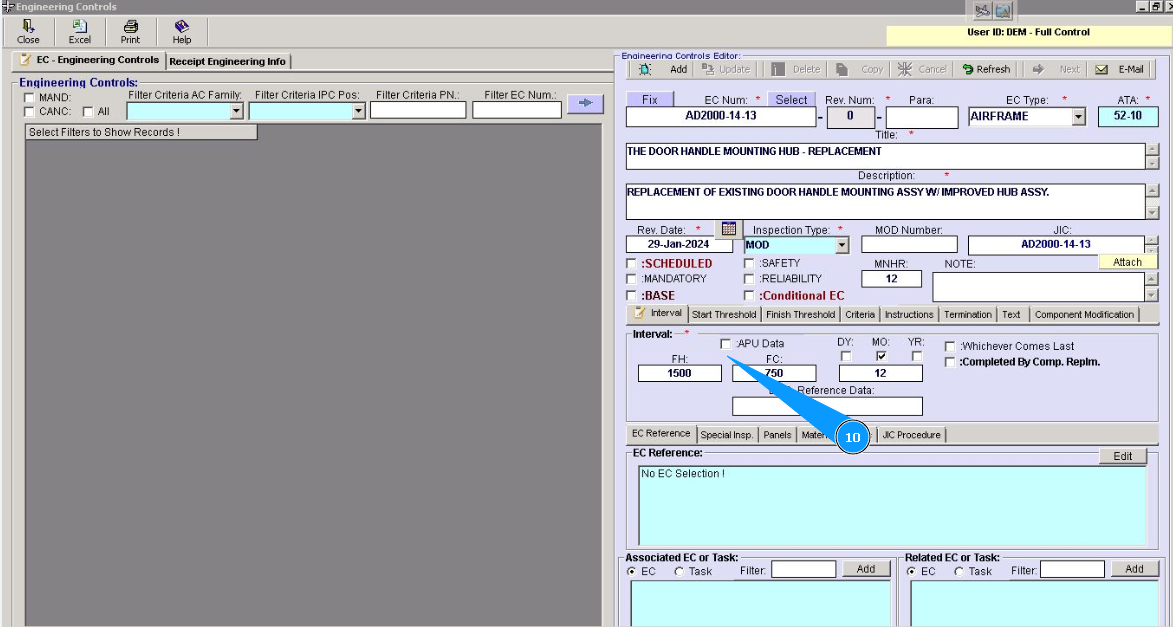
11. Внесите данные наработки ВС по началу выполнения EC в поле "Start Threshold".
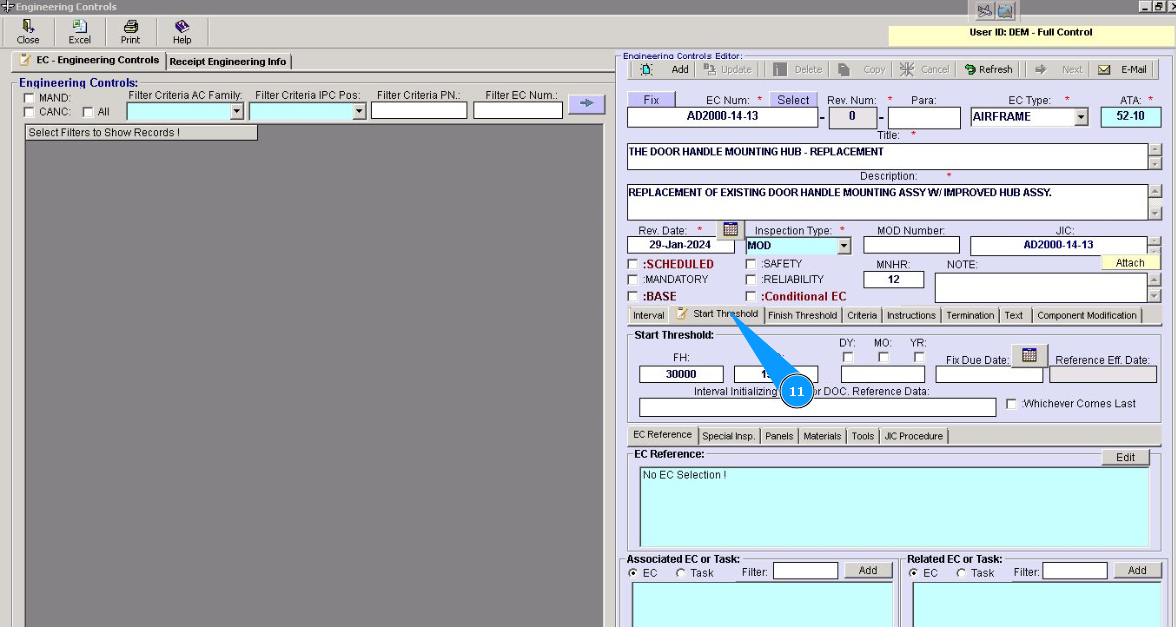
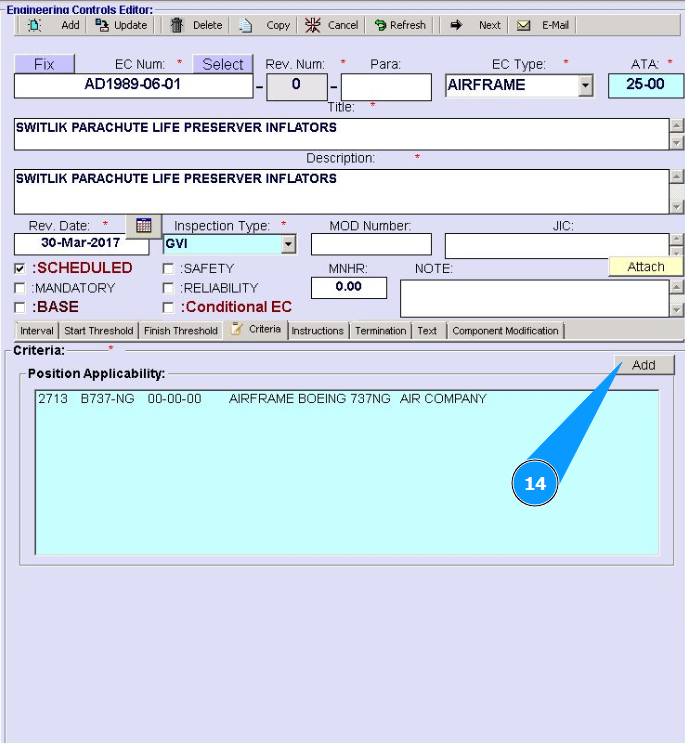
12. Внесите данные наработки ВС по окончанию выполнения EC в поле "Finish Threshold".
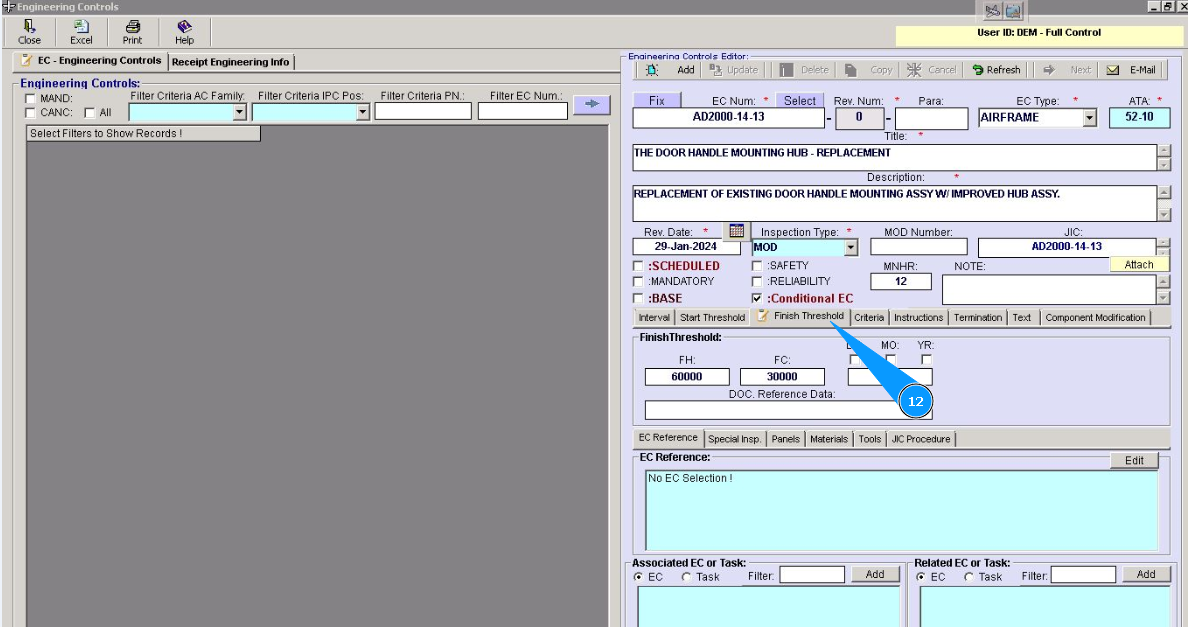
13. Внесите данные по соотсветсвию данного EC позиции компонента или конктретному партийному номеру, зайдите во вкладку "Criteria".
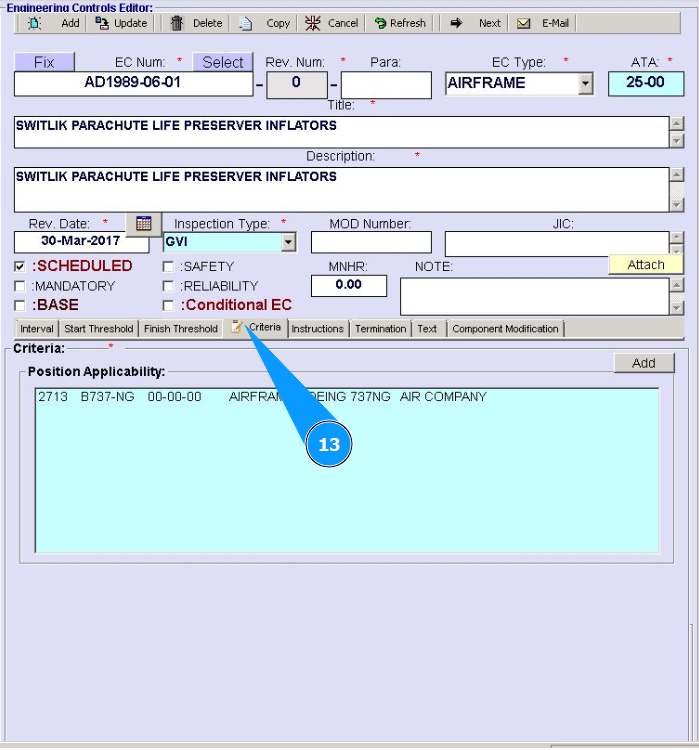
14. Нажмите кнопку "Add", чтобы начать внесение данных.
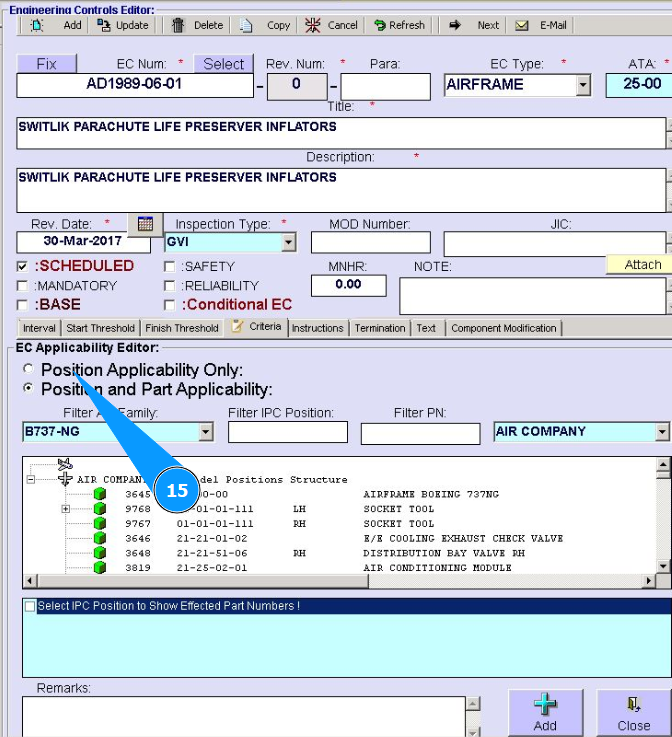
15. Выберите чему соотсвутсвует EC только позиции компопнента или еще партийным номерам "Possition Applicability Only" или "Possition and Part Applicability", поставьте галочку в соотсветсвующем окне.
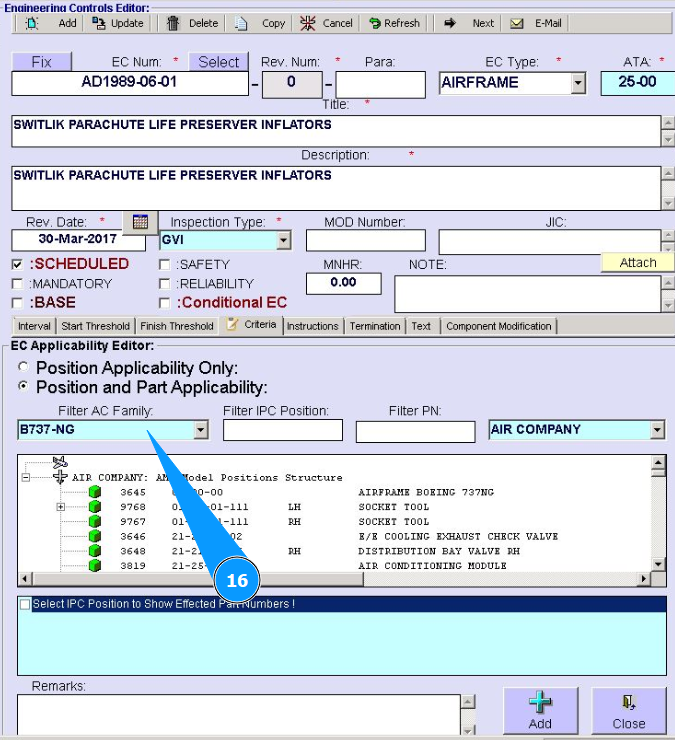
16. Из выпадающего списка выберите тип ВС для выбора позиции в поле "Filter AC Family".
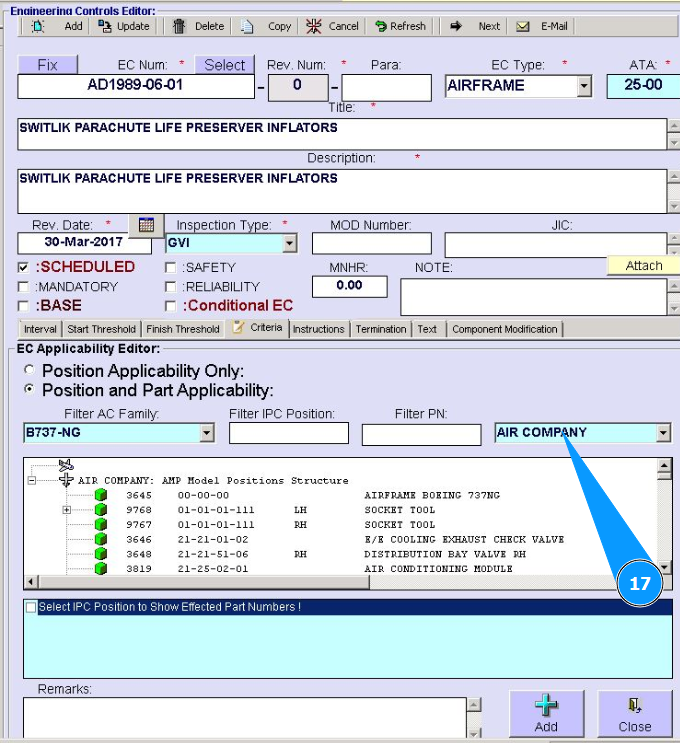
17. Из выпадающего списка выберите компанию.
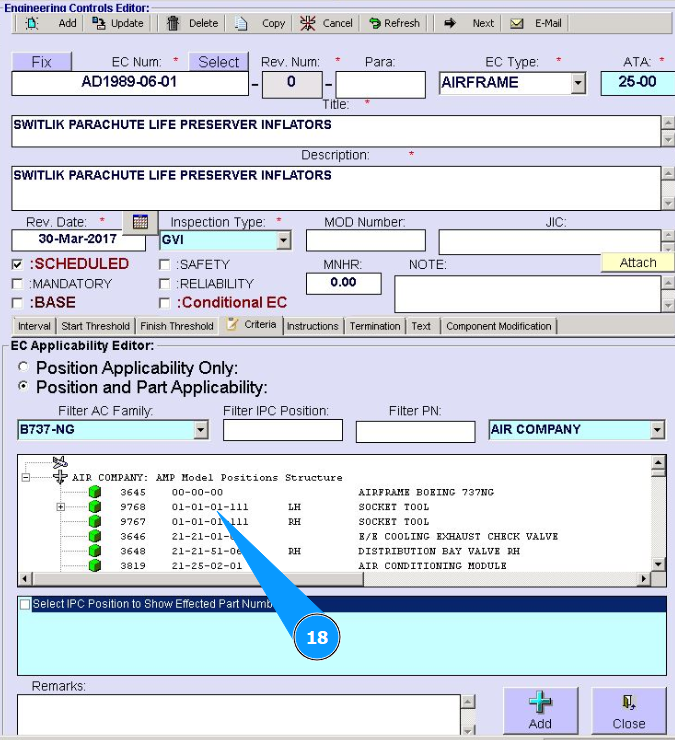
18. Выберите позицию компопнента для которого соотсветсует данные EC, кликните по соотсветсвующей строке. При необходимости воспользуйтесь строкой поиска.
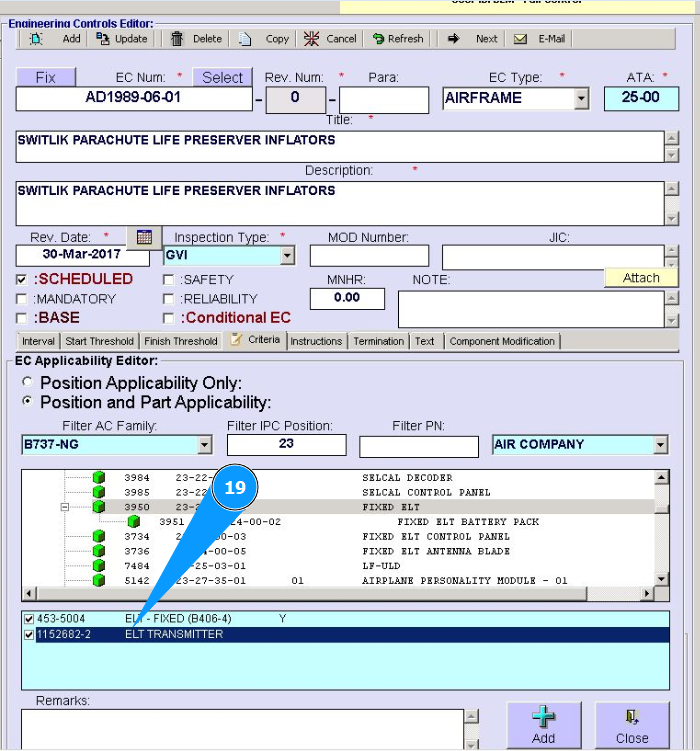
19. При необходимости выберите партийные номера компонента, для которых соотсветсвует данный EC, кликните в соотсветсвующем окне.
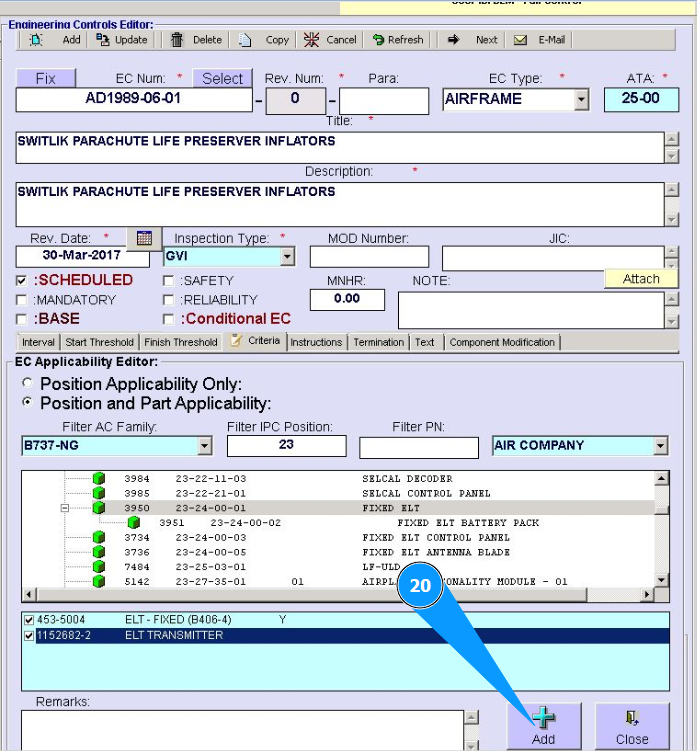
20. Нажмите кнопку "Add", чтобы добавить данные в программу.
21. Нажмите кнопку "Да", чтобы подверить добавление данных в программу.

22. Нажмите кнопку "Ok", чтобы внесение данных завершенно.
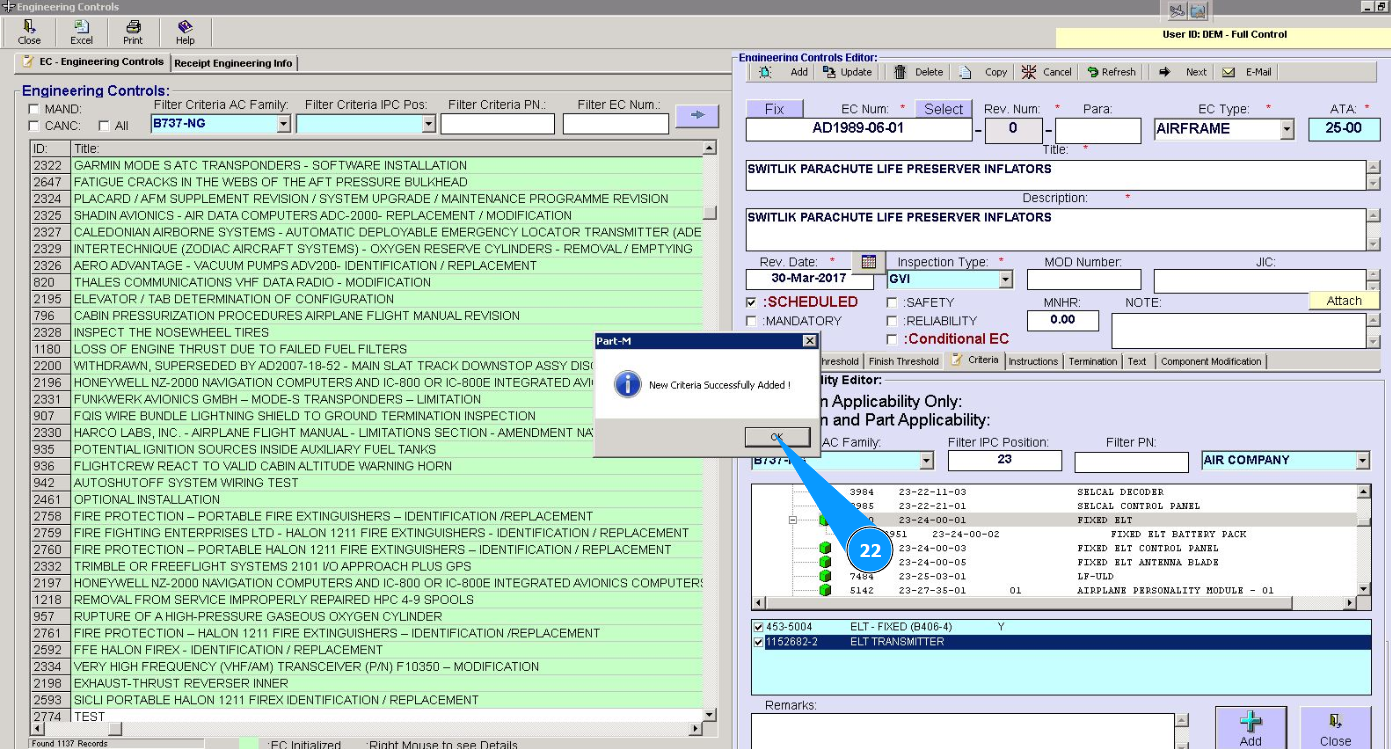
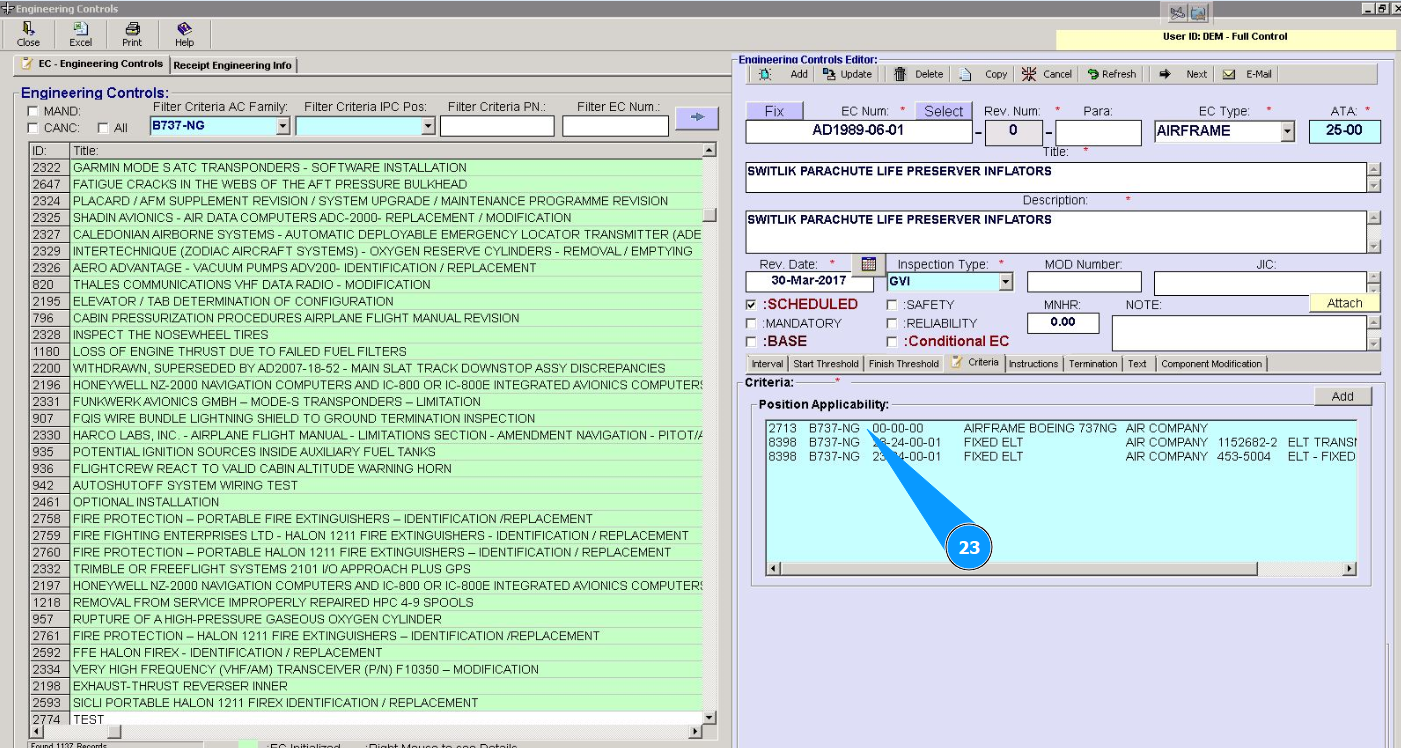
23. Проконтролируйте что критериии соотсветсвия внесены в окне "Possition Applicability".
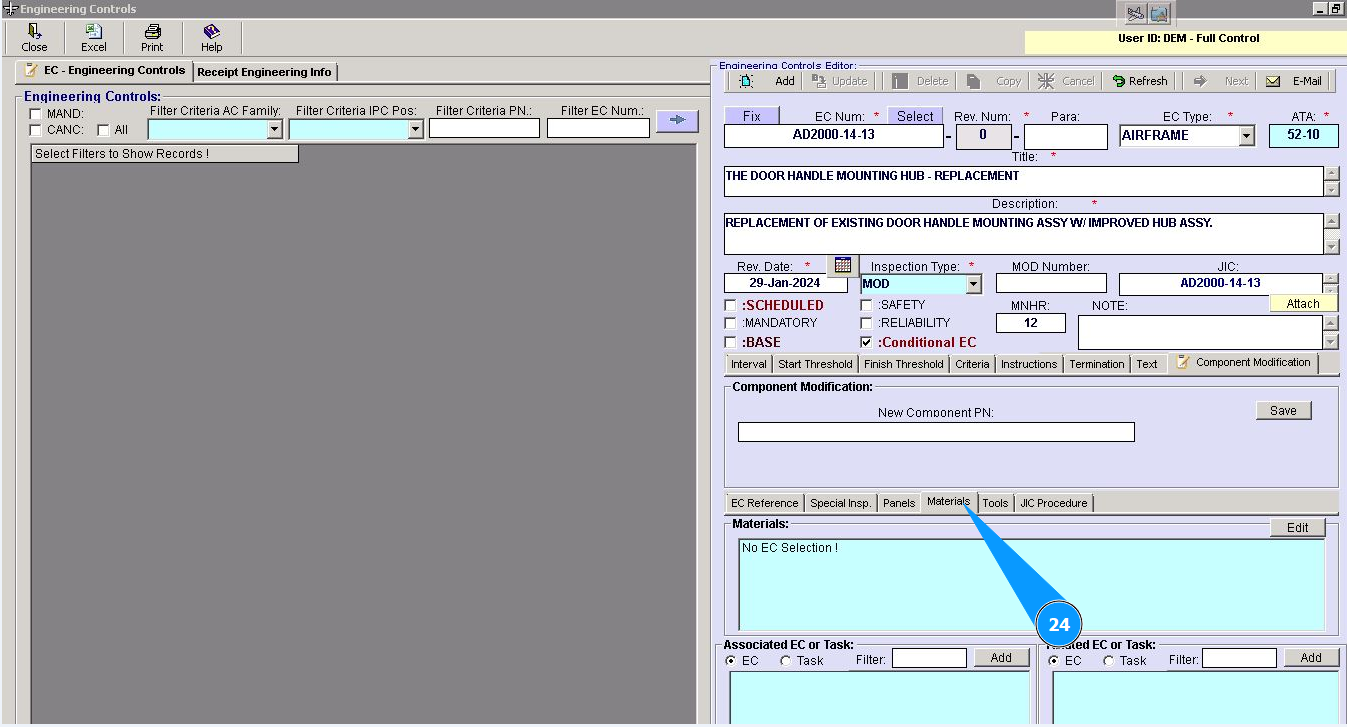
24. Внесите данные по требуемым материалам, для выполнения EC во вкладке "Materials".
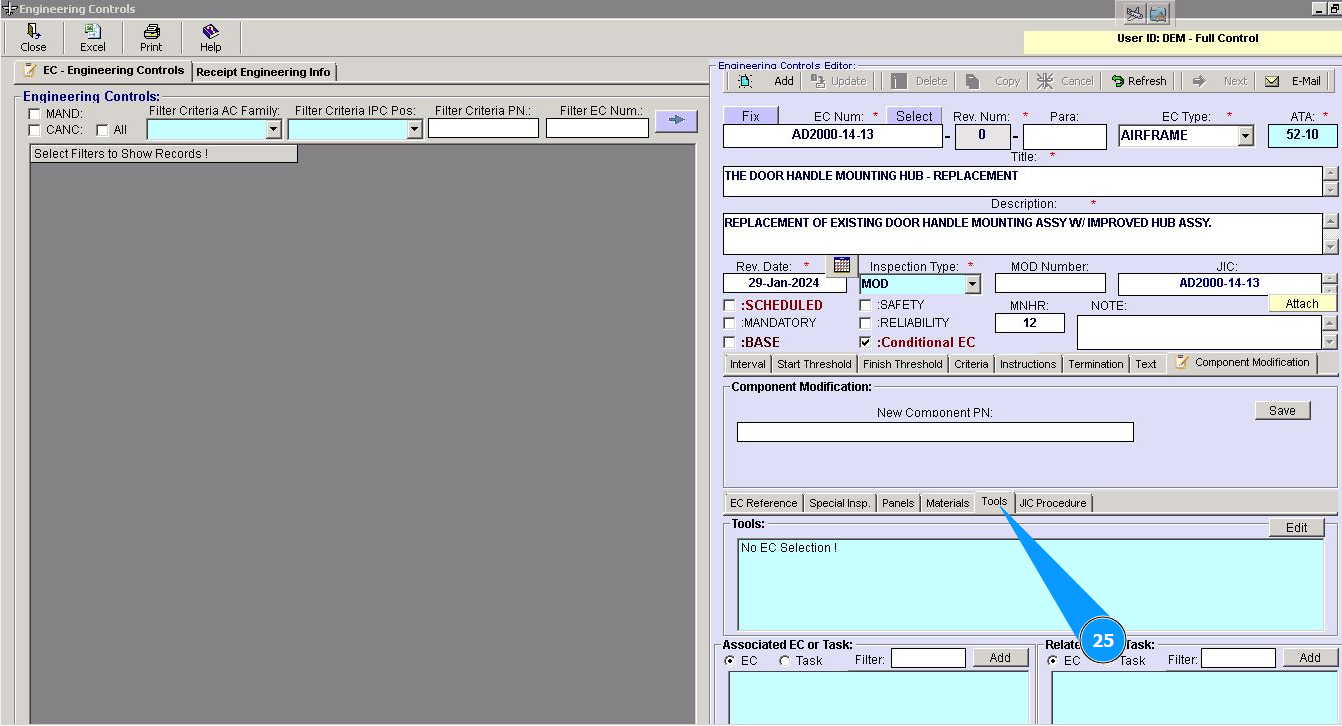
25. Внесите данные по требуемым инструментам, для выполнения EC во вкладке "Tools".
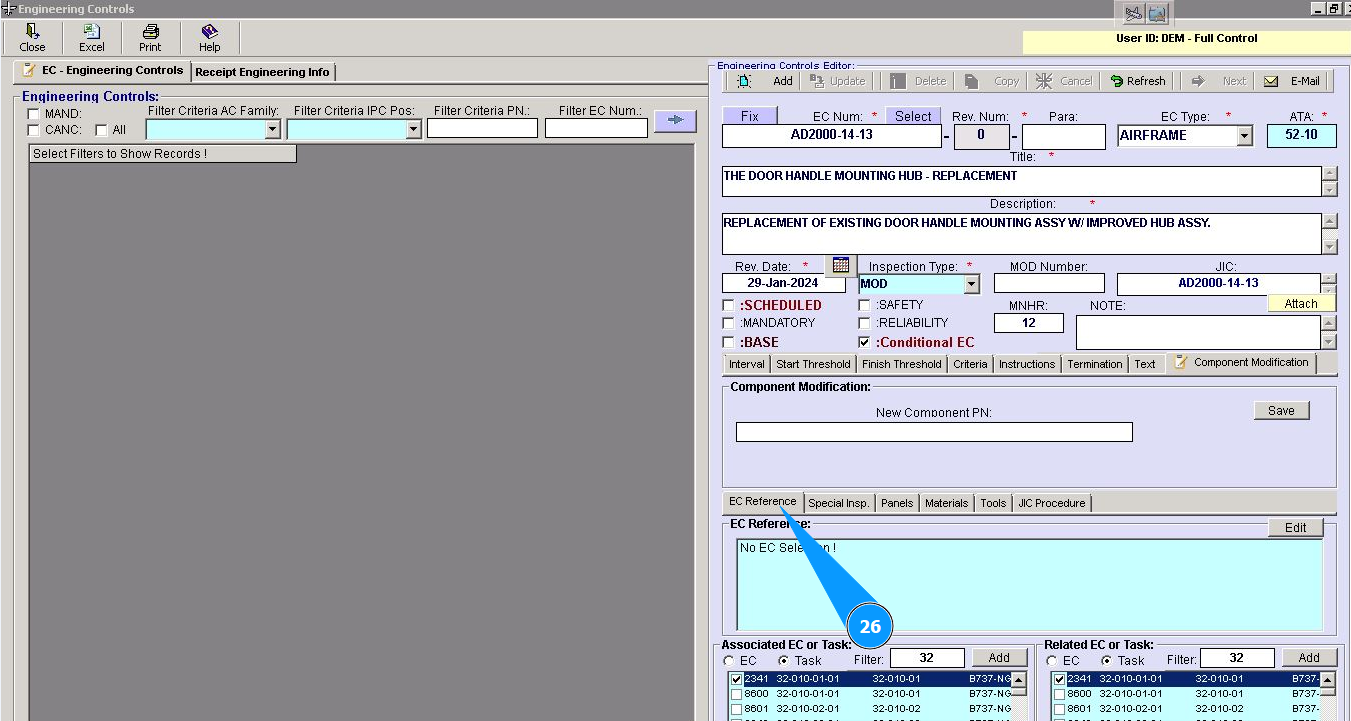
26. При необходимости, внесите данные по связи данной EC с плановыми задачами в полях "Associated EC or Task " или "Related EC or Task ".
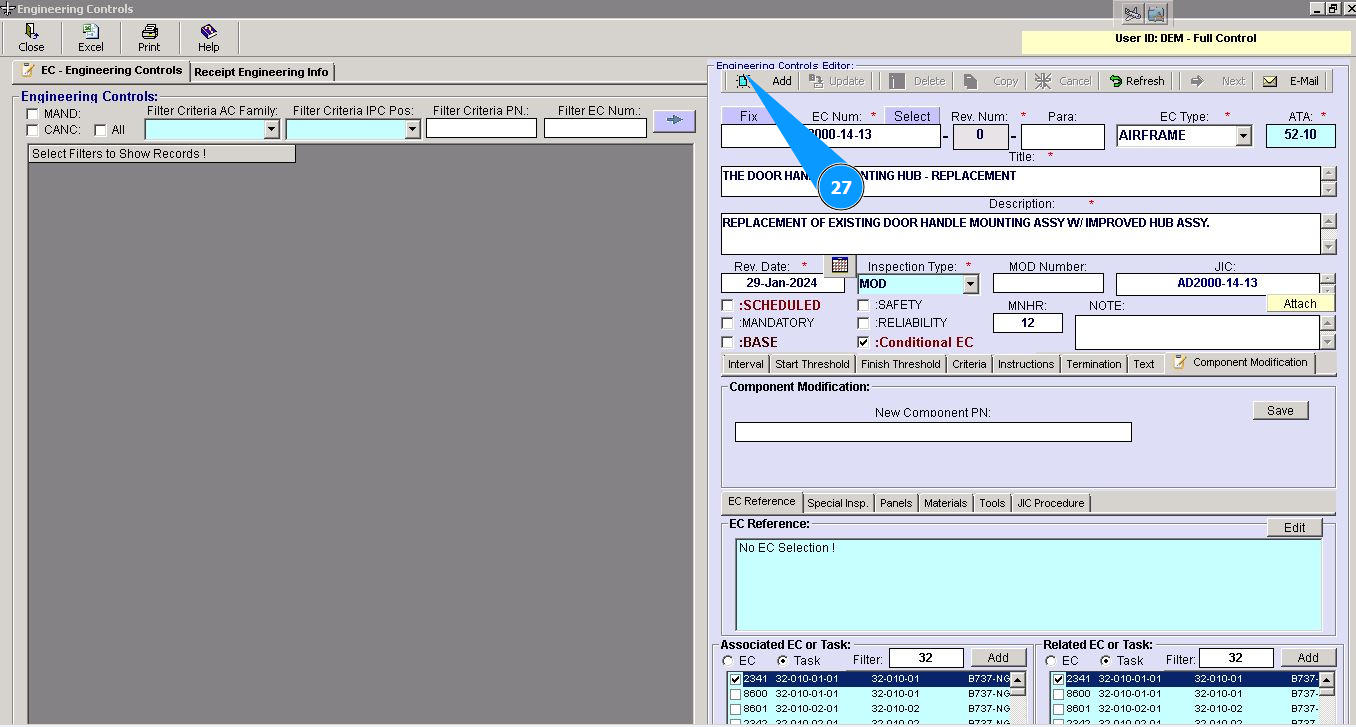
27. Нажмите кнопку "Add", чтобы добавить данные в программу.
28. Нажмите кнопку "Да", чтобы подверить добавление данных в программу.
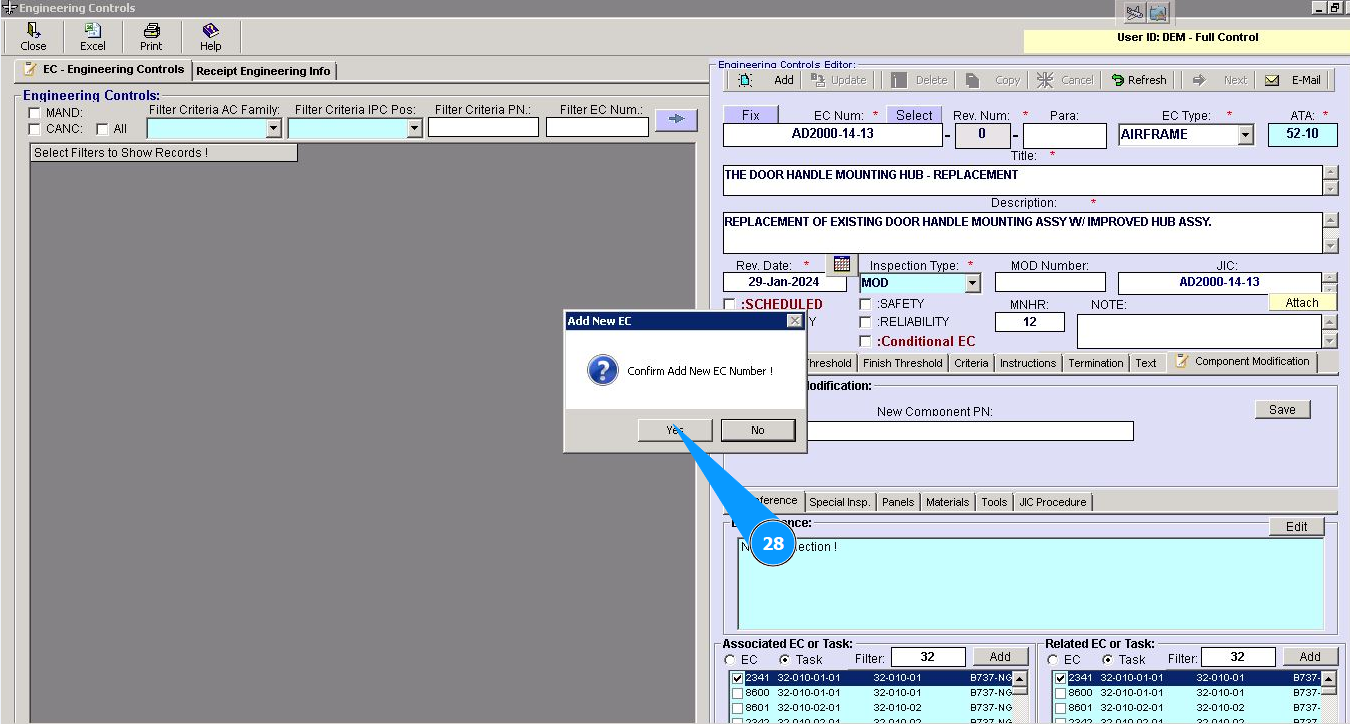
29. Проконтролируйте что EC создан в окне "Engineering Controls".