Как закрыть пакет работ с заменой компонента
Примечание: Чтобы закрыть пакет работ с заменой компонента, он должен находится в состоянии "Executed.
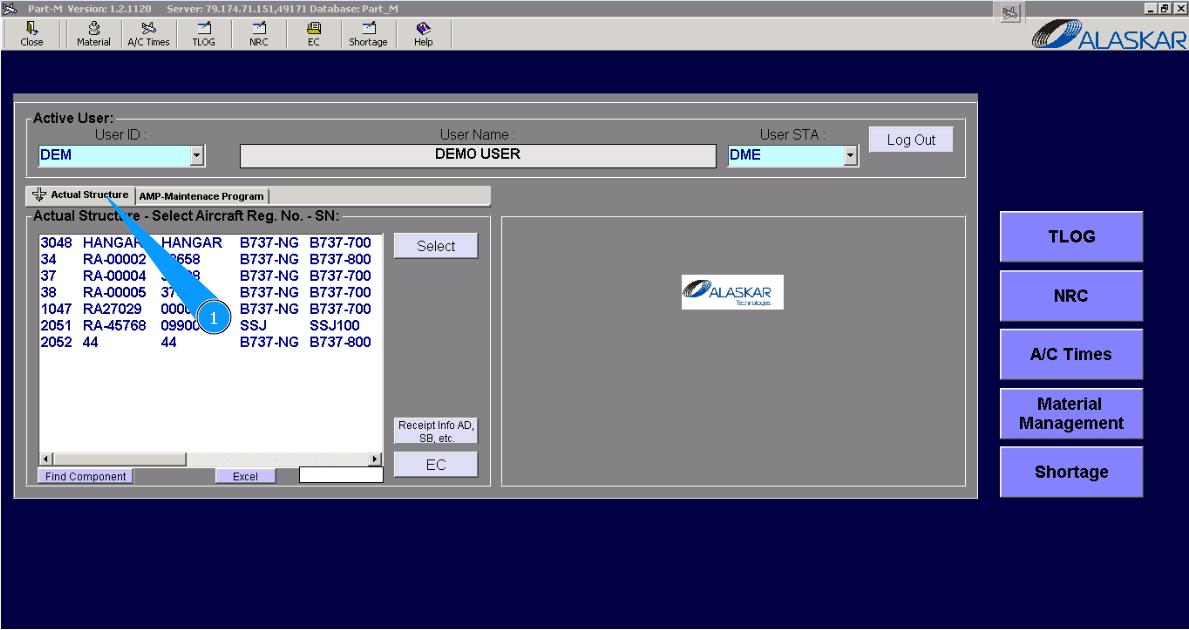
1. Для закрытия пакета работ с заменой компонента, зайдите во вкладку "Actual Structure".
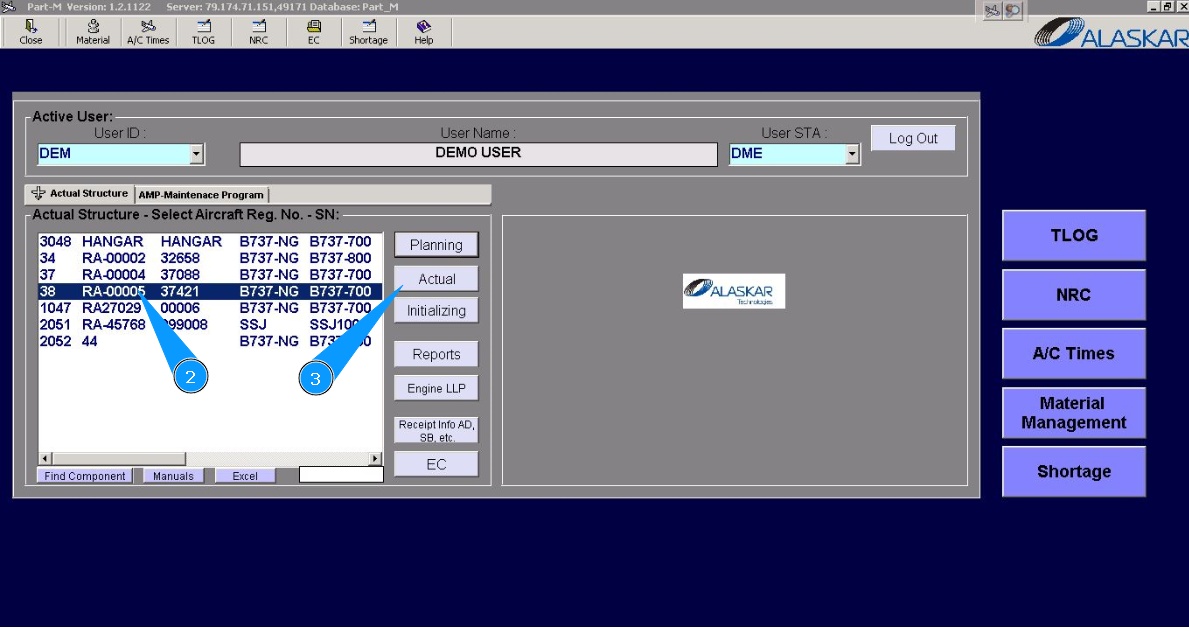
2. Выберите регистрационный номер ВС в списке окна "Actual Structure-Select Aircraft Reg.-SN".
3. Нажмите кнопку "Actual", чтобы открыть подмодуль.
4. Далее, перейдите на вкладку "WP-Work package".
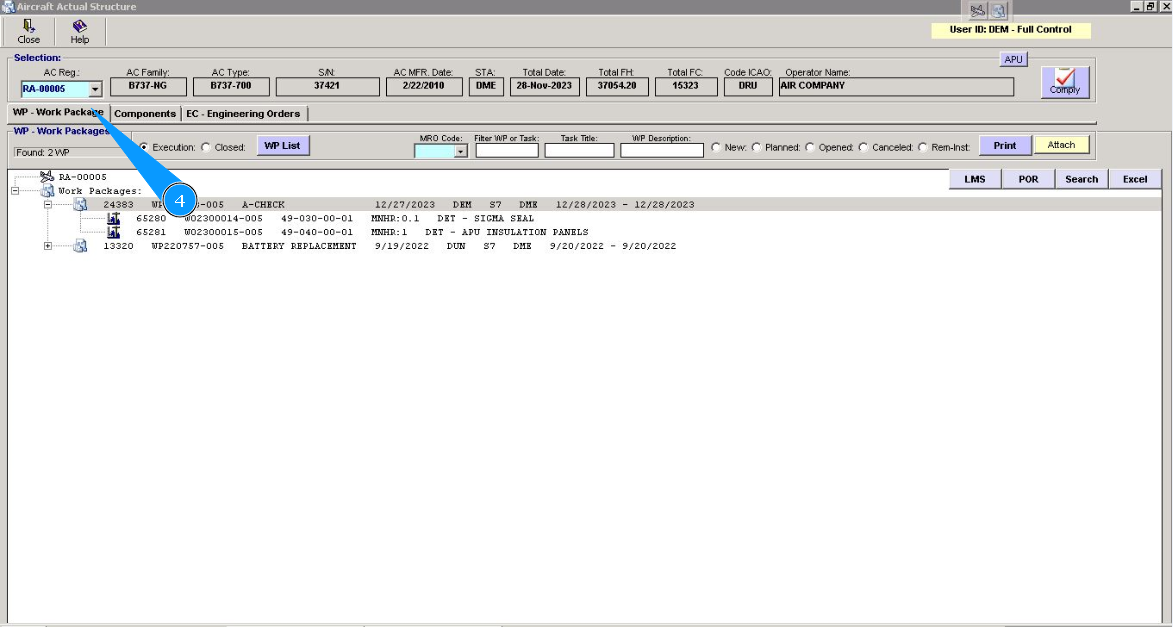
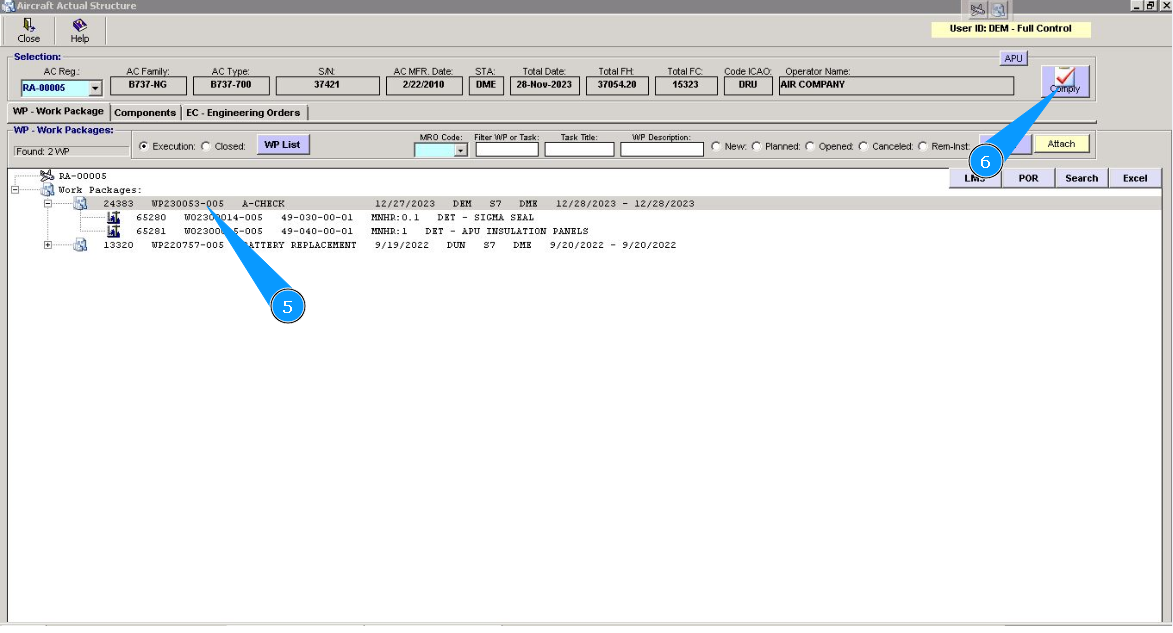
5. Выберите необходимый пакет, кликните по соответствующей строке.
6. Нажмите кнопку "Comply", чтобы начать процесс закрытия пакета.
7. Выберите строку компонента, который необходимо заменить, кликните по соответствующей строке. Примечание: Для компонентов с ограниченным сроком службы, если необходимо только обновить критерии ограничений, кликните в окне "Threatment Update".
8. Введите логин исполнителя в поле "Mechanic ID" или выберите из выпадающего списка.
9. Кликните в окне "Replacement".
10. Нажмите кнопку "Comply".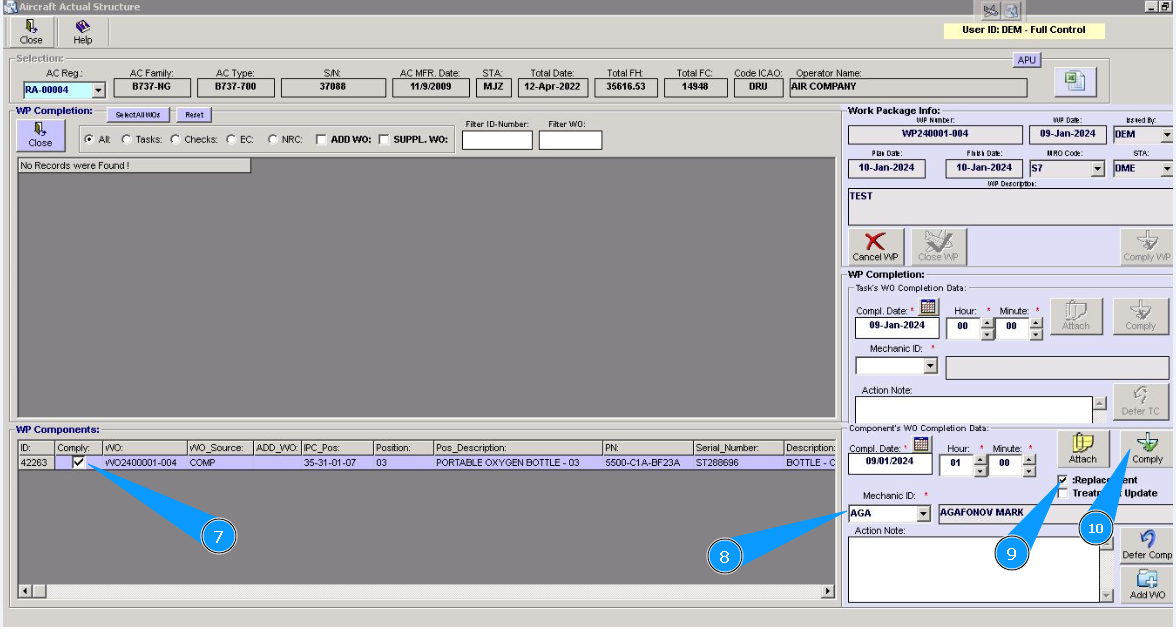
11. Кликните по строке компонента в окне "Component Out".
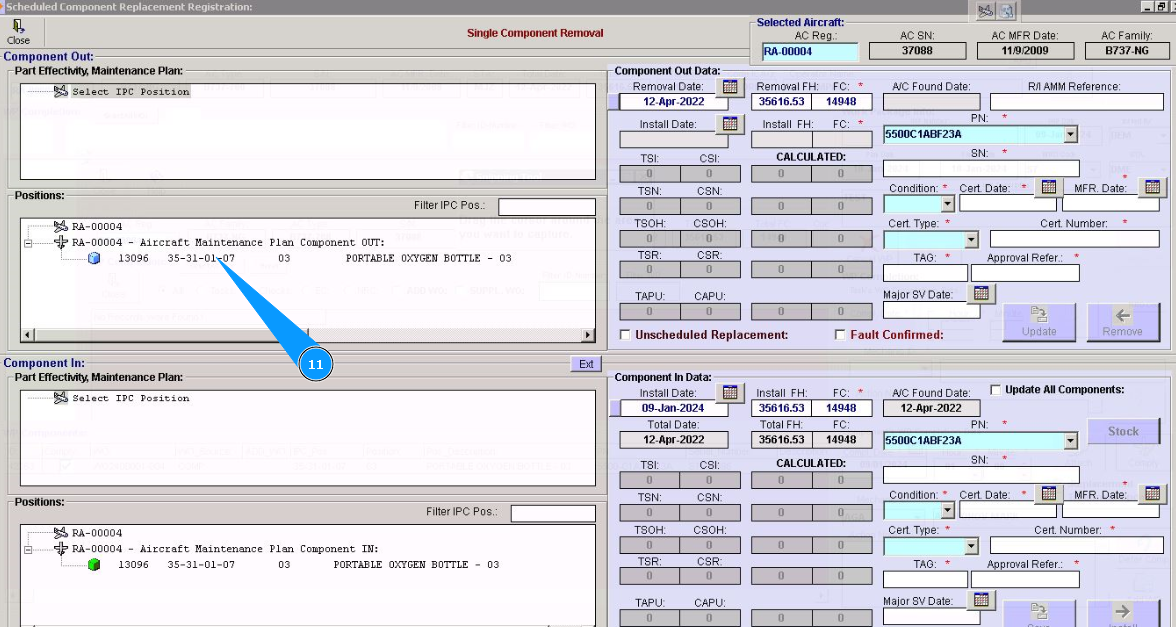
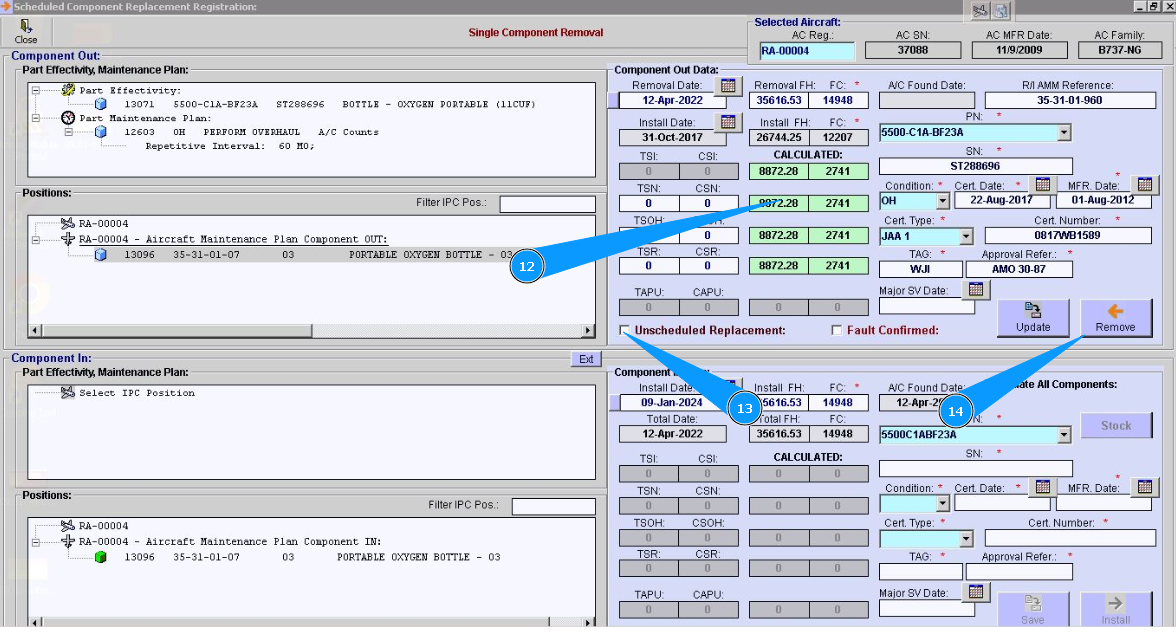
12. Кликните в окне "Unscheduled Replacement", если замена компонента производится по неисправности.
13. Проконтролируйте, что данные для выбранной позиции компонента отображаются в окне "Component Out Data".
14. Нажмите кнопку "Remove".
15. Внесите информацию о демонтаже, касающиеся снятия и оформления "Repair order", при необходимости в окне "Repair Remarks for RO preparation".
16. Нажмите кнопку "Save".
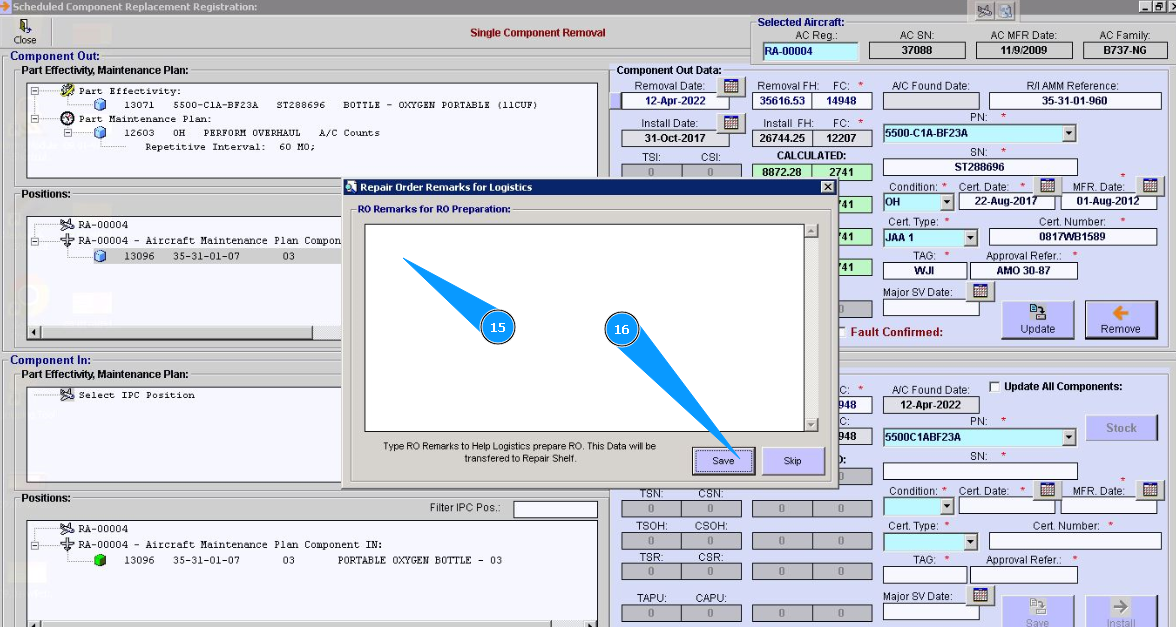
17. Нажмите кнопку "Да", подтвердите снятие компонента с позиции.
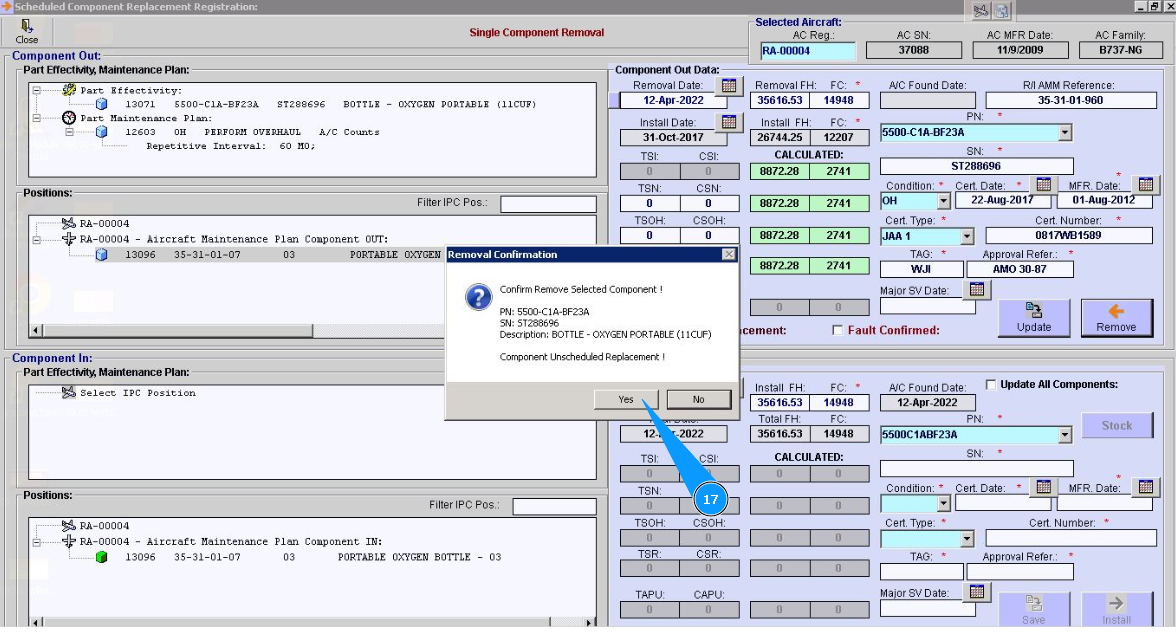
18. Введите пароль от программы в поле "Password".
19. Нажмите кнопку "Ok", чтобы сохранить снятие компонента в программу.
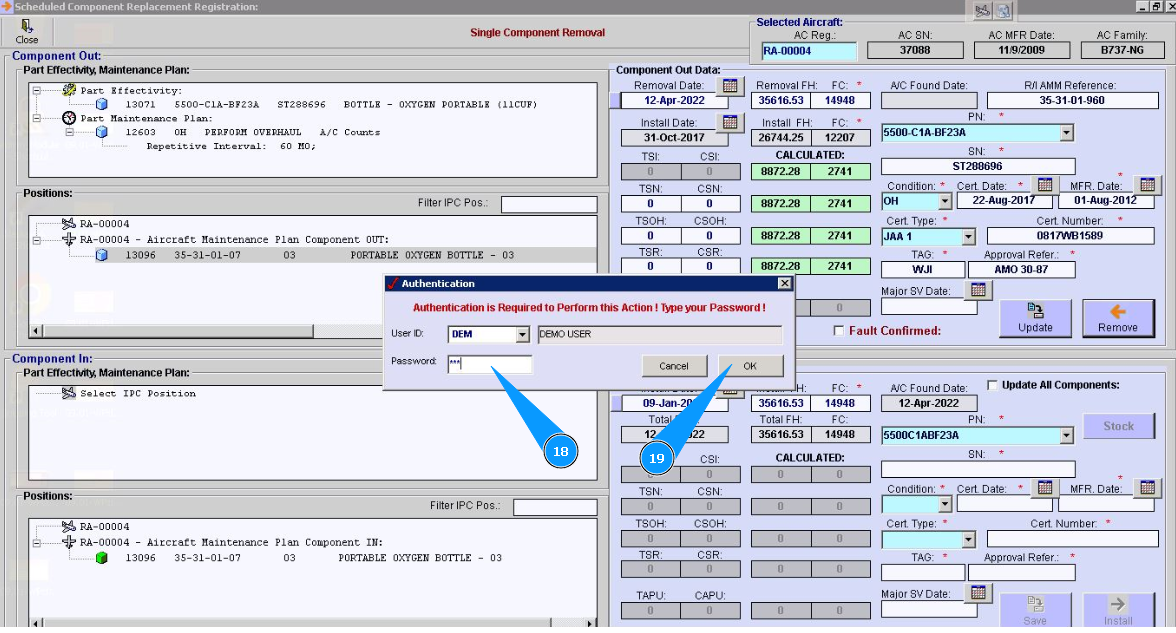
20. Проконтролируйте изменение символа для выбранной позиции компонента в окне "Component Out".
21. Кликните по строке компонента в окне "Component In".
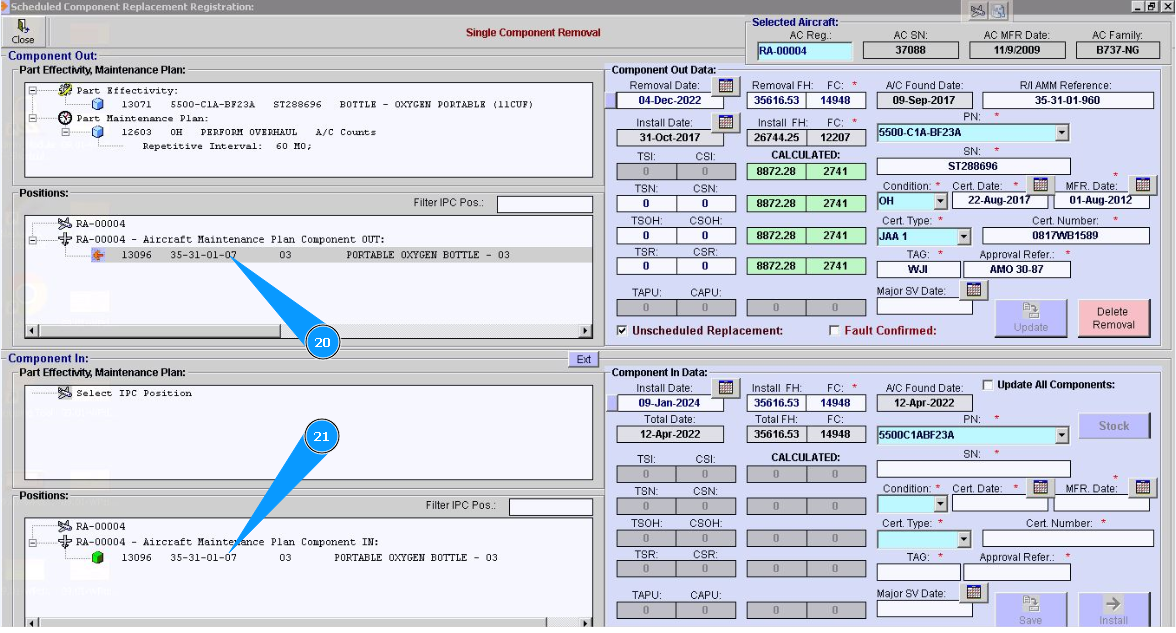
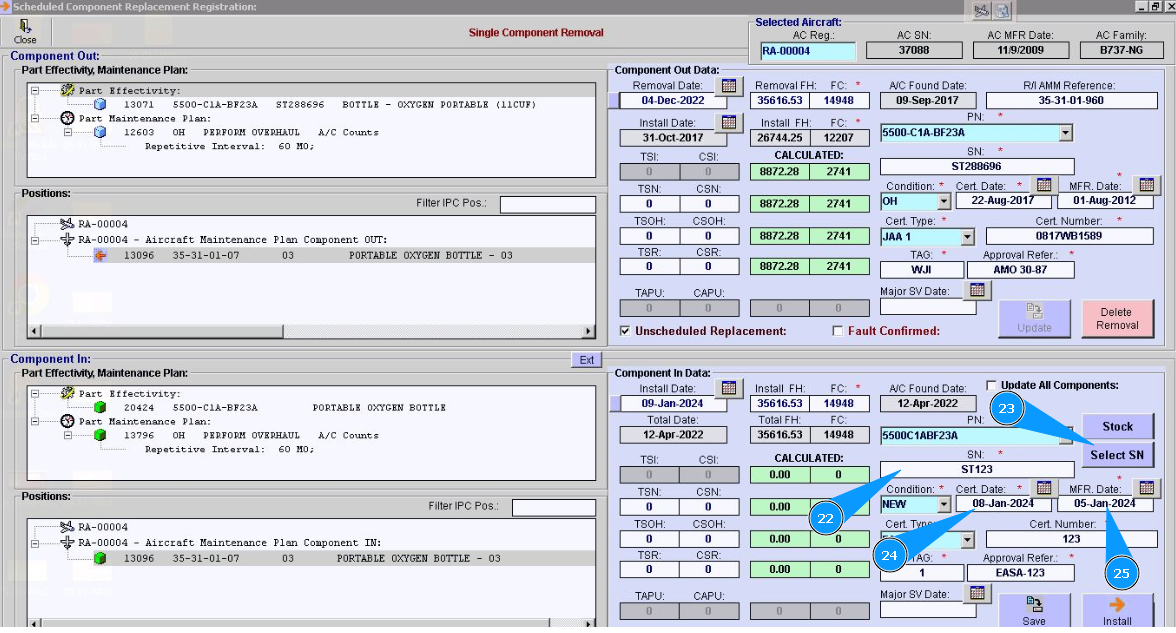
22. Внесите серийный номер устанавливаемого компонента в поле "SN".
23. Или выберите имеющийся серийный номер в поле "Stock" или "Select SN".
24. Введите дату сертификации компонента или выберите в календаре в поле "Cert. Date".
25. Введите дату изготовления компонента или выберите в календаре в поле "Mfr. Date".
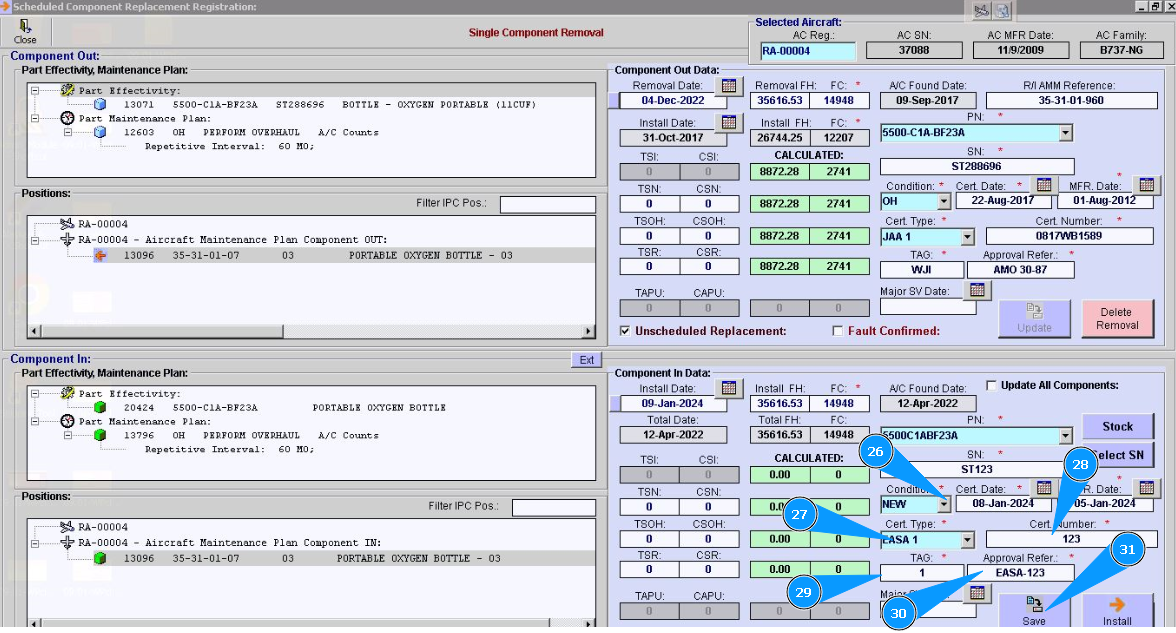
26. Выберите из выпадающего списка состояние компонента в поле "Condition".
27. Выберите из выпадающего списка тип сертификата в поле "Cert. Type".
28. Внесите номер сертификата в поле "Cert. Number".
29. Внесите номер идентификационной бирки в поле "Tag".
30. Внесите номер одобрения в поле "Approval Refer".
31. Нажмите кнопку "Save".
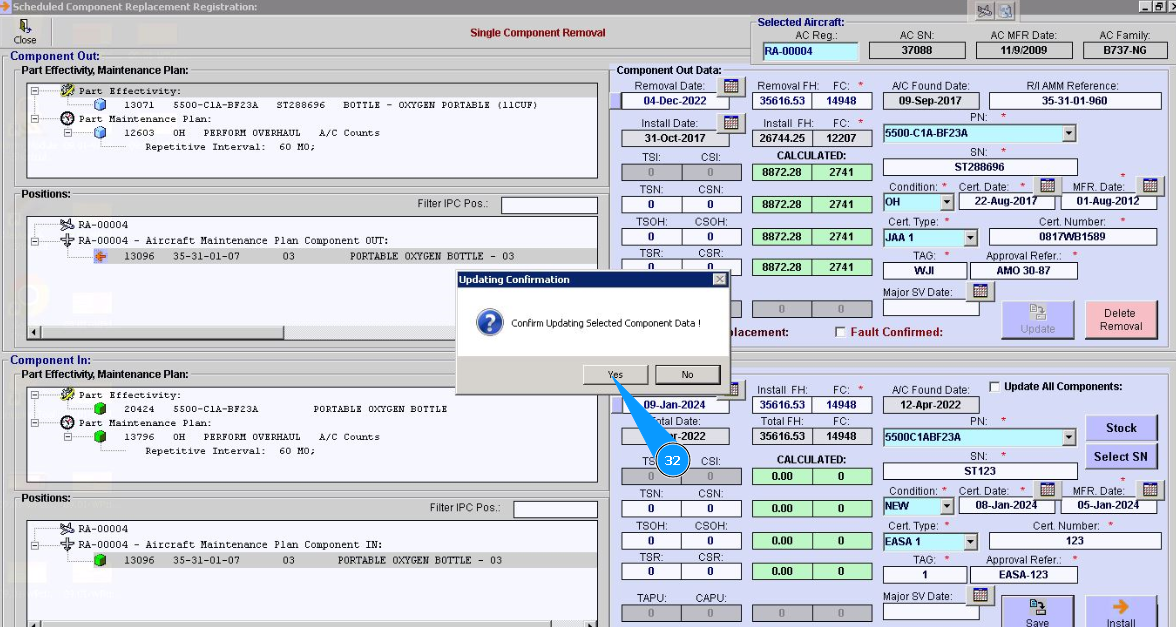
32. Нажмите кнопку "Да", чтобы записать данные компонента в программу.
33. Кликните по строке критерия ограничений ("Threatment"), в окне "Component In". Примечание: Выполните пункты с 33 по 35, для каждой строки ограничений ("Threatment").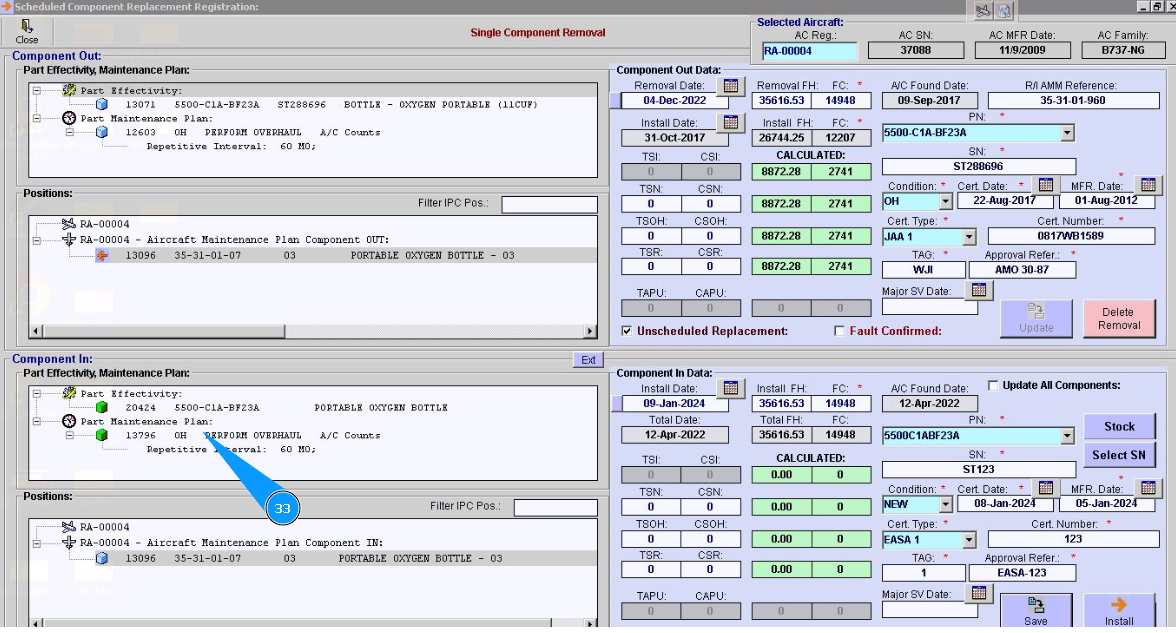
34. Введите необходимые данные в окне "Threatment Data".
35. Нажмите кнопку "Save".
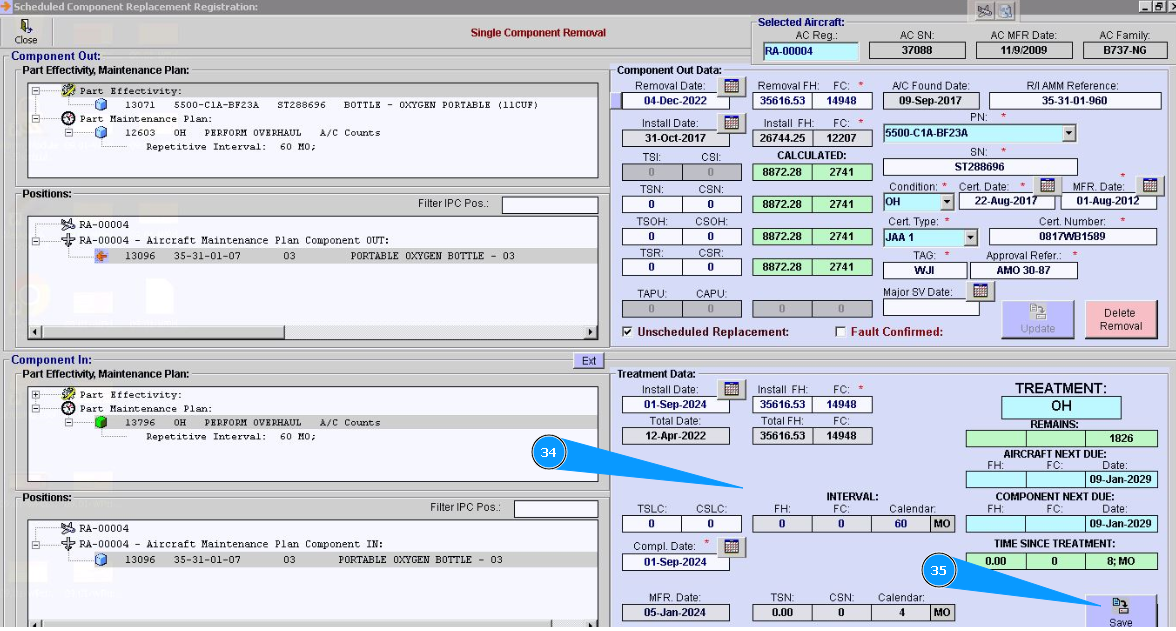
36. Нажмите кнопку "Да", чтобы записать данные компонента в программу.
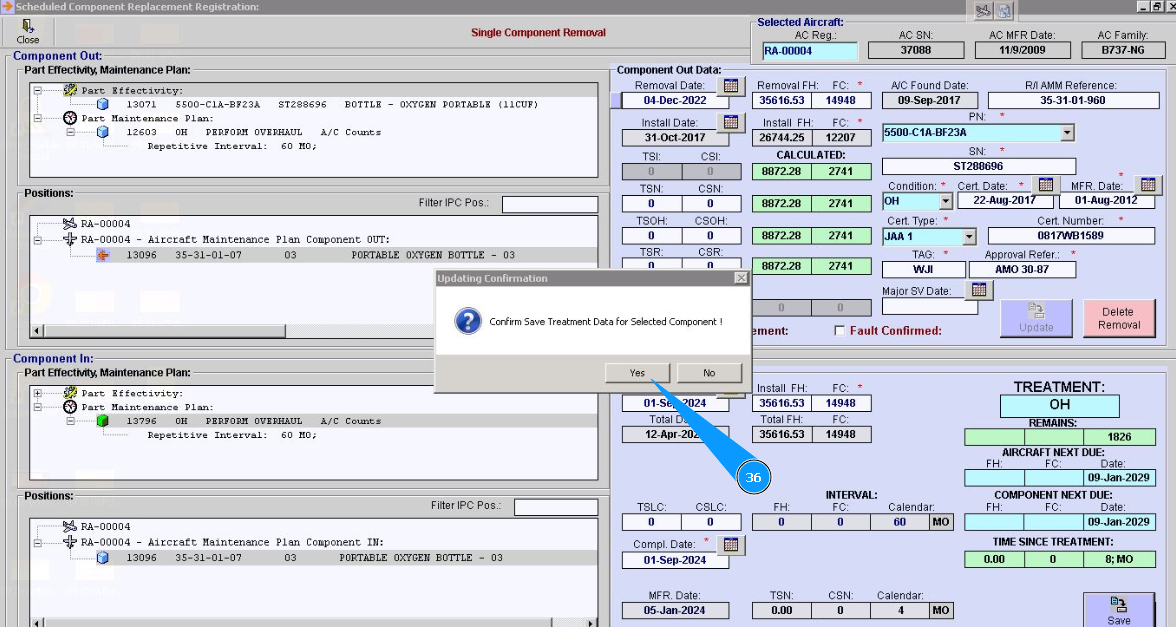
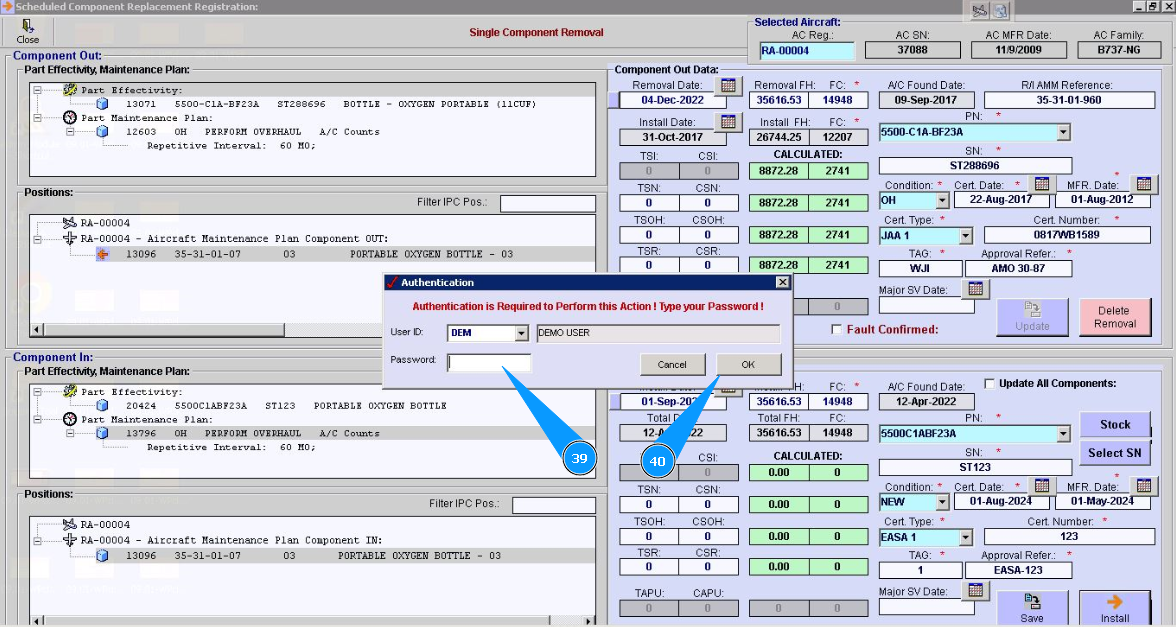
37. Нажмите кнопку "Install", чтобы установить компонент на ВС.
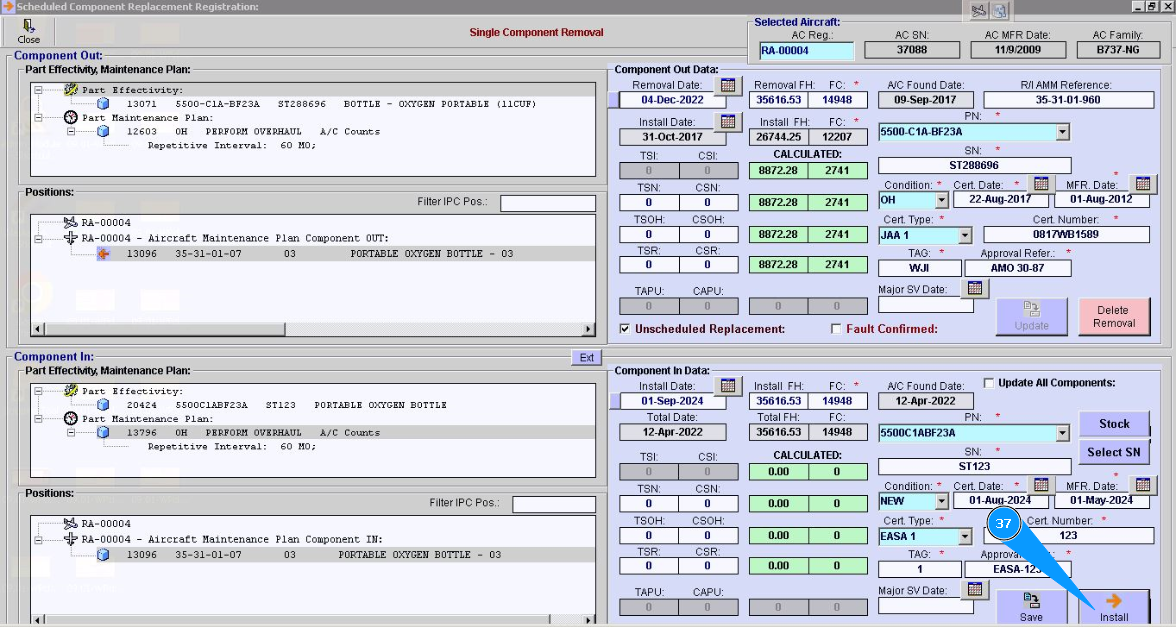
38. Нажмите кнопку "Да", чтобы подтвердить установку компонента на ВС.
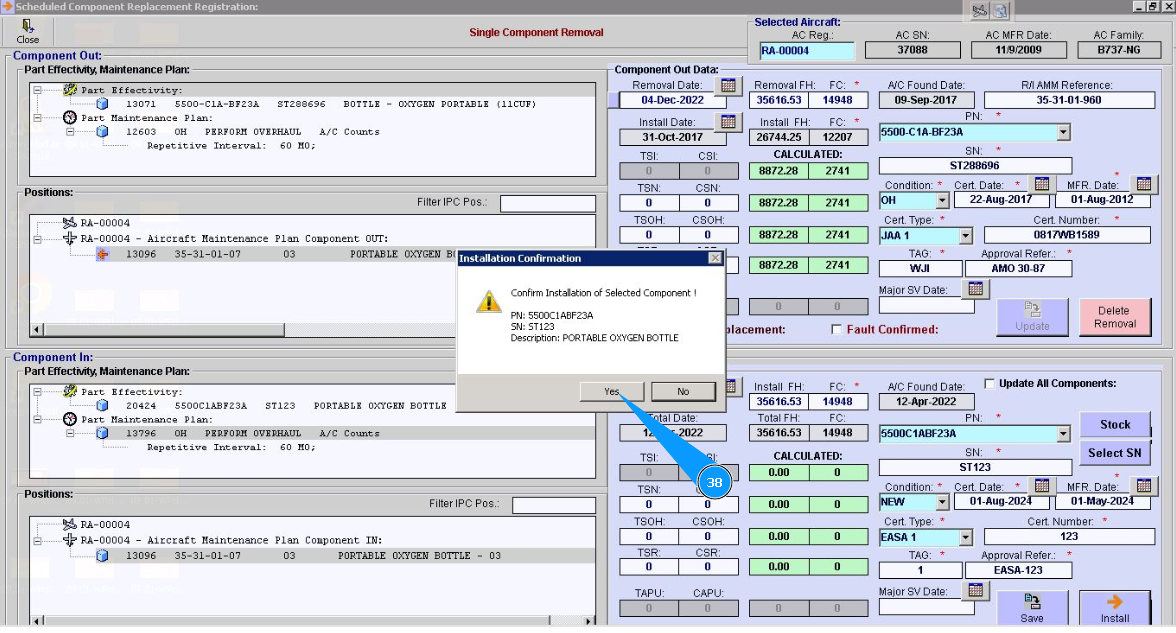
39. Введите пароль от программы в поле "Password".
40. Нажмите кнопку "Ok", чтобы сохранить установку компонента в программу.
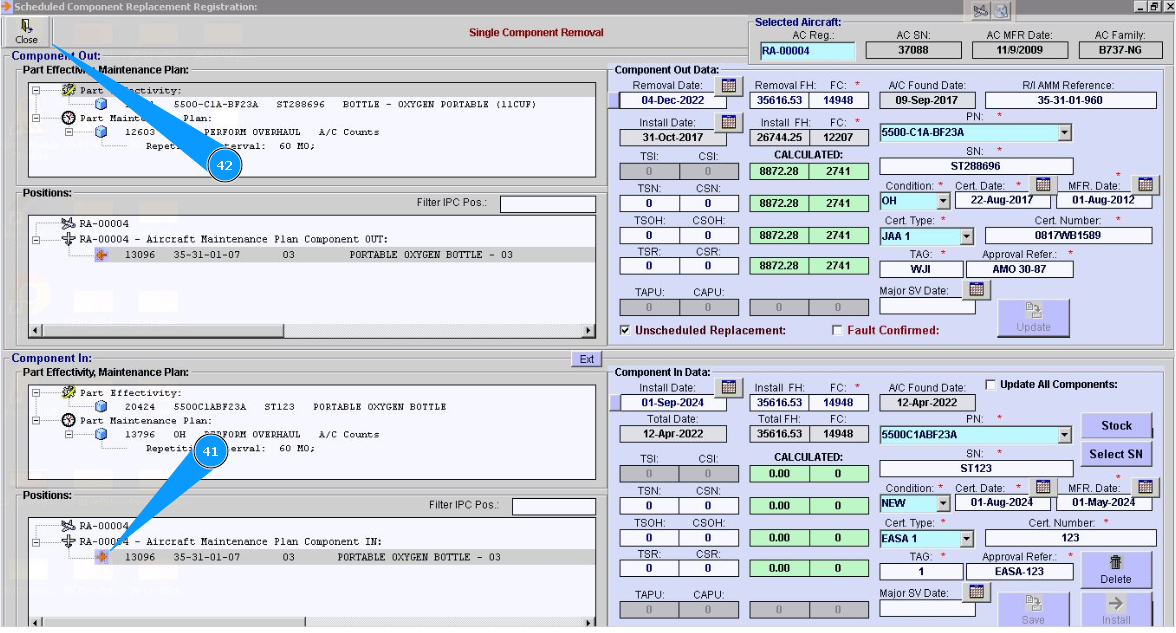
41. Проконтролируйте изменение символа для выбранной позиции компонента в окне "Component In".
42. Нажмите кнопку "Close", чтобы выйти из режима замены компонента.
43. Кликните по строке компонента в окне "Components WP".
44. Введите время выполнения пакета в UTC в полях "Hour" и "Minute".
45. Введите логин исполнителя в поле "Mechanic ID" или выберите из выпадающего списка.
46. Нажмите кнопку "Comply".
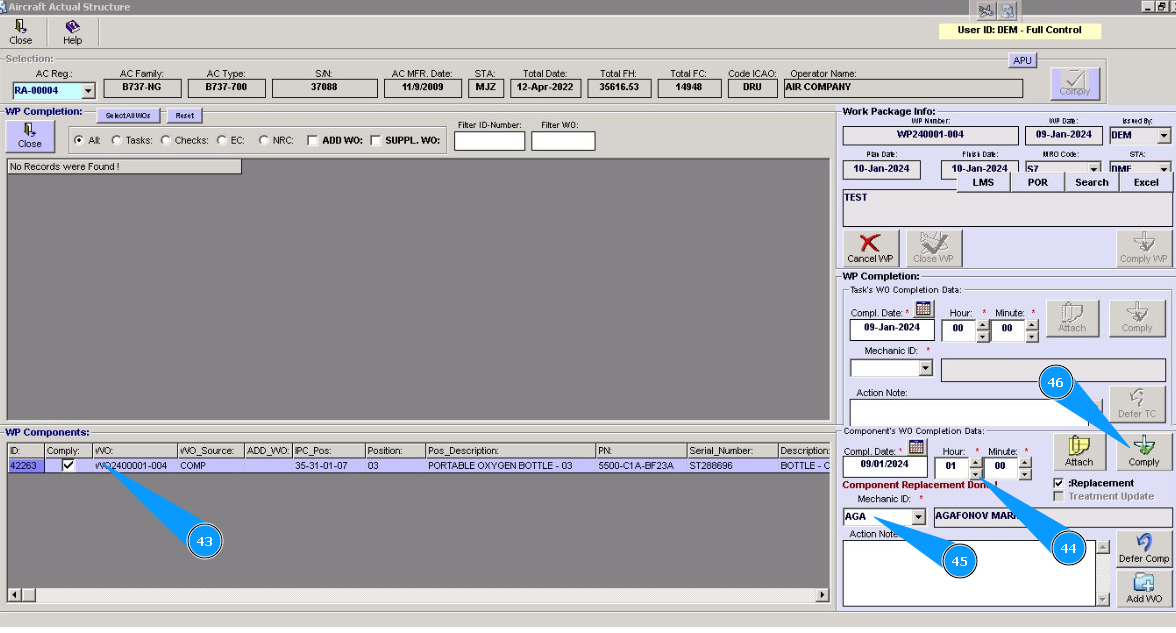
47. Нажмите кнопку "Да". Замена выполнена.
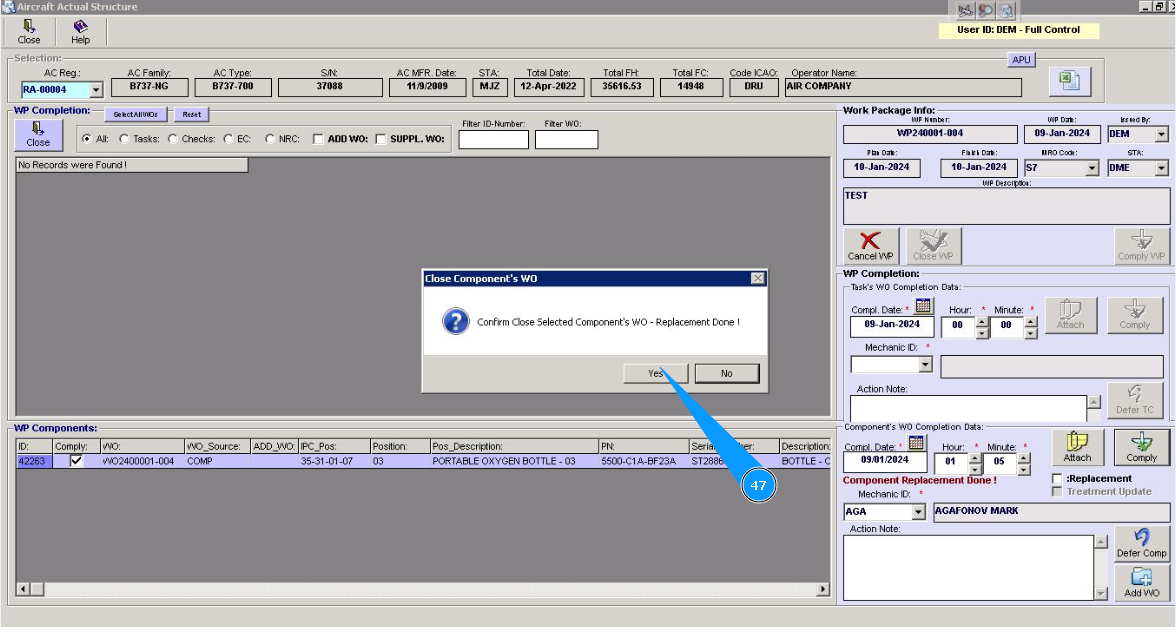
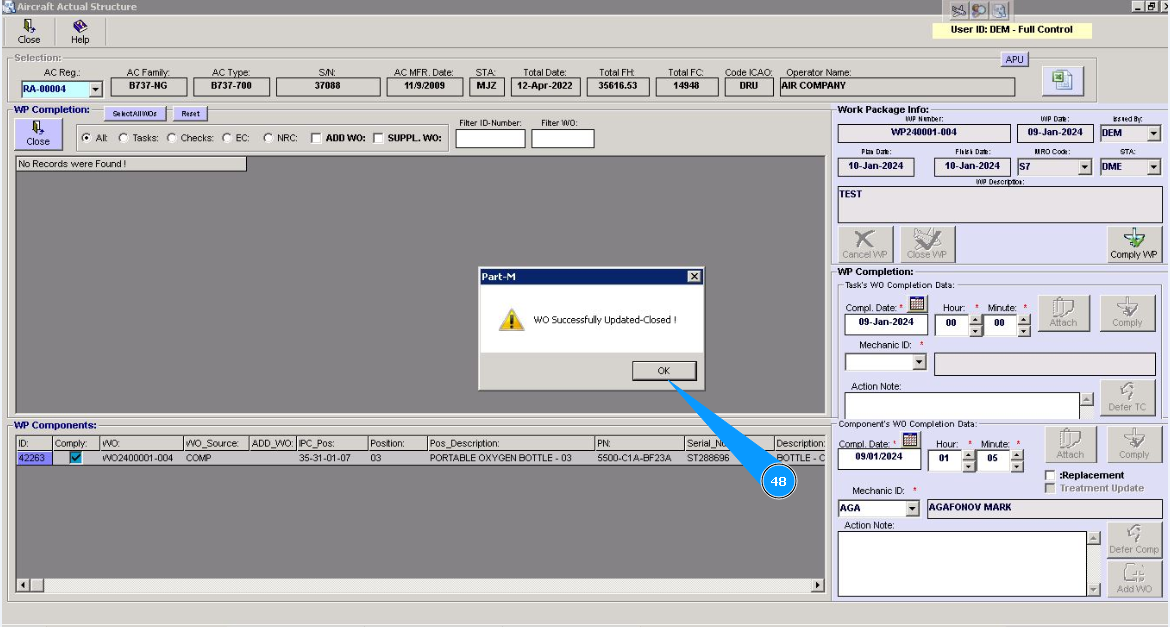
48. Нажмите кнопку "Ok", чтобы перейти к процессу закрытия пакета.
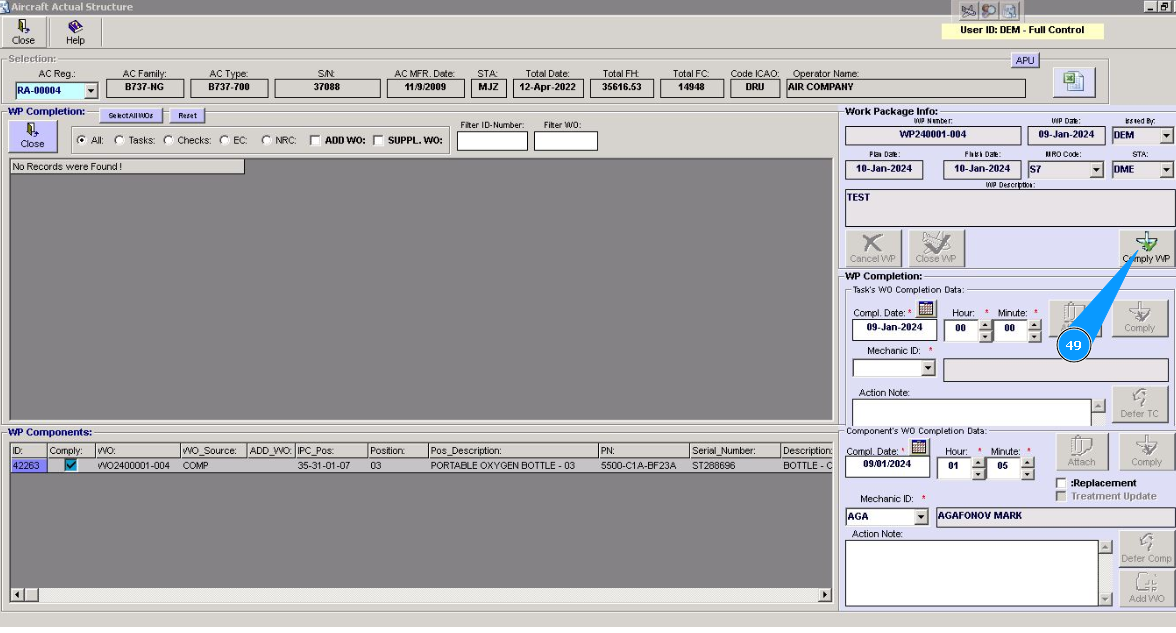
49. Нажмите кнопку "Comply WP".
50. Введите дату закрытия пакета в поле "Coml.Date".
51. Введите номер и страницу бортового журнала в поле "Tlog Number/Seq".
52. Нажмите кнопку "Confirm".
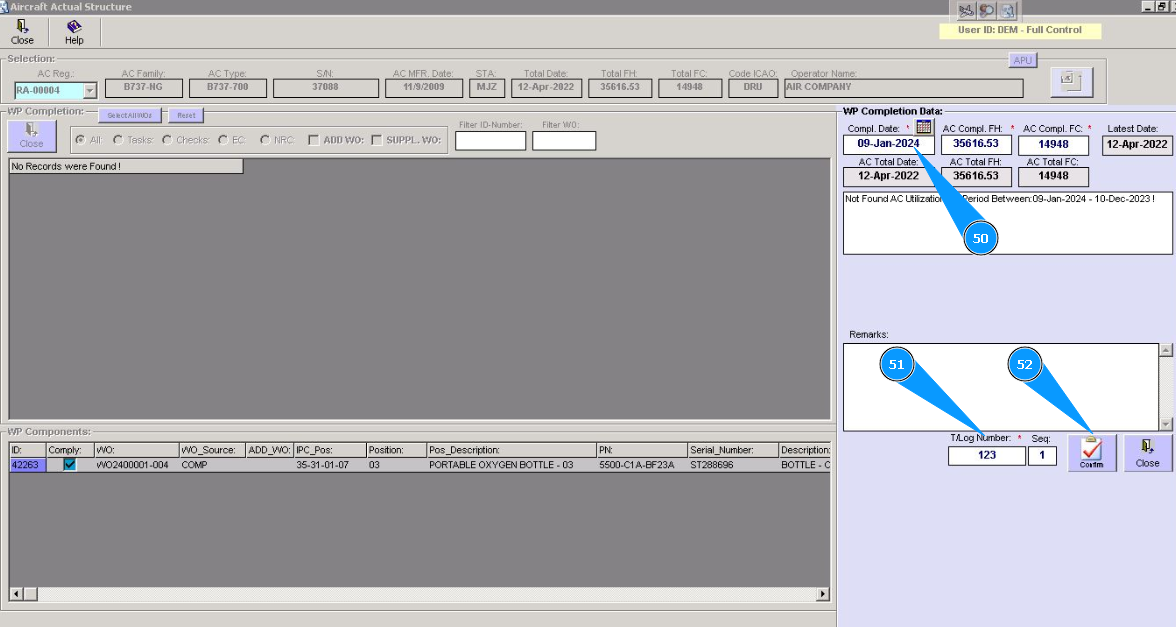
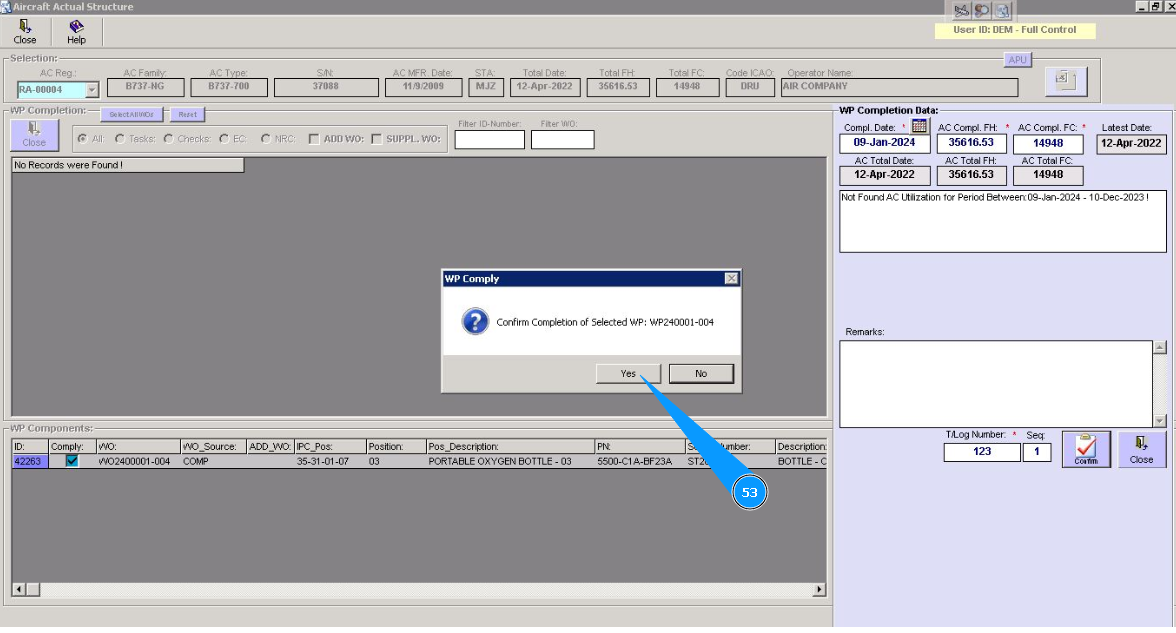
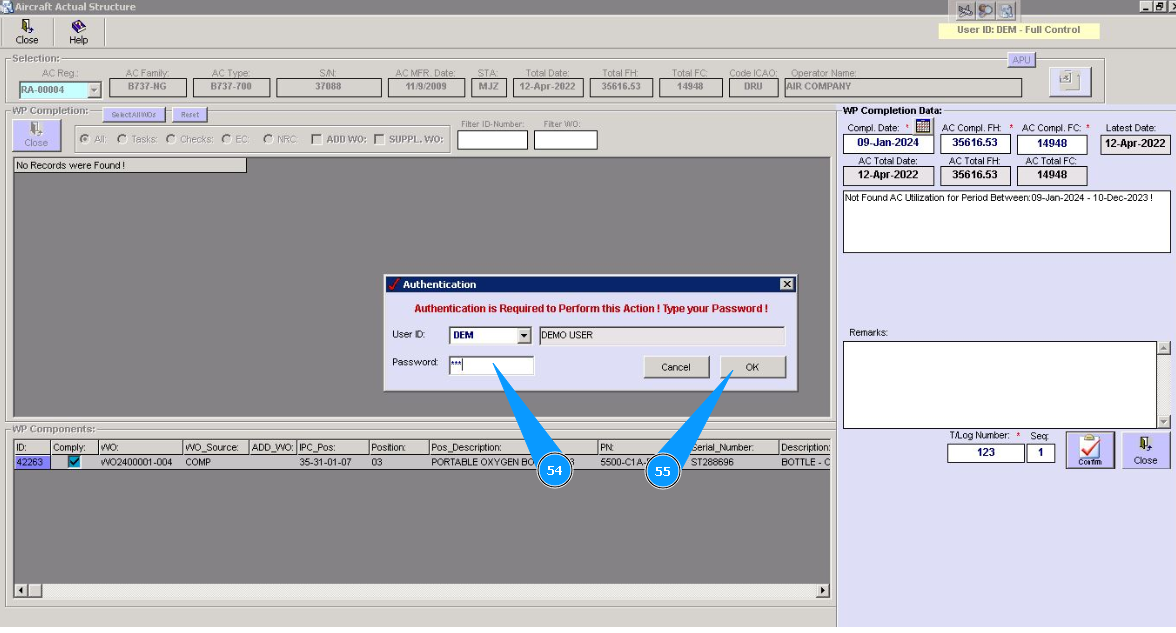
53. Нажмите кнопку "Да", чтобы подтвердить записанные данные по выполнению пакета.
54. Введите пароль от программы в поле "Password".
55. Нажмите кнопку "Ok", чтобы сохранитьустановку компонента в программу.
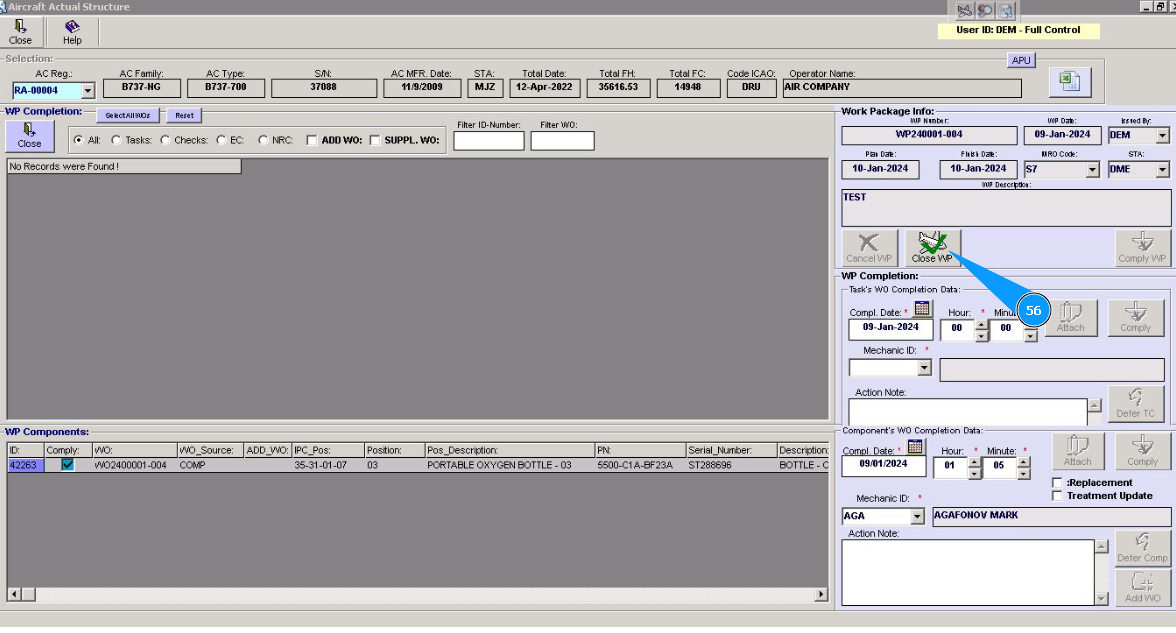
56. Нажмите кнопку "Close WP".
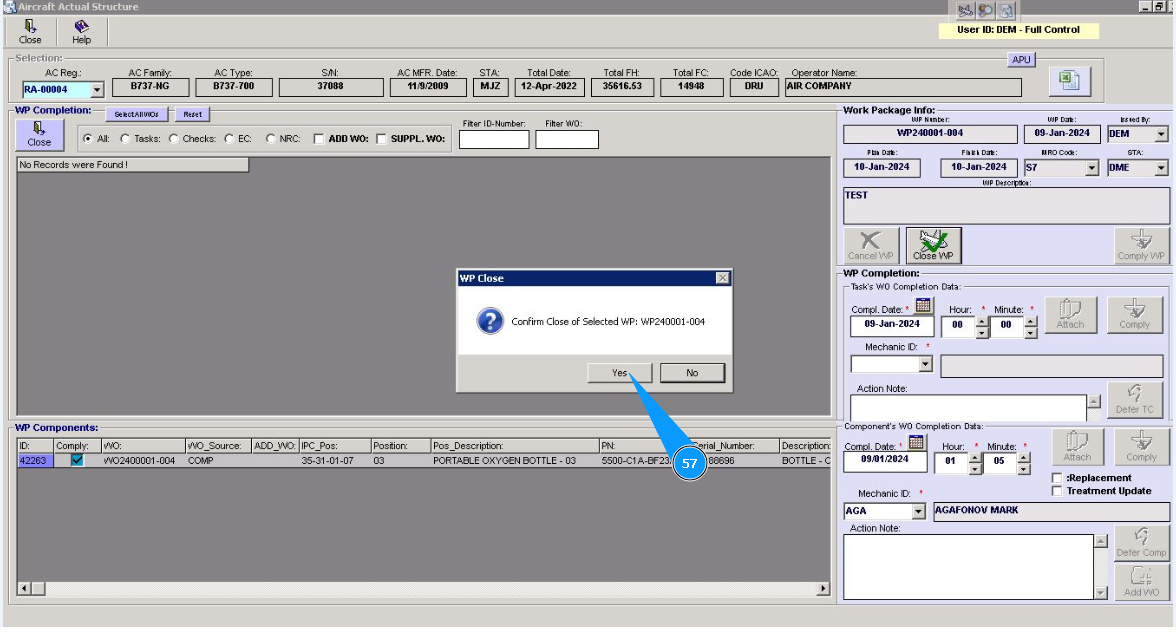
57. Нажмите кнопку "Да", чтобы подтвердить закрытие пакета в программе.
58. Введите пароль от программы в поле "Password".
59. Нажмите кнопку "Ok", чтобы сохранить установку компонента в программу.
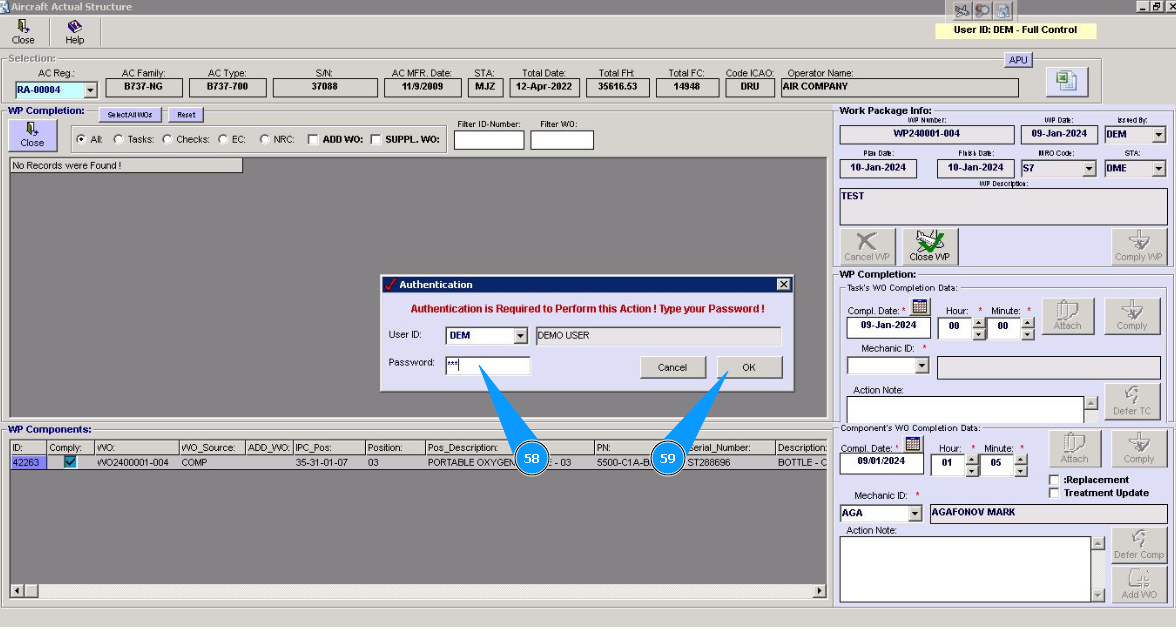
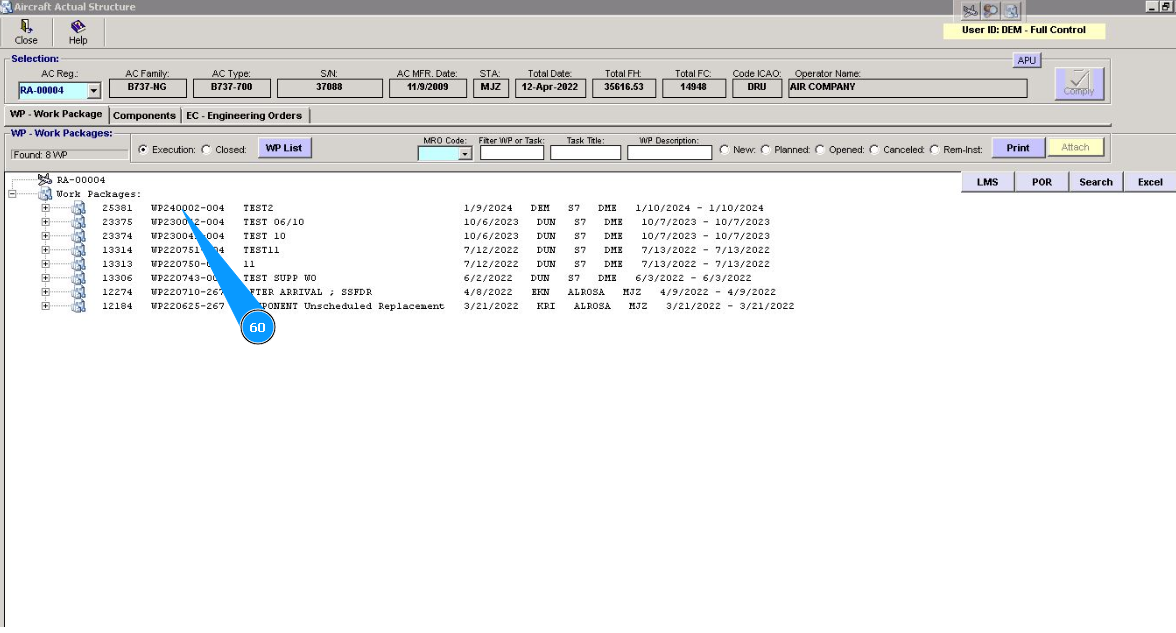
60. Проконтролируйте что строчка с пакетом исчезла в окне "WP-Work Package".