Как закрыть пакет работ
Примечание: Чтобы закрыть пакет работ, он должен находится в состоянии "Executed.
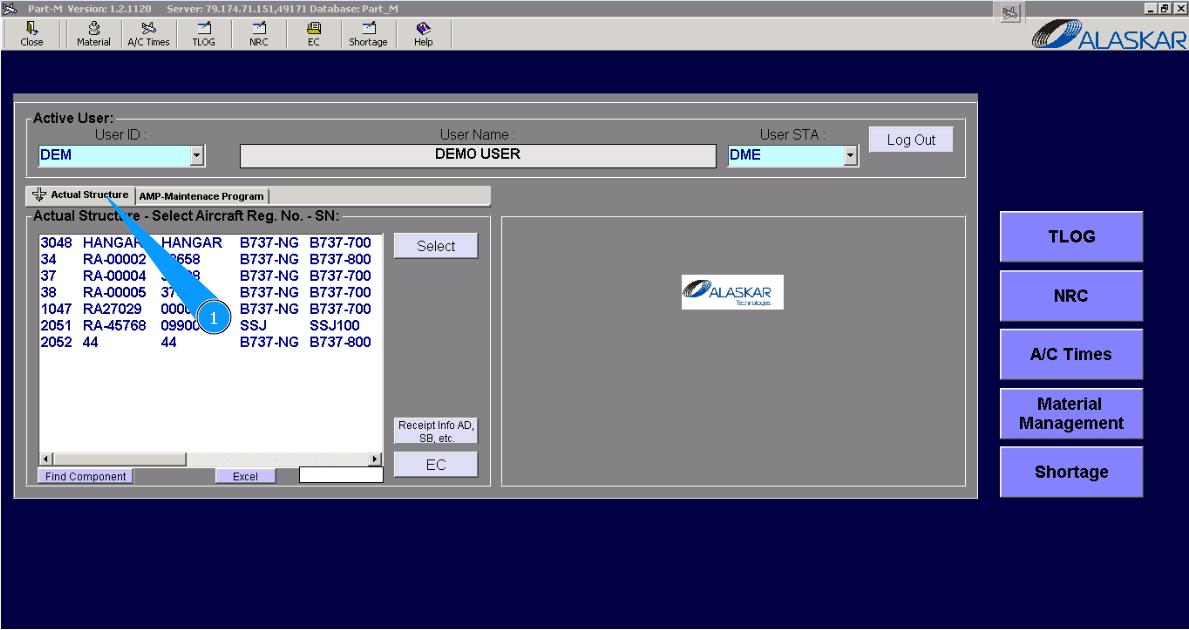
1. Для закрытия пакета работ, зайдите во вкладку "Actual Structure".
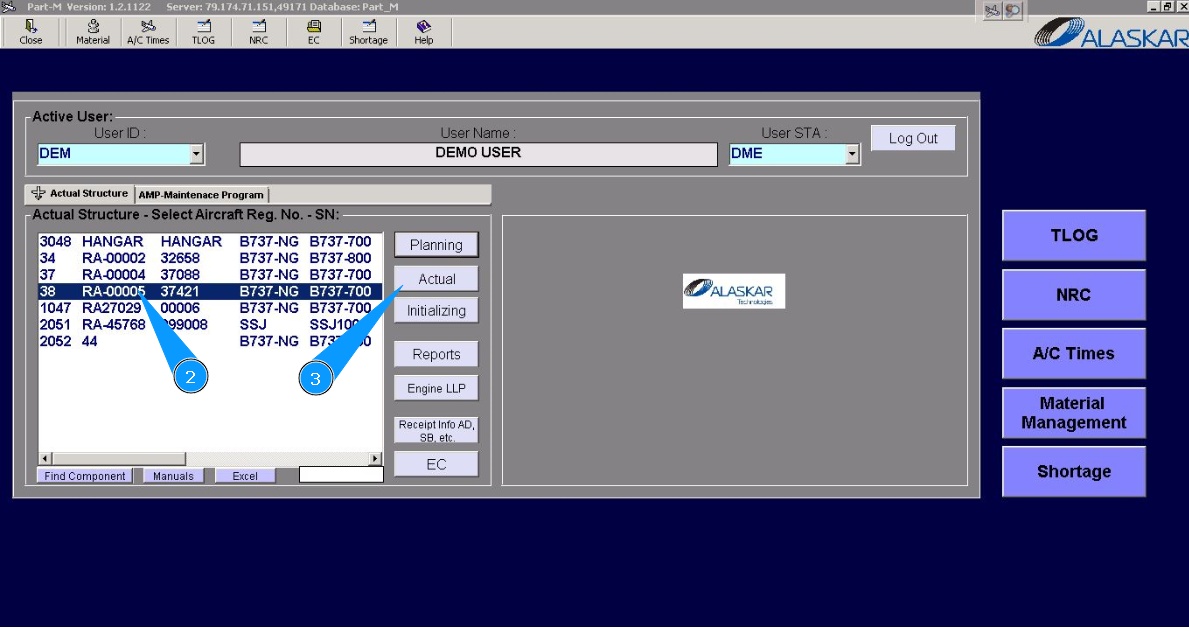
2. Выберите регистрационный номер ВС в списке окна "Actual Structure-Select Aircraft Reg.-SN".
3. Нажмите кнопку "Actual", чтобы открыть подмодуль.
4. Далее, перейдите на вкладку "WP-Work package".
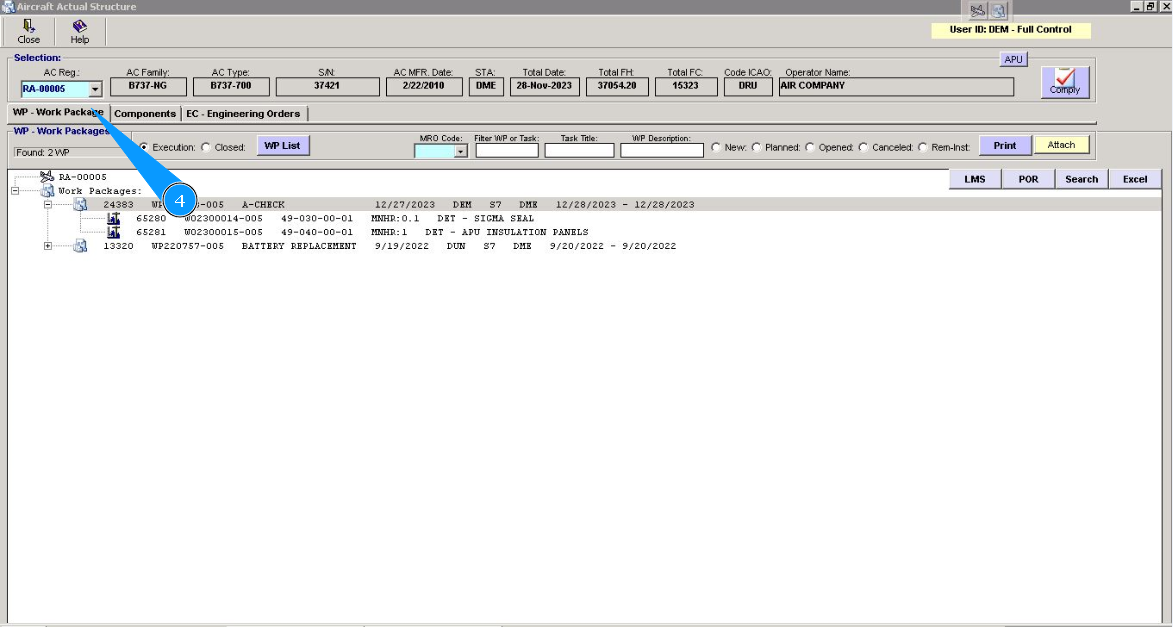
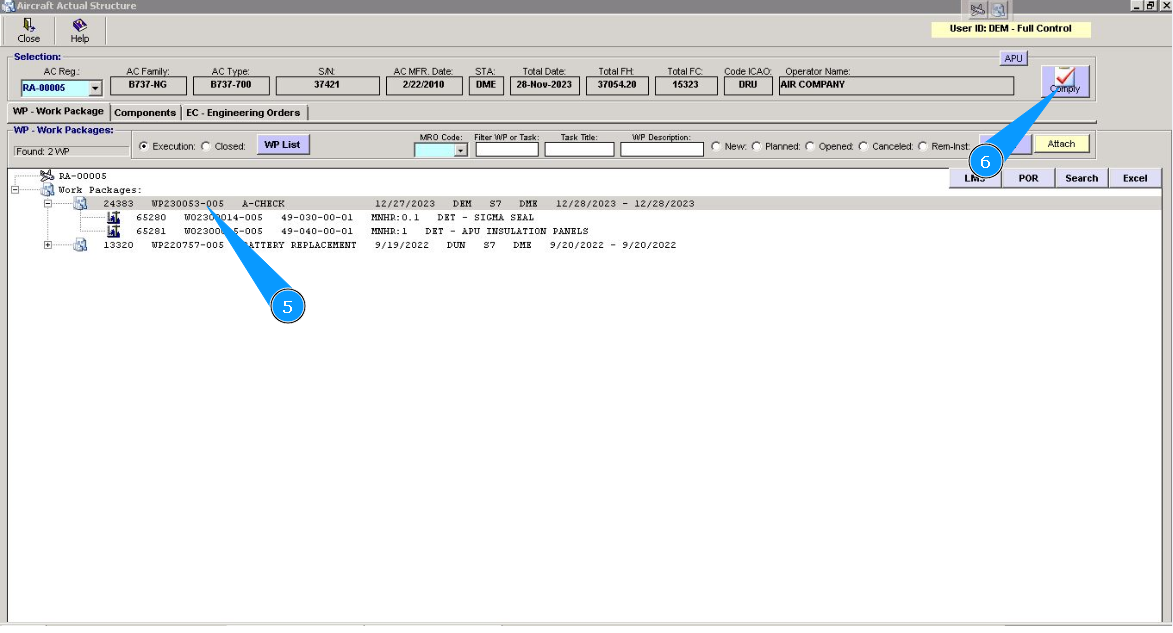
5. Выберите необходимый пакет, кликните по соответствующей строке.
6. Нажмите кнопку "Comply", чтобы начать процесс закрытия пакета.
7. Выберите работы планирование которых необходимо закрыть, кликните по соответствующей строке. Примечание: При необходимости закрыть планирование всех задач в пакете, нажмите на кнопку "Select all WOs".
8. Нажмите кнопку "Comply".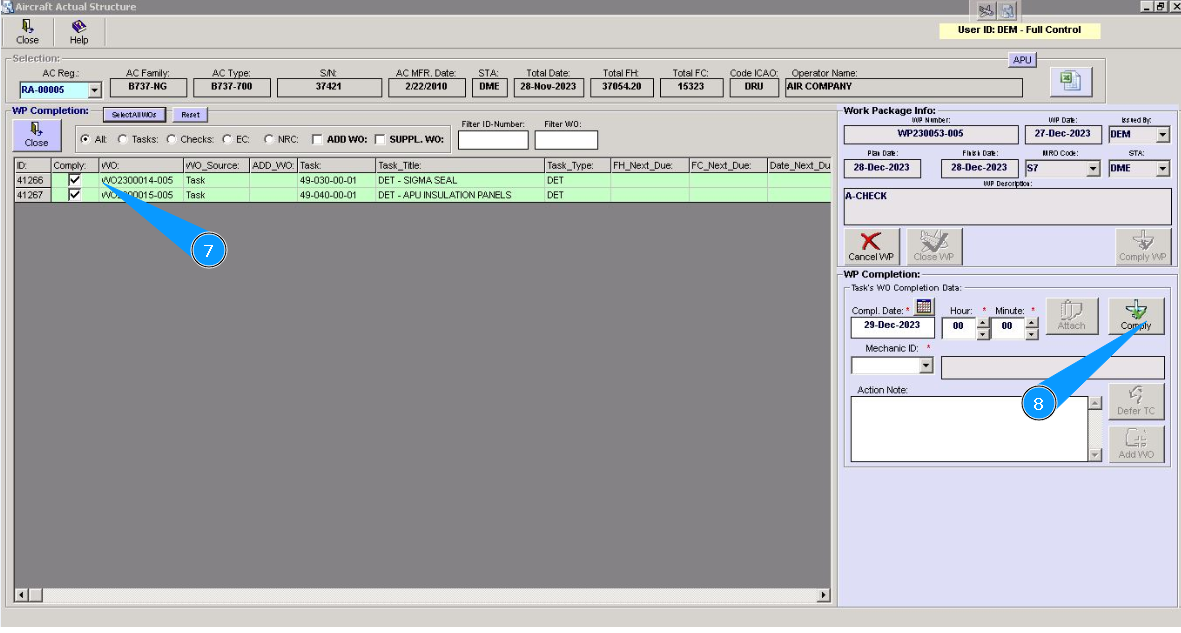
9. Нажмите кнопку "Да", подтвердите закрытие планирования.
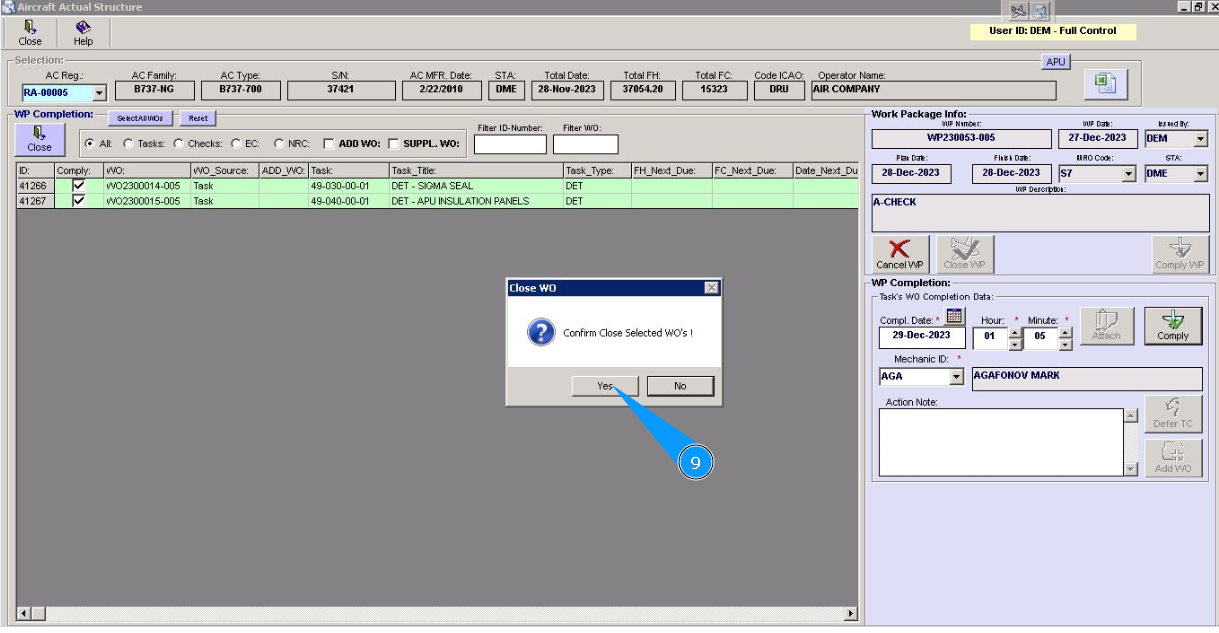
10. Проконтролируйте, что все задачи в пакете закрылись, цвет строк изменился на серый.
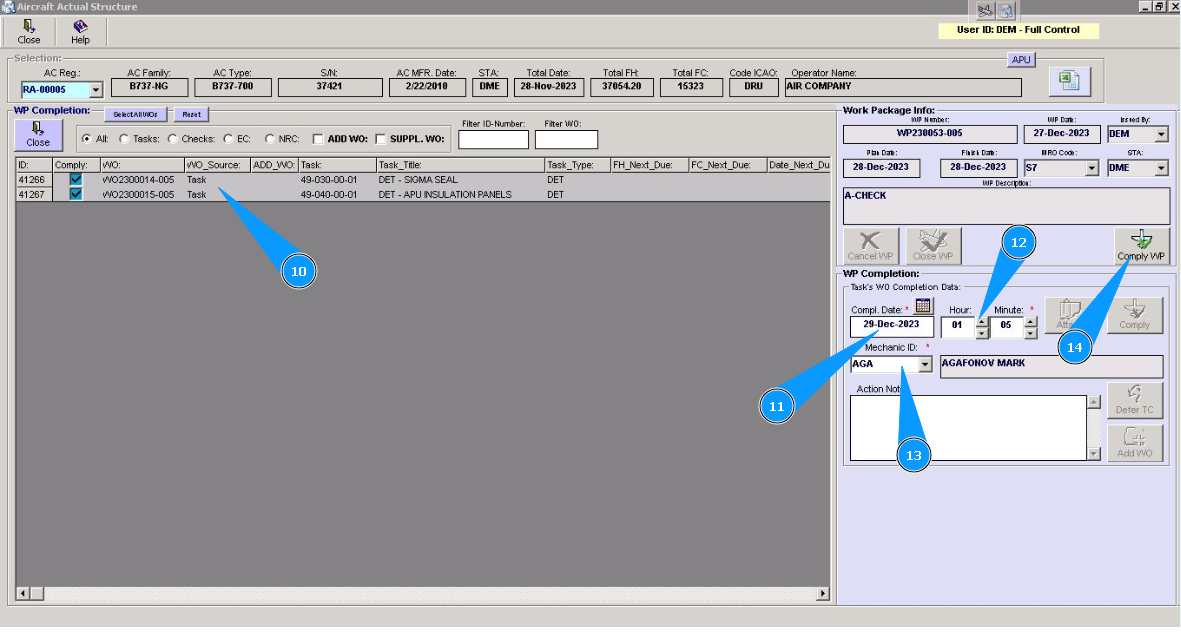
11. Введите дату выполнения пакета или выберите в календаре.
12. Введите затраченные нормо-часы в полях "Hour" и "Minute".
13. Введите логин исполнителя в поле "Mechanic ID",
14. Нажмите кнопку "Comply WP", чтобы закрыть планирование пакета.
15. Введите дату выполнения пакета или выберите в календаре. Примечание: наработка в полях "AC Coml.FH" и "AC Coml.FC" будет внесена автоматически,в зависимости от выбранной даты.
16. Введите номер и страницу бортового журнала в поле "T/Log Number" и "Sec.".
17. Нажмите кнопку "Comfirm", чтобы закрыть пакет.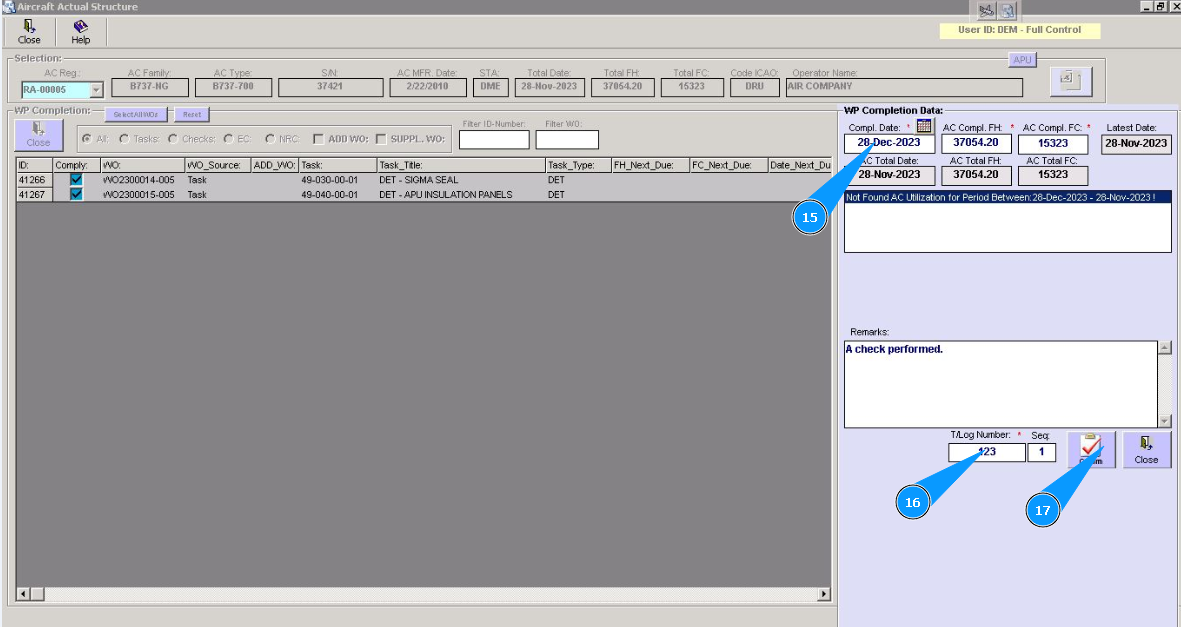
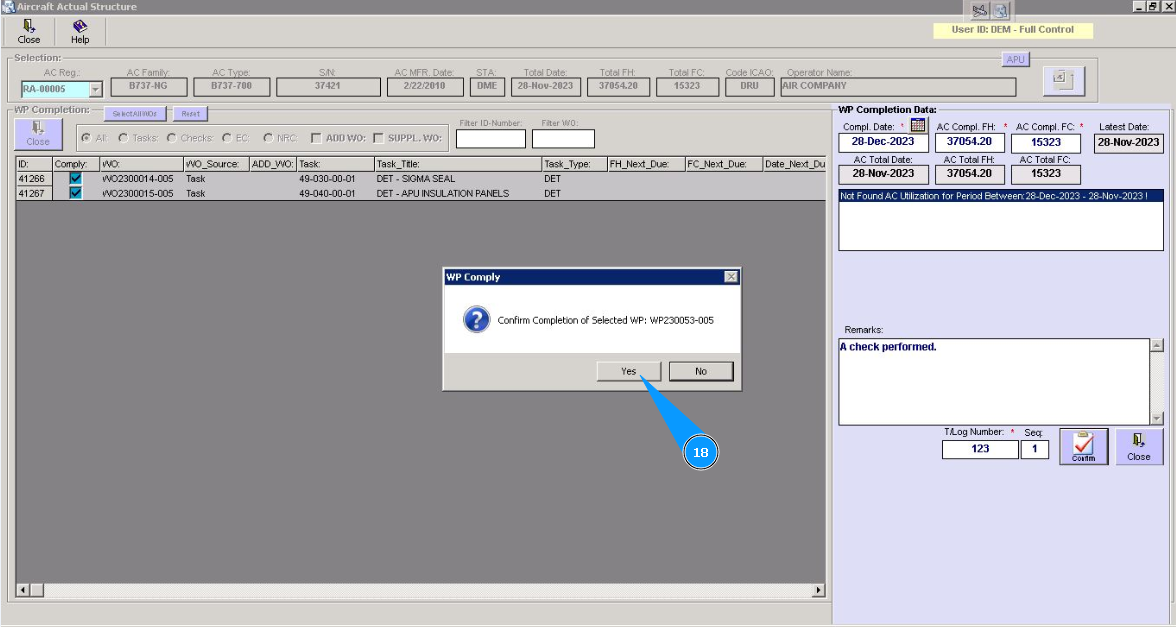
18. Нажмите кнопку "Да", подтвердить дату выполнения пакета.
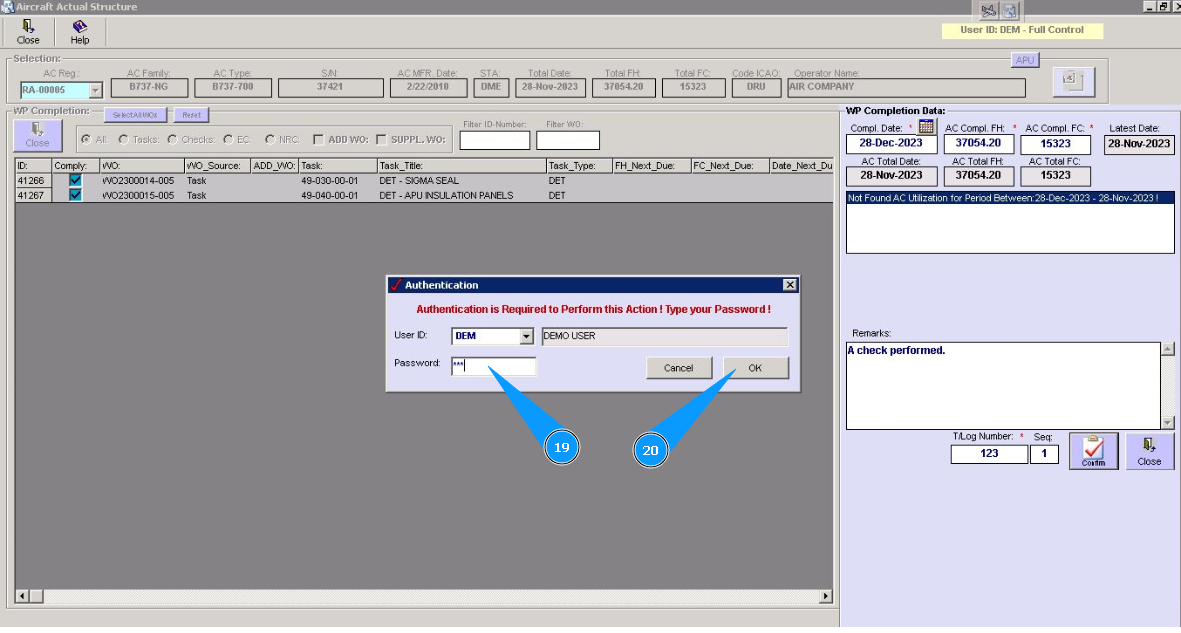
19. Введите пароль от программы в поле "Password".
20. Нажмите кнопку "Ok", чтобы сохранить данные в программу.
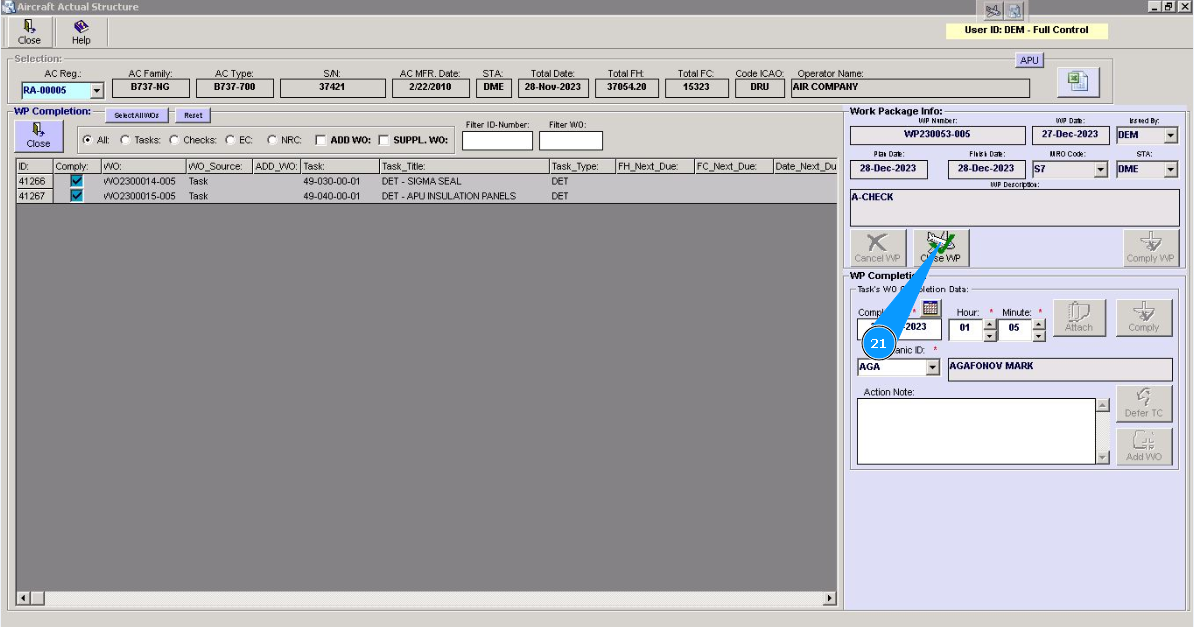
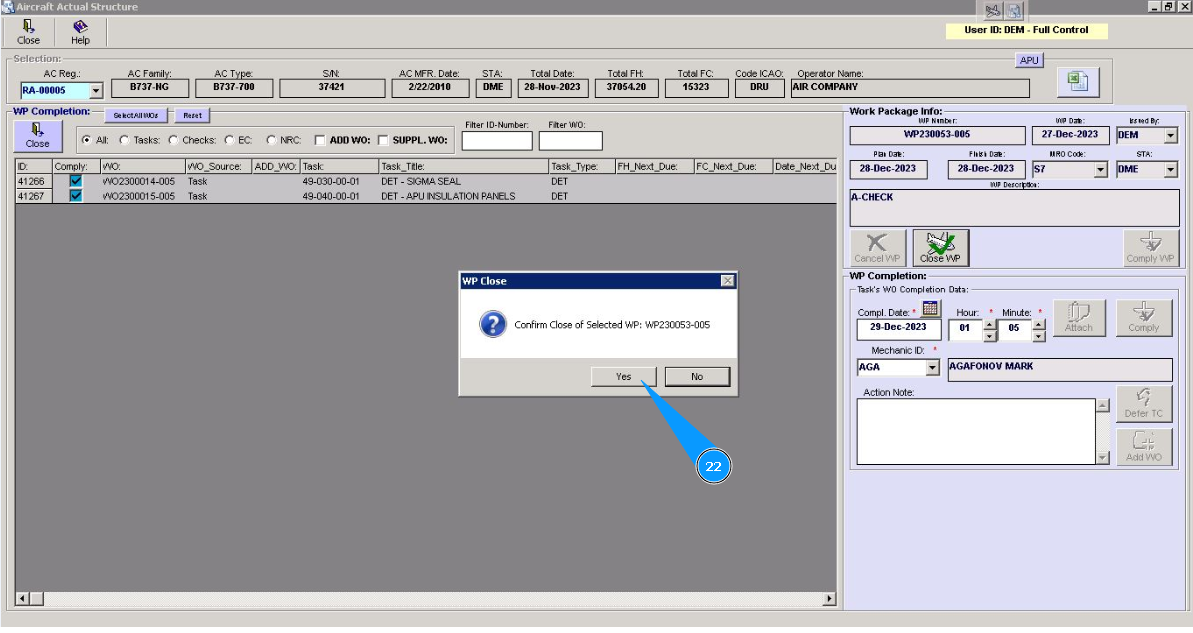
21. Нажмите кнопку "Close WP", чтобы закрыть пакет в программе.
22. Нажмите кнопку "Да", подтвердить закрытие пакета.
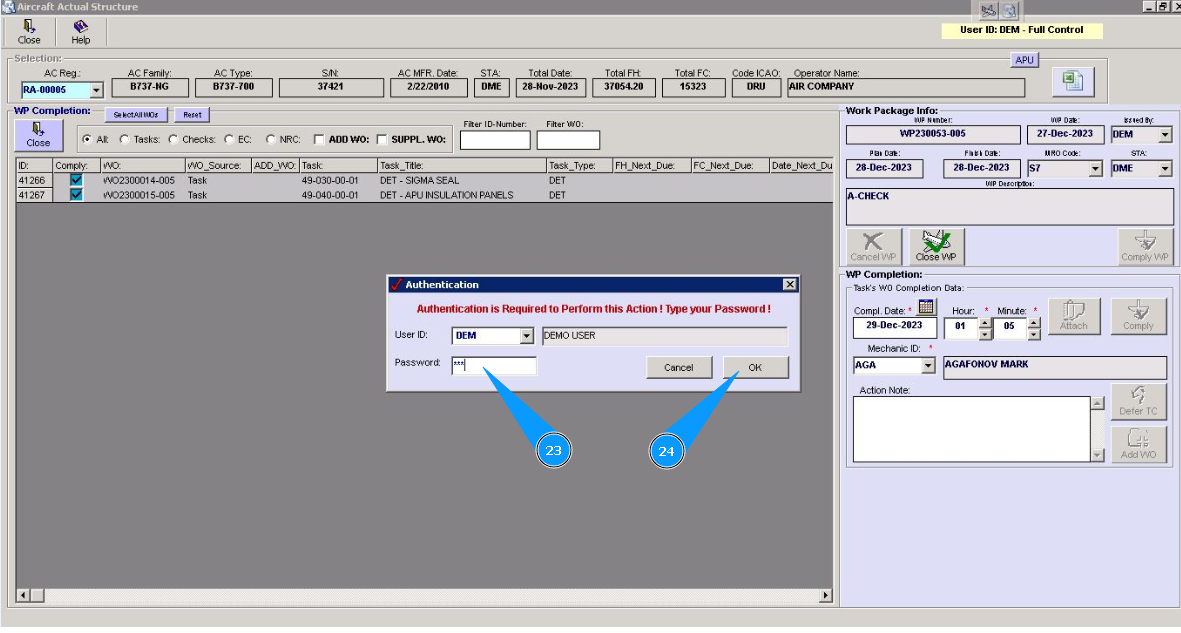
23. Введите пароль от программы в поле "Password".
24. Нажмите кнопку "Ok", чтобы сохранить данные в программу.
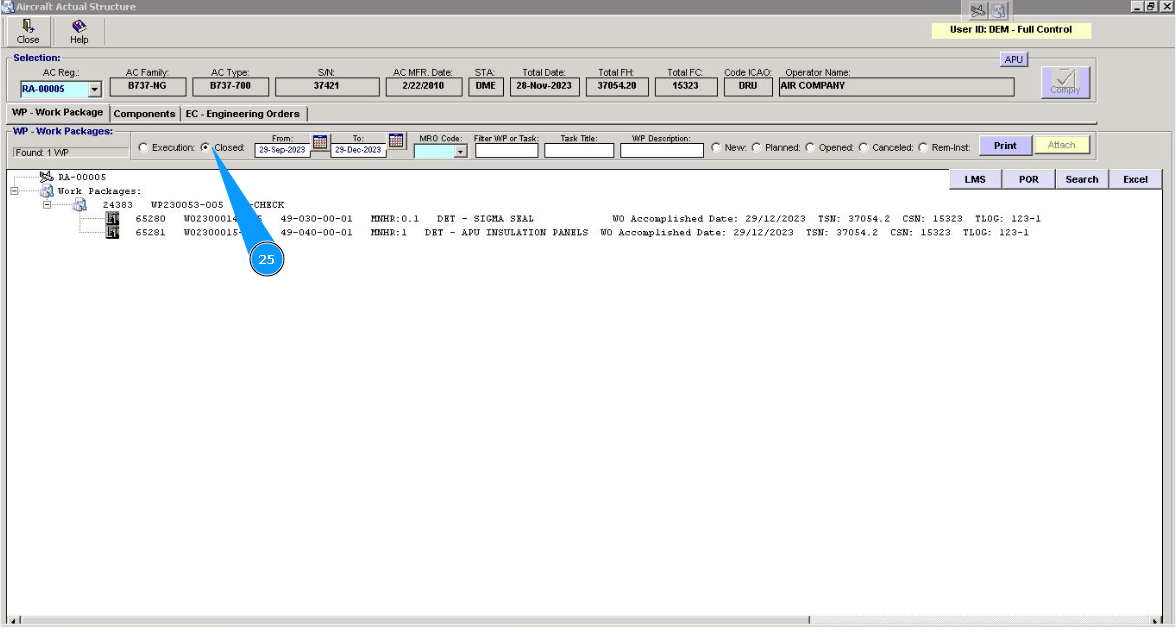
25. Проконтролируйте, что пакет закрыт. Вернитесь во вкладку "WP-Work package", установите фильтр "закрытые".