Как посмотреть материалы и инструменты пакета работ
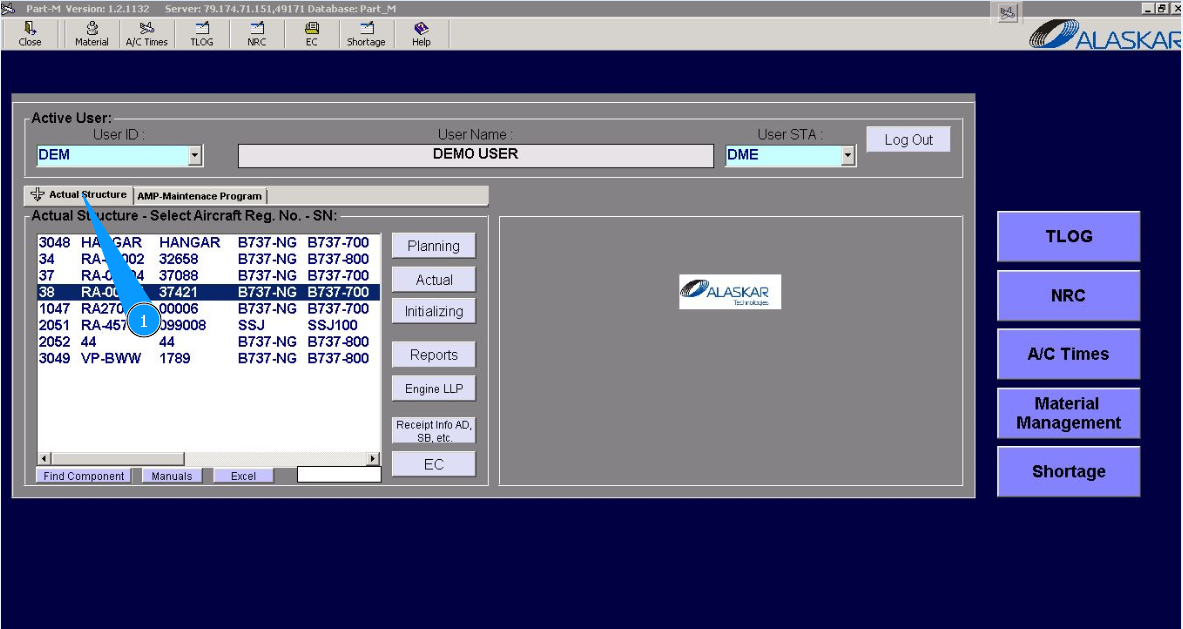
1. Для просмотра материалов и инструмента пакетов работ, зайдите во вкладку "Actual Structure".
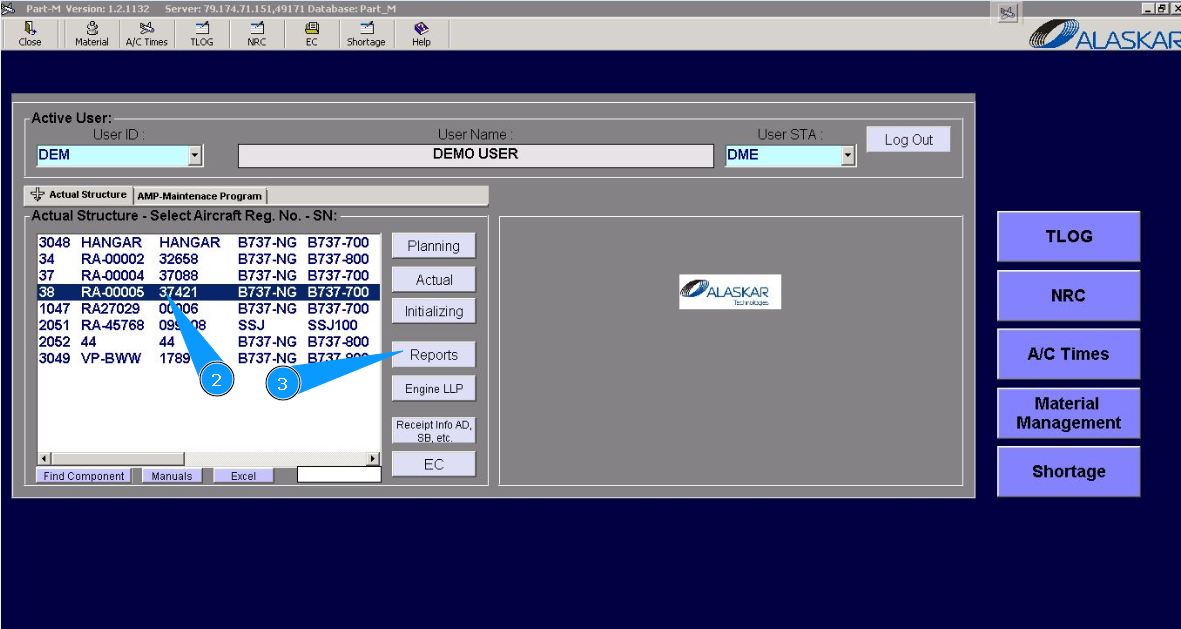
2. Выберите регистрационный номер ВС в списке окна "Actual Structure-Select Aircraft Reg.-SN".
3. Нажмите кнопку "Reports", чтобы открыть подмодуль.
4. Далее зайдите во вкладку "Materials-Tools".
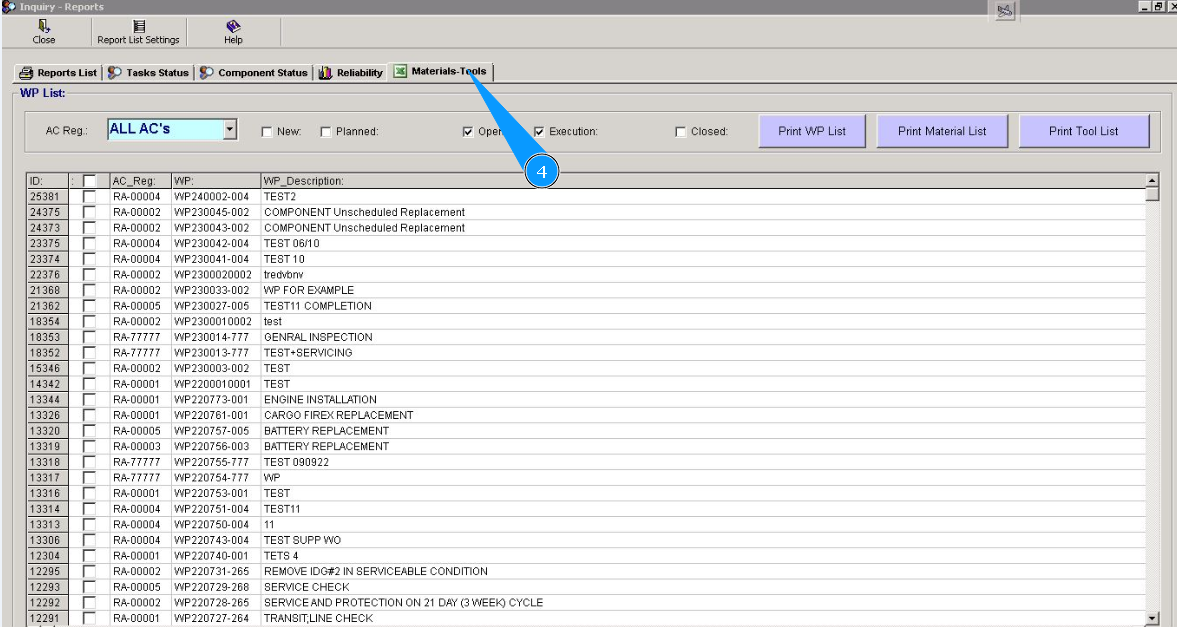
5. С помощью доступных фильтров выберите состояние пакета работ в полях: "New", "Planned" и так далее.
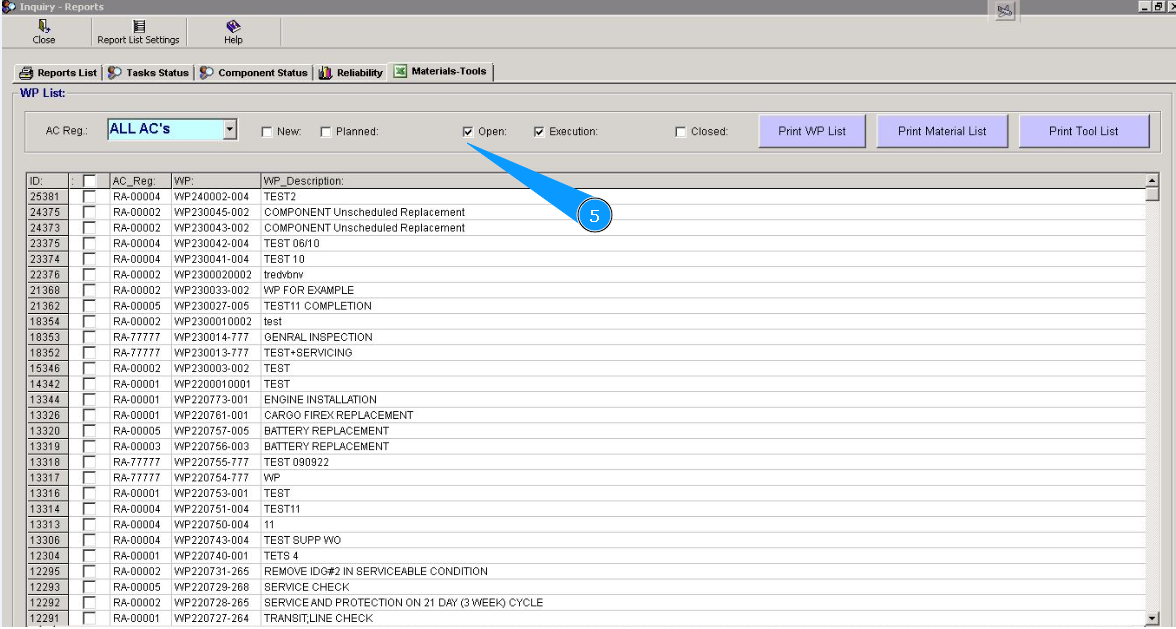
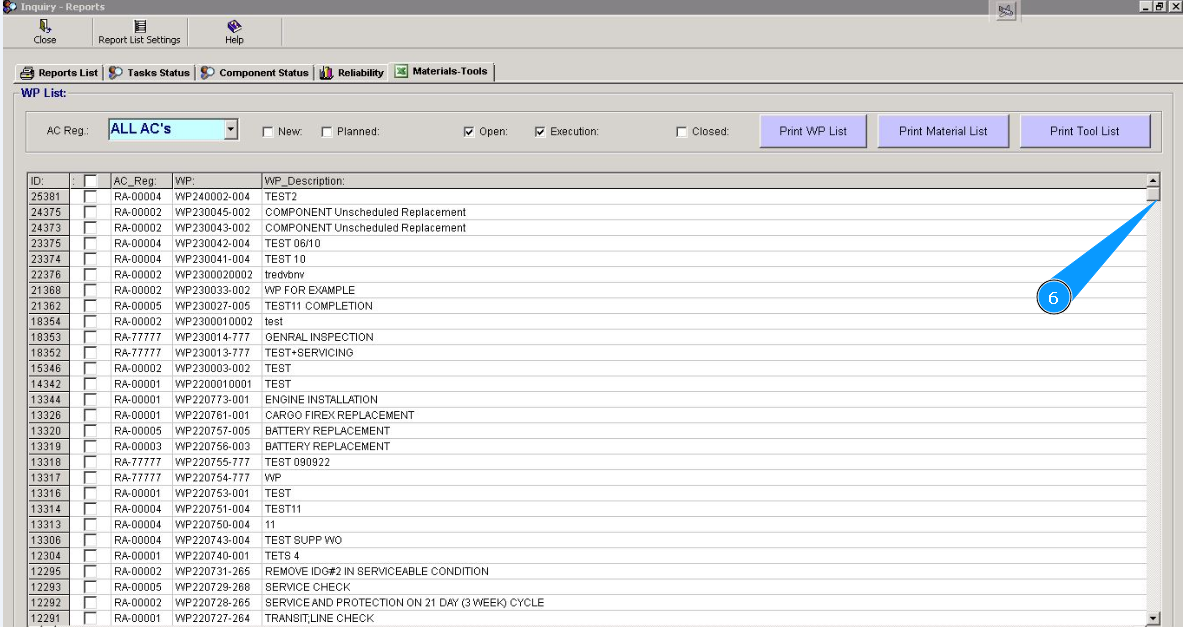
6. Методом прокрутки выберите необходимый пакет работ (Work package) в списке в окне "WP List".
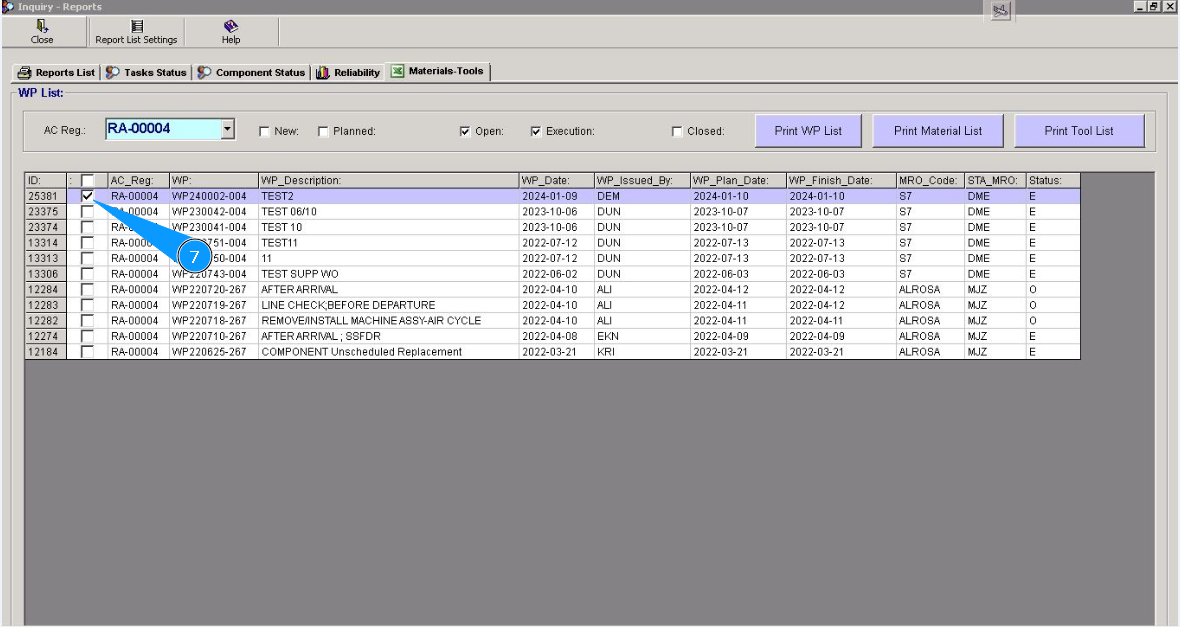
7. Кликните по соответствующей строке в окне.
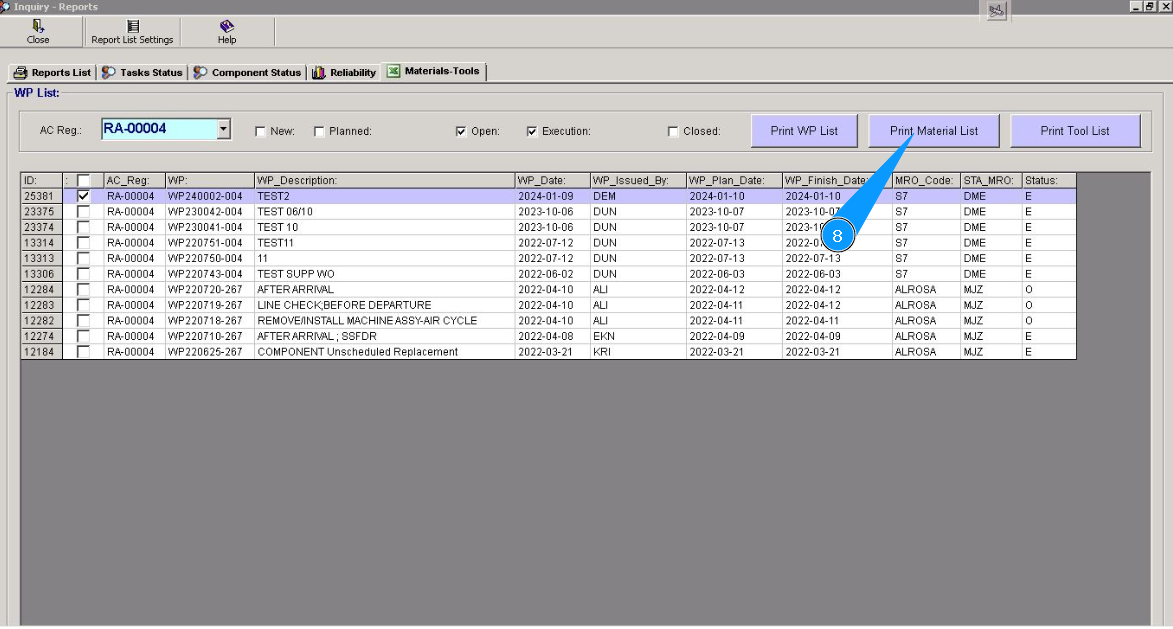
8. Нажмите кнопку "Print Material List", чтобы вывести отчет с материалами пакета.
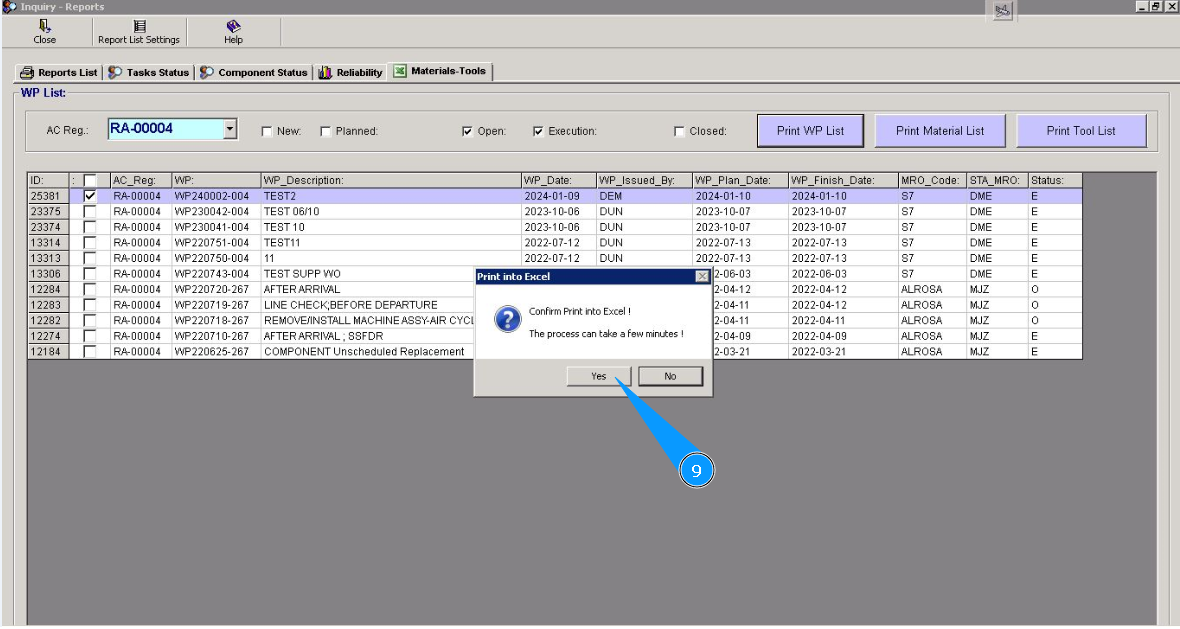
9. Нажмите кнопку "Да", чтобы подтвердить вывод отчета.
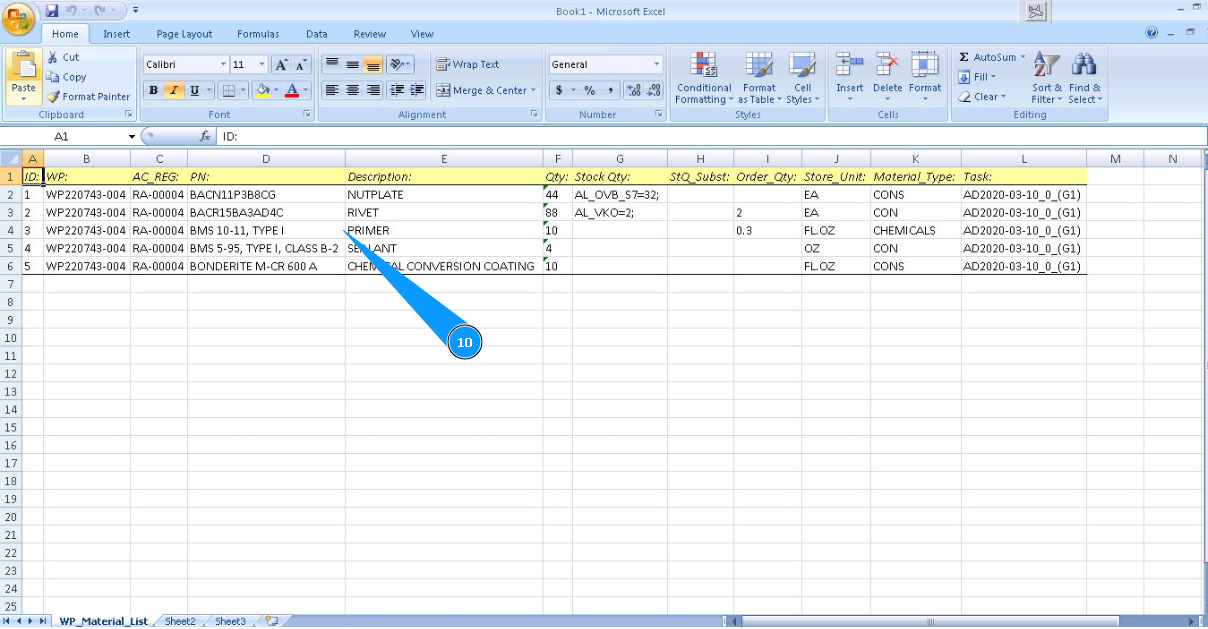
10. Проконтролируйте формирование отчета. Выполните дальнейшие необходимые операции с самим файлом.
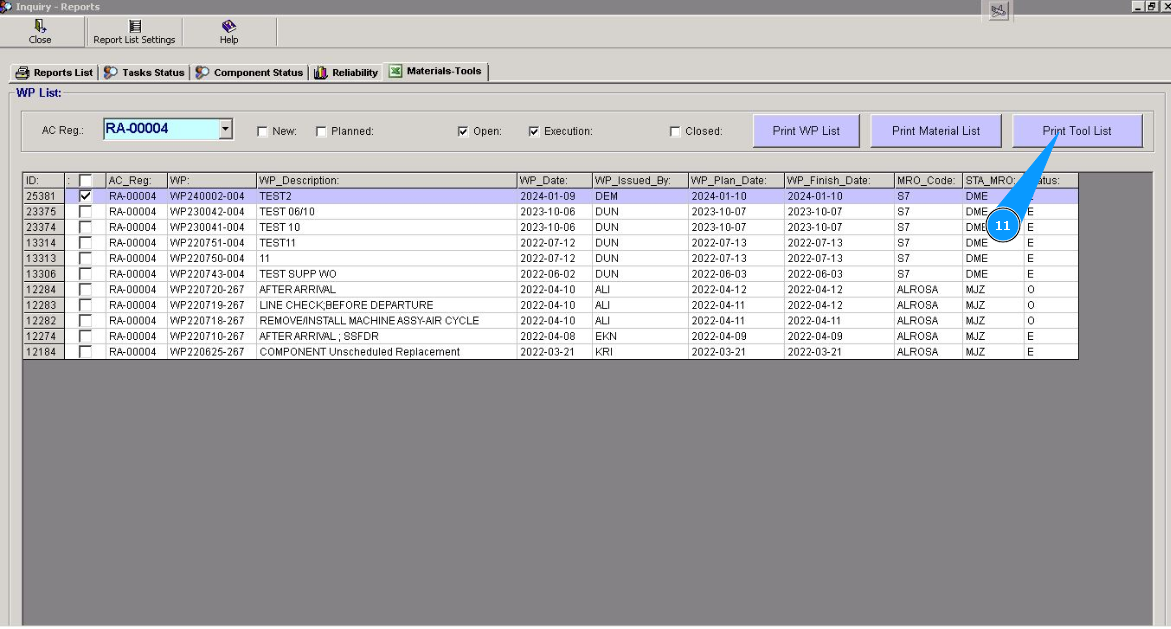
11. Нажмите кнопку "Print Tool List", чтобы вывести отчет с материалами пакета.
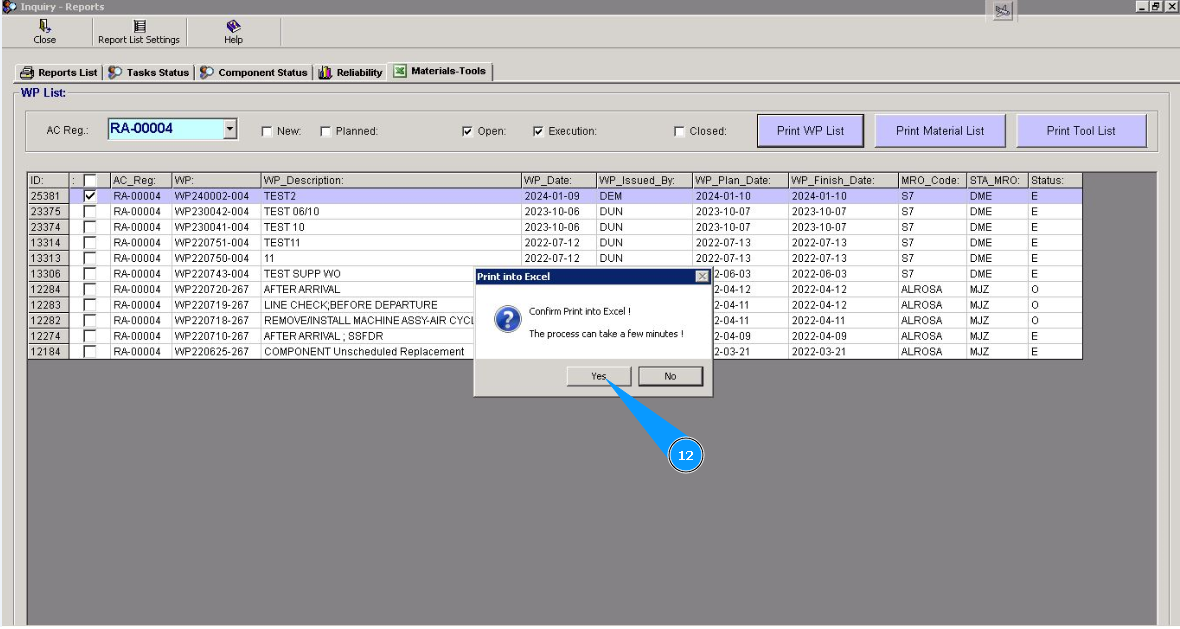
12. Нажмите кнопку "Да", чтобы подтвердить вывод отчета.
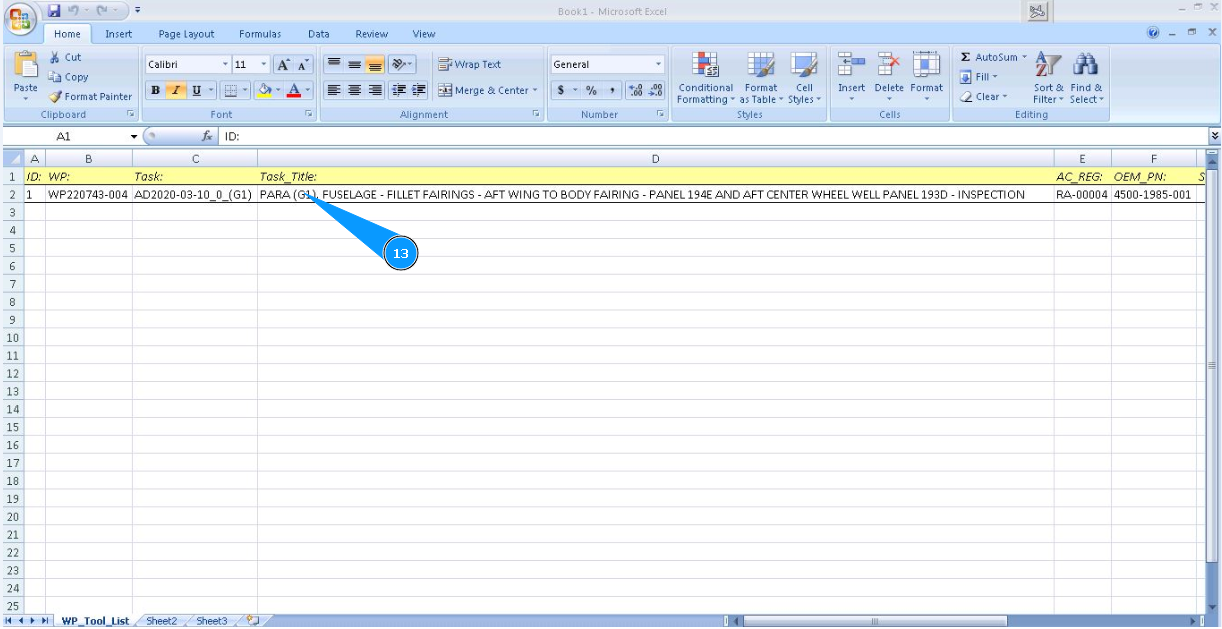
13. Проконтролируйте формирование отчета. Выполните дальнейшие необходимые операции с самим файлом.