Как посмотреть когда и кто внес изменения в параметры задачи
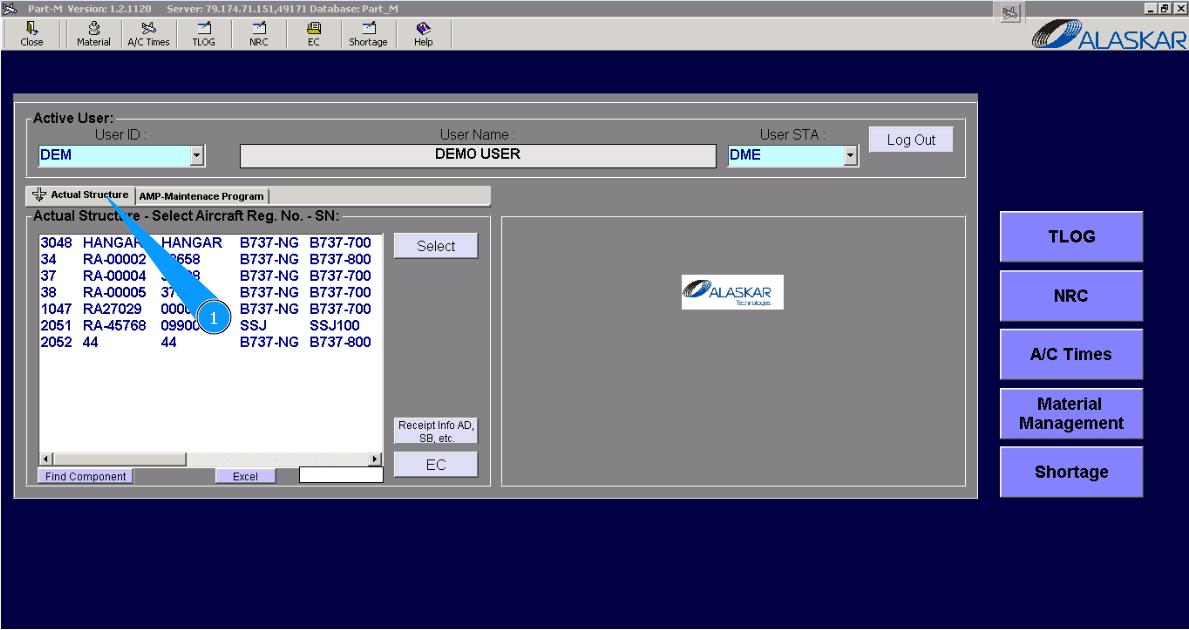
1. Для того чтобы посмотреть когда и кто внес изменения в параметры задачи, зайдите во вкладку "Actual Structure".
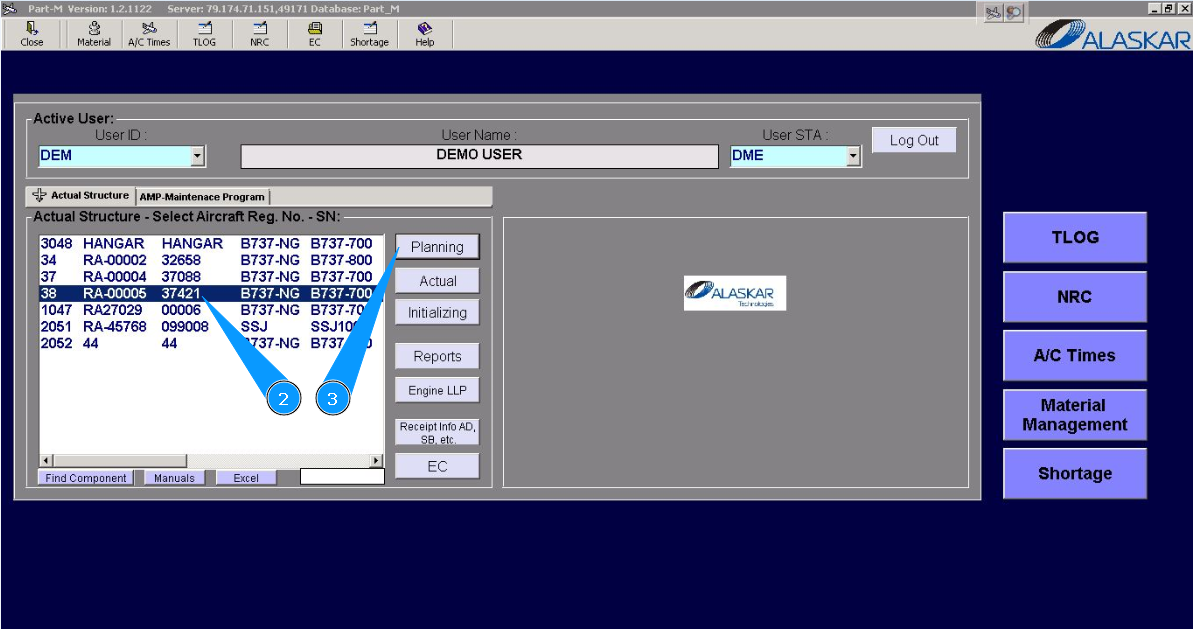
2. Выберите регистрационный номер ВС в списке окна "Actual Structure-Select Aircraft Reg.-SN".
3. Нажмите кнопку "Planing", чтобы открыть подмодуль планирования.
4. Введите в строке поиска необходимую задачу и нажмите кнопку Enter на Вашей клавиатуре. Примечание: Воспользуйтесь имеющимися фильтрами, для более комфортного поиска задачи.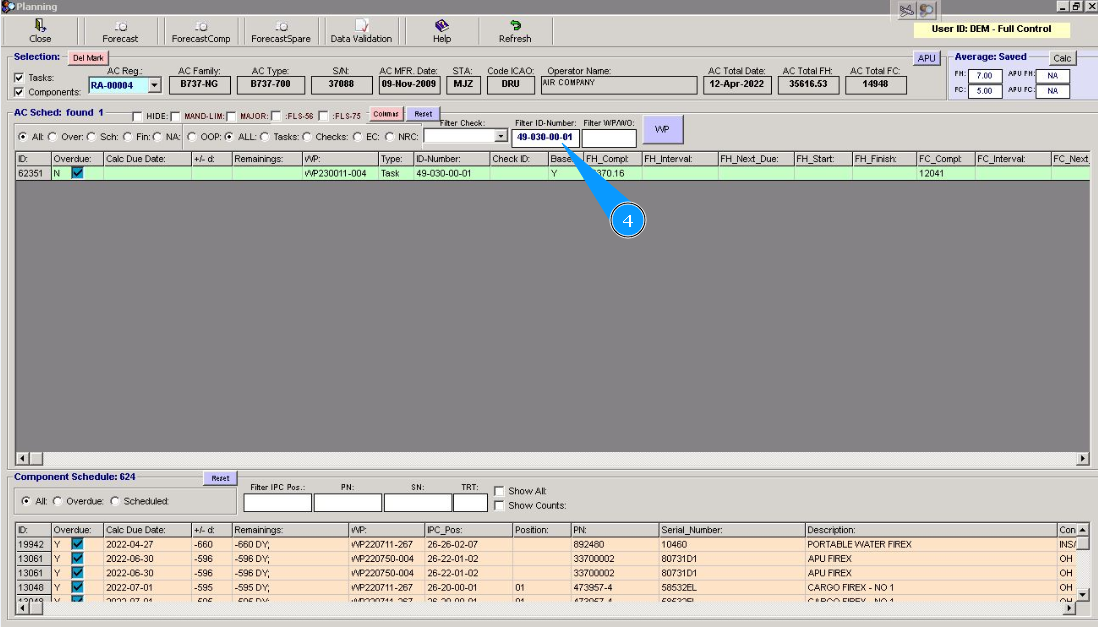
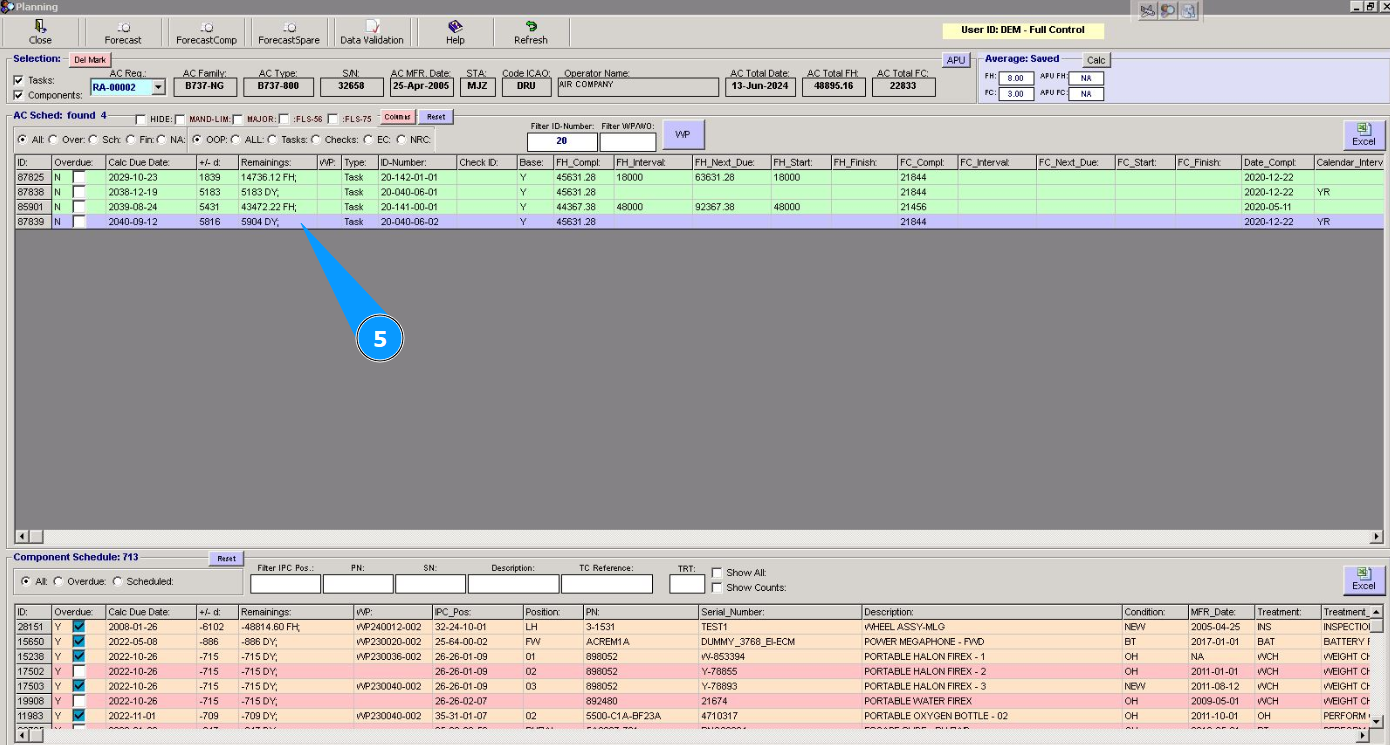
5. Выберите необходимую строчку с задачей, кликните по этой строке и нажмите правой кнопкой мыши.
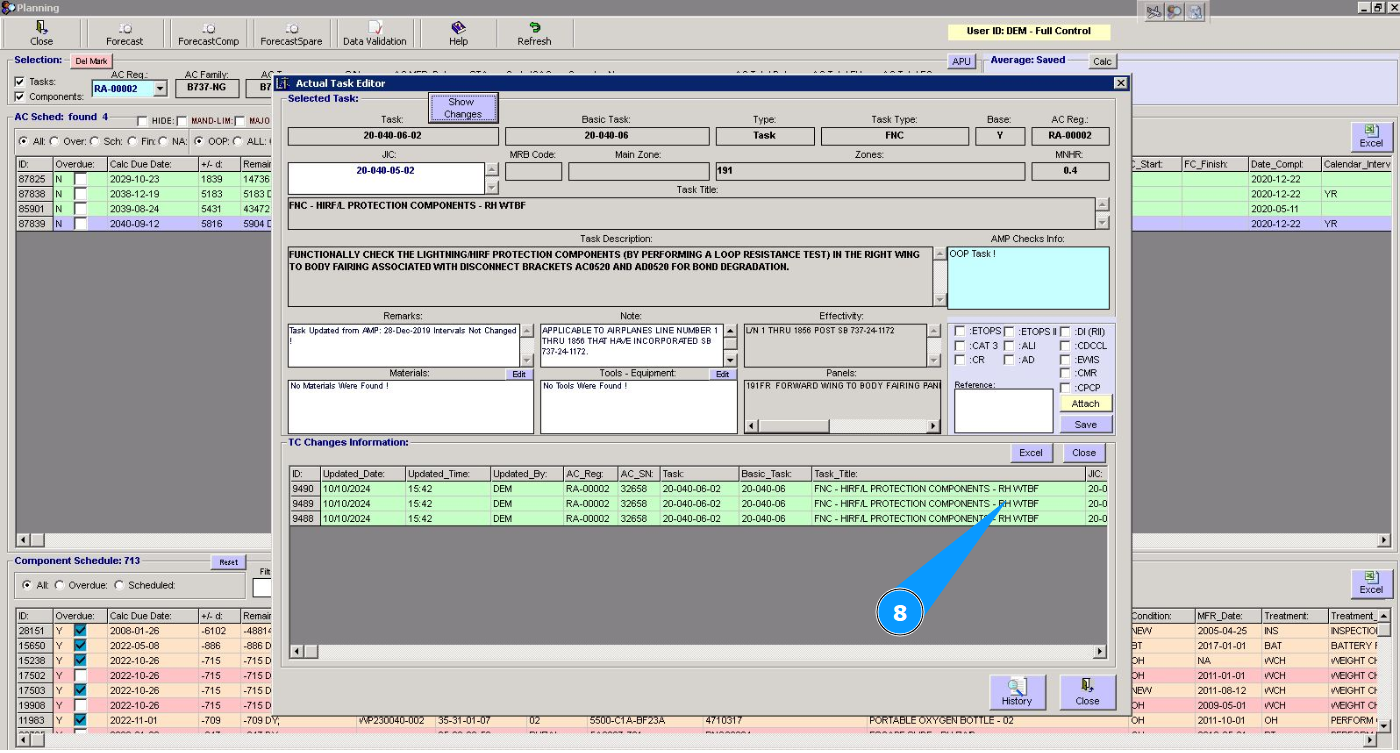
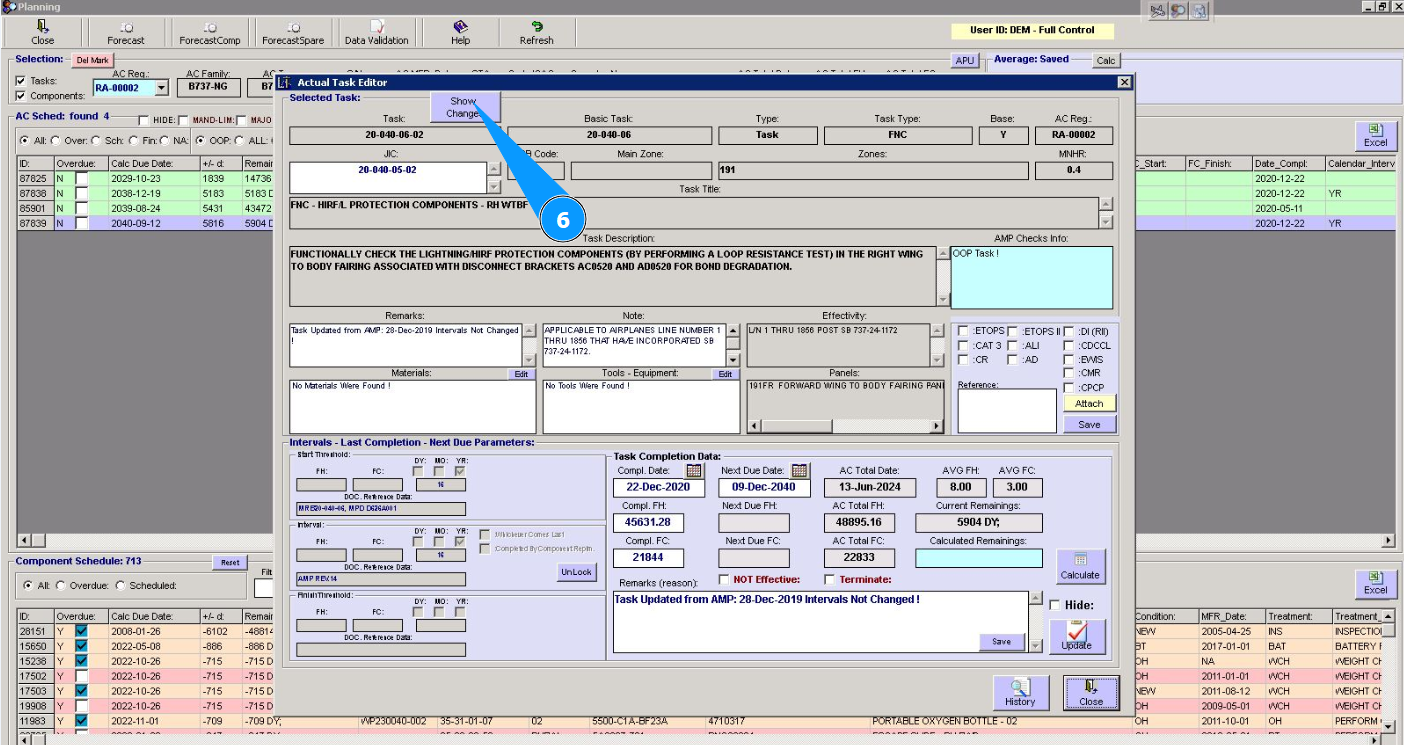
6. Нажмите кнопку "Show Changes" в окне "Actual Task Editor".
7. Проконтролируйте, что перечень изменений открылся в окне "TC changes Information".
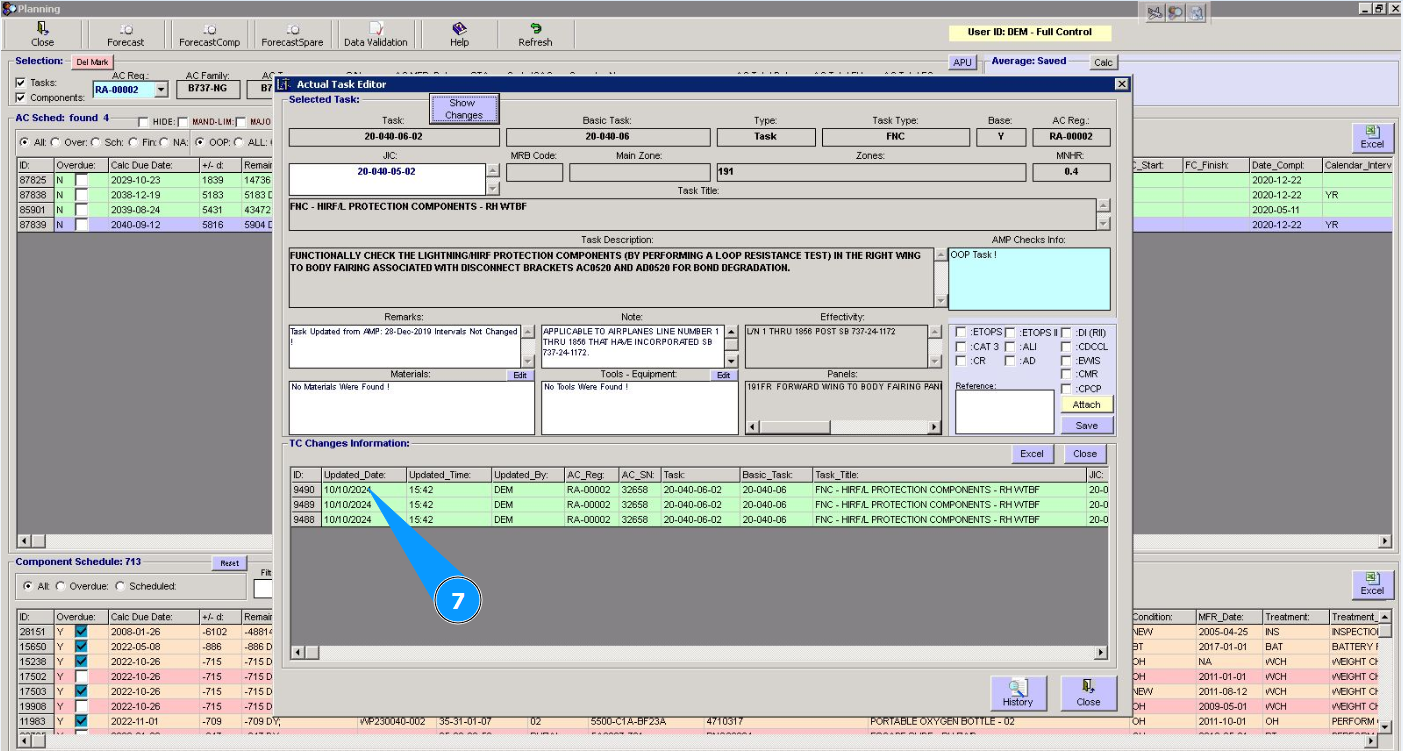
8. Получите неоходимую информацию в соответствующих столбцах.