Как посмотреть статус компонента
Примечание: Данная инструкция для применения персоналом у кого нет доступа к подмодулю "Планирование/Planing".
1. Для просмотра статуса компонента, зайдите во вкладку "Actual Structure".
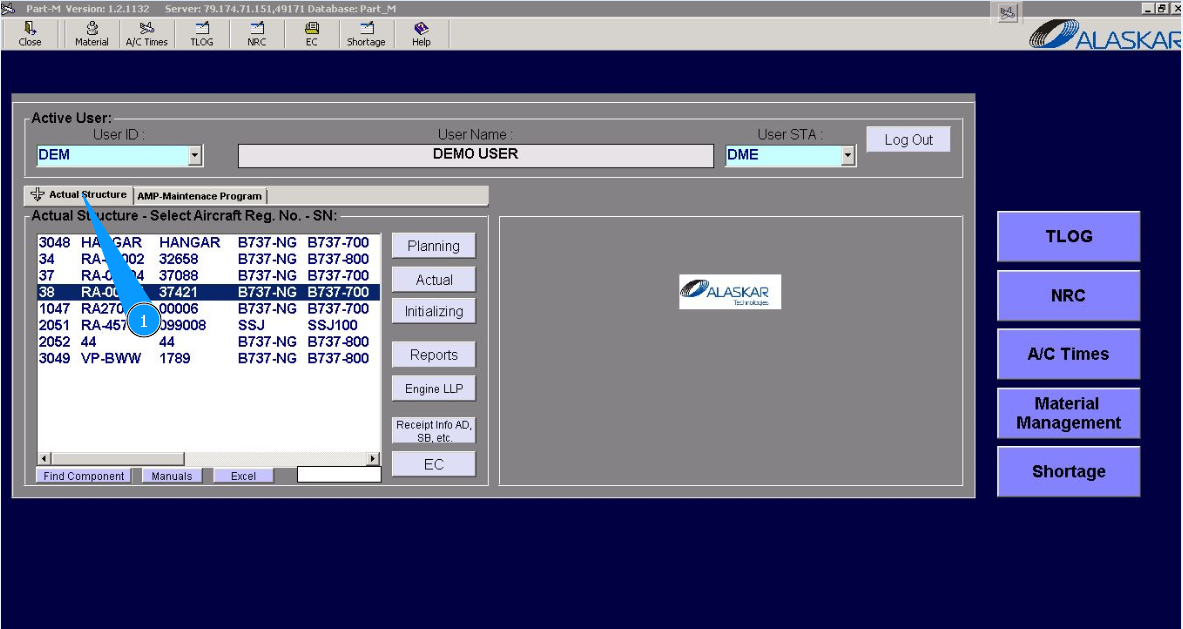
2. Выберите регистрационный номер ВС в списке окна "Actual Structure-Select Aircraft Reg.-SN".
3. Нажмите кнопку "Reports", чтобы открыть подмодуль.
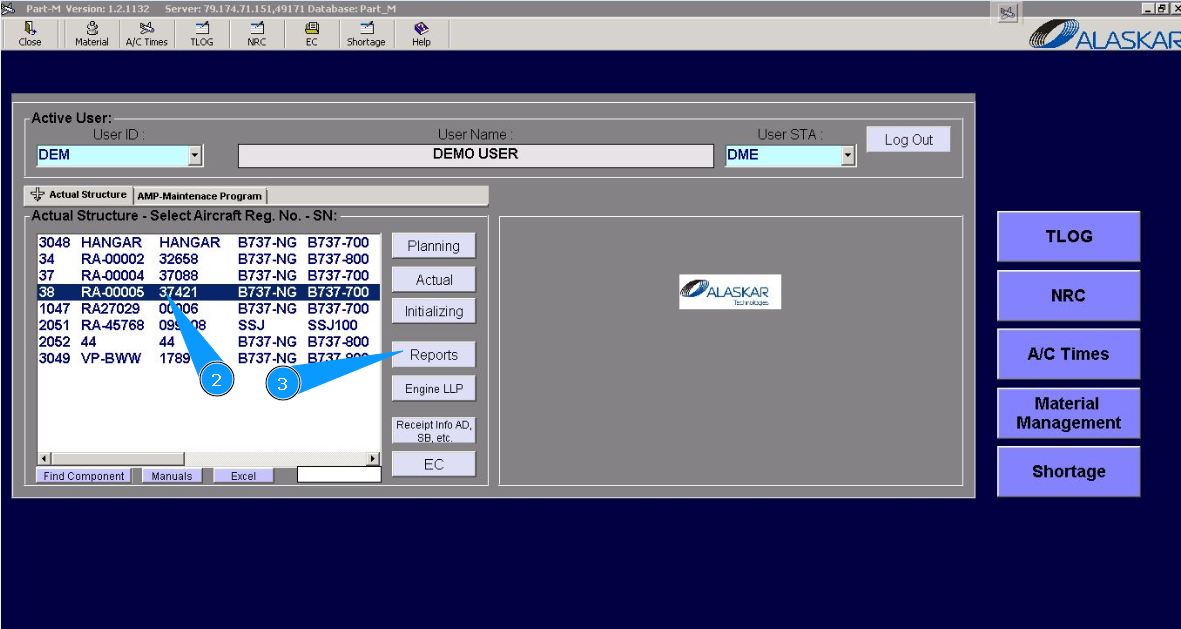
4. Далее зайдите во вкладку "Component Status".
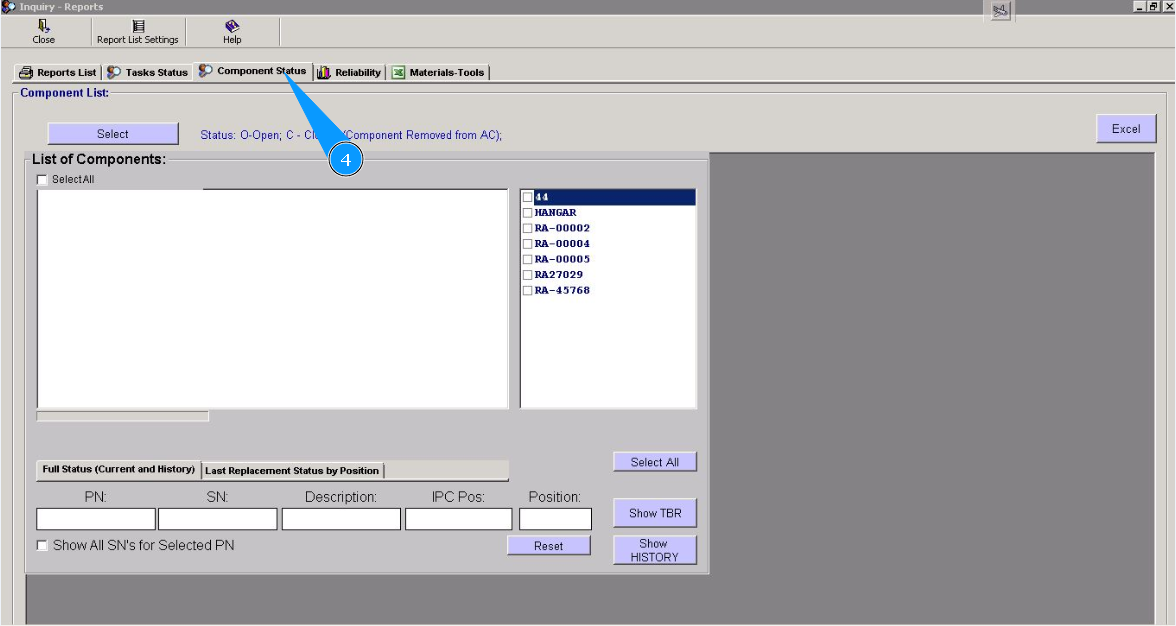
5. Выберите регистрационный номер ВС в списке окна "List of Tasks".
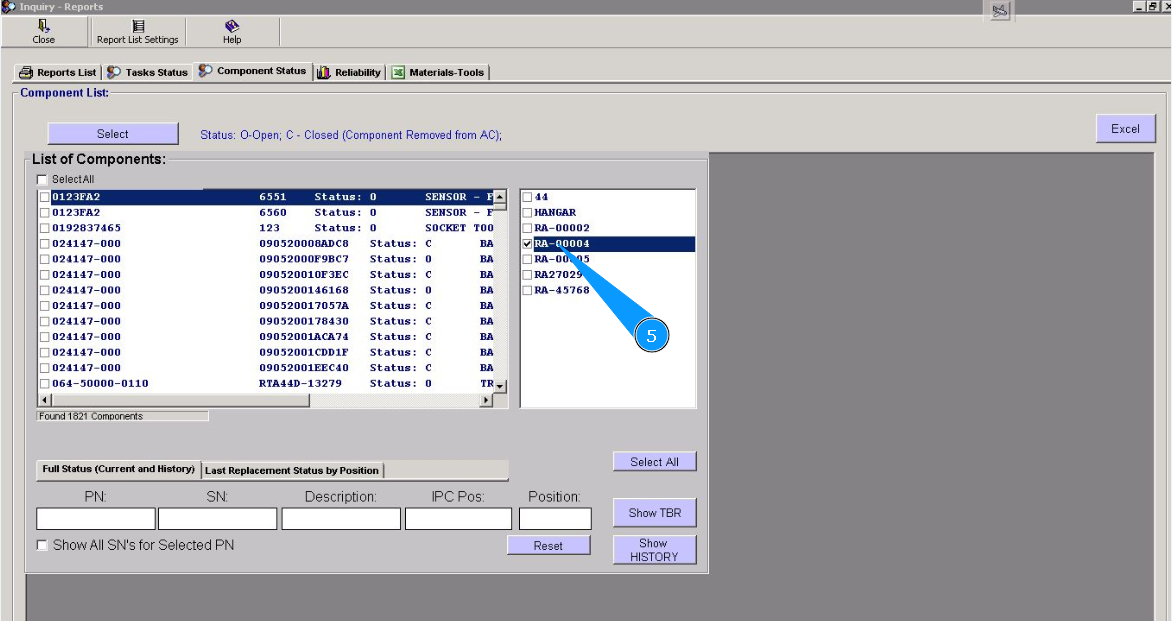
6. Выберите необходимые задачи или EC к просмотру в списке в окне "List of Components". Кликните по соответсвующей строке. Примечание: Если Вам неизвестен серийный или партийный номер компонента, воспользуйтесь фильтрами: "Description", "IPC Position", "Position". Далее найдите необходимую строку методом прокрутки.
7. При необходимости, введите искомый номер в полях "PN" или "SN".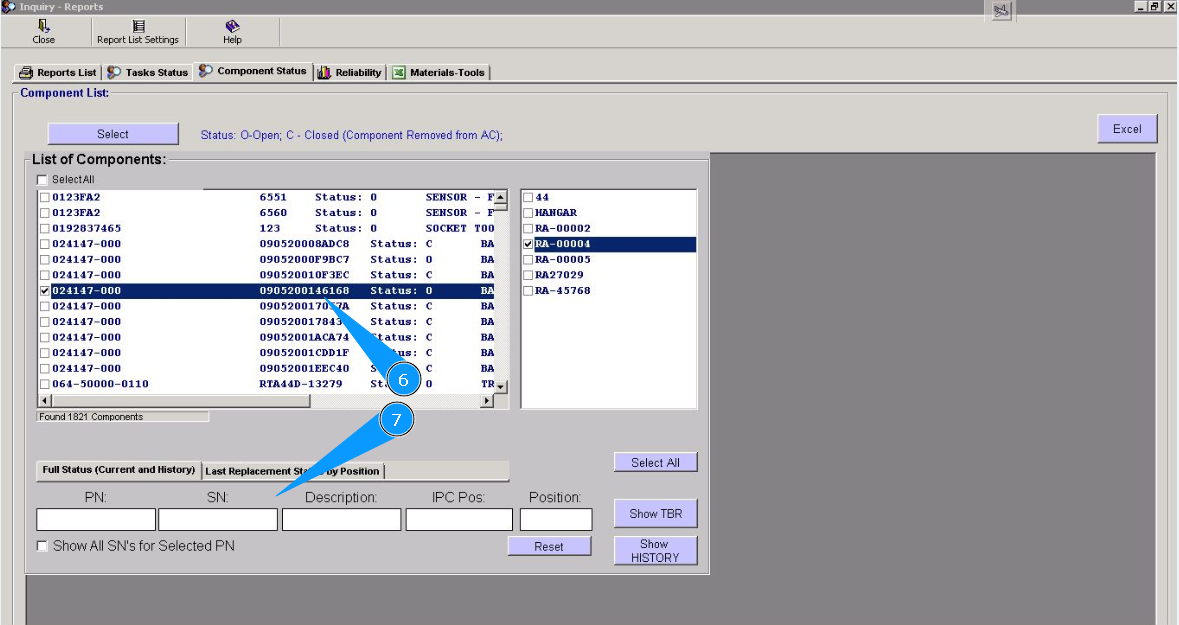
8. Нажмите кнопку "Show History", чтобы открыть список для просмотра.
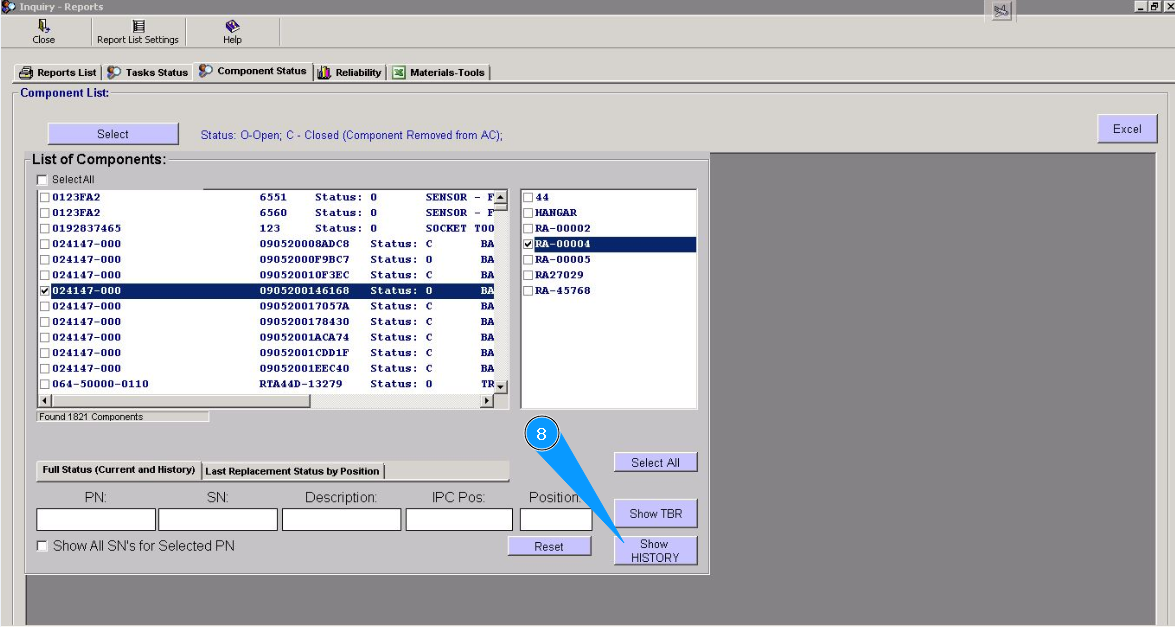
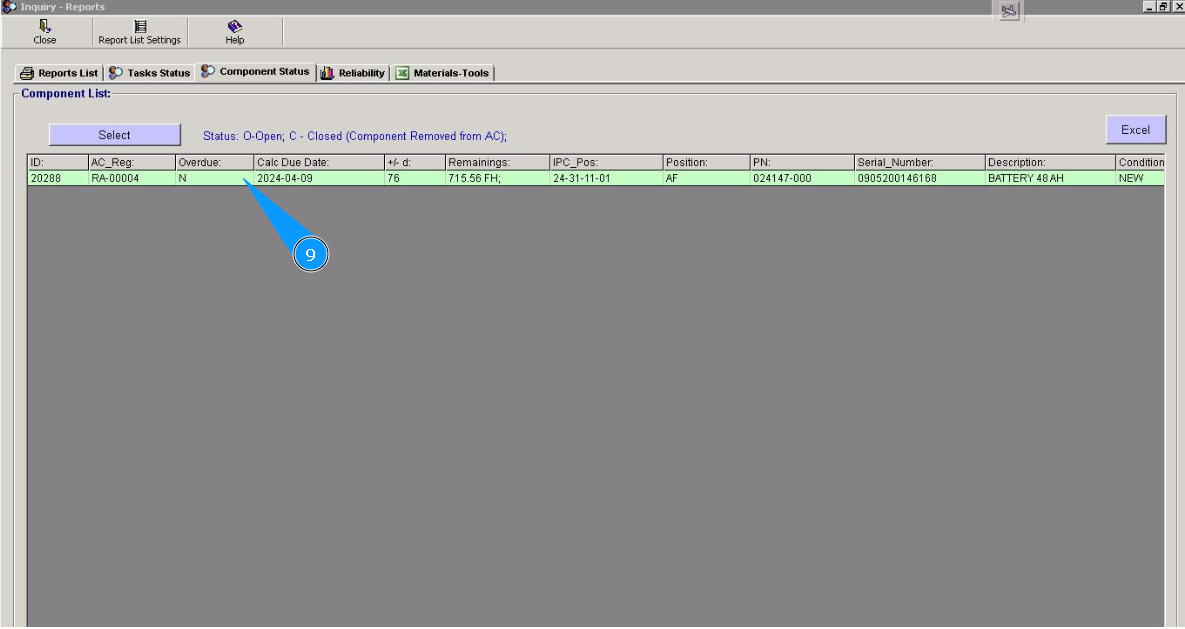
9. Информация о текущем статусе и истории компонента доступна в открывшемся окне "Component List".
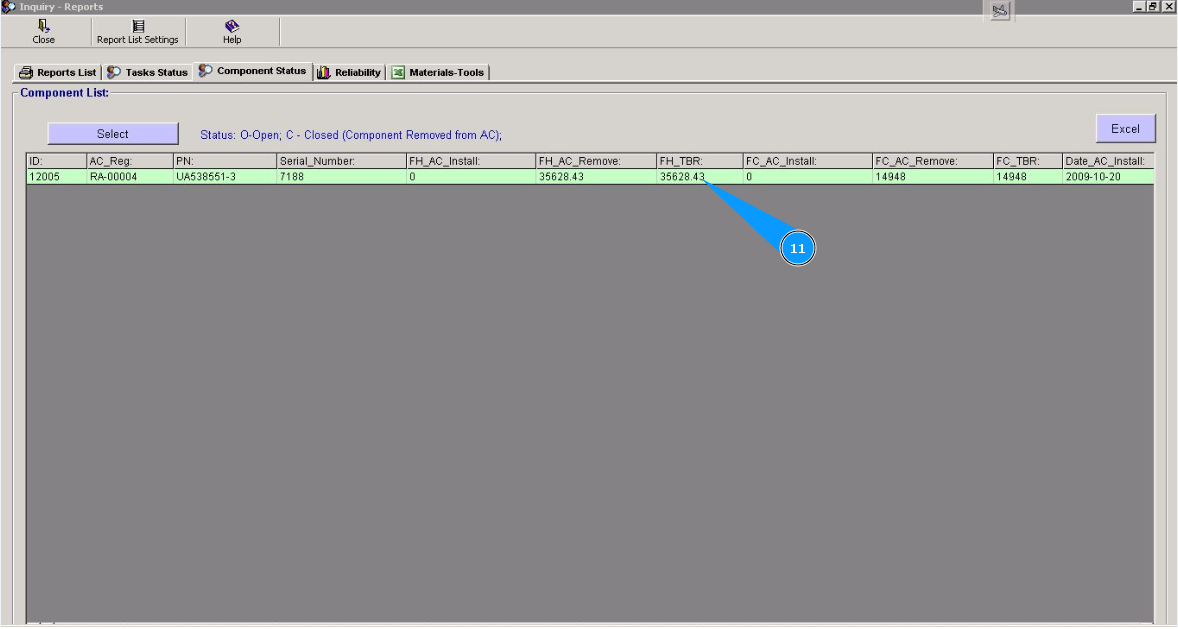
10. При необходимости, получения информации о наработке на отказ (на снятие) компонента, нажмите кнопку "Show TBR".
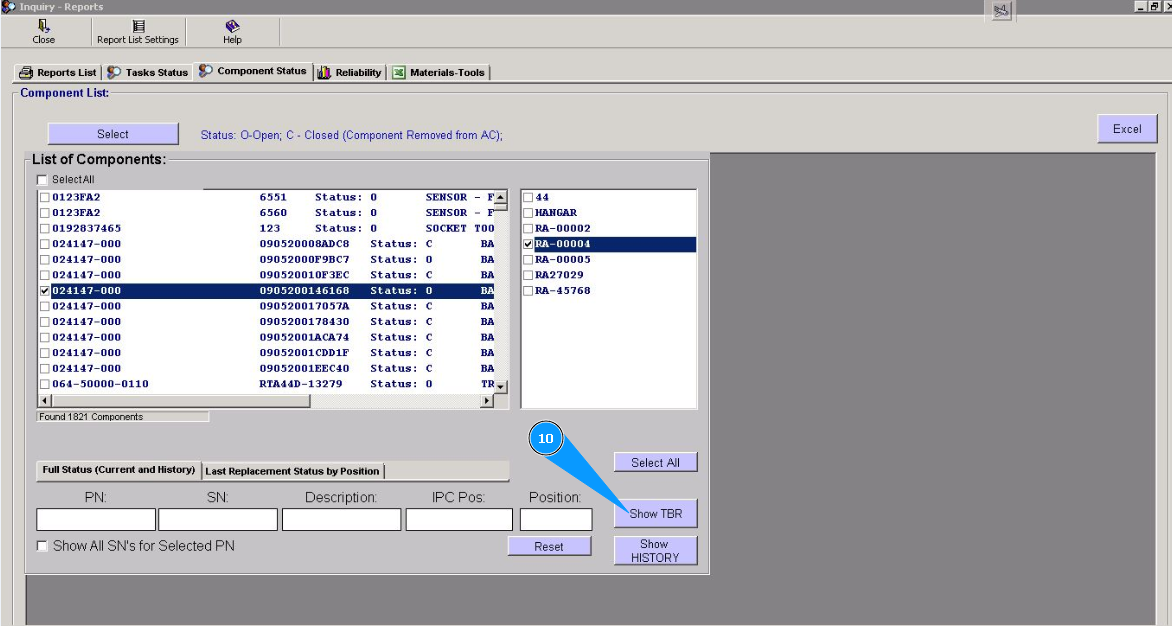
11. Информация о наработке на отказ (на снятие) компонента, доступна в открывшемся окне "Tasks List" в столбцах "FH TBR" и "FC TBR".
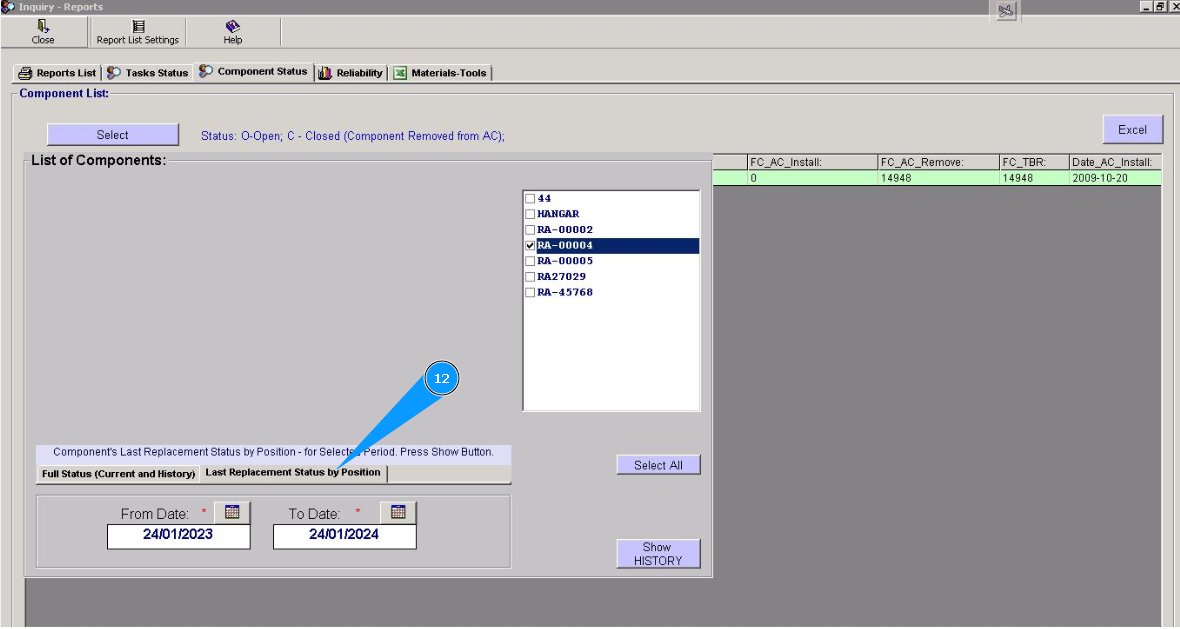
12. При необходимости, получения информации о предыдущих заменах компонентов за период, перейдите во вкладку "Last Replacement Status by Position".
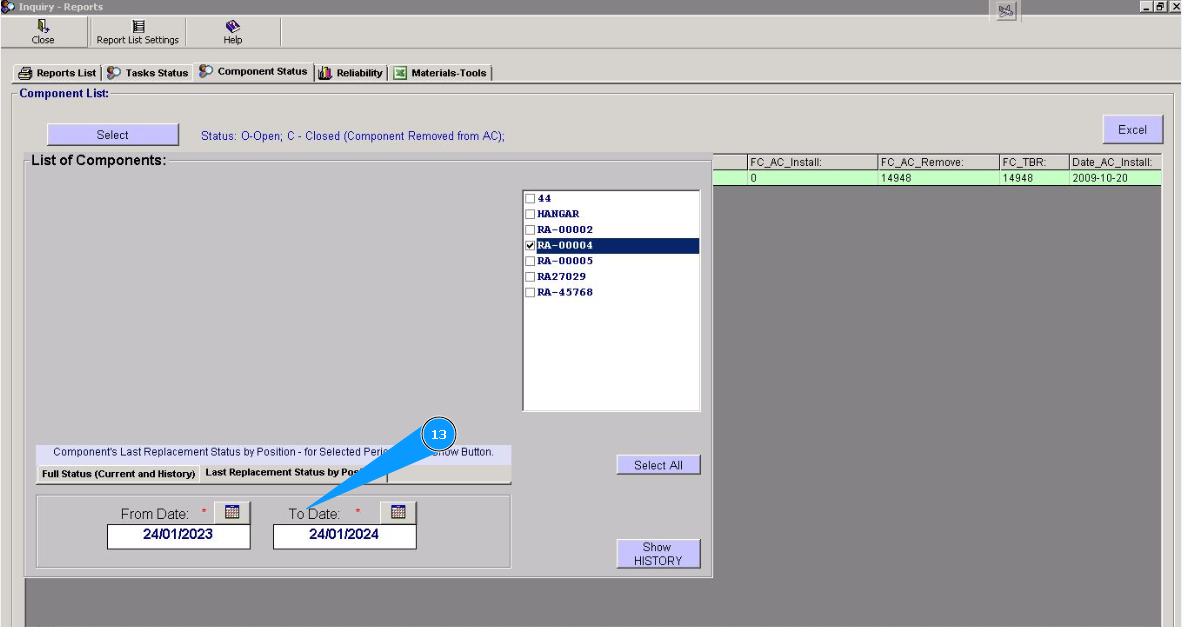
13. Введите период формирования отчета от одной дате к другой необходимой.
14. Нажмите кнопку "Show History", чтобы открыть список для просмотра.
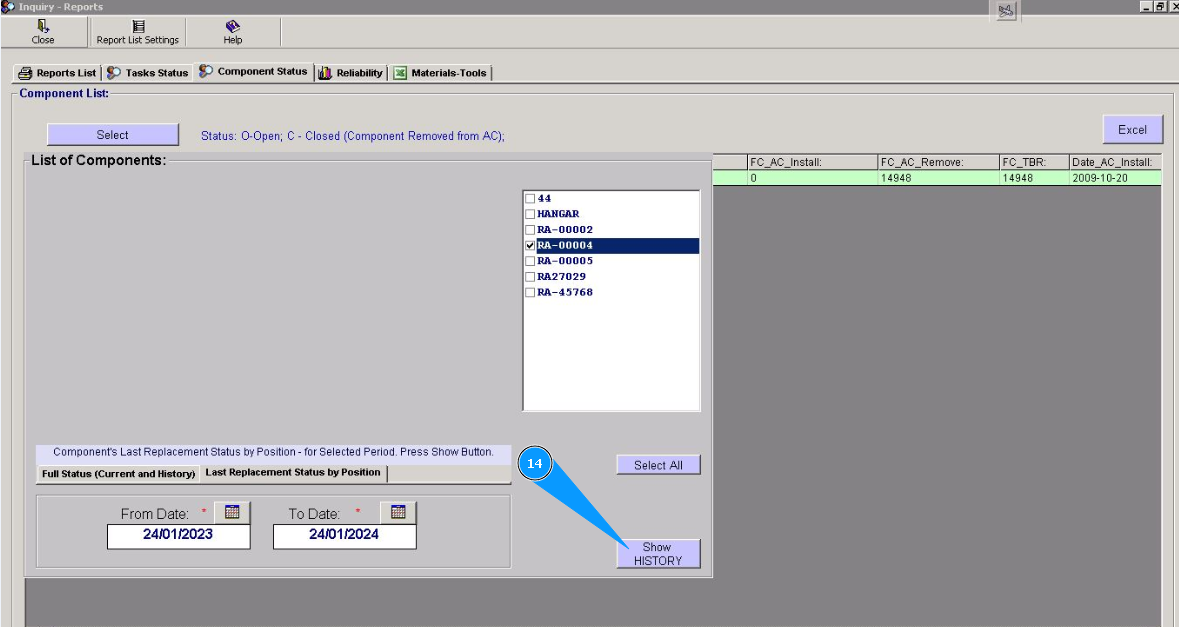
15. Информация о предыдущих заменах компонентов за период доступна в открывшемся окне "Tasks List".
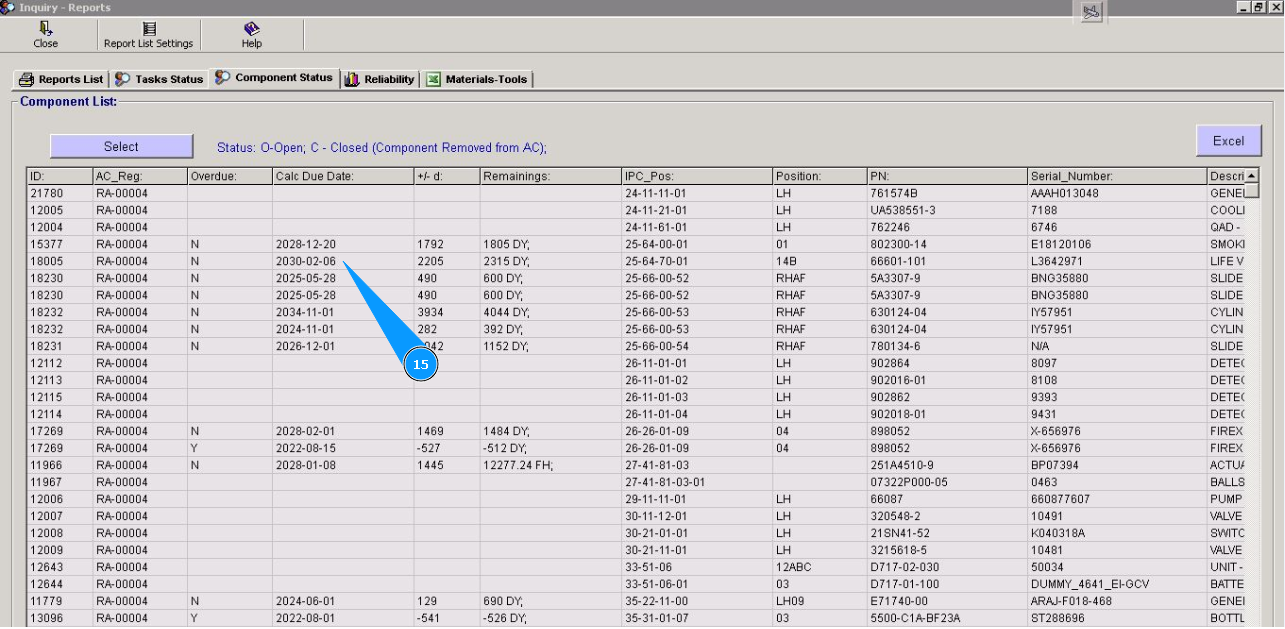
Примечание: При необходимости вы можете вывести список задач в excel, нажмите одноименный символ Excel в правом в верхнем углу.
Примечание: Для возврата в режим выбора, нажмите кнопку "Select".