Как отменить замену компонента
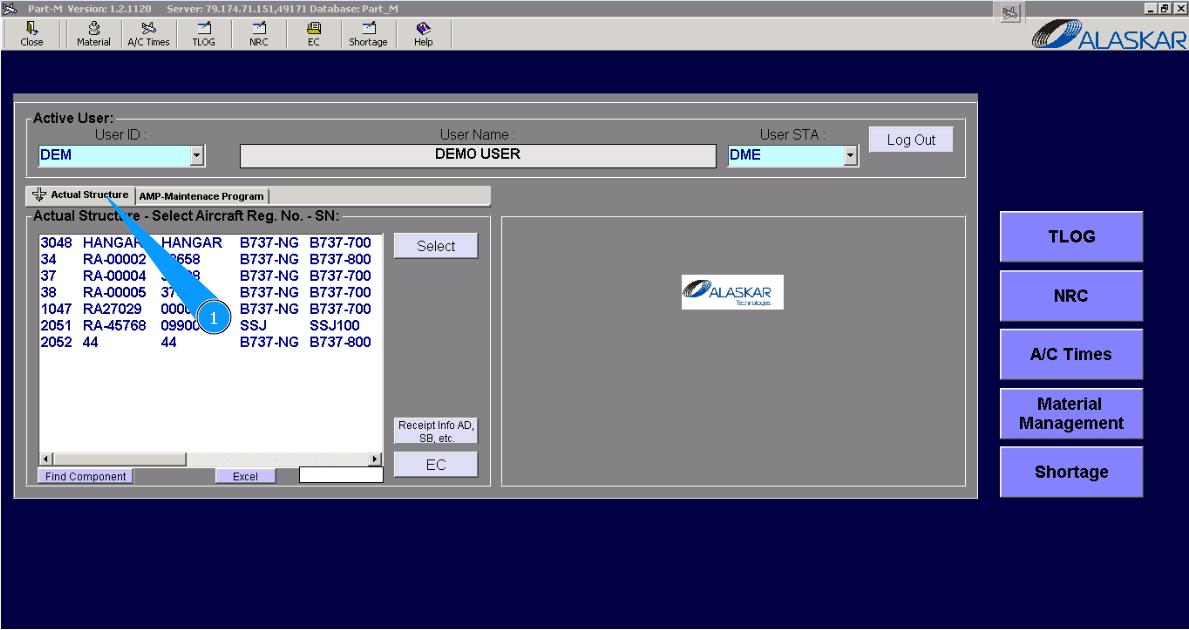
1. Для отмены замены компонента, зайдите во вкладку "Actual Structure".
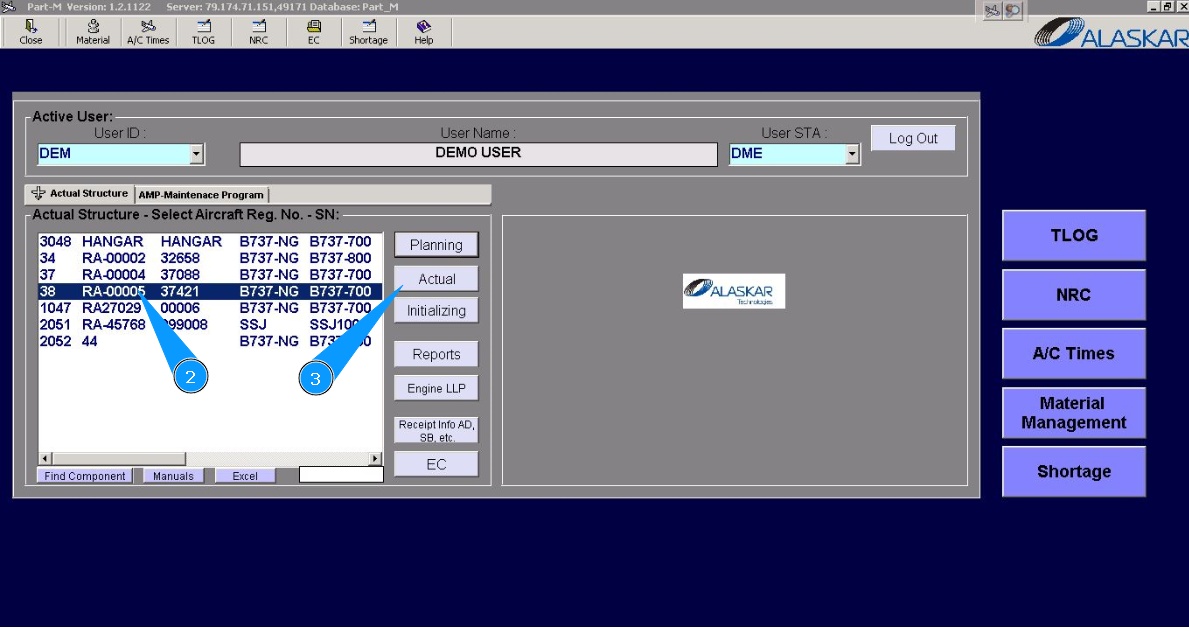
2. Выберите регистрацонный номер ВС в списке окна "Actual Structure-Select Aircraft Reg.-SN".
3. Нажмите кнопку "Actual", чтобы открыть подмодуль.
4. Далее, перейдите на вкладку "Components".
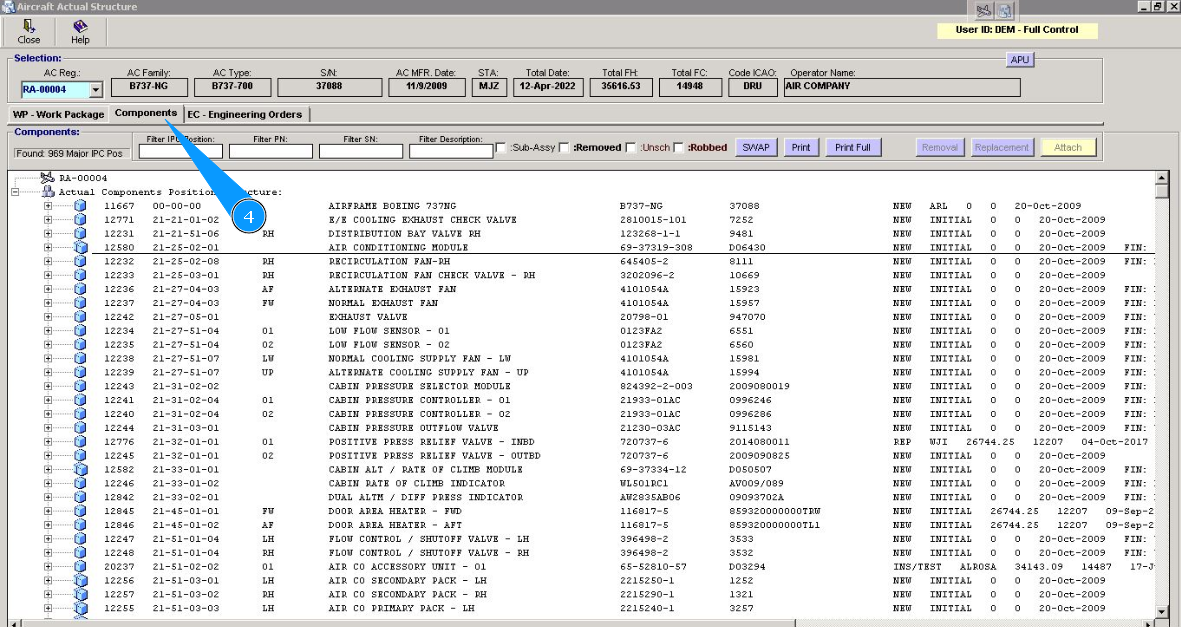
5. Выберите строчку с необходимым компонентом. Нажмите плюсик, расскройте информацию. Примечание: При необходимости воспользуйтесь доступными фильтрами поиска "Filter IPC Position", "Filter PN" и так далее.
6. Кликните по соотсветсвующей строке.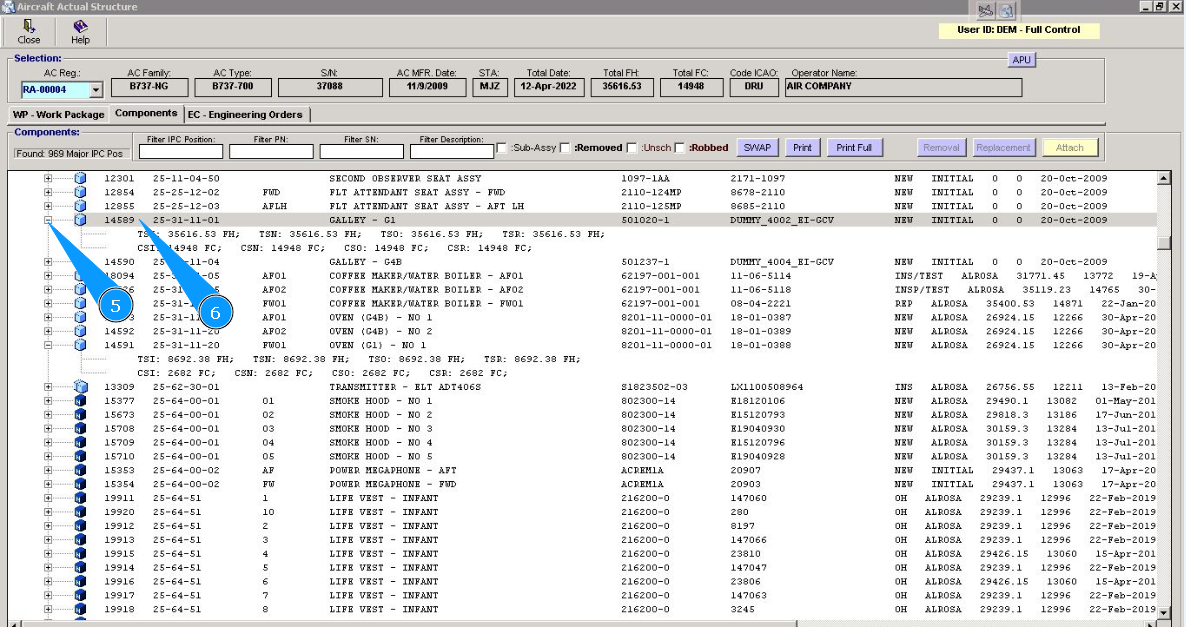
Примечание: Даже если Вы не включали работу по замене компонента в пакет работ, такой пакет работ создается программой автоматически. Все замены производятся в программе с созданием пакетов WP.
7. Запомните или запишите номер пакета работ в строке "Install WP".
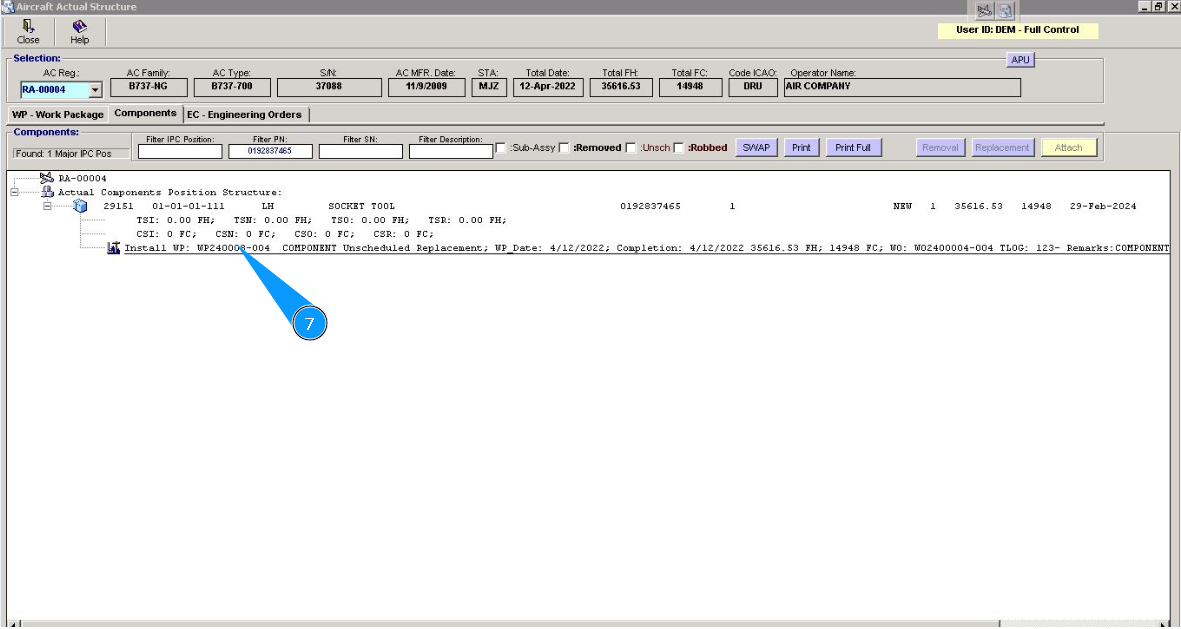
8. Перейдите во вкладку "WP -Work Package".
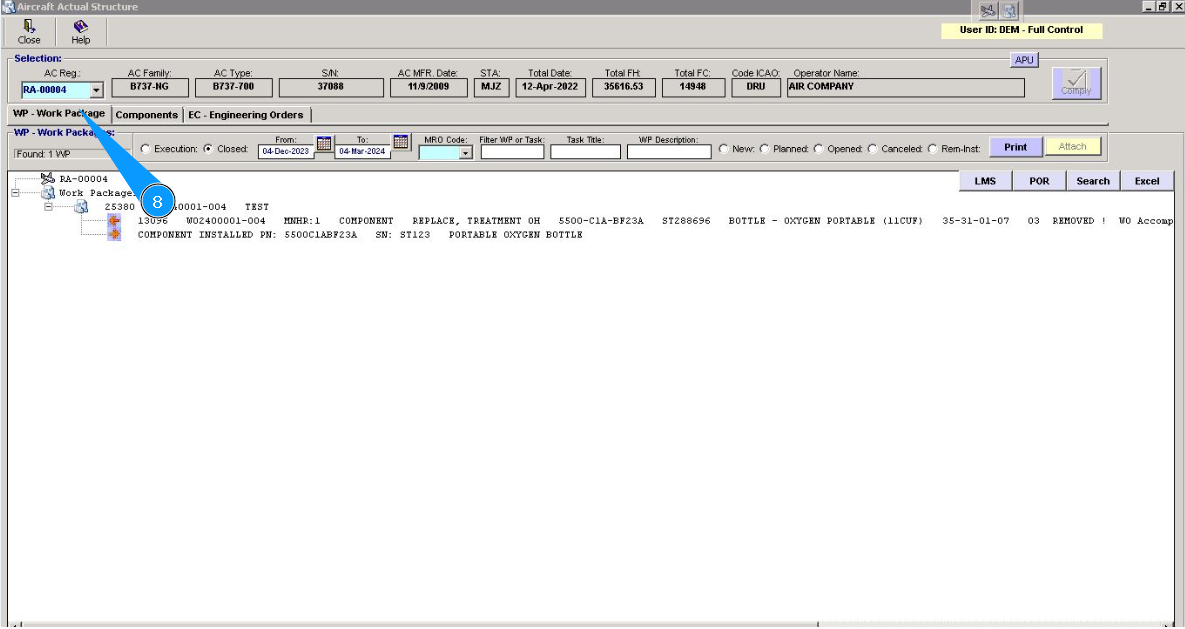
9. Внесите запомненный номер пакета в строке "Filter WP or task" и нажмите кнопку "Enter" на Вашей клавиатуре.
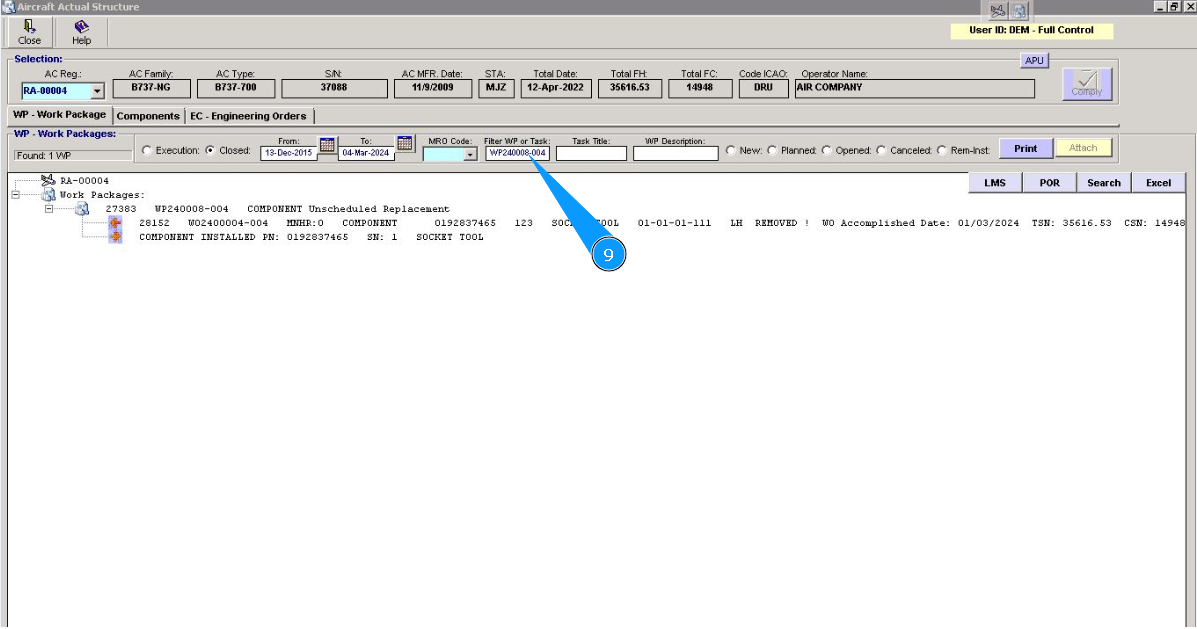
10. Кликните по строке с выбранным пакетом в окне "WP -Work Packages:".
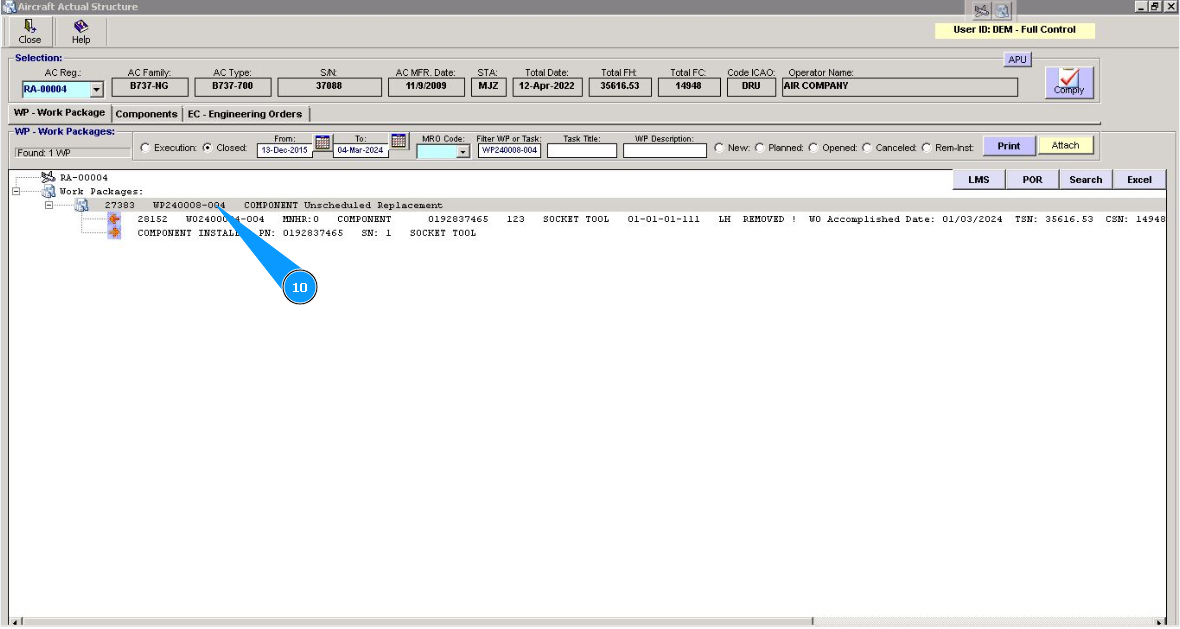
11. Нажмите кнопку "Comply".
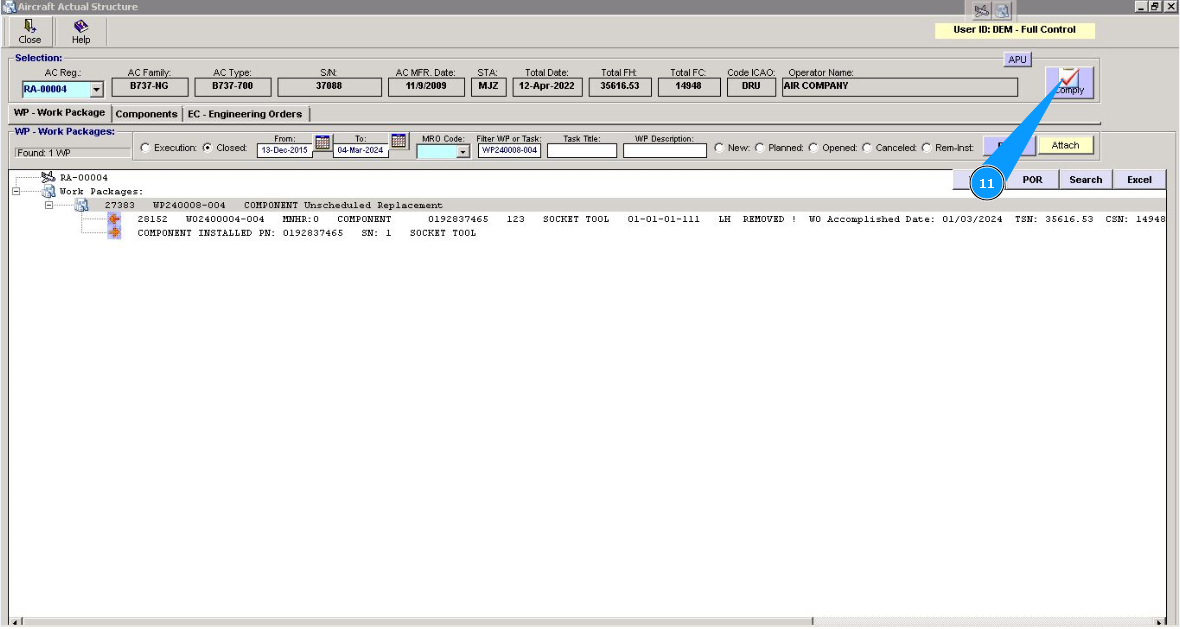
12. Нажмите кнопку "Open WP", чтобы открыть пакета работ.
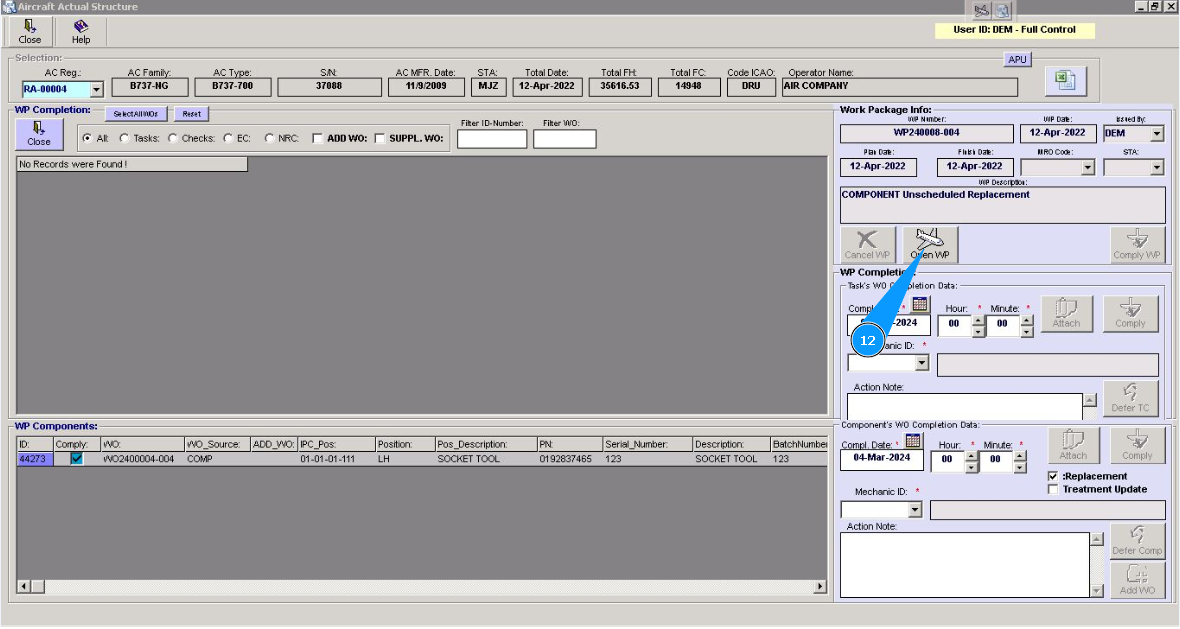
13. Нажмите кнопку "Да", подтвердите открытие пакета работ.
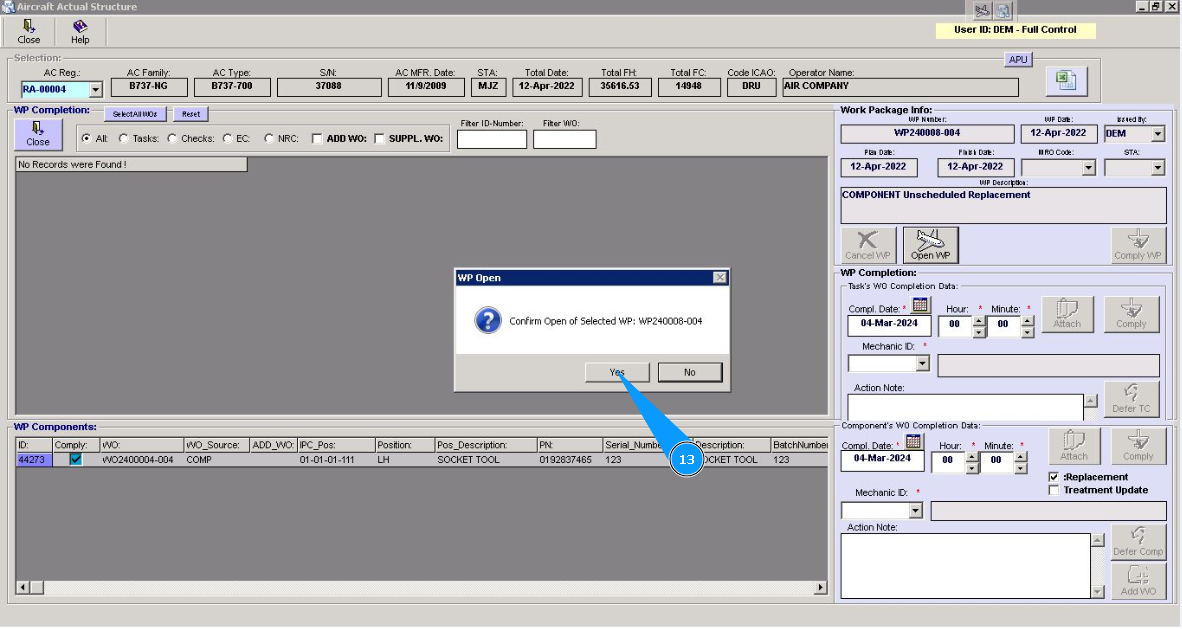
14. Введите пароль от программы в поле "Password".
15. Нажмите кнопку "Ok", чтобы сохранить открытие WP в программе.
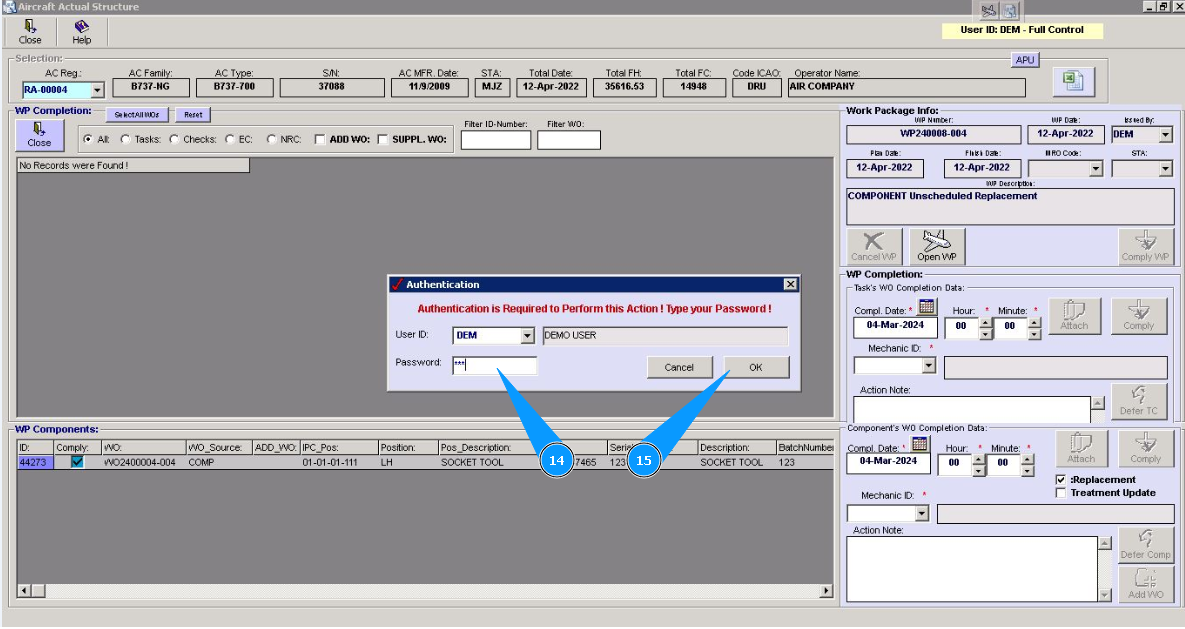
16. Пакет работ переведен в состояние "Execution". Для дальнейшей работы становите соотсветсвующий фильтр, кликните в окошке "Execution".
17. Проконтролируйте что номер пакета остался в поле поиска "Filter WP or task". Введите его в это поле, если он исчез.
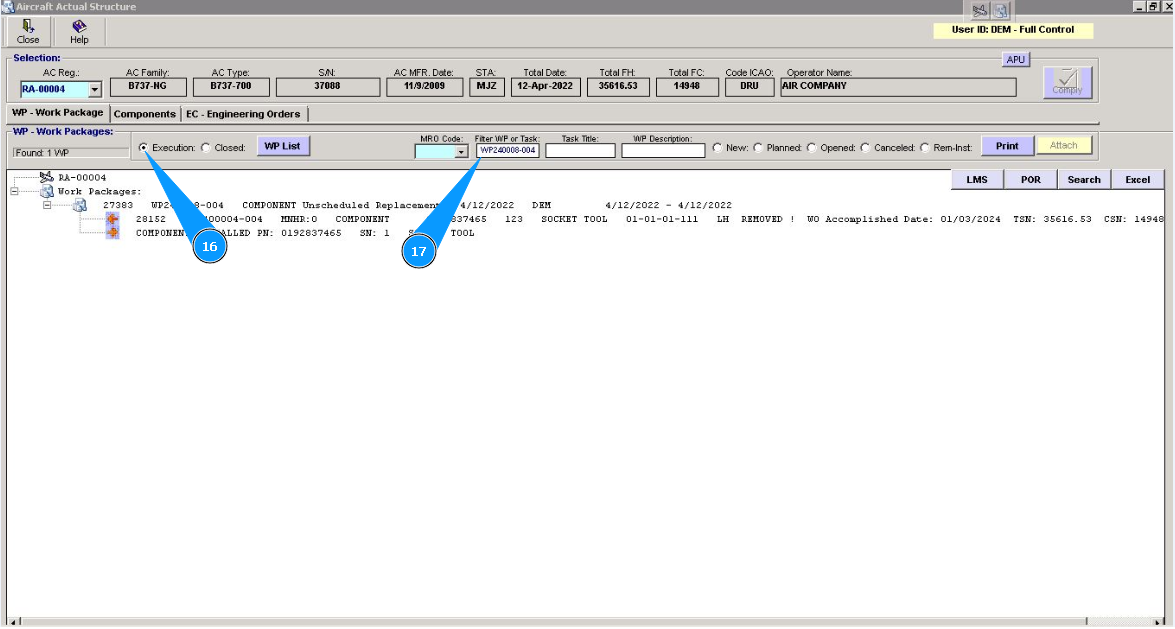
18. Кликните по строке с выбранным пакетом в окне "WP -Work Packages:".
19. Нажмите кнопку "Comply".
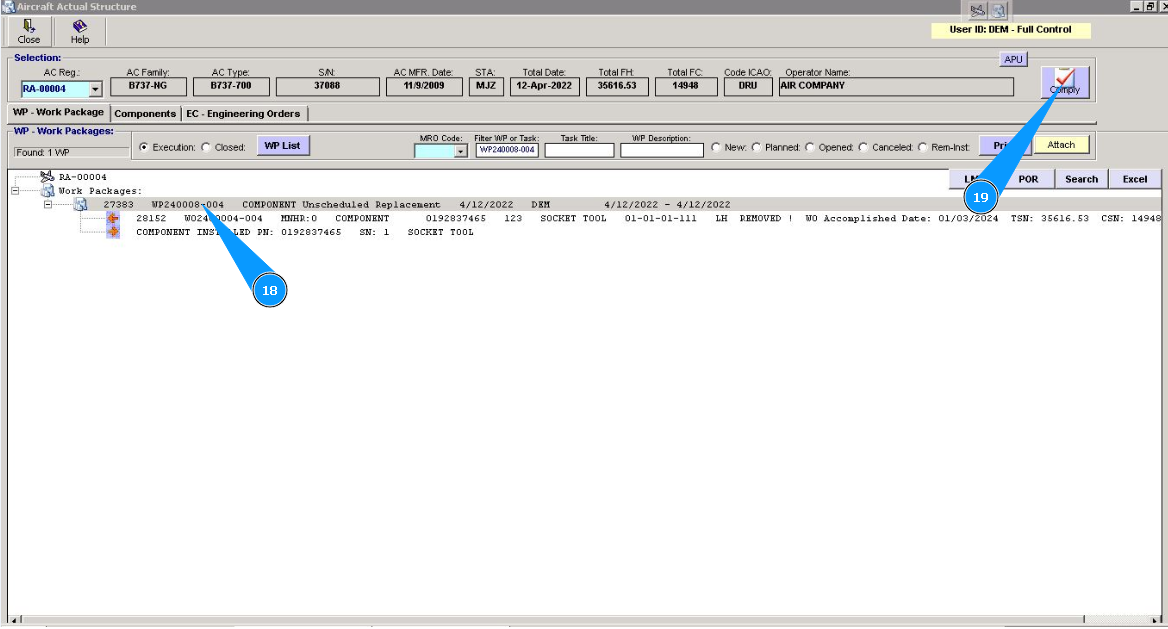
20. Выделите строку с WO и компонентом, кликните по ней в окне "WP Components" нажмите кнопку "Delete" на Вашей клавиатуре.
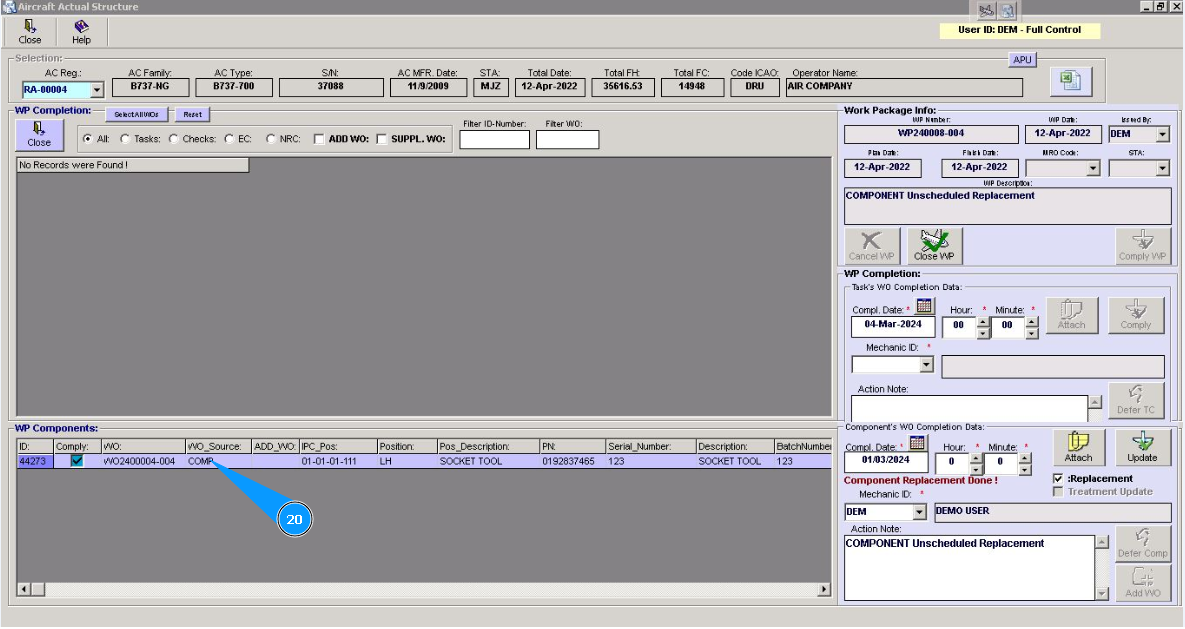
21. Нажмите кнопку "Да", подтвердите удаление WO.
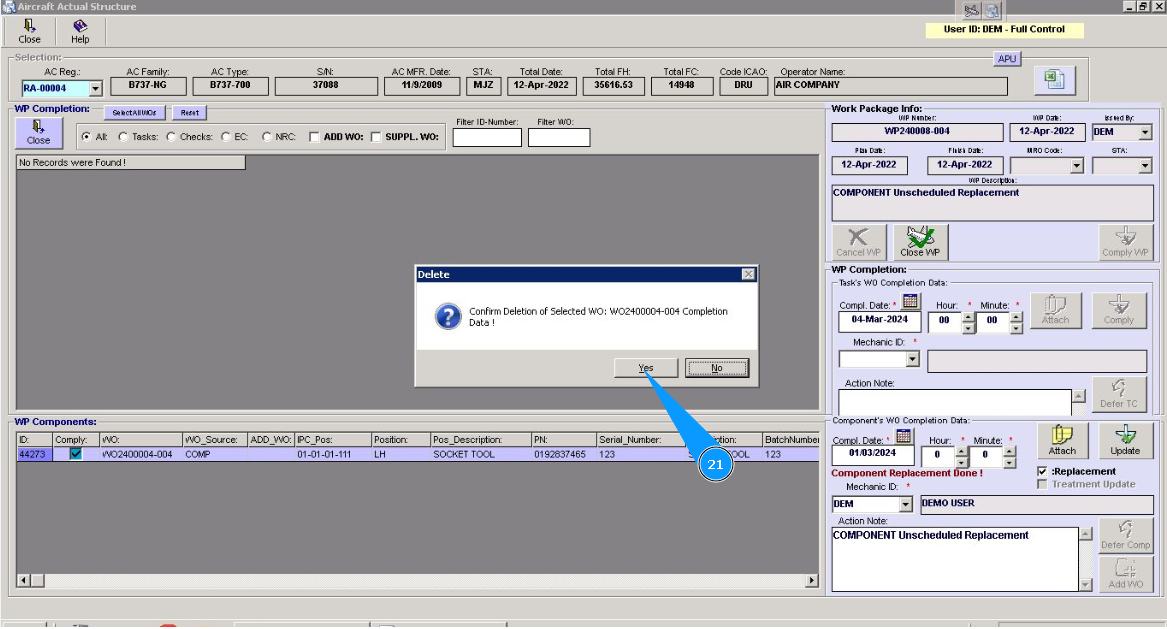
22. Введите пароль от программы в поле "Password".
23. Нажмите кнопку "Ok", чтобы сохранить удаление WO.
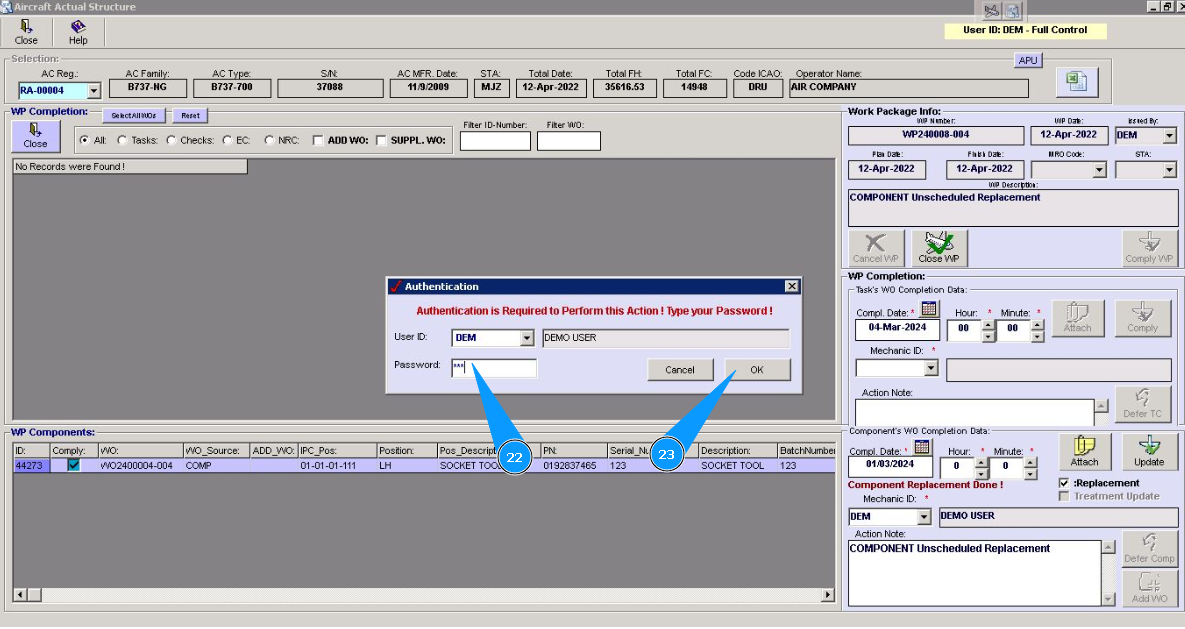
24. Проконтролируйте что строка WO изменила цвет на зеленный.
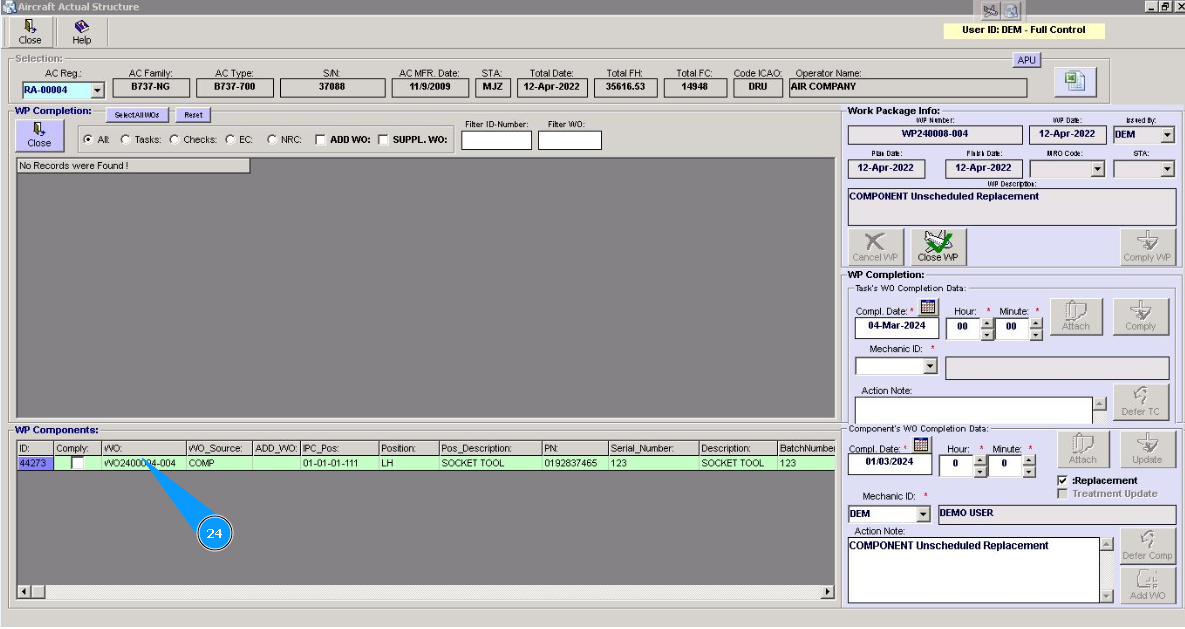
25. Выделите строку с WO и компонентом, кликните по окну.
26. Нажмите кнопку "Comply".
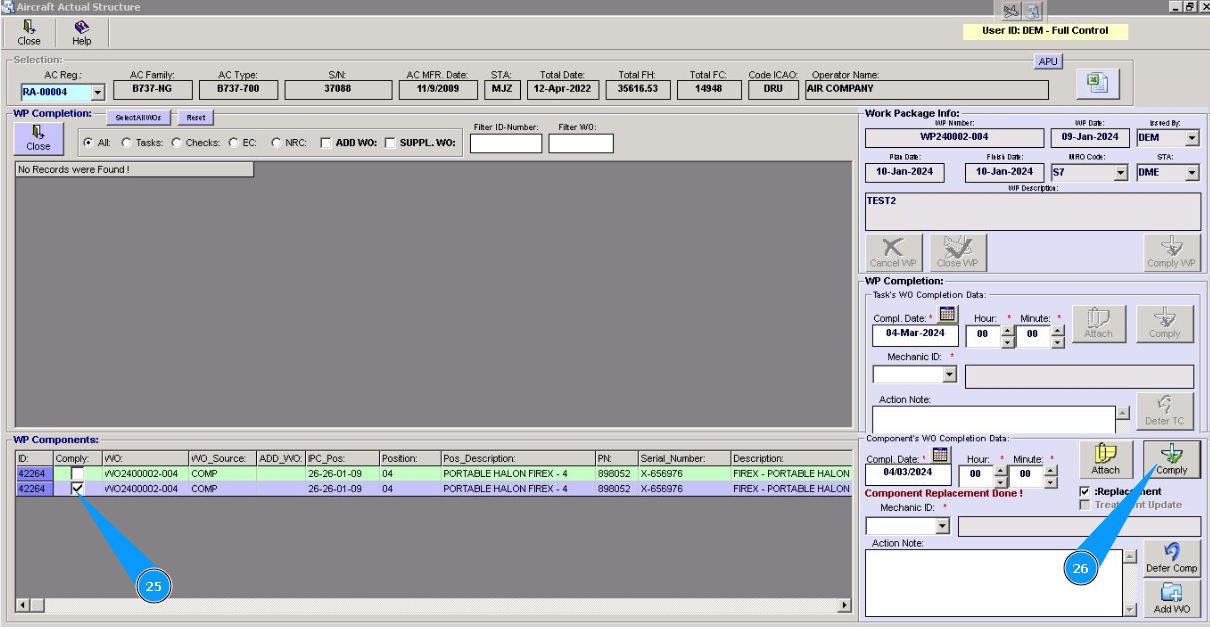
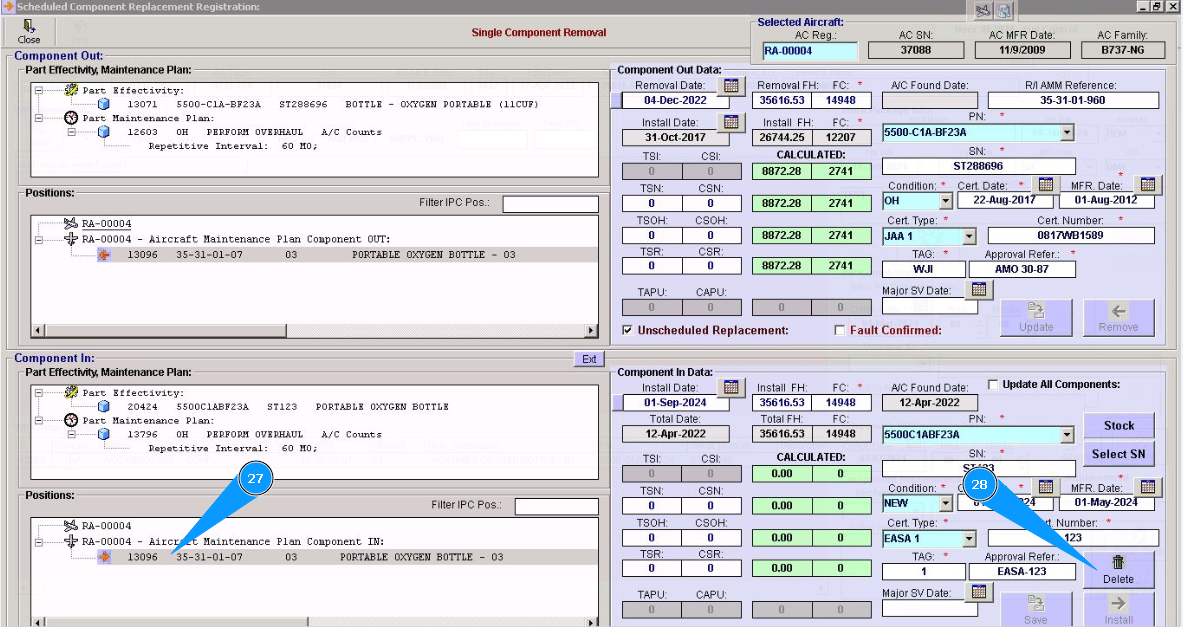
27. Выделите строку с позицией компонента, кликните по окну.
28. Нажмите кнопку "Delete" на Вашей клавиатуре, чтобы удалить установленный компонент из программы.
29. Нажмите кнопку "Да", подтвердите удаление данных установленного компонента.
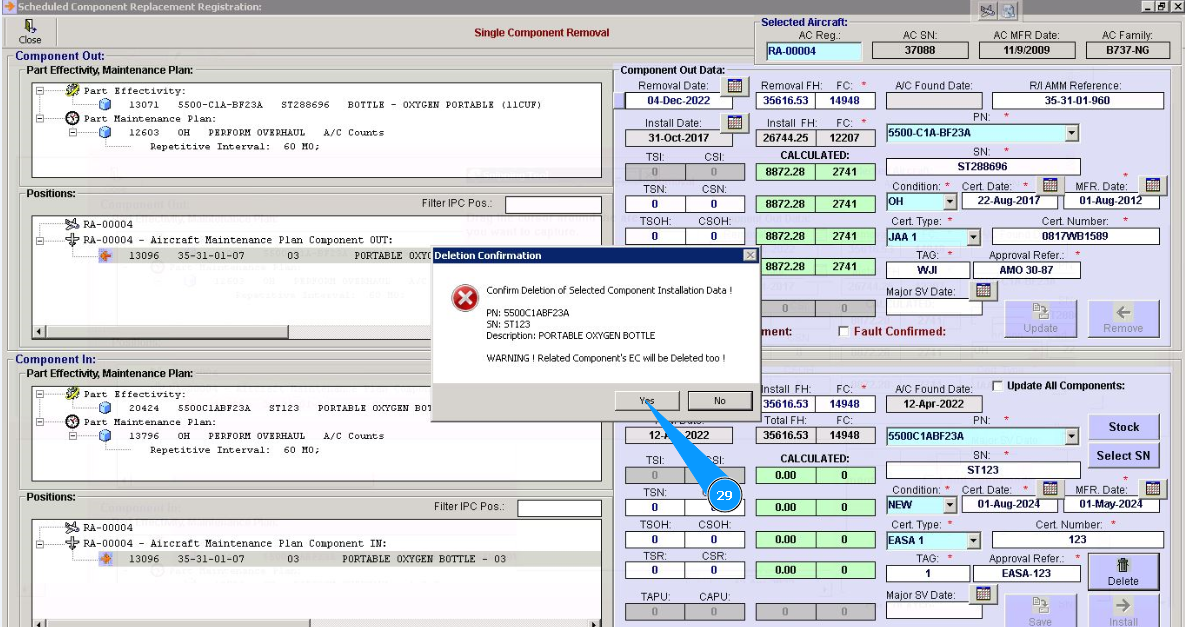
30. Введите пароль от программы в поле "Password".
31. Нажмите кнопку "Ok", чтобы сохранить удаление данных компонента.
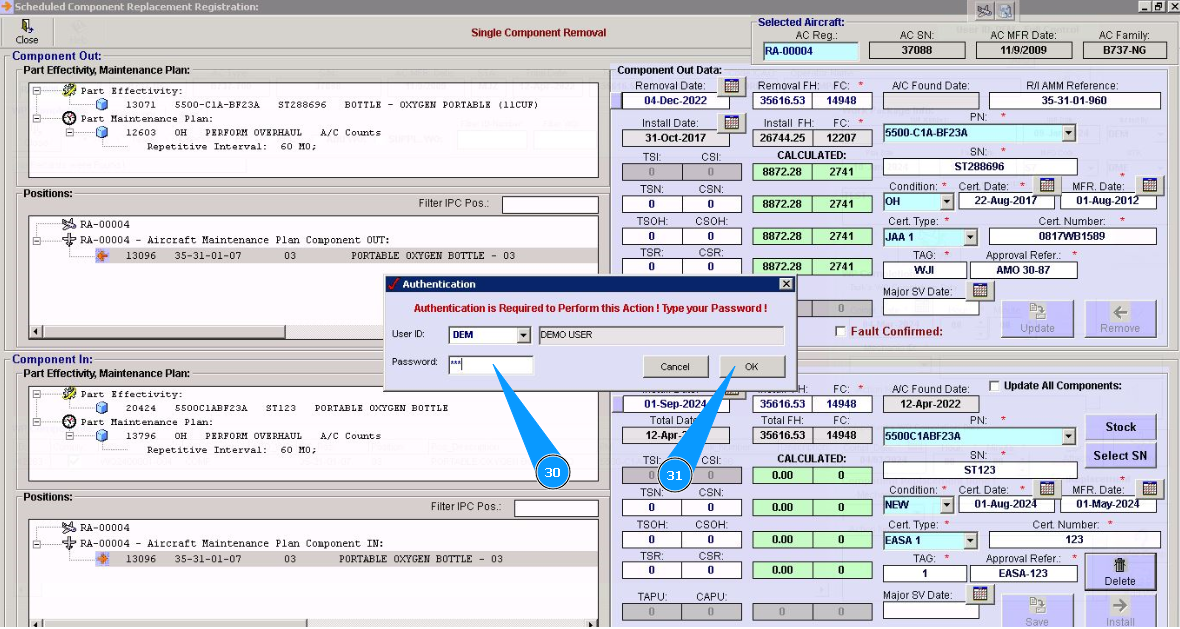
32. Нажмите кнопку "Ok", ранее установленный компонент удален из программы.
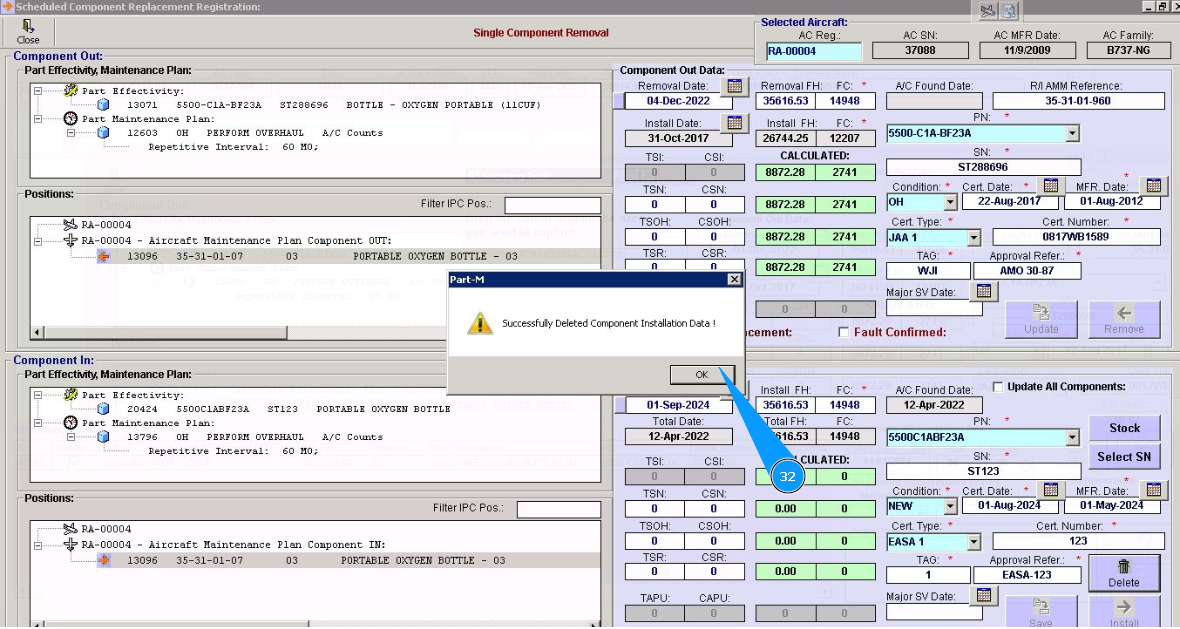
33. Проконтролируйте что символ строки компонента изменилмся с красной стрелки на зеленный кубик.
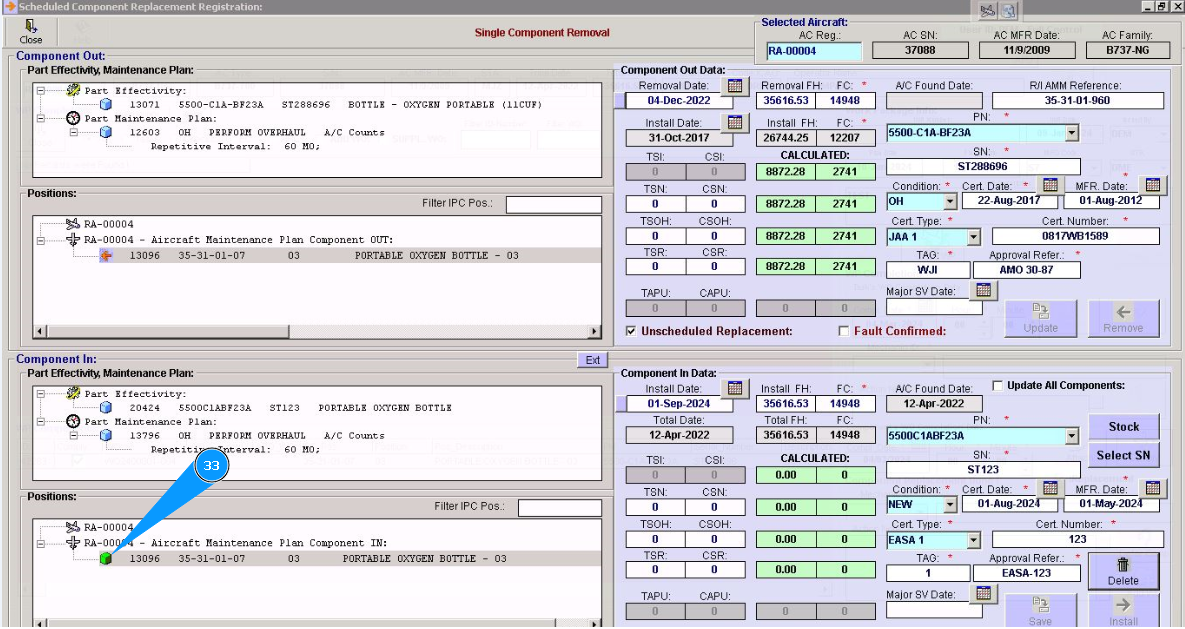
Примечание: Если Вы будете устанавливать другой компонент воспользуйтесь соотсветсвуующей инструкцией по установке компонента. Если замена произведенна ошибчно и не требуется, треубется удалить созданный пакет работ.
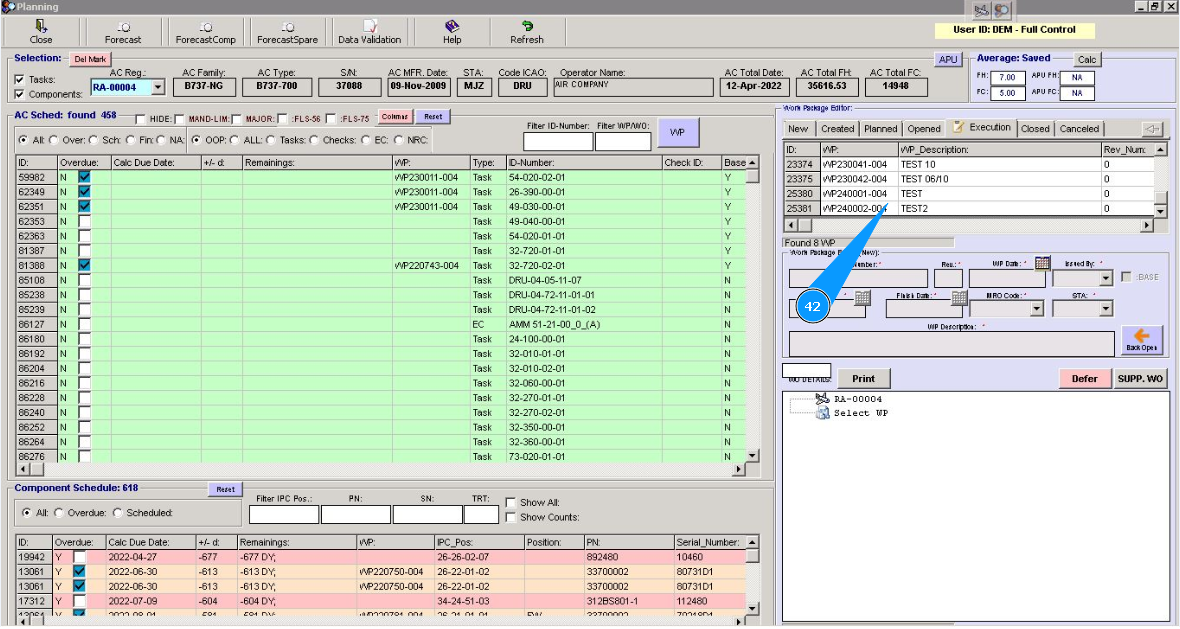
34. Для того чтобы удалить пакет работ, зайдите в модуль "Planing".
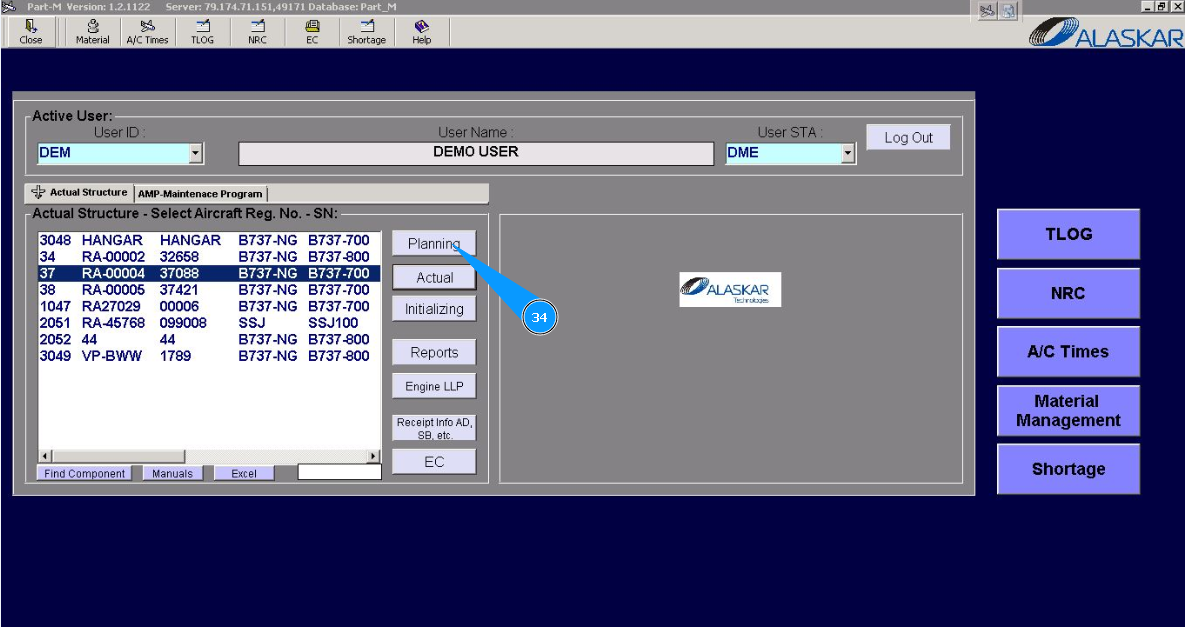
35. Нажмите кнопку "WP", чтобы зайти в редактор пакетов.
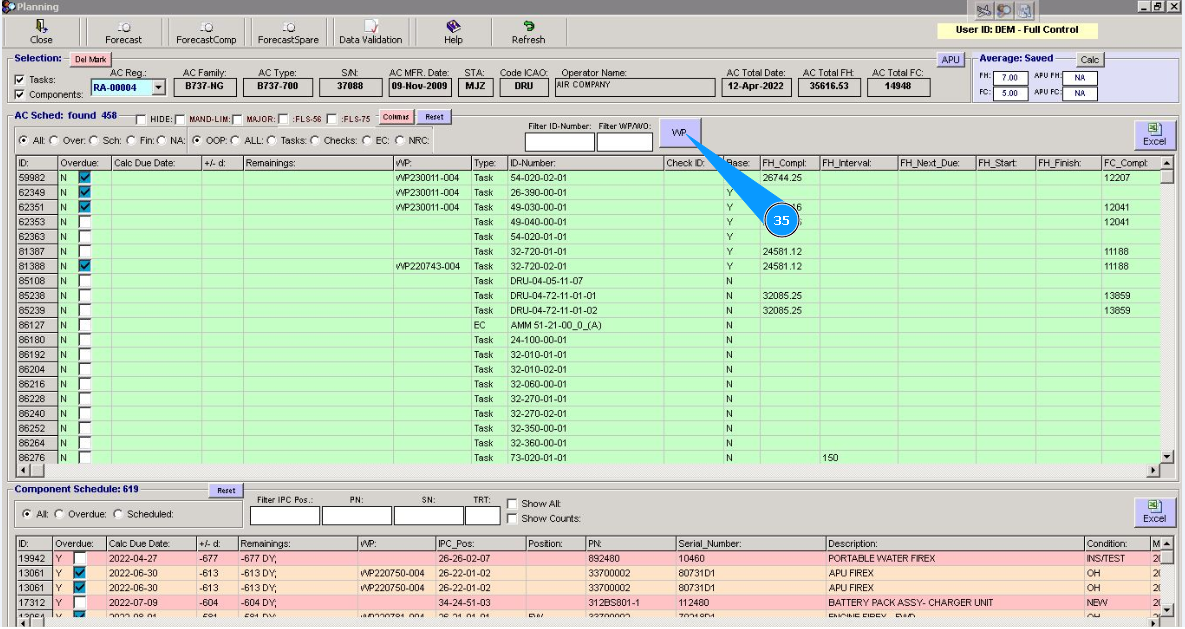
36. Зайдите во вкладку "Execution".
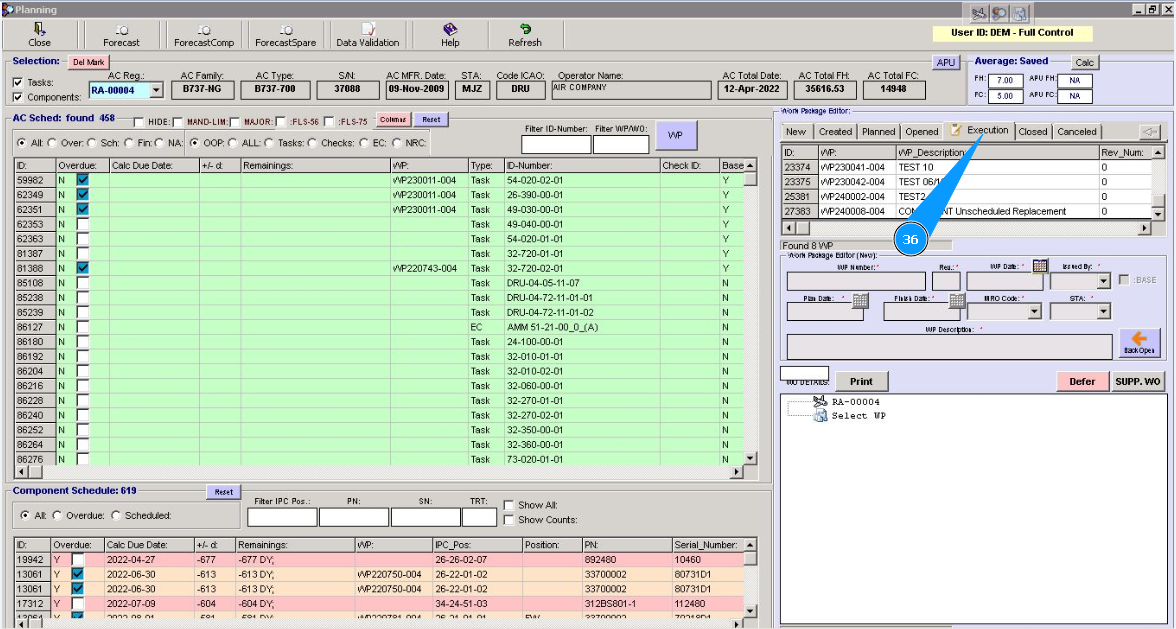
37. Методом прокрутки найдите требуемый пакет работ и кликните по строке с требуемым пакетом работ.
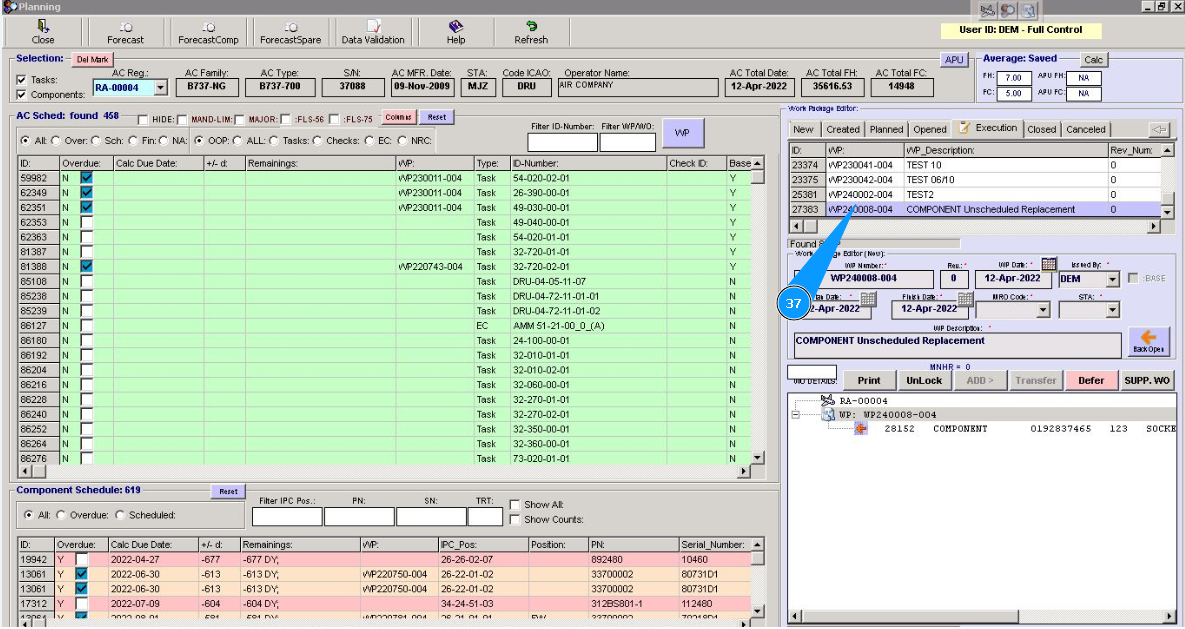
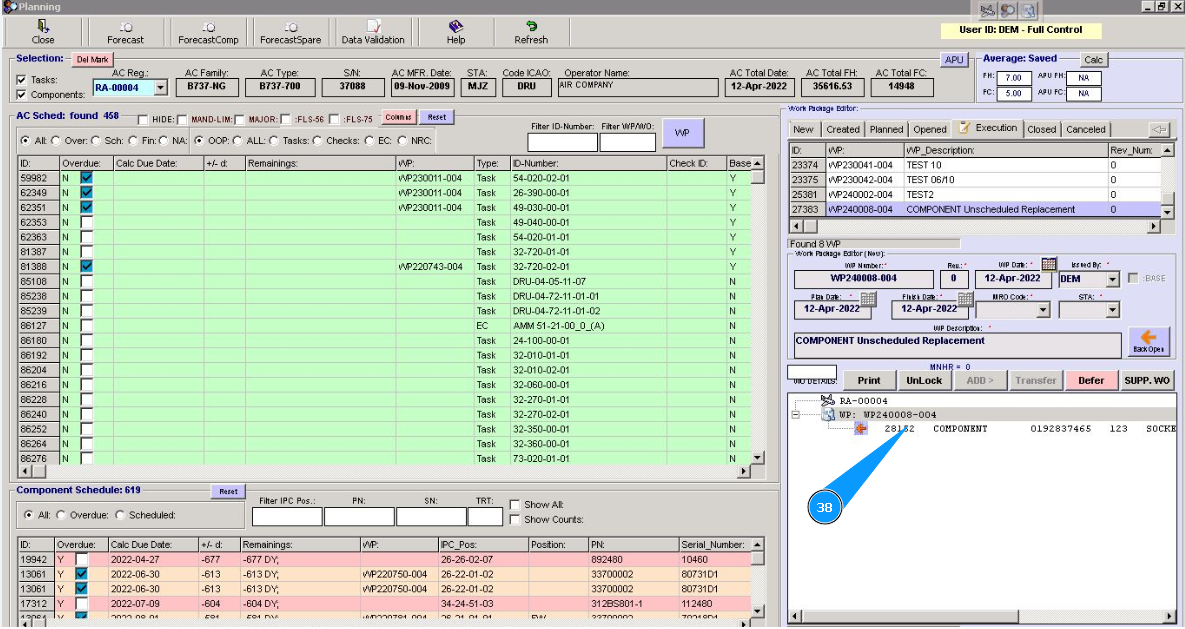
38. Проконтролируйте что пакет и его задачи отображаются в окне "Work package Editor". Нажмите кнопку "Del(Delete)", на своей клавиатуре.
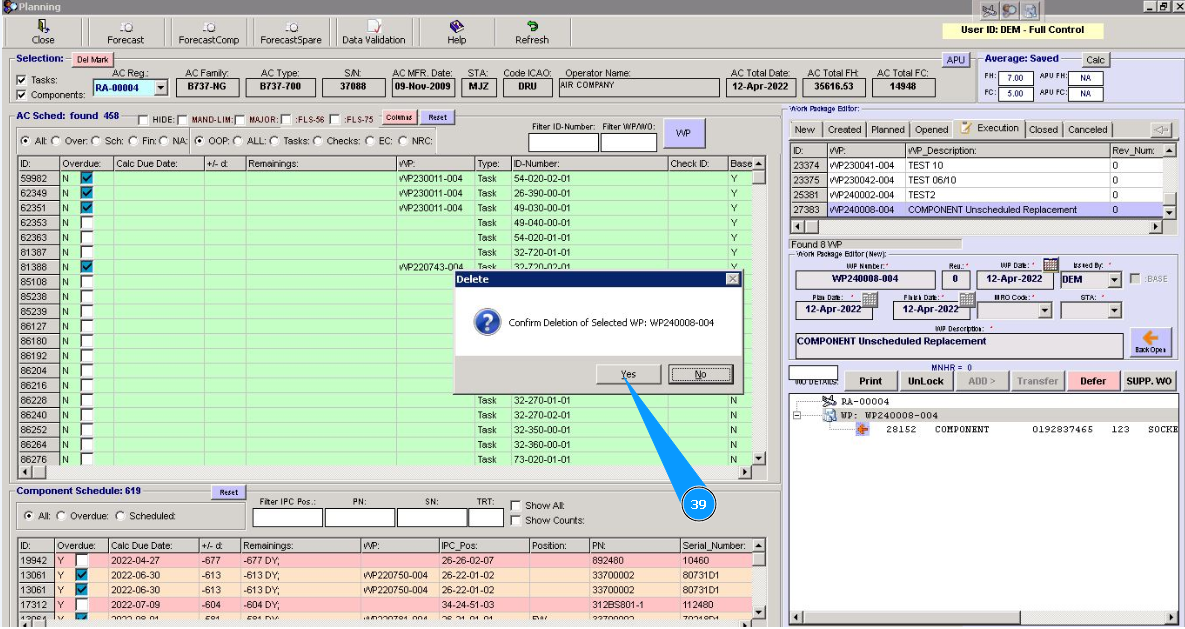
39. Нажмите кнопку "Да", подтвердите удаление пакета из списка.
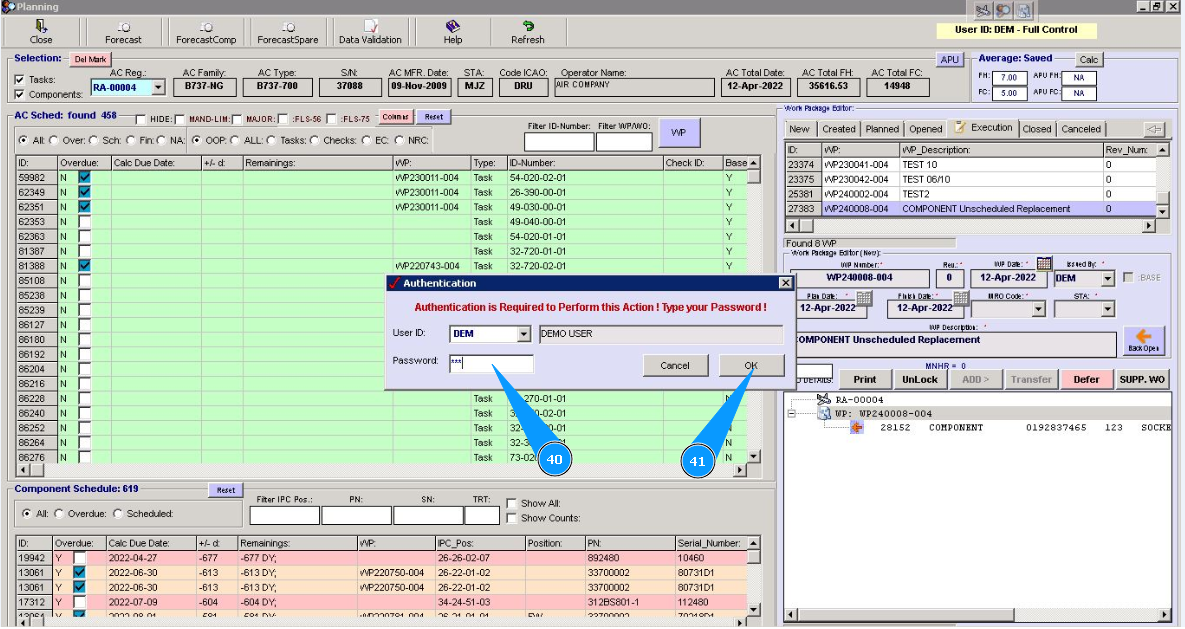
40. Введите пароль от программы в поле "Password".
41. Нажмите кнопку "Ok", чтобы подтвердить удаление пакета.
42. Визуально проконтролируйте, что пакет удален.