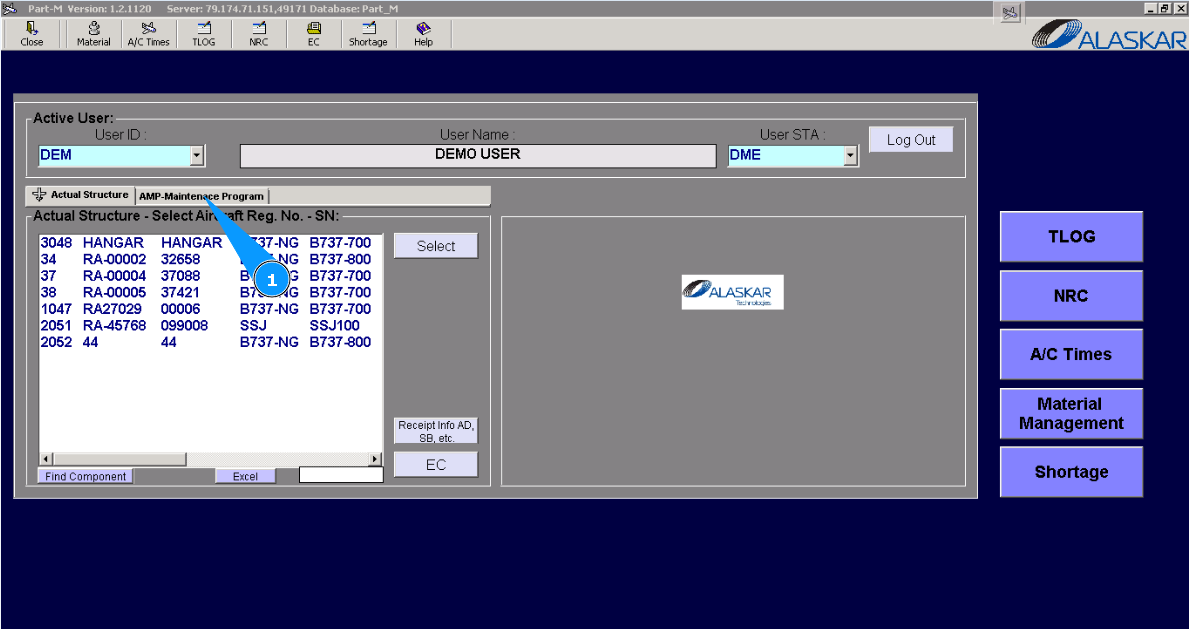
Как добавить treatment (ограничения)
1. Для добавления treatment (ограничения) зайдите во вкладку "AMP- Maintenance Program".
2. Далее, перейдите на вкладку "AMP Pos Struct". Примечание: При необходимости воспользуйтесь другими критериями поиска используя поля:"Filter Position", "Filter Description".
3. Введите позицию компонента, для которого необходимо добавить treatment (ограничения) в поле "Filter IPC Position" окна "Positions" и нажмите кнопку "Enter" на вашей клавиатуре.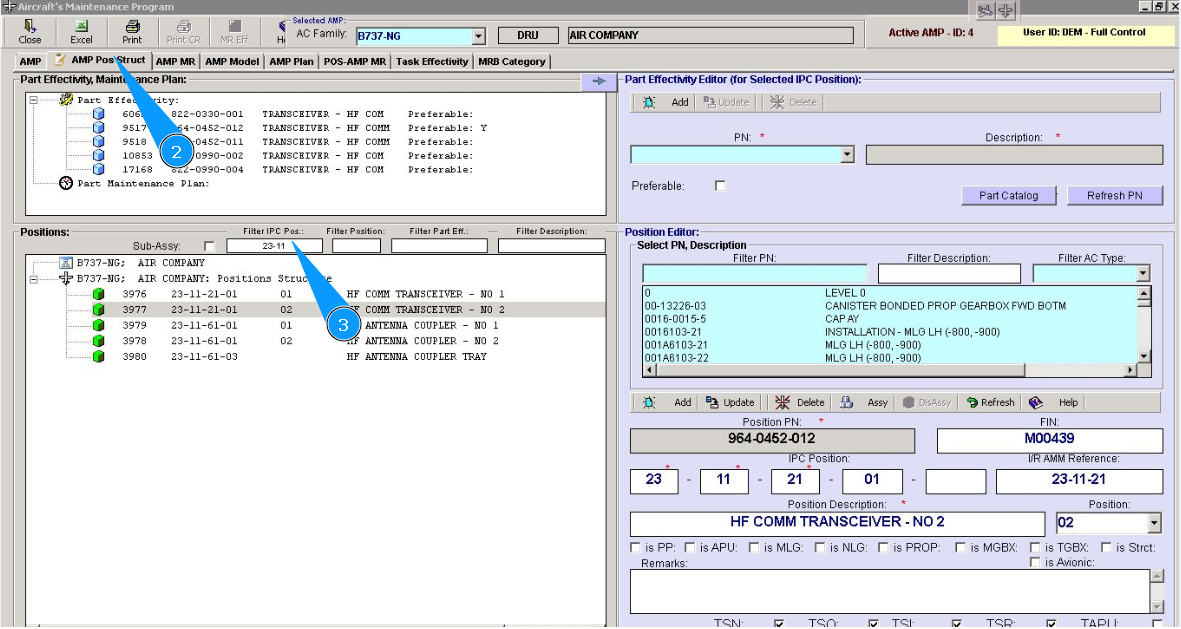
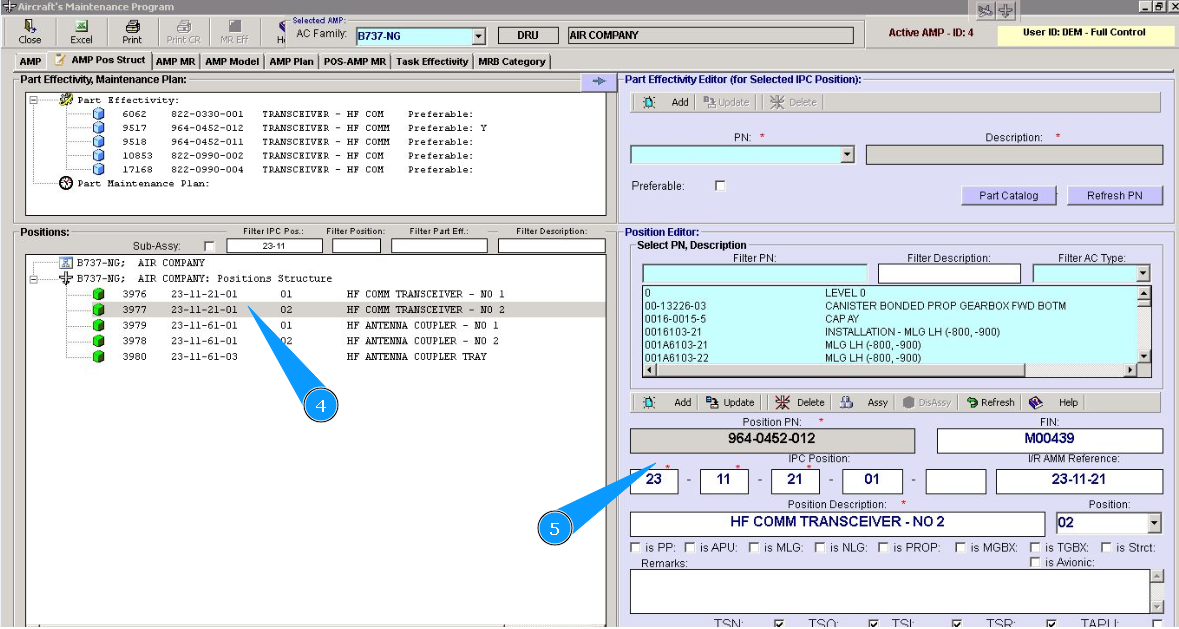
4. Выберите необходимую позицию из списка, дважды кликните по выбранной строк в окне "Select PN, Description".
5. Проконтролируйте появление новой записи с партийным номером в окне "Positions".
6. Кликните по строке "Part maintenance plan" в окне "Part Effectivity, Maintenance plan".
7. Проконтролируйте что открылся treatment редактор в окне "Part Maintenance Plan Editor".
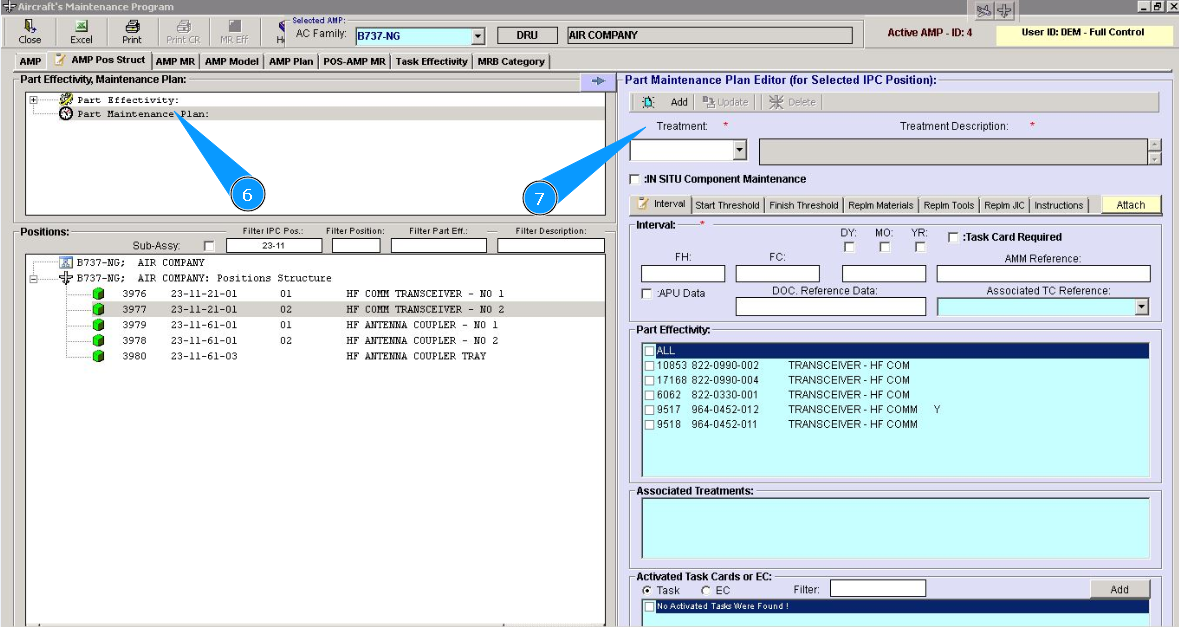
8. Выберите необходимый treatment из выпадающего списка в окне "Treatment".
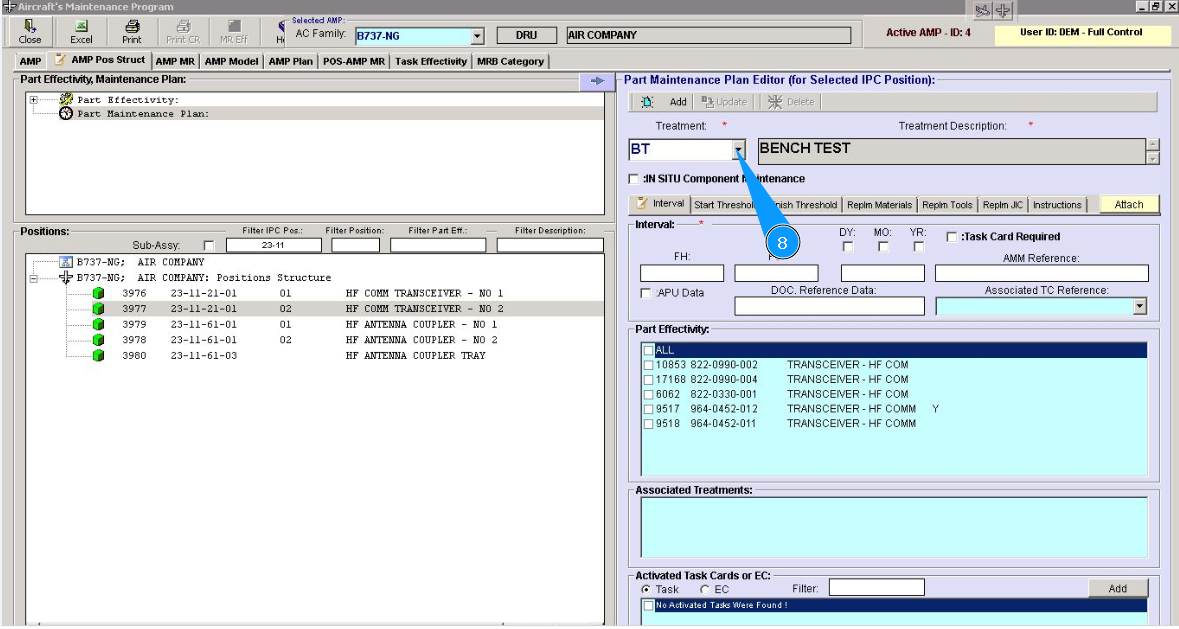
9. Внесите требуемые данные для отслеживания во вкладке Interval.
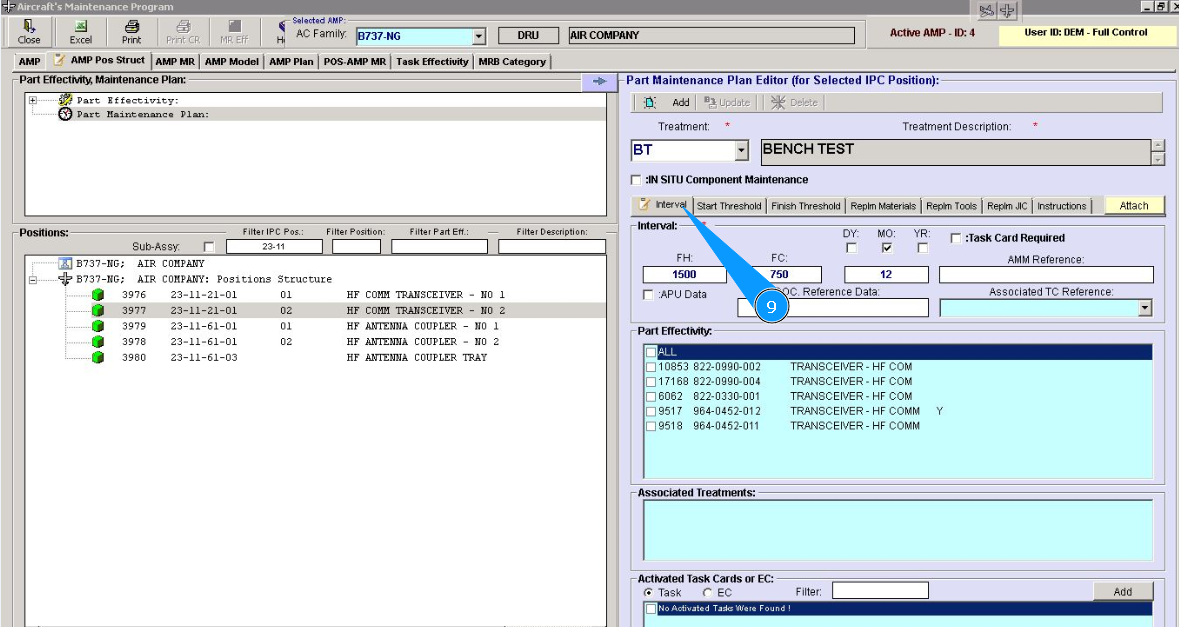
10. Установите интервал в летных часах, летных циклах или календаре, что применимо, в полях: "FH", "FC", "DY", "MO", "YR".
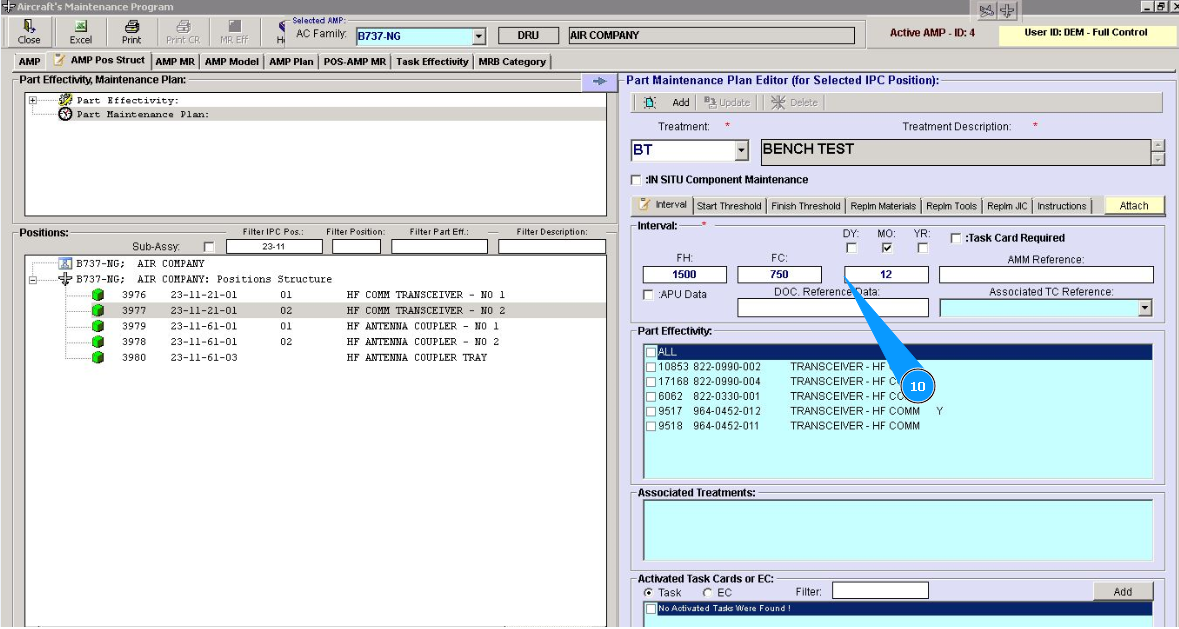
11. Если требуется карта на замену компонента, установите галочку в поле "Task Card Required".
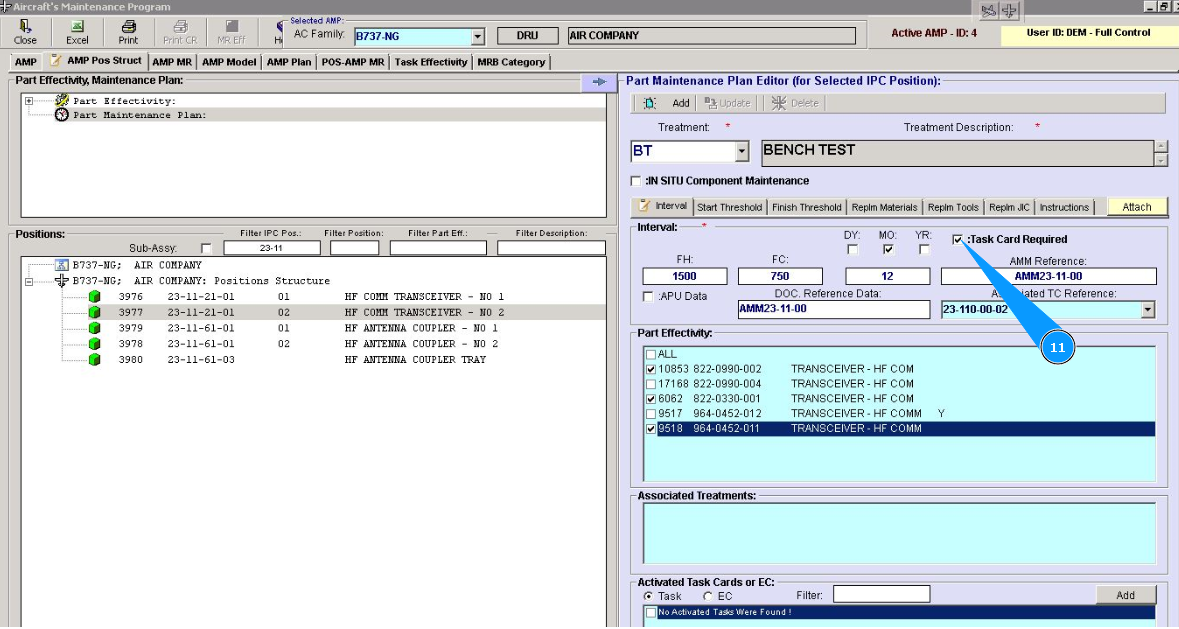
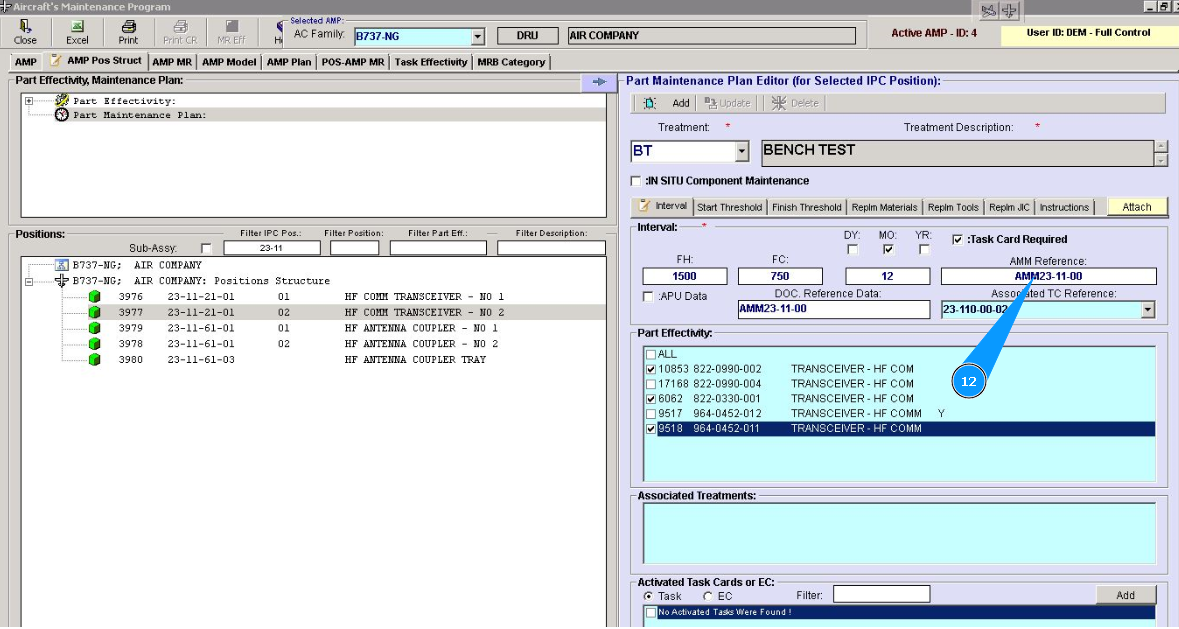
12. Внесите ссылку на технологию выполнения в поле "AMM Reference".
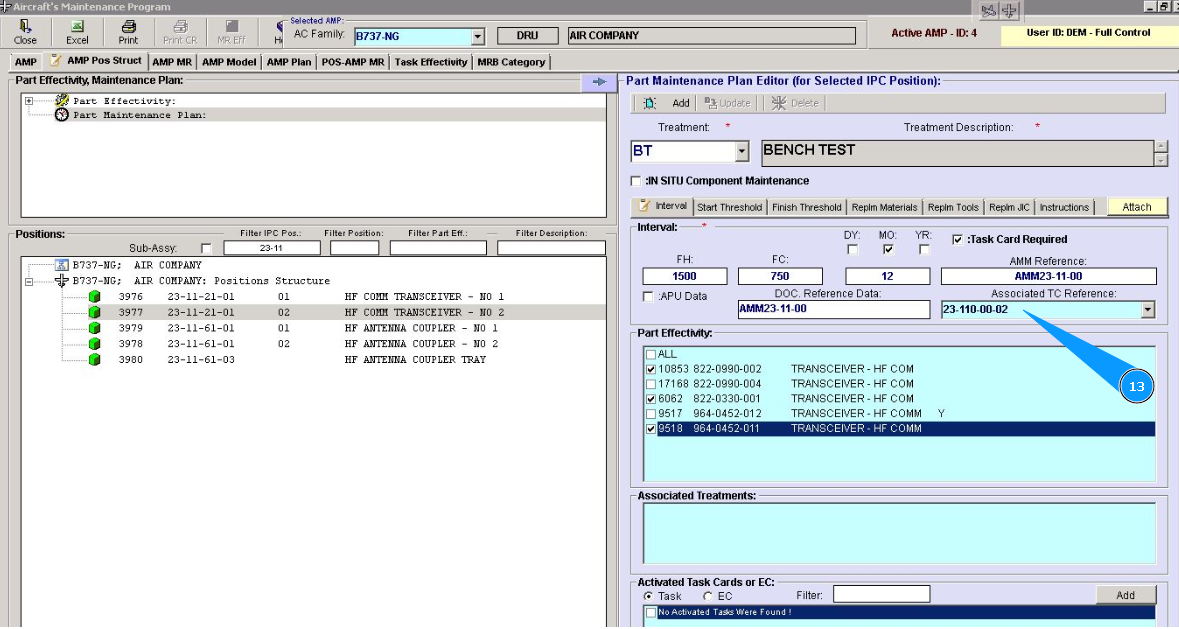
13. Если ограничения принадлежащие ко компоненту связанны с задачей регламента, укажите это в поле "Associated TC Reference".
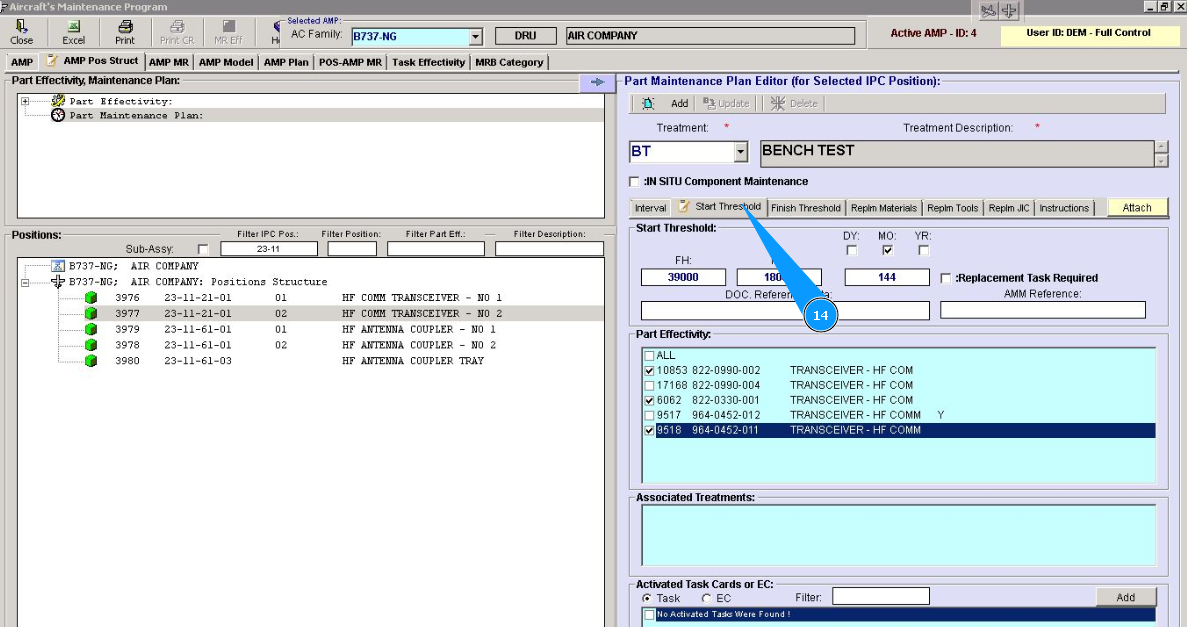
14. Внесите необходимые пороги начала данного ограничения в летных часах, летных циклах или календаре, что применимо, в полях: "FH", "FC", "DY", "MO", "YR" вкладки "Start Threshold".
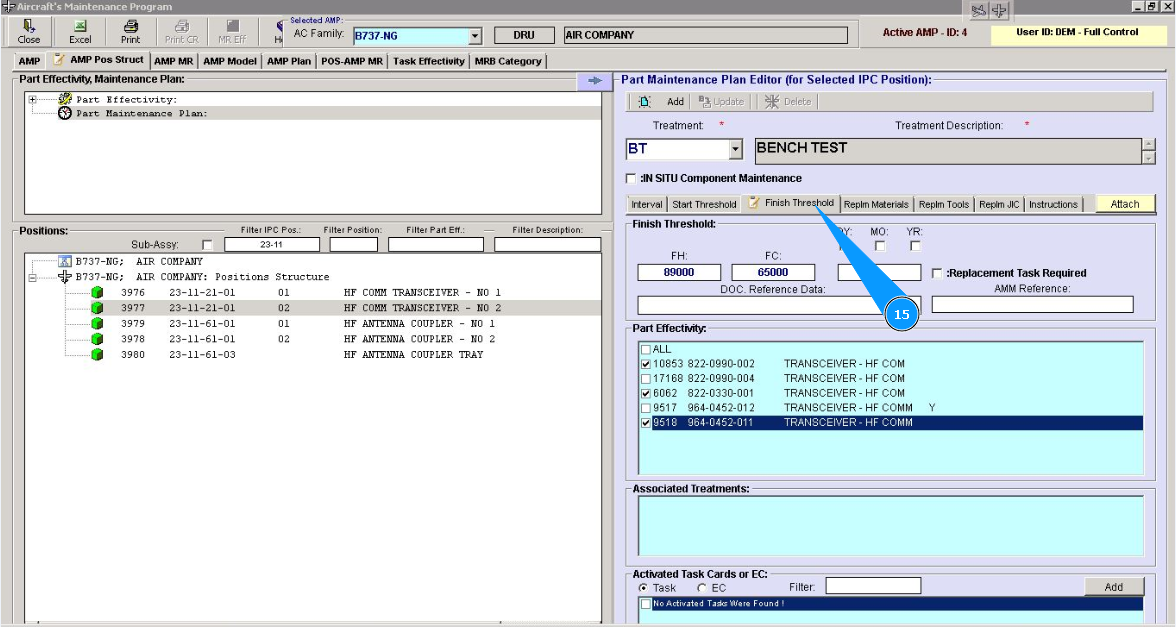
15. Внесите необходимые пороги окончания выполнения данного ограничения в летных часах, летных циклах или календаре, что применимо, в полях: "FH", "FC", "DY", "MO", "YR" вкладки "Finish Threshold".
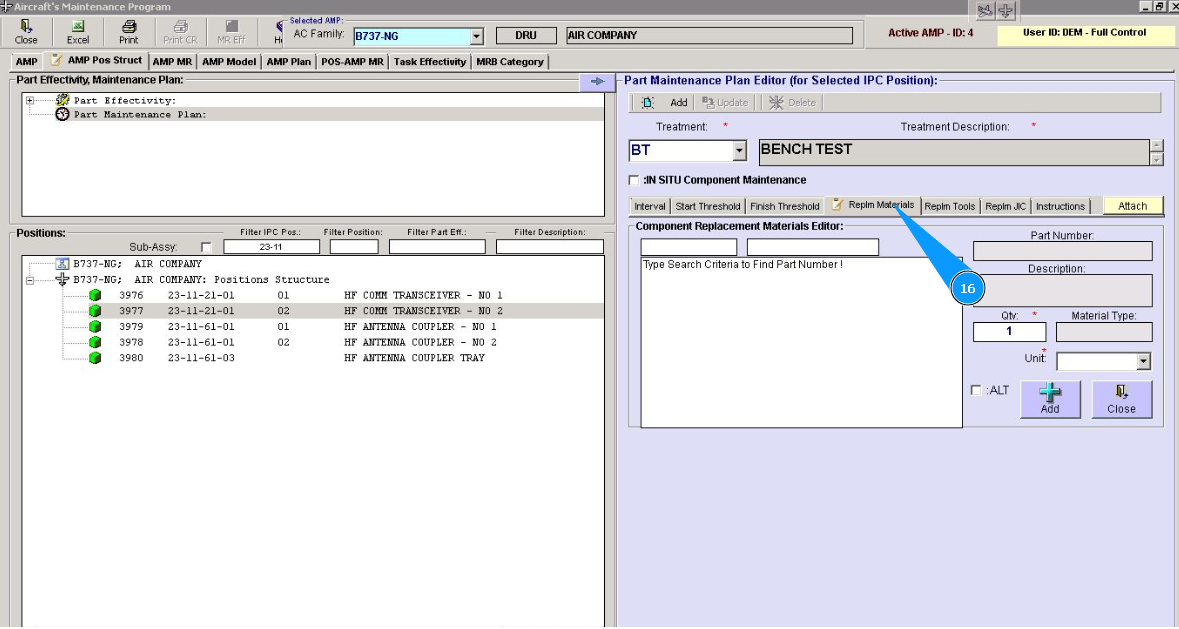
16. Внесите необходимые материалы для ТО по данному ограничению во вкладке "Replm.Materiaals".
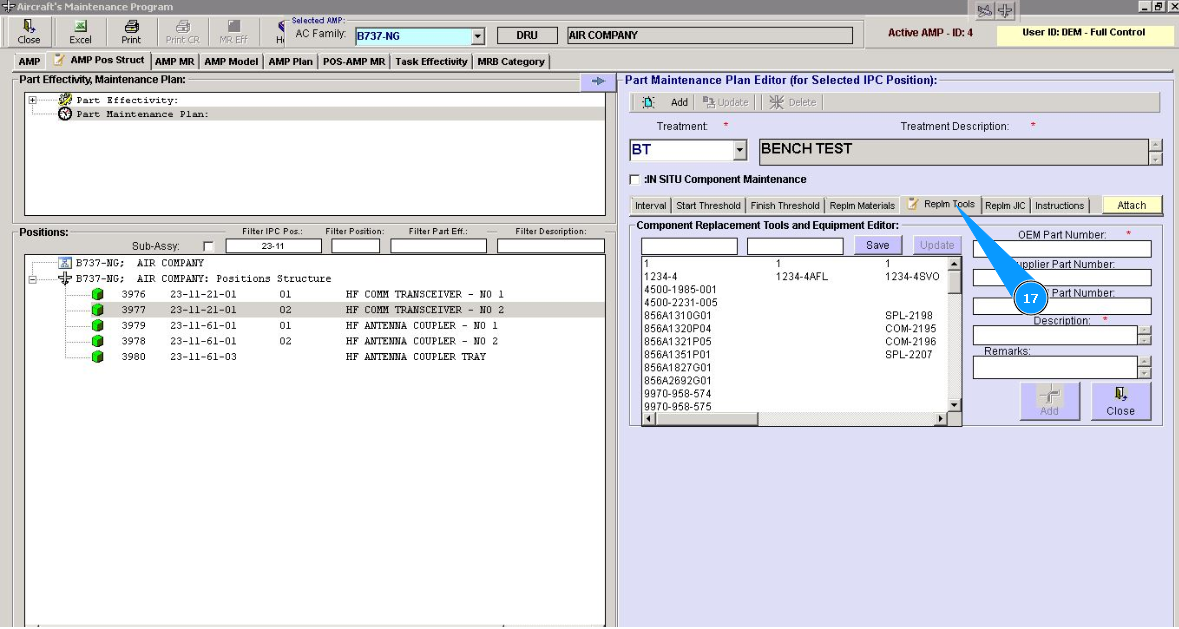
17. Внесите необходимые инструменты для ТО по данному ограничению во вкладке "Replm.Tools".
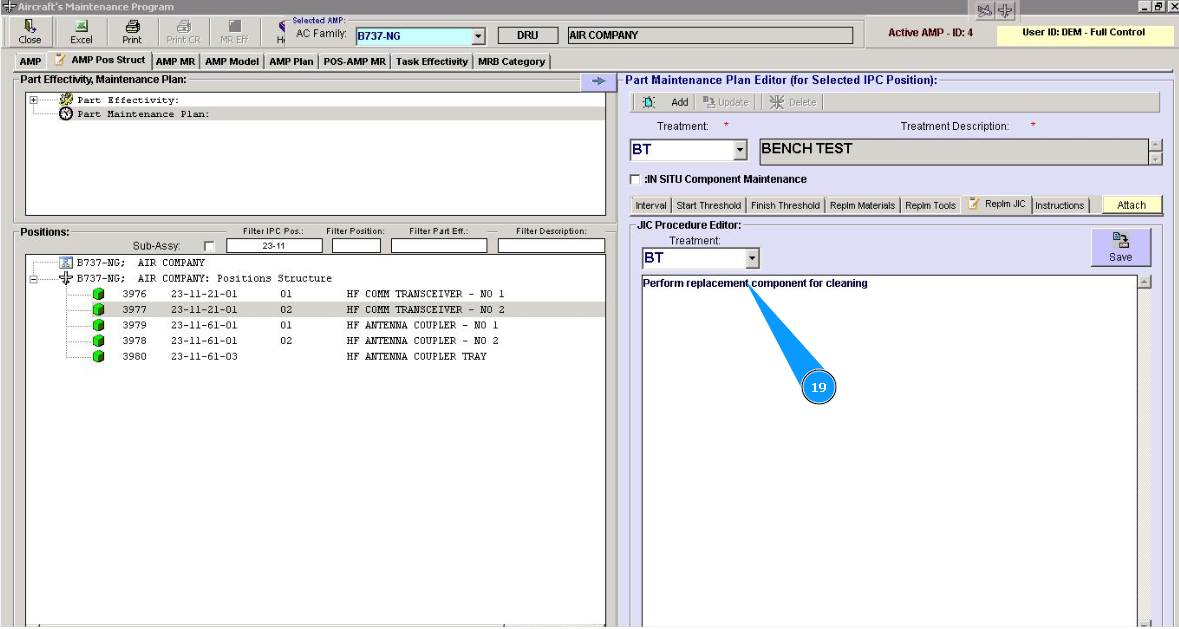
18. Внесите описание необходимого ТО во вкладке "Replm. JIC".
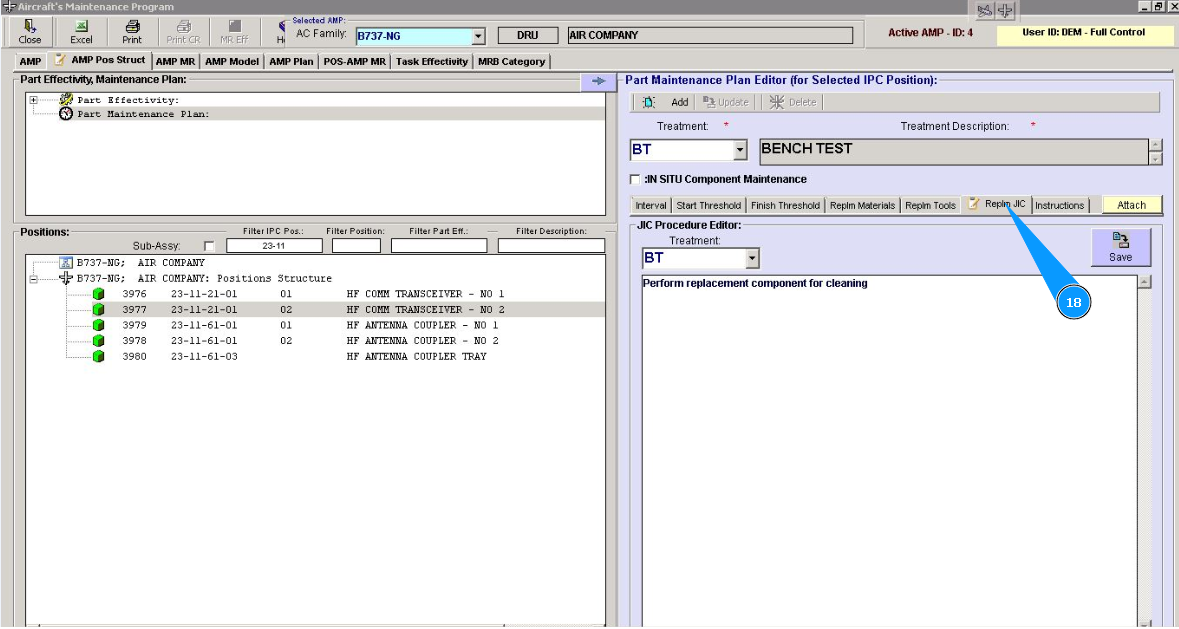
19. Внесите описание необходимого ТО в текстовом поле окна "JIC Procedure Editor".
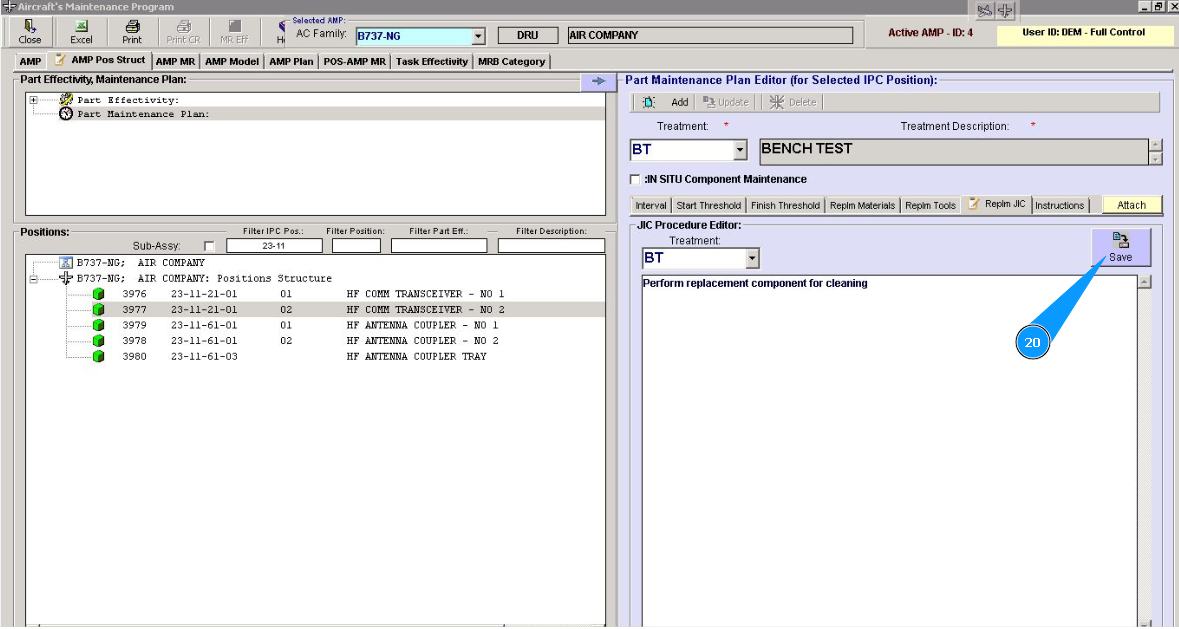
20. Нажмите кнопку "Save", чтобы сохранить данные в программу.
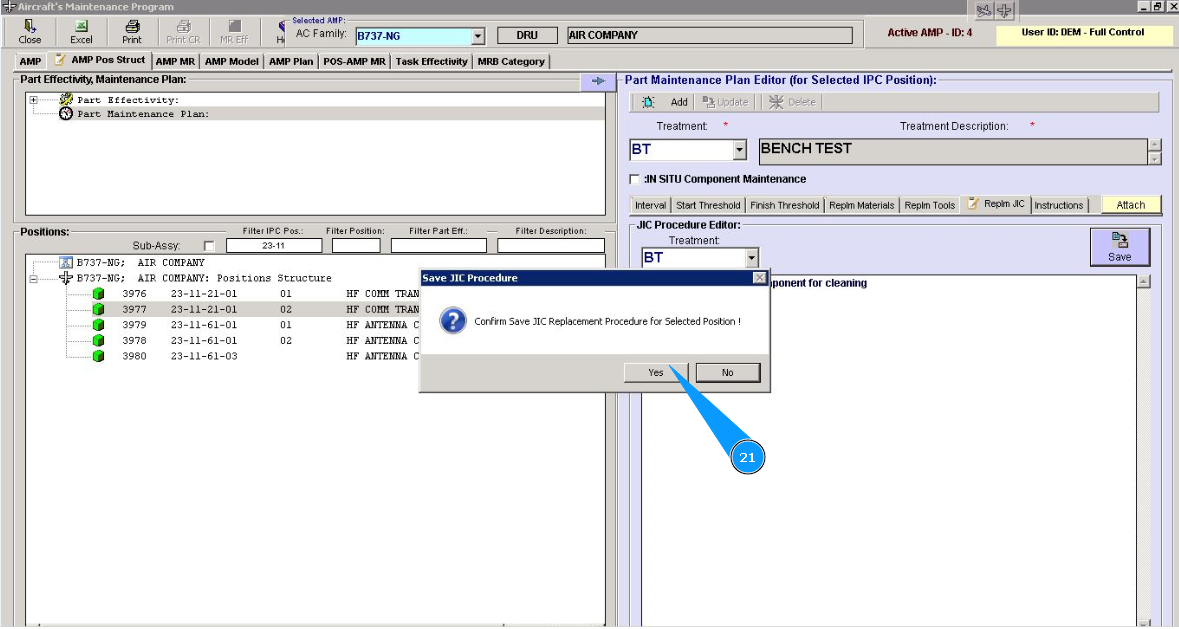
21. Нажмите кнопку "Да", подтвердите внесение данных в программу.
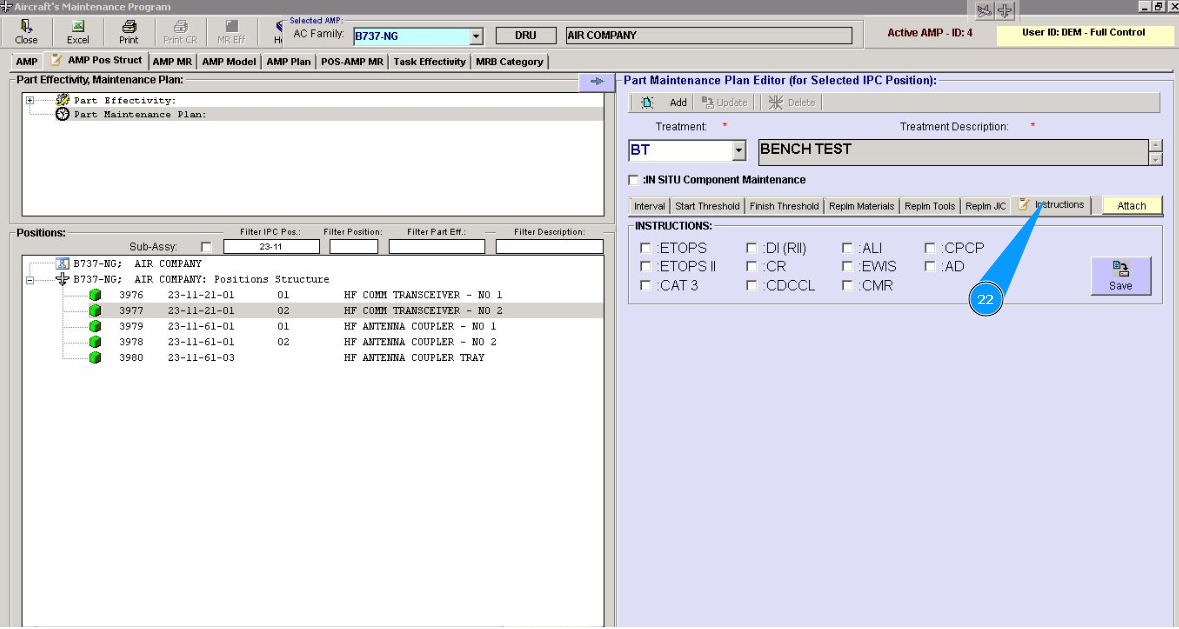
22. Внесите необходимые дополнительные критерии данного ограничения во вкладке "Instructions".
23. Внесите применимость данного ограничения к партийному номеру компонента в окне "Part Effectivity". Кликните в соответствующих окошках.
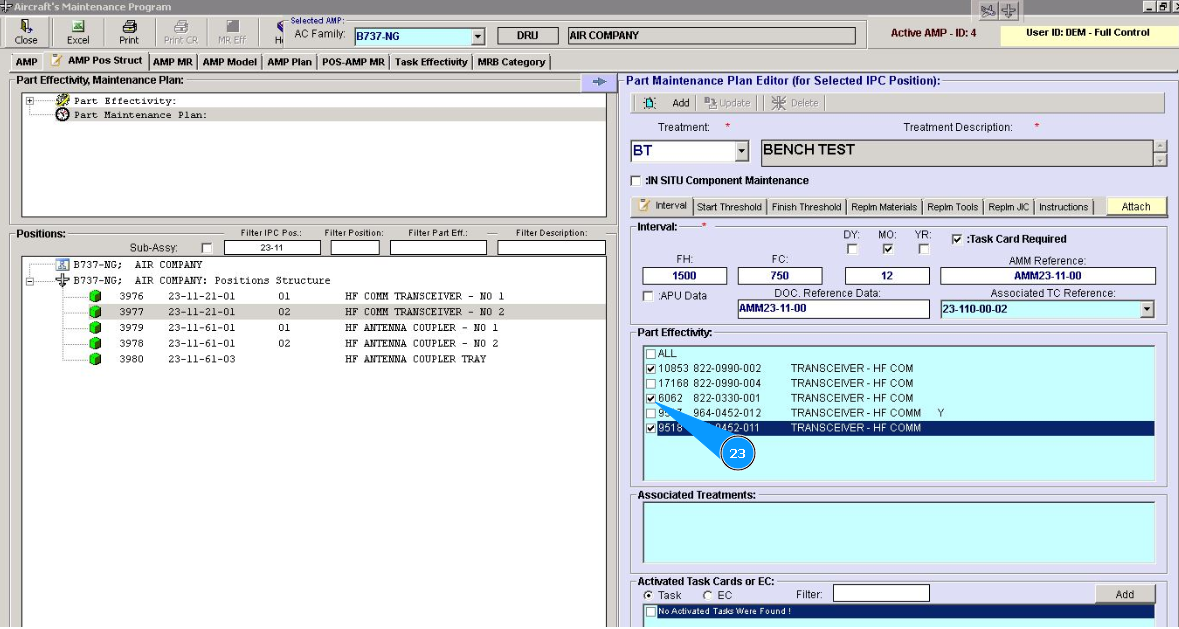
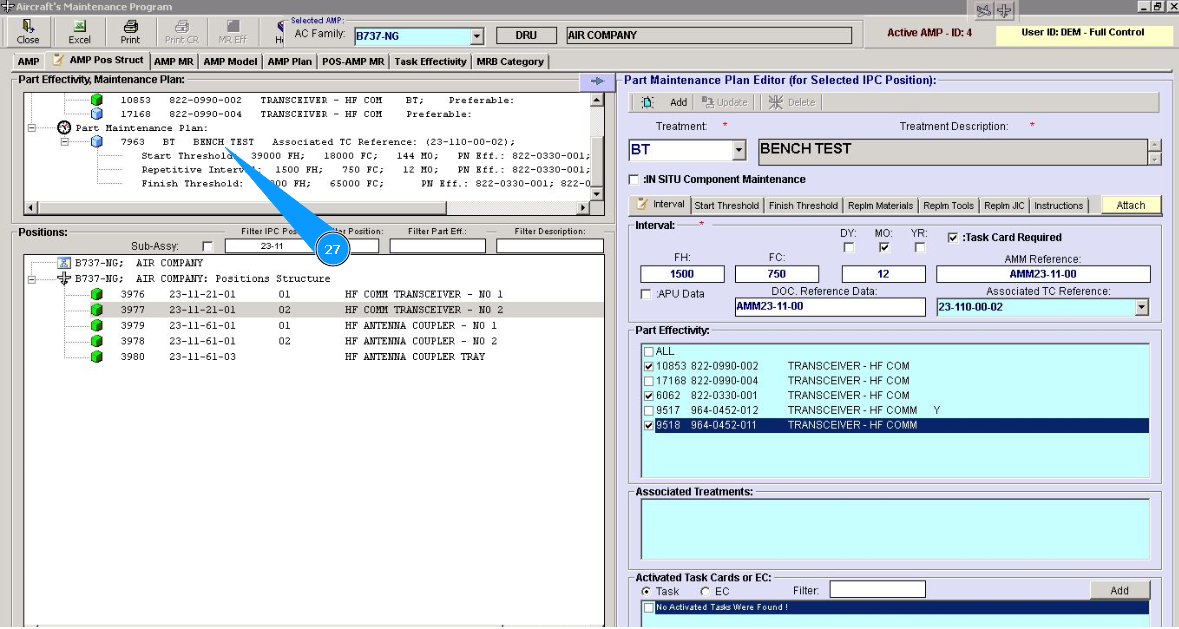
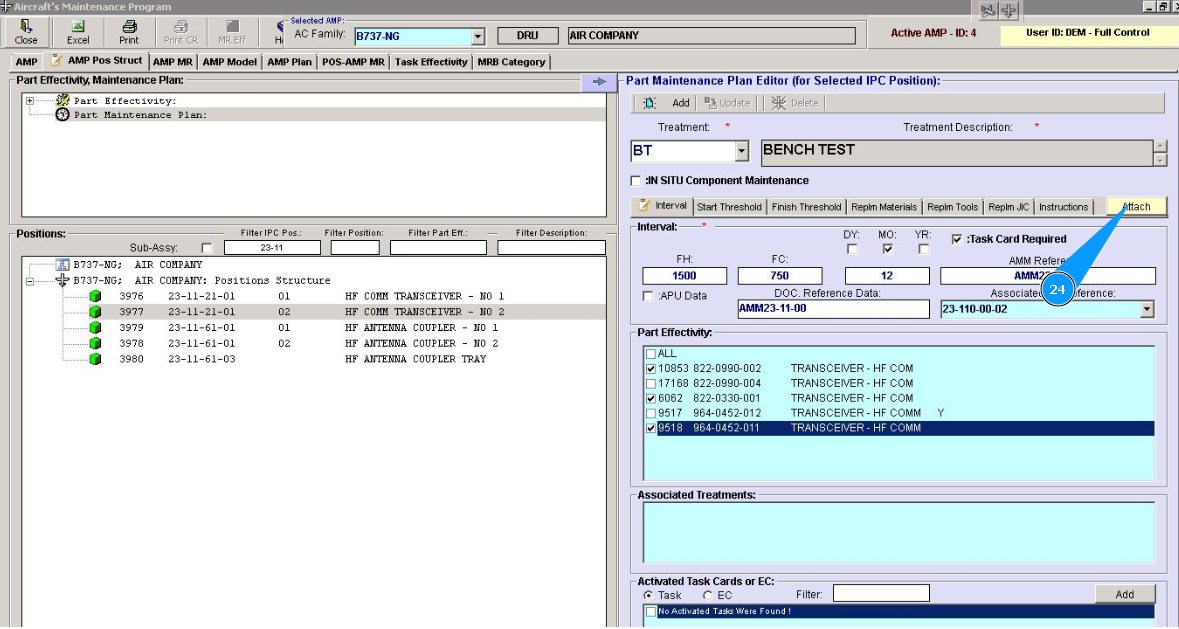
24. Прикрепите необходимые документы к ограничению. Нажмите кнопку "Attach".
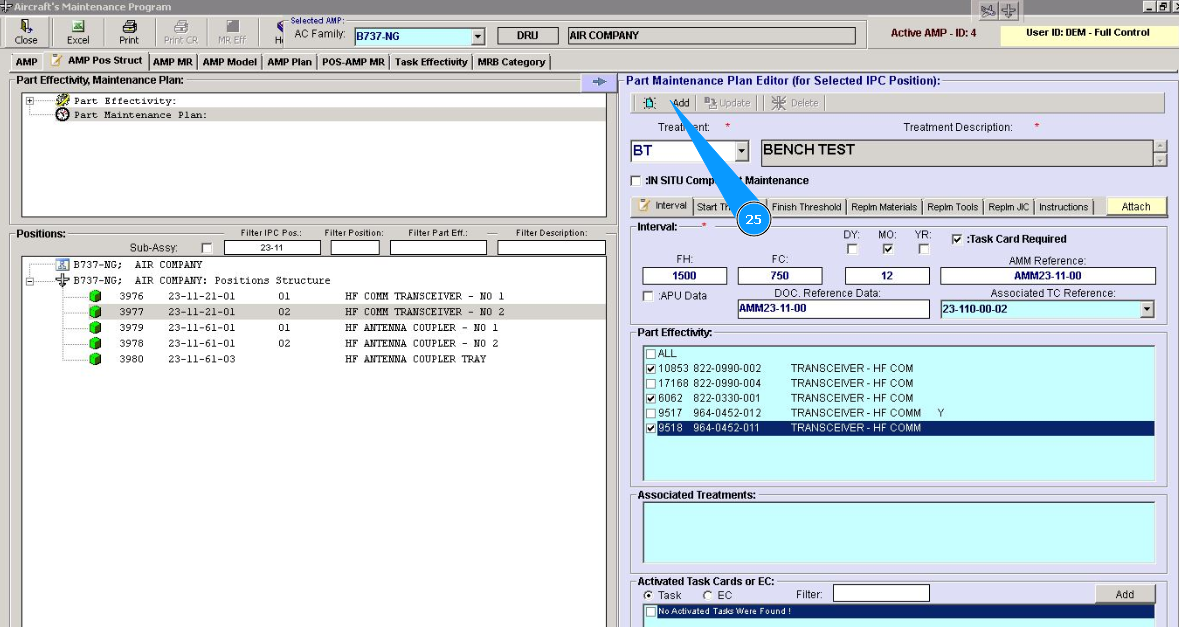
25. Нажмите кнопку "Add", чтобы добавить данные в программу.
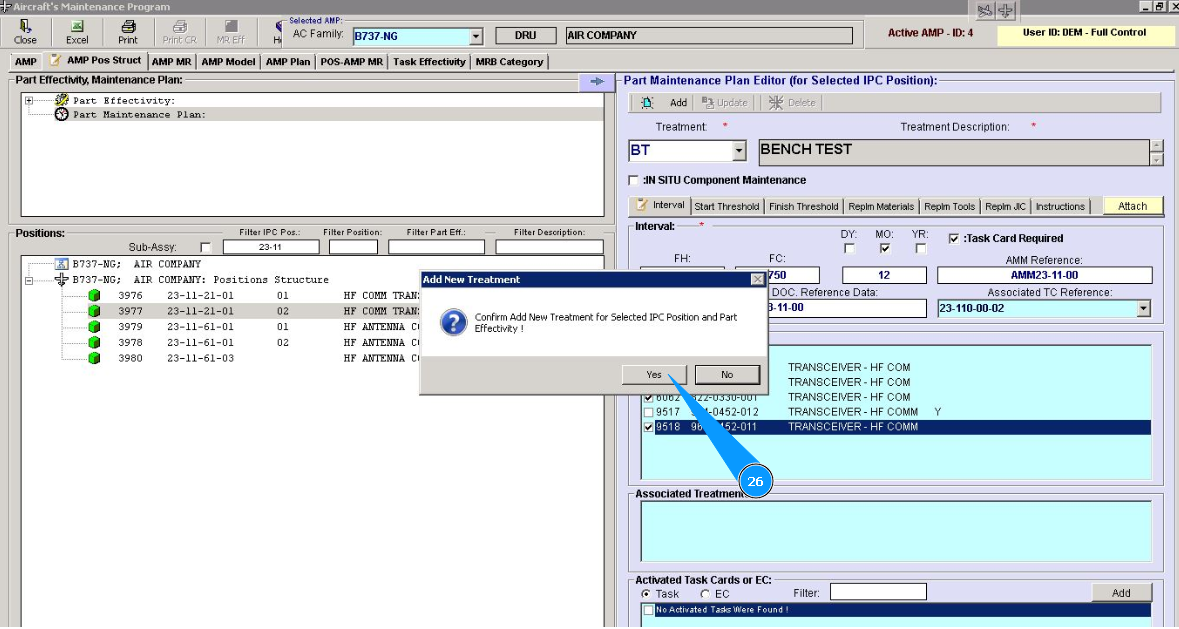
26. Нажмите кнопку "Да", подтвердите внесение данных в программу.
27. Проконтролируйте появление новой записи с ограничением в окне "Part Effectivity, Maintenance Plan".