Как прилинковать задачу регламента к позиции компонента
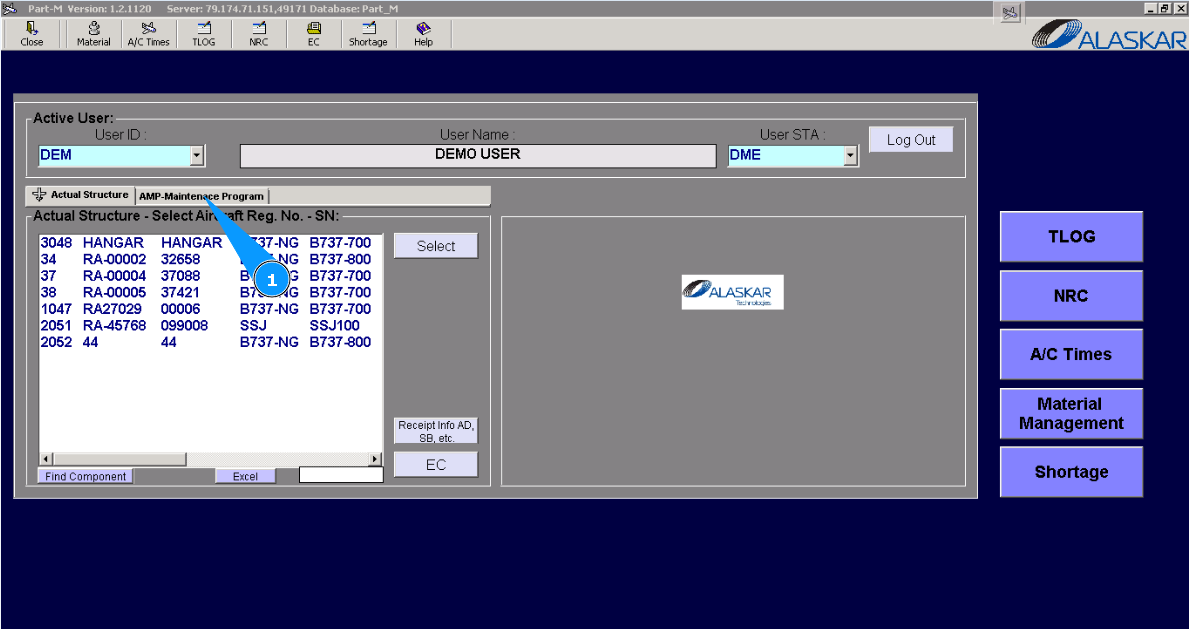
1. Для того чтобы прилинковать задачу регламента к позиции компонента, зайдите во вкладку "AMP- Maintenance Program".
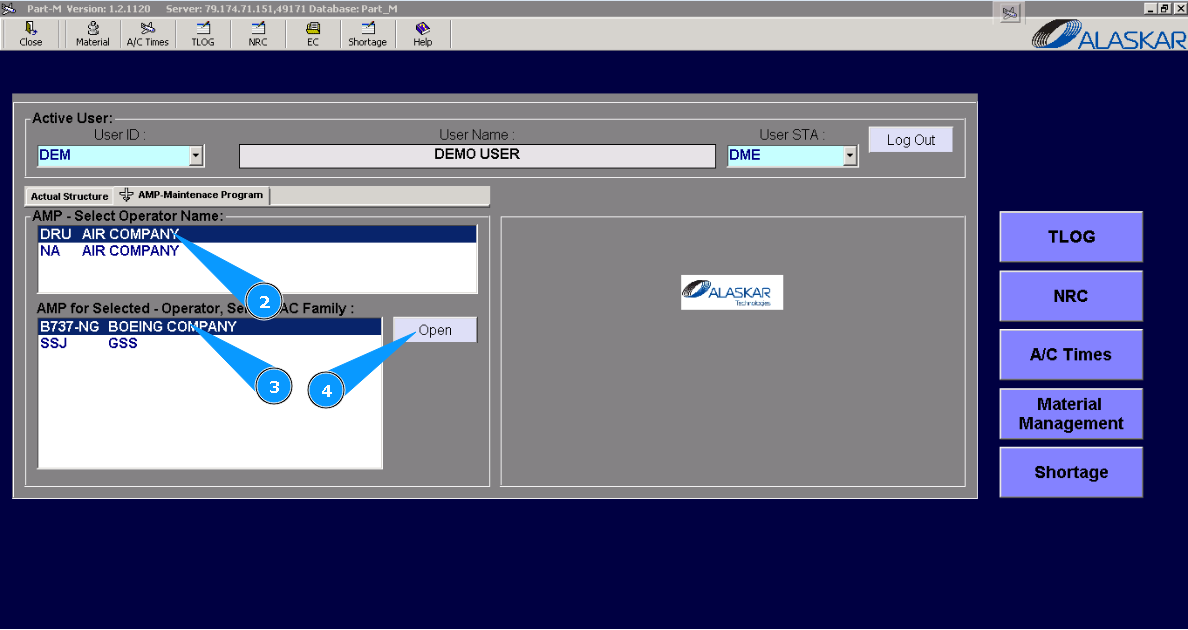
2. Выберите компанию эксплуатанта в списке окна "AMP- Select Operator Name".
3. Выберите тип воздушного судна в списке окна "AMP for Selected- Operator".
4. Нажмите кнопку "Open", чтобы открыть меню регламента.
Примечание: При необходимости воспользуйтесь другими фильтрами поиска: "Filter ATA", "Filter Task Description", "Filter Type".
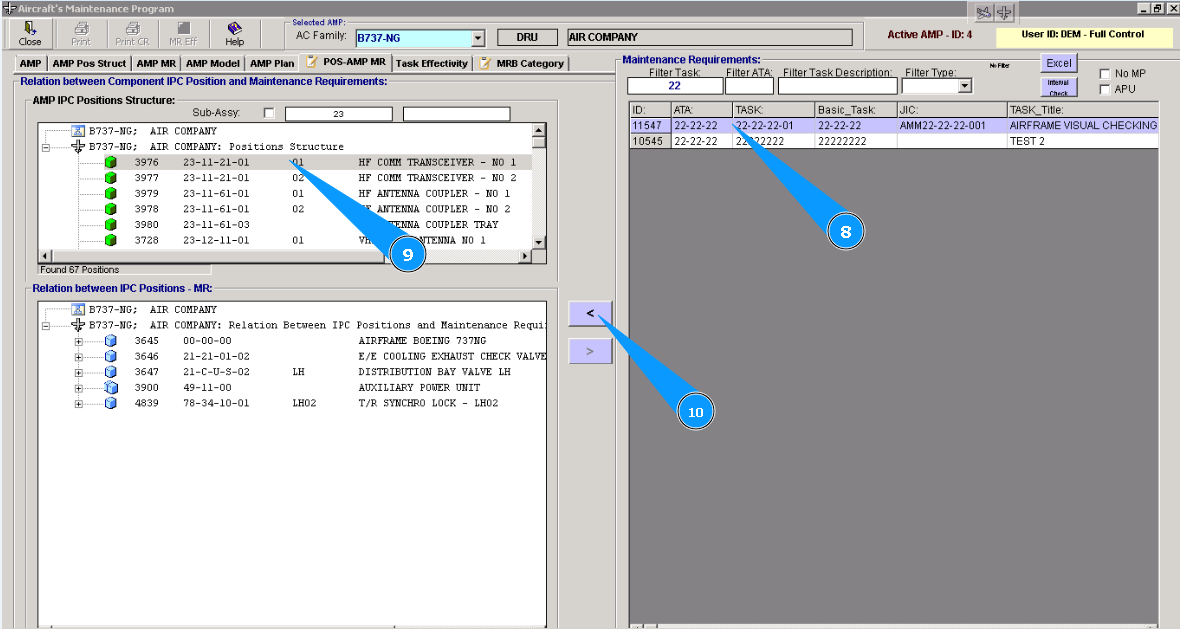
6. Найдите необходимую задачу в окне "Maintenance Requirements".
7. Введите номер задачи в поле "Filter Task" и нажмите кнопку "Enter" на вашей клавиатуре.
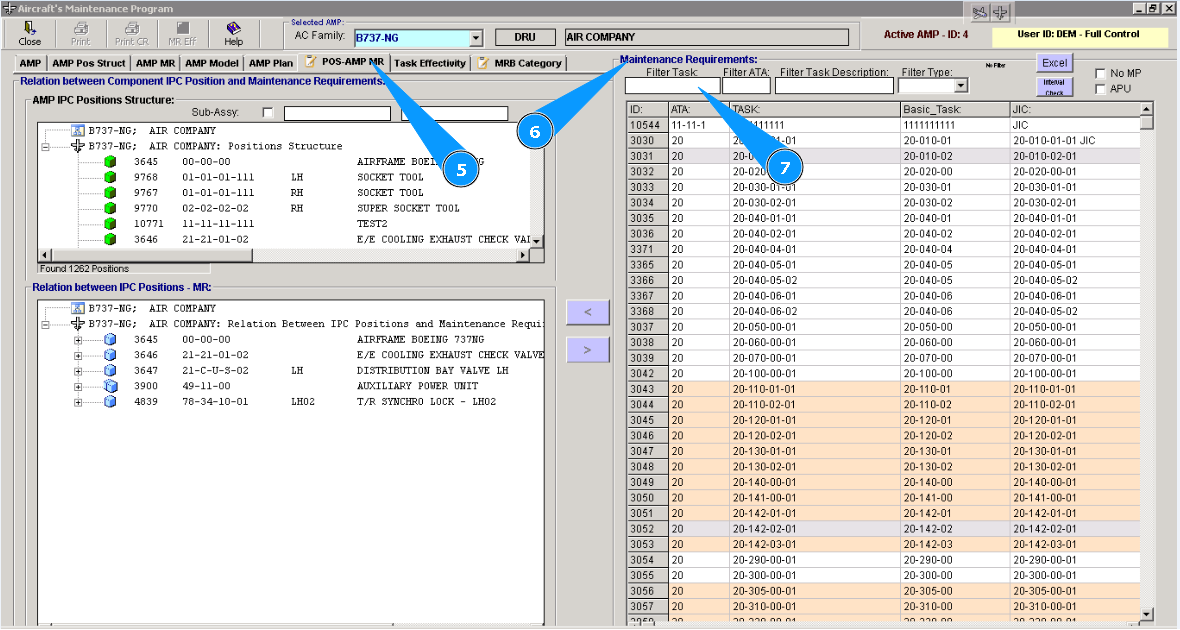
Примечание: При необходимости воспользуйтесь фильтром поиска по АТА.
9. Выберите необходимую позицию компонента, для соединения с номером задачи в окне "Relation between Components IPC Position and Maintenance Requirements".
10. Нажмите кнопку "со стрелкой", чтобы связать задачу с выбранным компонентом.
11. Нажмите кнопку "Да", подтвердите внесение данных в программу.
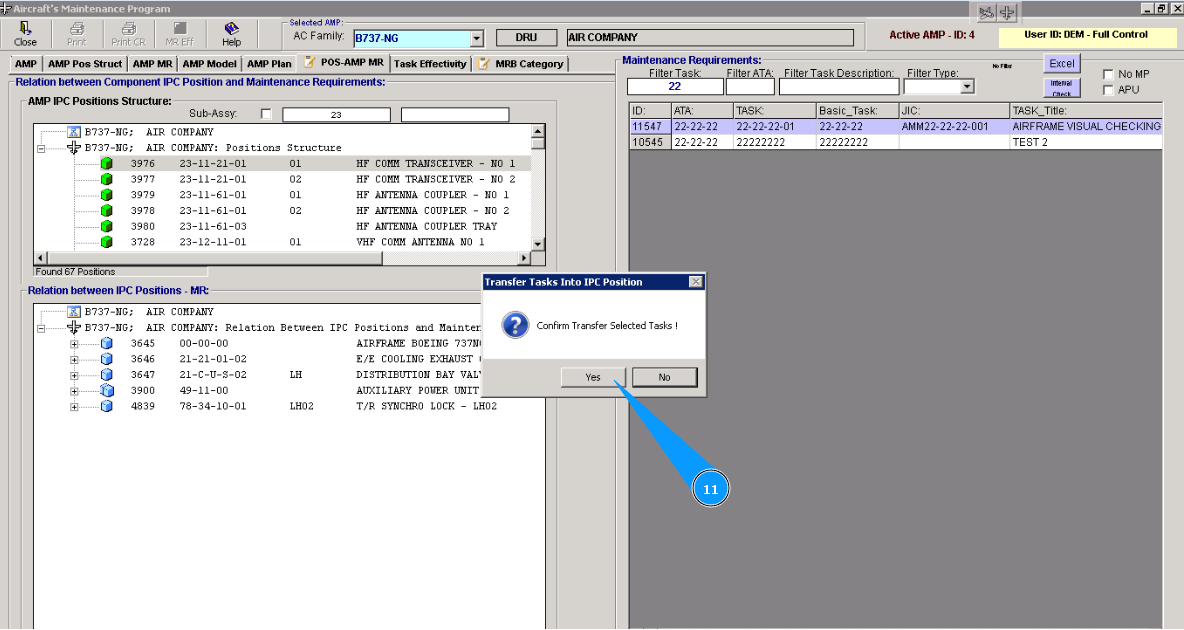
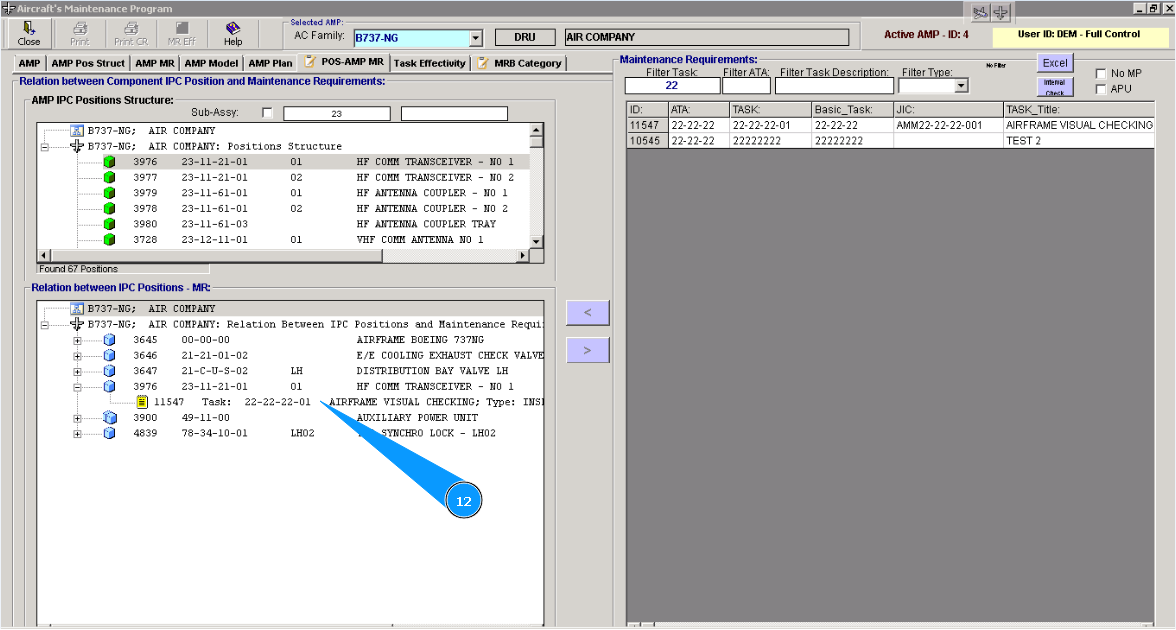
12. Проконтролируйте появление новой строки с задачей в требуемой позиции, в окне "Relation between IPC Position and MR".