Как добавить Supplementary WO в Work Package
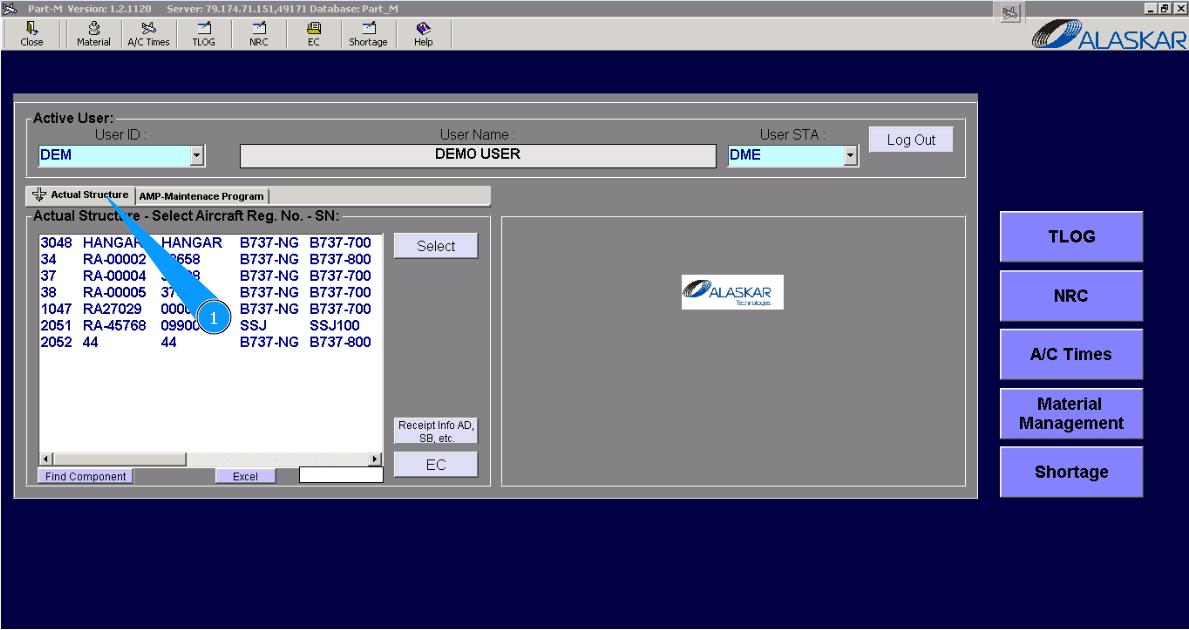
1. Для добавления Supplementary WO в Work Package, зайдите во вкладку "Actual Structure".
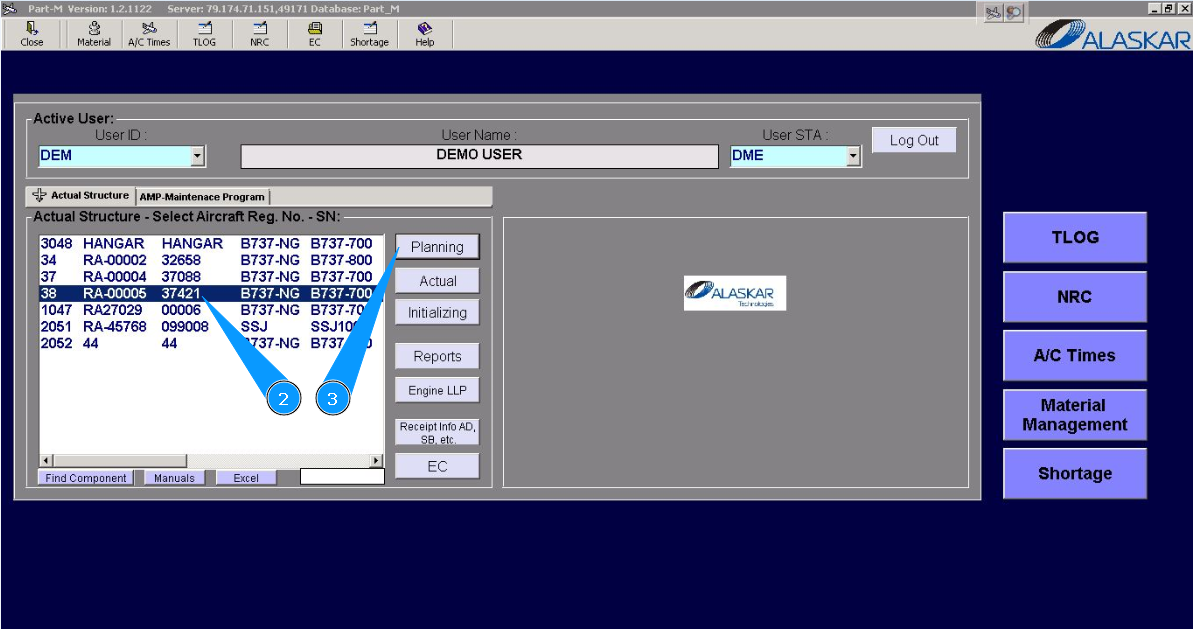
2. Выберите регистрационный номер ВС в списке окна "Actual Structure-Select Aircraft Reg.-SN".
3. Нажмите кнопку "Planing", чтобы открыть подмодуль планирования.
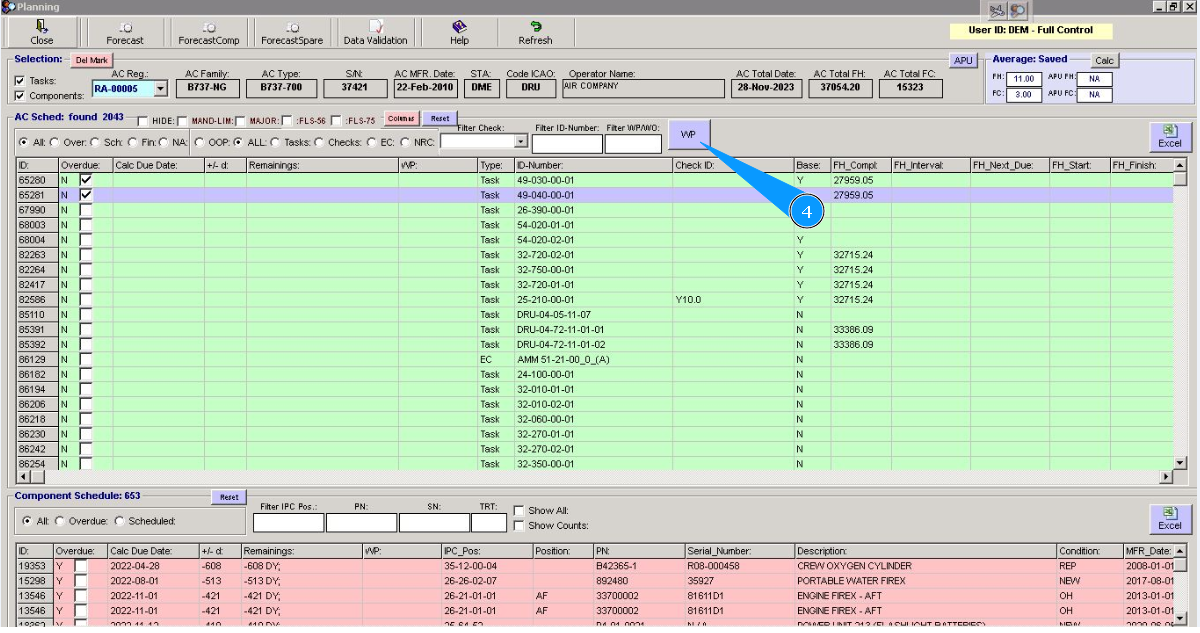
4. Нажмите кнопку "WP", чтобы зайти в редактор пакетов.
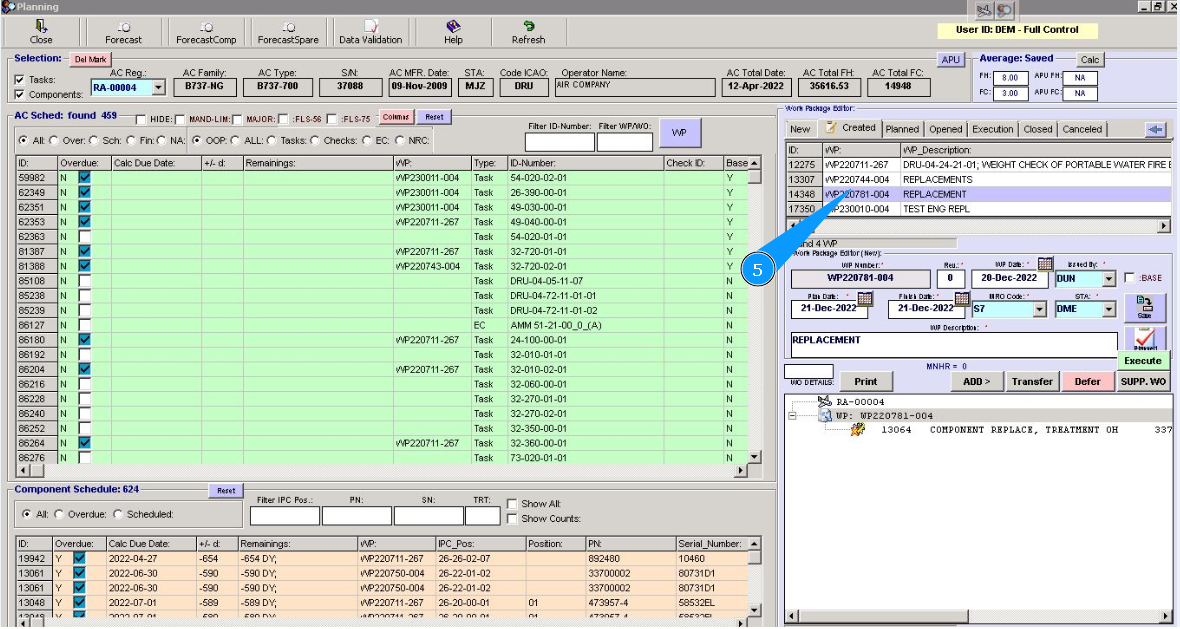
5. Выберите или создайте пакет работ, для добавления SWO.
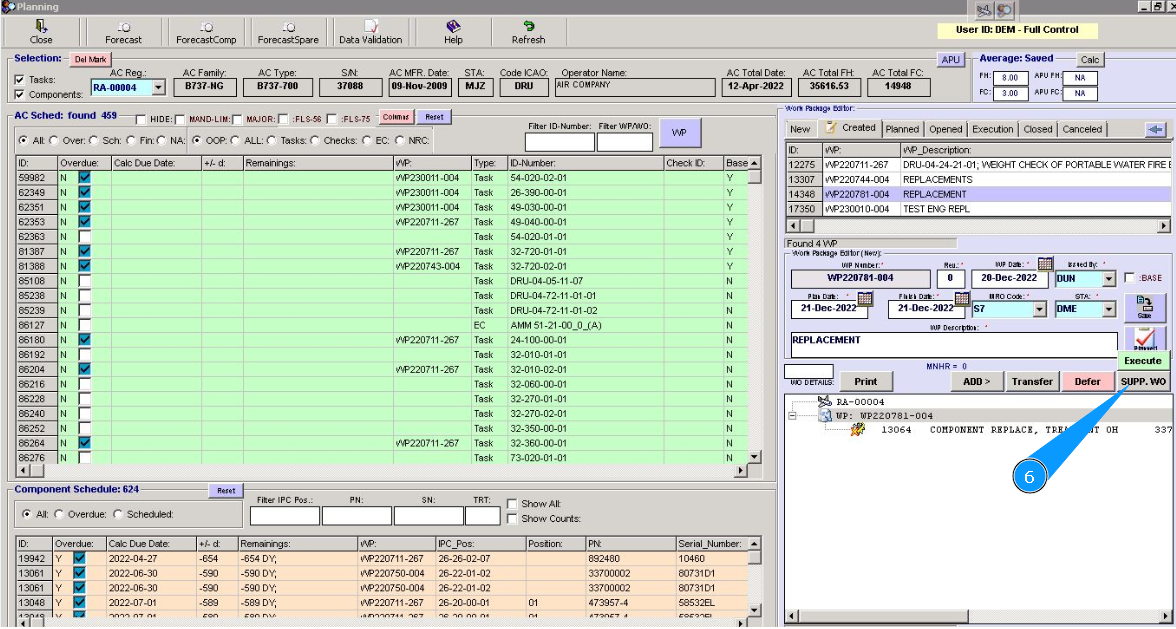
6. Нажмите кнопку "SUPP. WO", чтобы войти в редактор дополнительных работ.
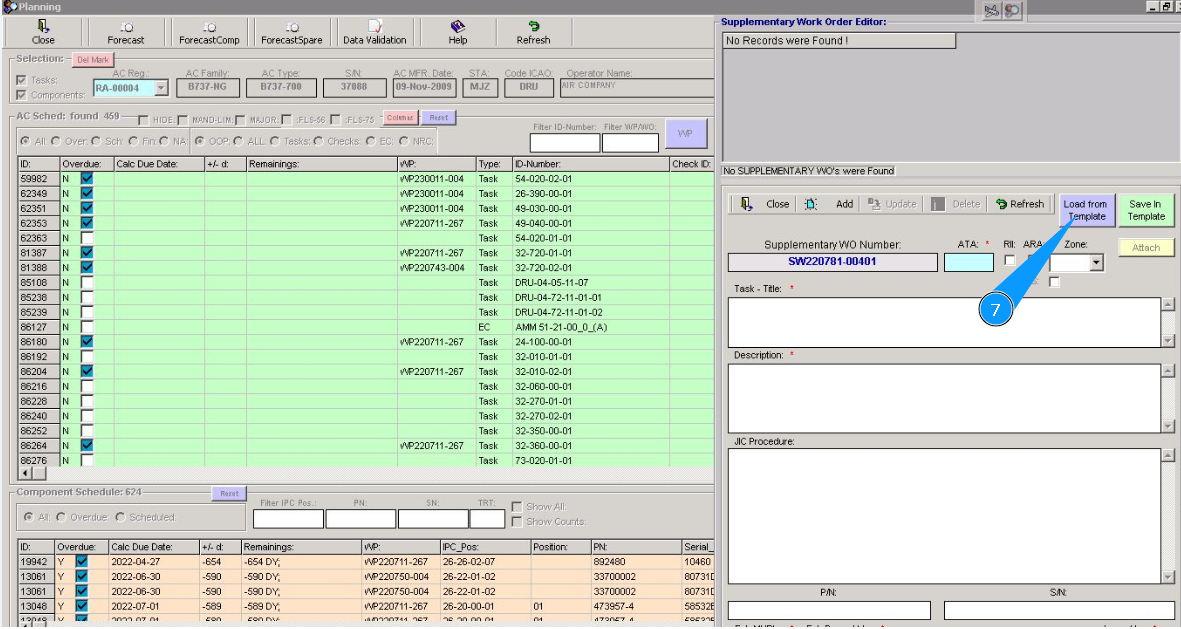
7. Нажмите кнопку "Load from Template".
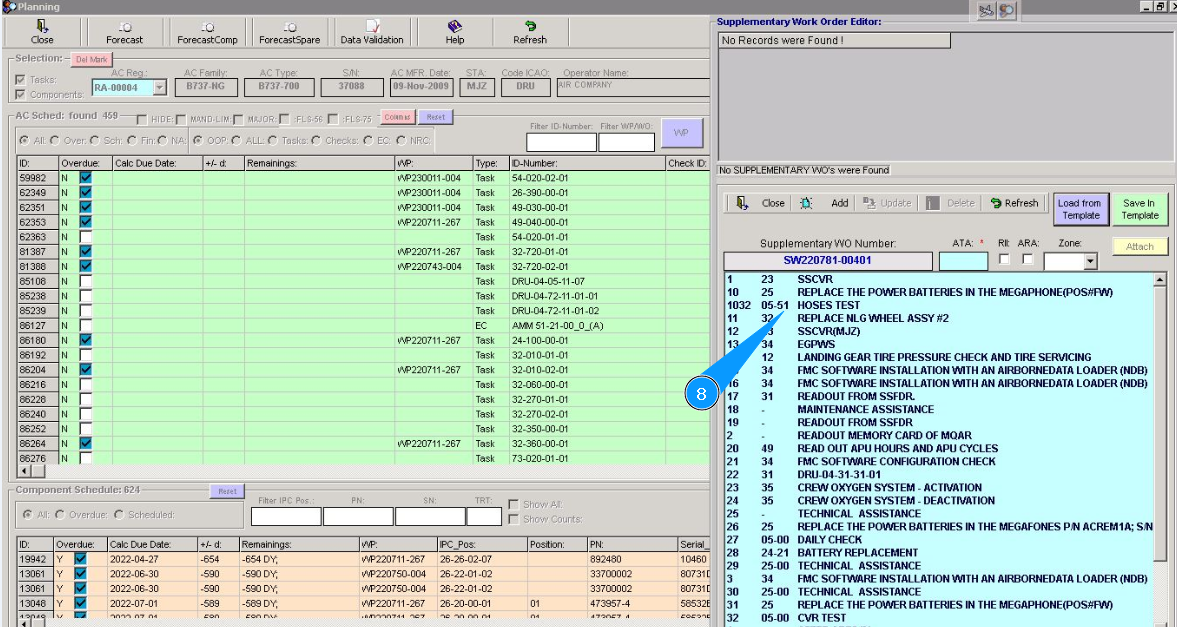
8. Выберите необходимую дополнительную работу в списке. Кликните по строке с работой.
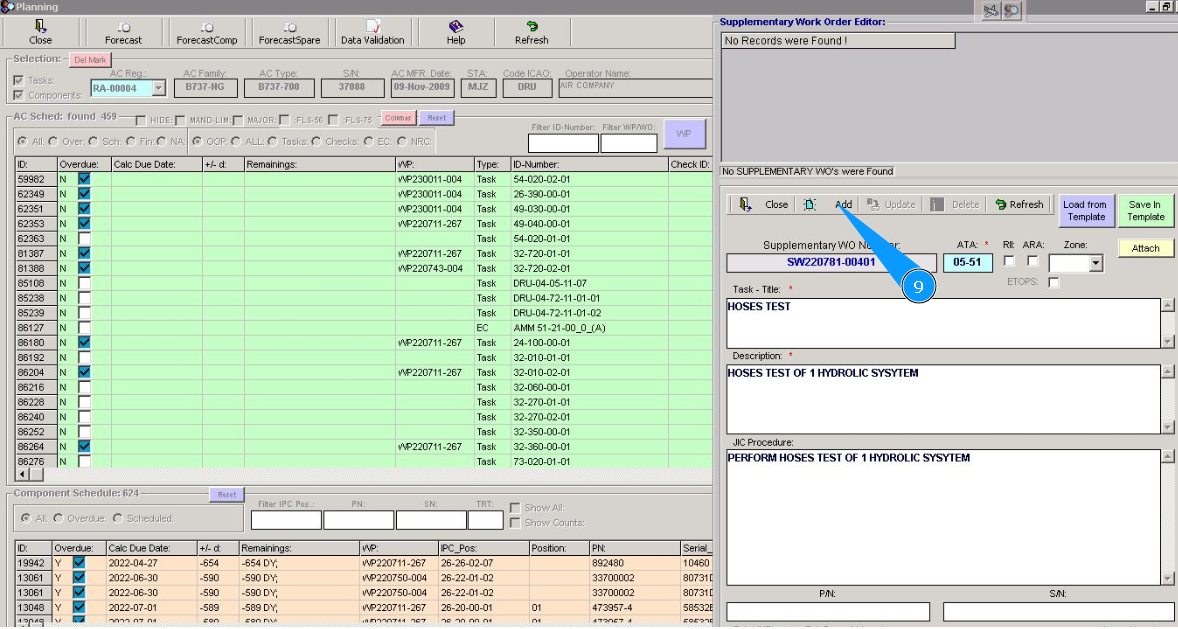
9. Нажмите кнопку "Add", чтобы добавить работу в пакет.
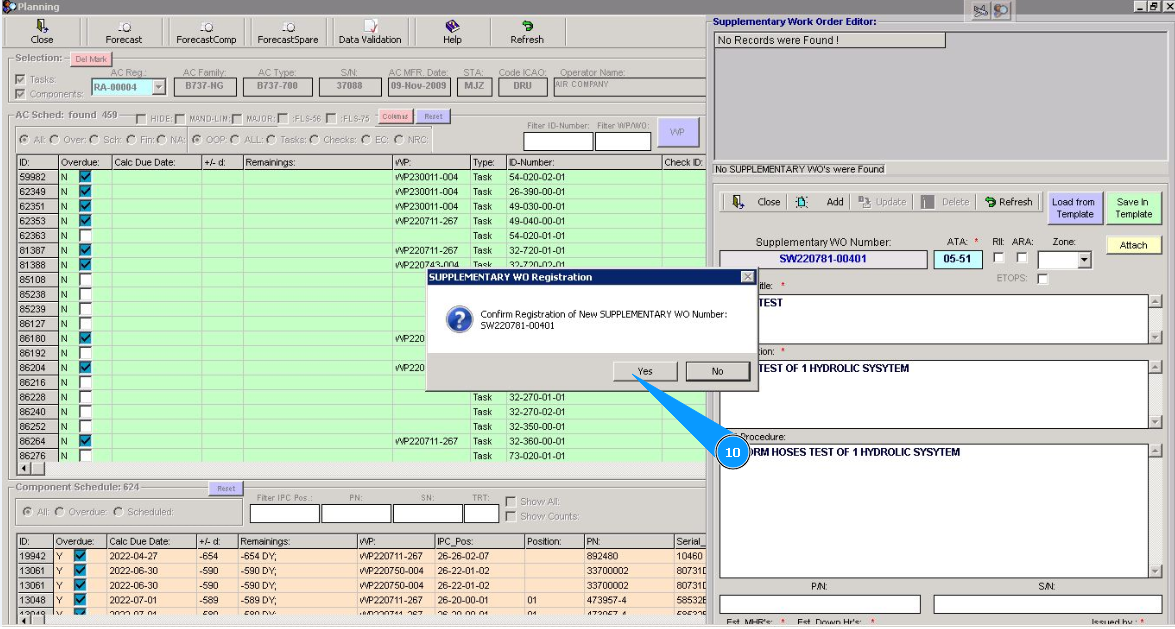
10. Нажмите кнопку "Да", подтвердите внесение дополнительной работы в пакет.
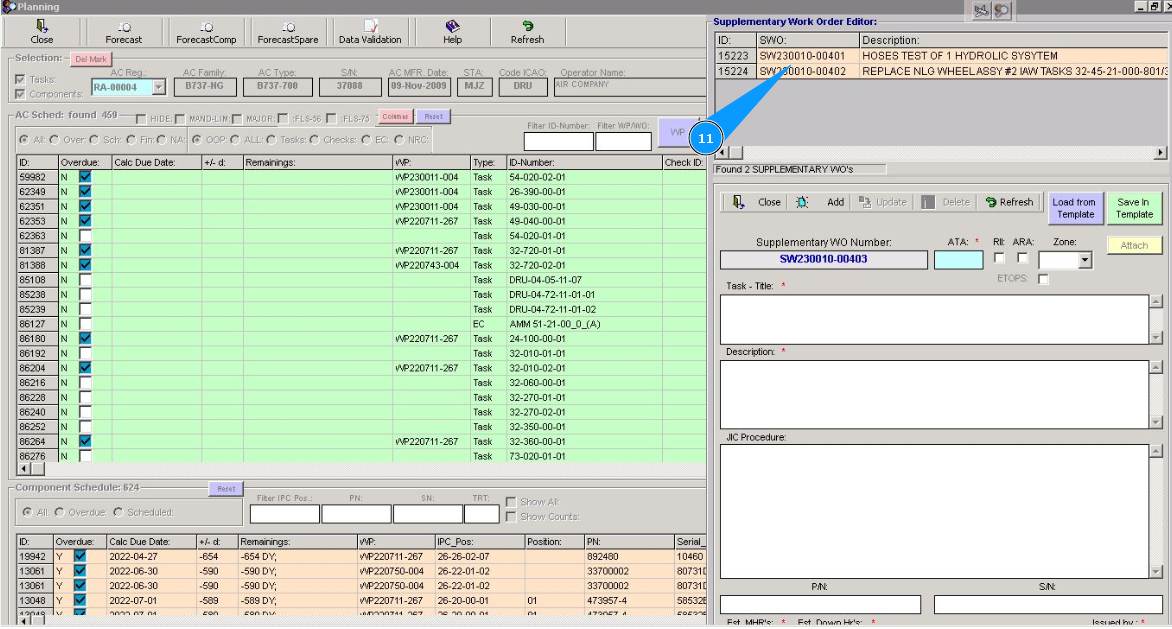
11. Проконтролируйте появление новой строки с SWO в окне "Supplementary Work Order Edition".