Как автоматизировать процесс Закрытия EC, при выполнении другой Задачи или EC
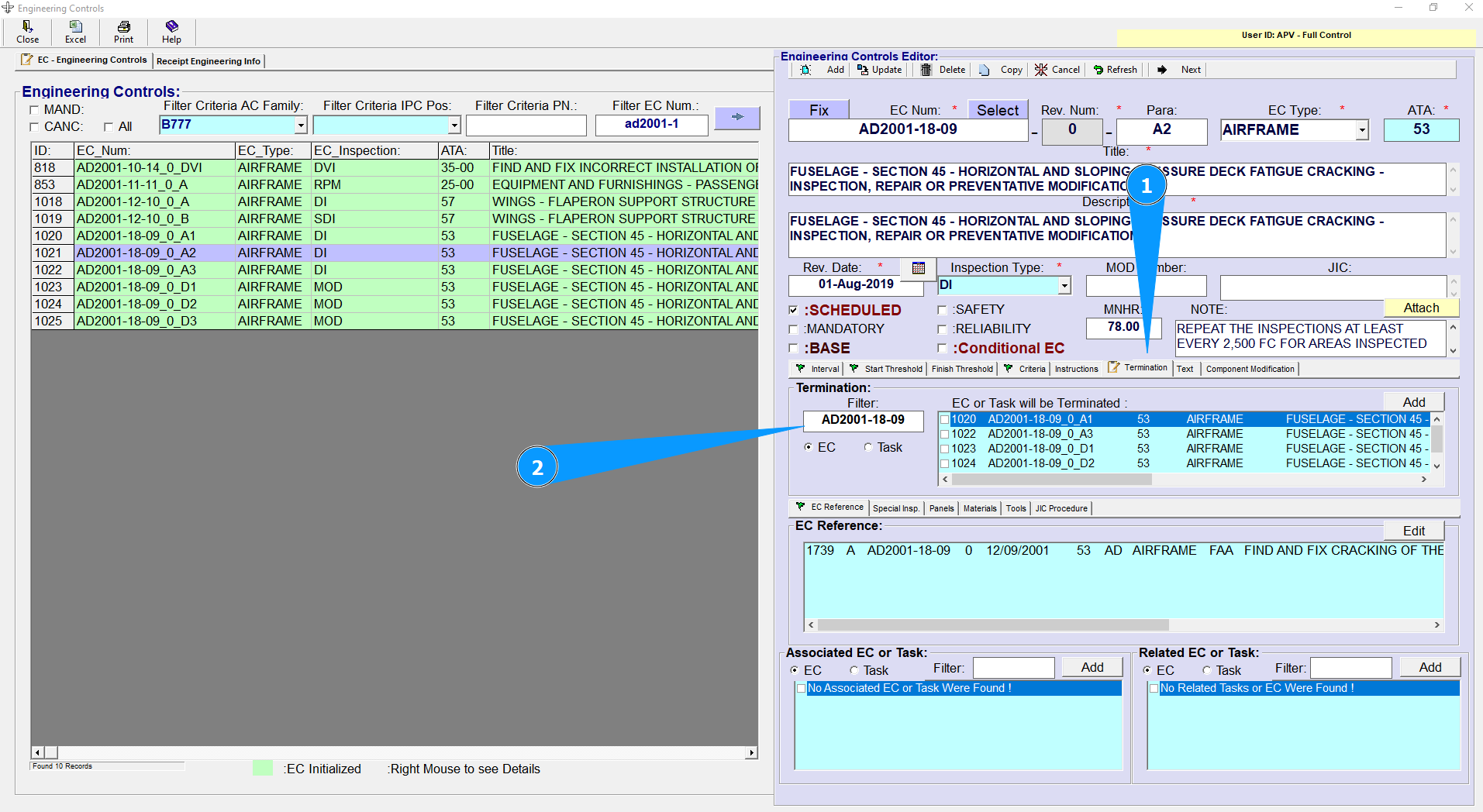
1. Введите в поле Поиска номер ЕС или номер Задачи, которая должна быть Закрыта при выполнении выбранной (основной) ЕС и нажмите Ввод на клавиатуре (2).
ЗАМЕЧАНИЕ: Пользователь должен в программе зарегистрировать связь между выбранной ЕС и ЕС или Задачей которая будет Закрыта при выполнении выбранной (основной) ЕС (1).
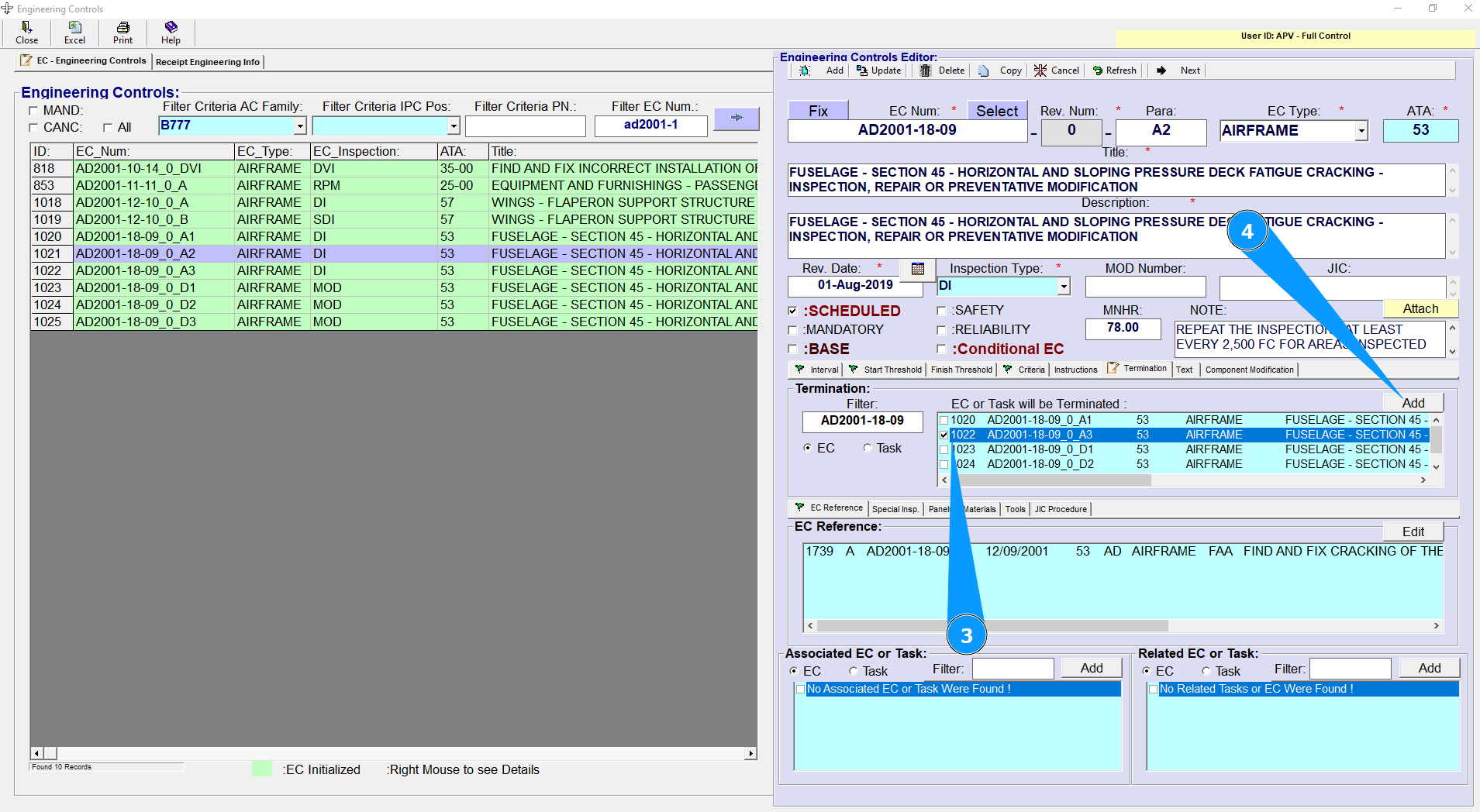
2. Выберите требуемый номер ЕС или Задачи (3) и нажмите кнопку «Add» (4), чтобы сохранить выбор.
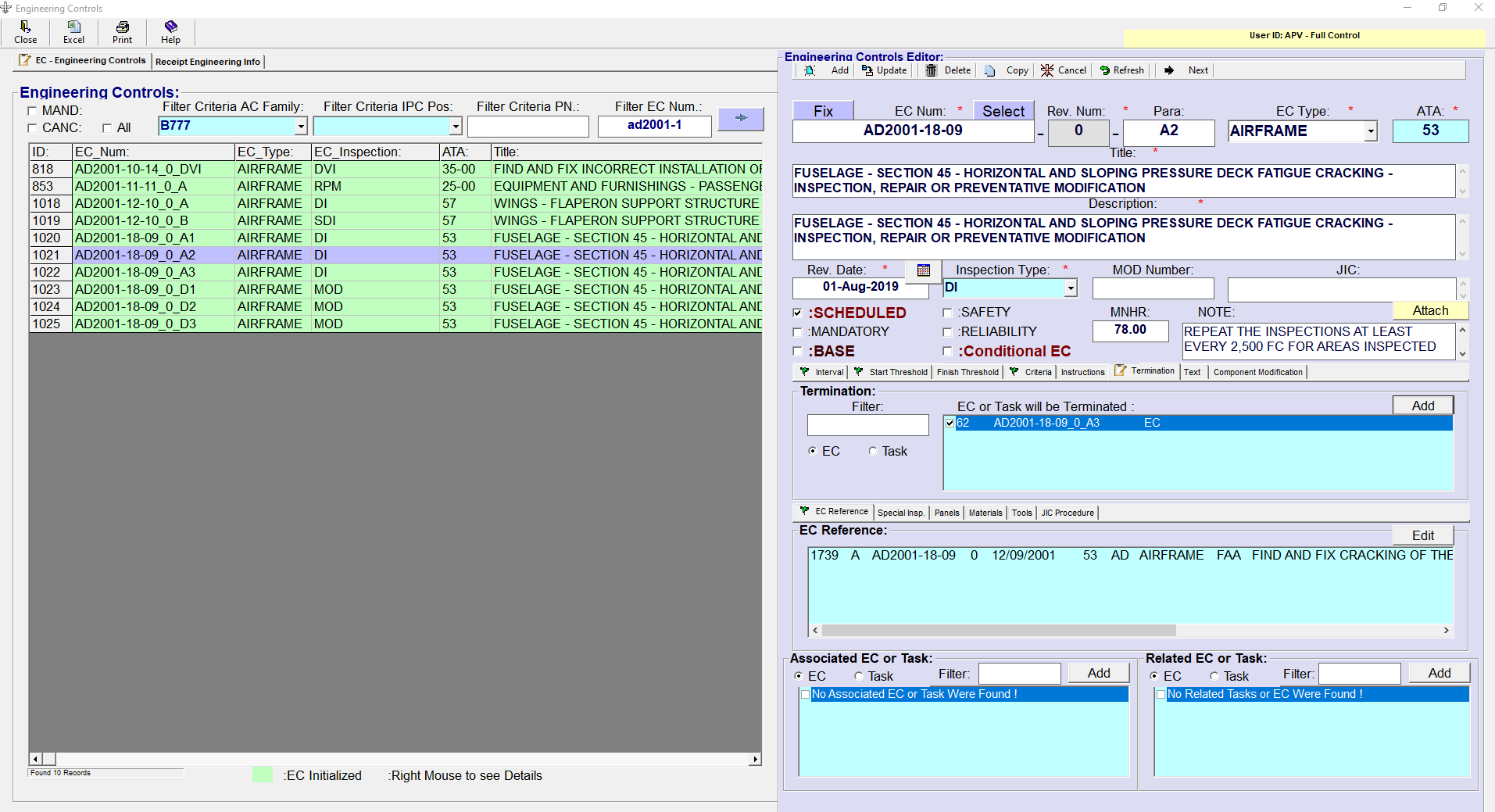
ЗАМЕЧАНИЕ: После выполнения команды вы увидите результат на экране.
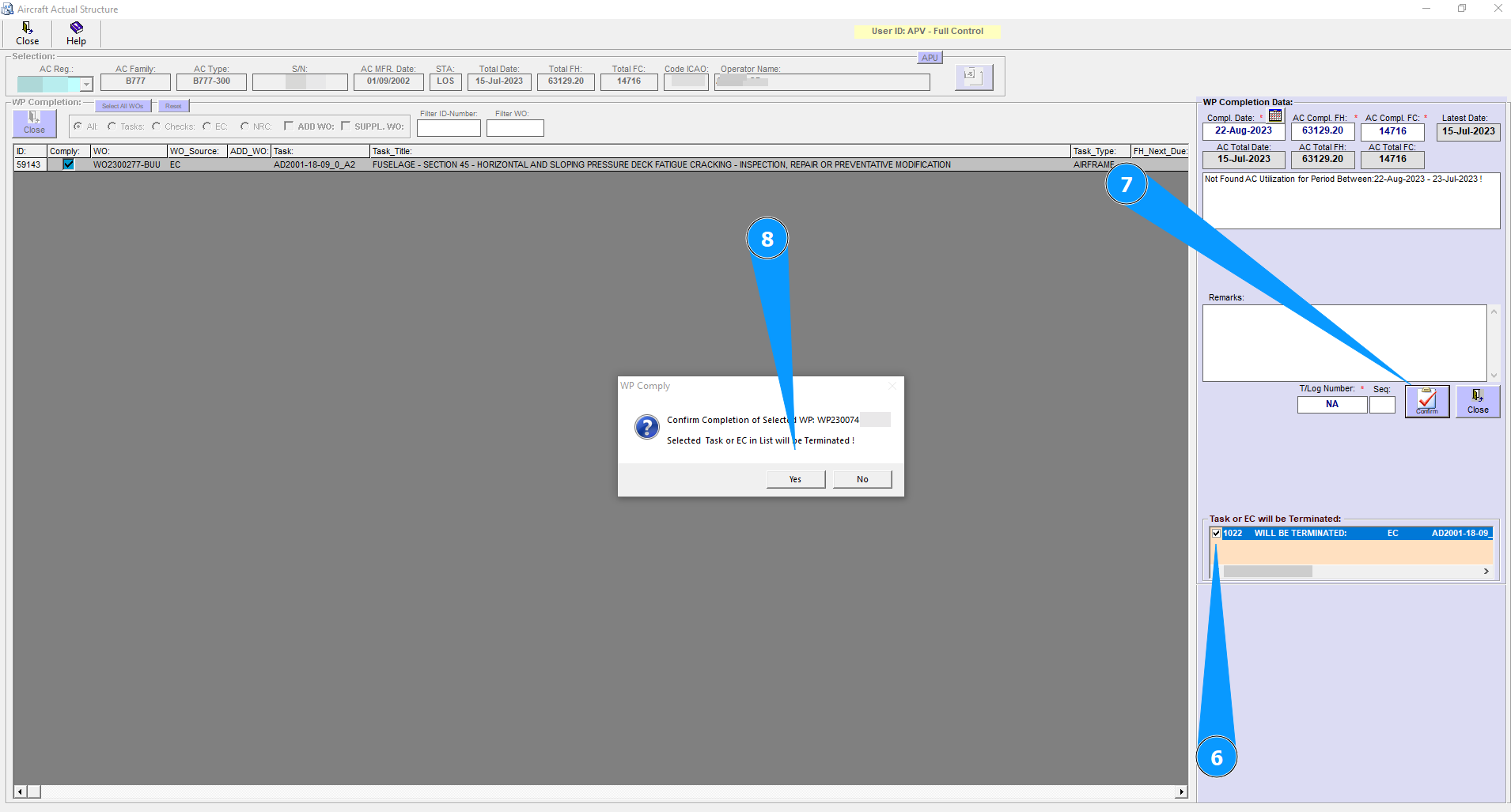
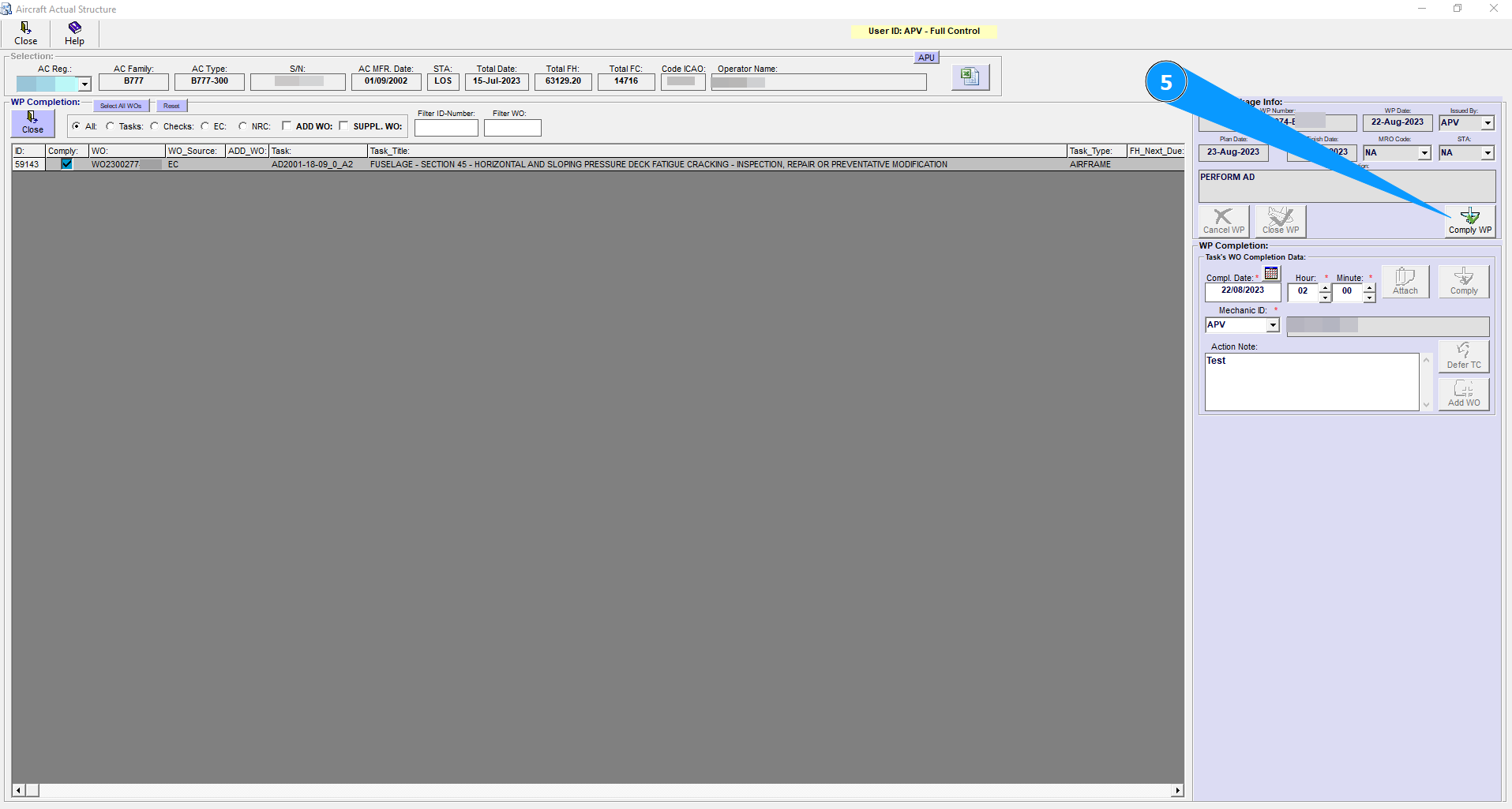
3. При нажатии "Comply WP" (5) система проверяет, есть ли EC или задачи, которые должны быть Закрыты.
4. Если система найдёт открытые (в списке для планирования) ЕС или Таски, которые должны быть Закрыты, информация будет отображаться на экране (6) в Редакторе завершения WP. ЗАМЕЧАНИЕ: Снимите галочки с записей в списке (6), если вы не хотите закрыть ЕС или задачи. ЗАМЕЧАНИЕ: Выберите запись в списке (6) и нажмите F1, чтобы посмотреть дополнительную информацию о выделенной Таске или EC.
5. При нажатии кнопки «Confirm» (7) система завершит (8) выбранные ЕС или Таски из списка (6).