Как зарезервировать материалы для выполнения задачи из пакета работ (WP task card)
Вариант №1 Резервирование материалов в подмодуле "WP Distribution".
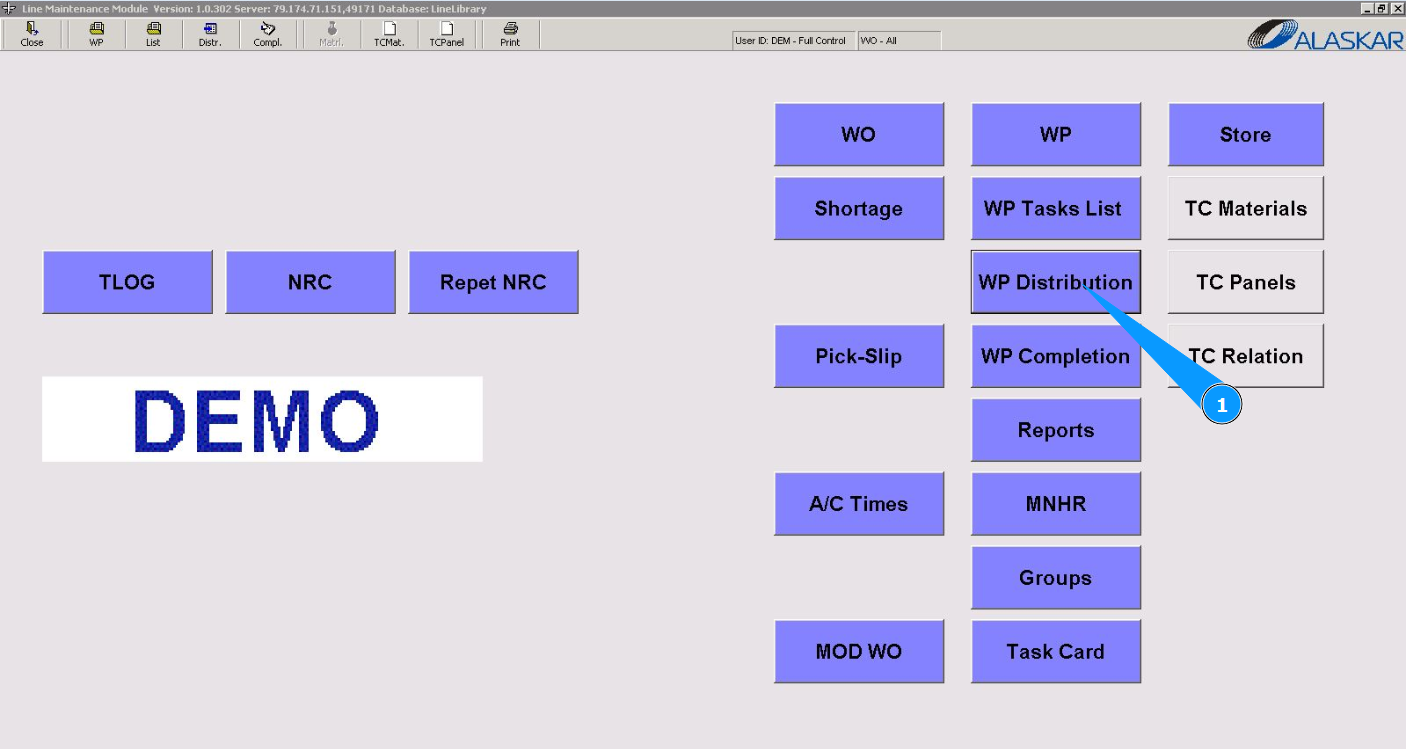
1. Для того чтобы зарезервировать материалы для выполнения задачи из пакета работ (WP task card), зайдите в подмодуль "WP Distribution".
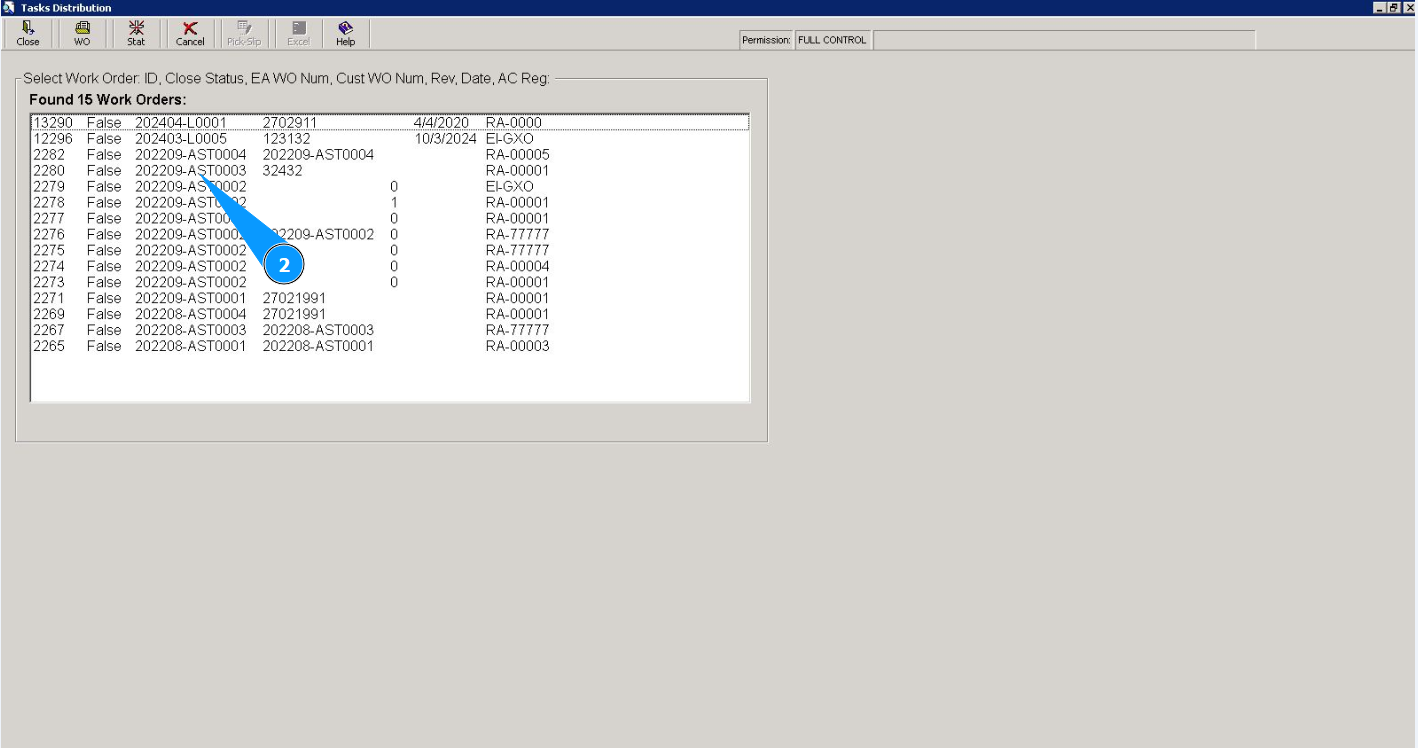
2. Выберите требуемый WP в списке "Select Work Order" и кликните по соответствующей строке.
3. Далее перейдите во вкладку "Task Card". Примечание: При необходимости воспользуйтесь доступными фильтрами.
4. Выберите требуемую задачу в списке "List TC" и кликните по соответствующей строке.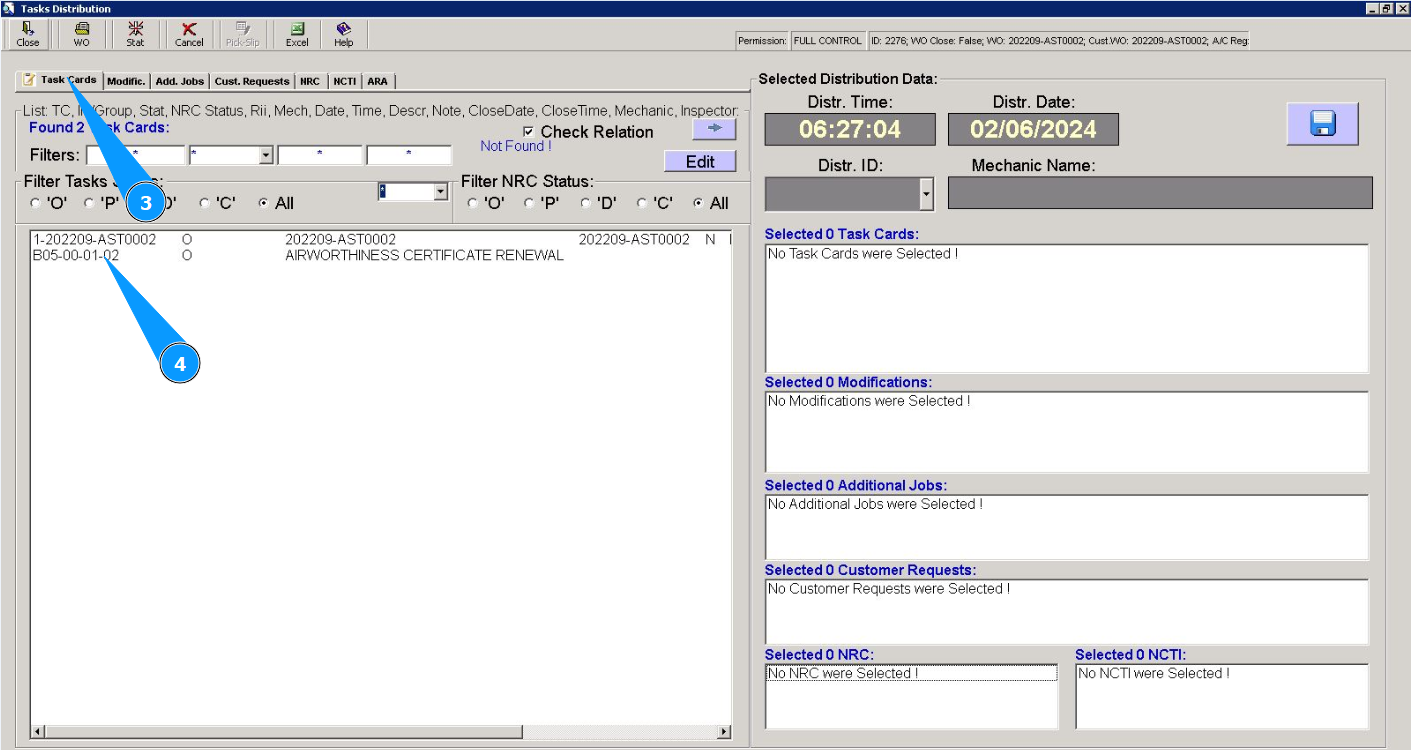
5. Нажмите кнопку "Pick-Slip", чтобы зарезервировать материалы в задаче пакета. Примечание: Номер Pick‐Slip программа сгенерирует автоматически.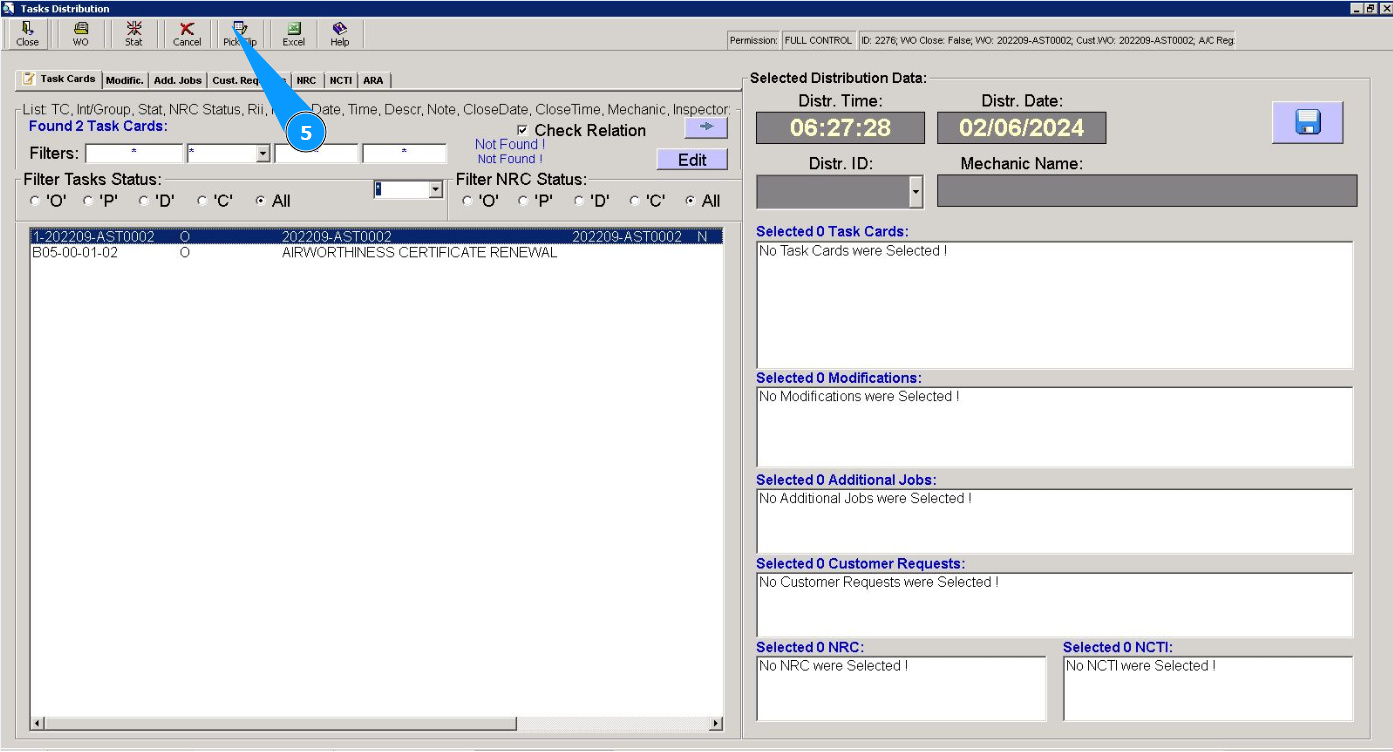
6. Внесите партийный номер искомого материала в поле поиска "Filter-PN" и нажмите кнопку "Enter" на Вашей клавиатуре. Примечание: При необходимости воспользуйтесь другими доступными фильтрами: "Description", "SN", и так далее.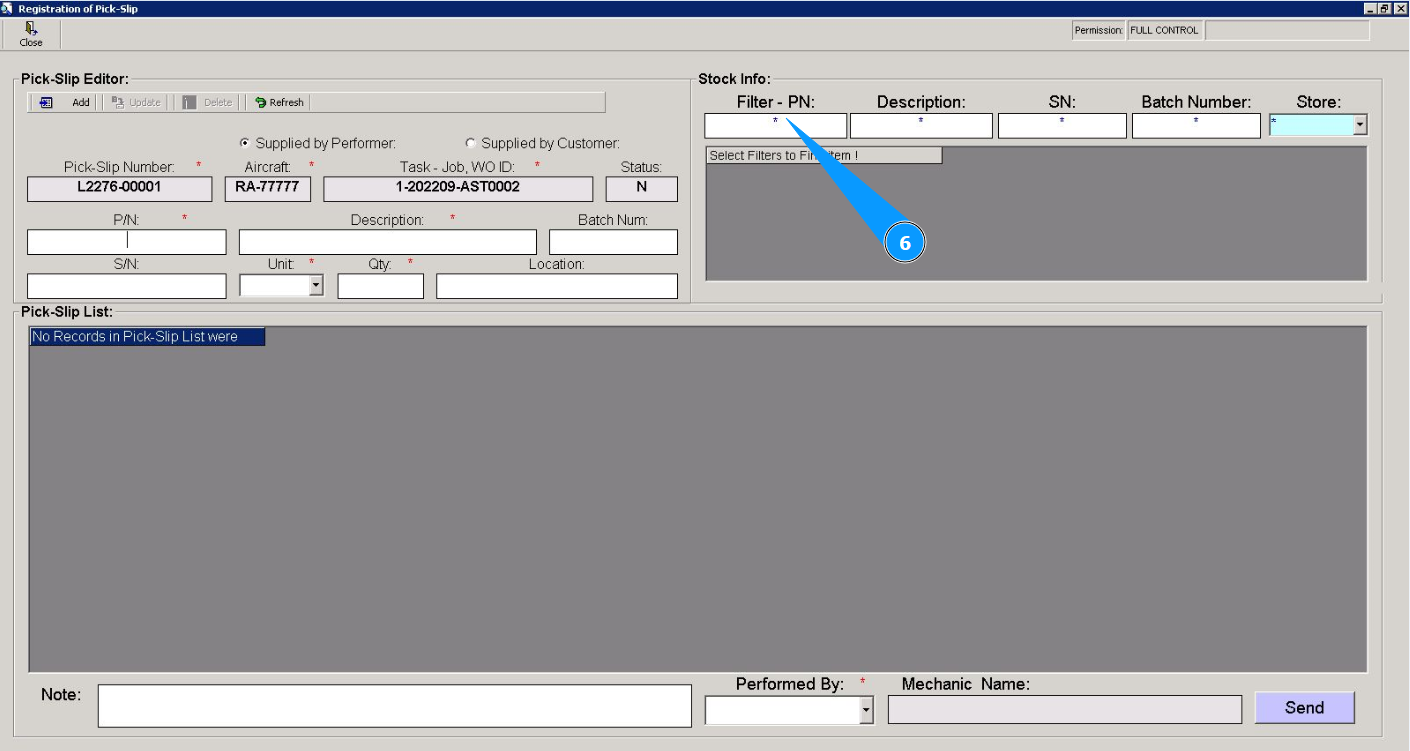
7. Выберите искомый материал в списке и кликните по соответствующей строке.
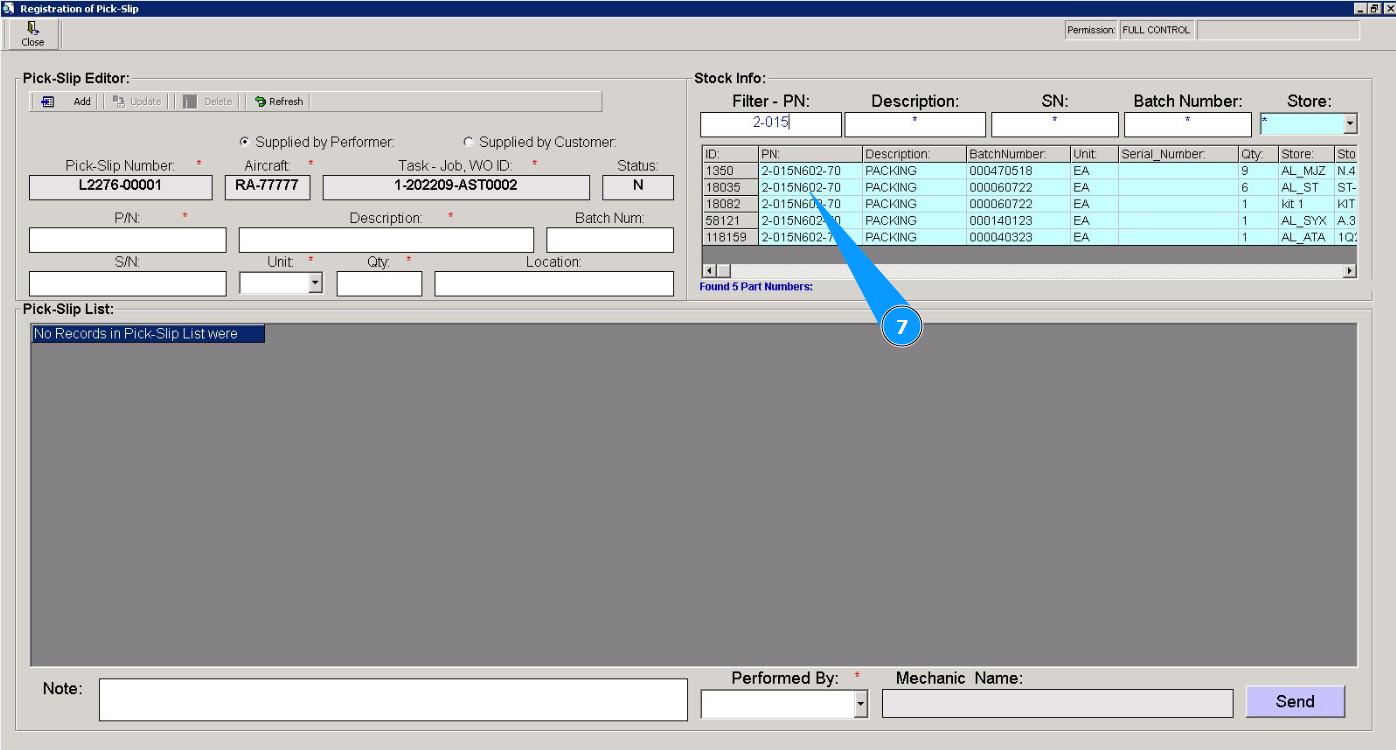
8. Проконтролируйте, что данные о материале отобразились в окне редактора "Pick-Slip Editor".
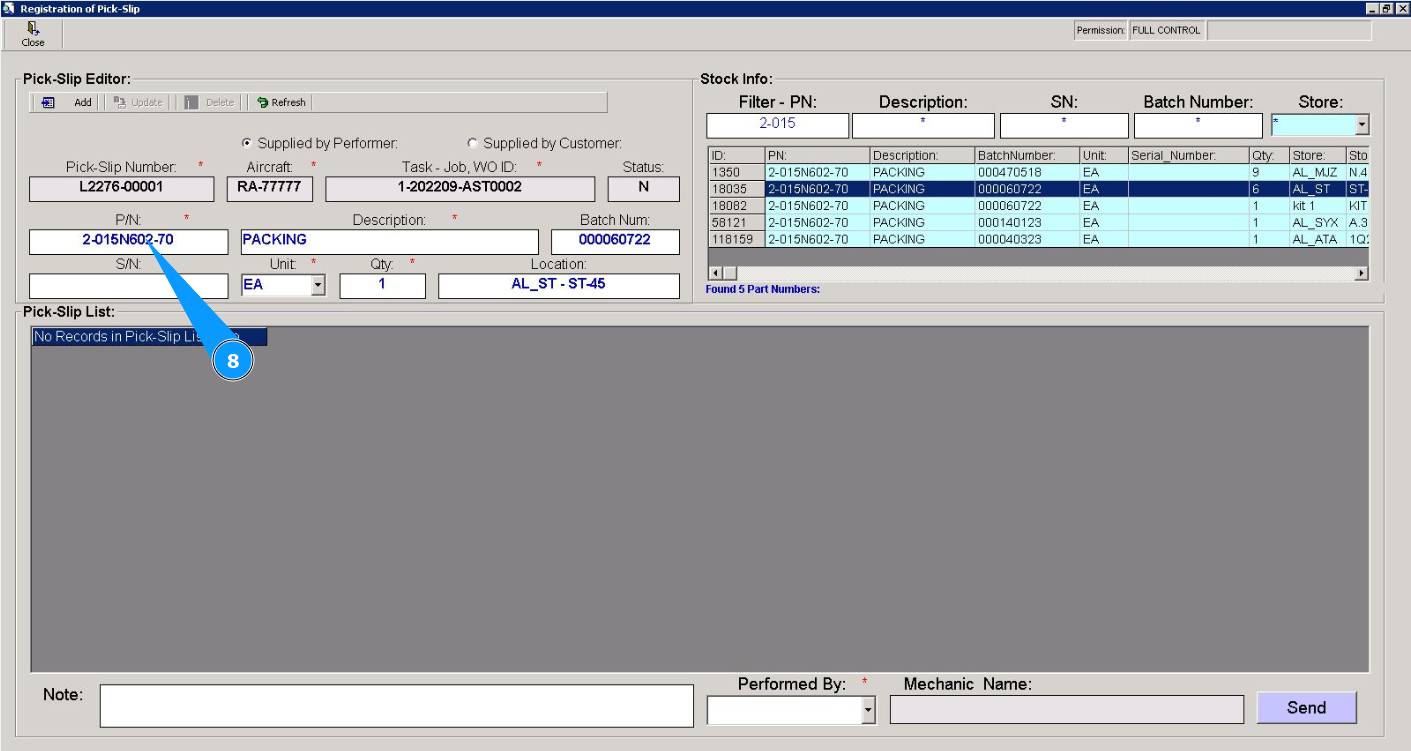
9. Внесите информацию о требуемом количестве материала в поле "Qty".
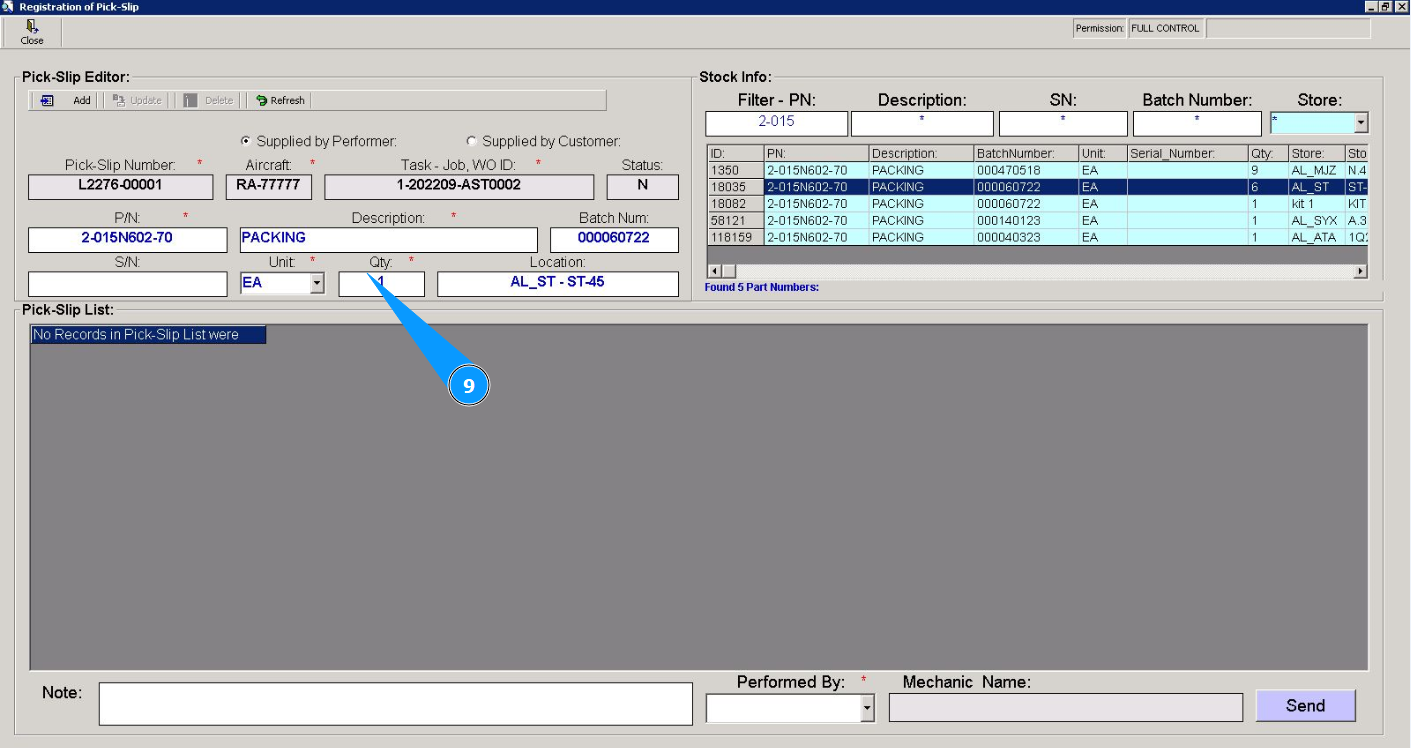
10. Нажмите кнопку "Add", чтобы добавить материал в программу.
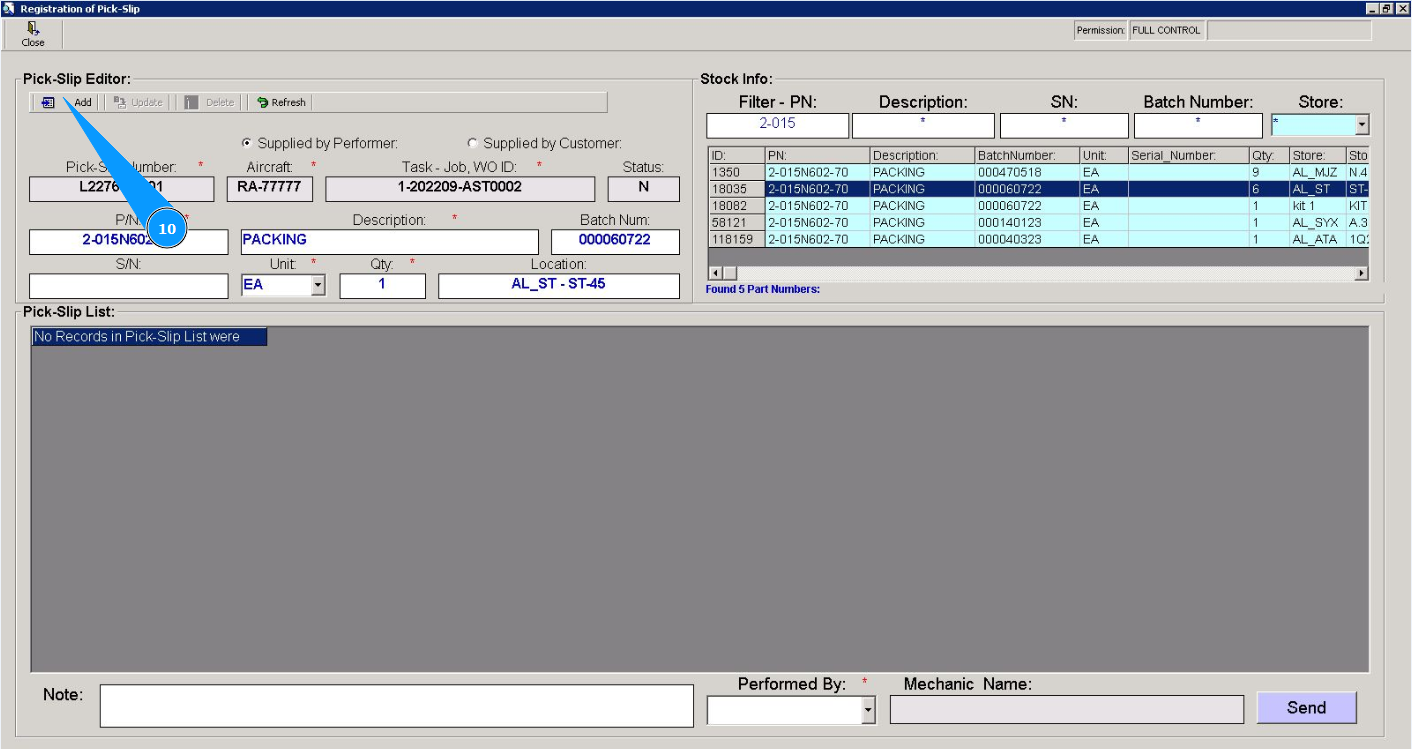
11. Нажмите кнопку "Да", подтвердите внесение материала в программу.
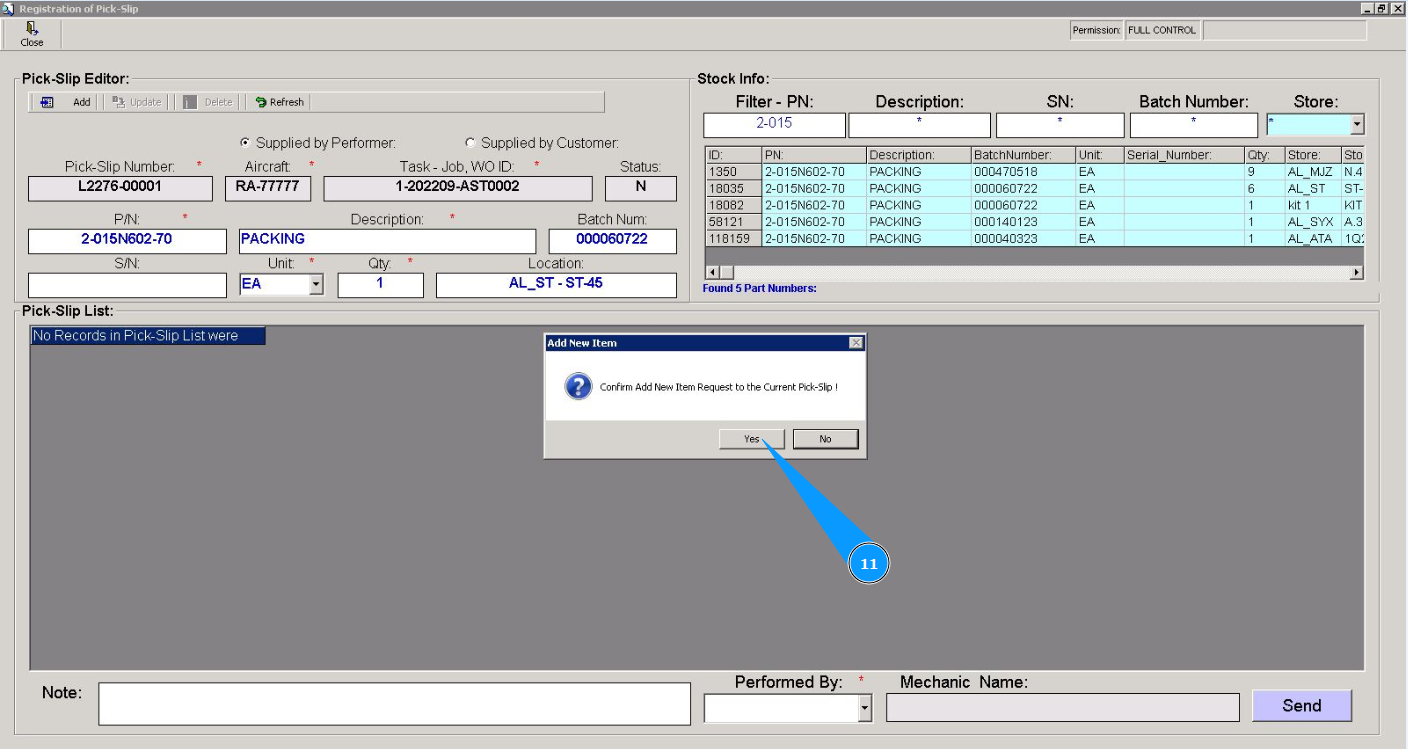
12. Проконтролируйте появление записи о внесенном материале в окне "Pick-Slip List".
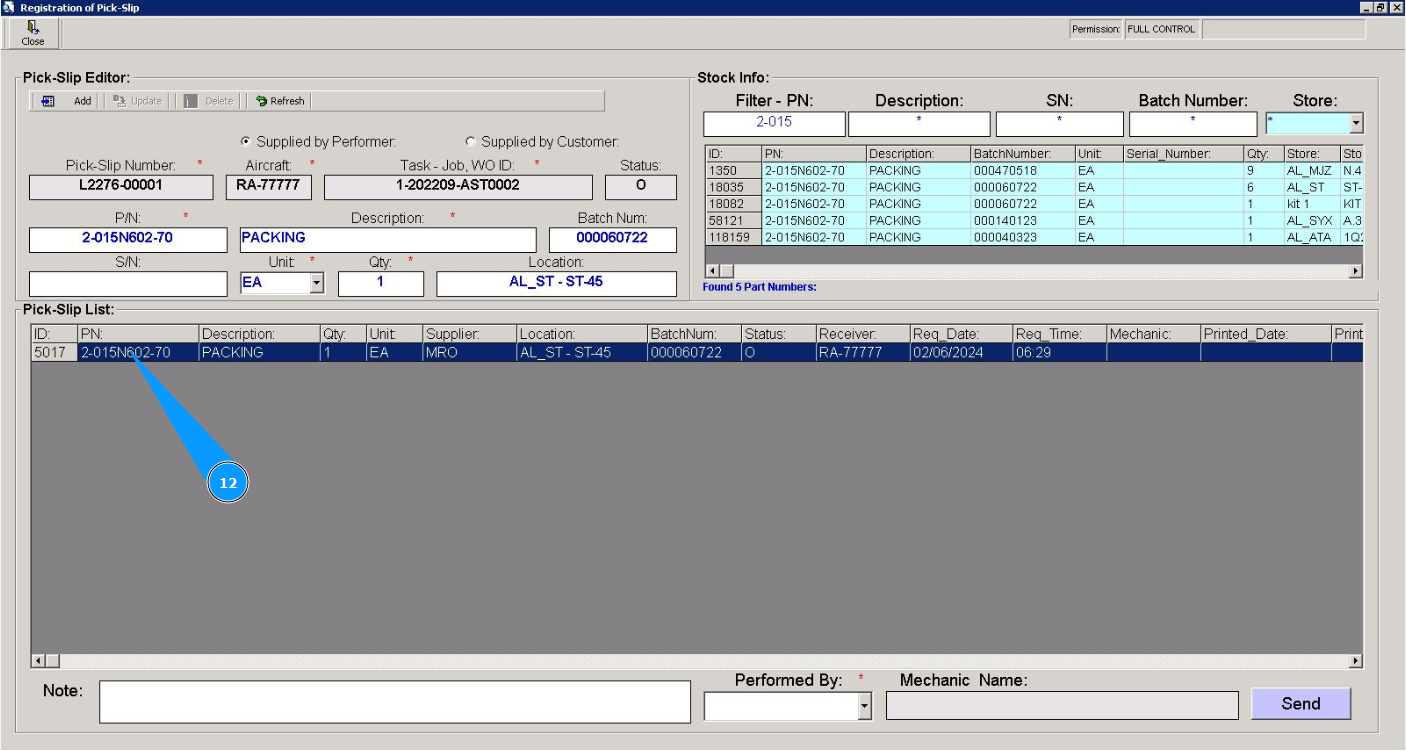
13. Повторите выполнение пунктов 6-12 данной инструкции, для резервирования всех требуемых материалов.
14. Выберите логин специалиста оформившего добавление материала в WO из выпадающего списка в поле "Performed By".
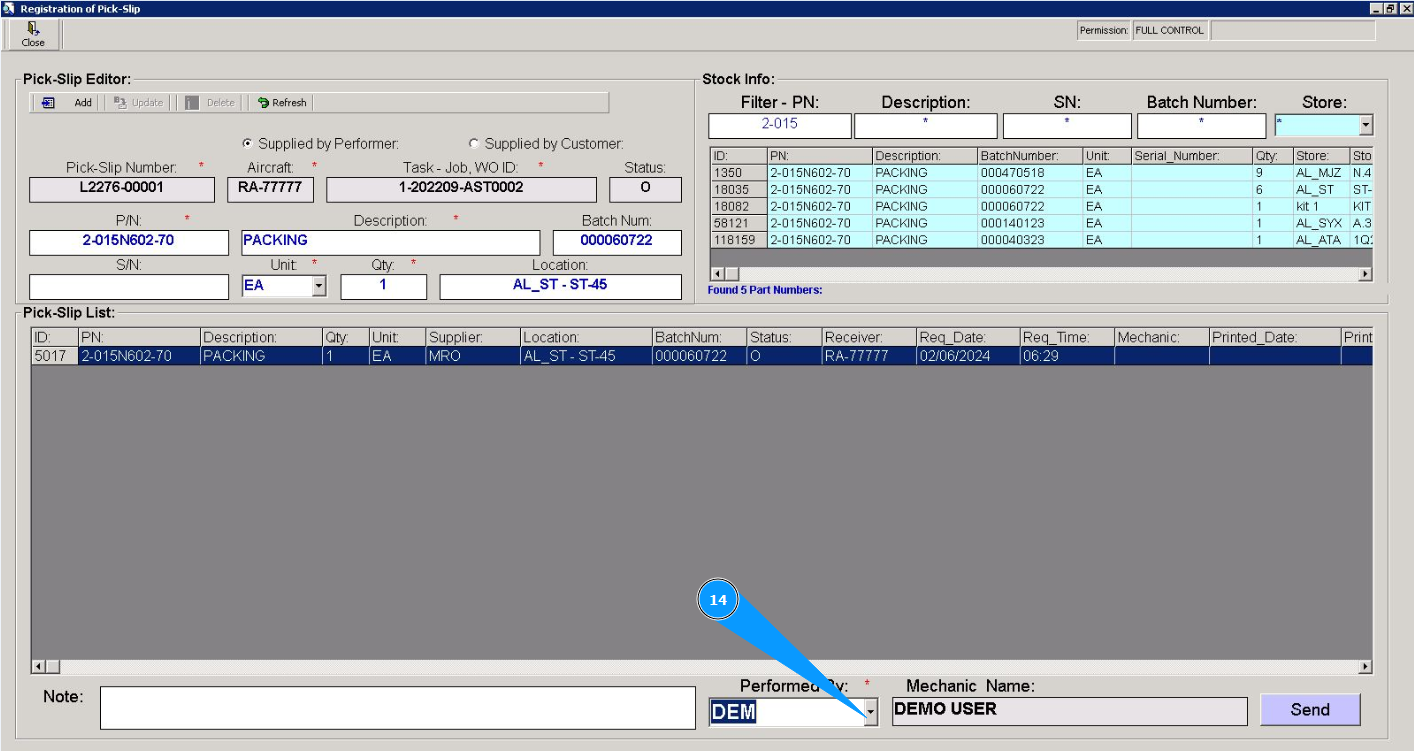
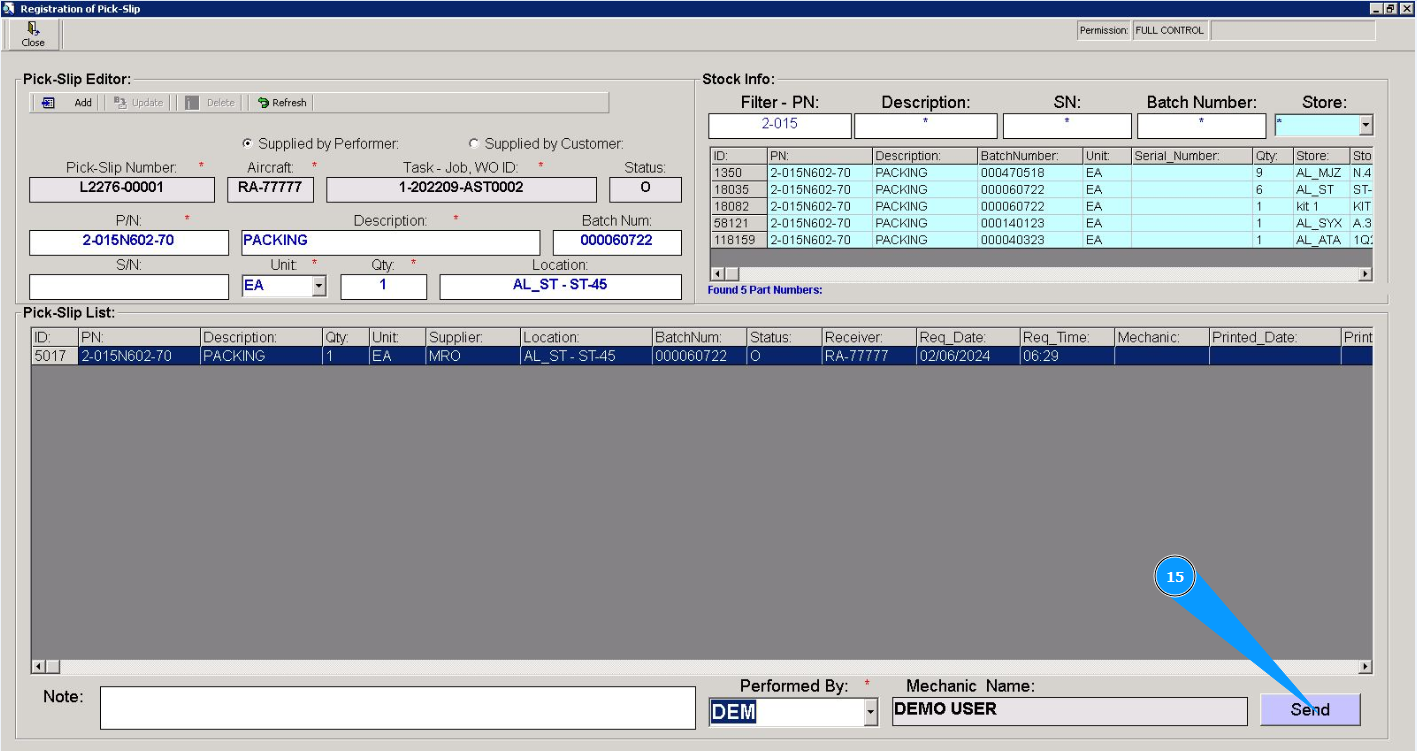
15. Нажмите кнопку "Send", чтобы отправить оформленный "Pick-Slip" на склад.
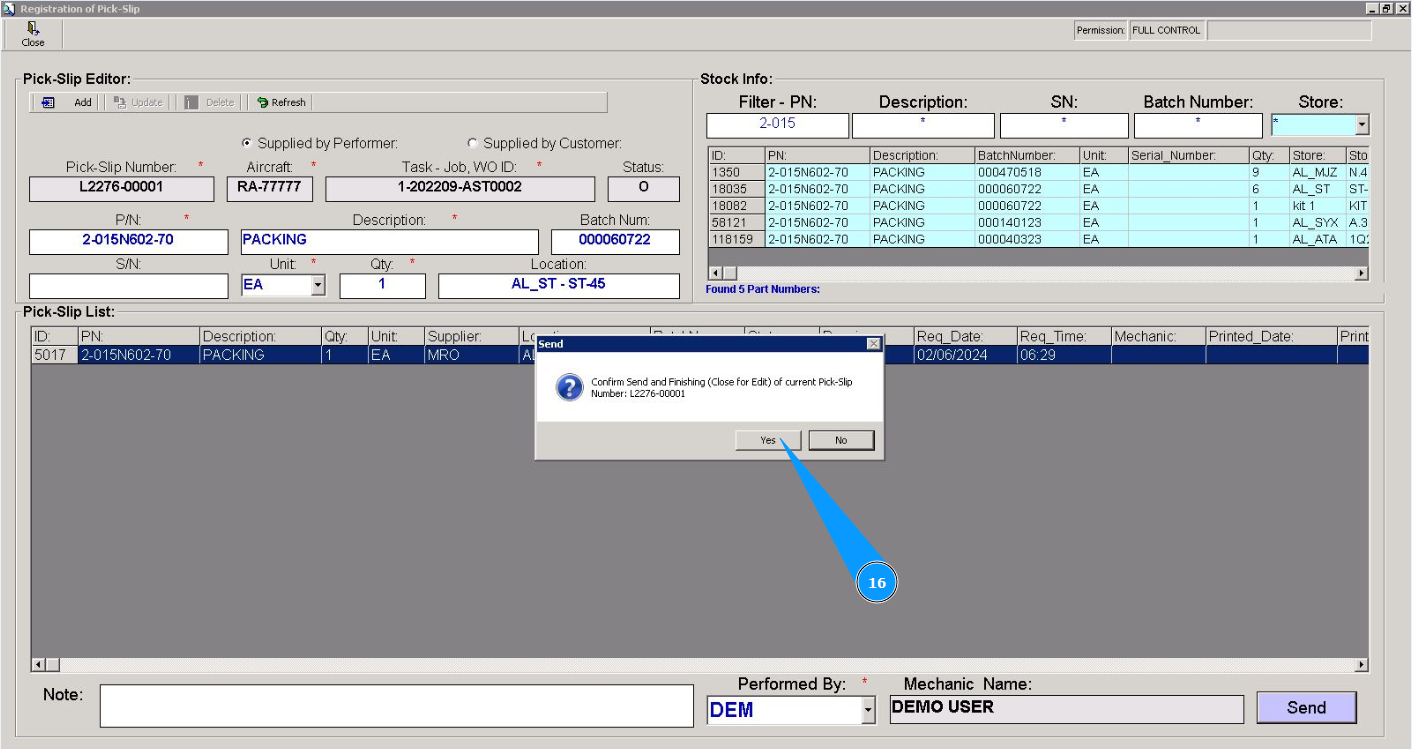
16. Нажмите кнопку "Да", подтвердите отправку бланка "Pick-Slip" на склад.
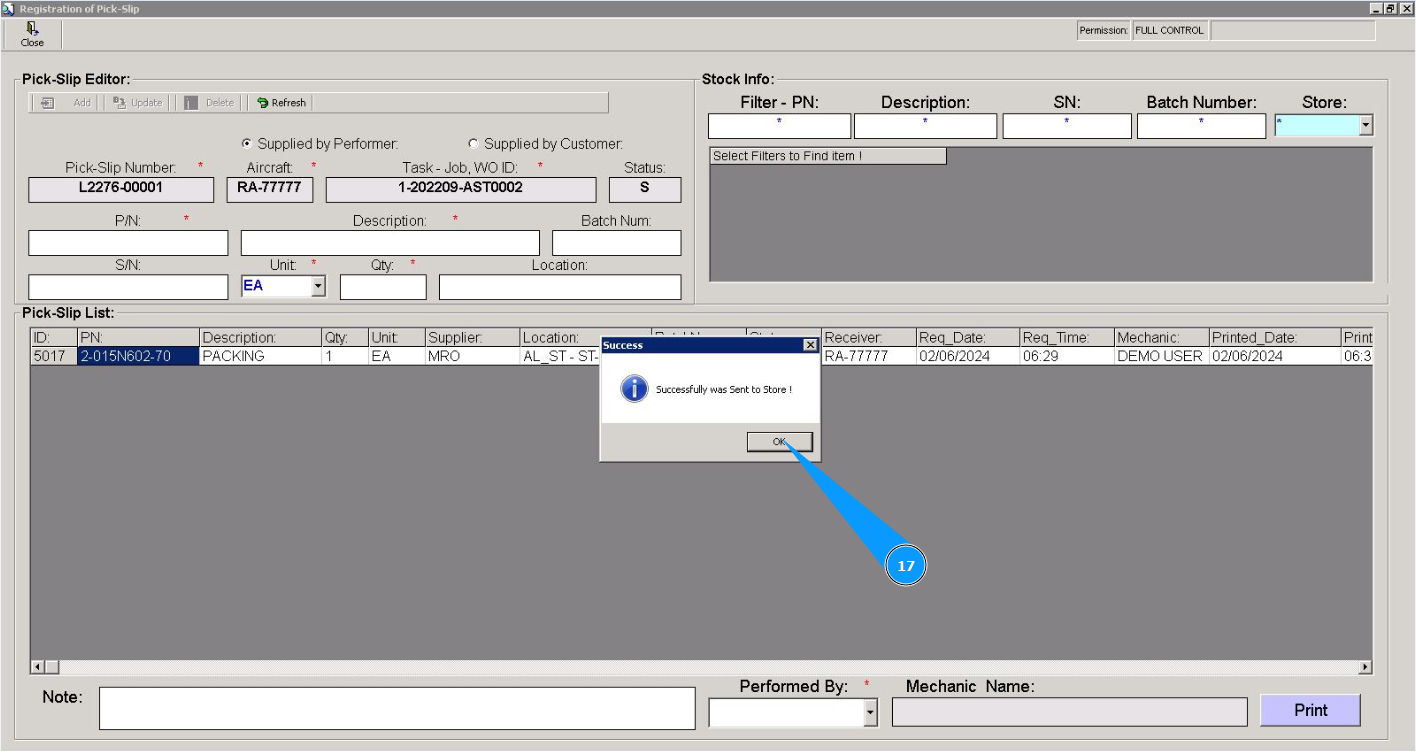
17. Нажмите кнопку "Ok", "Pick-Slip" полностью оформлен.
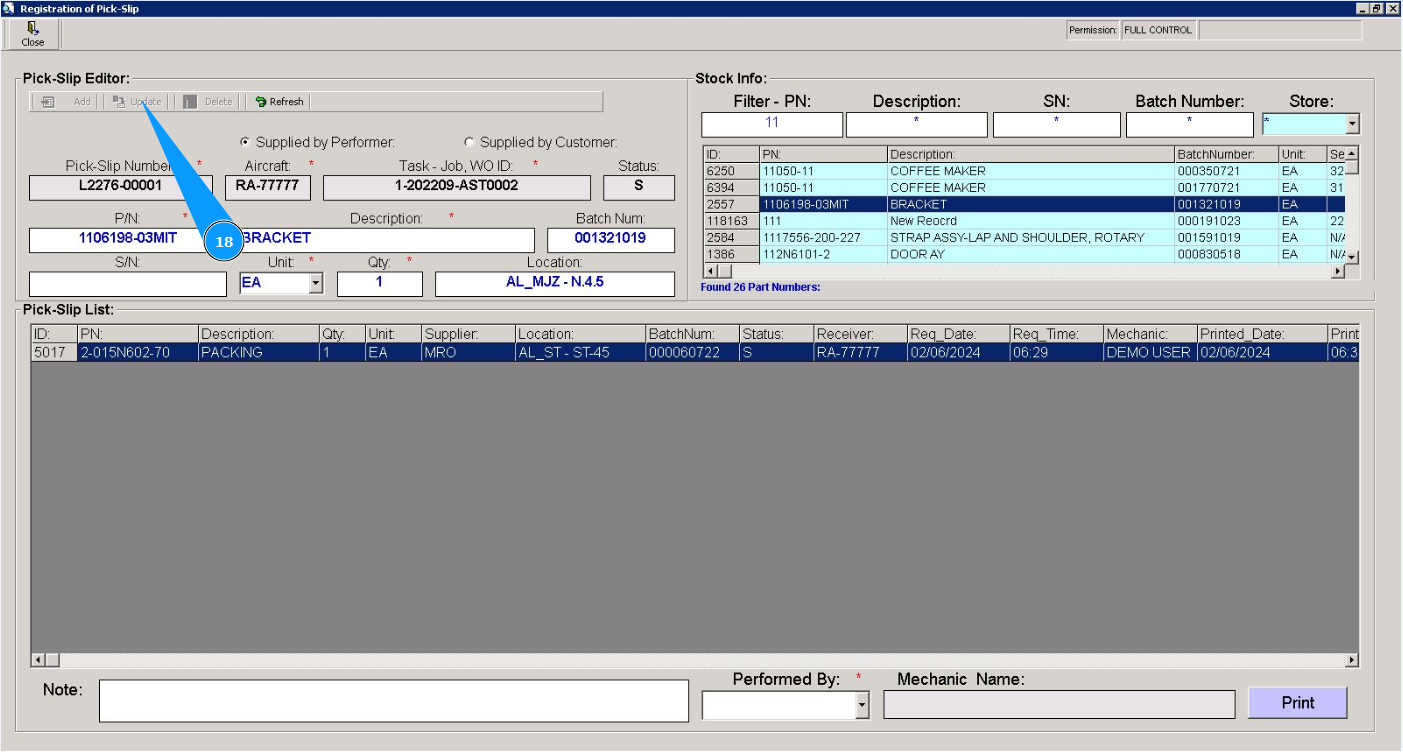
18. После отправки бланка "Pick-Slip" на склад, изменение списка "Pick-Slip" невозможно. Панель инструментов подсвечена серым цветом.
Вариант №2 Резервирование материалов в подмодуле "TC Materials".
Для резервирования материалов в подмодуле "TC Materials", воспользуйтесь инструкцией по ссылке:
"Как зарезервировать материалы для выполнения задачи из карты (LWO task card) или из пакета работ (Work Package task card)"