Как открыть Work Order
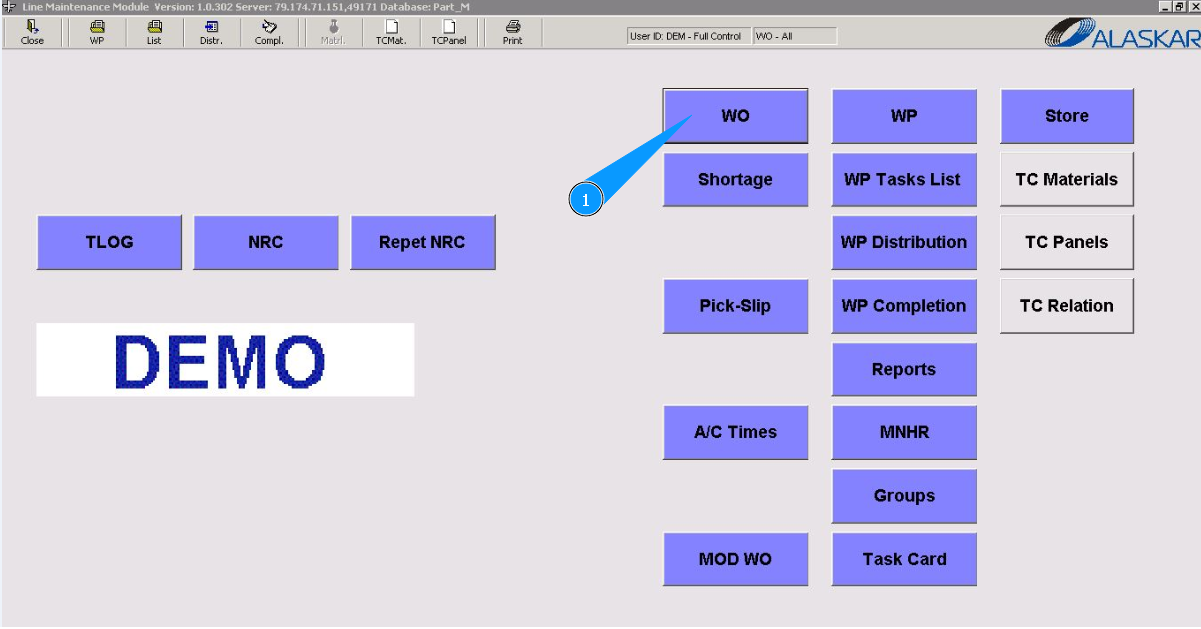
1. Для открытия Work Order, зайдите в подмодуль "WO".
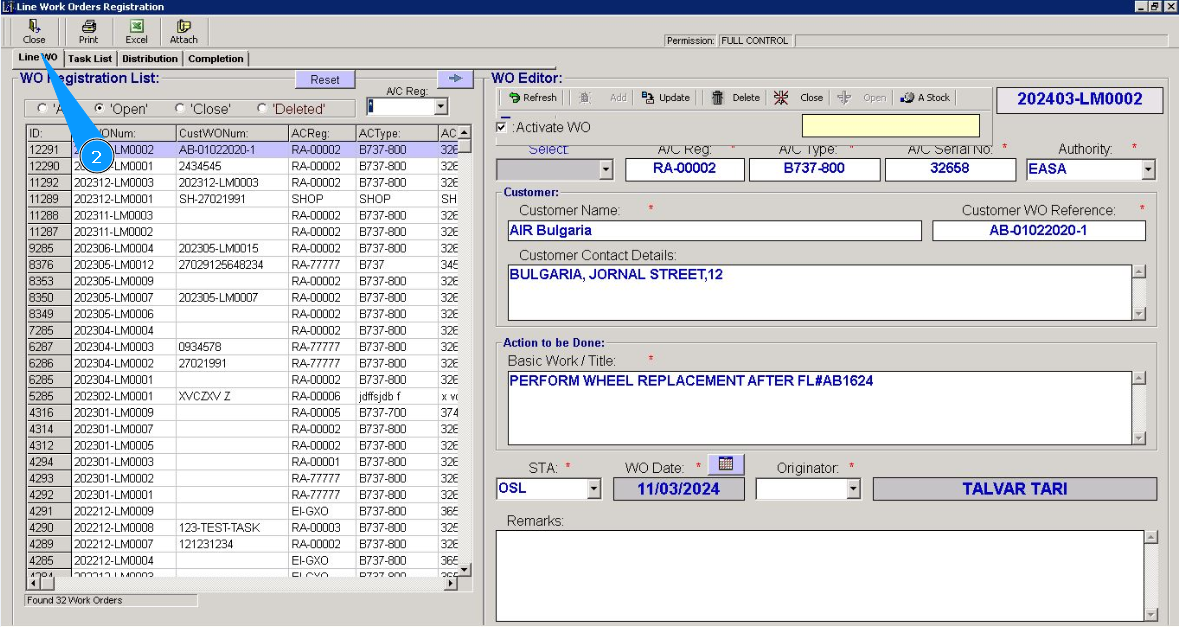
2. Далее перейдите во вкладку "Line WO".
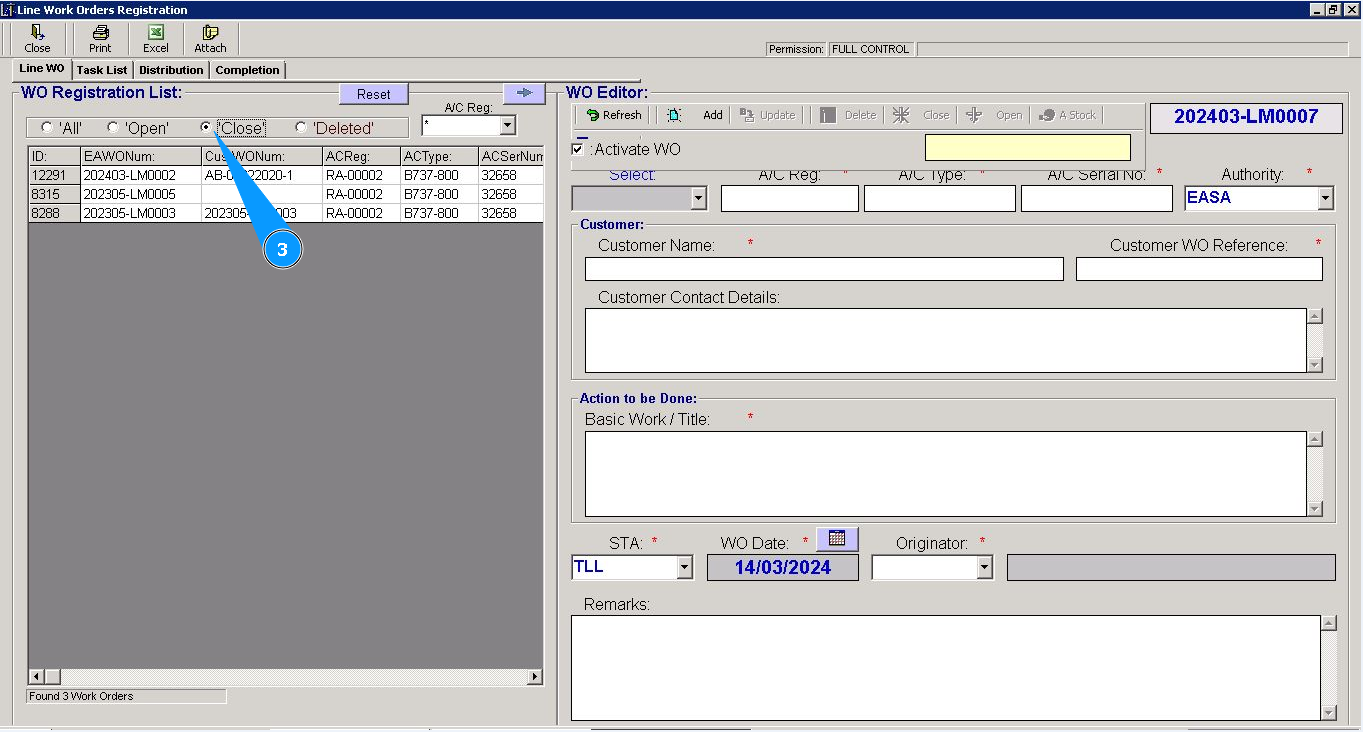
3. Проконтролируйте, что установлен фильтр закрытых WO в поле "Close".
4. Внесите регистрационный номер самолета в поле "A/C Reg:" и нажмите кнопку "Enter" на Вашей клавиатуре.
5. Или выберите регистрационный номер самолета из выпадающего списка.
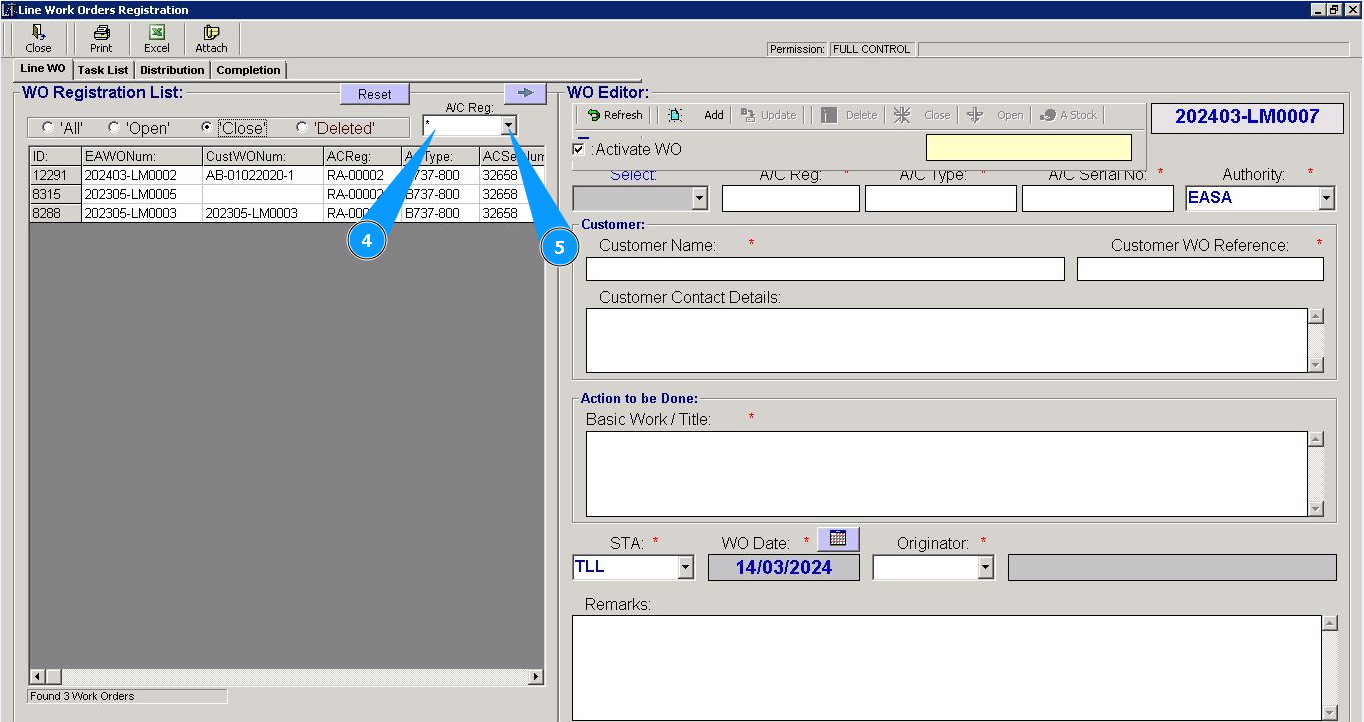
6. Выберите требуемый к закрытию номер WO из списка в окне "WO Registration List". Кликните по строке с WO.
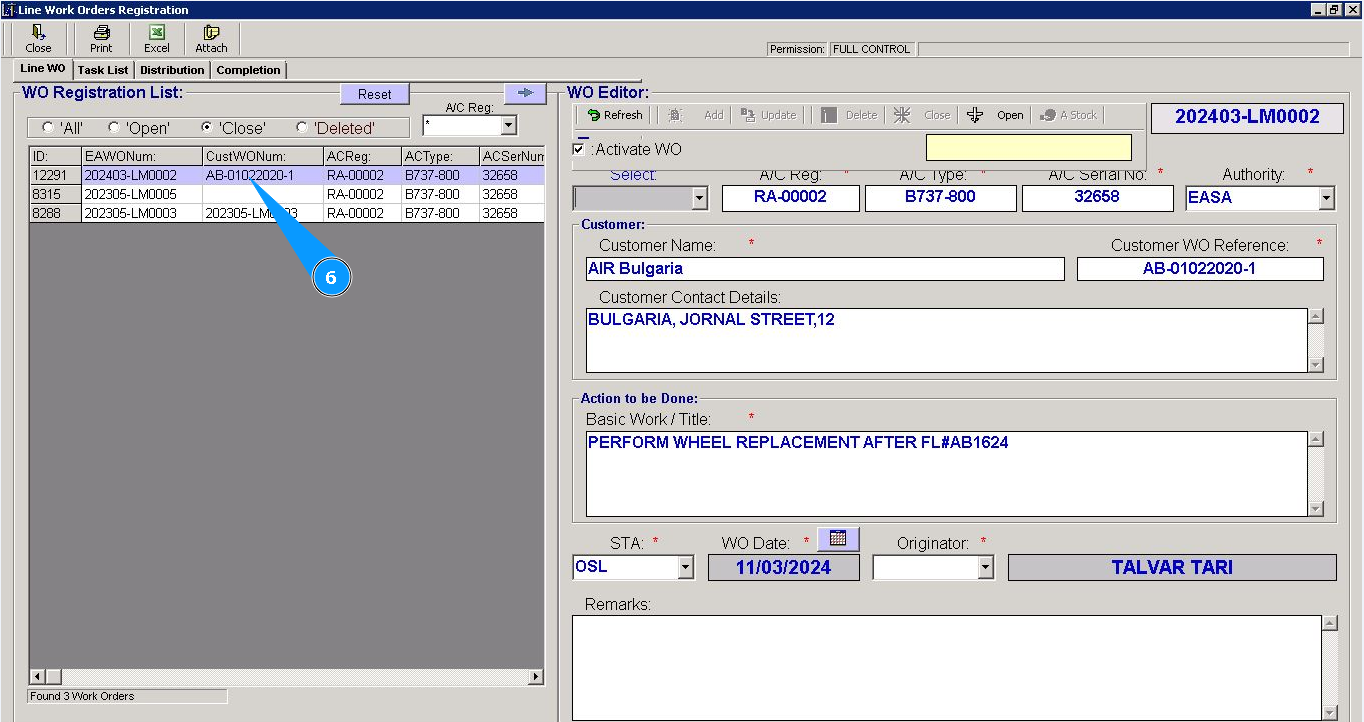
7. Проконтролируйте, что данные требуемого WO отобразились в редакторе "WO Editor".
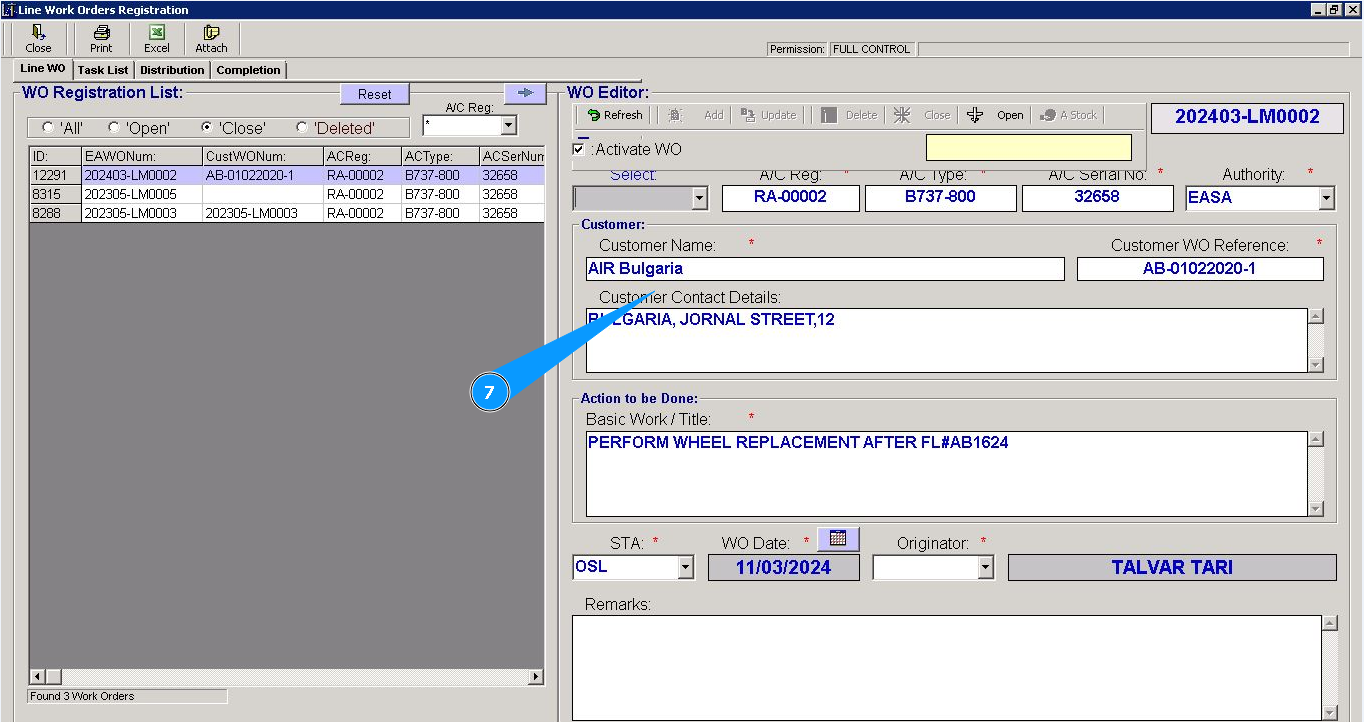
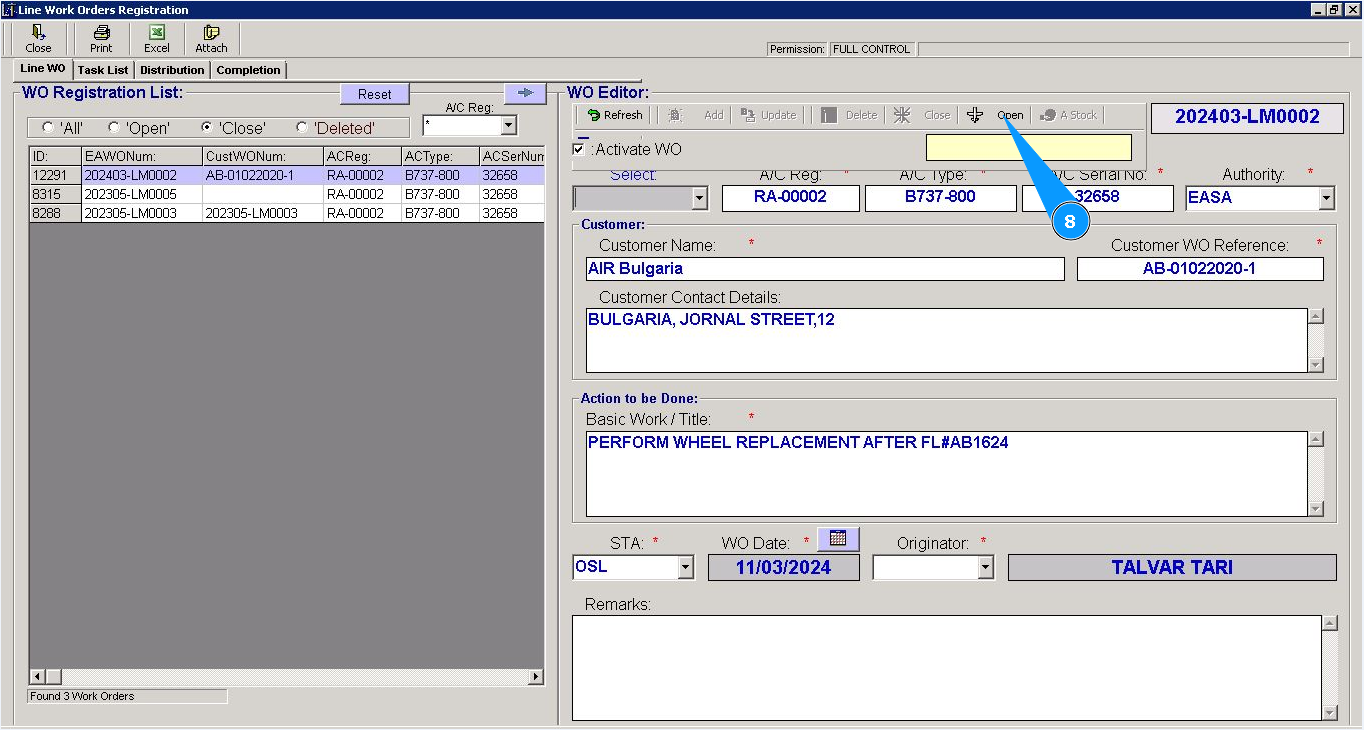
8. Нажмите кнопку "Open", чтобы открыть требуемый Work Order.
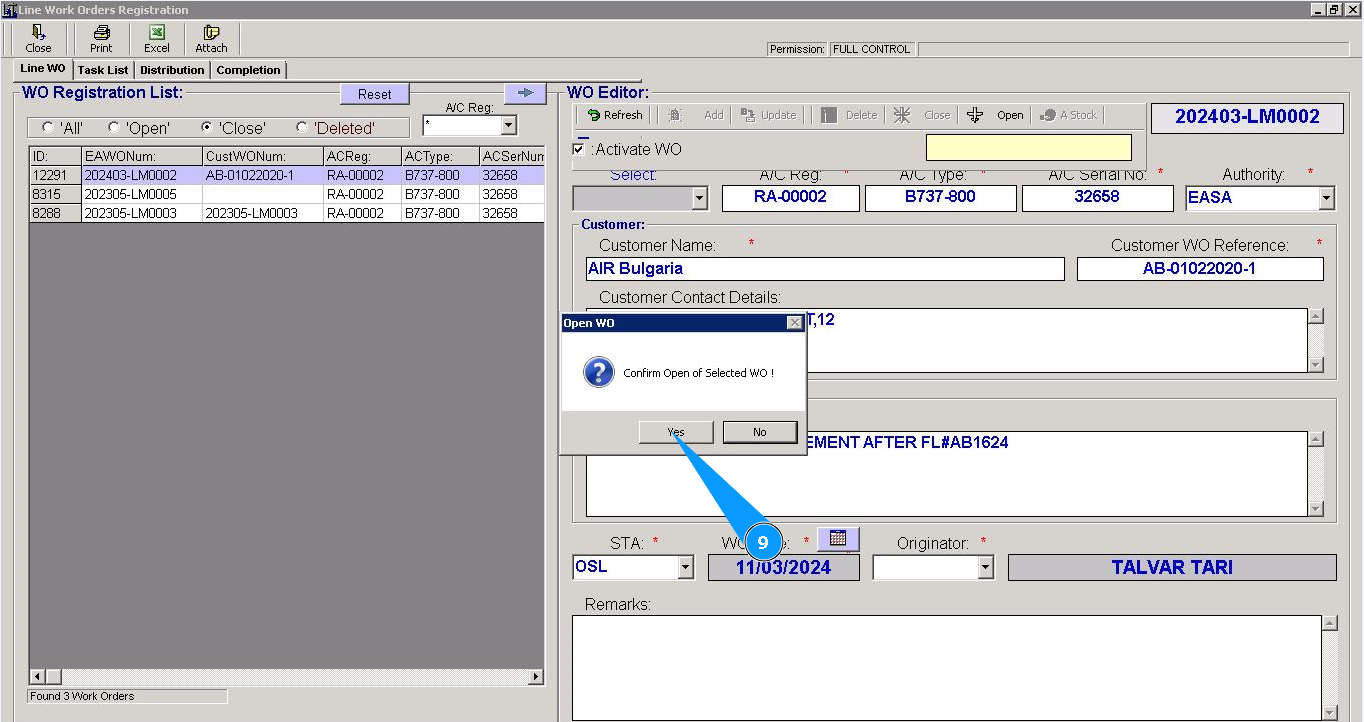
9. Нажмите кнопку "Да", подтвердите открытие Work Order.
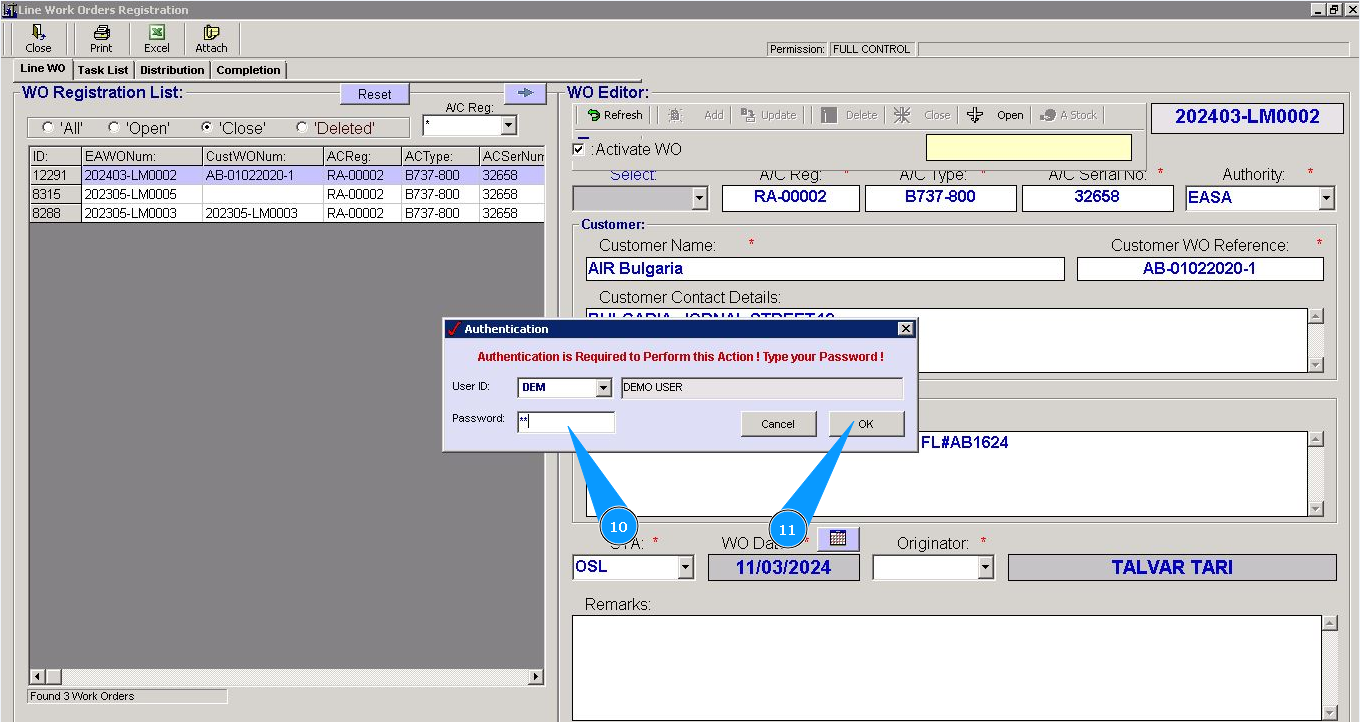
10. Введите пароль от программы в поле "Password".
11. Нажмите кнопку "Ok", чтобы сохранить открытие компонента в программе.
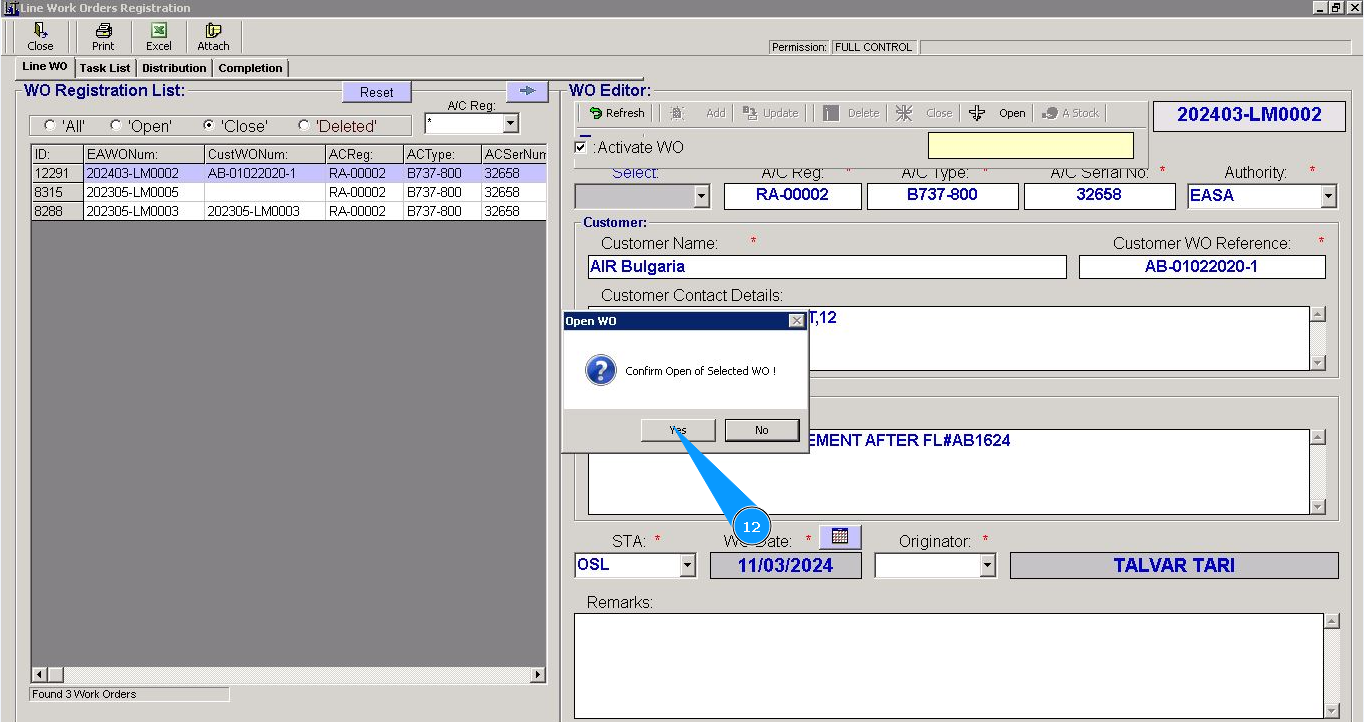
12. Нажмите кнопку "Да", подтвердите открытие Work Order.
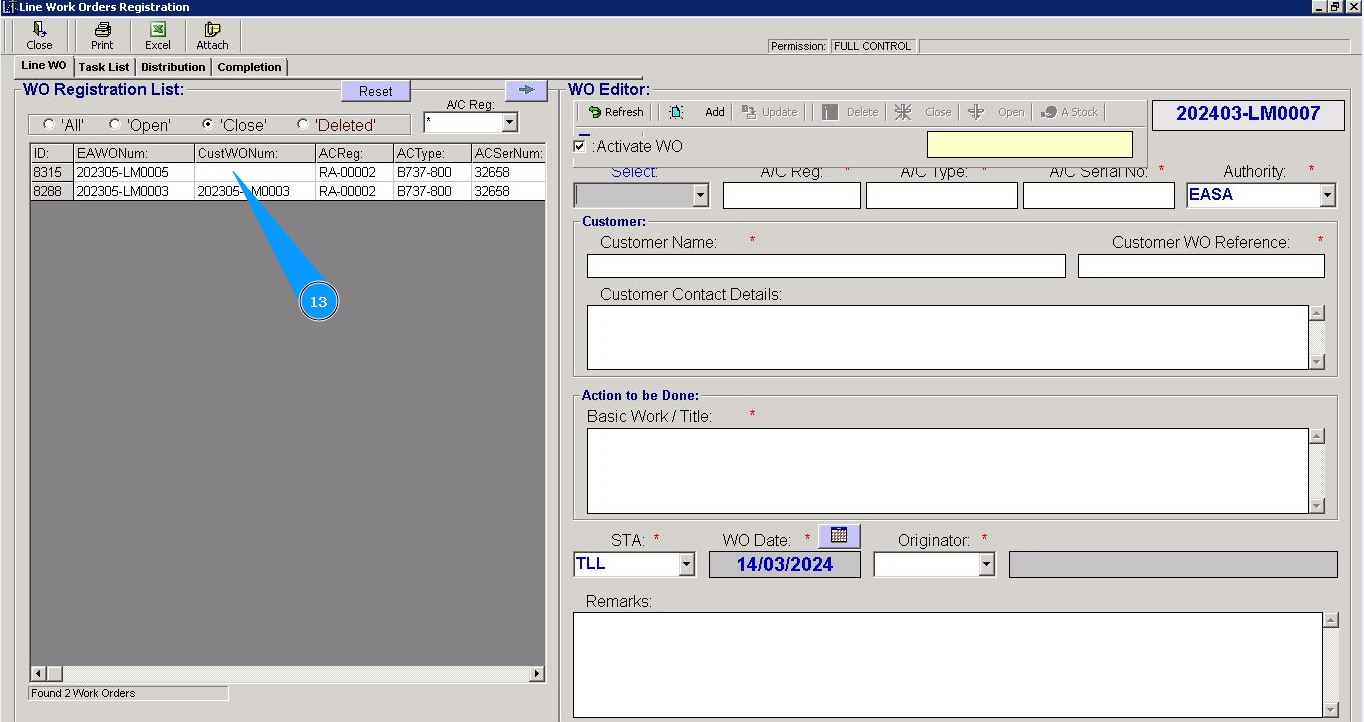
13. Проконтролируйте, что запись с Work Order исчезла из списка закрытых WO, в окне "WO Registration List".
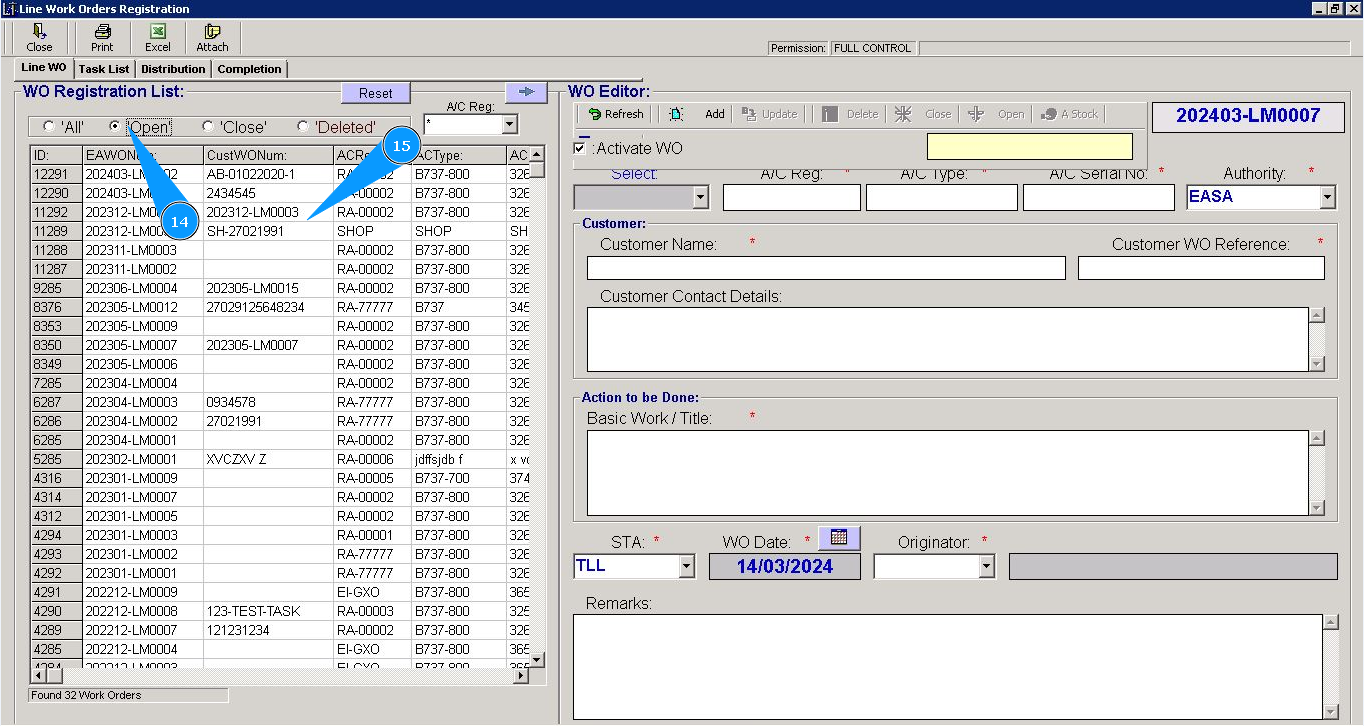
14. При необходимости, установите фильтр "Open".
15. Проконтролируйте, что запись с Work Order отображается в списке открытых работ в окне "WO Registration List".