Как распечатать бланк задачи из пакета
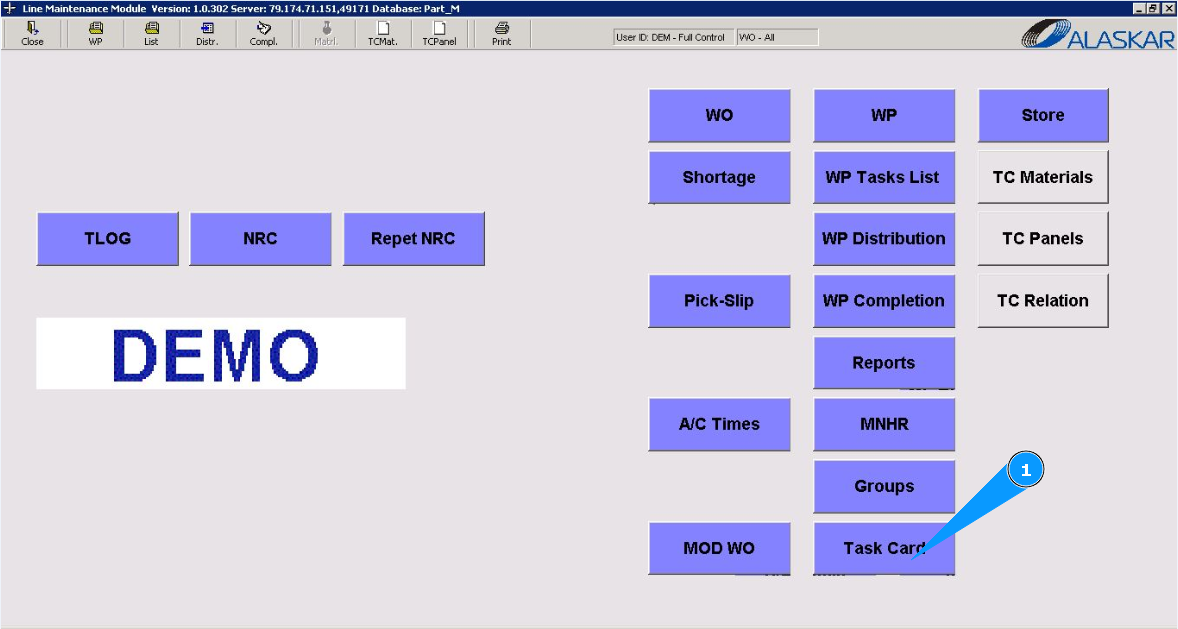
1. Для того чтобы распечатать бланк задачи из пакета, зайдите в подмодуль "Task Card".
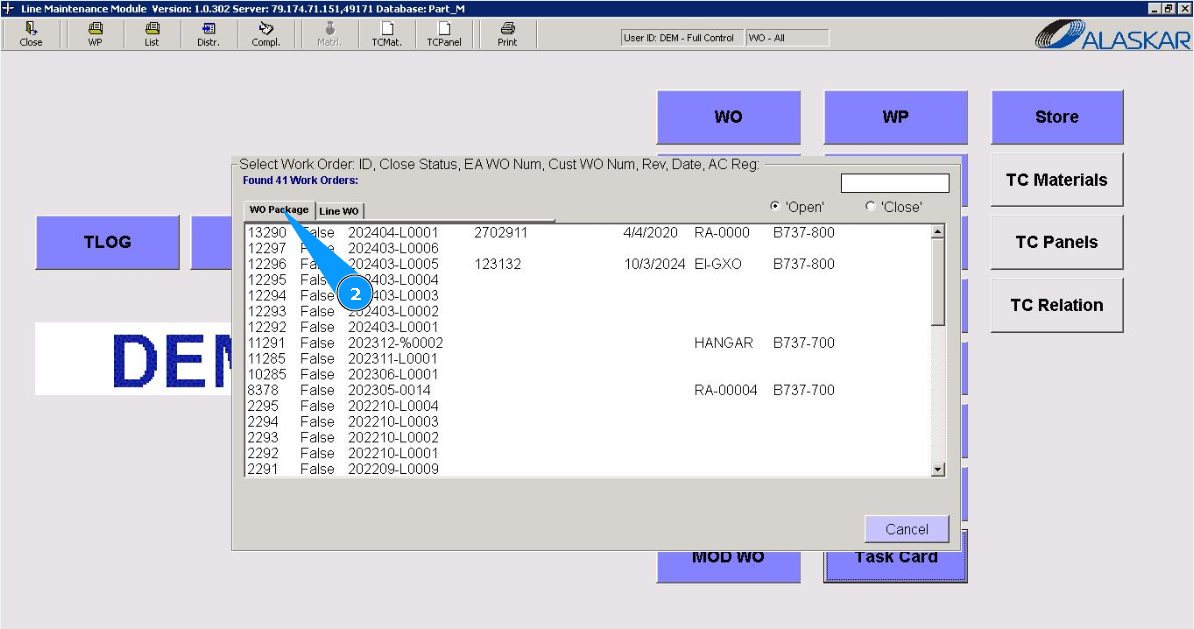
2. Далее перейдите во вкладку "WO Package".
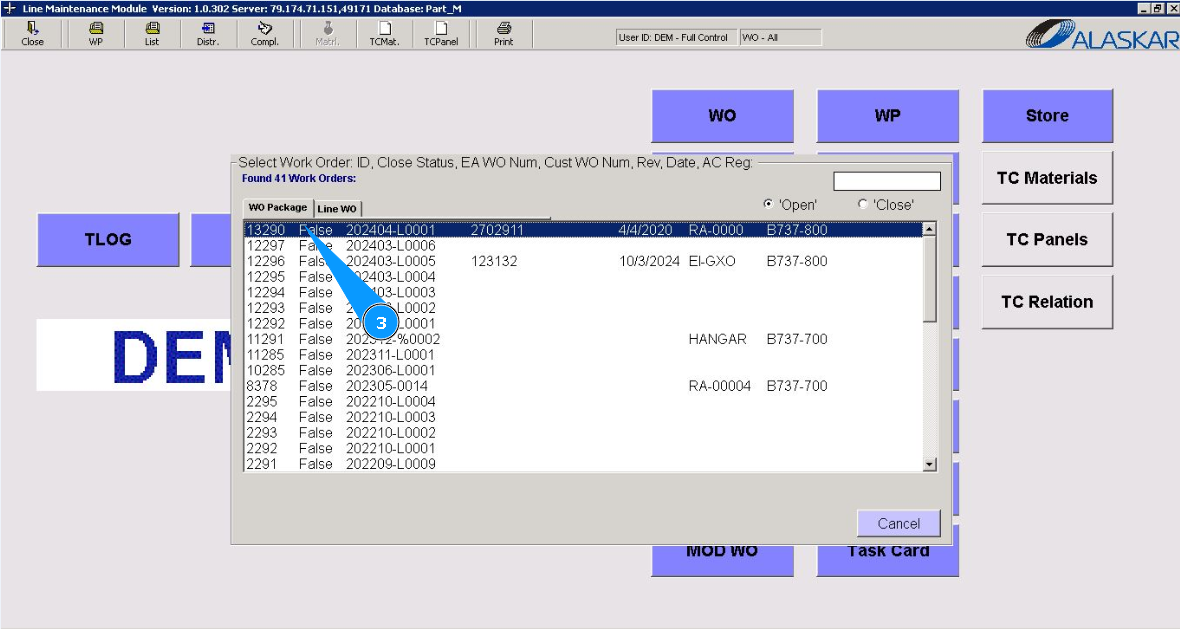
3. Выберите пакет работ для печати бланка задачи из представленного списка и дважды кликните по необходимой строке.
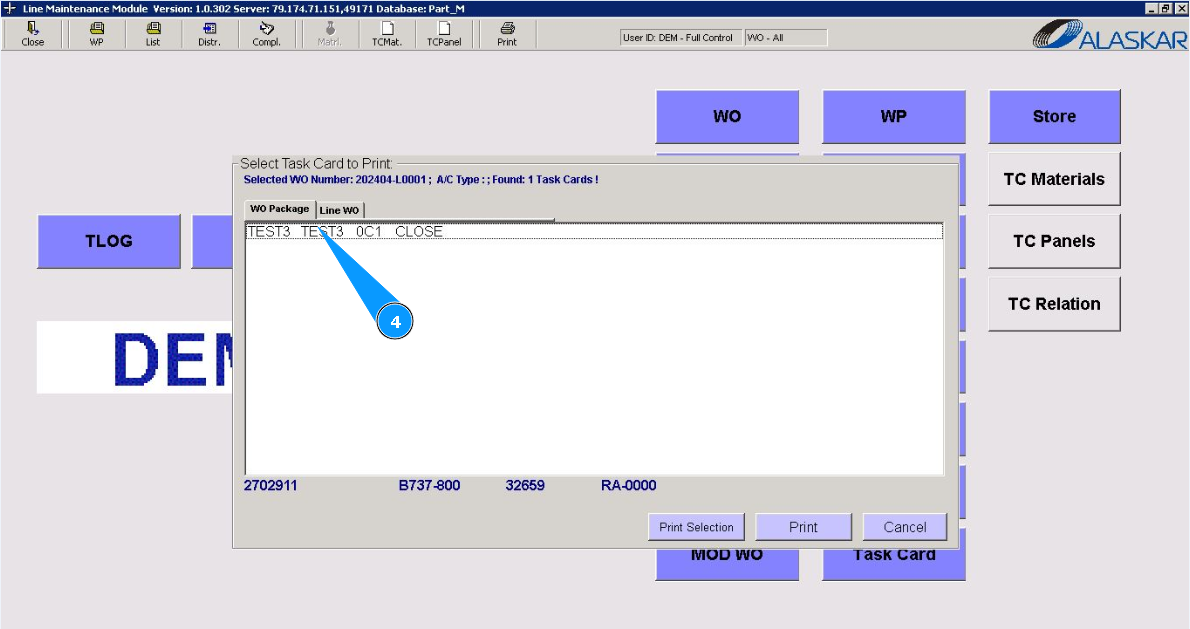
4. Выберите ранее созданную задачу из представленного списка и кликните по необходимой строке.
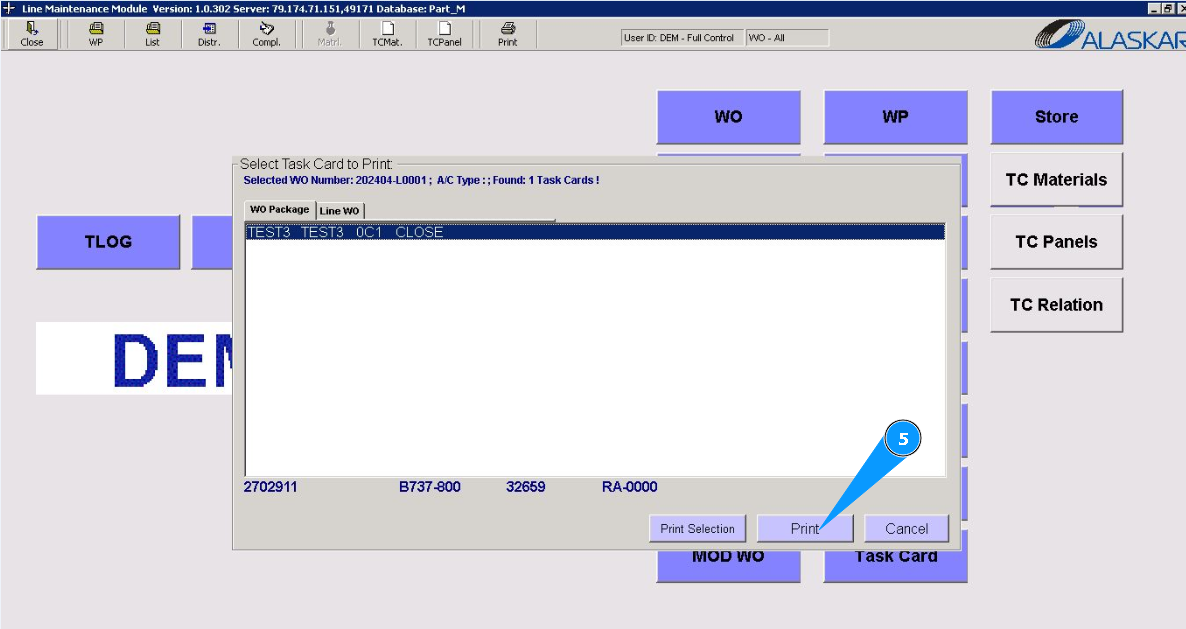
5. Нажмите кнопку "Print".
6. Нажмите кнопку "Print", чтобы сформировать бланк задачи. Примечание: При необходимости, скорректируйте данные в задаче и загрузите их в программу, нажмите кнопку "Update".
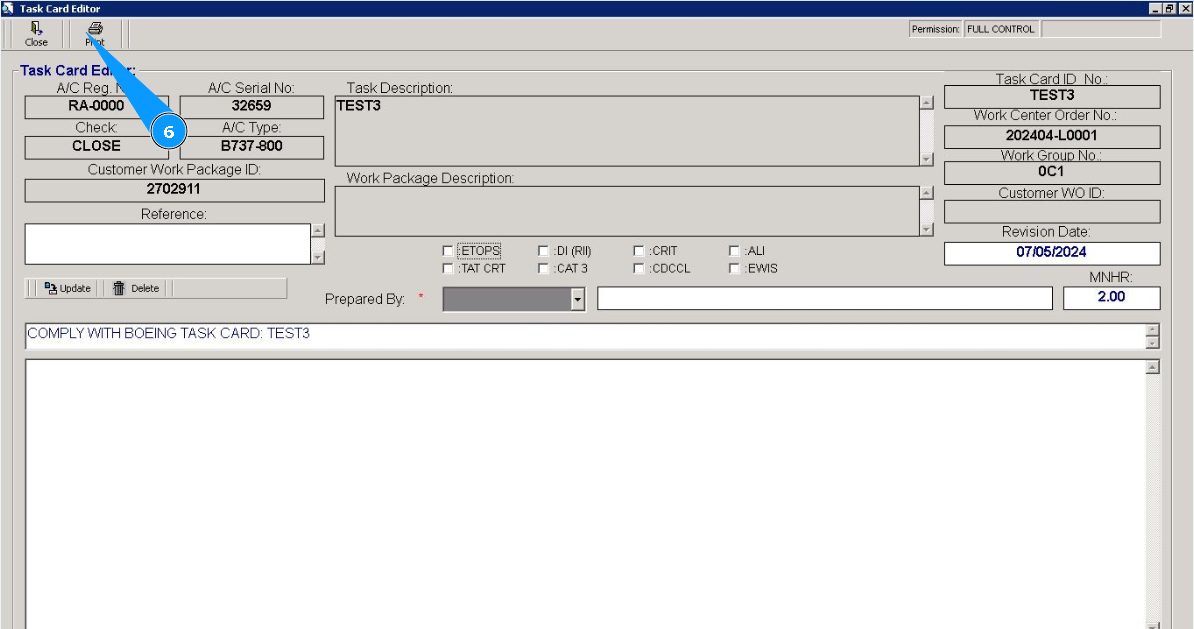
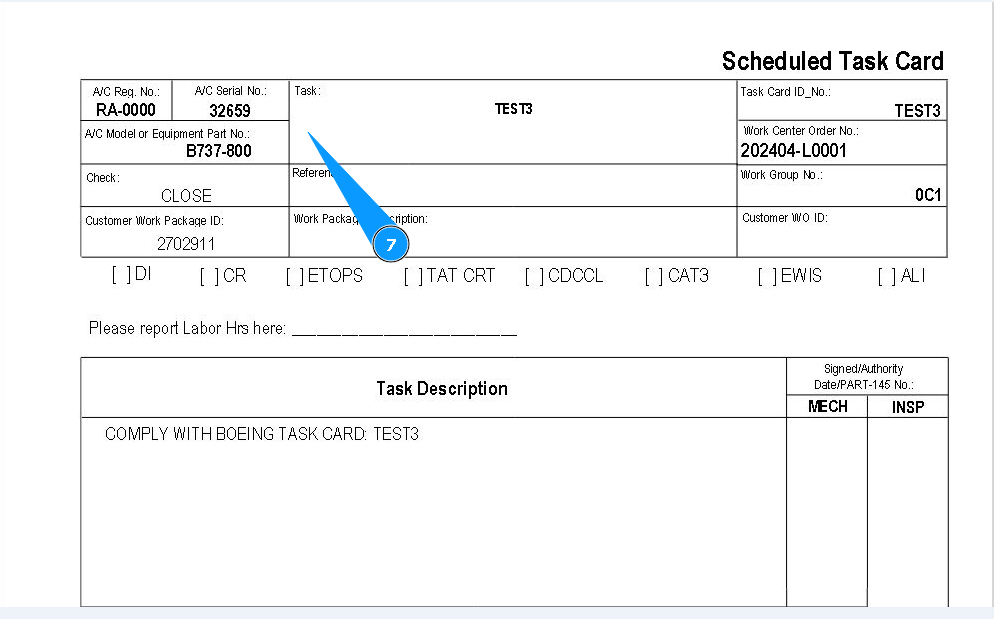
7. Проконтролируйте, формирование бланка задачи у вас на экране, при необходимости распечатайте его бумажную форму.