Как отредактировать NRC
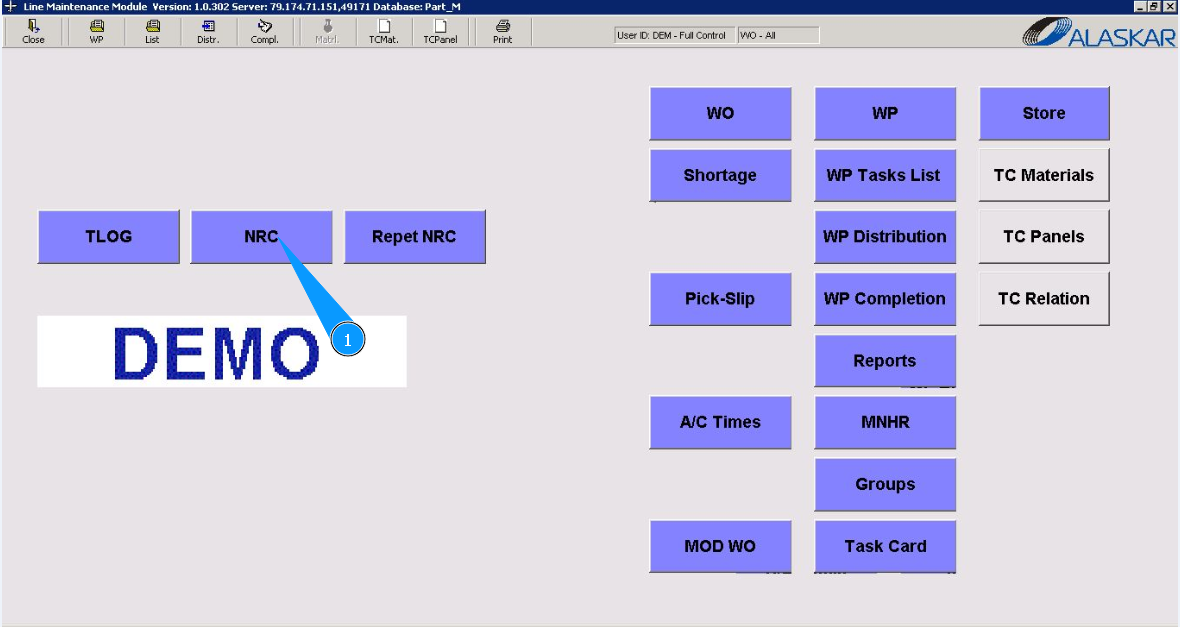
1. Для редактирования NRC, зайдите в подмодуль "NRC".
2. Введите номер NRC для поиска в поле "NRC Number". Примечание: Если Вам неизвестен номер NRC, воспользуйтесь полями поиска: "Filter-AC Reg.", "ATA/MEL Ref." или иными доступными в данном модуле.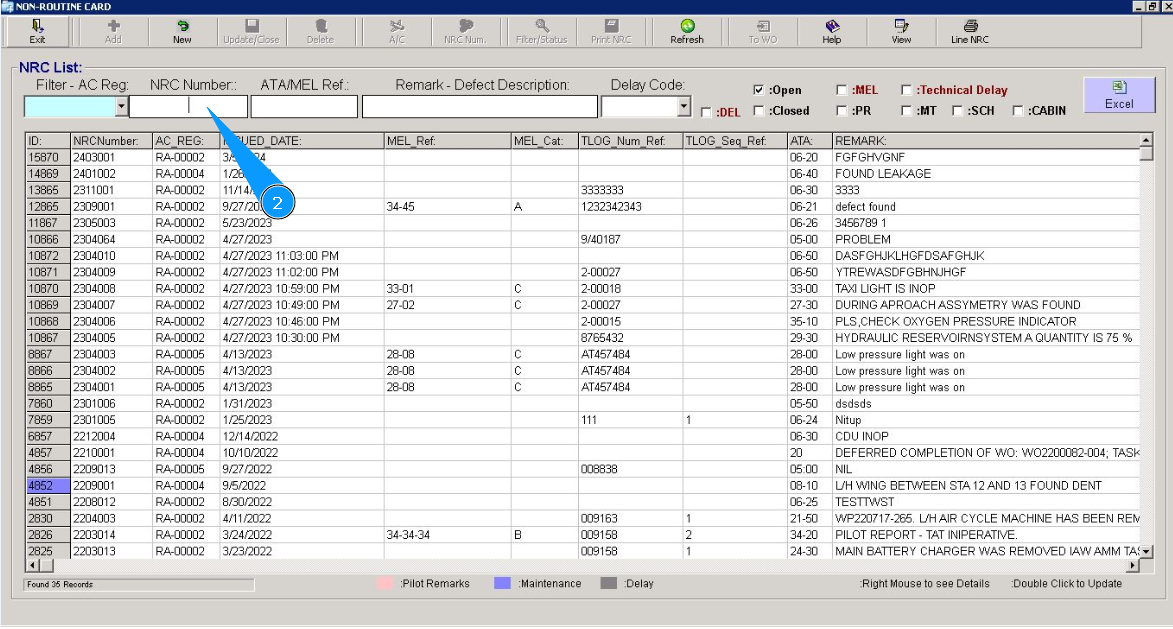
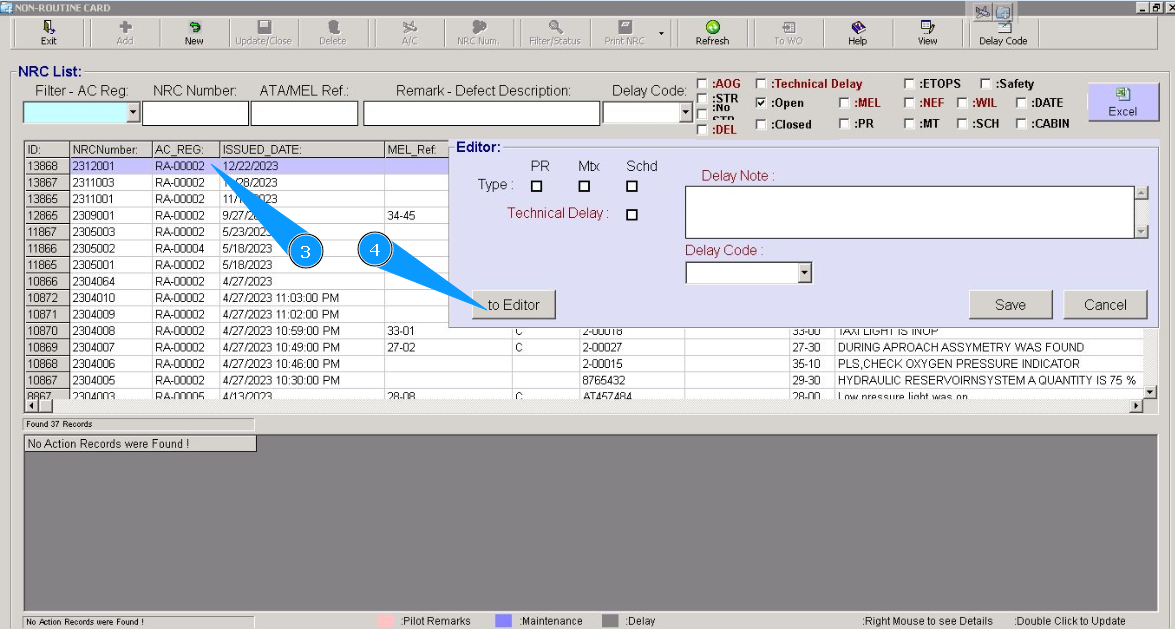
3. Кликните по необходимой строке с номером NRC два раза.
4. Нажмите кнопку "To Editor", чтобы войти в режим редактирования NRC.
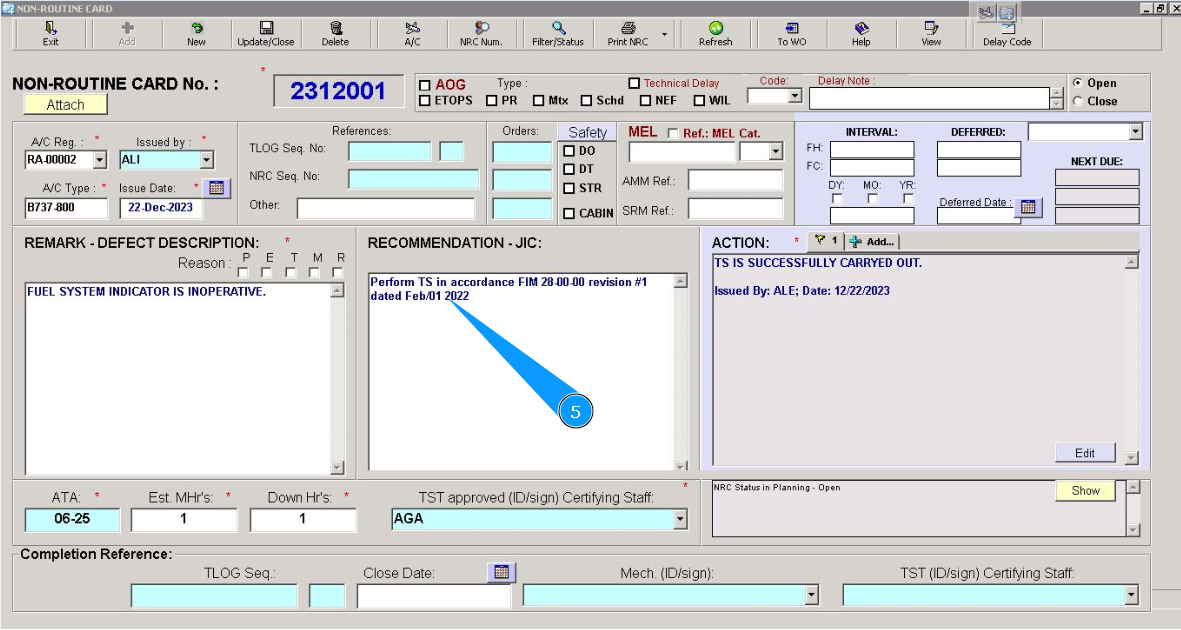
5. Внесите необходимую информацию по рекомендованному выполнению набора работ на самолете в поле "Recommendation-JIC".
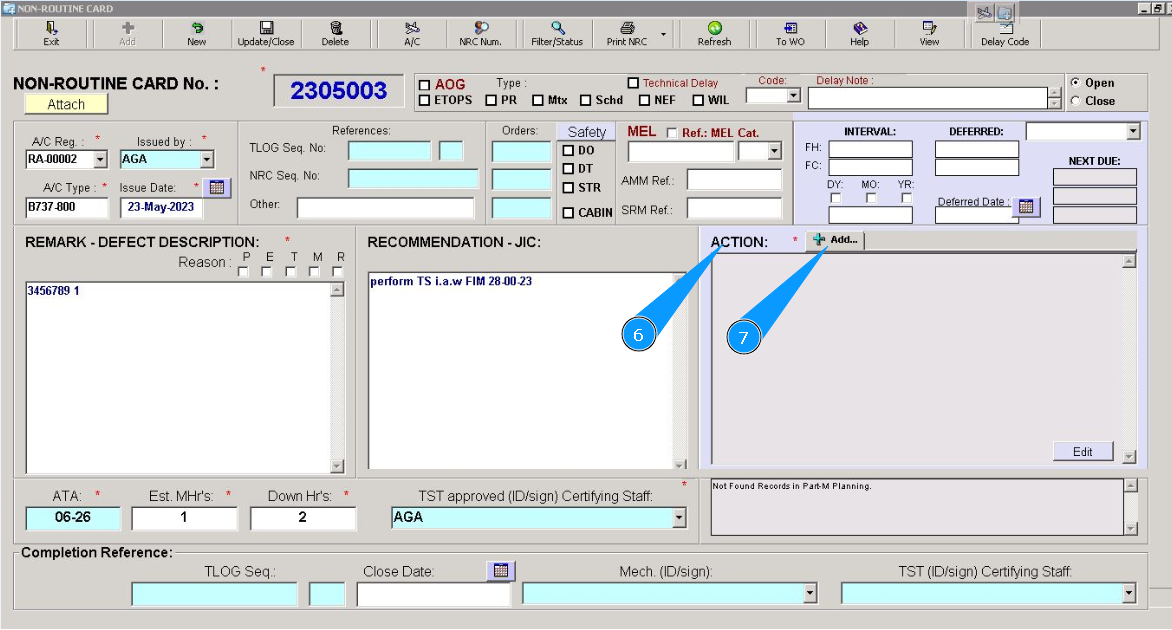
6. Внесите необходимую информацию по выполненным работам на самолете в поле "Action".
7. Нажмите кнопку "Add", чтобы добавить данные в программу.
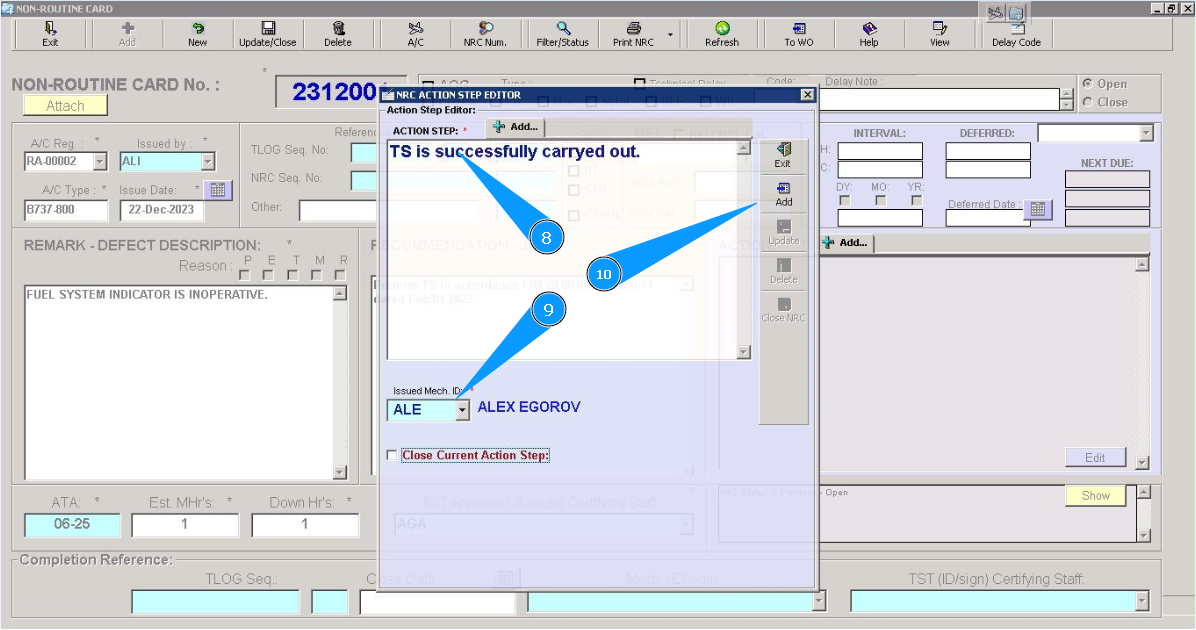
8. Внесите необходимую информацию по выполненным работам в текстовом поле "Action Step".
9. Введите инициалы исполнителя или создателя NRC (в соответствии с политикой вашей компании)в поле "Issued Mech.ID" или выберите из выпадающего списка.
10. Нажмите кнопку "Add", чтобы добавить данные в программу.
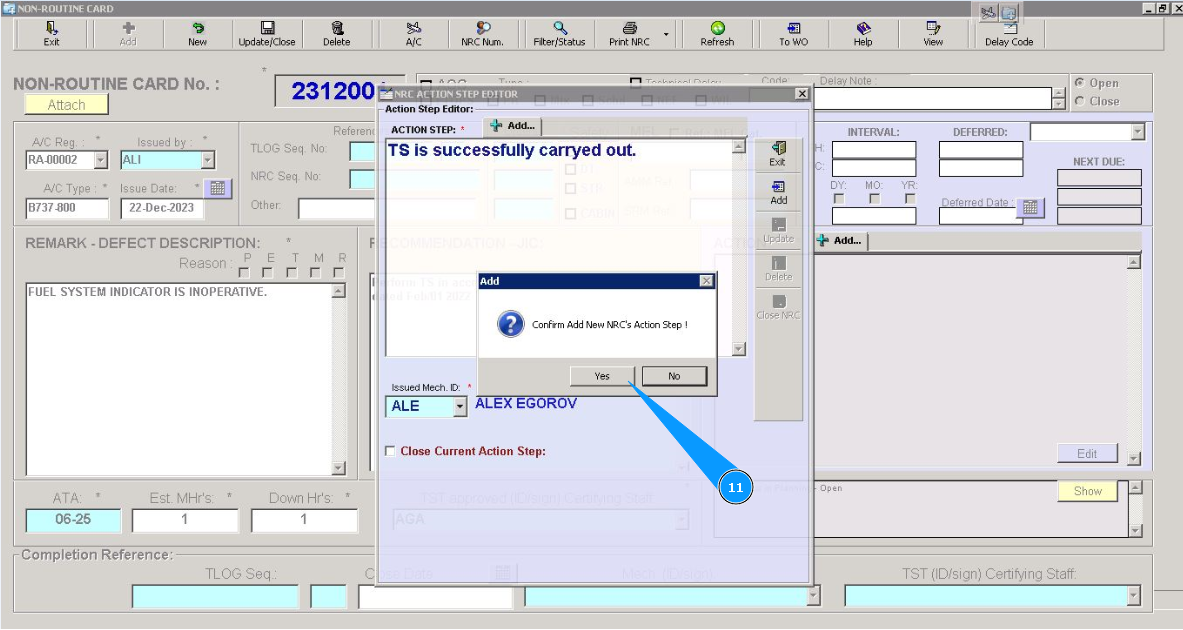
11. Нажмите кнопку "Да", подтвердите внесение данных первого шага выполненных работ.
12. Нажмите кнопку "Exit", чтобы выйти из режима редактирования. Примечание: При необходимости добавления последующих шагов в поле "Action", нажмите повторно кнопку "Add", чтобы добавить еще один шаг выполненных работ.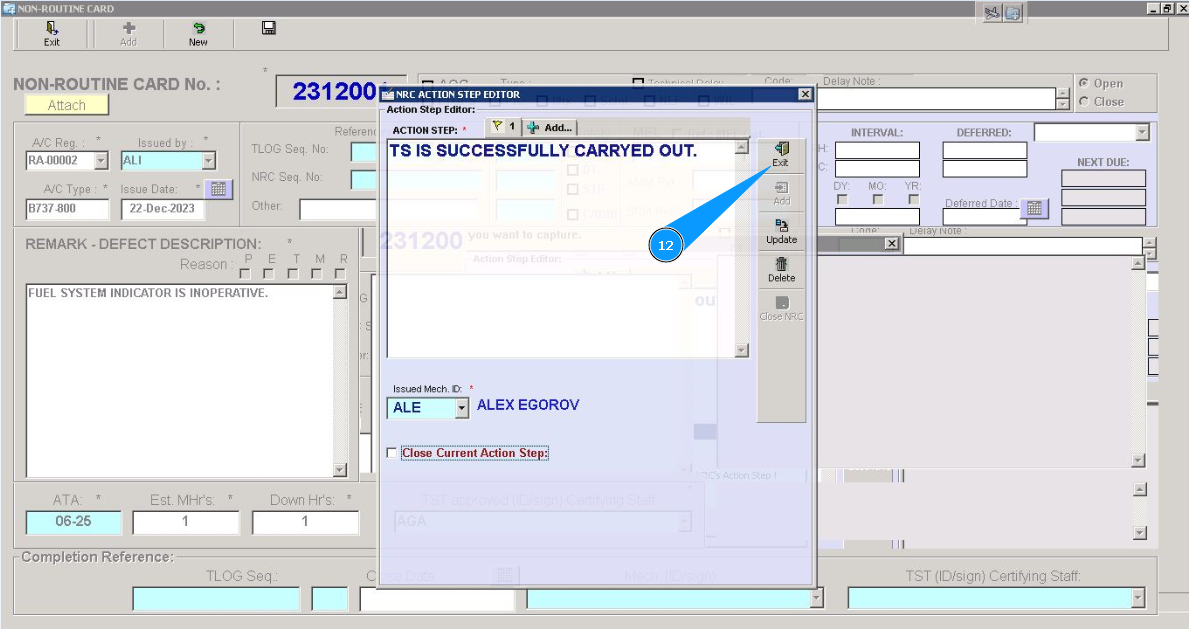
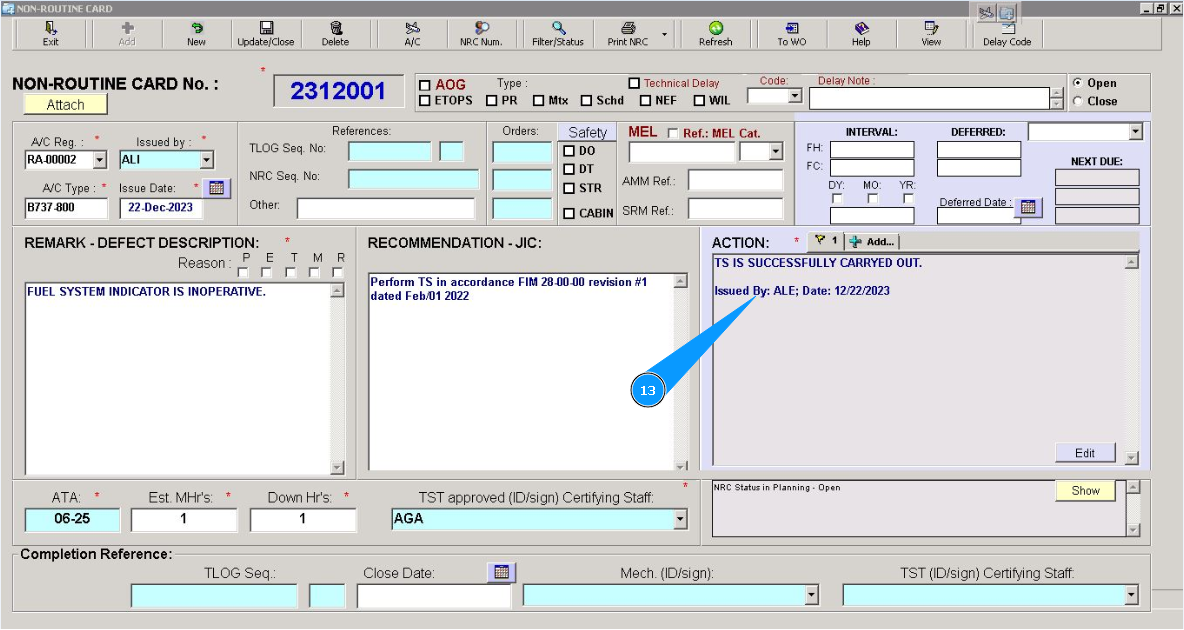
13. Проконтролируйте внесенные данные в окне "Action".
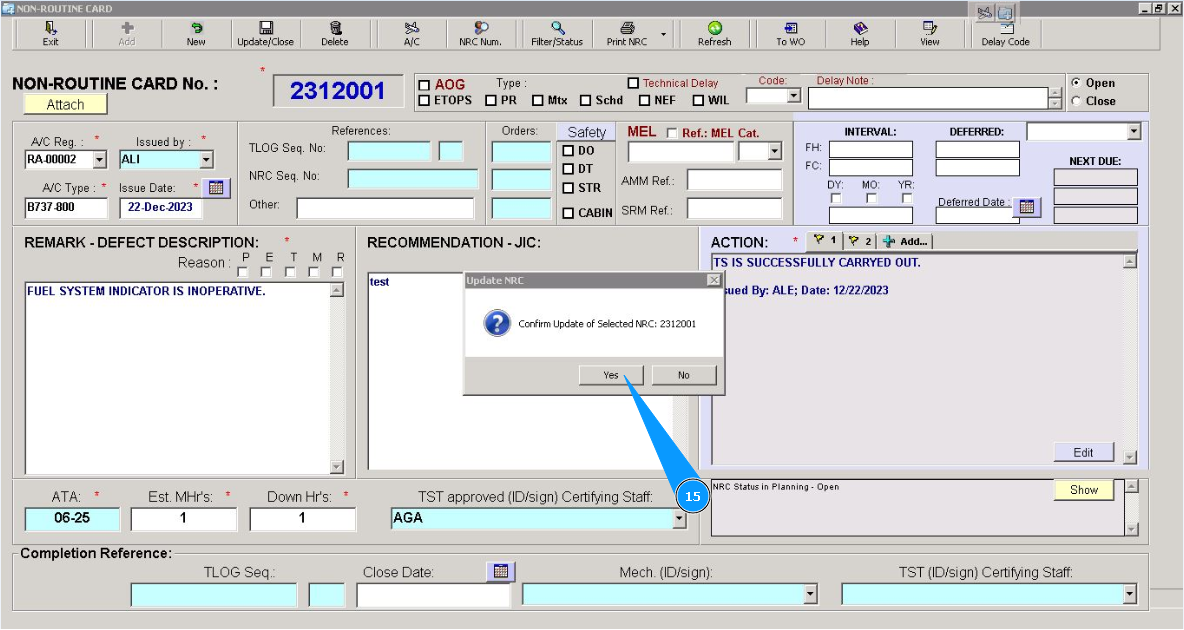
14. Нажмите кнопку "Update", для завершения процесса редактирования NRC.
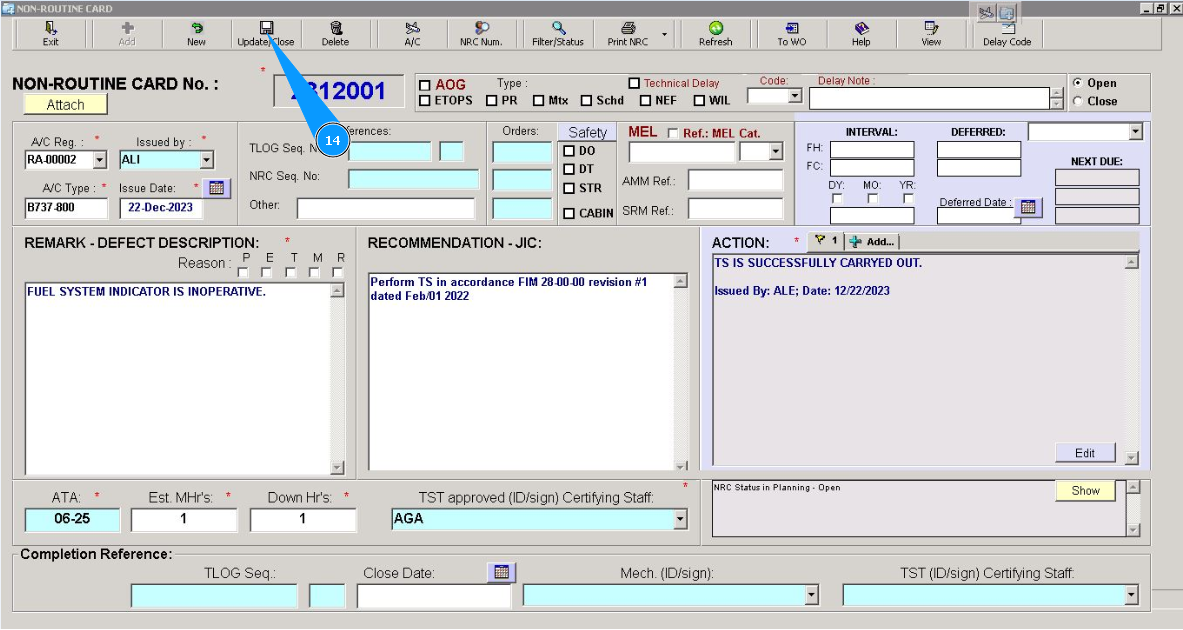
15. Нажмите кнопку "Да", процесс редактирования NRC полностью окончен.