Как удалить материалы из списка Pick-Slip
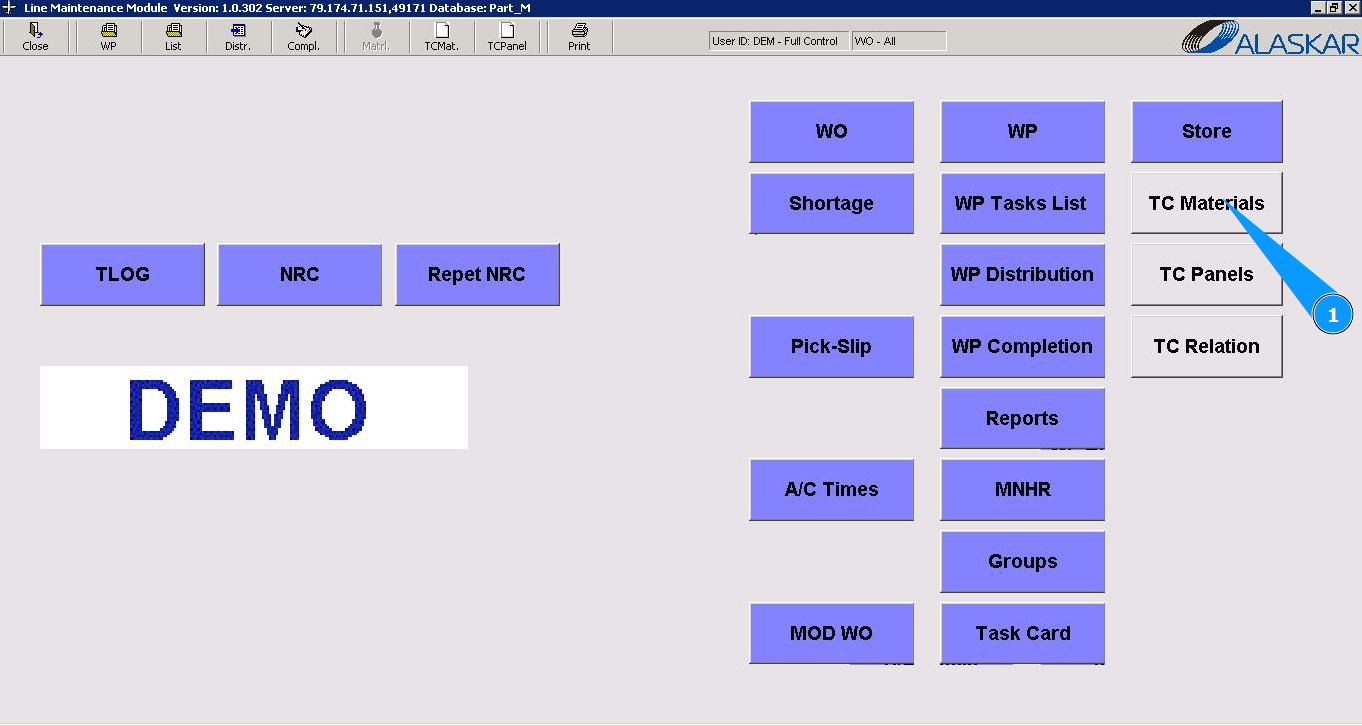
1. Для того чтобы удалить материалы из списка Pick-Slip, зайдите в подмодуль "TC Materials".
2. Выберите требуемый WO или WP в списке "Select Work Order" и кликните по соответствующей строке. Примечание: При необходимости воспользуйтесь доступным фильтром номера WO или WP.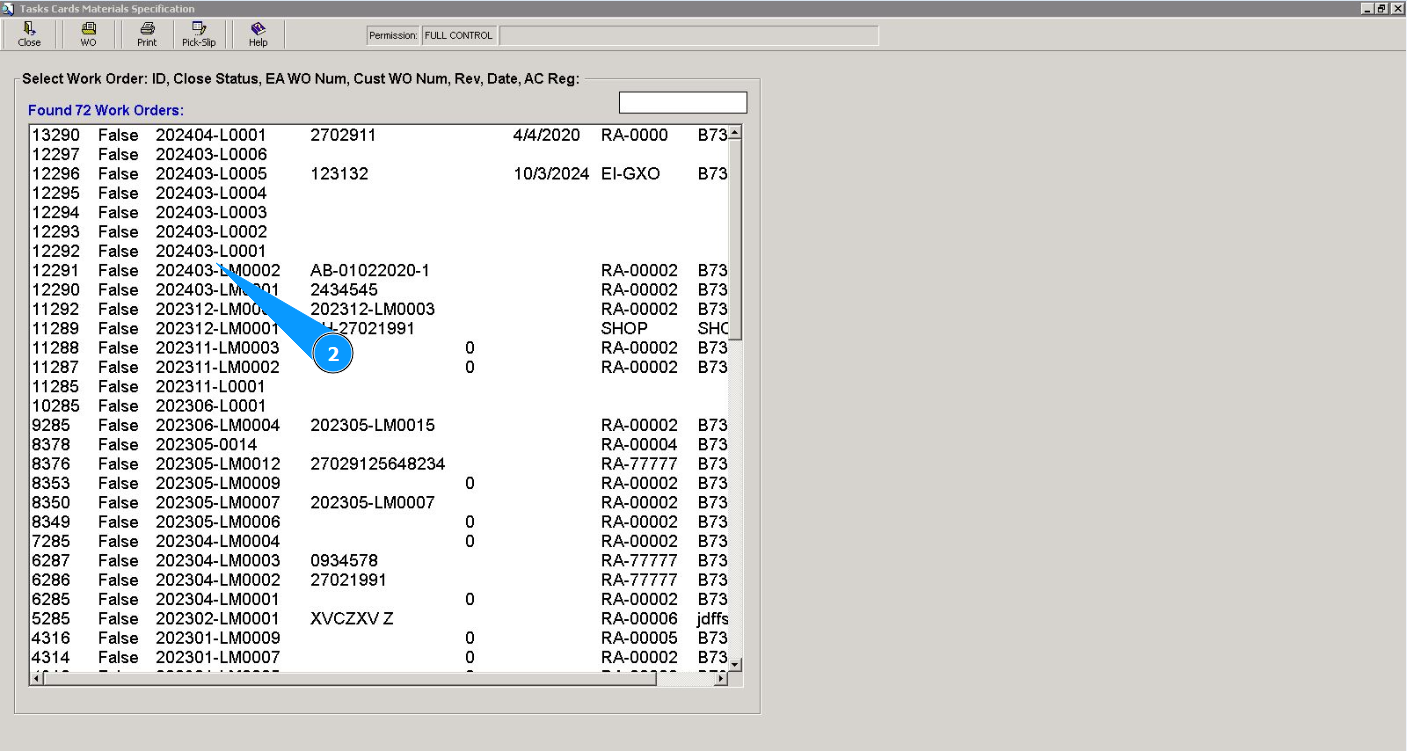
3. Далее перейдите во вкладку "Task Card". Примечание: При необходимости воспользуйтесь доступными фильтрами.
4. Выберите требуемую рабочую карту в списке "Task Cards" и кликните по соответствующей строке.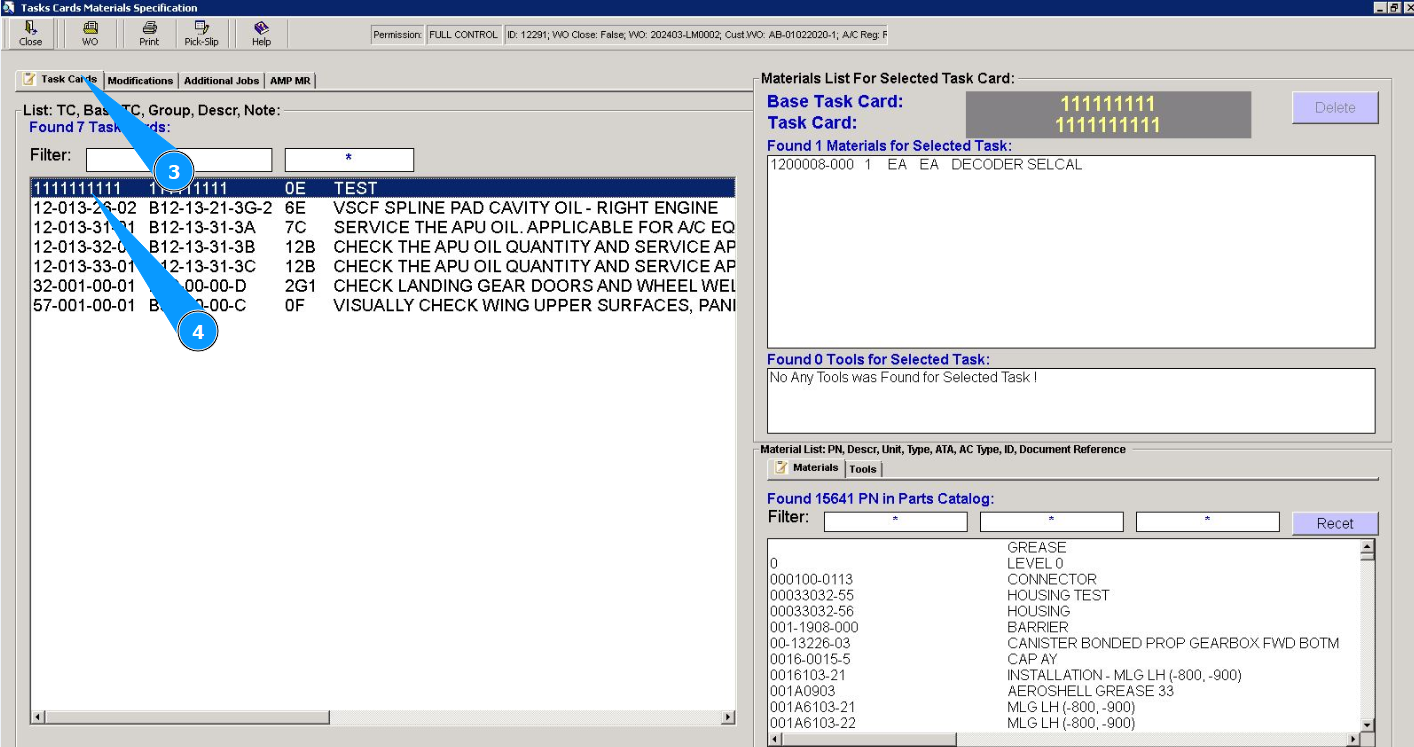
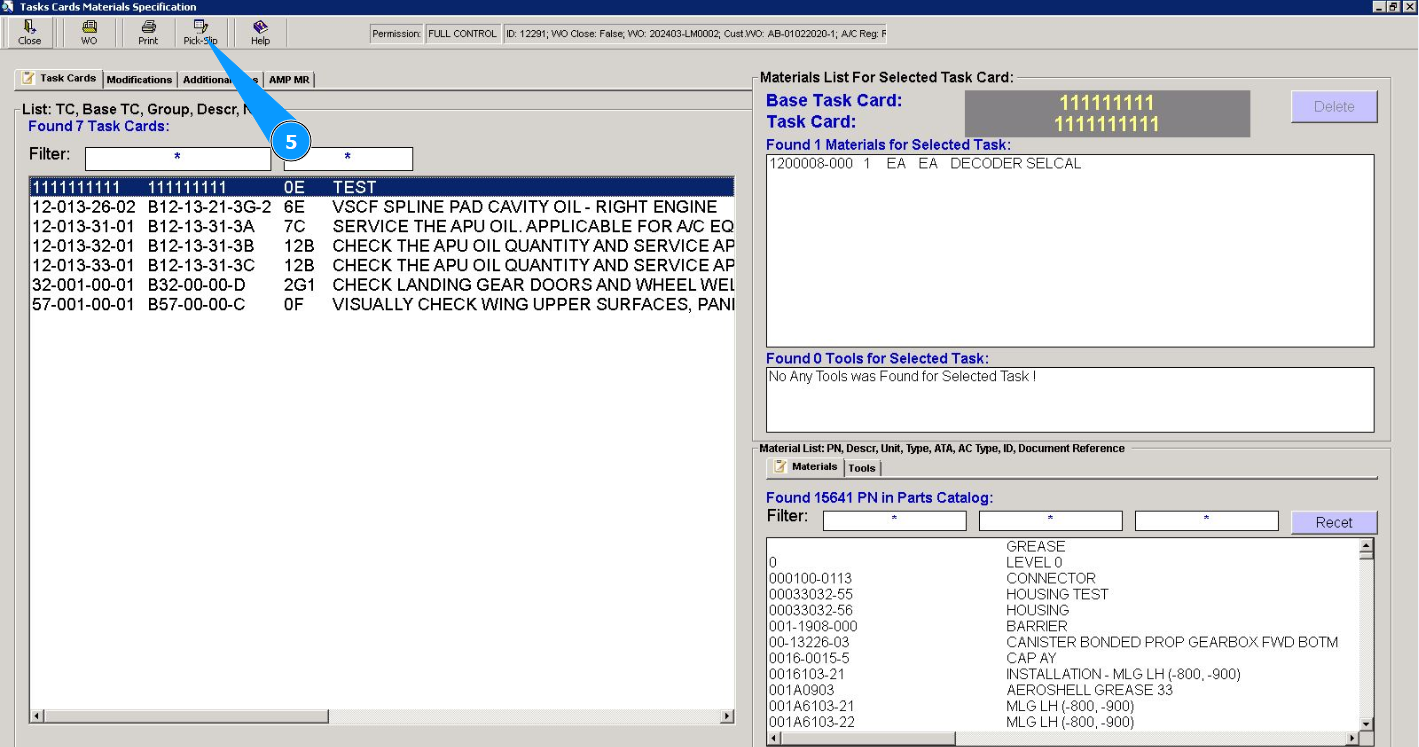
5. Нажмите кнопку "Pick-Slip", чтобы удалить материалы из Pick-Slip.
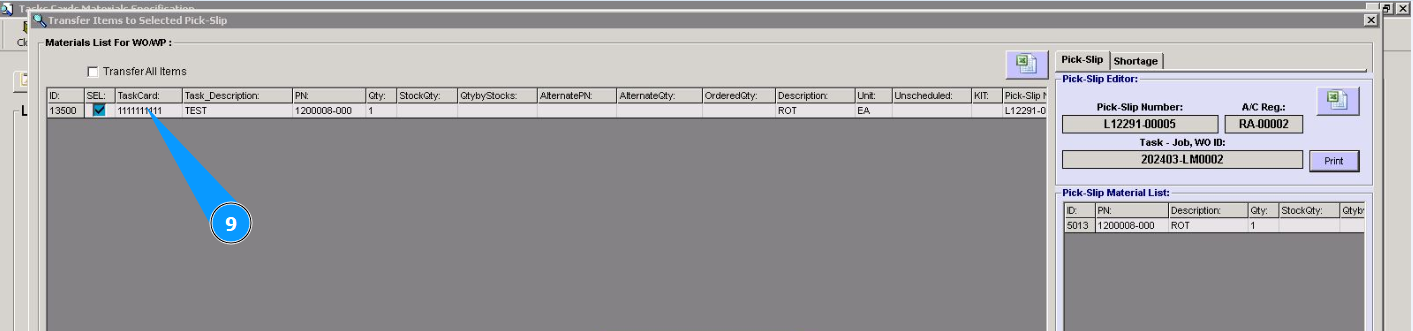
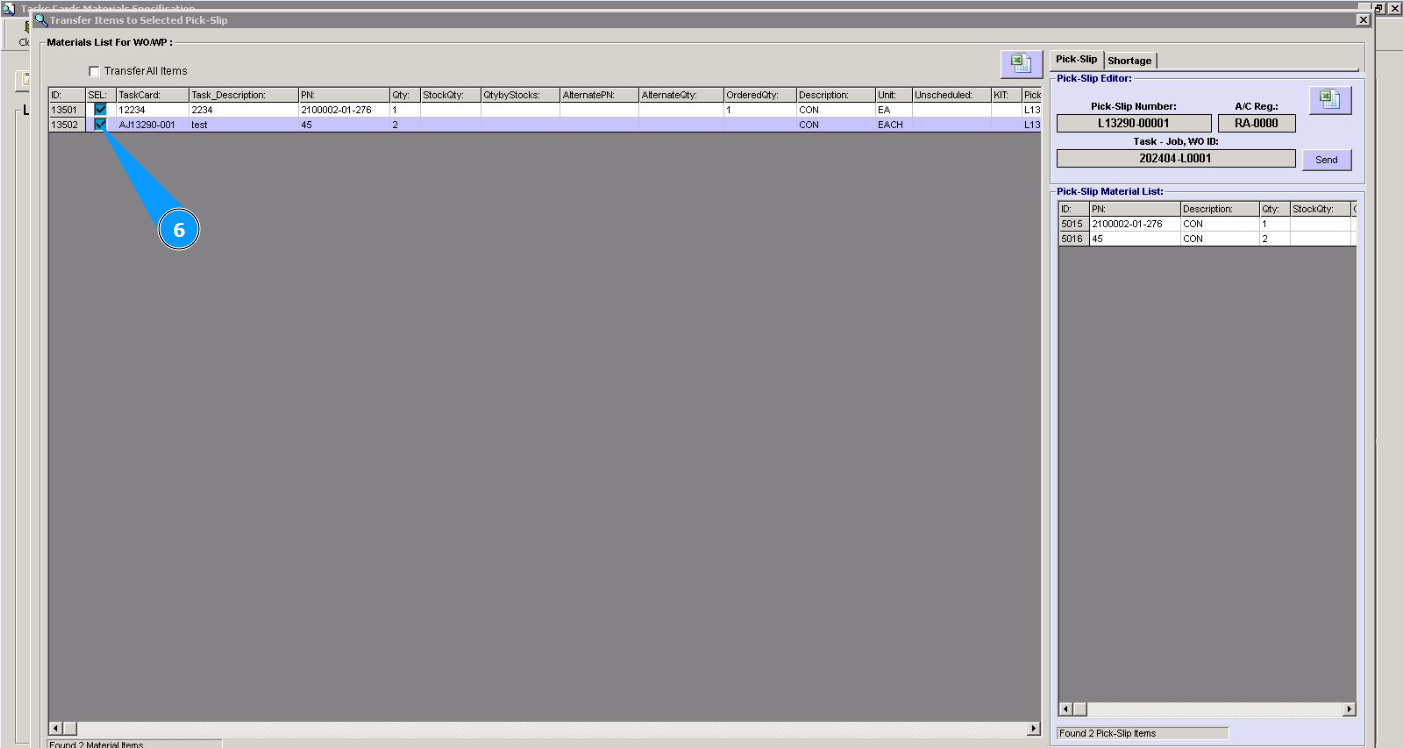
6. Кликните в поле "Sel.", чтобы снять выбор материала и удалить его из списка Pick-Slip.
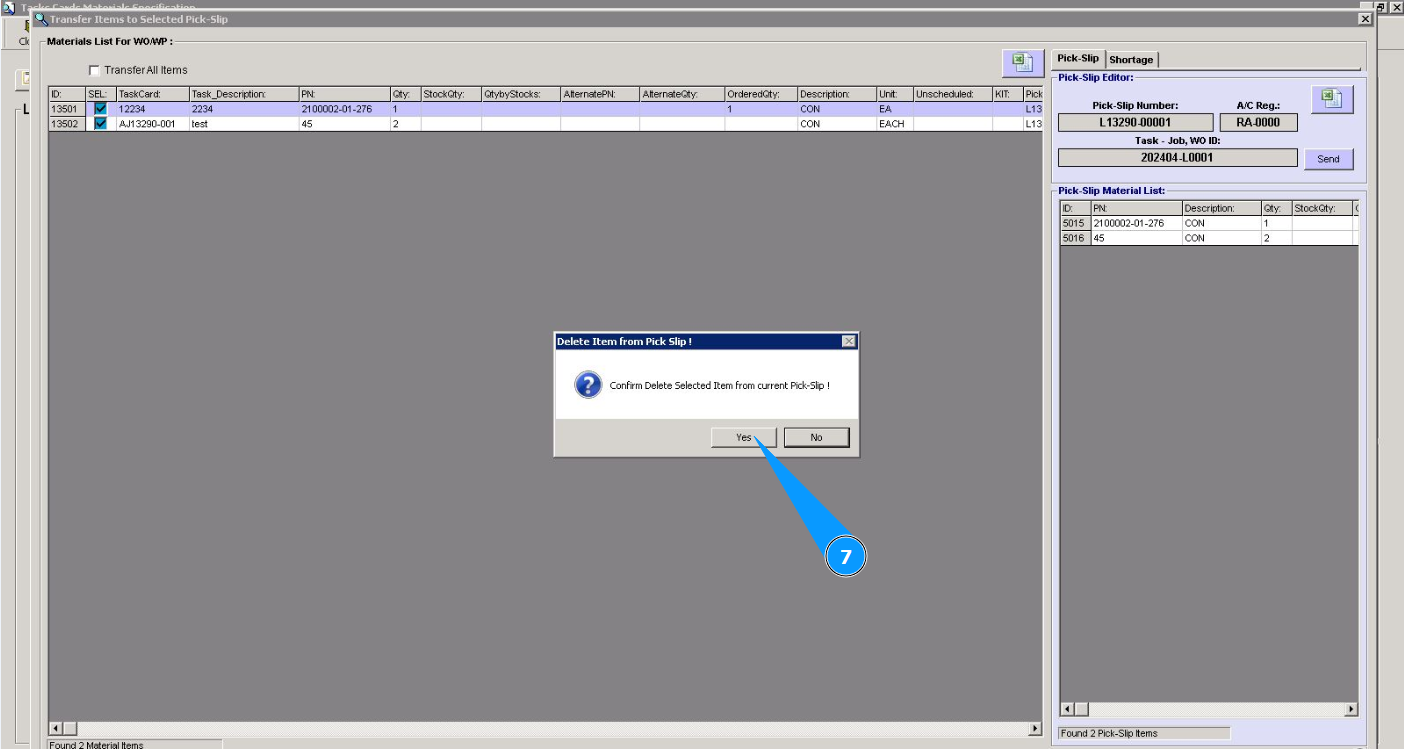
7. Нажмите кнопку "Да", подтвердите удаление материала из Pick Slip.
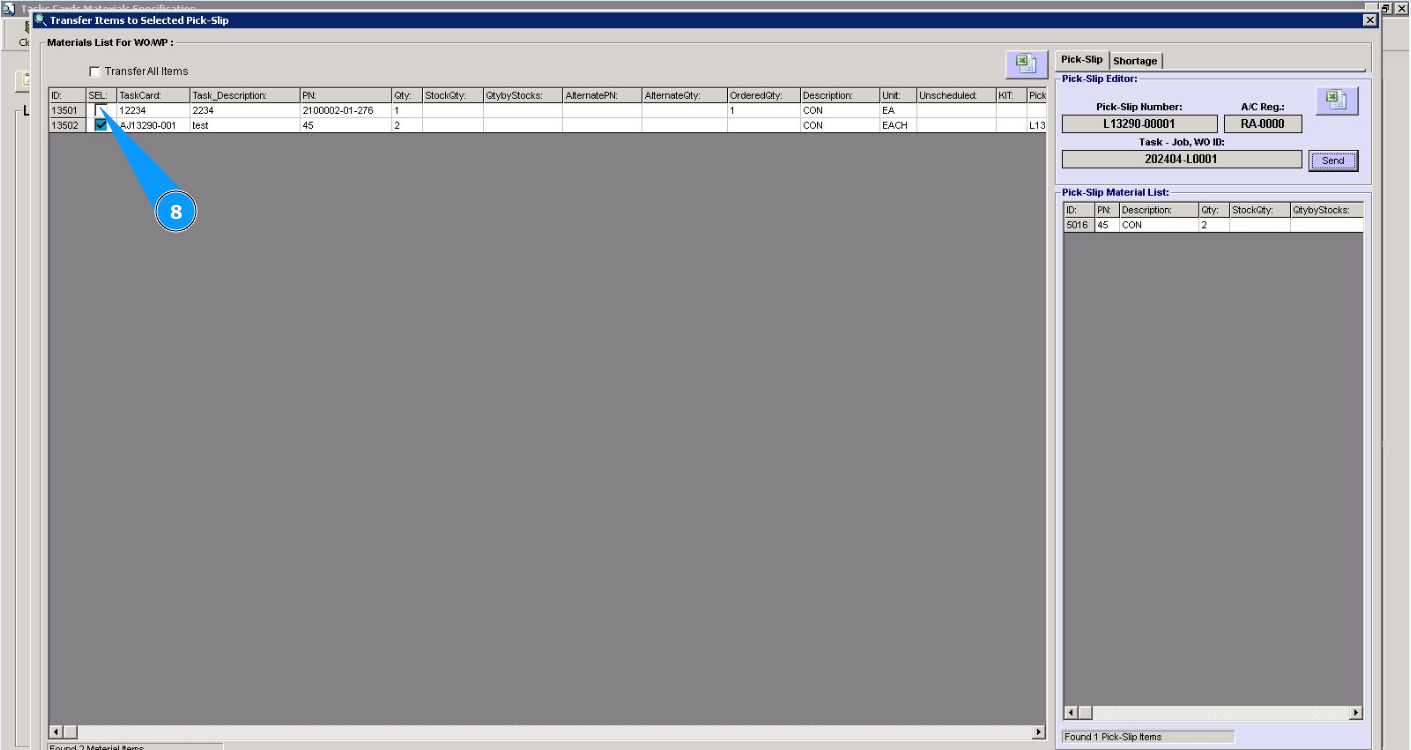
8. Проконтролируйте что снялась галочка в поле "Sel.".
Примечание: Будьте внимательны! После отправки списка Pick Slip на сборку материалов на складе, отредактировать список материалов будет невозможно.
9. Серый фон строки показывает, что редактирование списка "Pick-Slip" не возможно.