Как создать Work Package
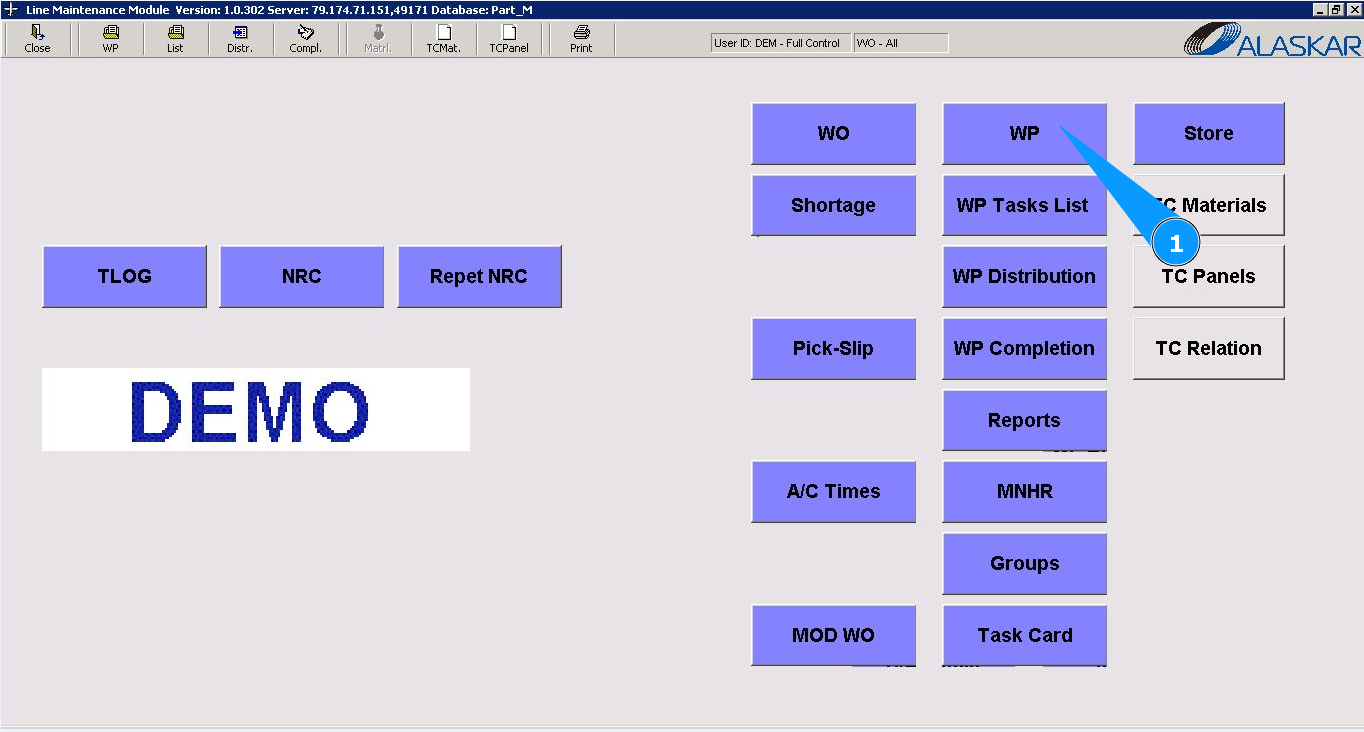
1. Для создания Work Package, зайдите в подмодуль "WP".
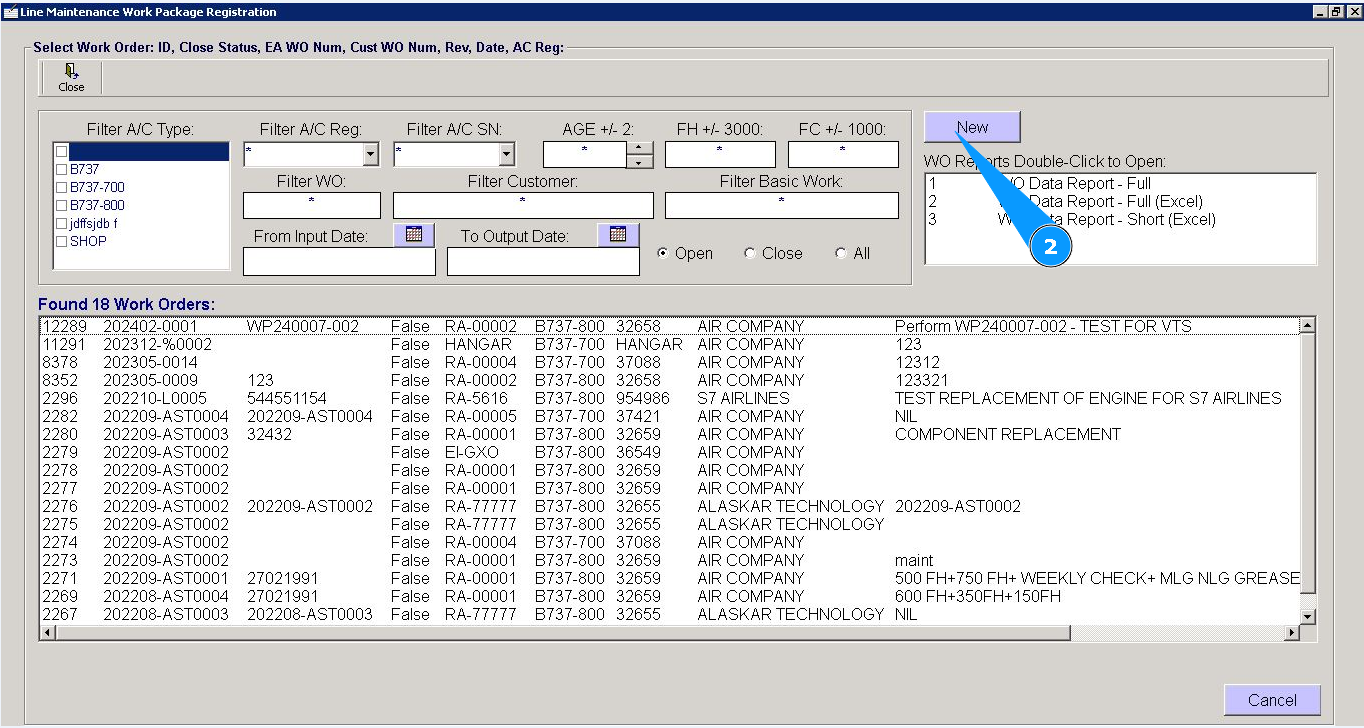
2. Нажмите кнопку "New", чтобы начать оформление WP.
3. Нажмите кнопку "New", чтобы открыть карточку редактора WP.
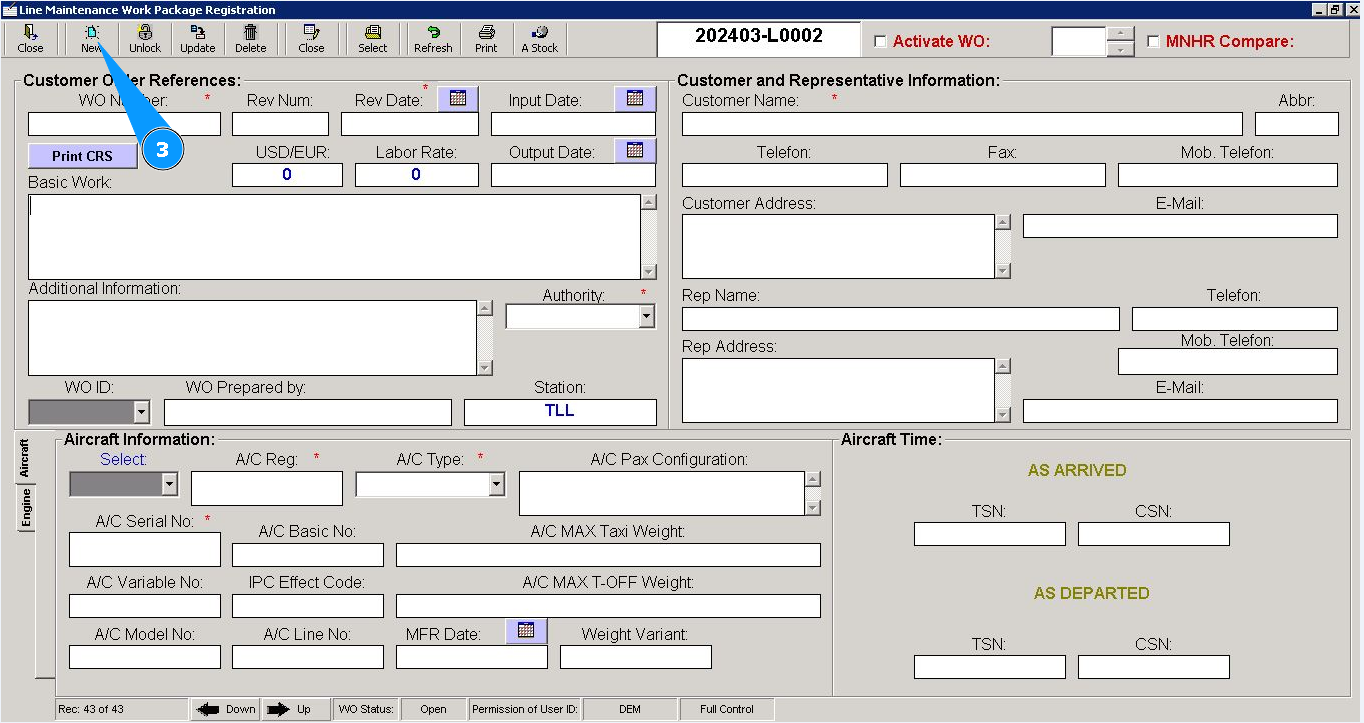
4. Внесите номер WO в поле "WO Number". Примечание: При необходимости, внесите дополнительную информацию в необязательные поля: "Input Date", "Output Date", "Labor Rate" и т.д.
5. Внесите номер ревизии в поле "Rev.Date:" или выберите требуемую дату в календаре.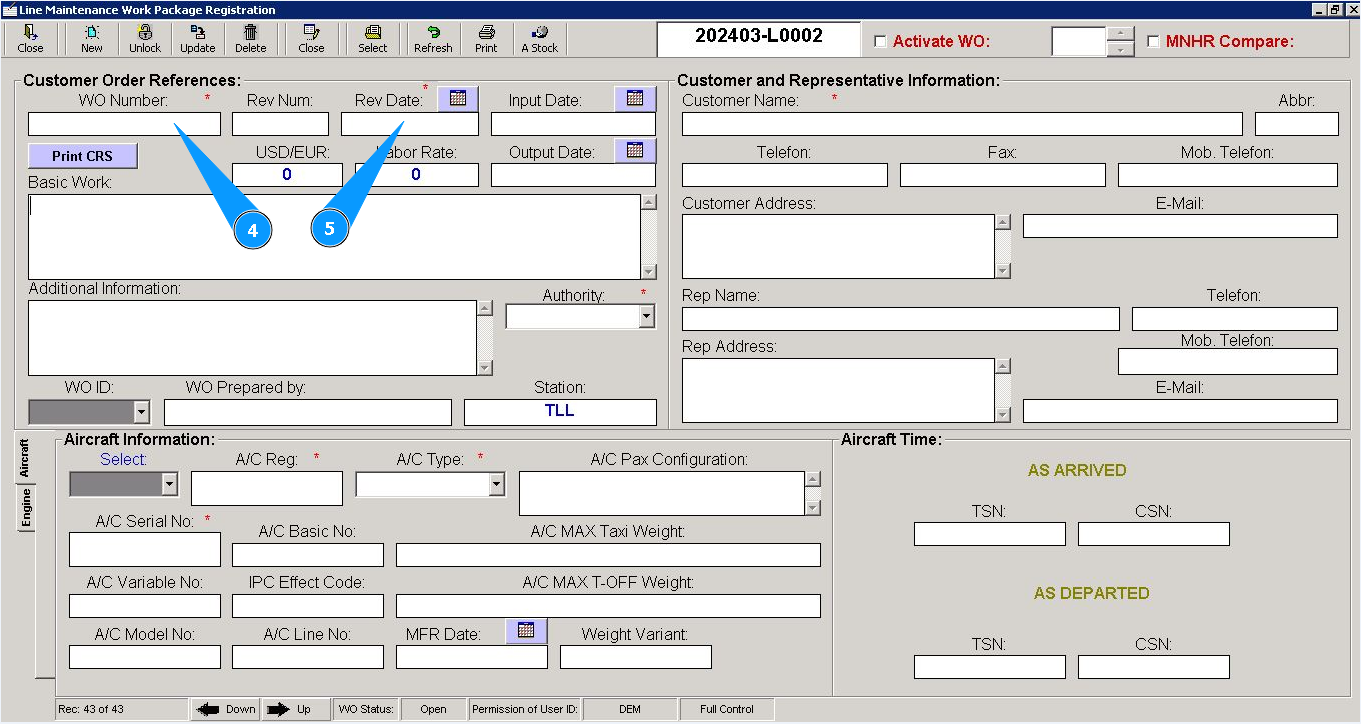
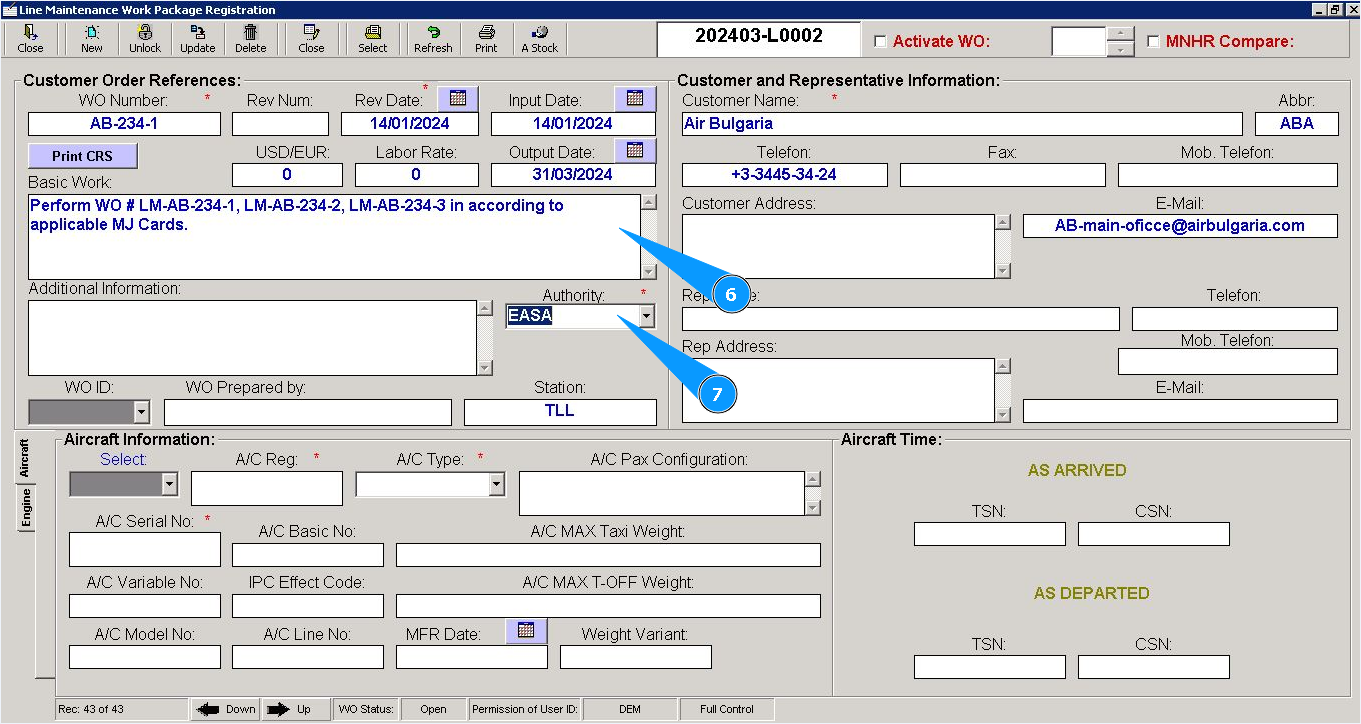
6. Внесите информацию о выполненной работе в поле "Basic Work".
7. Внесите название авиационных властей в поле "Authority" или выберите из выпадающего списка.
8. Внесите логин специалиста оформившего WO в поле "WO ID" или выберите из выпадающего списка. Примечание: Поле "WO Prepared by" будет заполнено автоматически.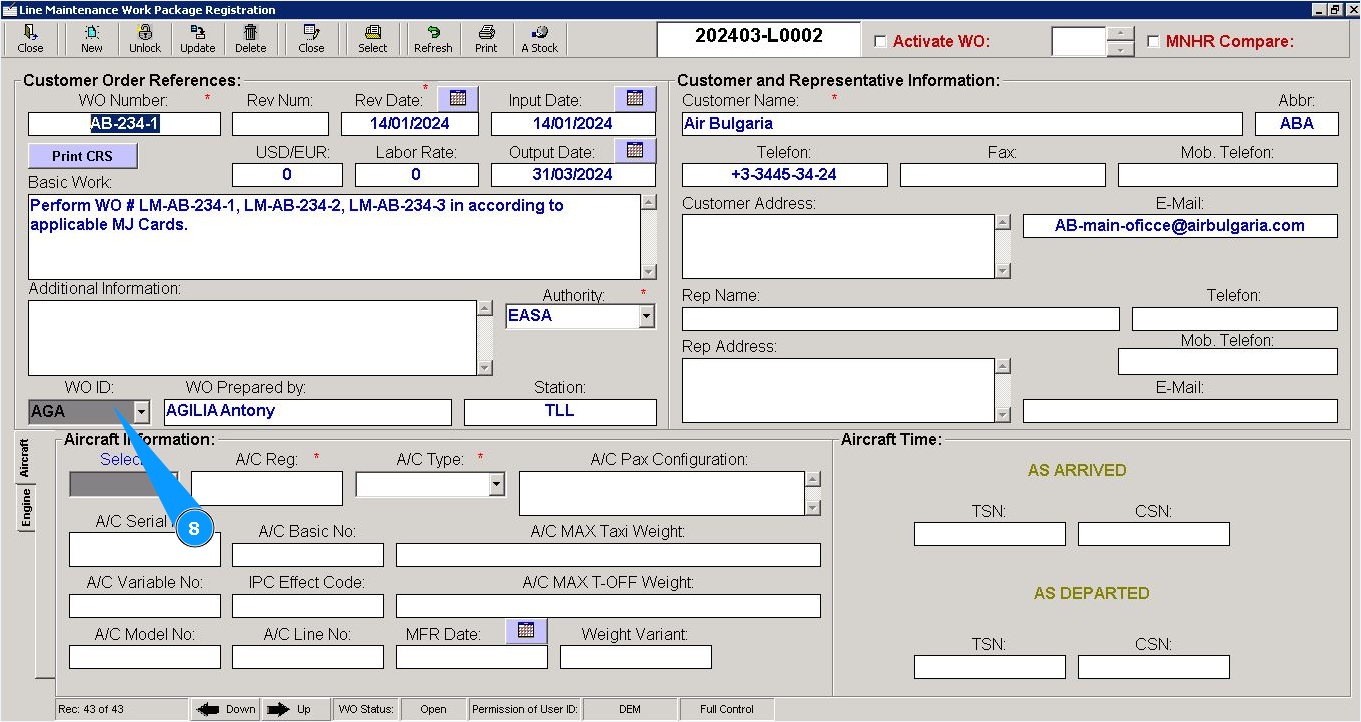
9. Внесите буквенное сокращение места выполнения WO в поле "Station".
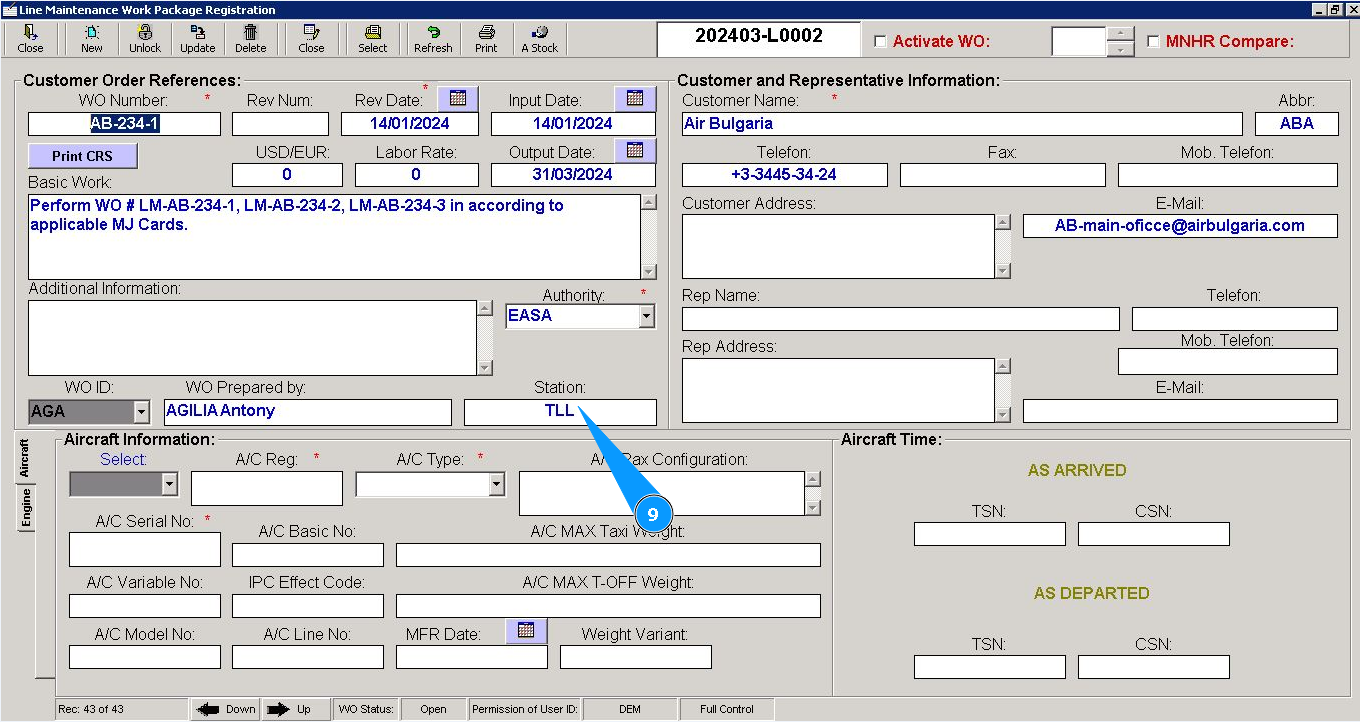
10. Внесите имя заказчика в поле "Customer Name". Примечание: При необходимости внесите детальную информацию о заказчике и контактах в полях: "Abbr", "Telefon", "E-Mail" и так далее в окне "Customer and Representative Information".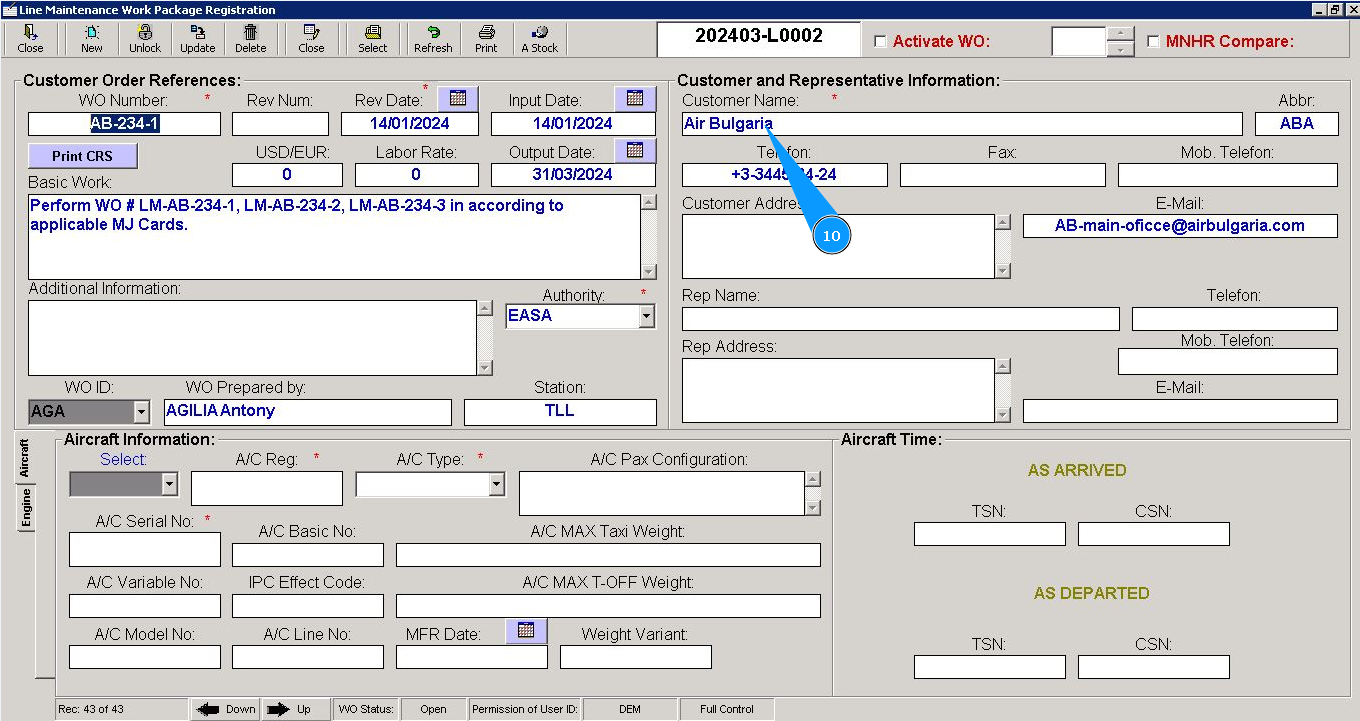
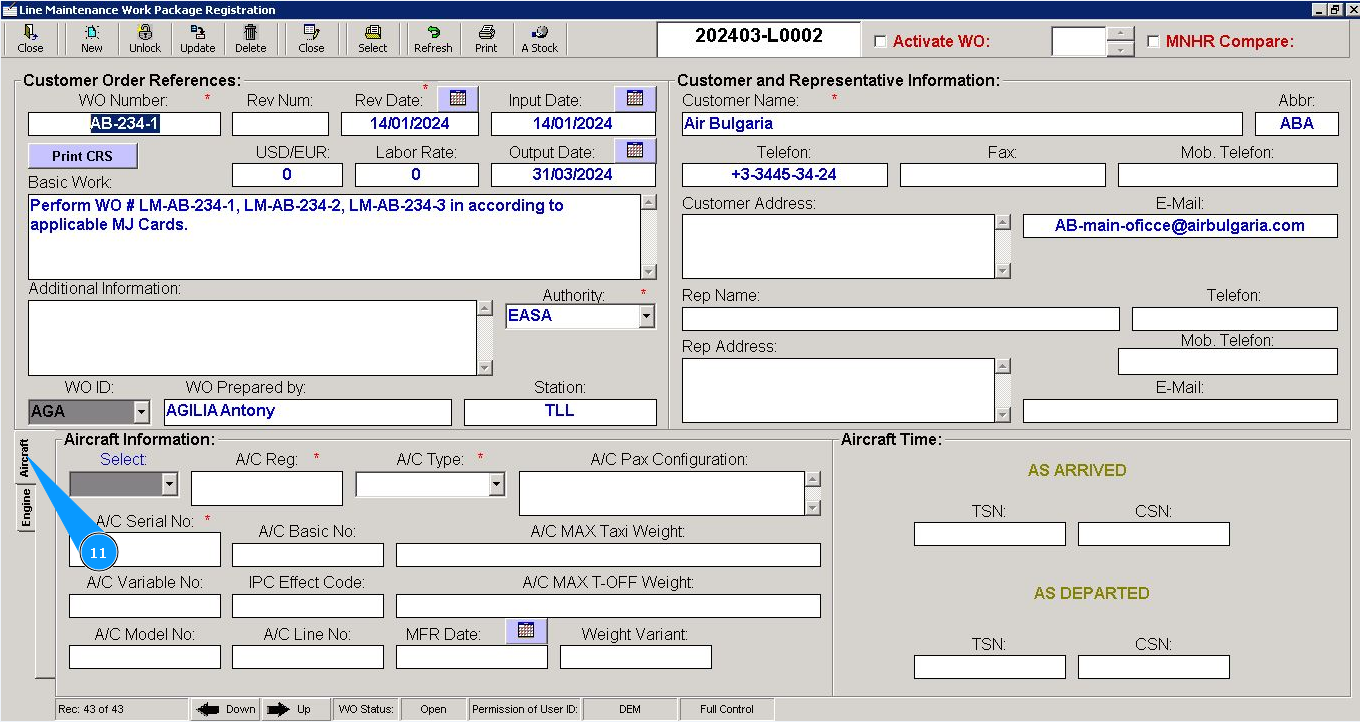
11. Перейдите на вкладку "Aircraft".
12. Выберите регистрационный номер ВС из выпадающего списка в поле "Select". Примечание: Поля: "A/C Reg.", "A/C Type", "A/V Serial №" будут заполнены автоматически.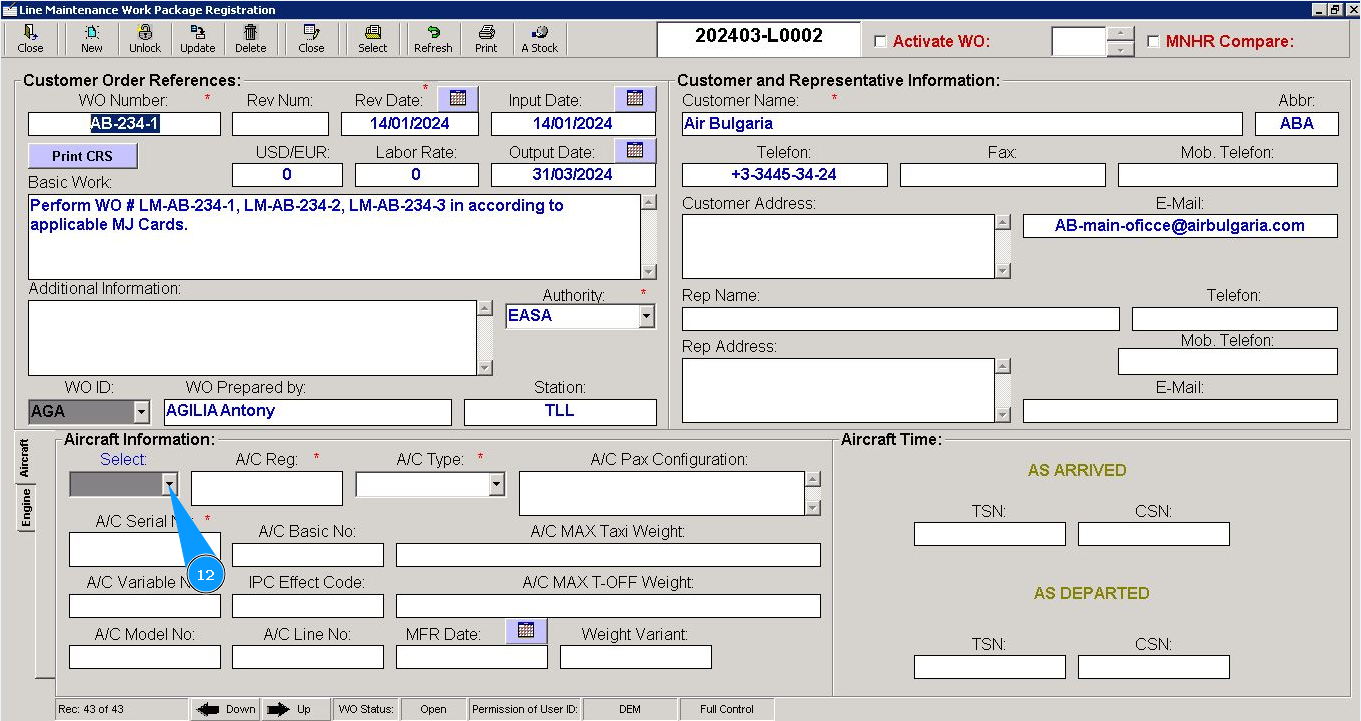
Примечание: При необходимости, внесите дополнительную информацию о ВС в окне "Aircraft Information".
13. Перейдите на вкладку "Engine".
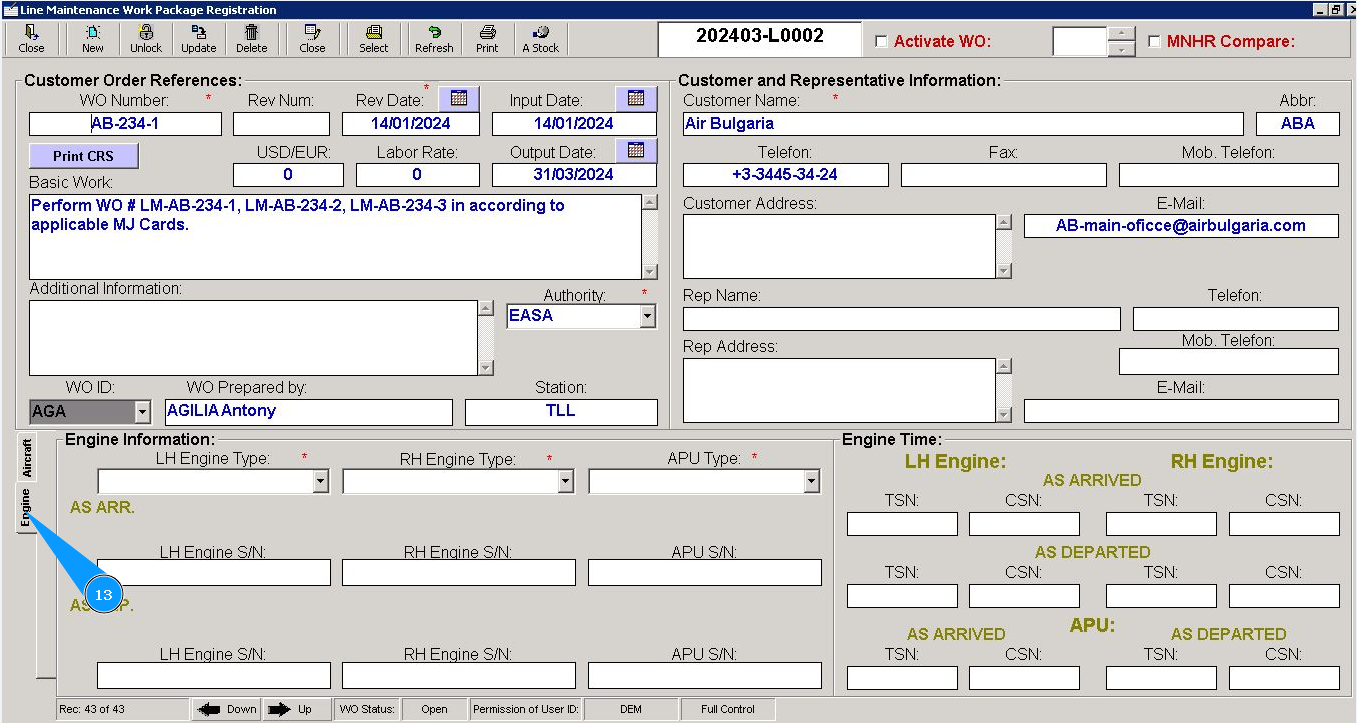
14. Выберите тип левого двигателя из выпадающего списка в поле "LH Engine Type". Примечание: Поле типа правого двигателя в поле "RH Engine Type" будет заполнено автоматически.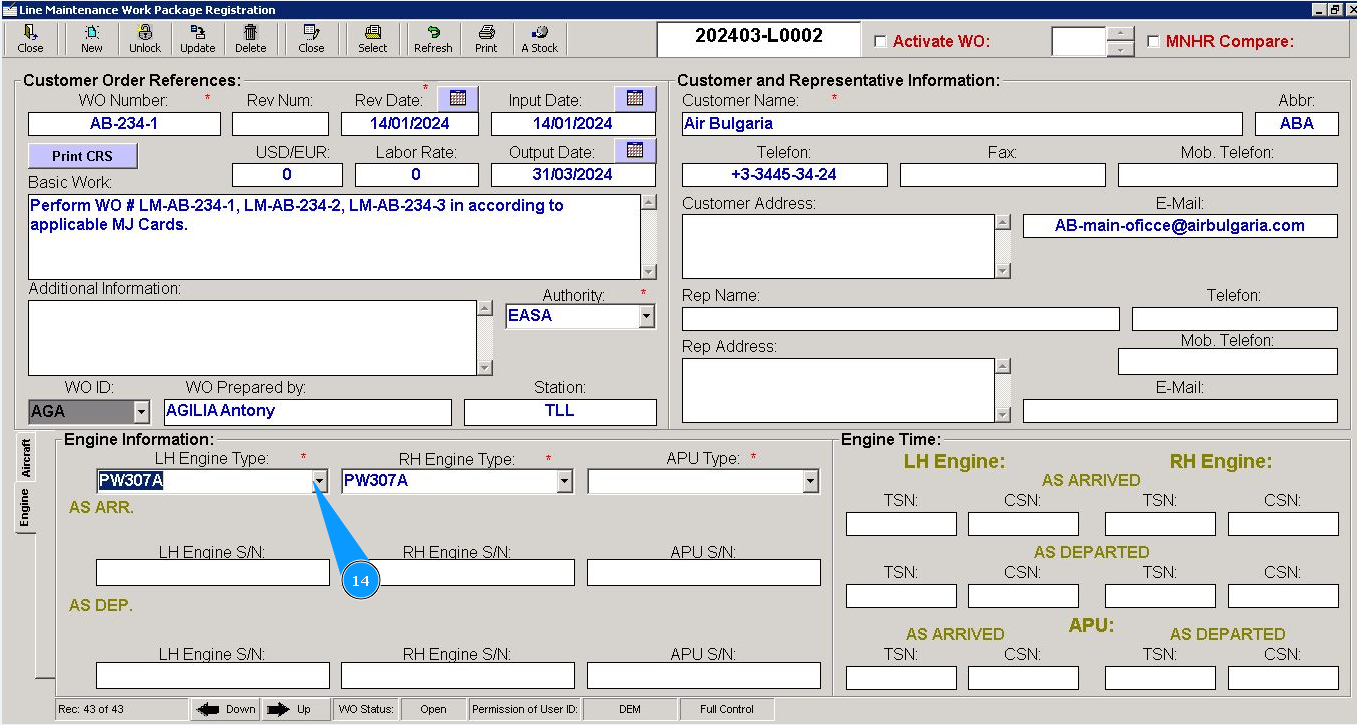
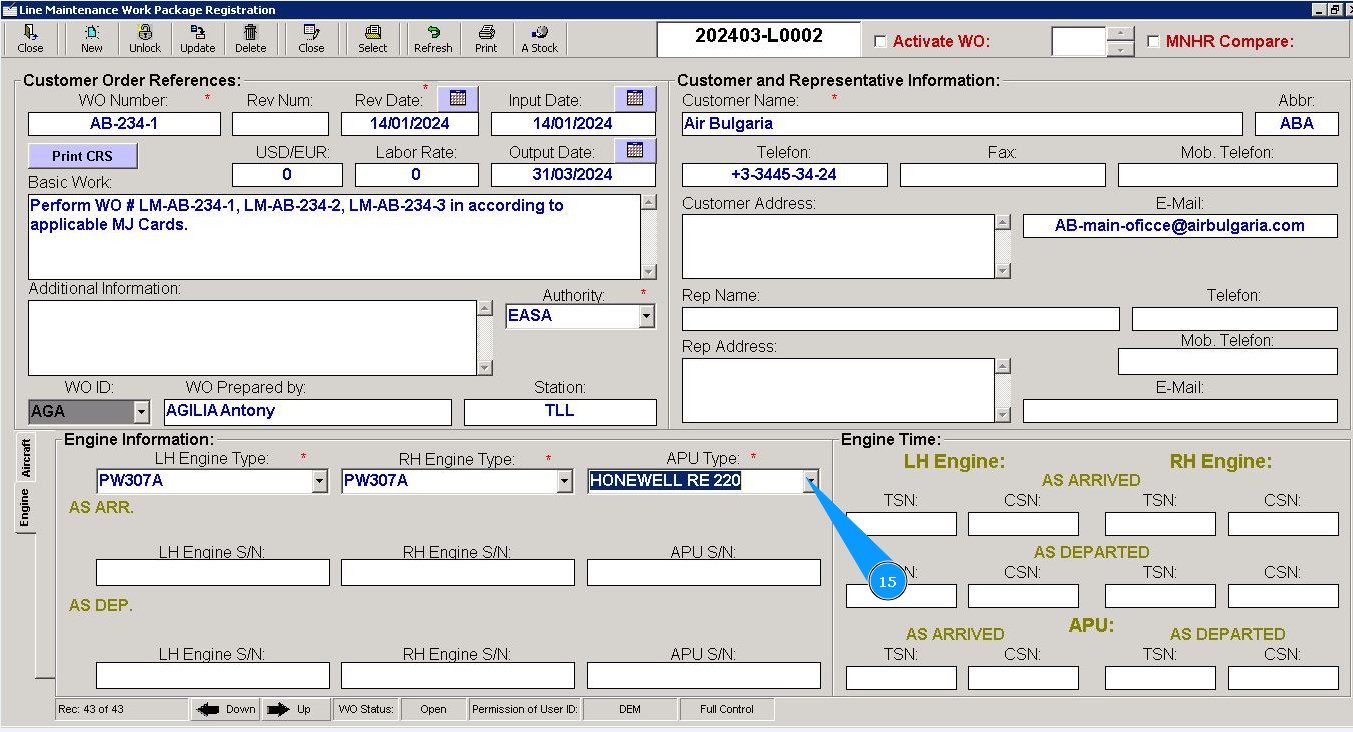
15. Выберите тип ВСУ из выпадающего списка в поле "APU Type".
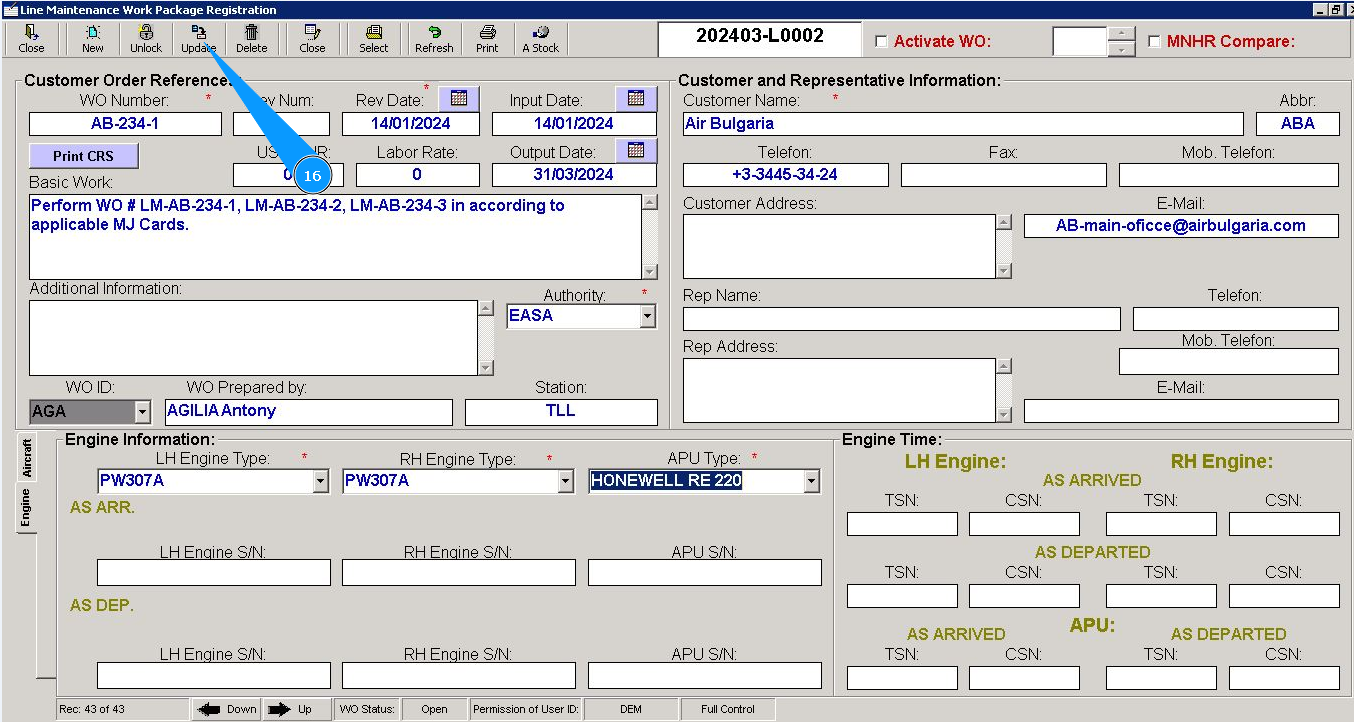
16. Нажмите кнопку "Update", чтобы внести данные в программу.
17. Нажмите кнопку "Да", подтвердите внесение данных WO в программу.
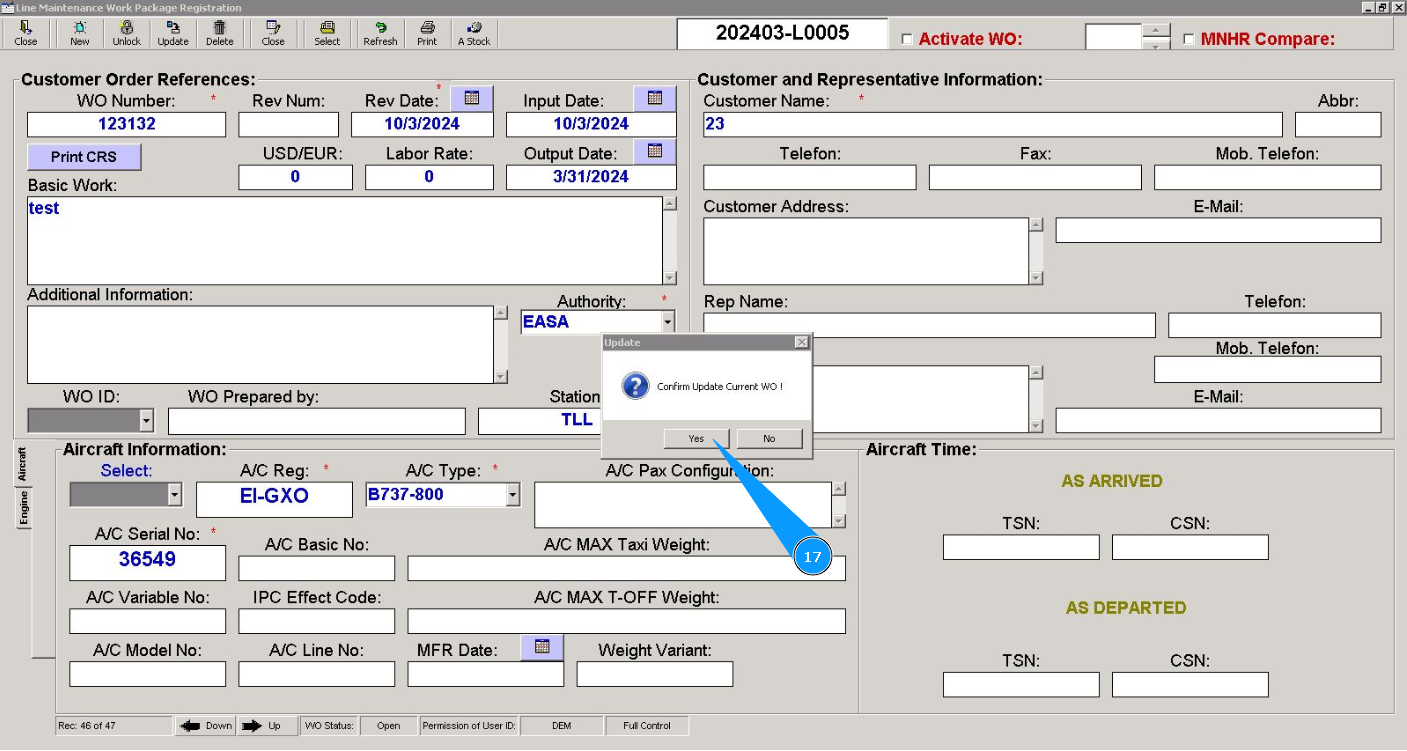
18. Нажмите кнопку "Close", выйдите из режима редактирования WO.

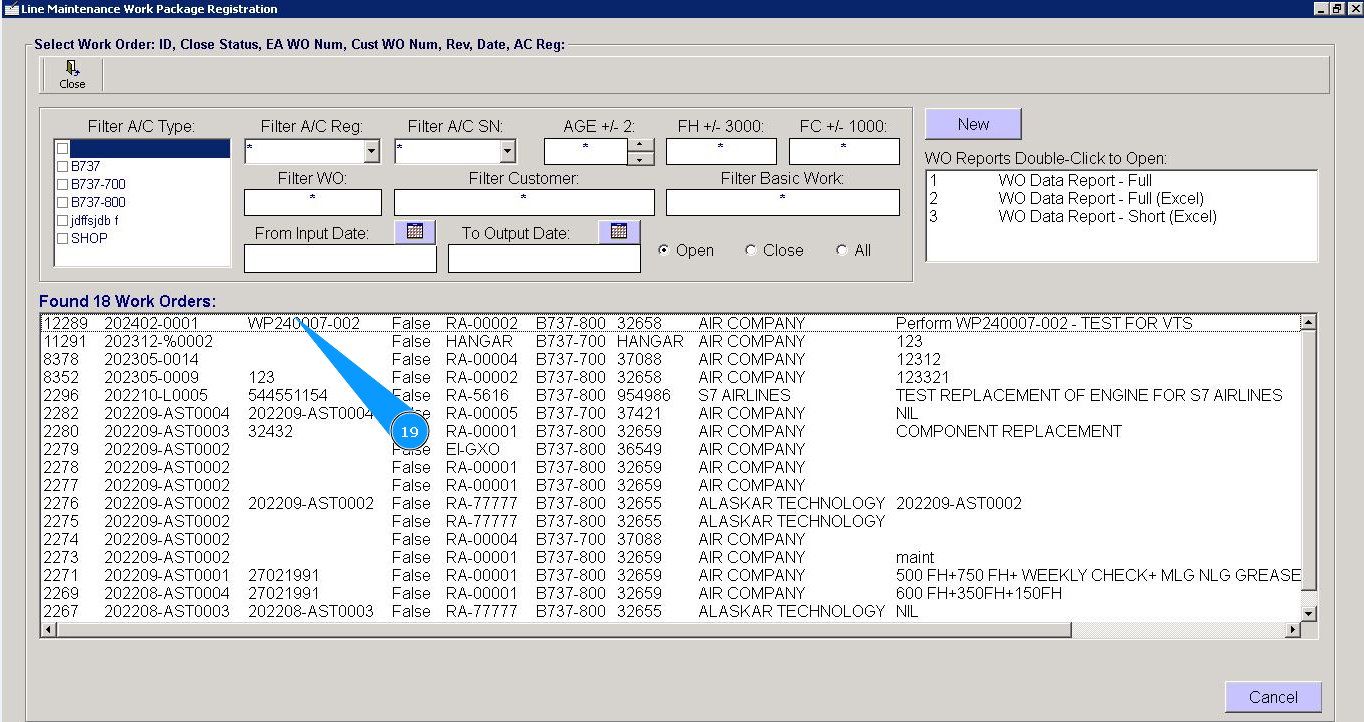
19. Проконтролируйте появление записи о вновь созданном Work Order в окне "Work Orders".