Как создать Line Work Order
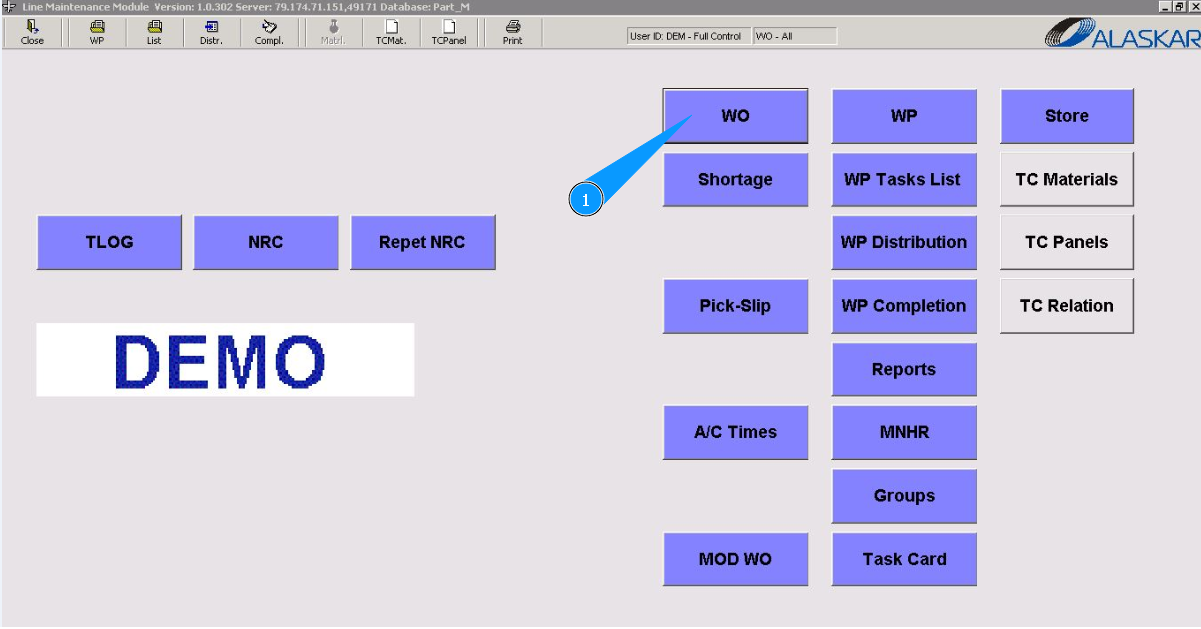
1. Для создания Line Work Order, зайдите в подмодуль "WO".
2. Далее перейдите во вкладку "Line WO". Примечание: Номер WO будет присвоен программой автоматически.
3. Нажмите кнопку "Refresh", чтобы очистить все поля для заполнения.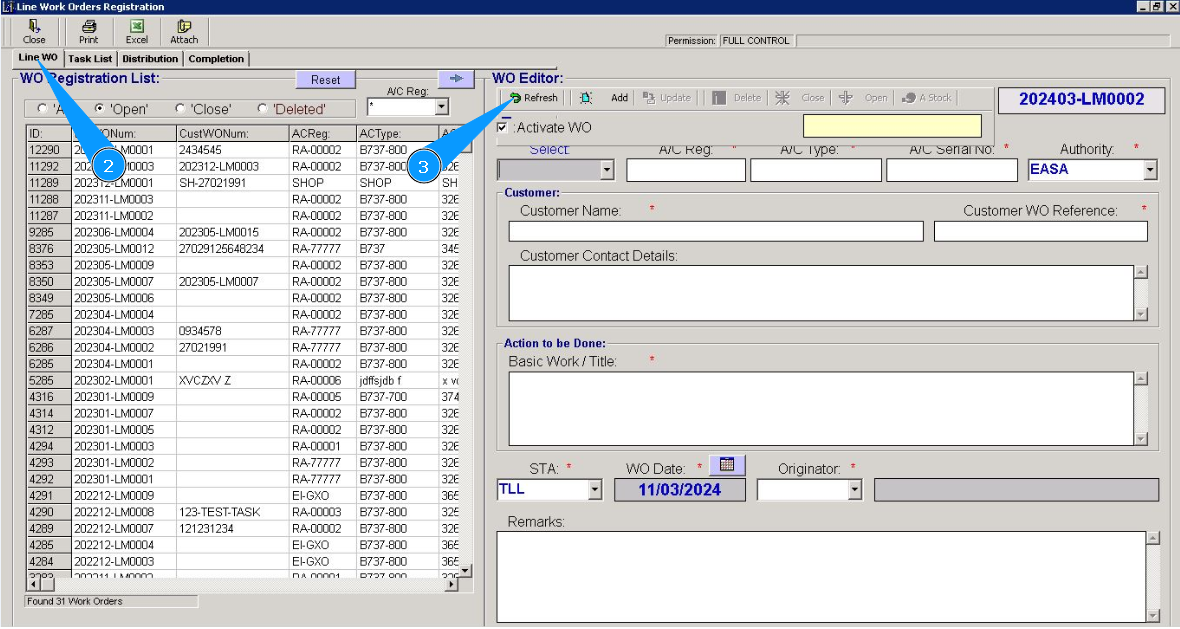
4. Из выпадающего списка выберите регистрационный номер ВС в поле "Select". Примечание: Поля "A/C Reg.", "A/C Type", "A/C Serial №" будут заполнены автоматически.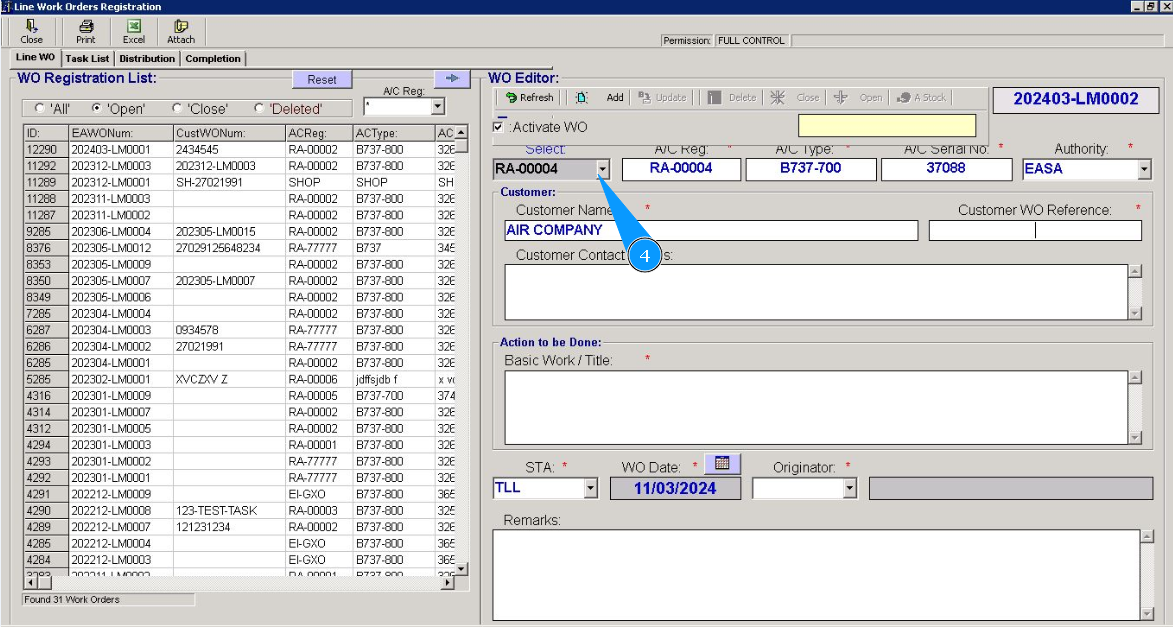
5. Внесите имя заказчика в поле "Customer Name". Примечание: При необходимости внесите детальную информацию о заказчике и контактах в поле "Customer Contact Details".
6. Внесите номер WO заказчика в поле "Customer WO Reference".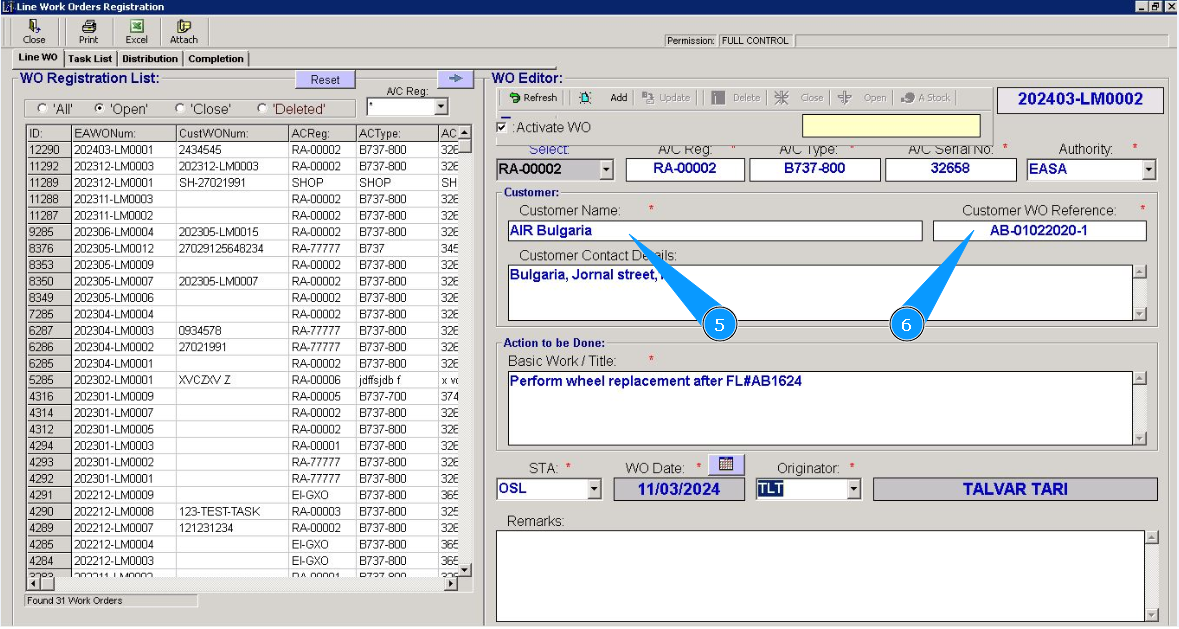
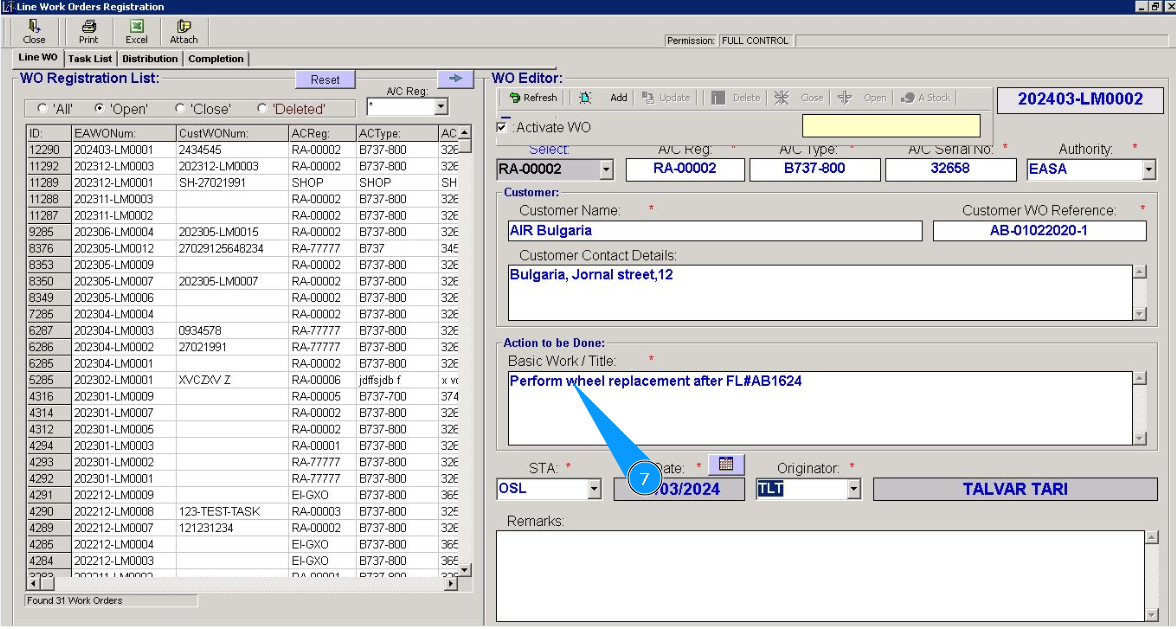
7. Внесите информацию о необходимых работах для выполнения в поле "Basic Work/Title".
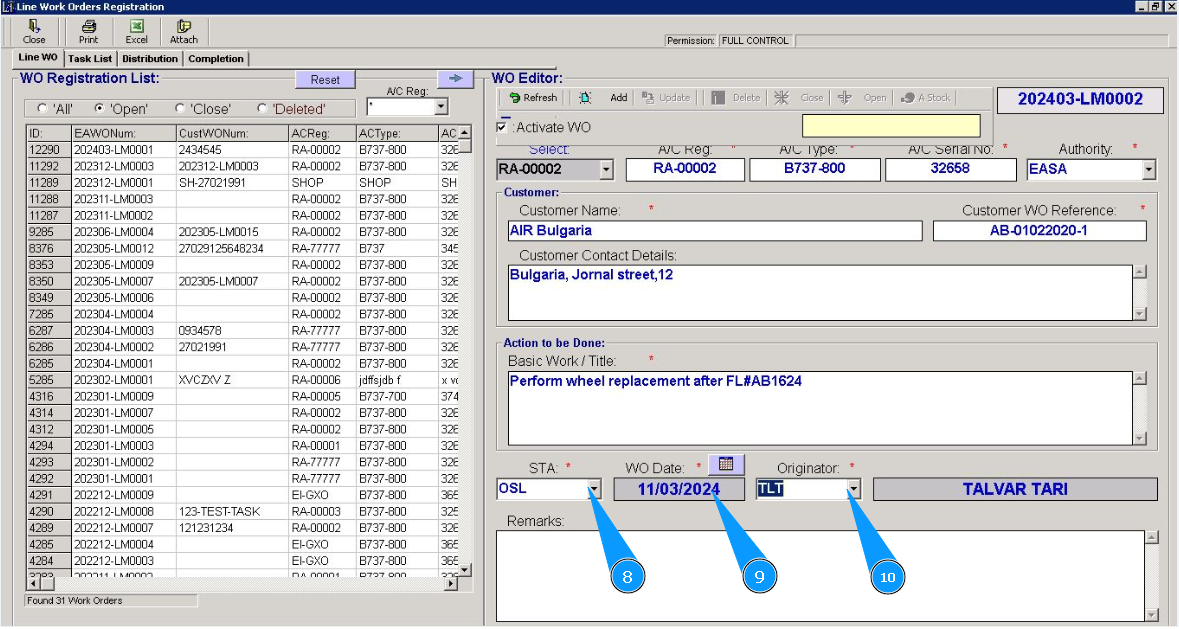
8. Введите место проведения работ в поле "STA" или выберите из выпадающего списка.
9. Введите дату создания WO в поле "WO Date" или выберите из календаря.
10. Введите кто создал WO в поле "Originator" или выберите из выпадающего списка.
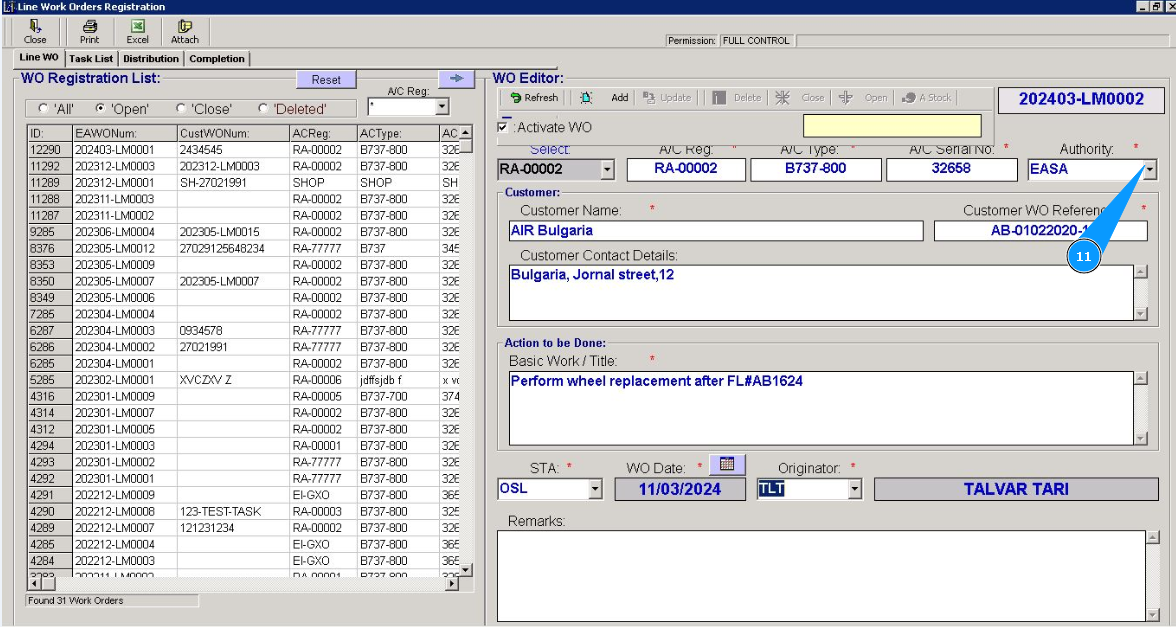
11. Введите название авиационных властей в поле "Authority или выберите из выпадающего списка.
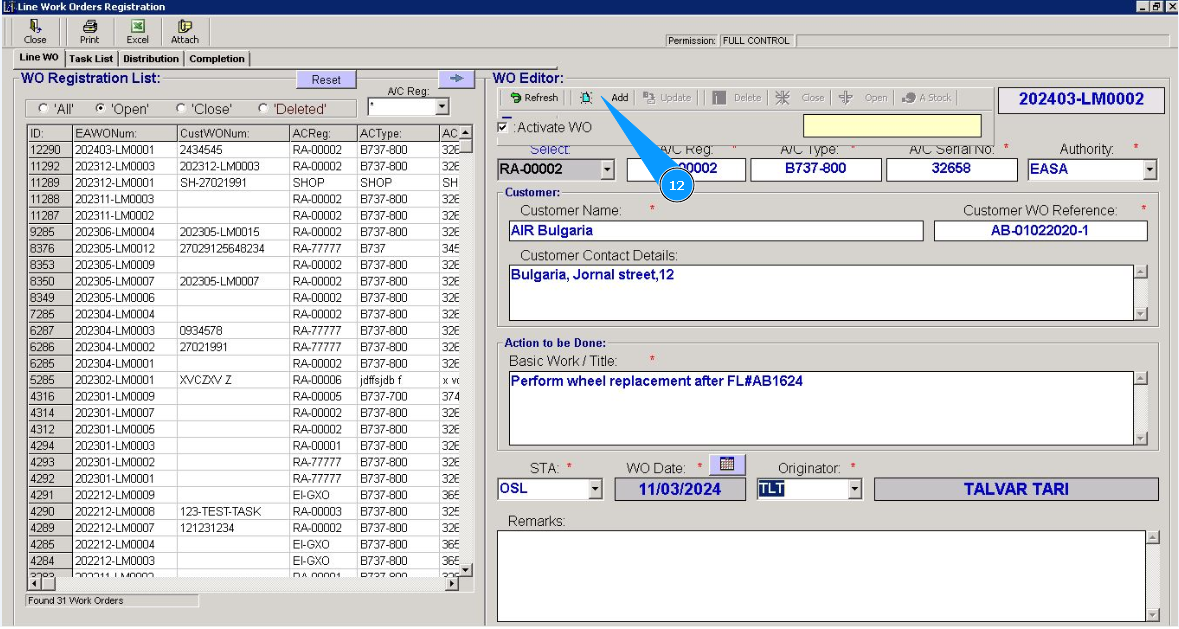
12. Нажмите кнопку "Add", чтобы добавить Work Order в программу.
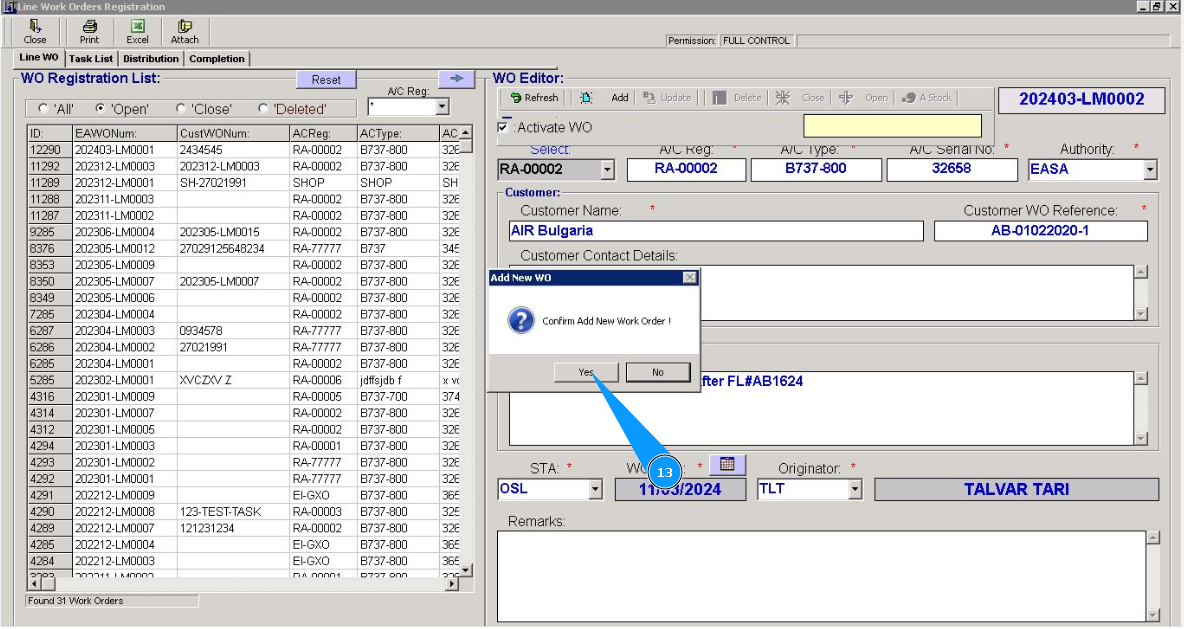
13. Нажмите кнопку "Да", подтвердите внесение Work Order в программу.
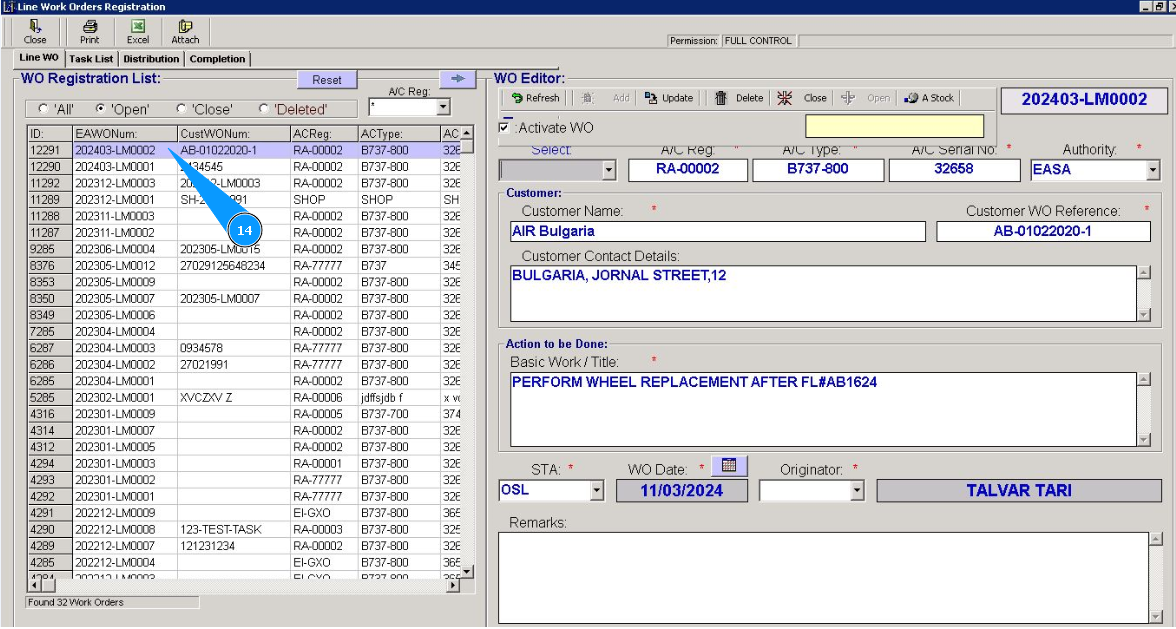
14. Проконтролируйте появление записи о вновь созданном Work Order в окне "WO Registration List".