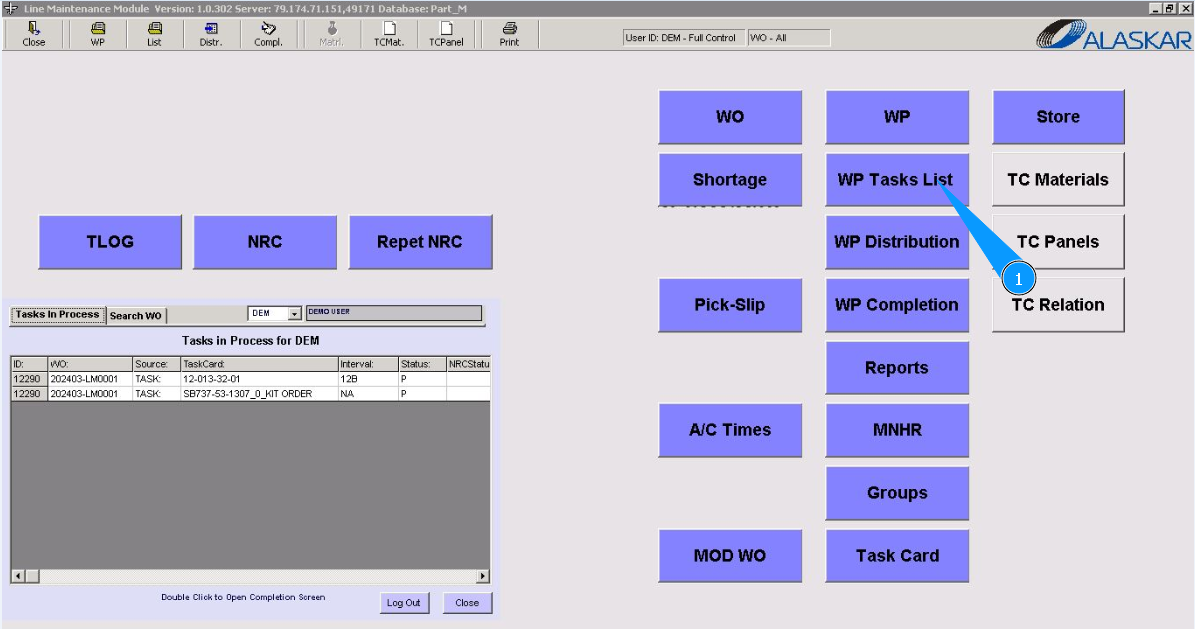
Как создать шаблон внеплановой задачи
1. Для создания шаблона внеплановой задачи, зайдите в подмодуль "WP Task List".
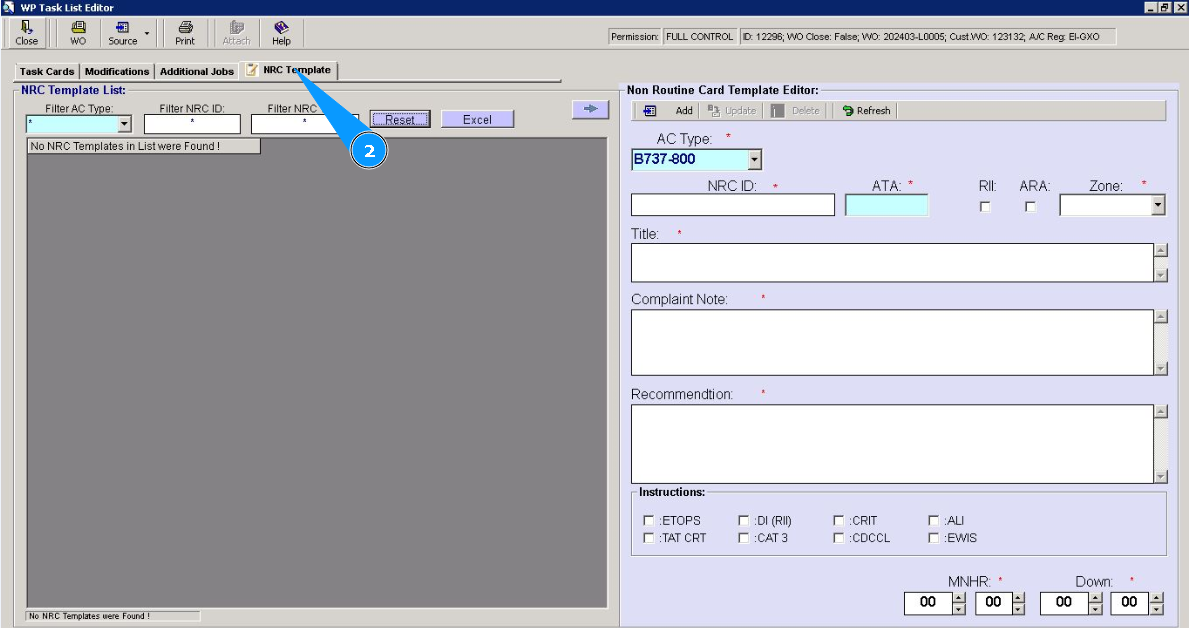
2. Далее перейдите во вкладку "NRC Template".
3. Из выпадающего списка выберите тип ВС в поле "AC Type".
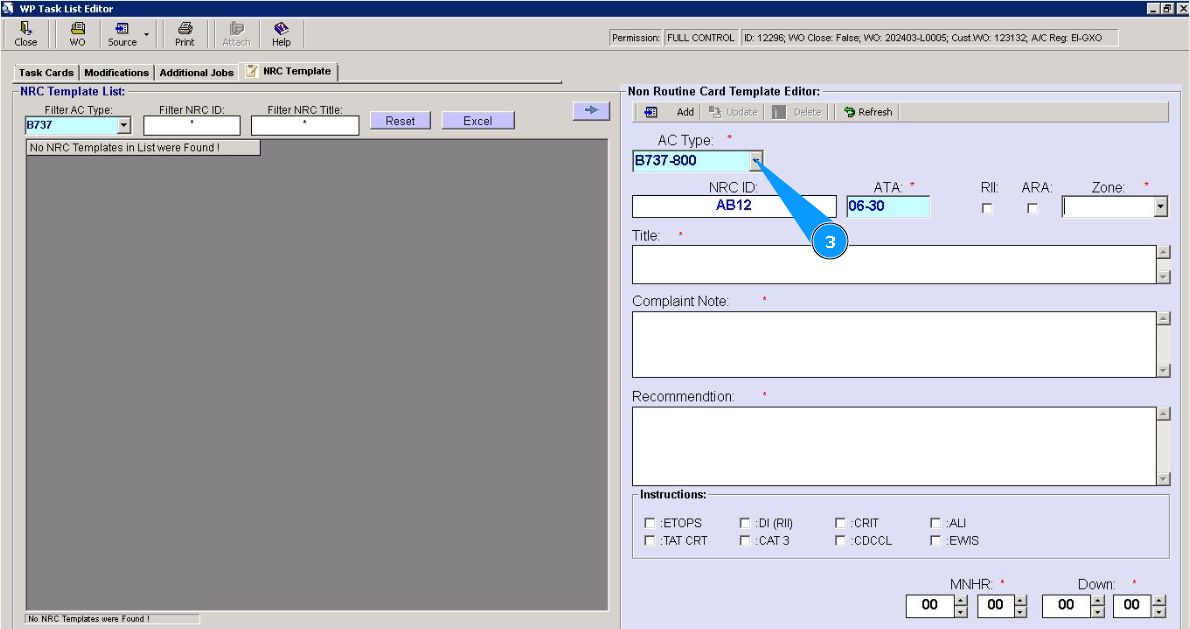
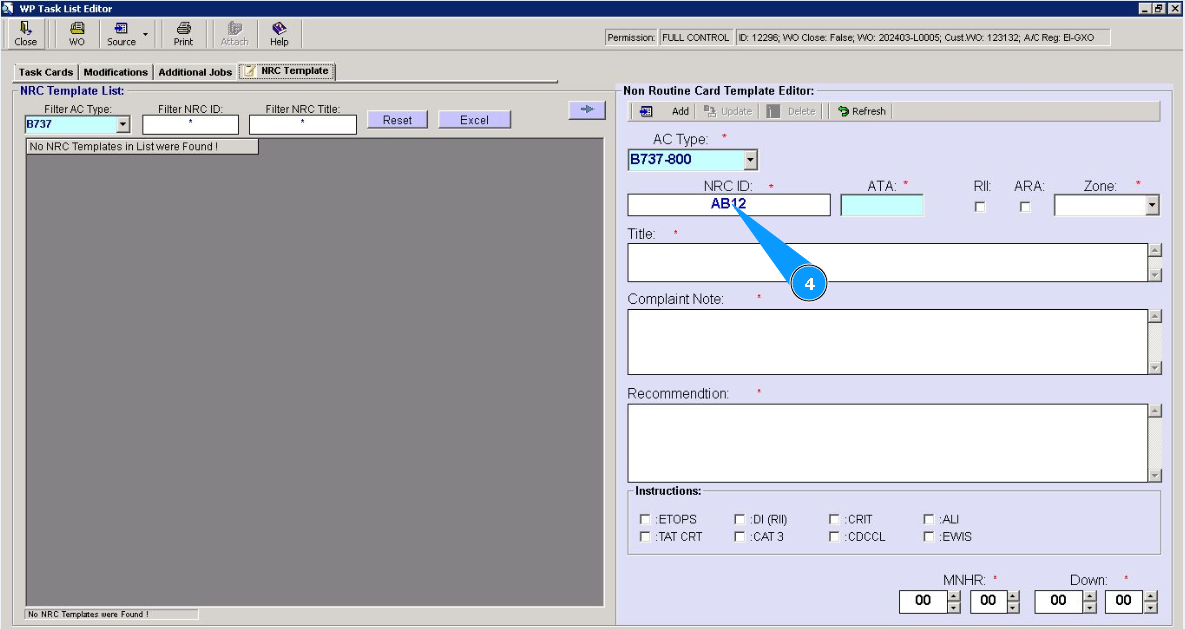
4. Внесите номер NRC в поле "NRC ID".
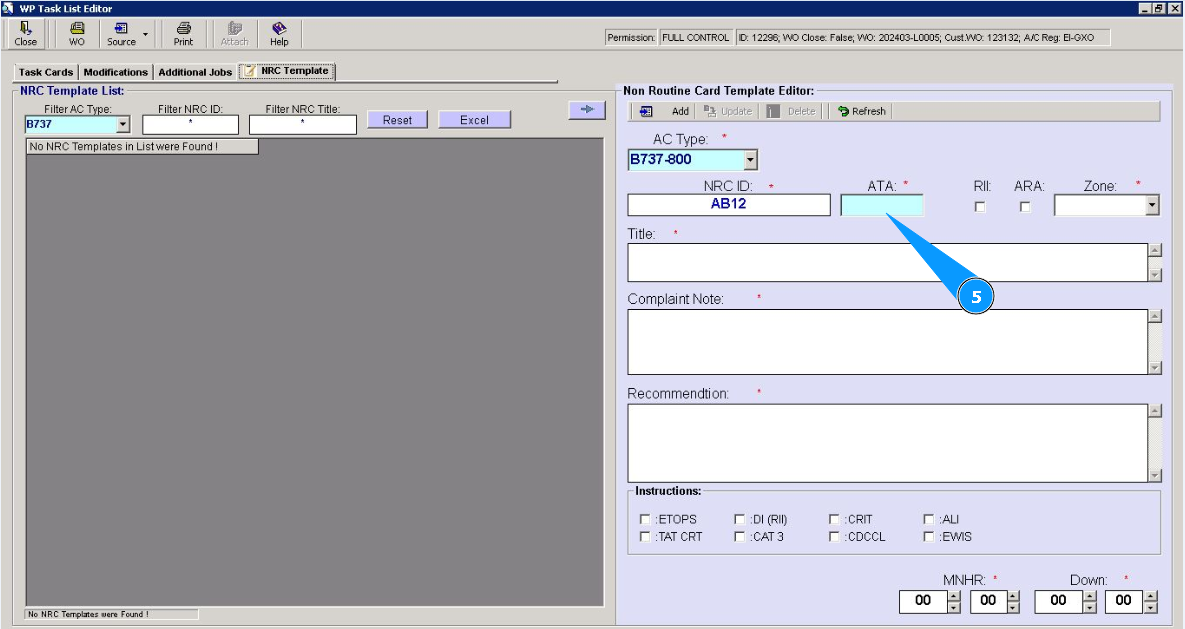
5. Внесите номер ATA, кликните в поле "ATA".
6. Из выпадающего списка выберите требуемую АТА, кликните по соответствующей строке. Примечание: При необходимости внесите дополнительные критерии для NRC, кликните в окнах полей "Required Inspection Item", "ARA".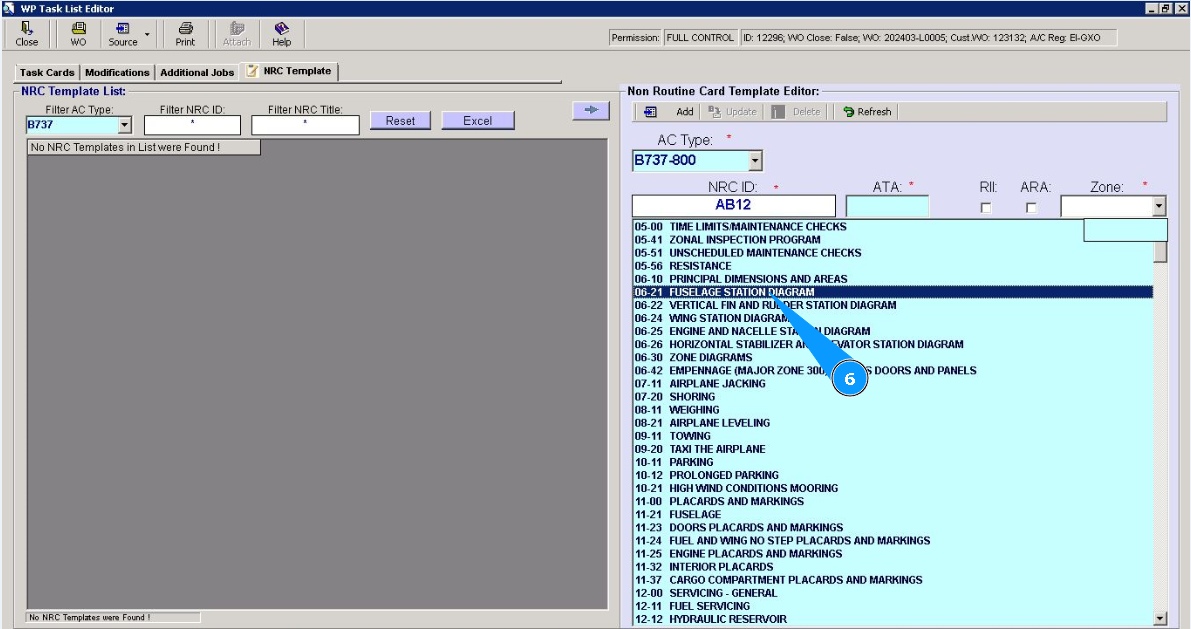
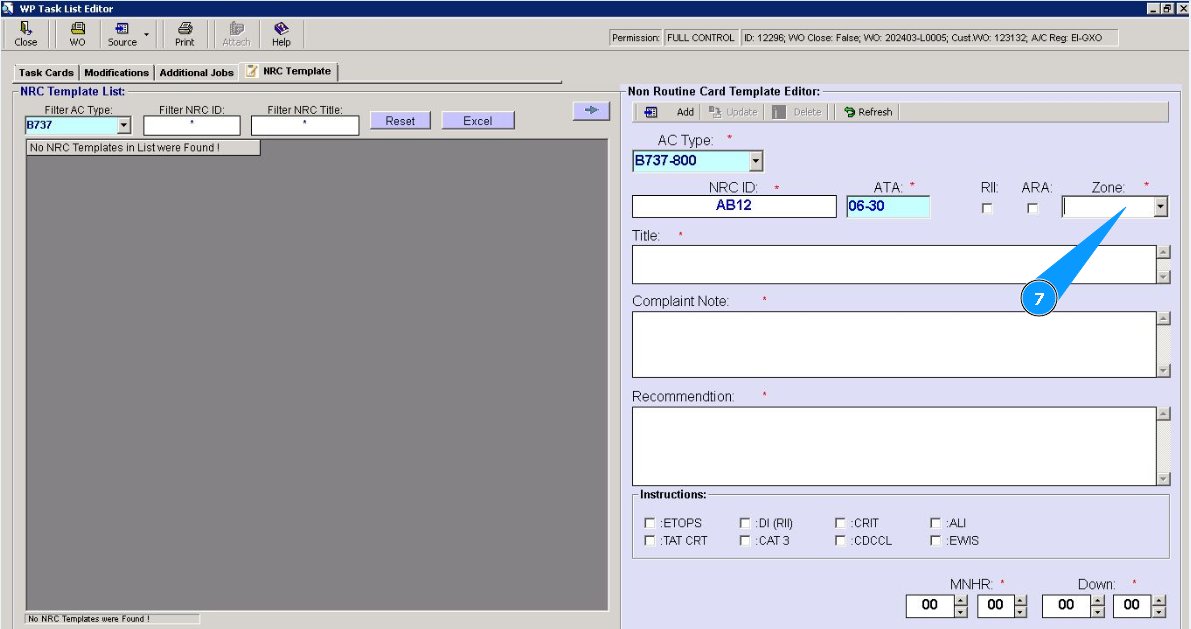
7. Внесите номер зоны или выберите из выпадающего списка в поле "Zone".
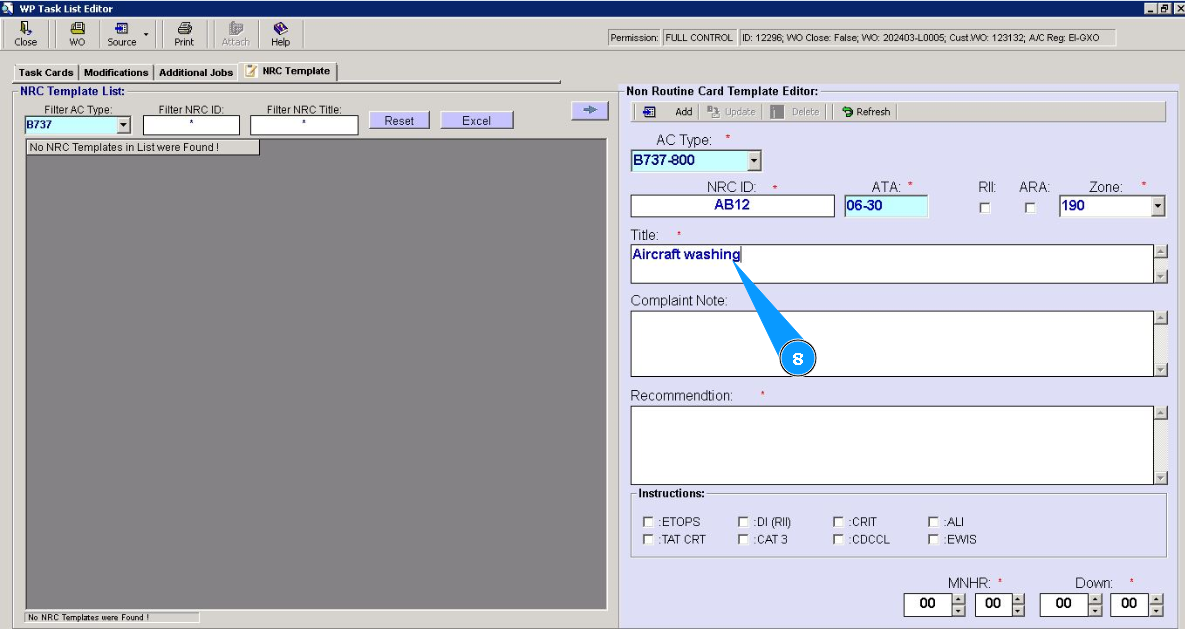
8. Внесите название шаблона NRC в поле "Title".
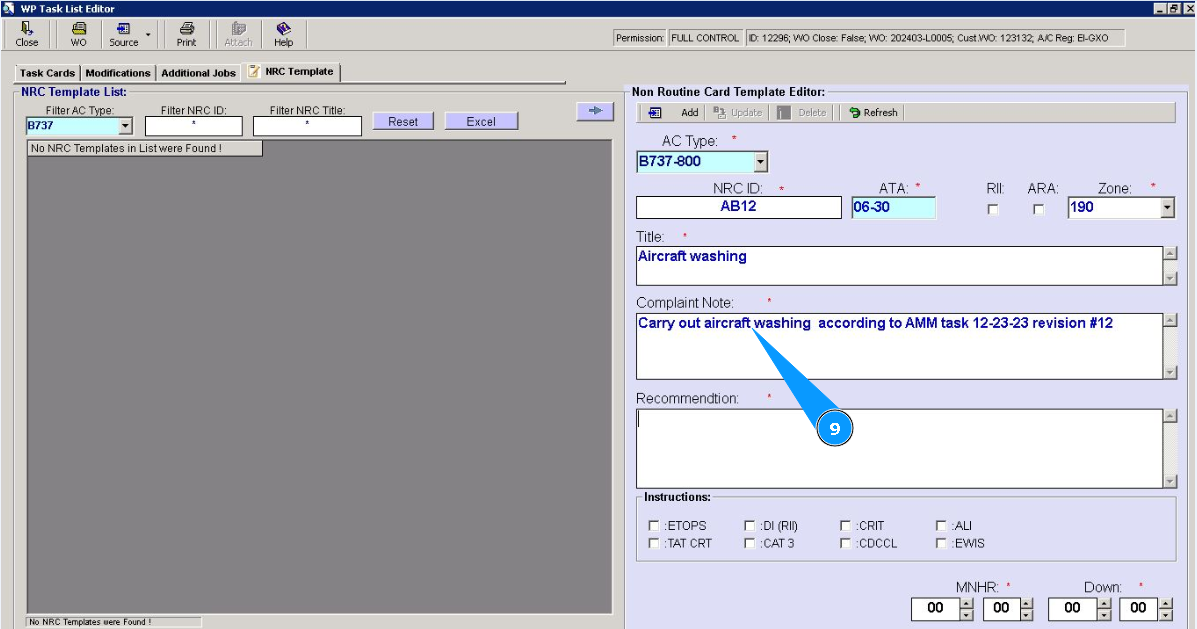
9. Внесите описание шаблона NRC в поле "Complaint Note".
10. Внесите требуемые рекомендации к шаблону NRC в поле "Recommendation". Примечание: При необходимости, внесите дополнительные критерии шаблона NRC, используйте поля "ETOPS", "TAT CRT", "DI(RI)", "CAT 3" и так далее.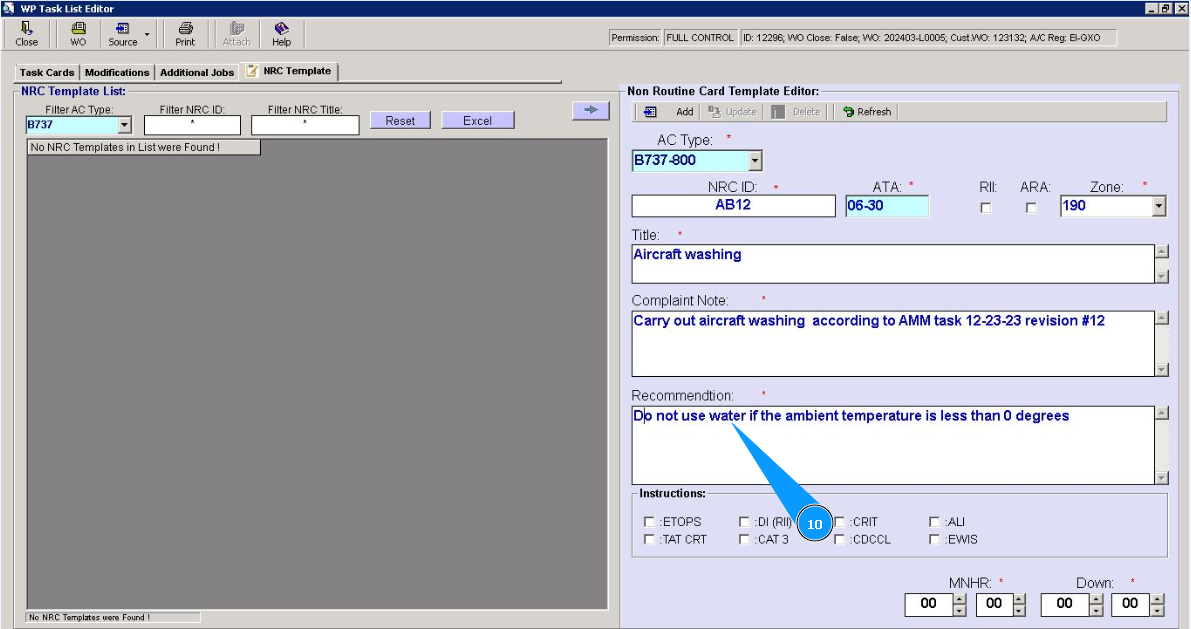
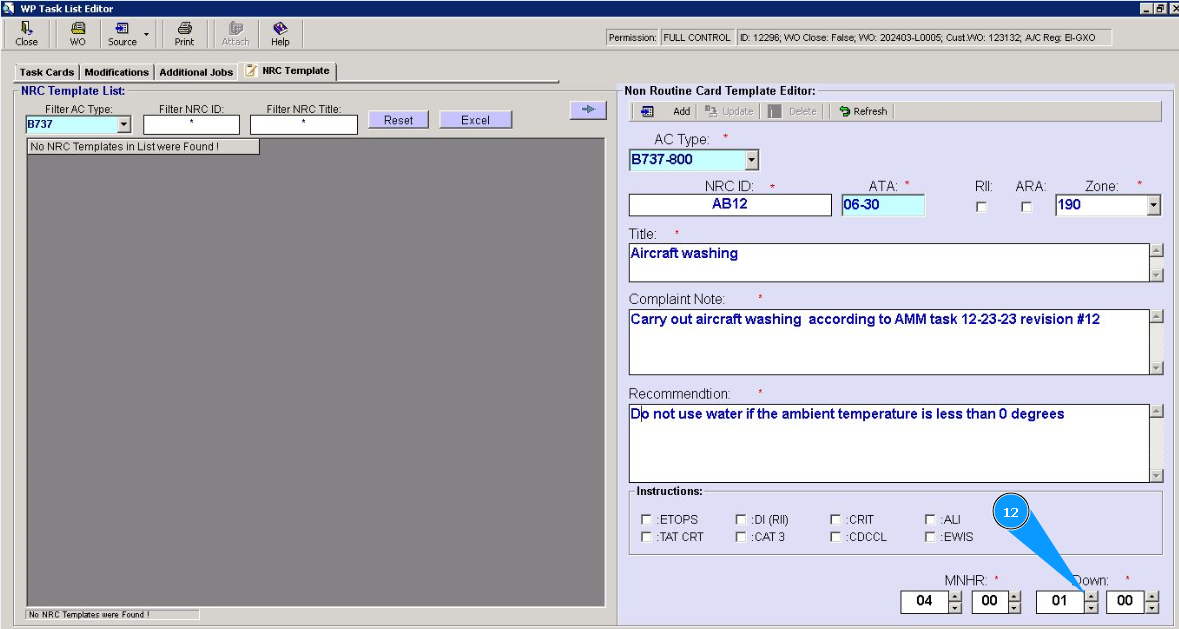
11. Внесите требуемое количество нормо-часов в поле "MNHR".
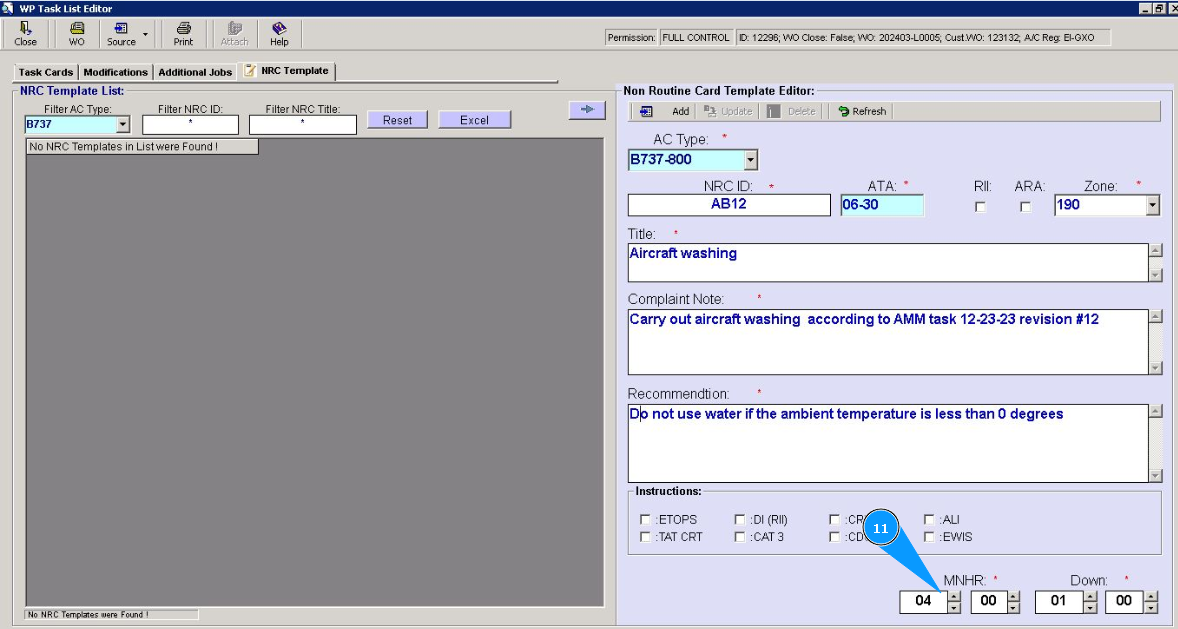
12. Внесите требуемое количество часов простоя ВС в поле "Down".
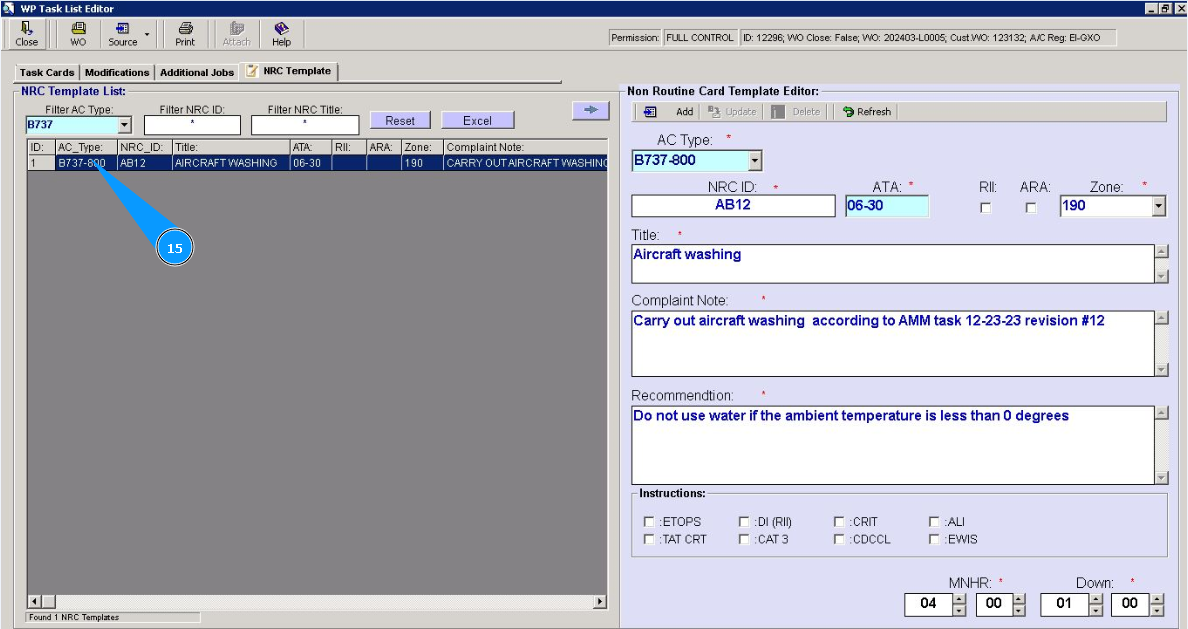
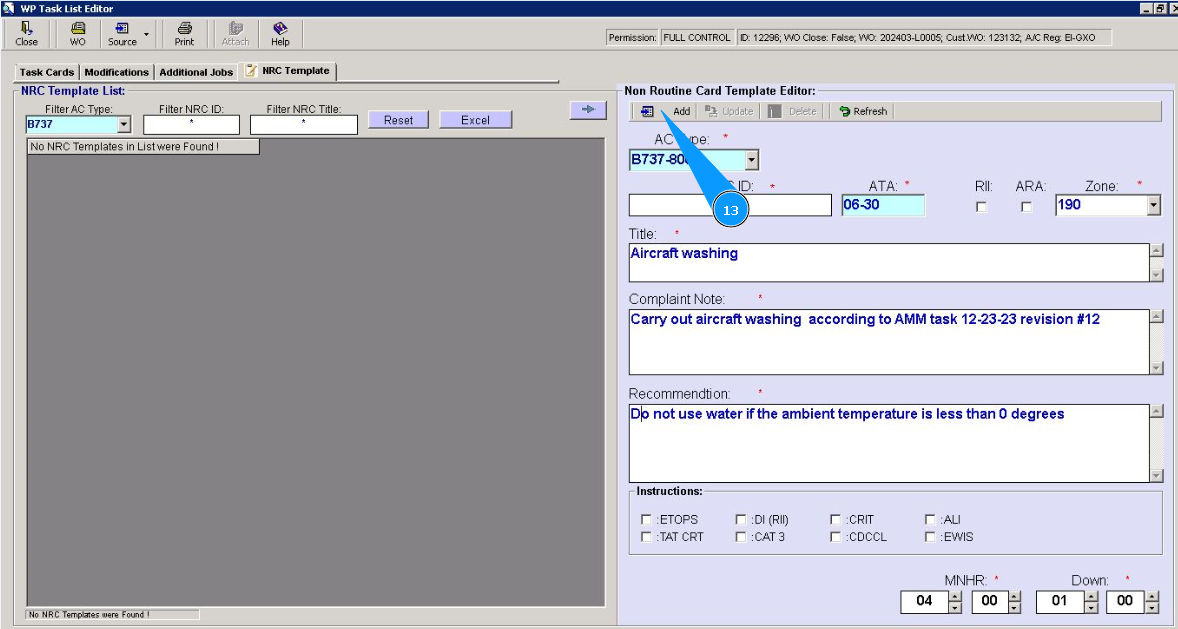
13. Нажмите кнопку "Add", чтобы добавить новый шаблон NRC.
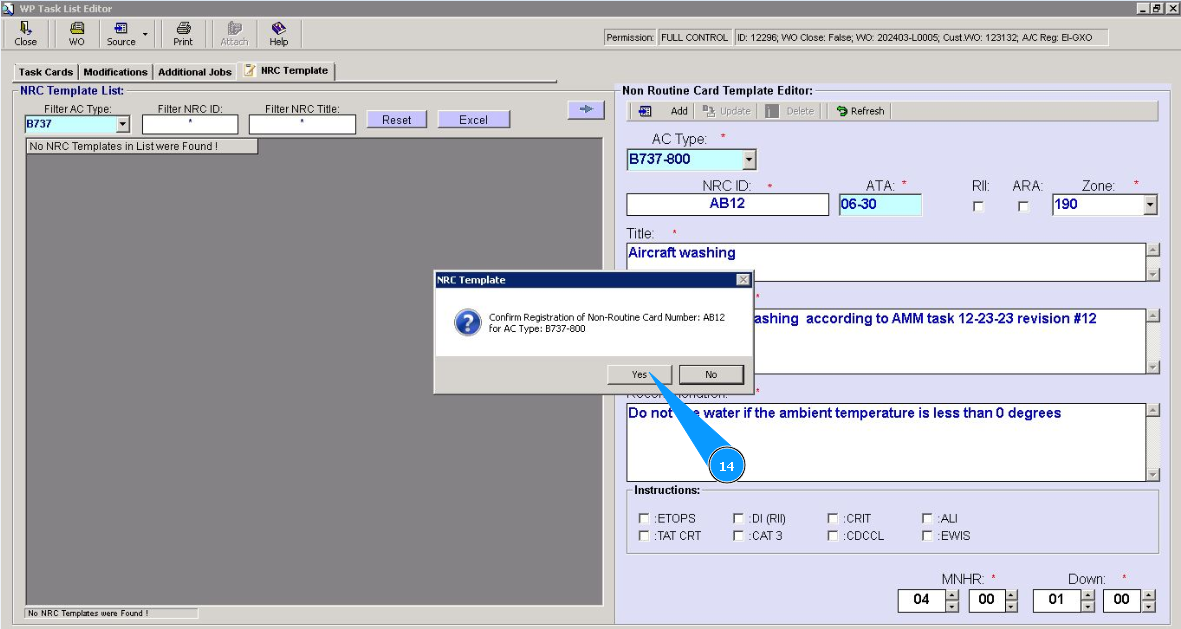
14. Нажмите кнопку "Да", подтвердите добавление нового шаблона NRC в программу.
15. Проконтролируйте появление записи с новым шаблоном в окне "NRC Template List". Примечание: При необходимости, воспользуйтесь доступными фильтрами, чтобы быстрее найти свою задачу в списке, используйте поля "Filter AC Type", "Filter NRC ID", "Filter NRC Title".