Как создать запрос от заказчика
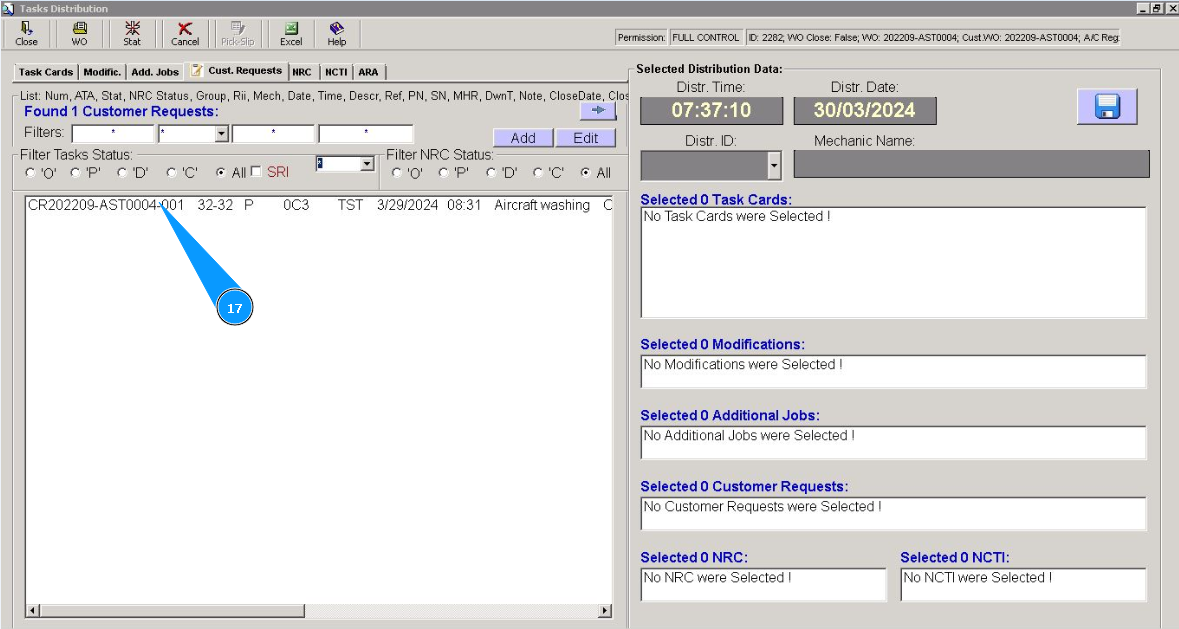
1. Для создания запроса заказчика (customer request), зайдите в подмодуль "WP Distribution".
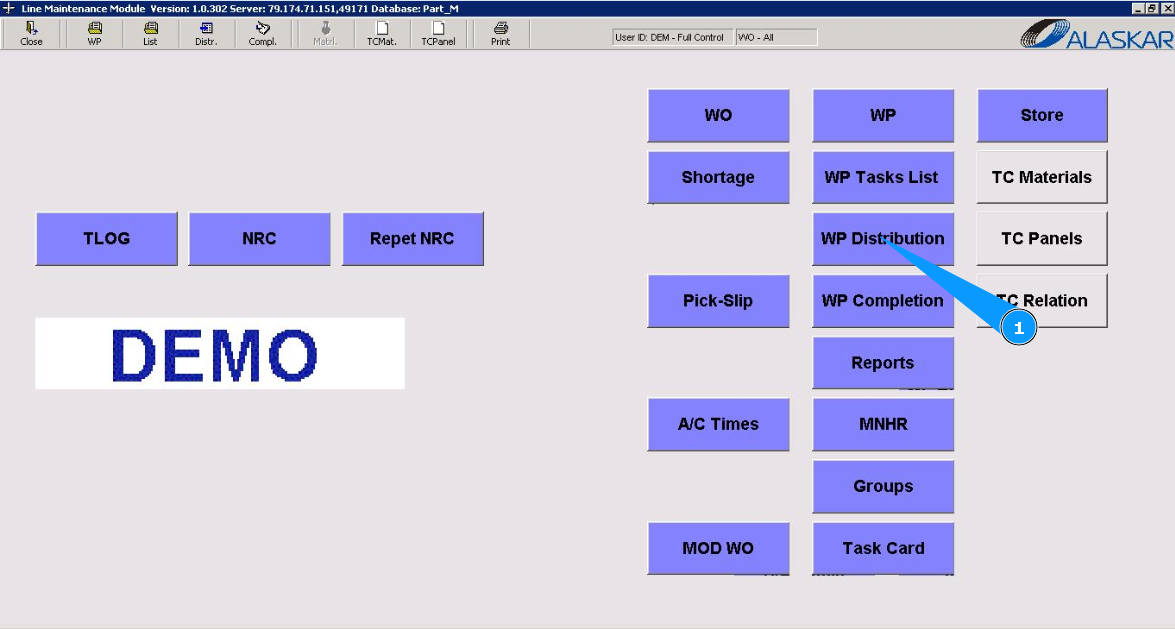
2. Далее перейдите во вкладку "Cust. Requests".
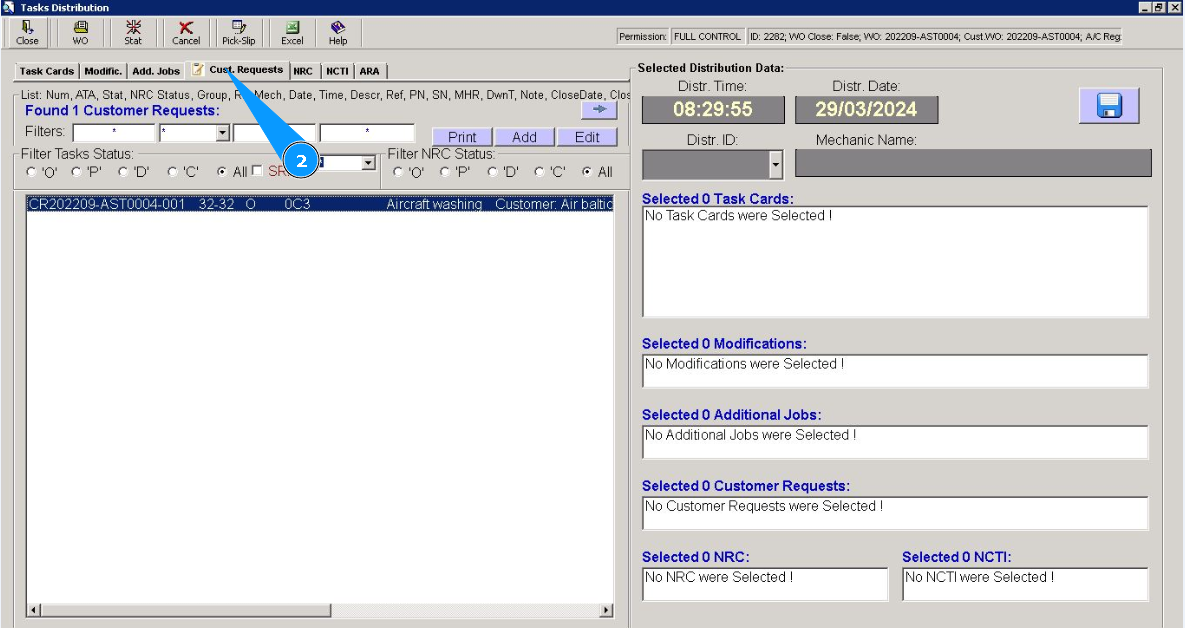
3. Нажмите кнопку "Add", чтобы добавить новый запрос заказчика.
4. Проконтролируйте что открылся редактор запроса, окно "Customer Request Editor". Примечание: Номер Customer Request будет присвоен программой автоматически.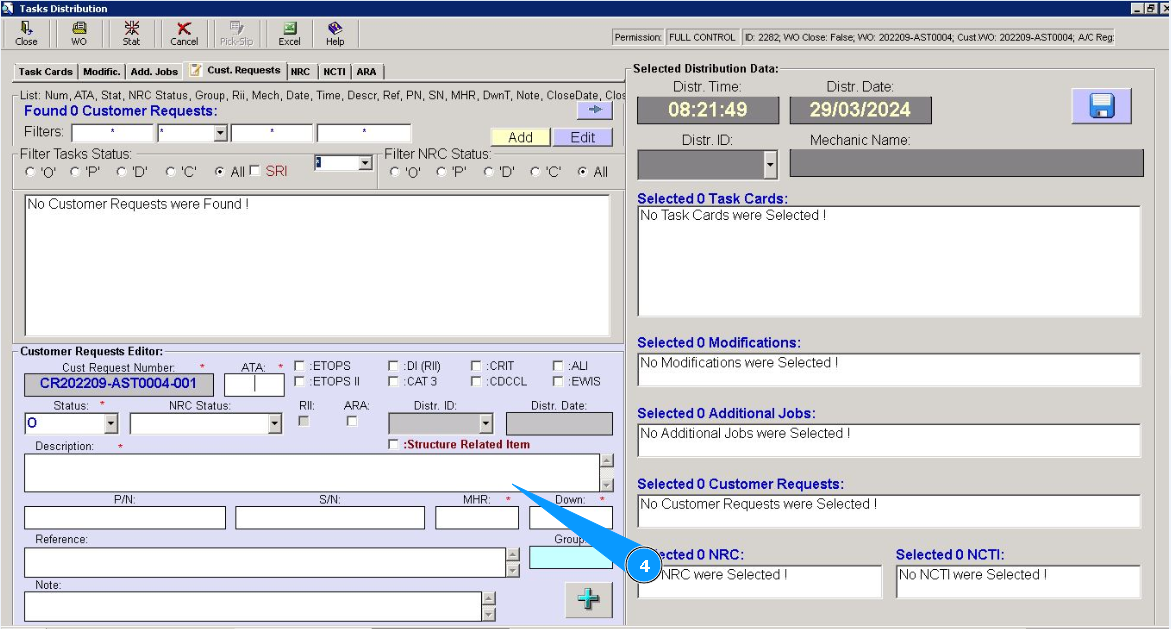
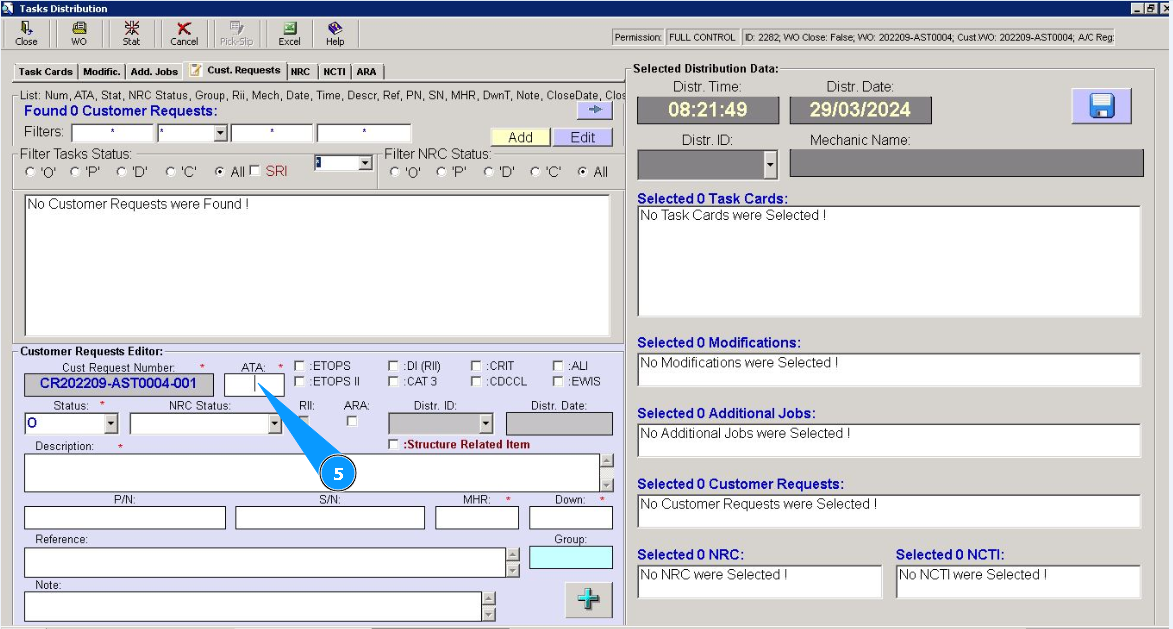
5. Внесите номер АТА в поле "ATA".
6. Из выпадающего списка выберите статус запроса "О(открытый)" в поле "Status". Примечание: При необходимости внесите дополнительную информацию о критериях запроса в полях: "ETOPS","ETOPS II", "CAT 3", и так далее.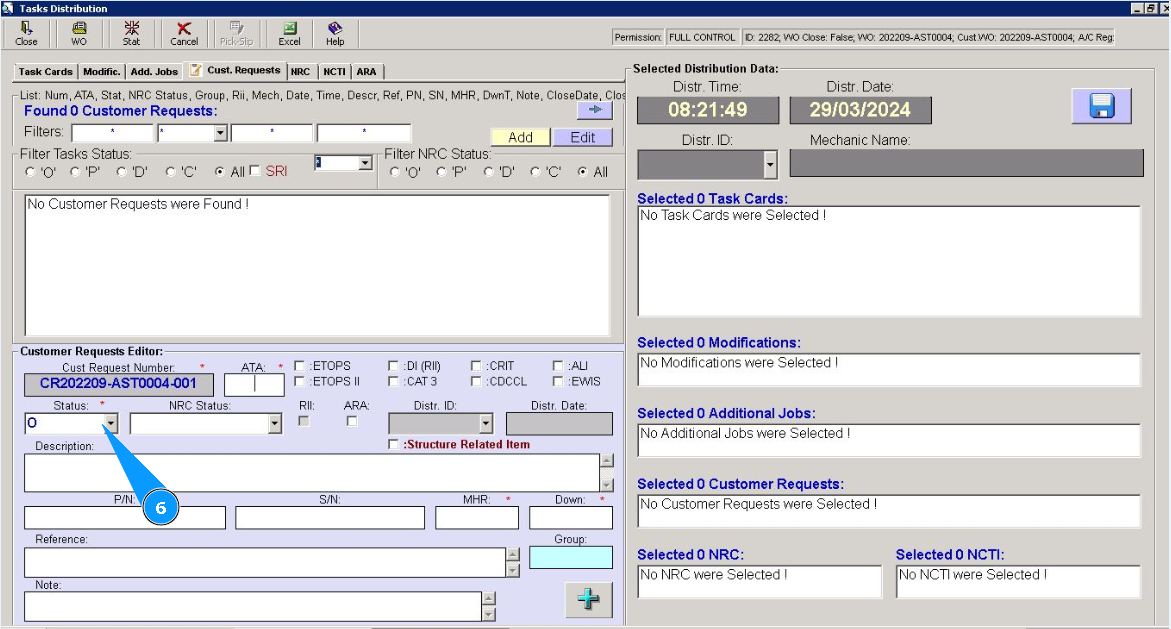
7. При необходимости, из выпадающего списка выберите статус NRC "О(открытый)" в поле "NRC Status". Примечание: Если ваш запрос связан со структурным ремонтом, кликните в окошке поля "Structure Related Item".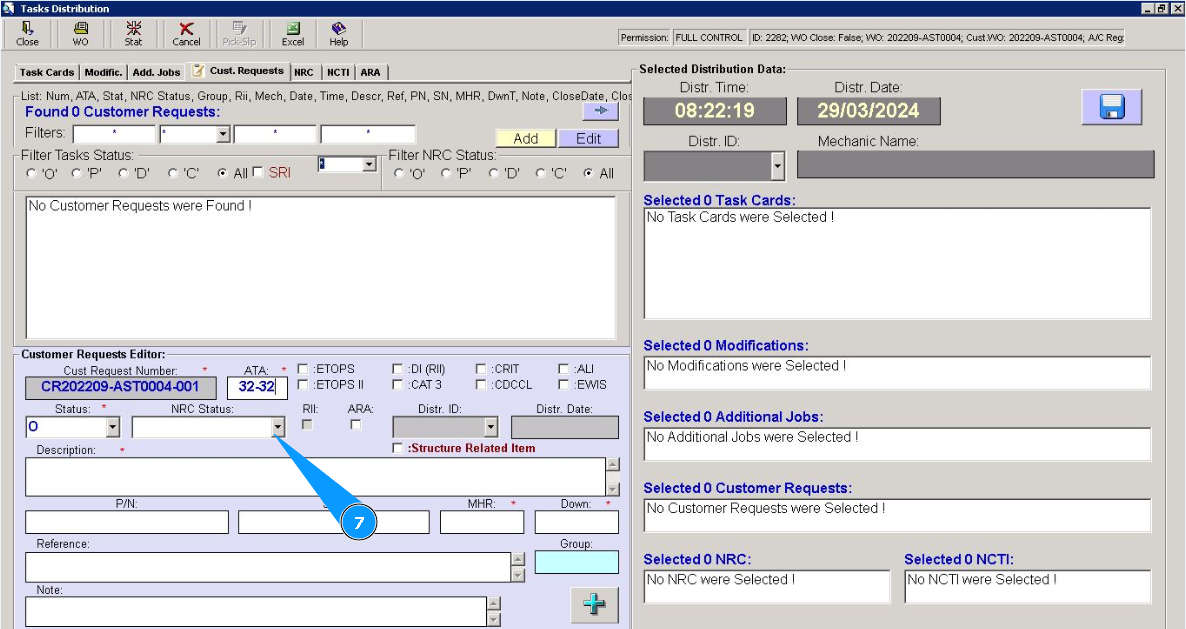
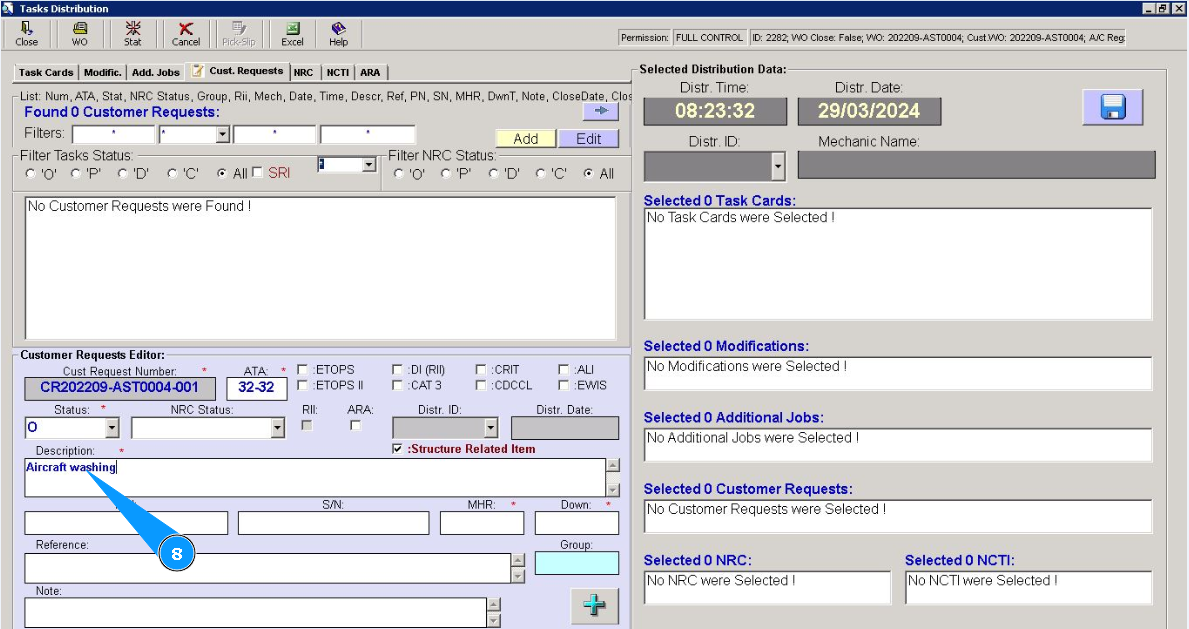
8. Внесите описание запроса в поле "Description".
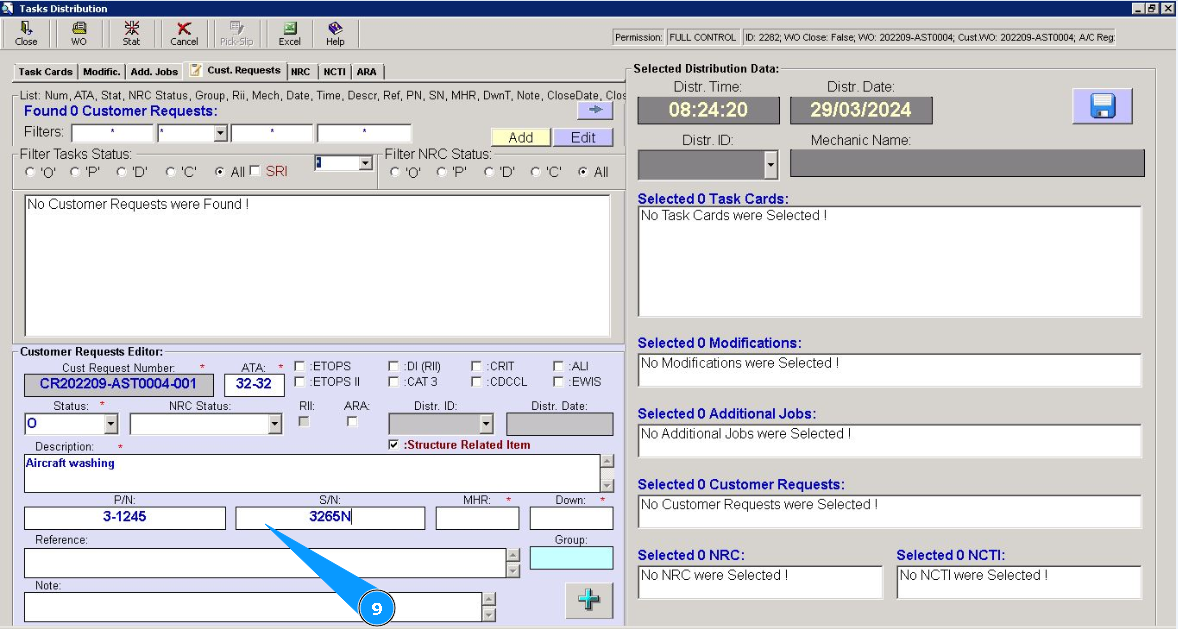
9. При необходимости, внесите партийный и серийный номер компонента в полях "P/N" и "S/N".
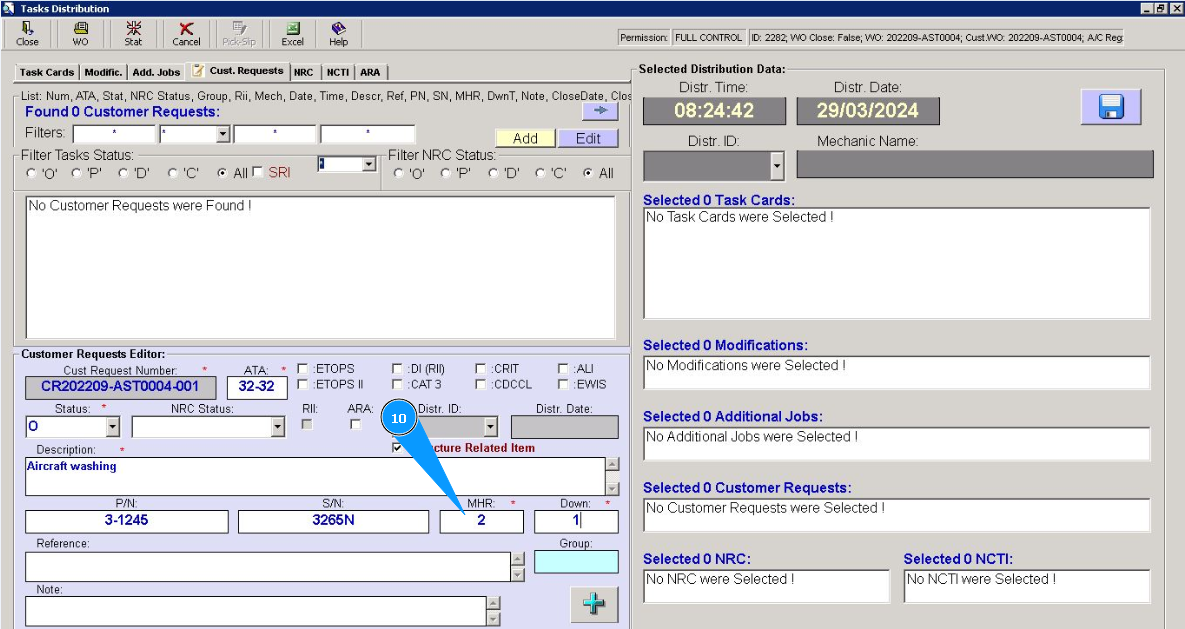
10. Внесите требуемое количество нормо-часов в поле "MHR".
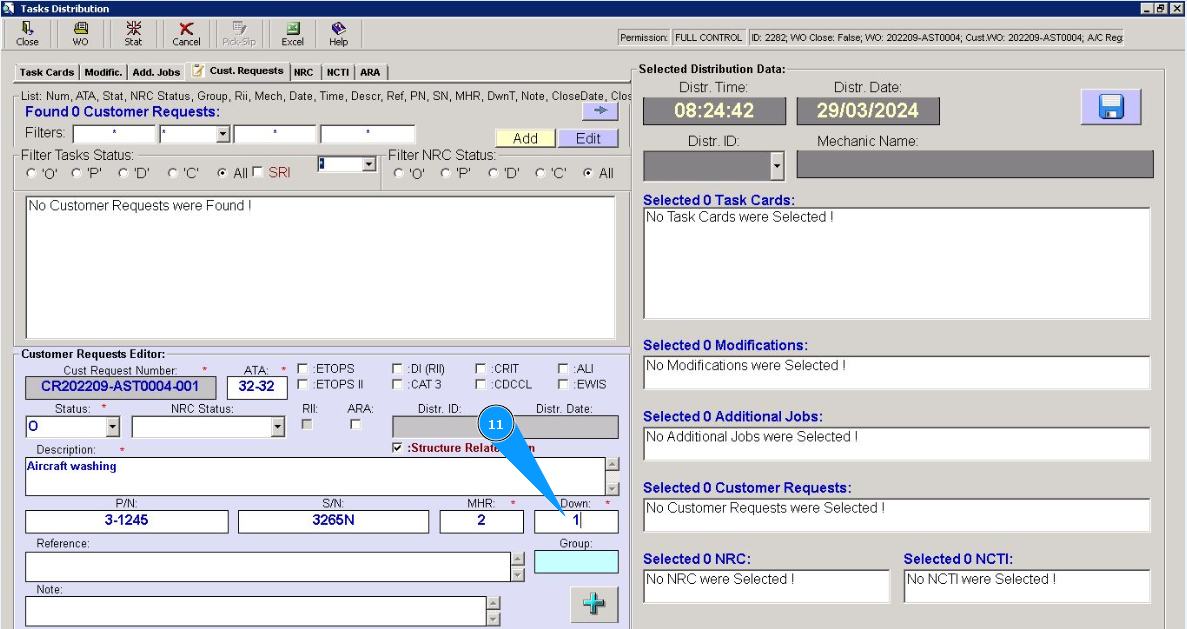
11. Внесите требуемое время простоя ВС для выполнения в поле "Down".
12. Для выбора группы запроса кликните в поле "Group".
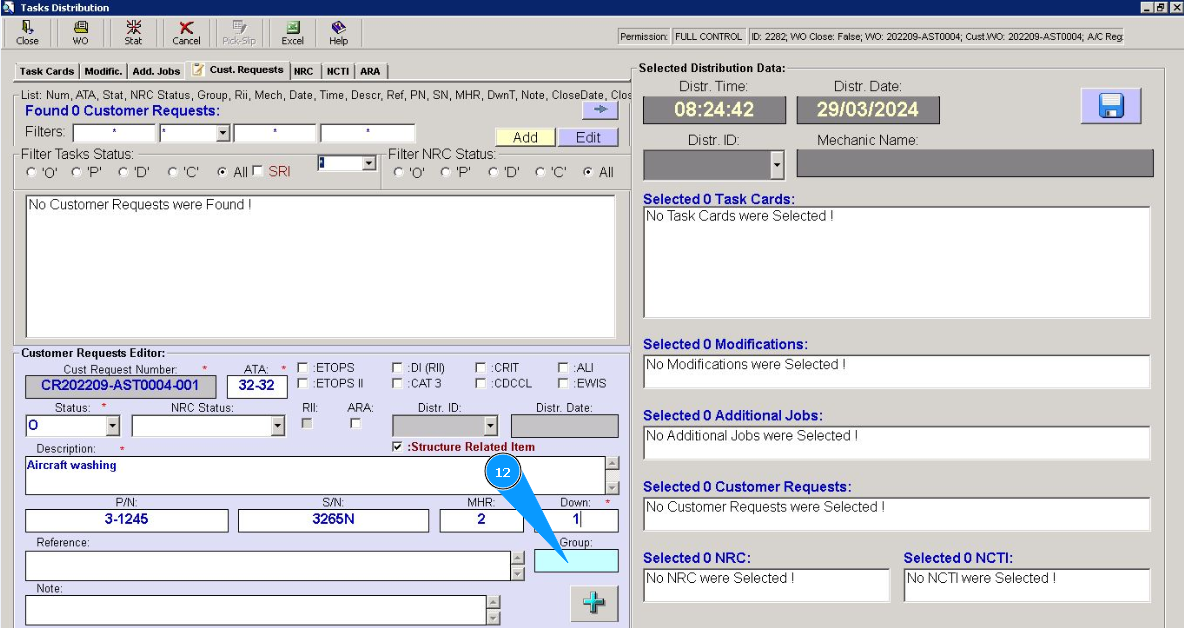
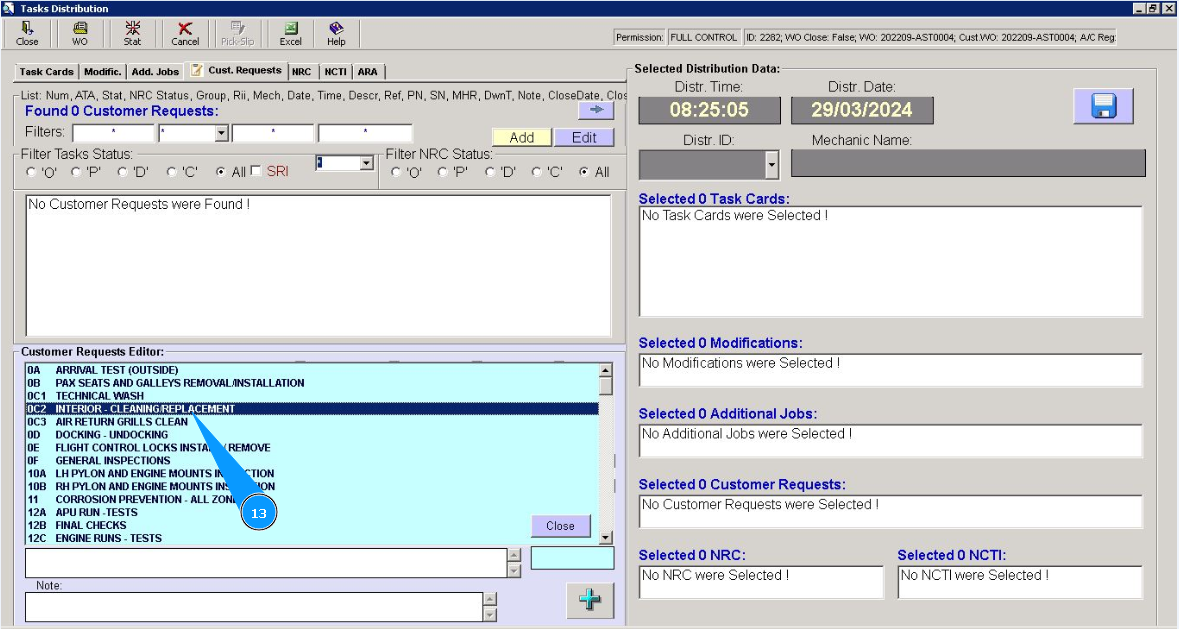
13. Из выпадающего списка выберите требуемую группу запроса кликните по соответствующей строке.
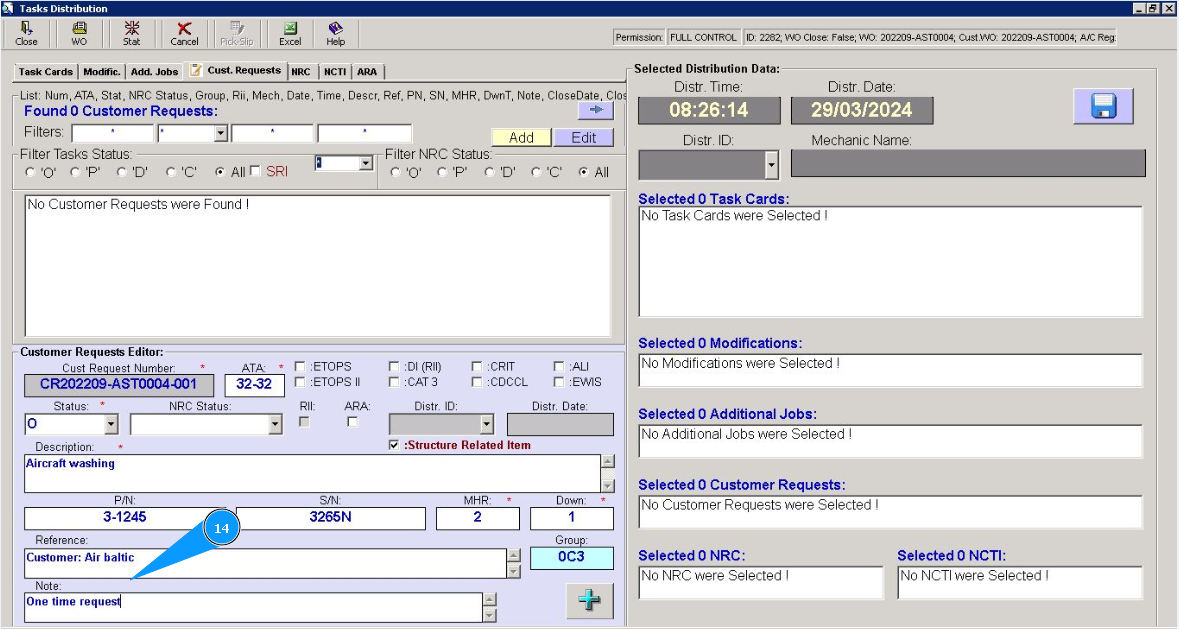
14. При необходимости, внесите дополнительную информацию о запросе в полях "Reference" и "Note".
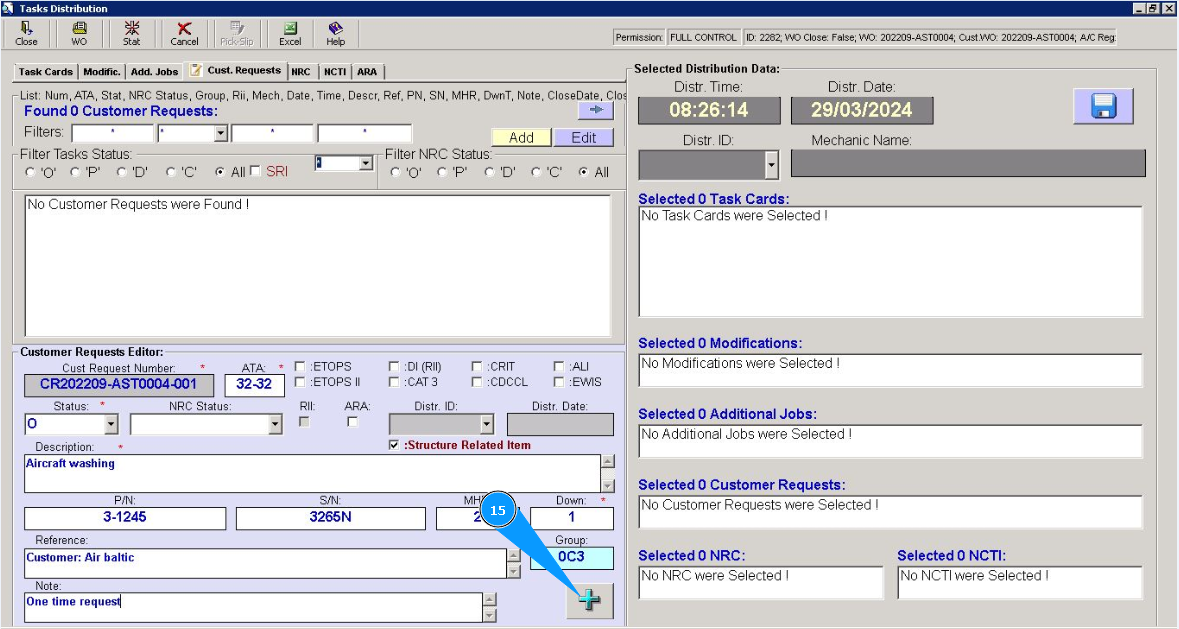
15. Нажмите кнопку c плюсом, чтобы добавить новую оформленную задачу.
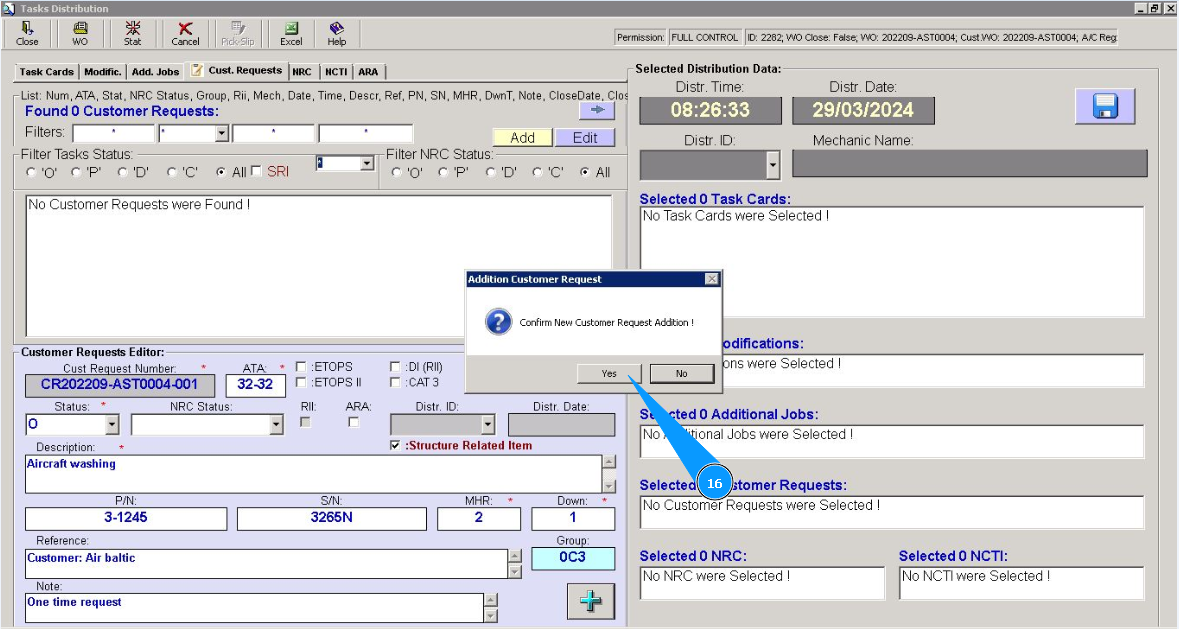
16. Нажмите кнопку "Да", подтвердите добавление новой задачи в программу.
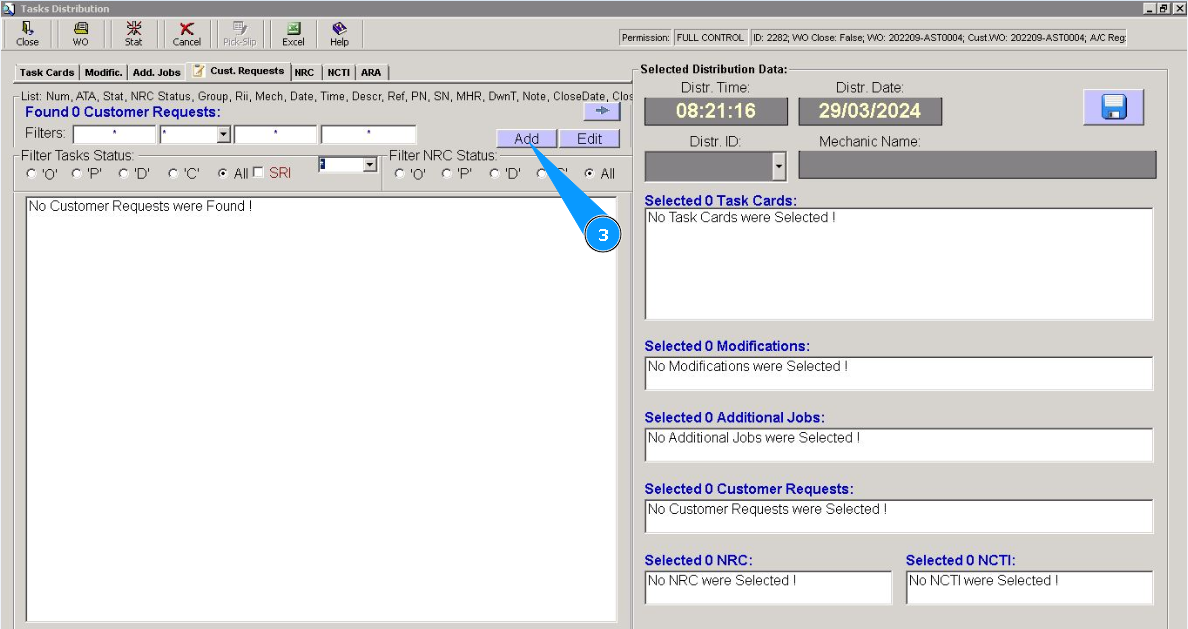
17. Проконтролируйте появление записи о вновь созданном запросе (Customer Request) в окне "Customer Requests".