Как создать и распечатать сертификат выпуска в эксплуатацию (CRS) из пакета работ
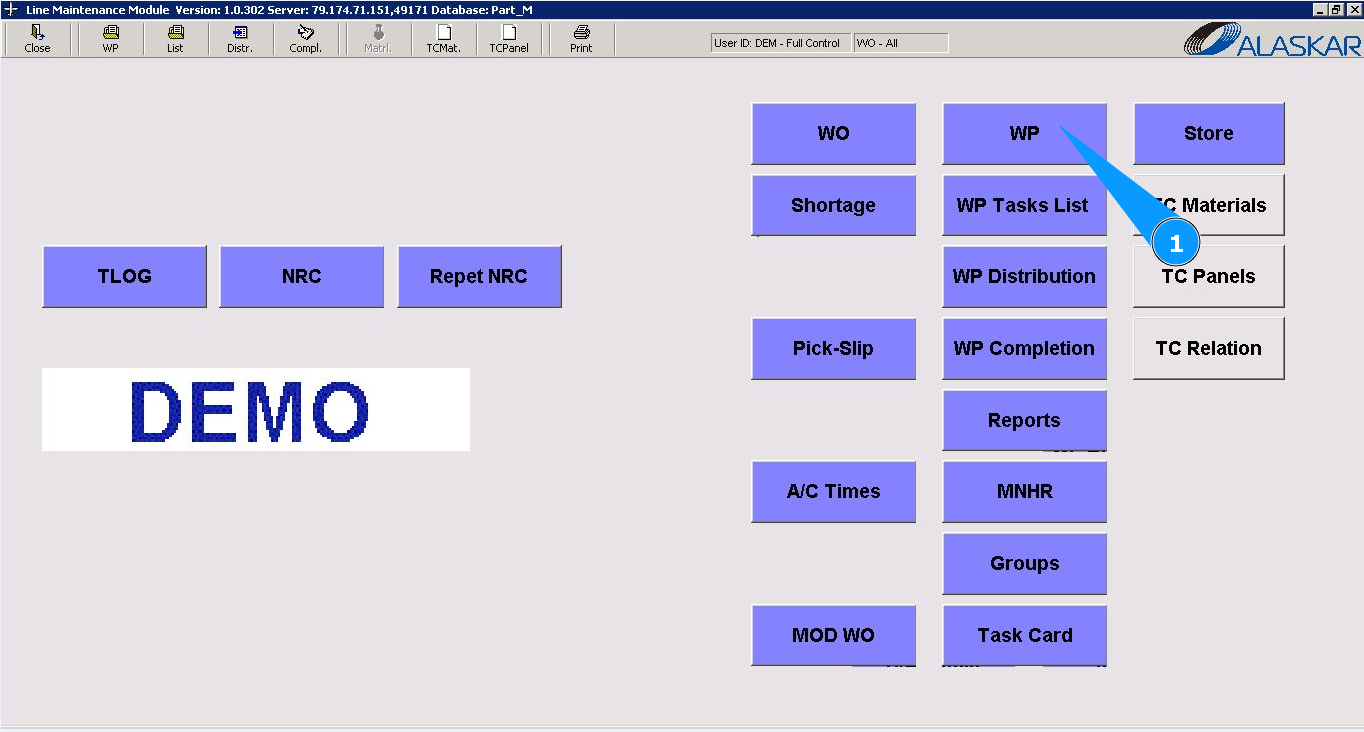
1. Для того чтобы создать и распечатать сертификат выпуска в эксплуатацию (CRS) из пакета работ, зайдите в подмодуль "WP".
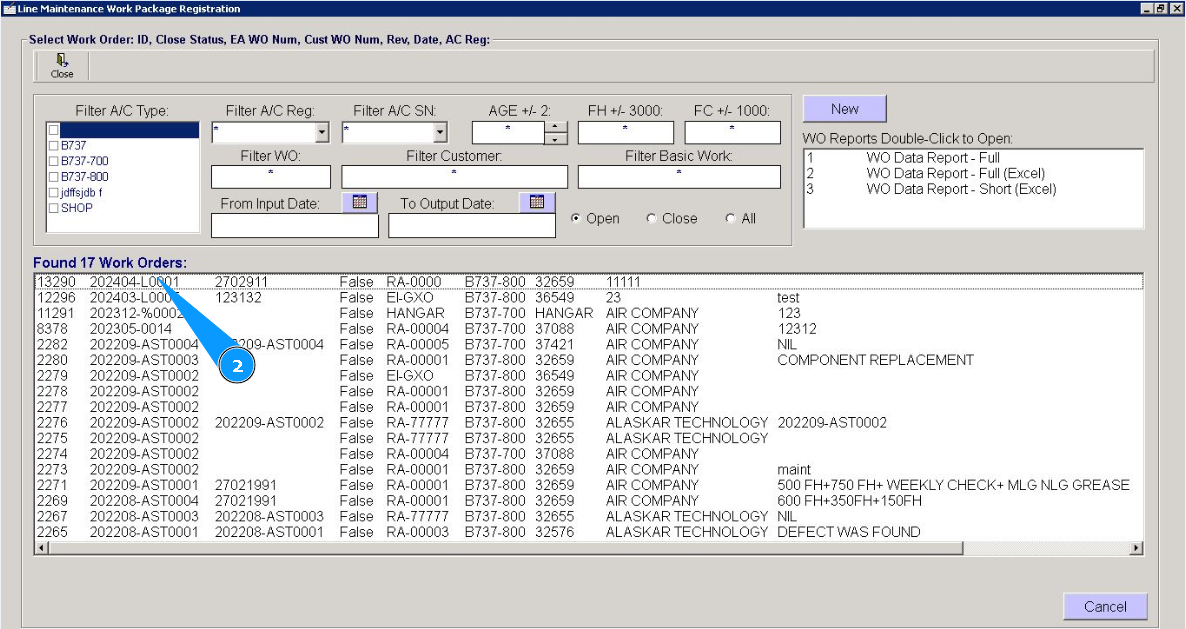
2. Выберите WP для которого следует выпустить CRS и кликните по соответствующий строке.
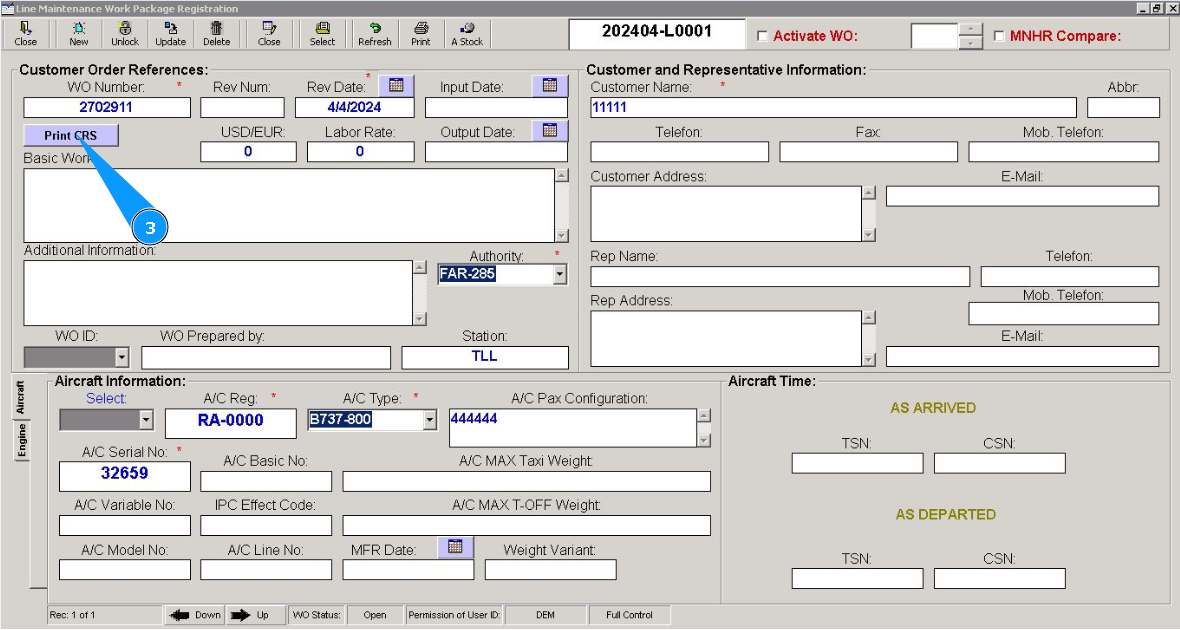
3. Нажмите кнопку "CRS", чтобы открыть редактор CRS.
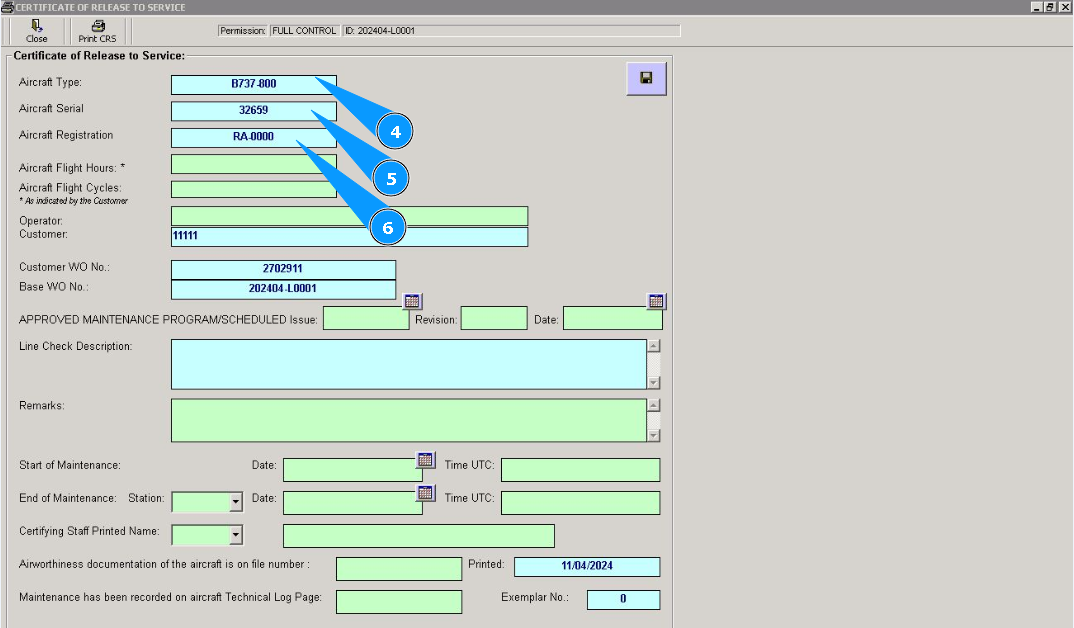
4. Внесите тип самолета в поле "Aircraft Type".
5. Внесите серийный номер самолета в поле "Aircraft Serial".
6. Внесите регистрацию самолета в поле "Aircraft Registration".
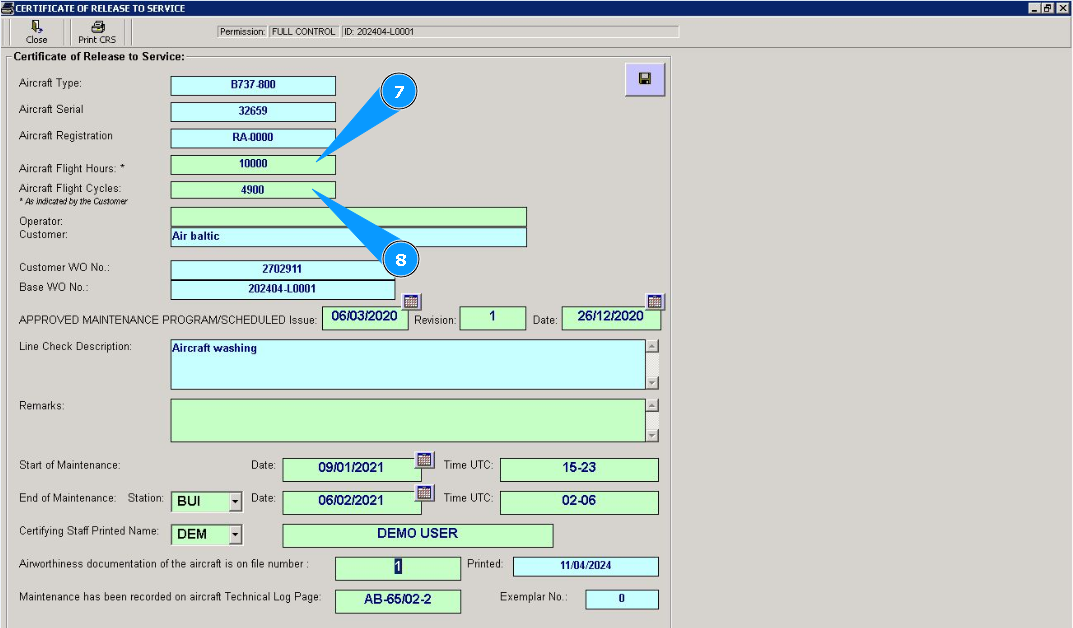
7. При необходимости, внесите наработку самолета в часах в поле "Aircraft Flight Hours".
8. При необходимости, внесите наработку самолета в циклах в поле "Aircraft Flight Cycles".
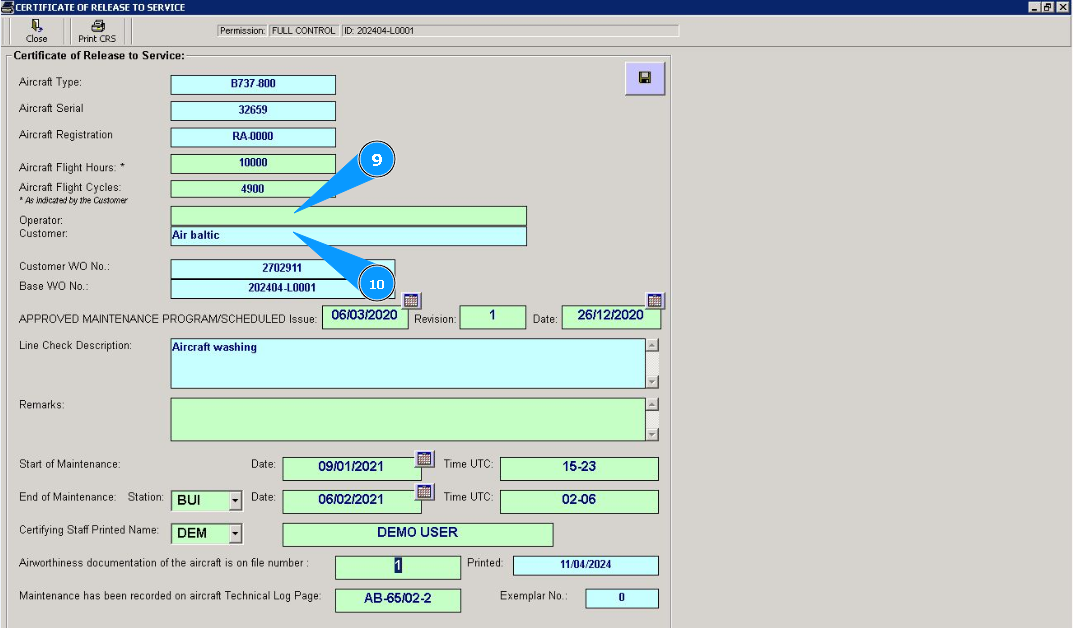
9. При необходимости, внесите название Эксплуатанта в поле "Operator".
10. При необходимости, внесите название Заказчика в поле "Customer".
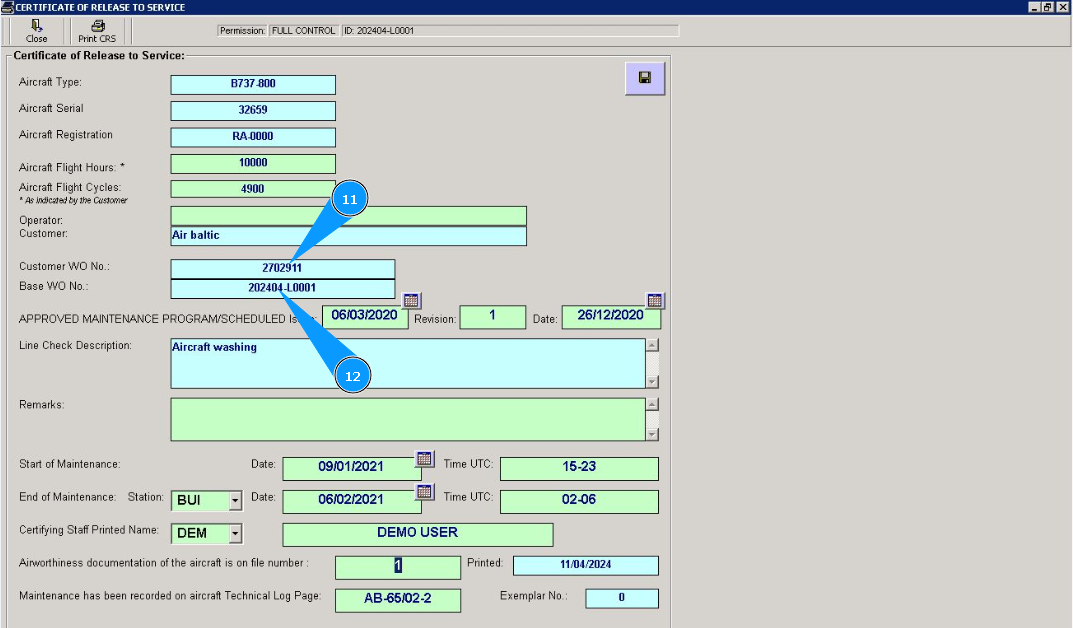
11. Внесите номер заказа работы в поле "Customer WO №".
12. Внесите номер базовой работы в поле "Base WO №".
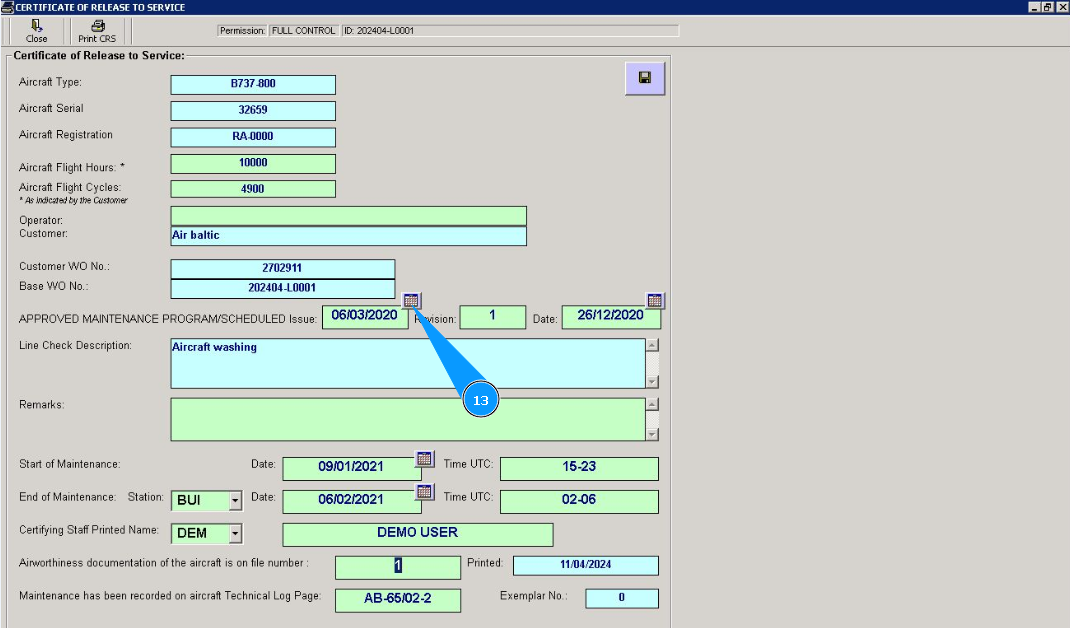
13. Нажмите символ календаря, и выберите дату выпуска программы ТО в поле "Approved Maintenance Program issue".
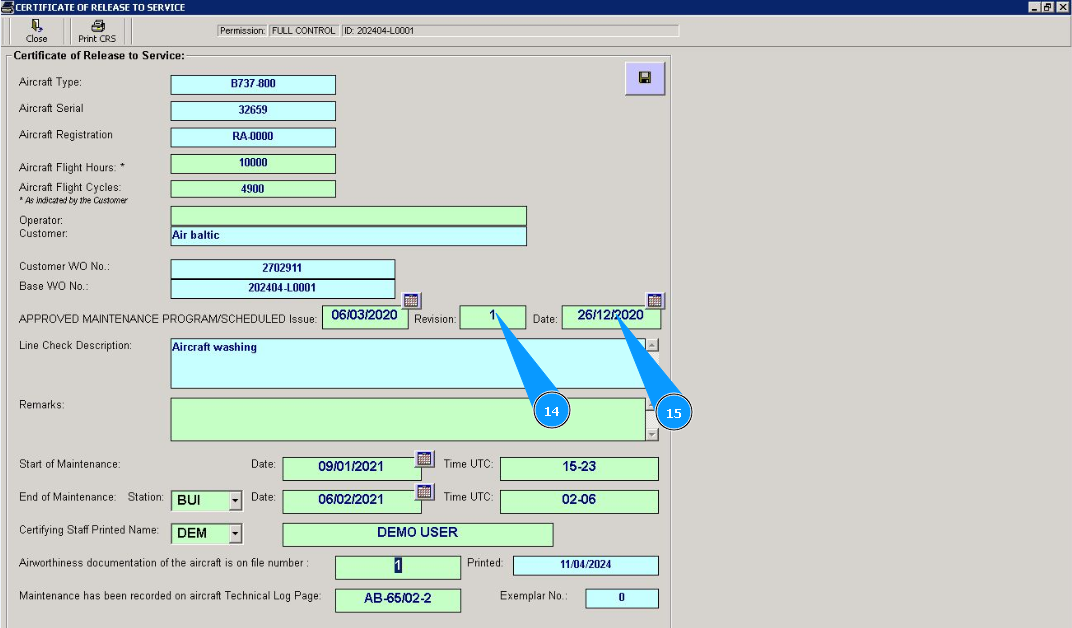
14. Внесите номер ревизии программы ТО в поле "Revision".
15. Нажмите символ календаря, и выберите дату выпуска ревизии программы ТО в поле "Date".
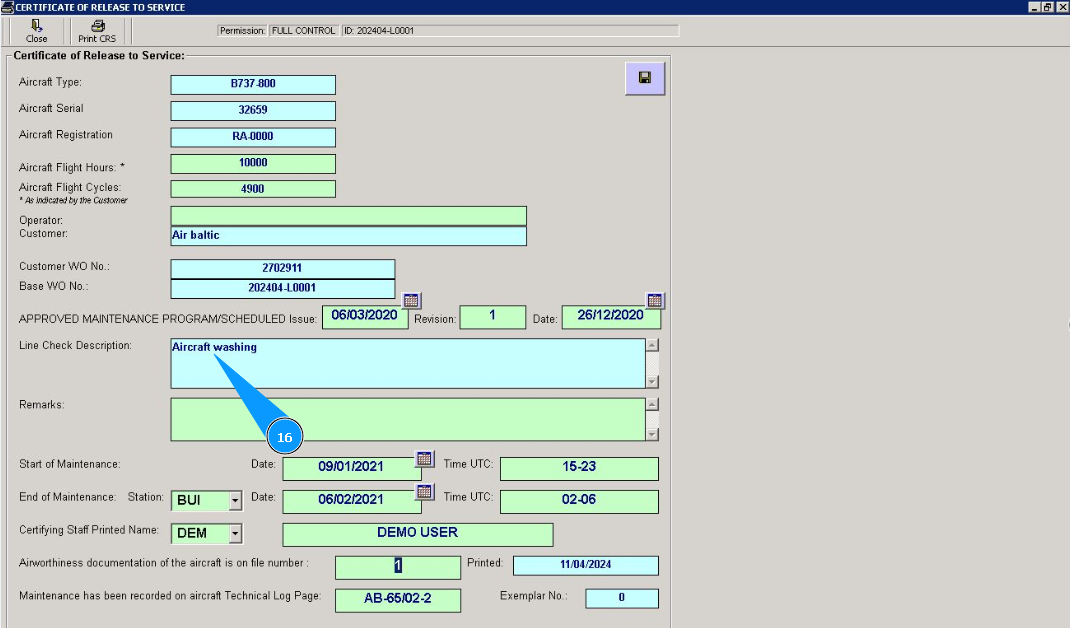
16. Внесите описание вида выполненных работ в поле "Line Check Description".
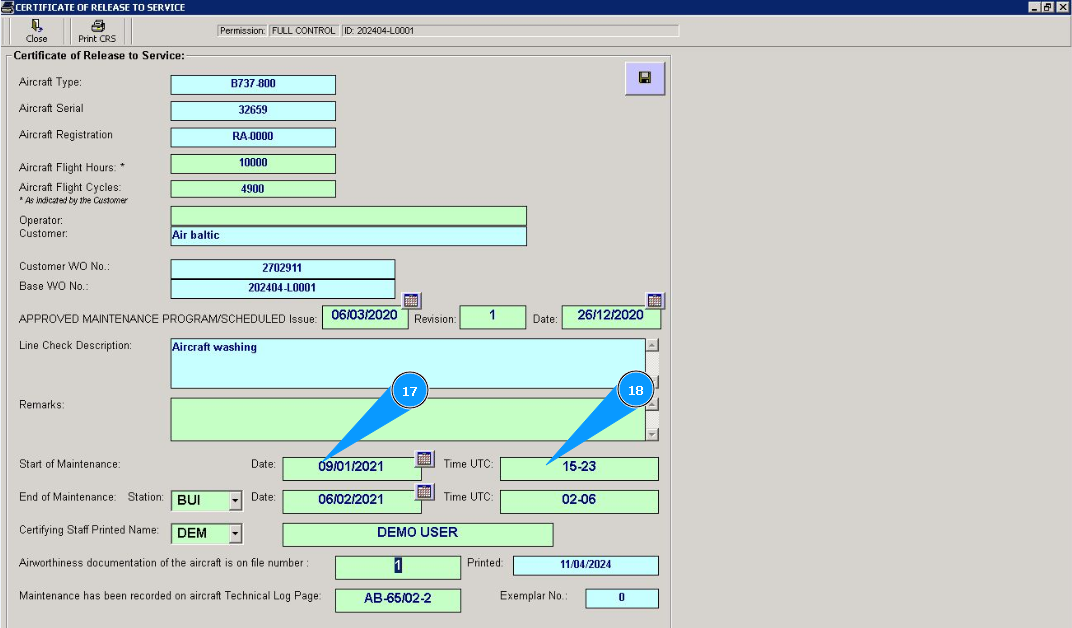
17. При необходимости, нажмите символ календаря, и выберите дату начала выполнения ТО в поле "Start of Maintenance".
18. При необходимости, внесите время начала выполнения работ в поле "Time UTC".
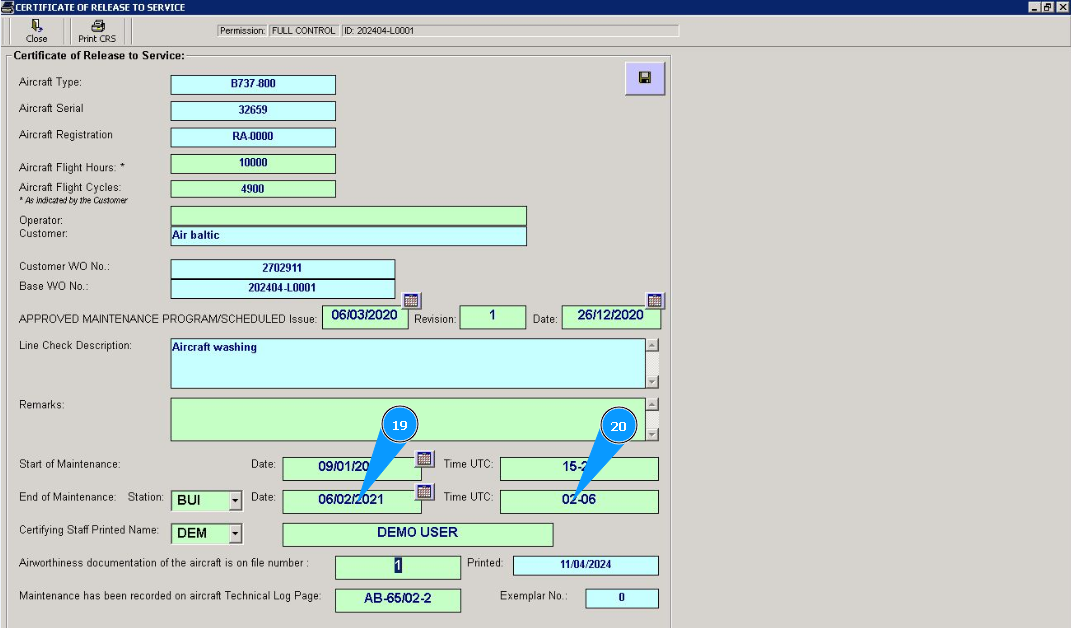
19. При необходимости, нажмите символ календаря, и выберите дату завершения выполнения ТО в поле "End of Maintenance".
20. При необходимости, внесите время завершения выполнения работ в поле "Time UTC".
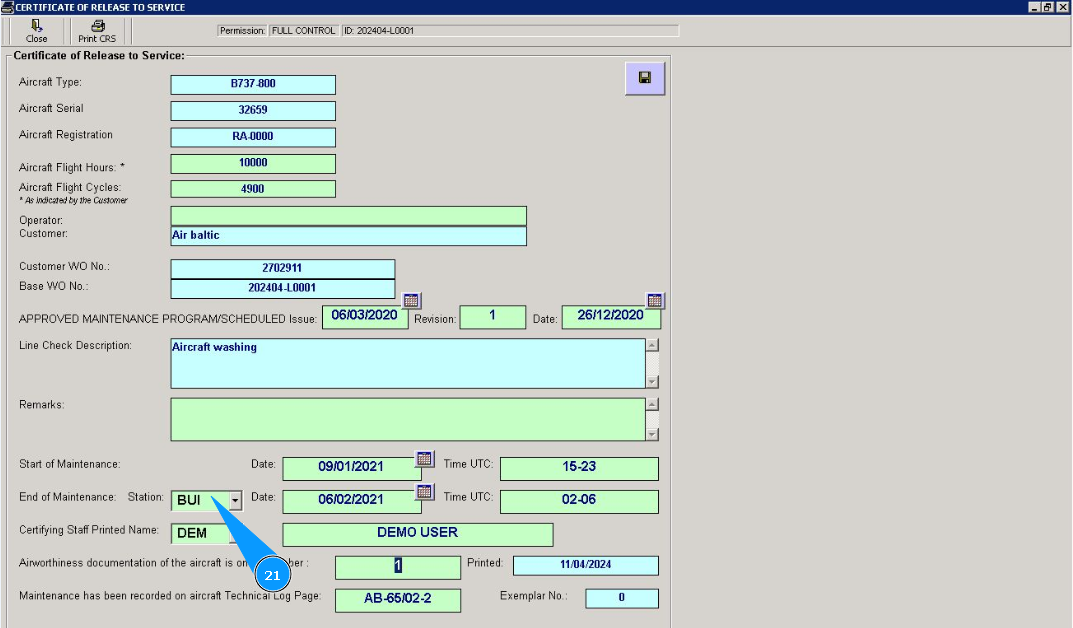
21. Внесите место выполнения работ из выпадающего списка в поле "Station".
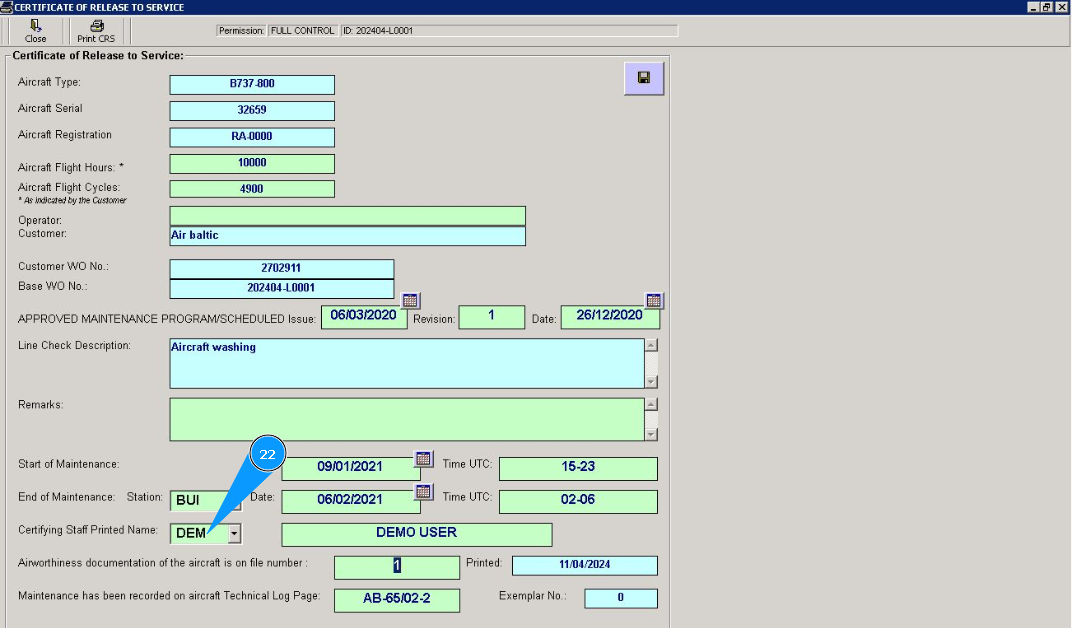
22. Внесите специалиста выпустившего сертификат из выпадающего списка в поле "Certifying Staff Printed Name".
23. Внесите номер и страницу бортового журнала в поле "Technical Log Page". Примечание: При необходимости заполните другие поля CRS в зависимости от принятых у вас внутренних процедур.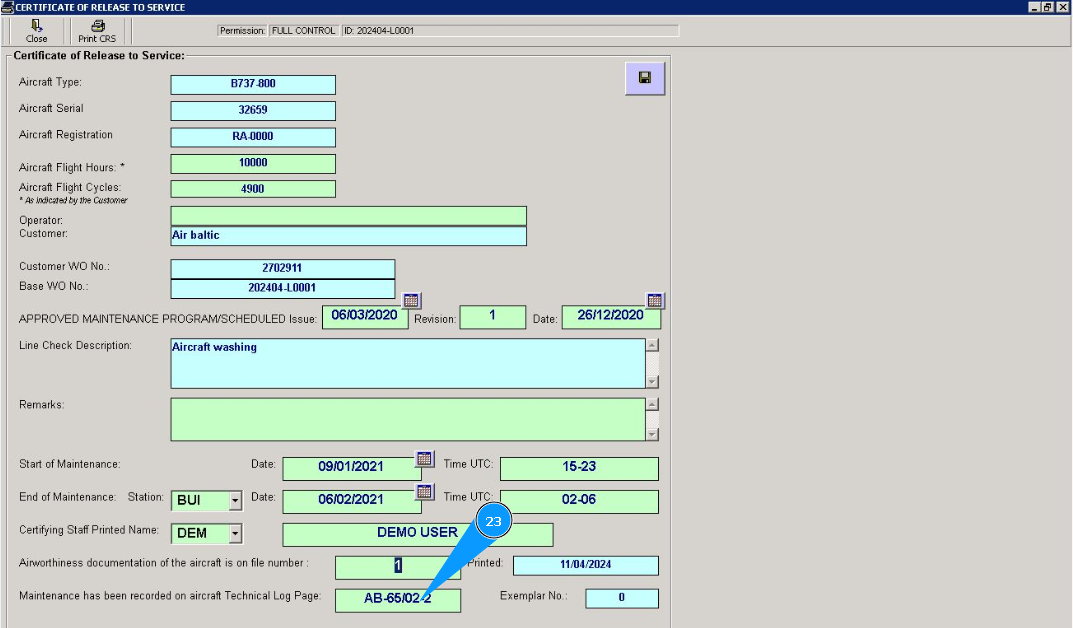
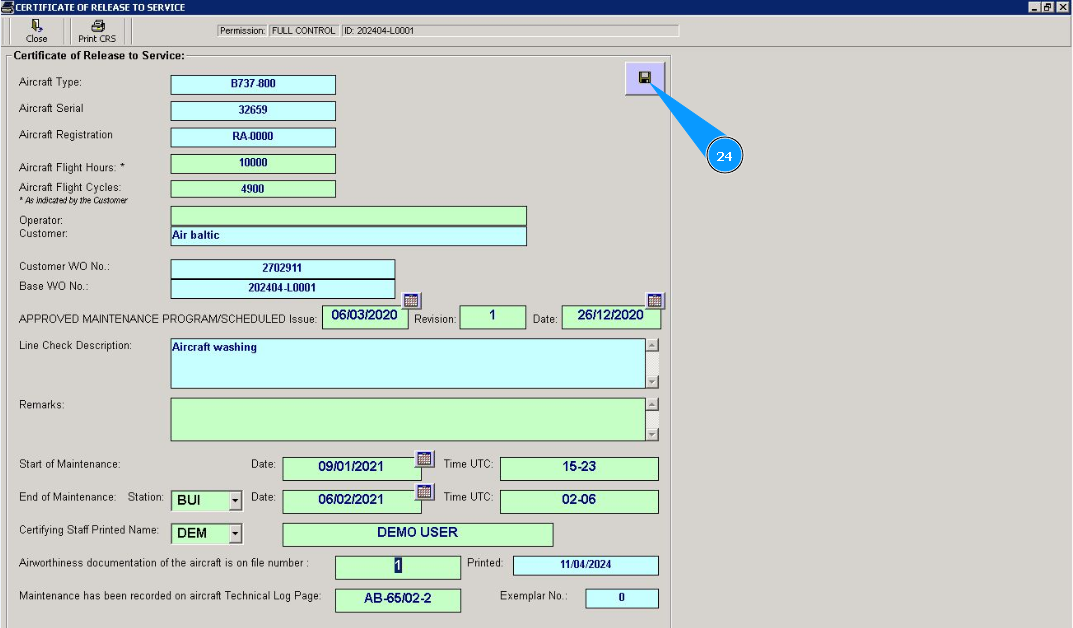
24. Нажмите кнопку с символом дискеты, чтобы сохранить заполненные данные CRS в программу.
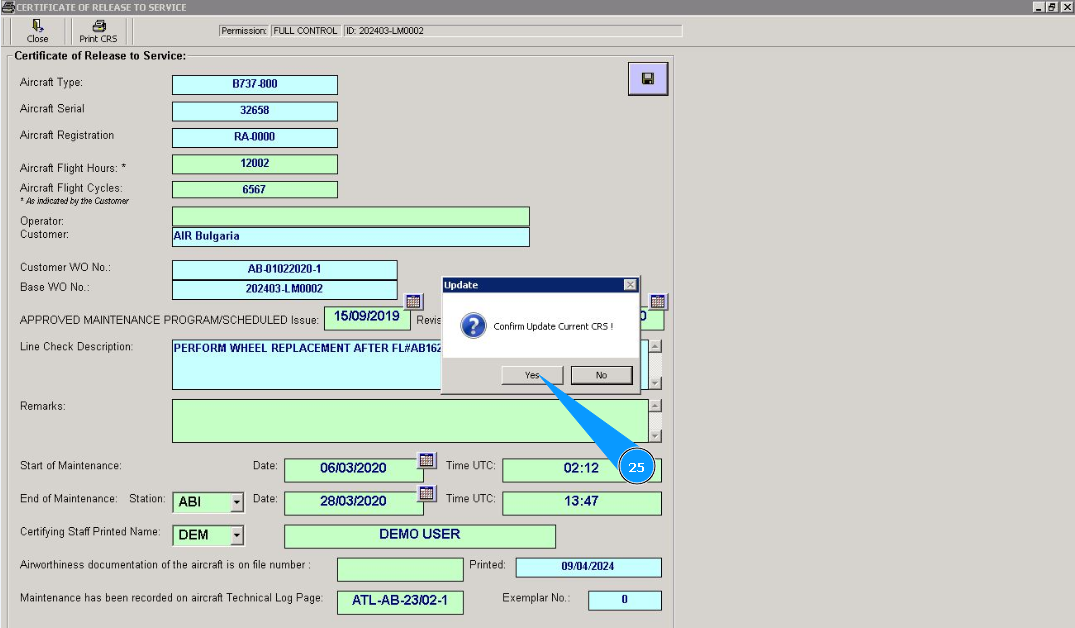
25. Нажмите кнопку "Да", подтвердите внесение CRS в программу.
26. При необходимости распечатать бумажный бланк CRS, нажмите кнопку "Print CRS".
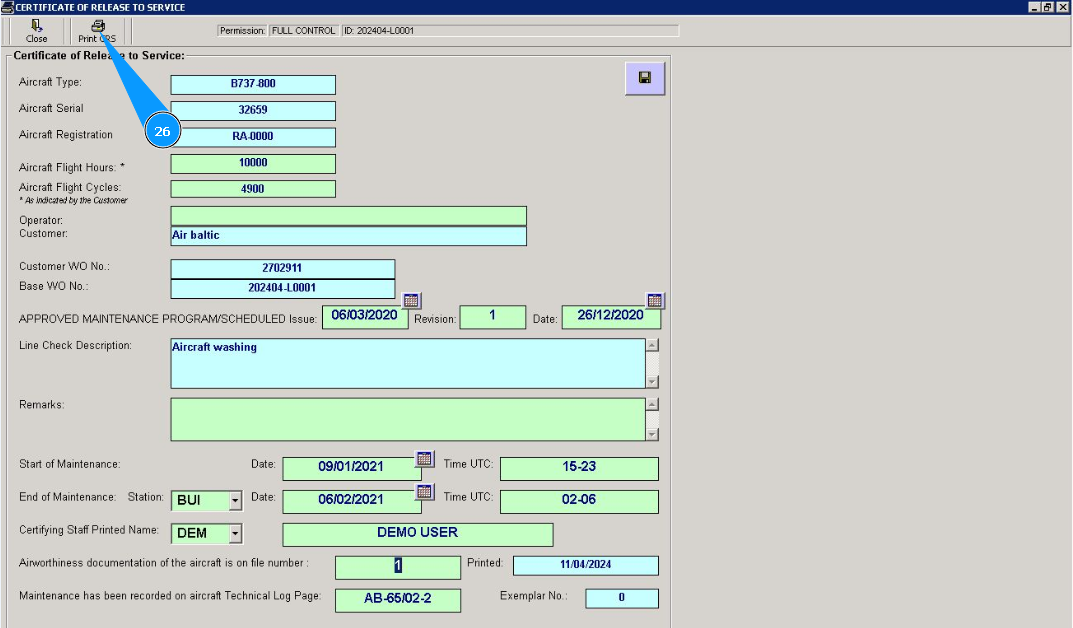
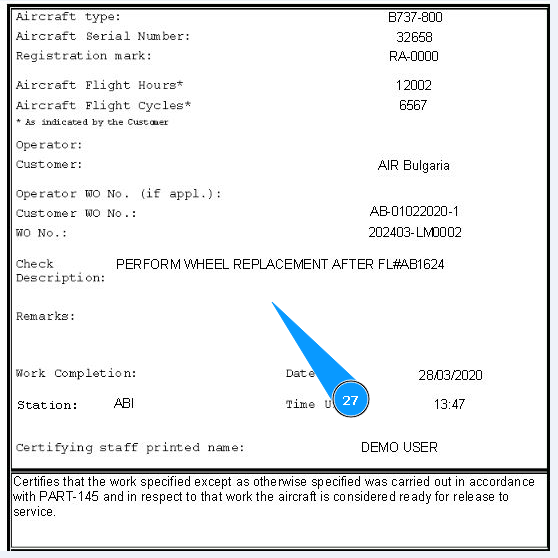
27. Проконтролируйте формирование бланка CRS, распечатайте его.