Как создать задачу для распределения на основе дополнительной работы
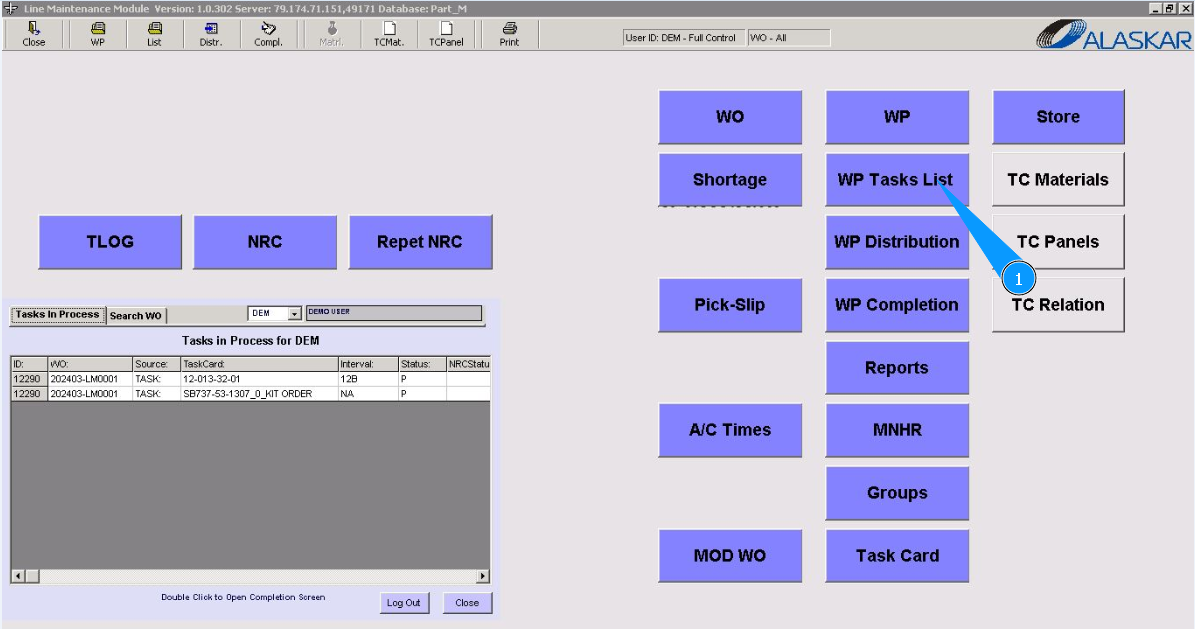
1. Для создания задачи для распределения персоналу (task card) на основе дополнительной работы, зайдите в подмодуль "WP Task List".
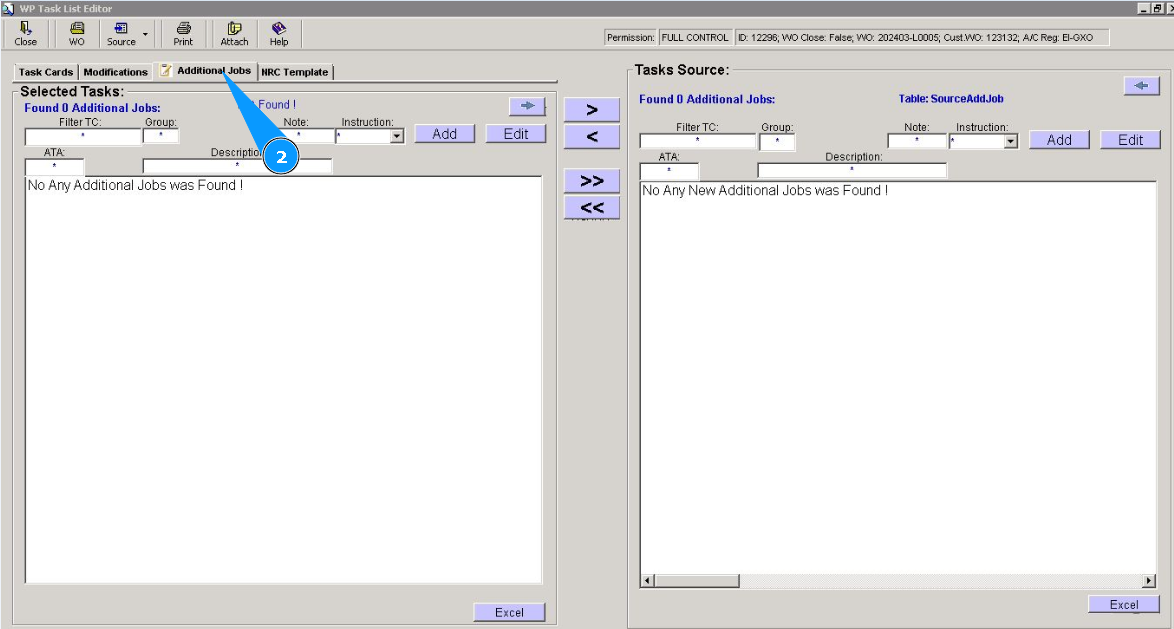
2. Далее перейдите во вкладку "Additional Jobs".
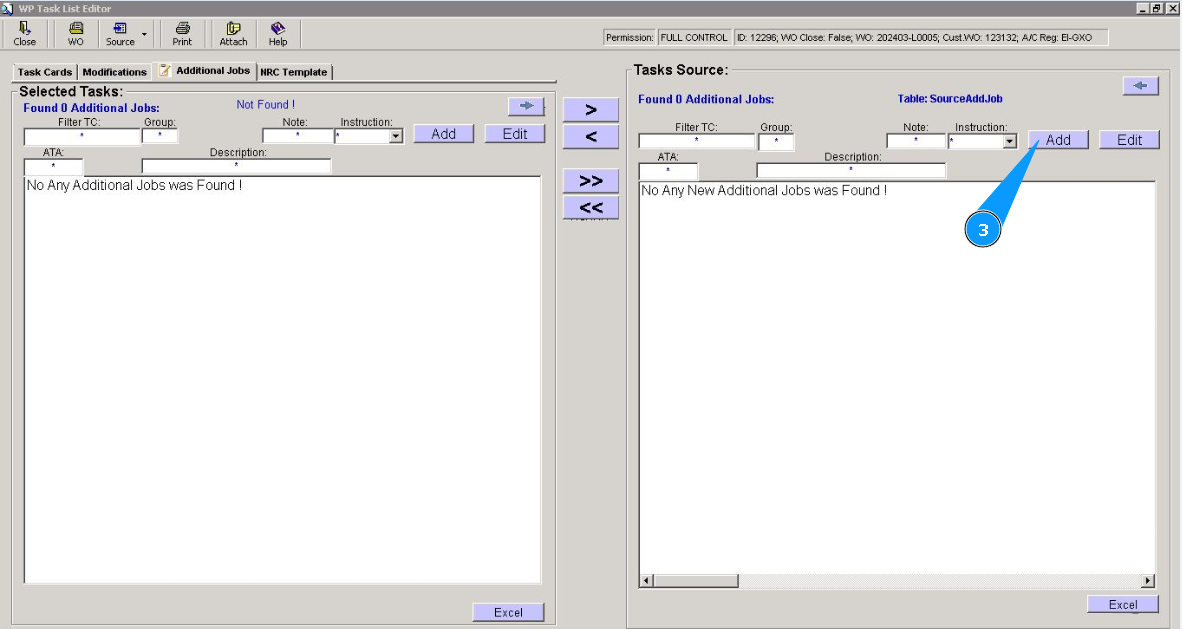
3. Нажмите кнопку "Add", чтобы добавить новую задачу.
4. Проконтролируйте, что открылся и доступен редактор задачи в окне "Additional Job Editor".
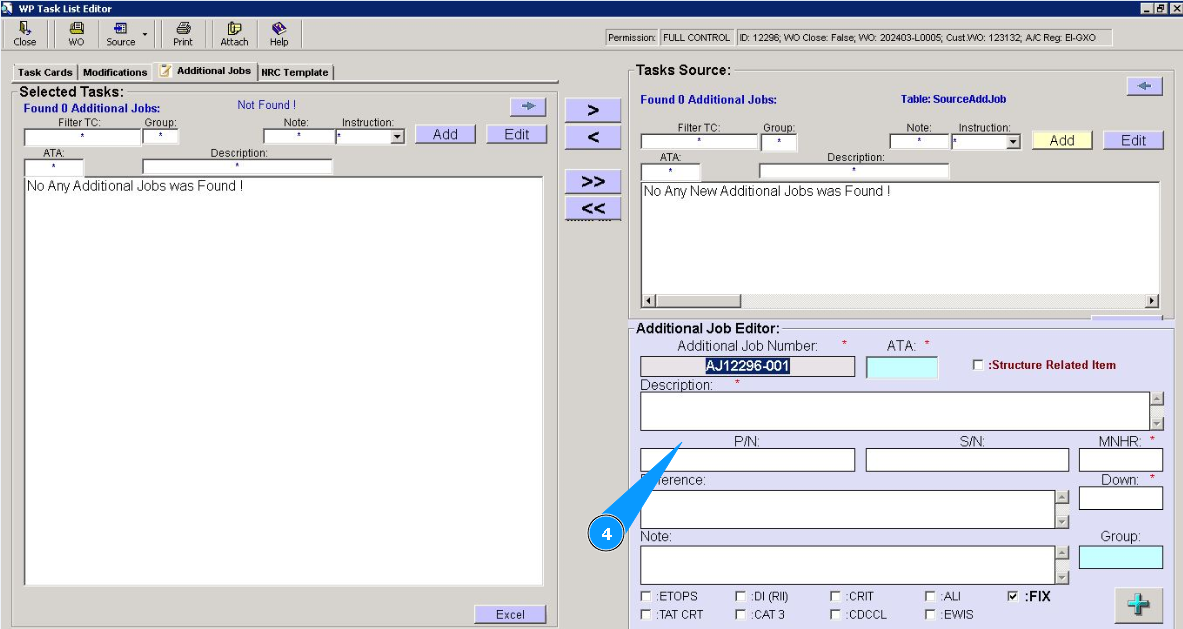
5. Внесите номер ATA, кликните в поле "ATA".
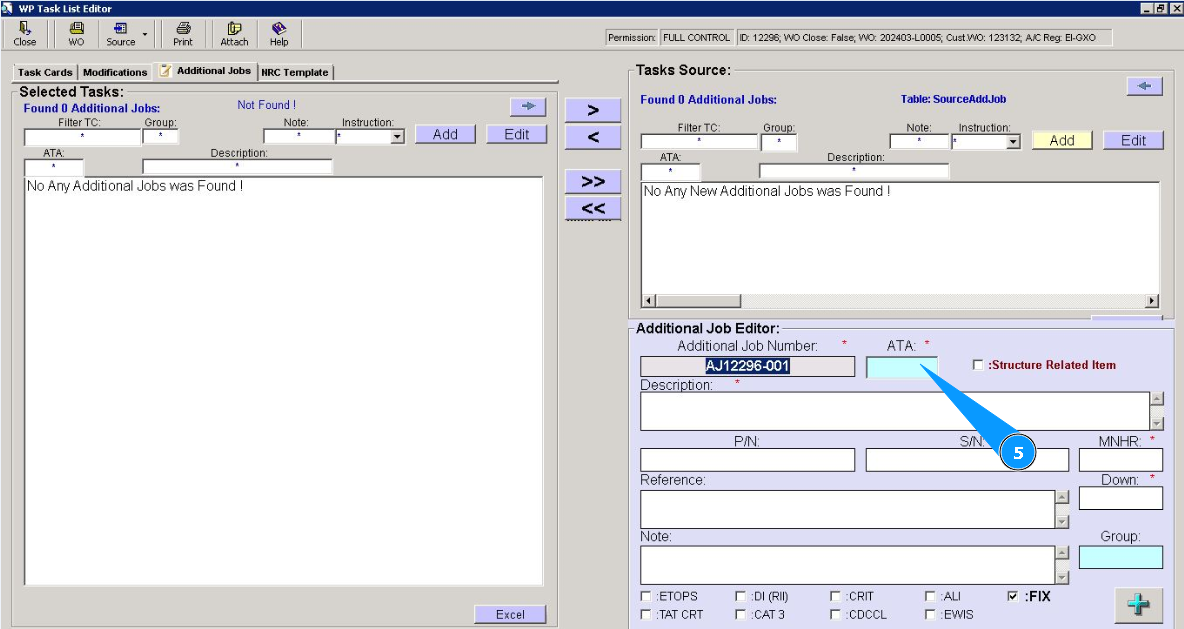
6. Из выпадающего списка выберите требуемую АТА, кликните по соответствующей строке. Примечание: Номер задачи присваивается программой автоматически в поле "Additional Job Number".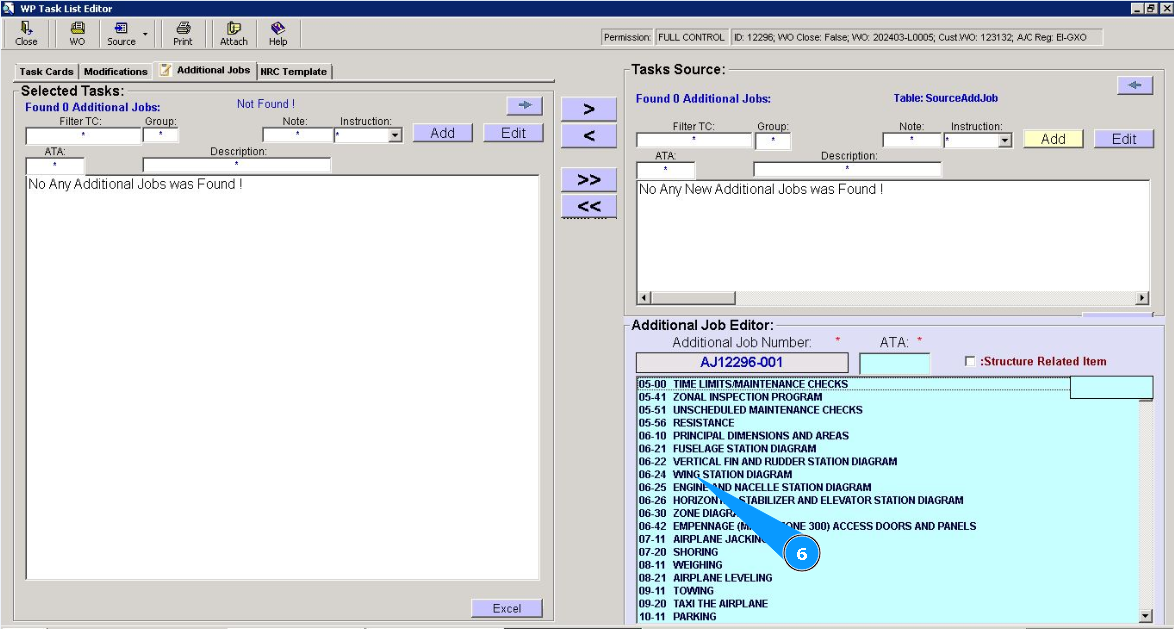
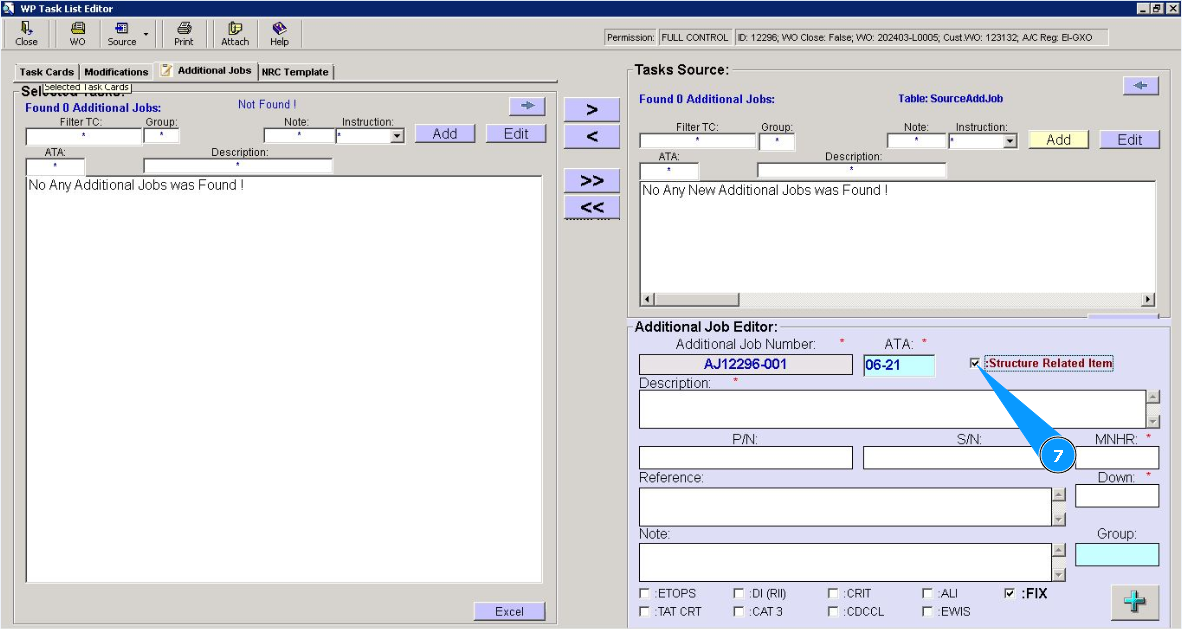
7. Если задача связанна со структурным ремонтом кликните в соответствующем окне поля "Structure Related Item".
8. Внесите описание задачи на выполнение в поле "Description".
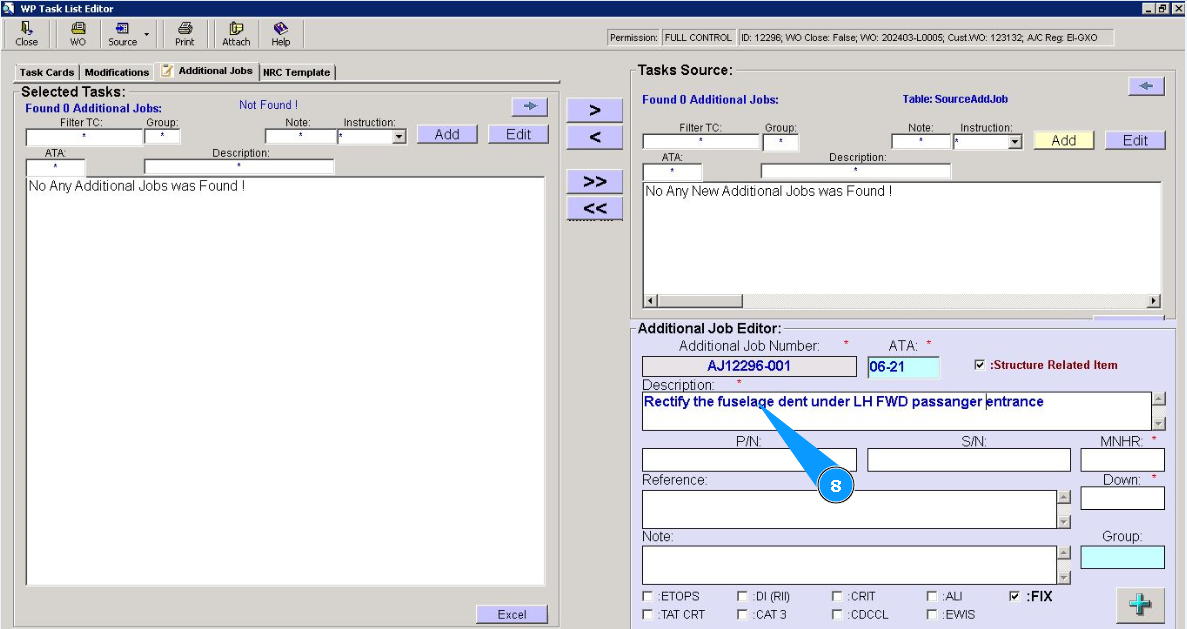
9. При необходимости, внесите партийный и серийный номер компонента в полях "P/N" и "S/N".
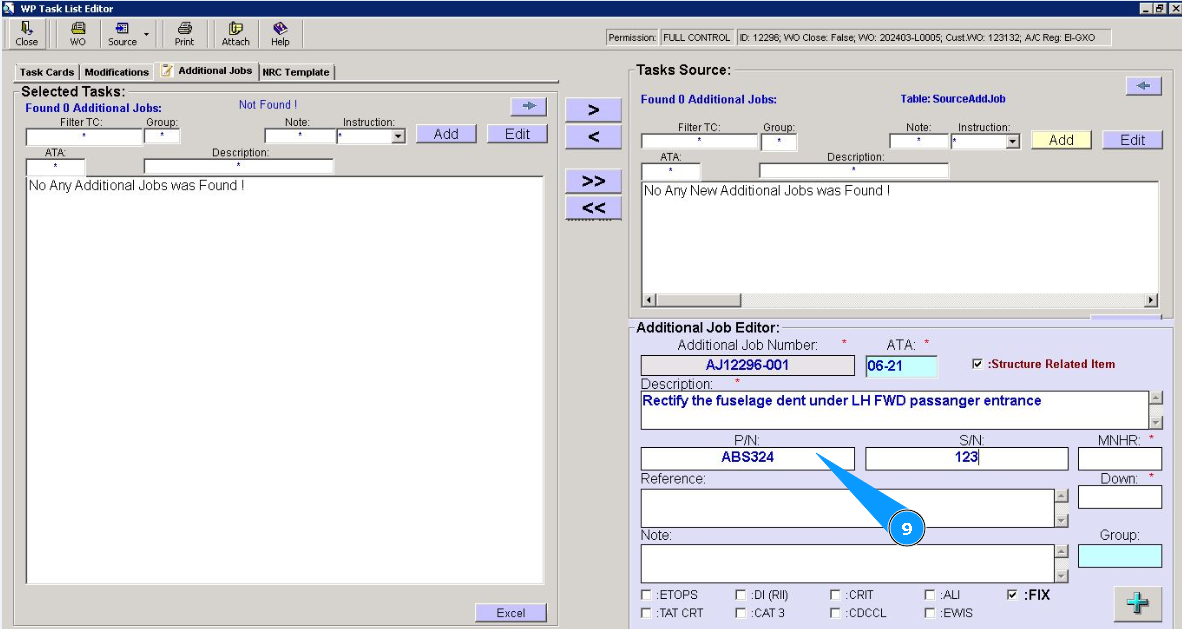
10. Внесите требуемое количество нормо-часов в поле "MPD MNHR".
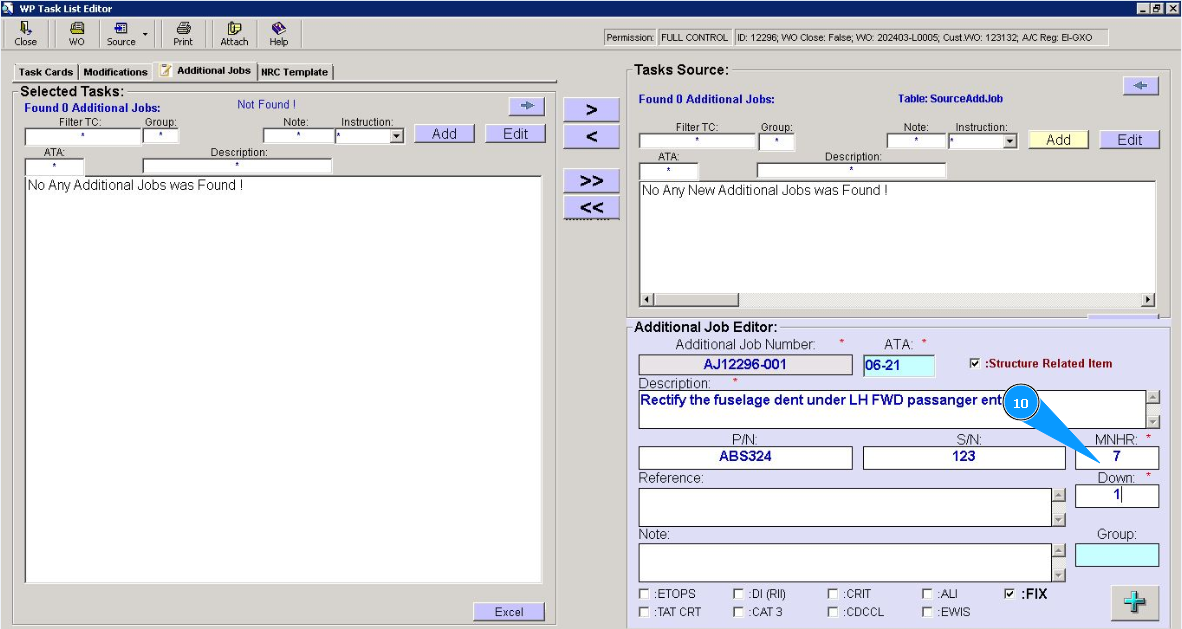
11. Внесите требуемое количество часов простоя ВС в поле "Down".
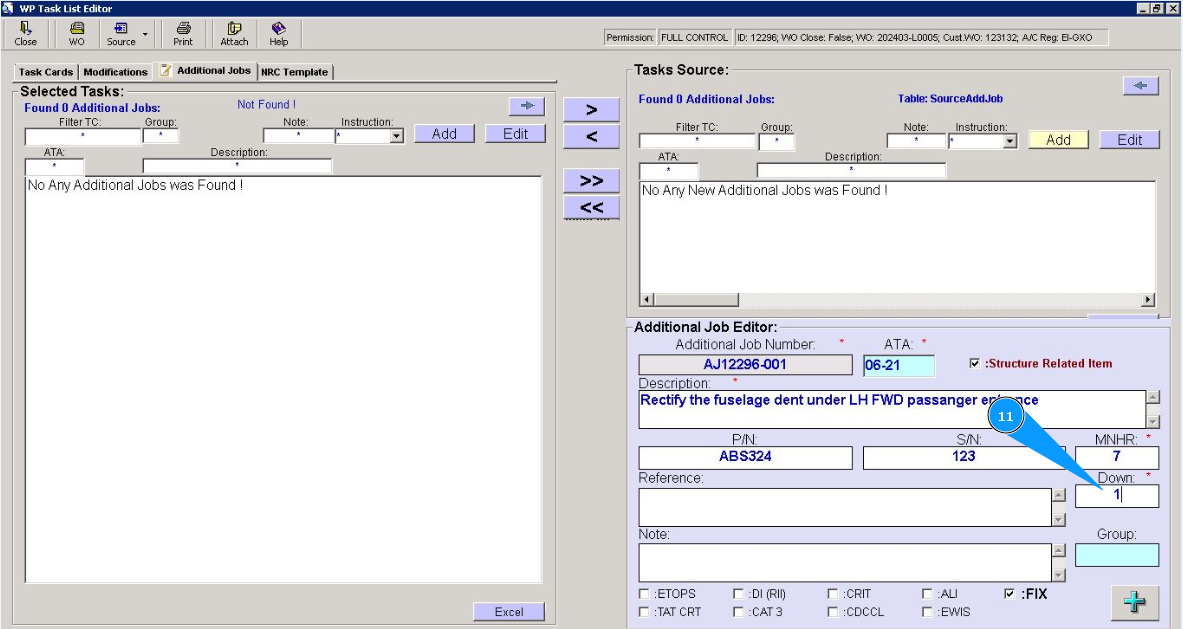
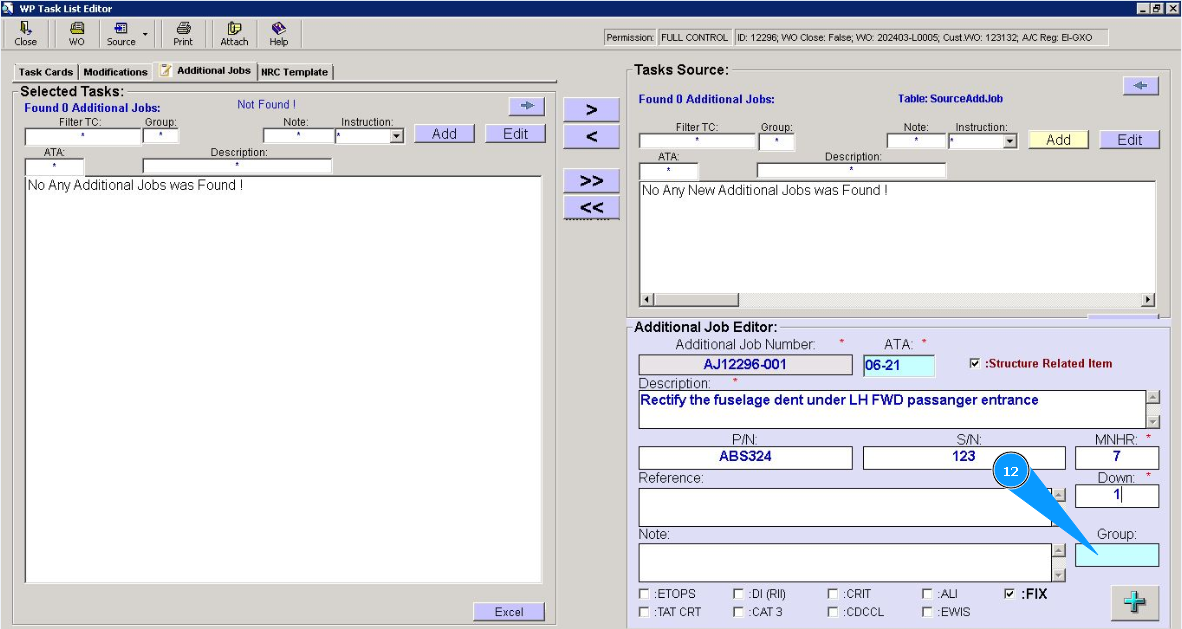
12. Для выбора группы вида работ кликните в поле "Group".
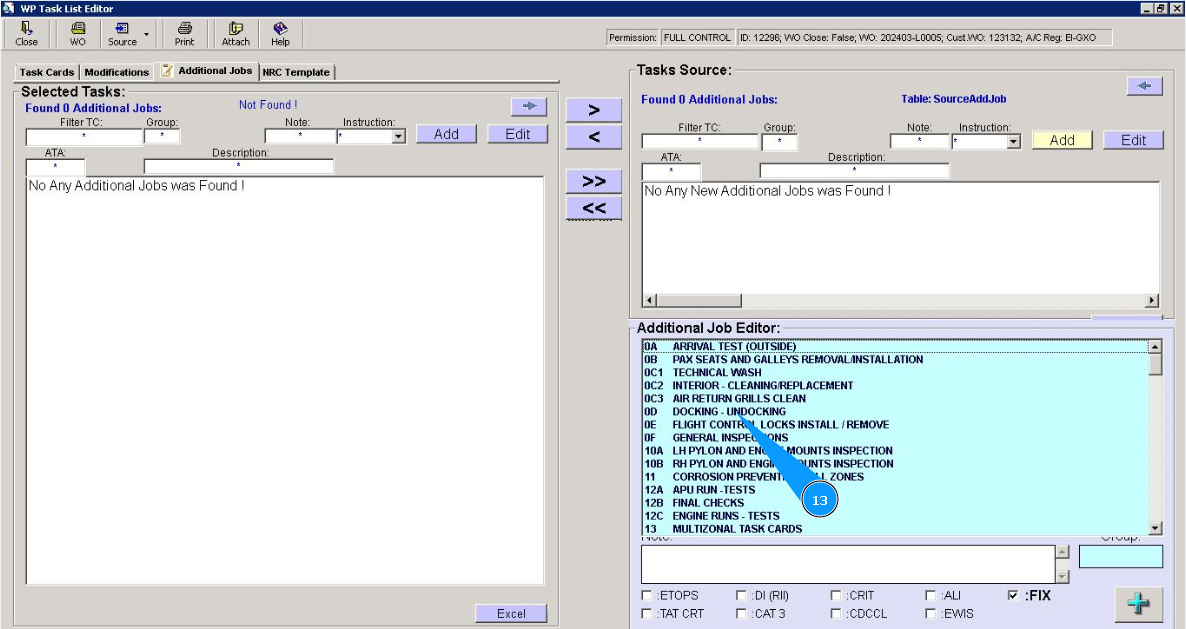
13. Из выпадающего списка выберите требуемую группу вида работ кликните по соответствующей строке.
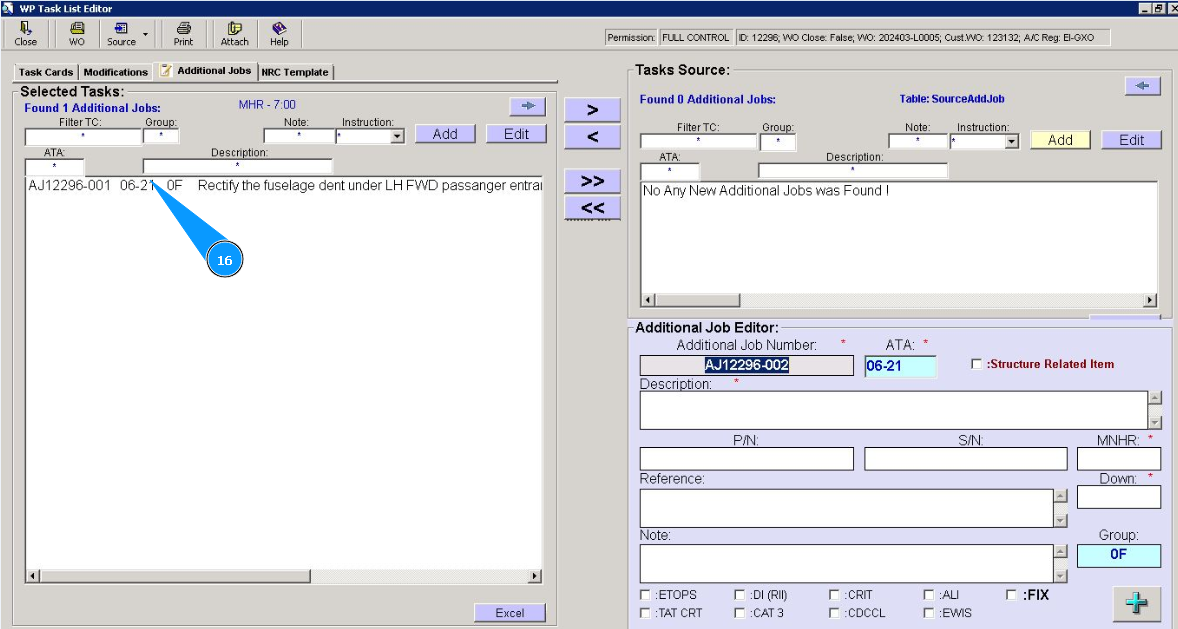
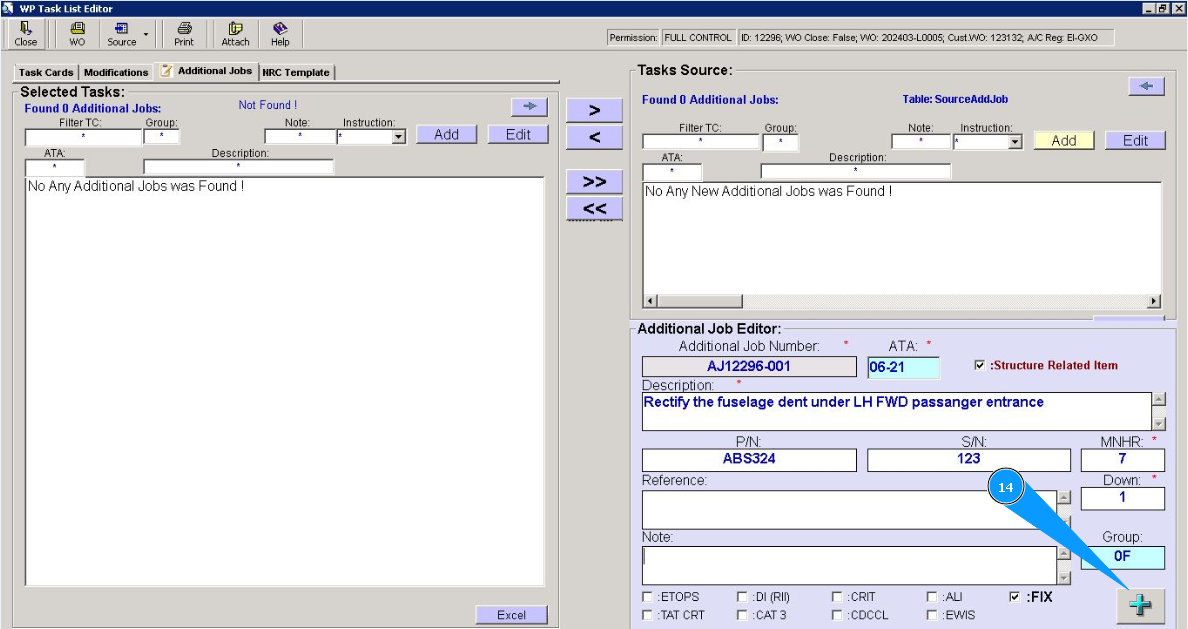
14. Нажмите кнопку c плюсом, чтобы добавить новую оформленную задачу.
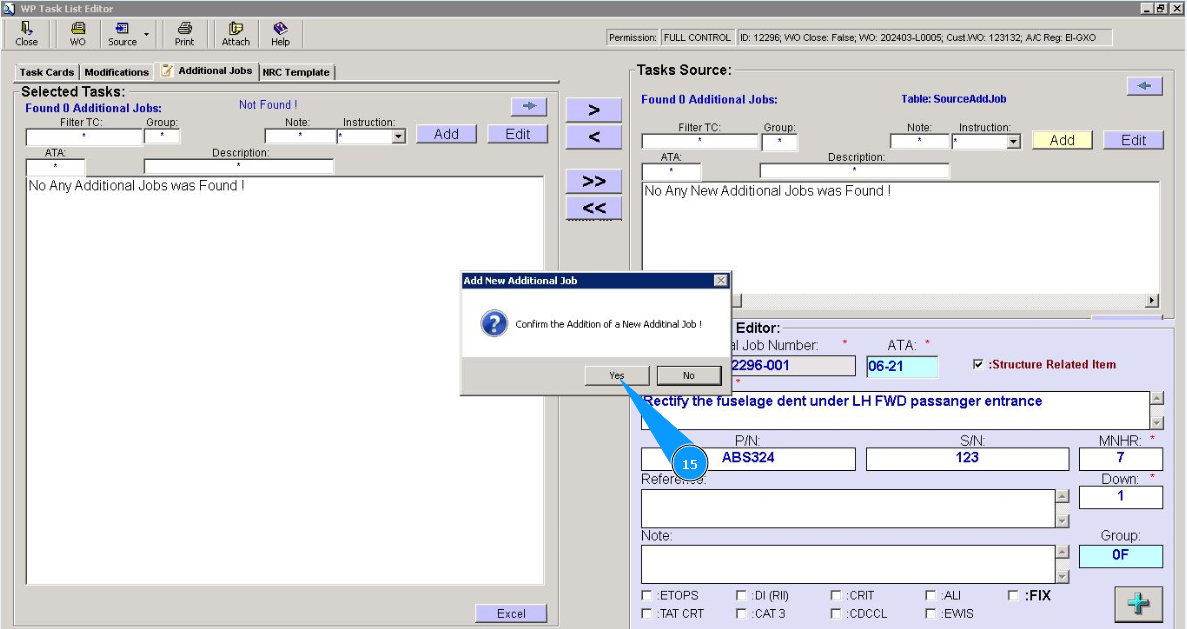
15. Нажмите кнопку "Да", подтвердите добавление новой задачи в программу.
16. Проконтролируйте появление записи с новой задачей в окне "Selected Task". Примечание: При необходимости, воспользуйтесь доступными фильтрами, чтобы быстрее найти свою задачу в списке, используйте поля "Filter TC", "ATA", "Group" и так далее.