Как отметить выполнение дополнительной работы назначенной в пакете работ
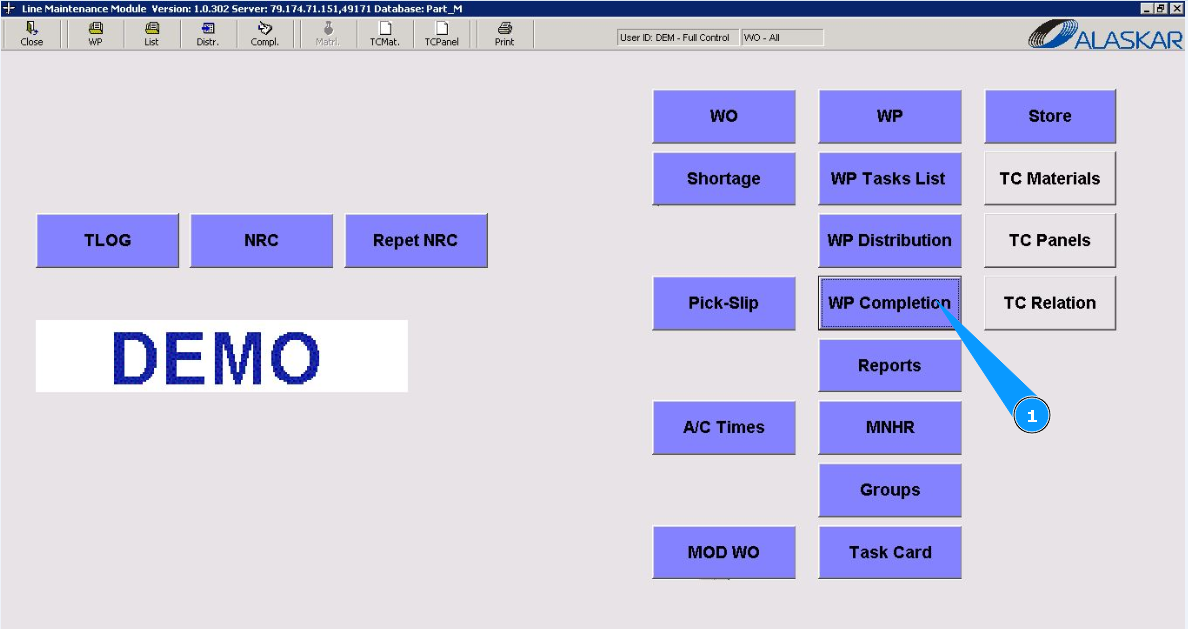
1. Для того чтобы отметить выполнение дополнительной работы назначенной в пакете работ, зайдите в подмодуль "WP Completion".
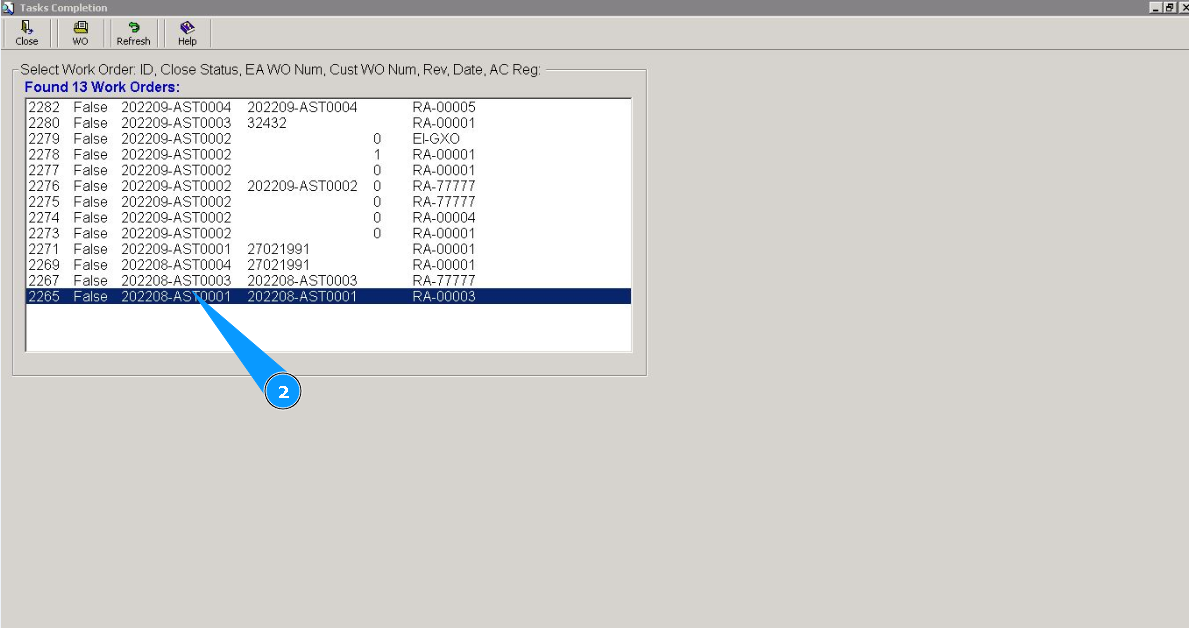
2. Выберите пакет работ для распределения дополнительной работы из представленного списка.
3. Далее перейдите во вкладку "Add. Jobs". Примечание: При необходимости, отмечать выполнение возможно из вкладки: "All".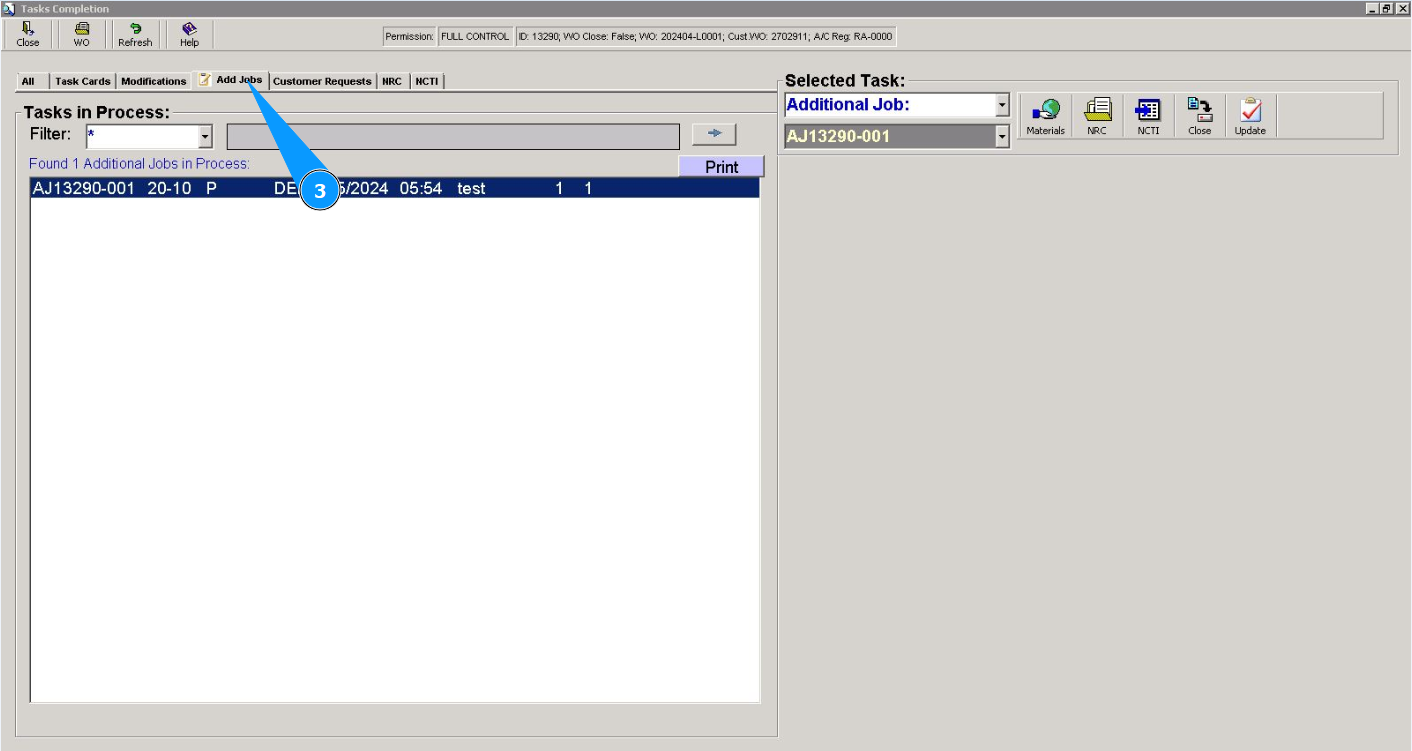
4. Выберите дополнительную работу для распределения из представленного списка в окне "Addional Jobs in proccess". Кликните по строке с дополнительной работой.
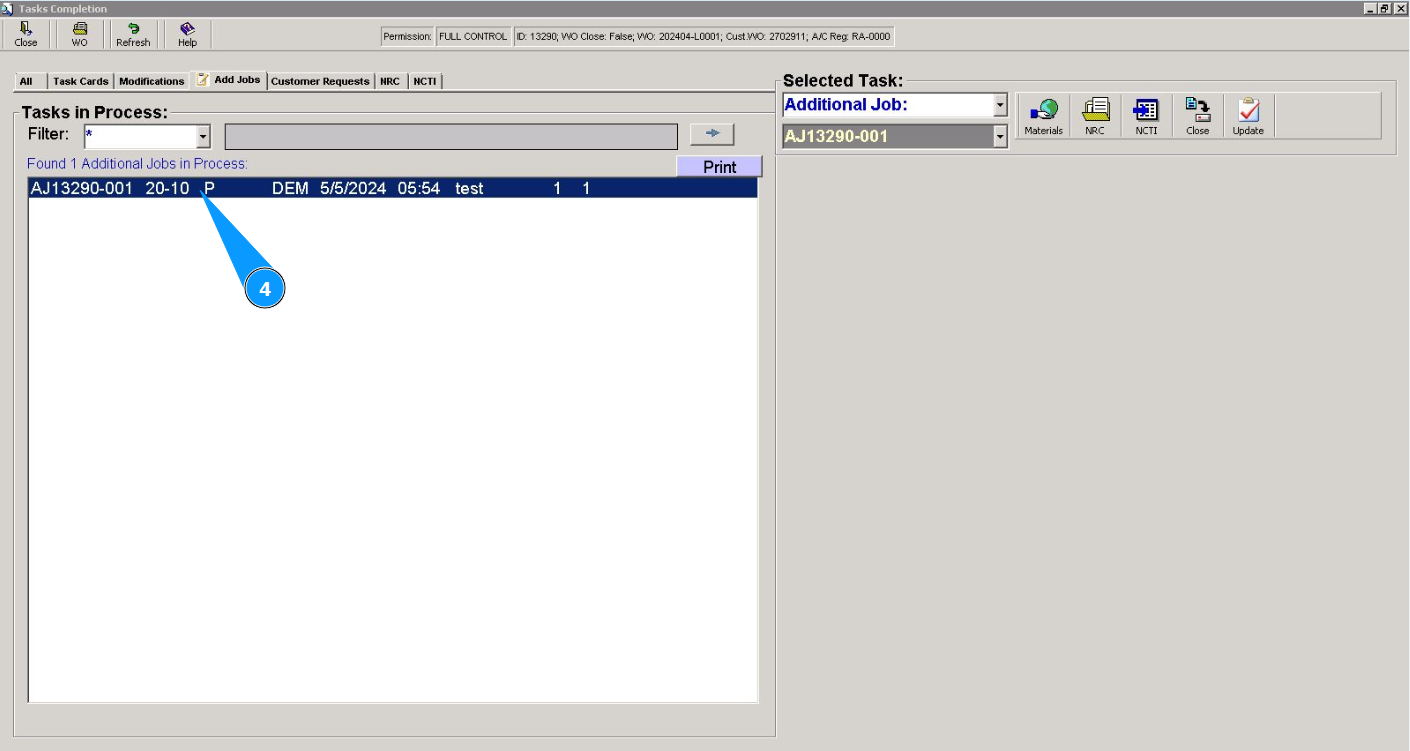
5. Проконтролируйте, что номер отмеченной дополнительной работы отображается в поле "Selected Tasks".
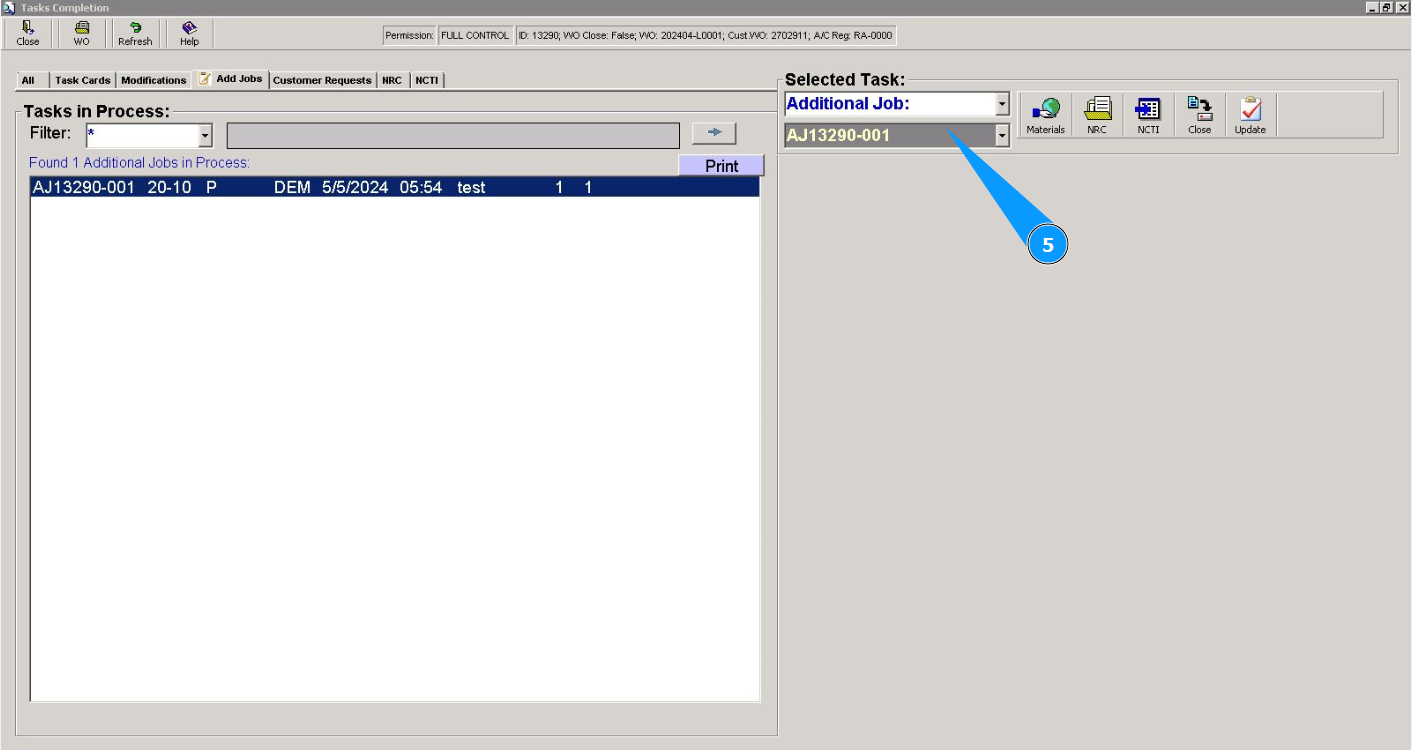
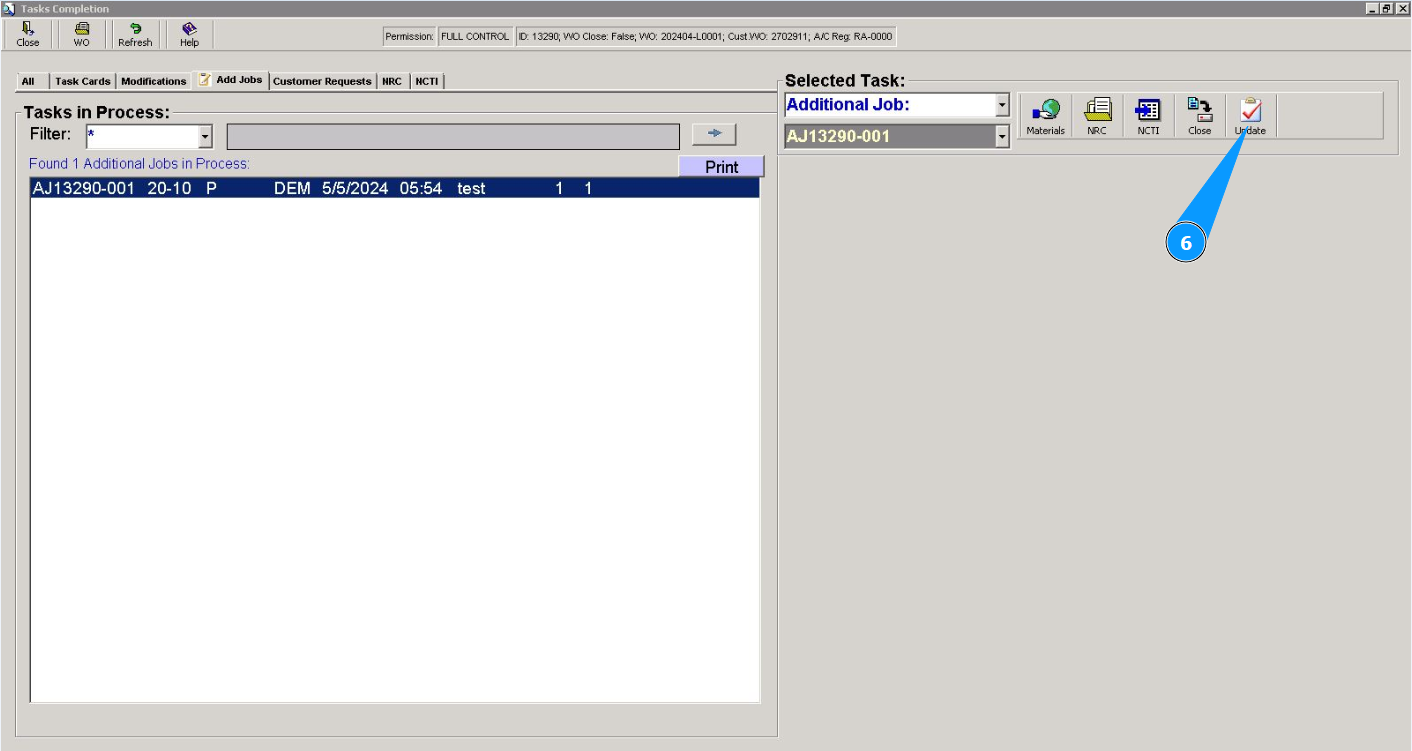
6. Нажмите кнопку "Close", чтобы открыть редактор выполнения этой дополнительной работы.
7. Проконтролируйте, что редактор открылся и доступен в поле "Completion Data".
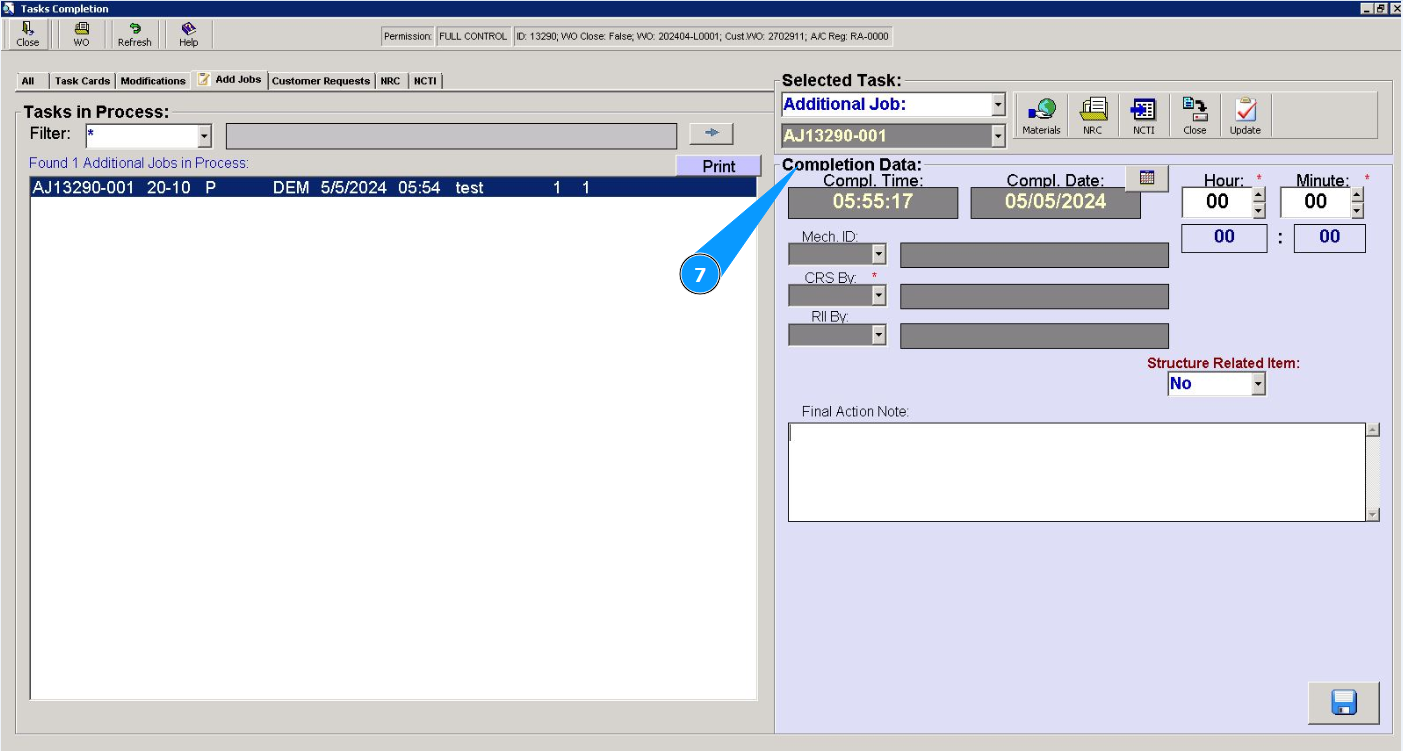
8. Введите количество затраченных нормо-часов в часах в поле "Hour". Примечание: Поля времени и даты заполняются автоматически на момент работы с редактором. При необходимости, вы можете изменить дату выполнения.
9. Введите количество затраченных нормо-часов в минутах в поле "Minute".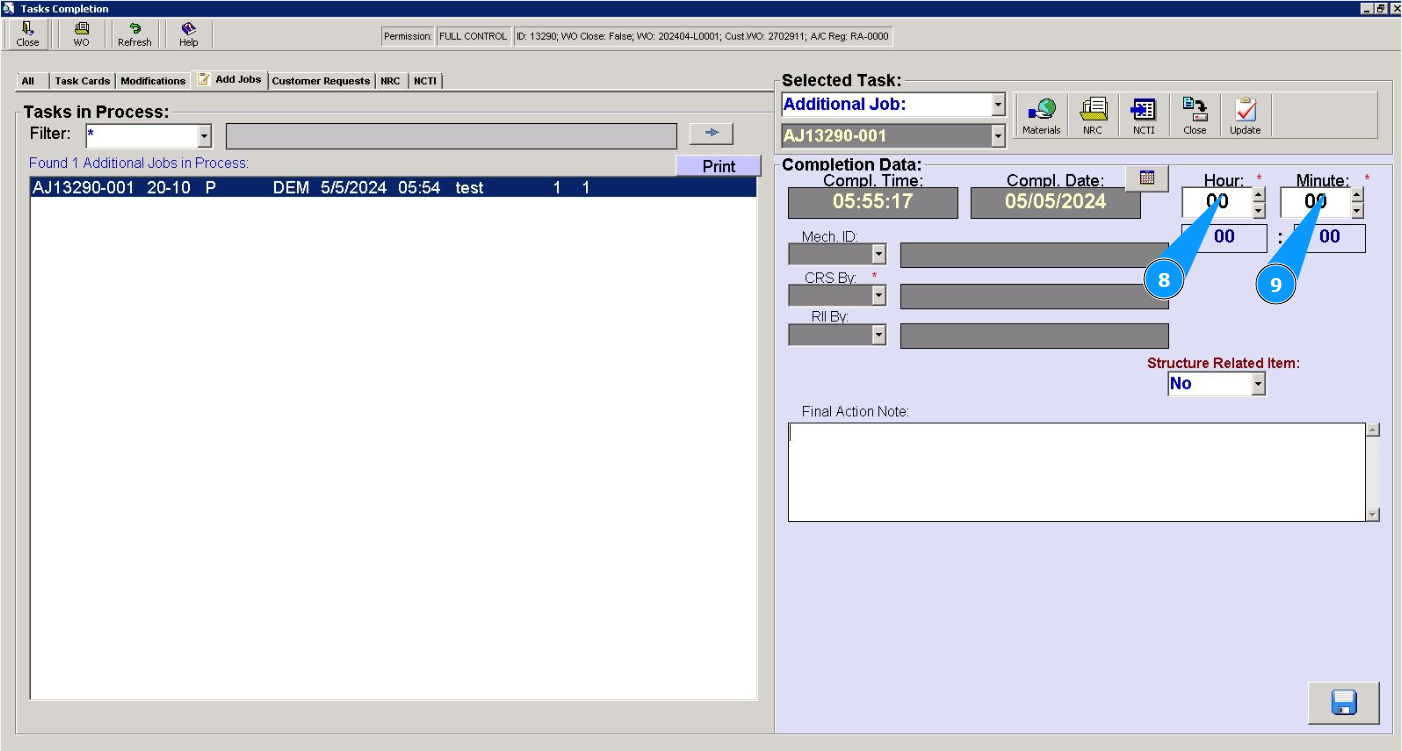
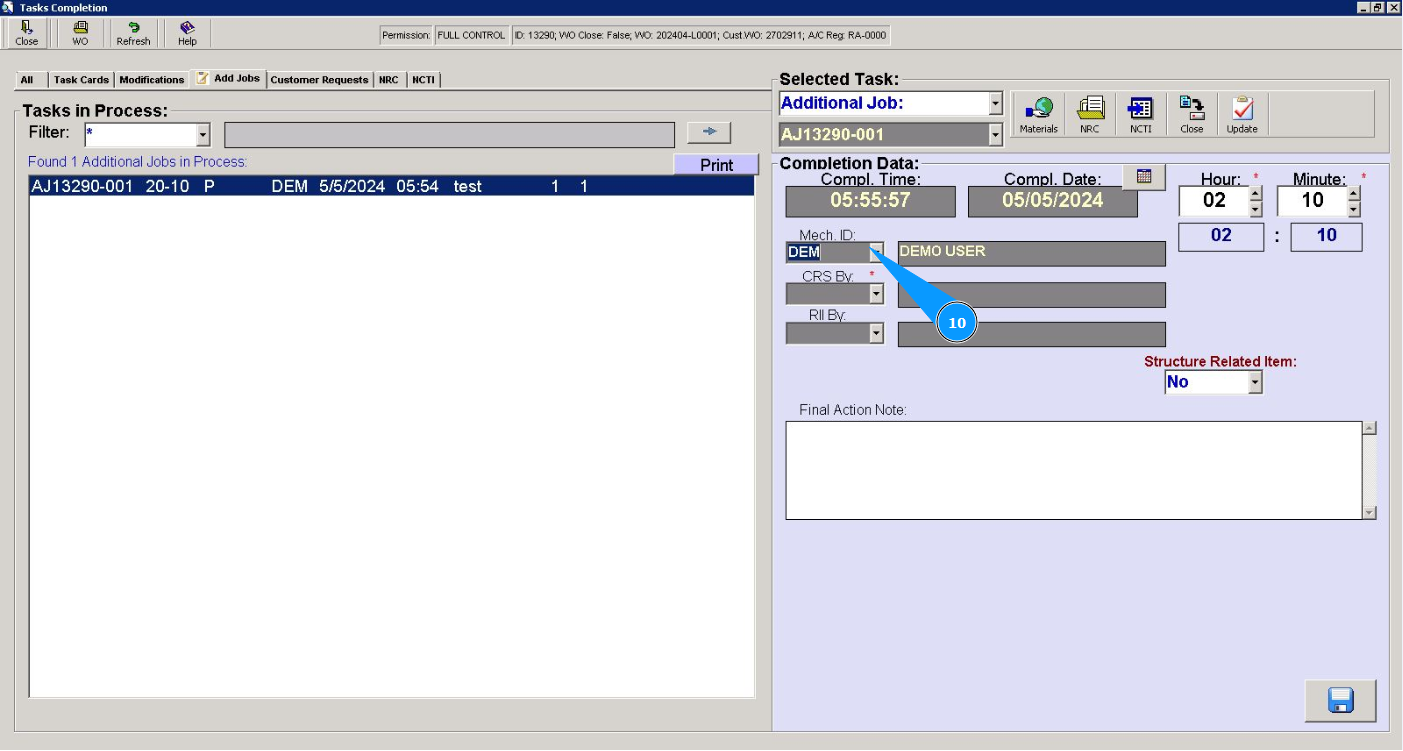
10. Выберите из выпадающего списка ID специалиста, кто выполнил данную дополнительную работу в поле "Mech.ID".
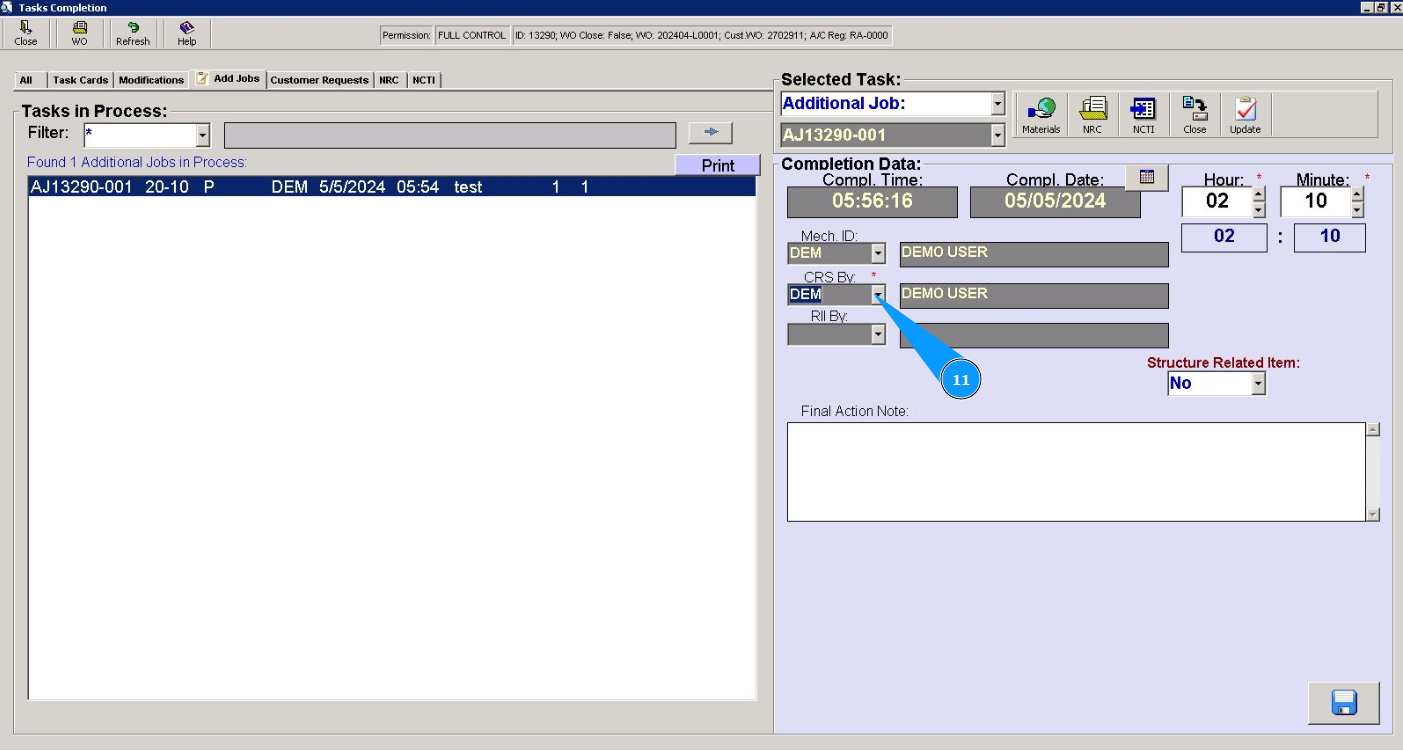
11. Выберите из выпадающего списка ID подтверждающего персонала, кто выписал сертификат допуска в эксплуатацию в поле "CRS By".
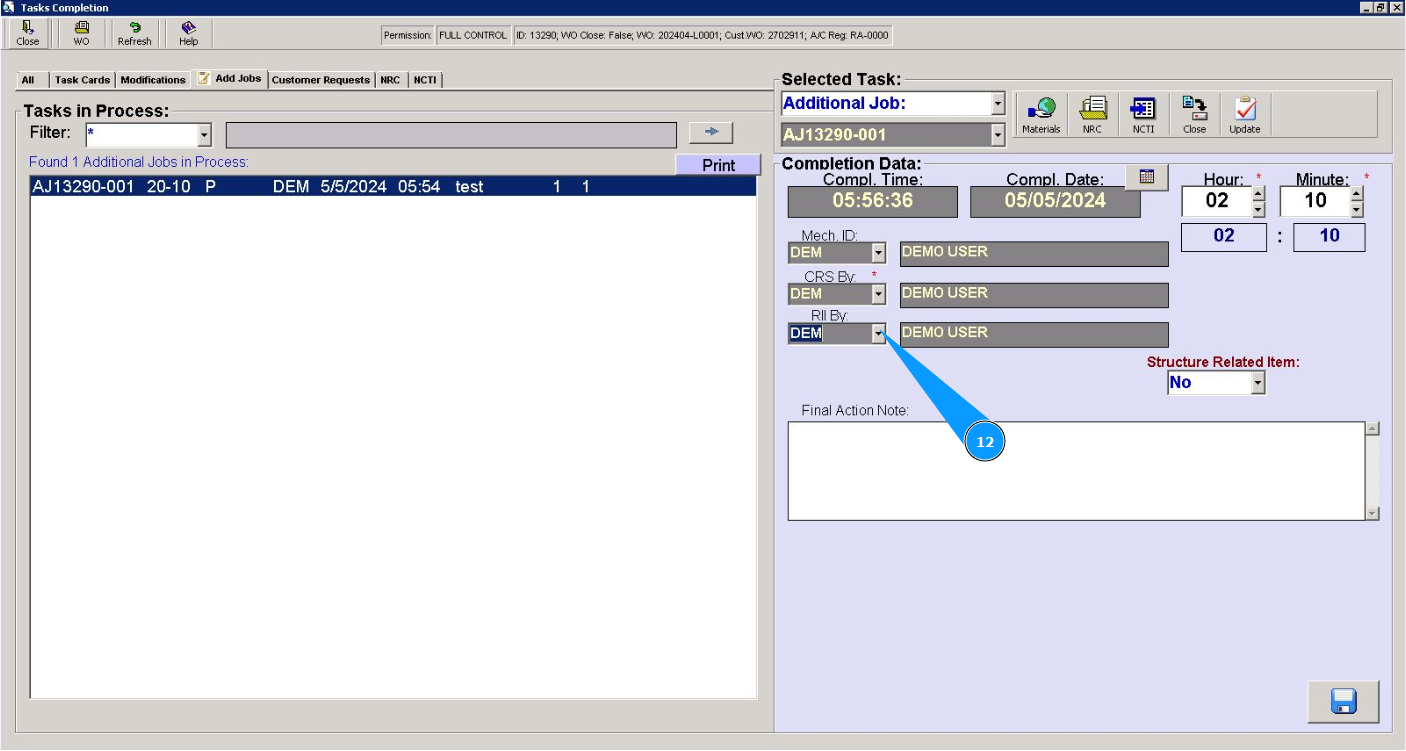
12. При необходимости, выберите из выпадающего списка ID персонала, кто осуществлял инспекционный контроль в поле "RII By".
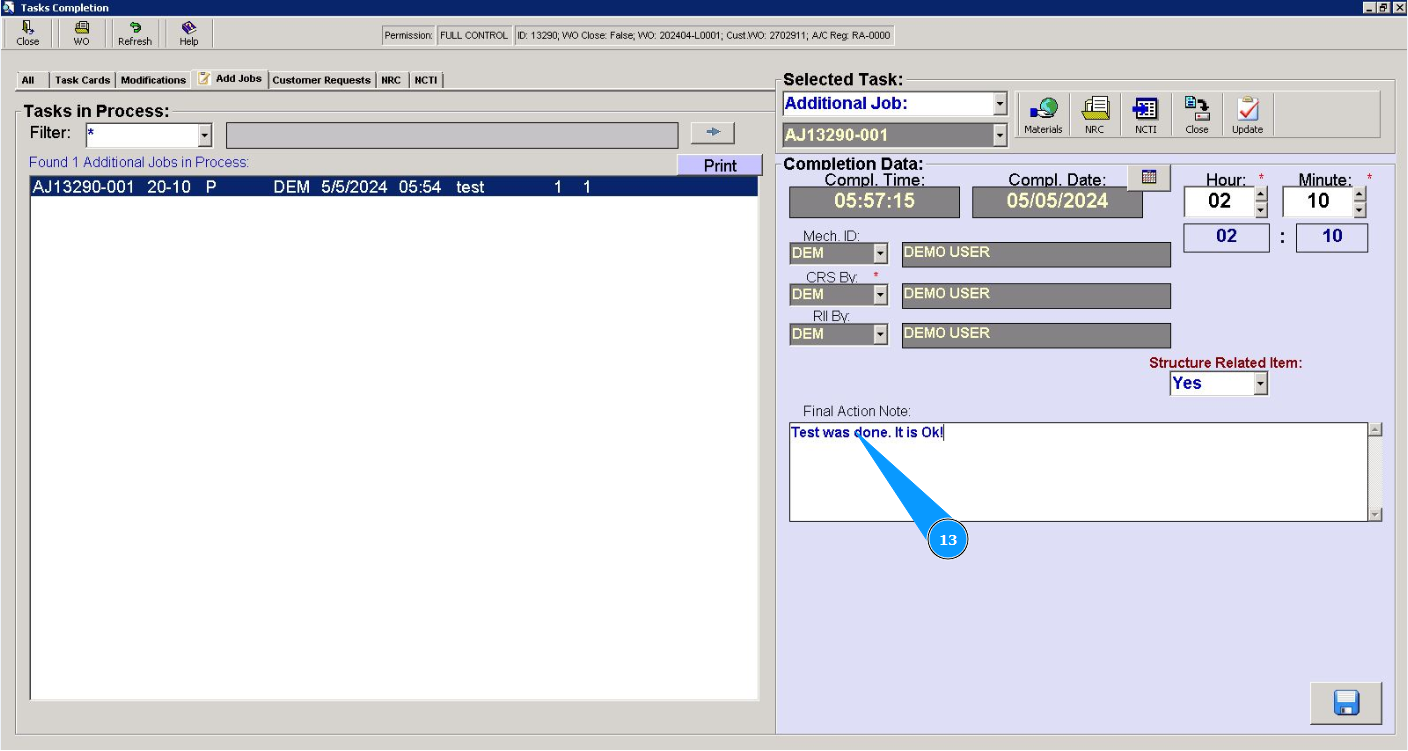
13. При необходимости, внесите информацию о возможных финальных комментариях в поле "Final Action Note".
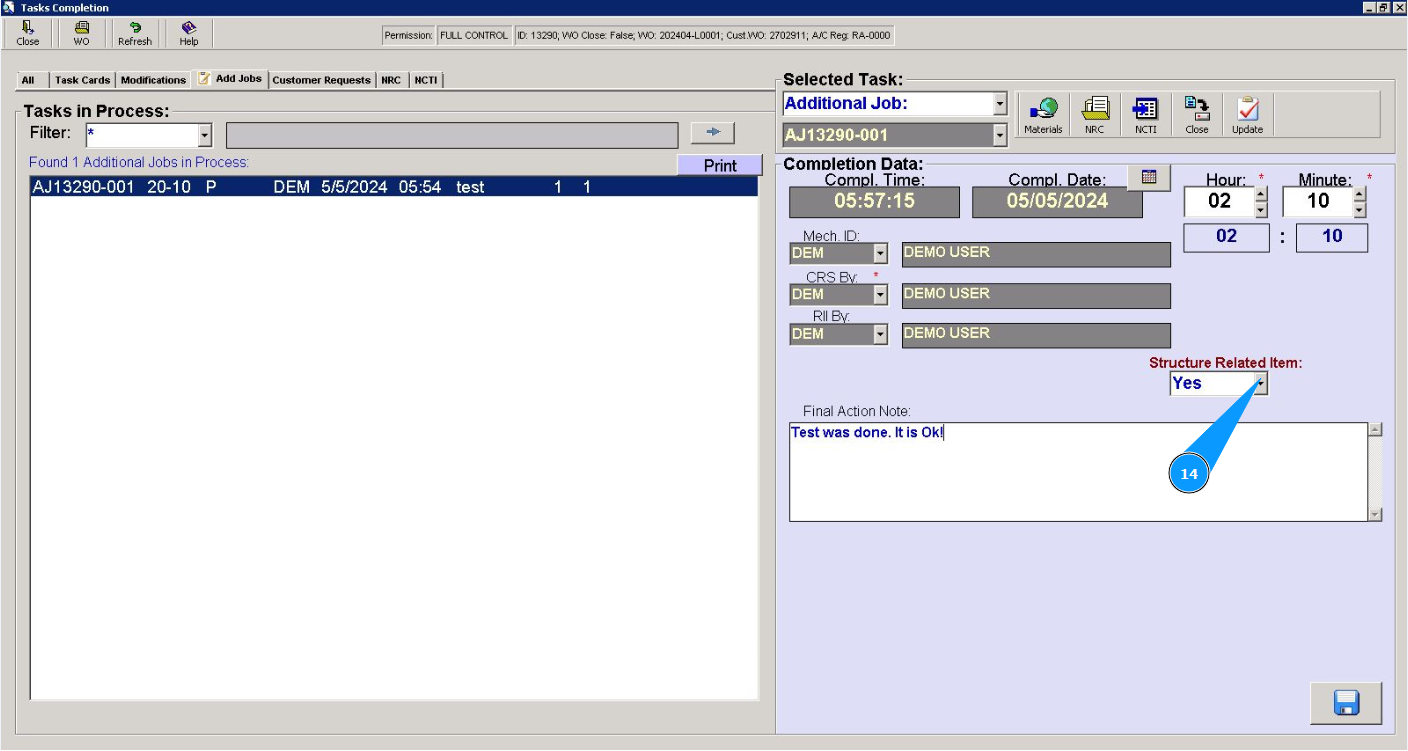
14. При необходимости, выберите из выпадающего списка "Yes", если дополнительная работа связана со структурным ремонтом в поле "Structure Related Item".
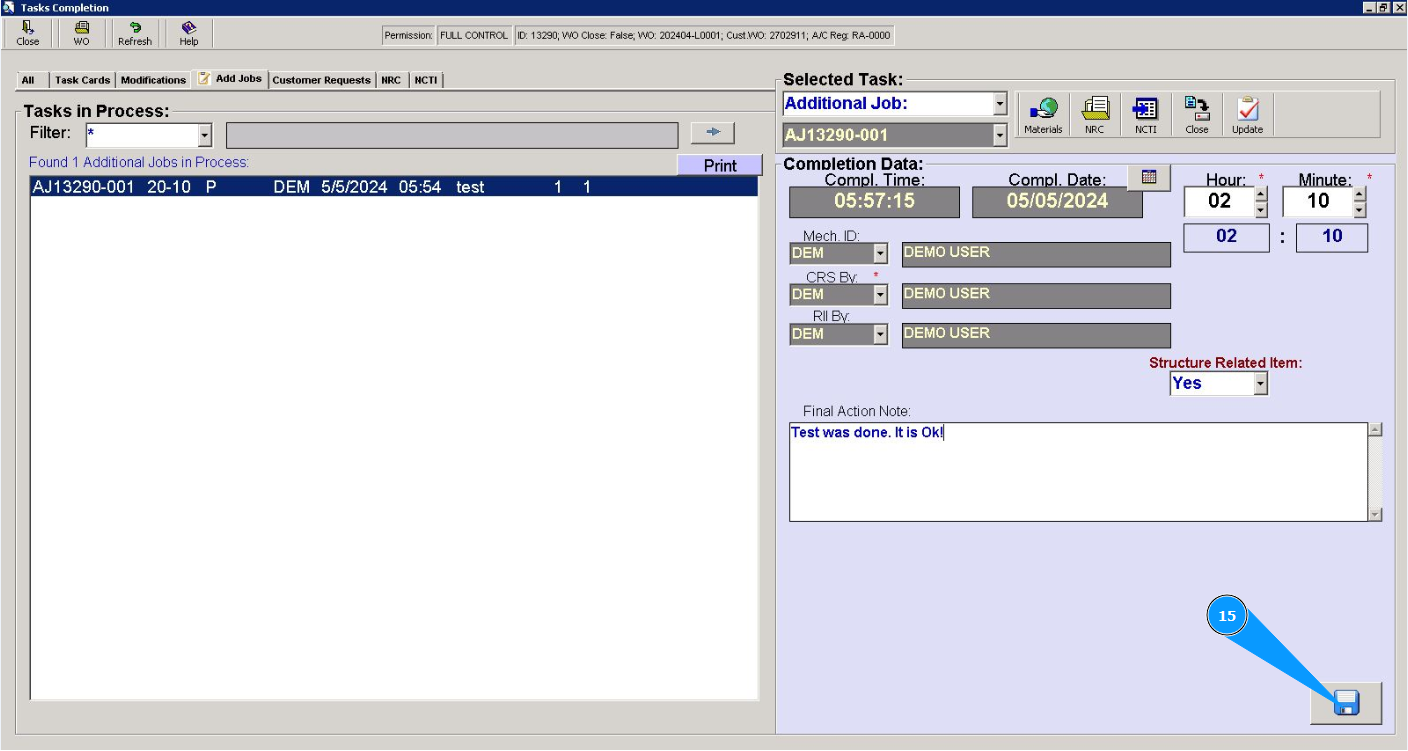
15. Нажмите кнопку с символом дискеты, чтобы сохранить заполненные данные о выполнении доп. работы в программу.
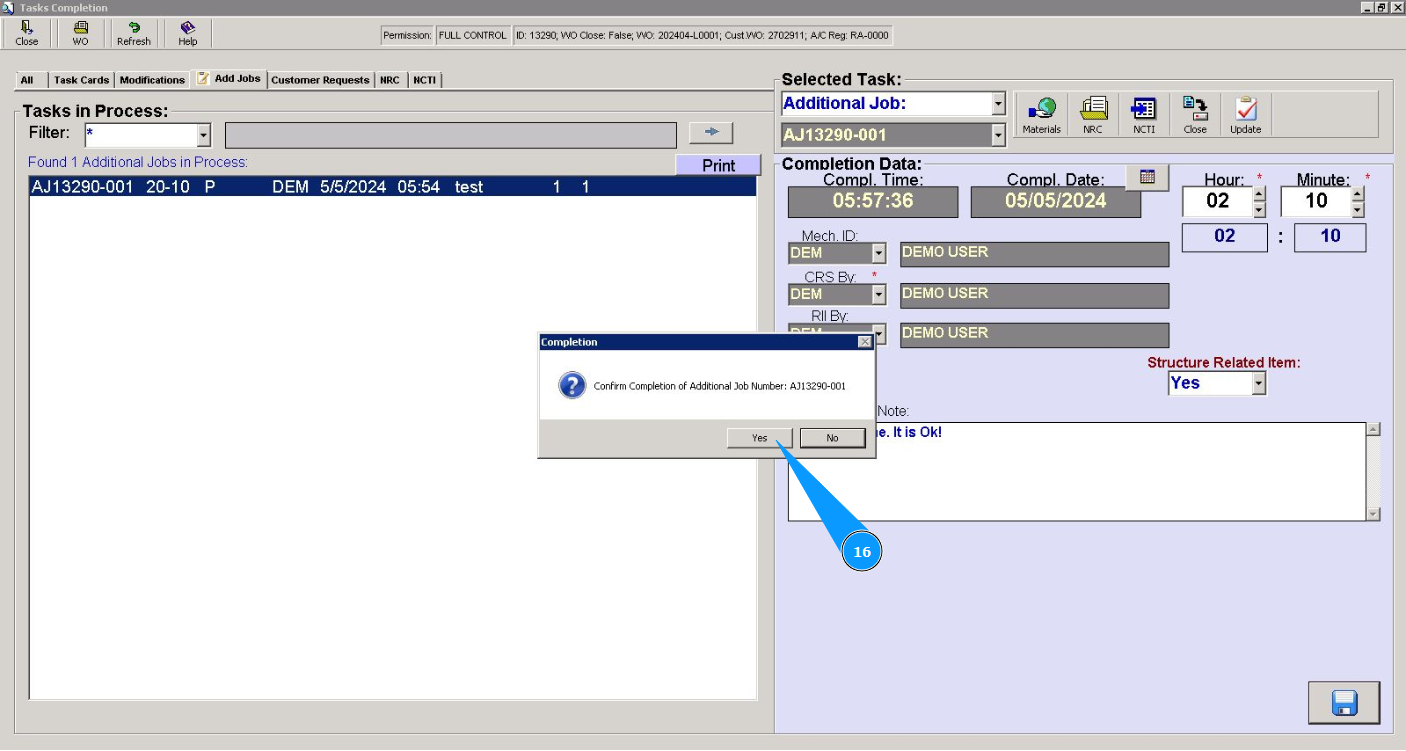
16. Нажмите кнопку "Да", подтвердите выполнение этой дополнительной работы.
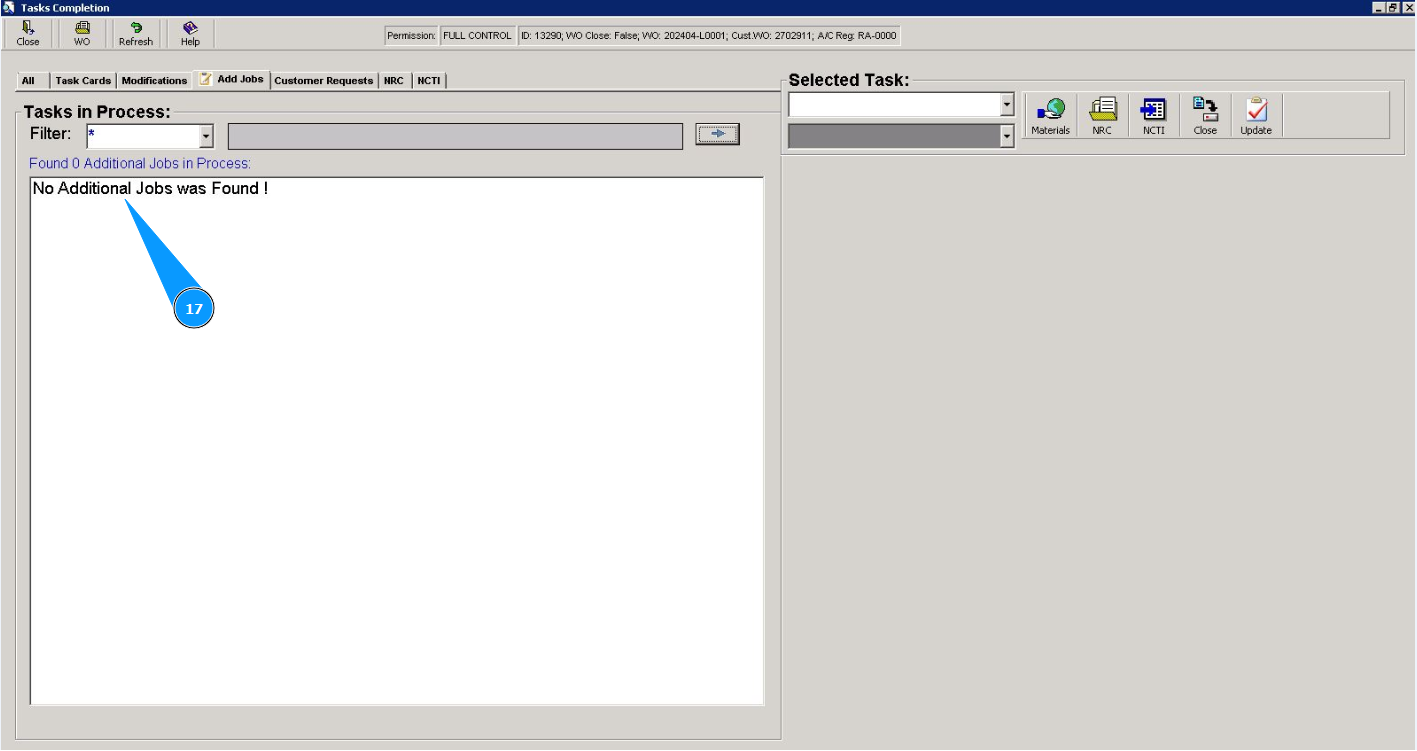
17. Проконтролируйте, что требуемая дополнительной работы исчезла из списка в окне "Addional Jobs in proccess".