Как добавить номера панелей доступа для выполнения задачи из карты (LWO task card)
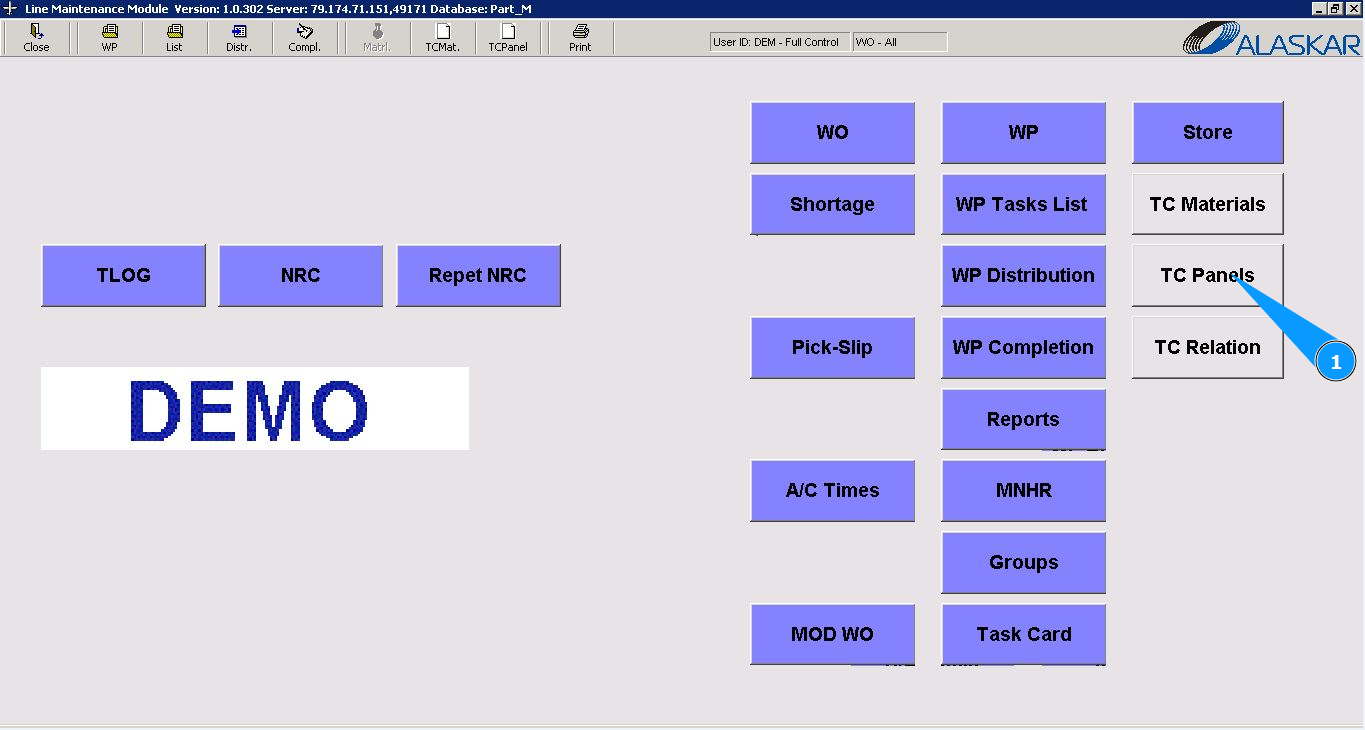
1. Для того чтобы добавить панели доступа для выполнения задачи из карты (WO task card), зайдите в подмодуль "TC Panels".
2. Выберите требуемый WO в списке "Select Work Orders" и кликните по соответствующей строке. Примечание: При необходимости воспользуйтесь доступным фильтром по номеру LWO.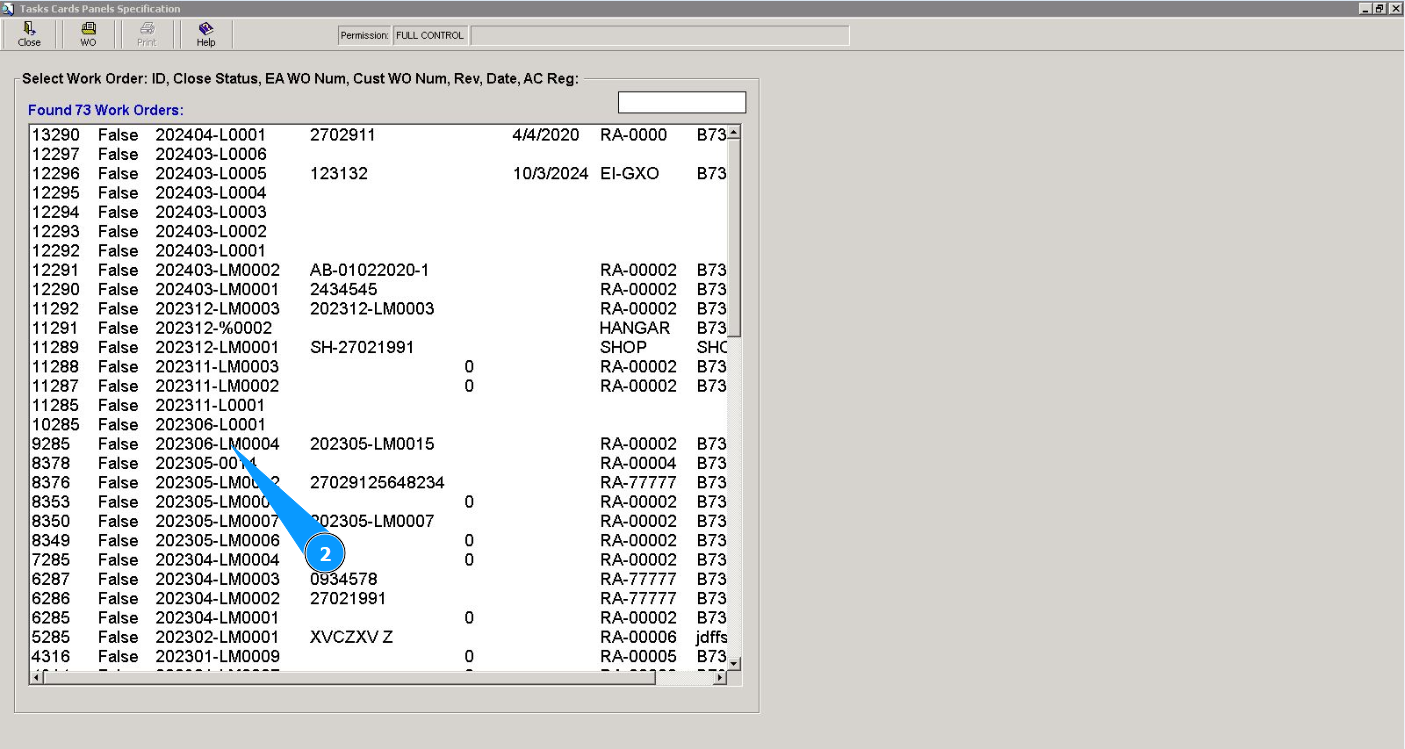
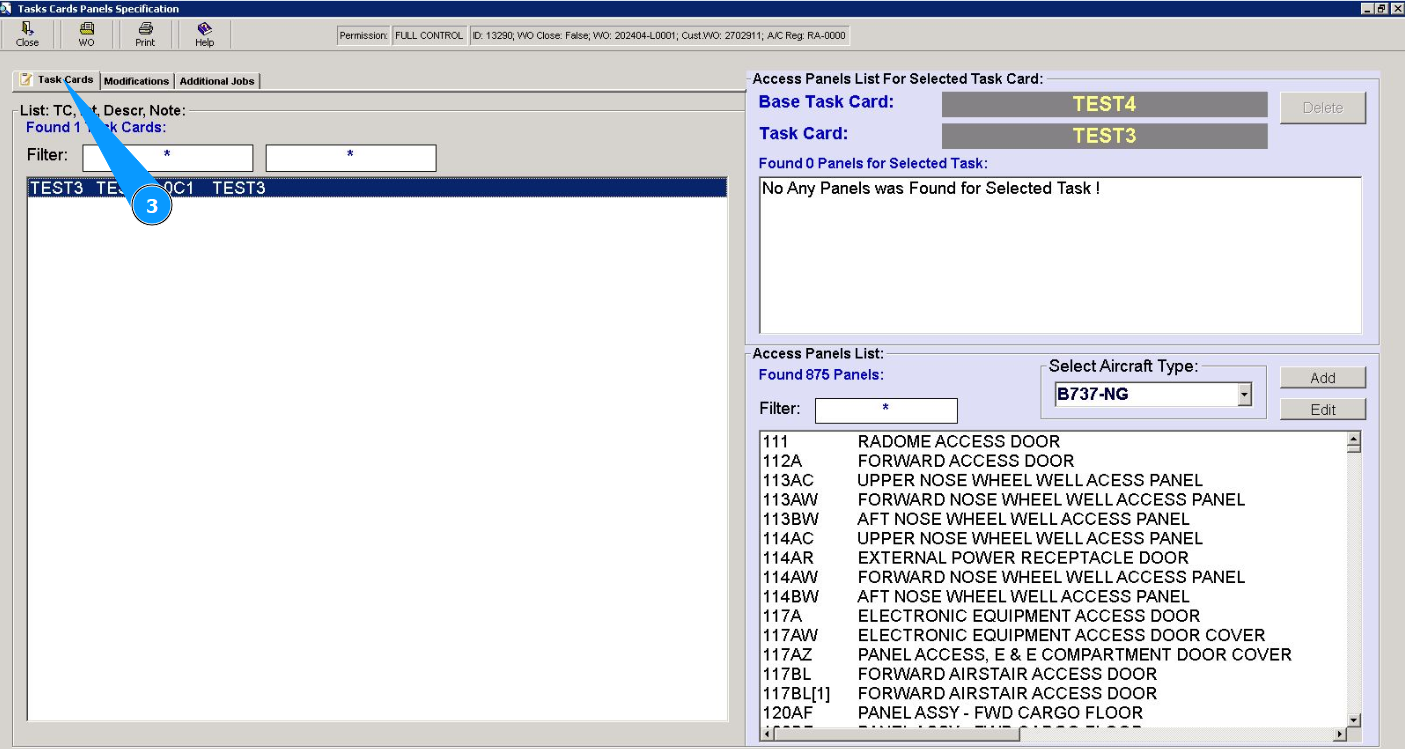
3. Далее перейдите во вкладку "Task Card".
4. Выберите требуемую рабочую карту в списке "Task Cards" и кликните по соответствующей строке. Примечание: При необходимости воспользуйтесь доступными фильтрами, в полях: "Filter". .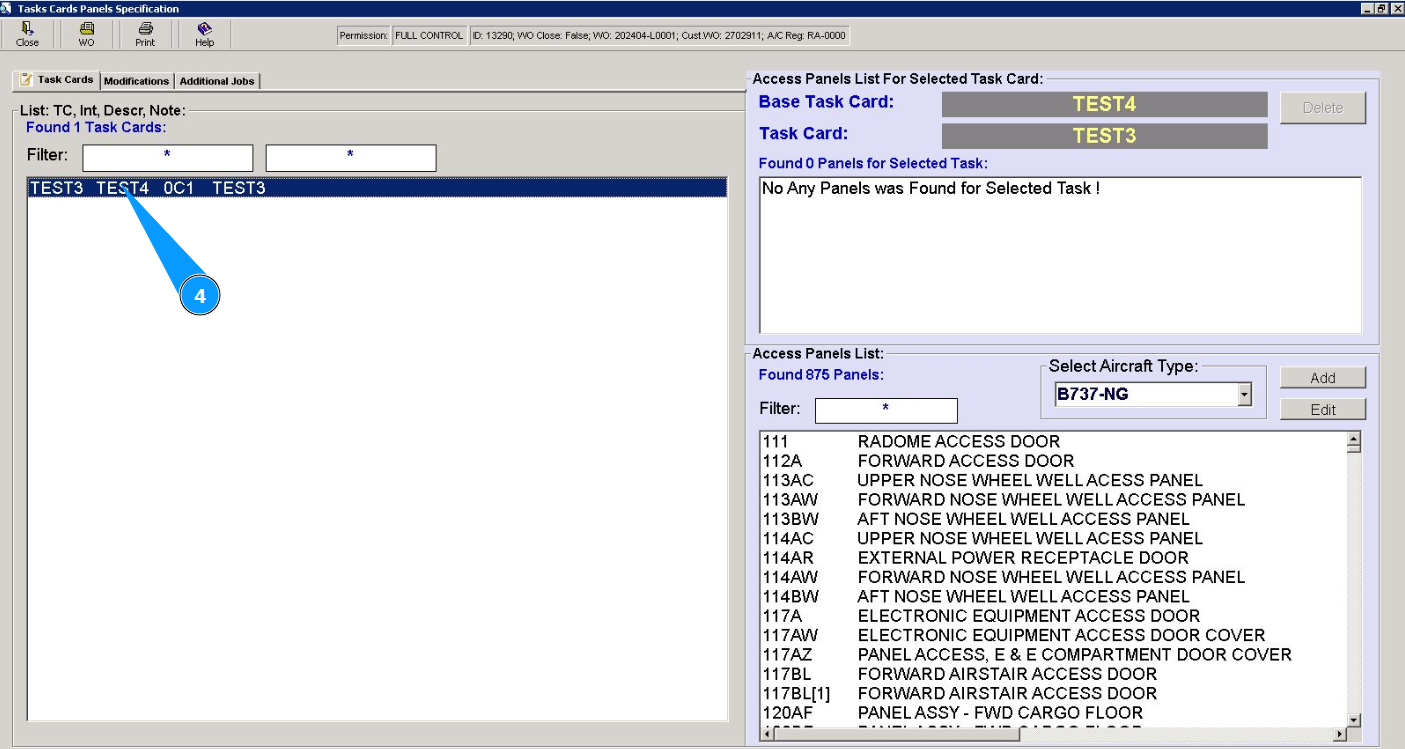
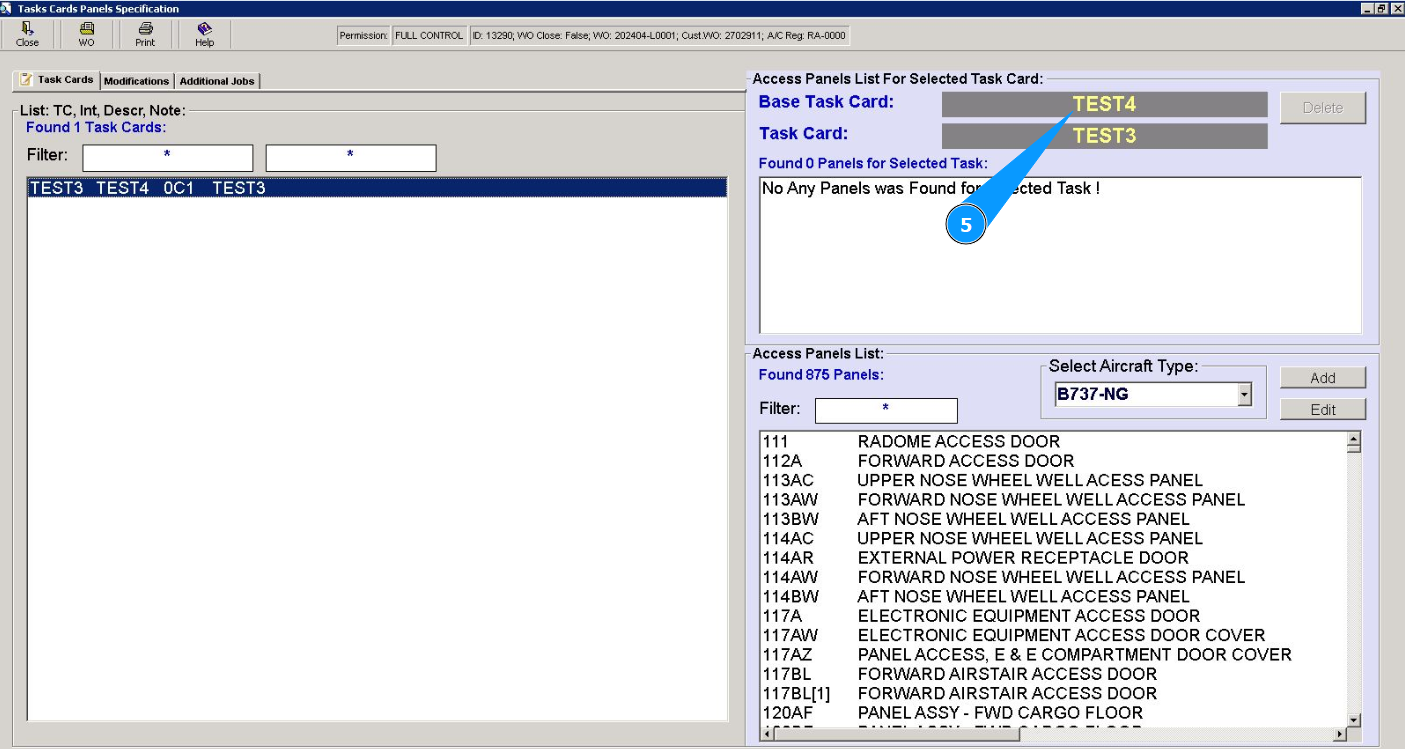
5. Проконтролируйте, что номер выбранной задачи отображается в поле "Base Task Card".
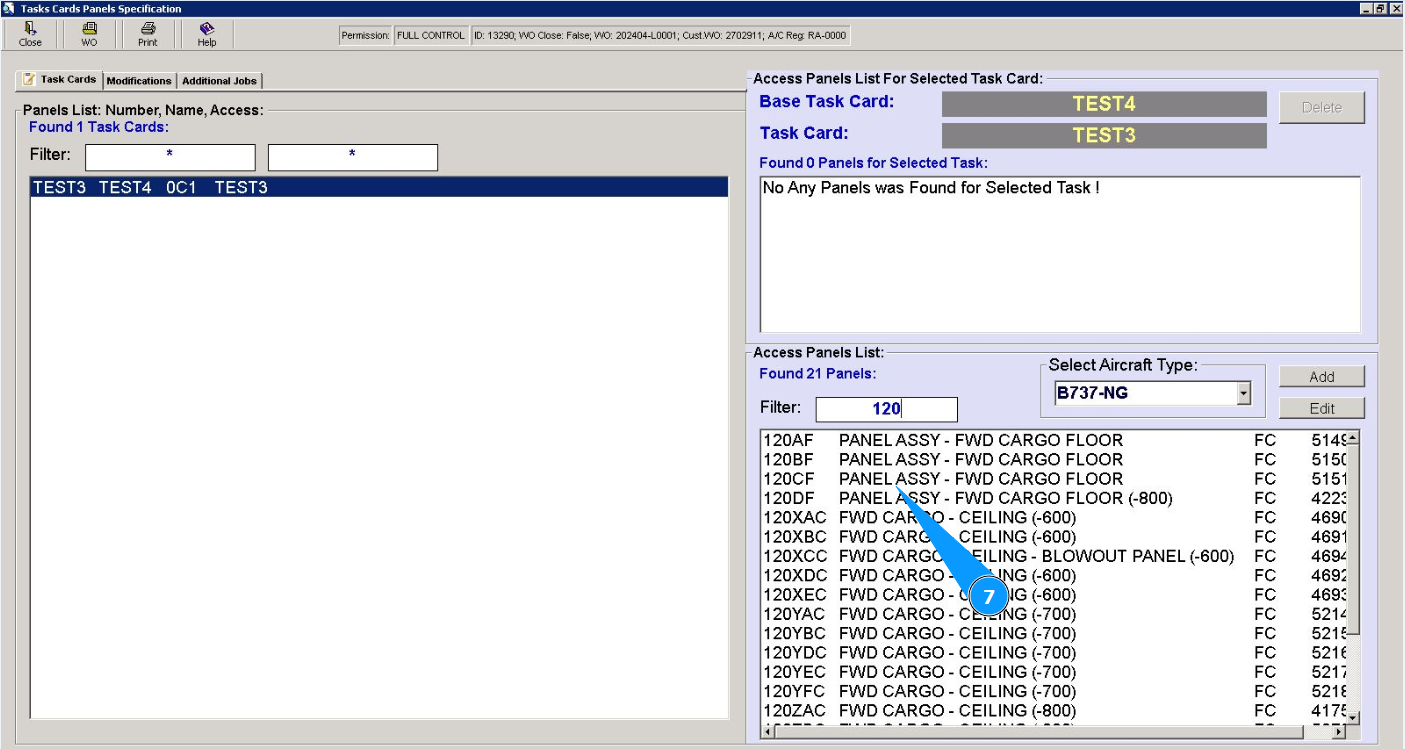
6. Внесите номер искомой панели в поле поиска "Filter" и нажмите кнопку "Enter" на Вашей клавиатуре.

Примечание:
- Если требуемый номер панели найден продолжите выполнение инструкции, шаг 7.
- Если требуемый номер панели не найден продолжите выполнение инструкции, перейдите к шагу 10.
7. Выберите искомый номер панели в списке и кликните по соответствующей строке.
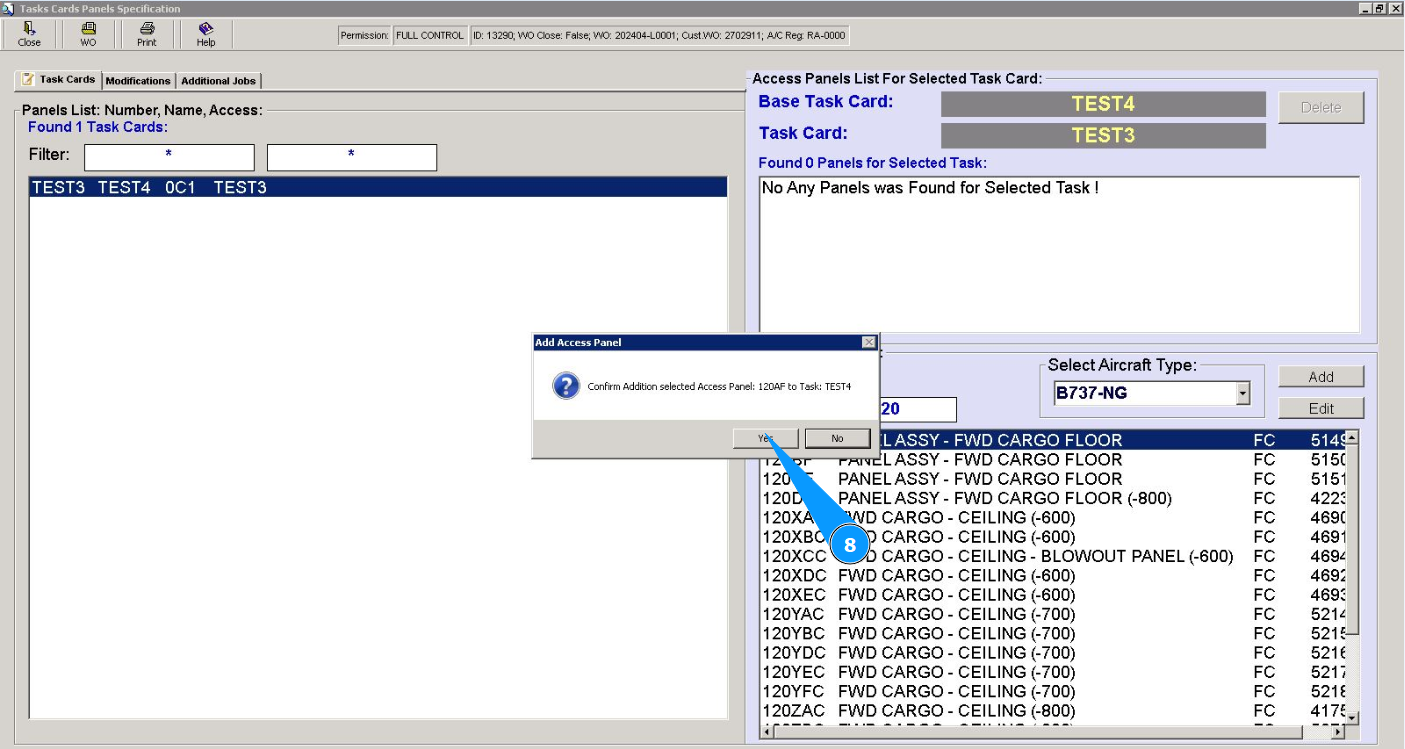
8. Нажмите кнопку "Да", подтвердите добавление панели в задачу.
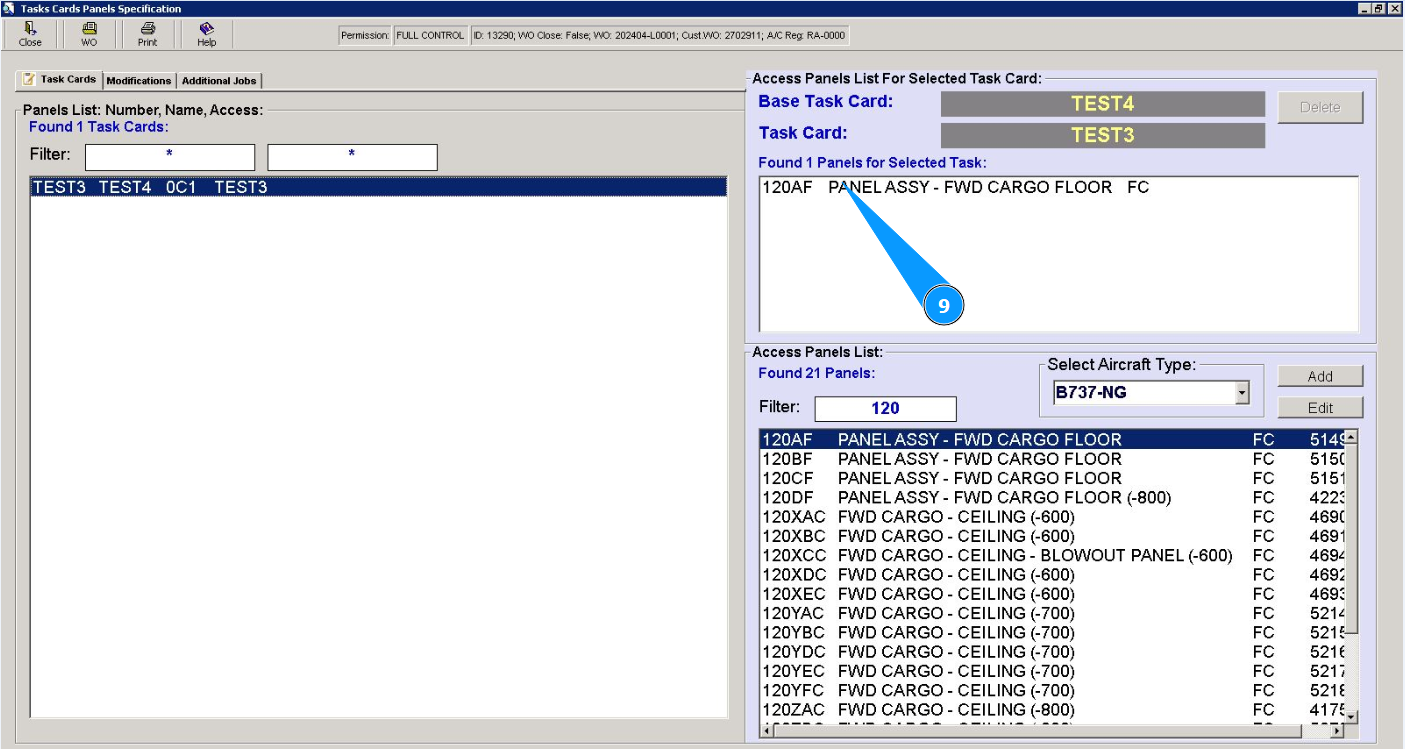
9. Проконтролируйте появление записи о внесенной панели в окне "Found Panels for Selected Task".
Примечание: При необходимости добавления других панелей, повторите выполнение пунктов инструкции с 6 по 9.
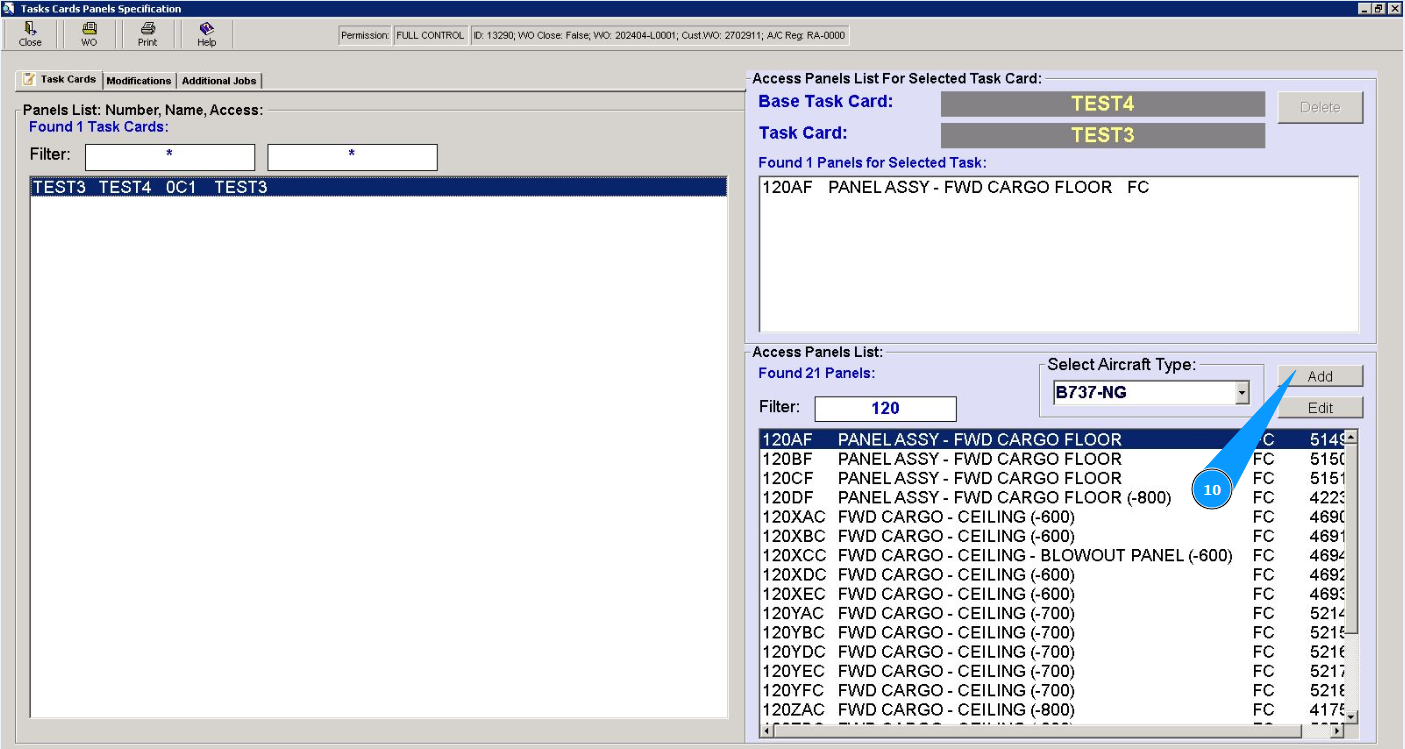
10. Нажмите кнопку "Add", чтобы добавить новую панель в список панелей.
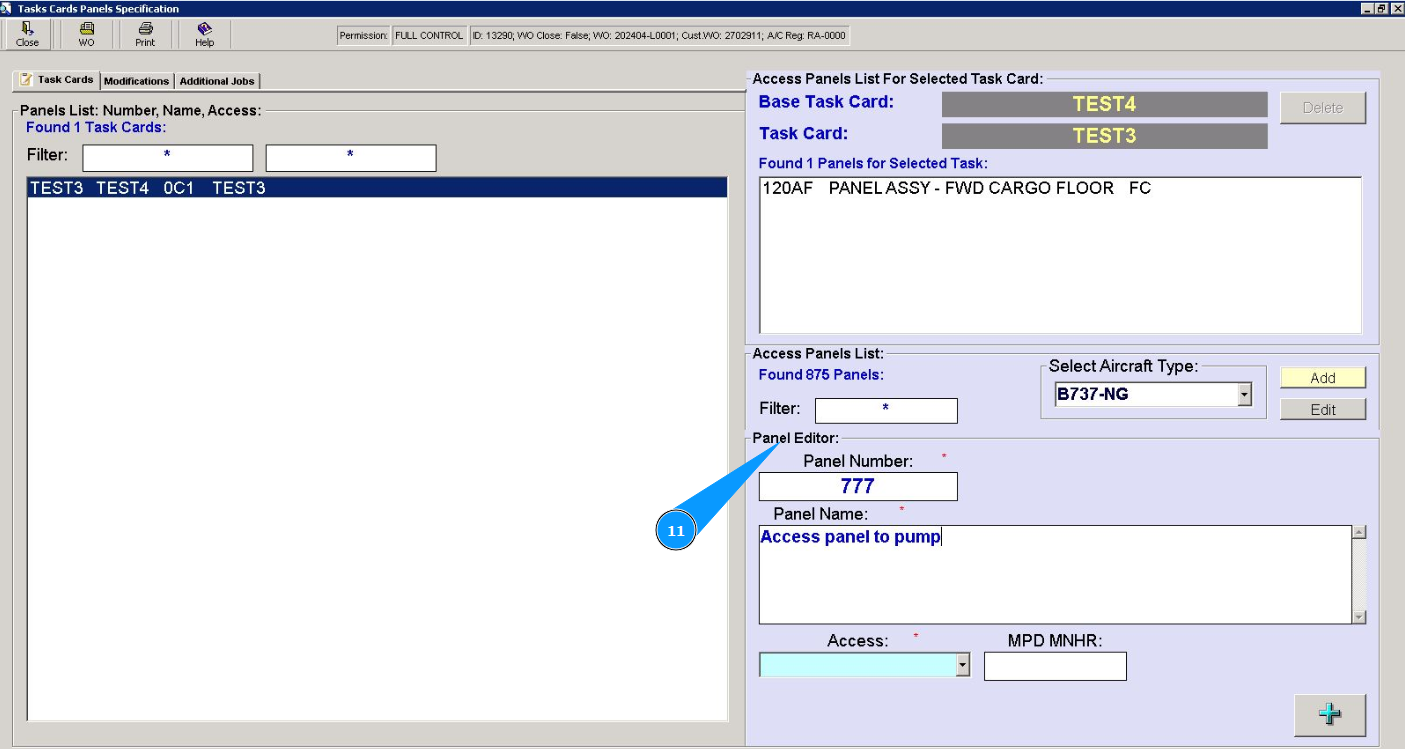
11. Проконтролируйте, что открылcя редактор панелей в окне "Panel Editor".
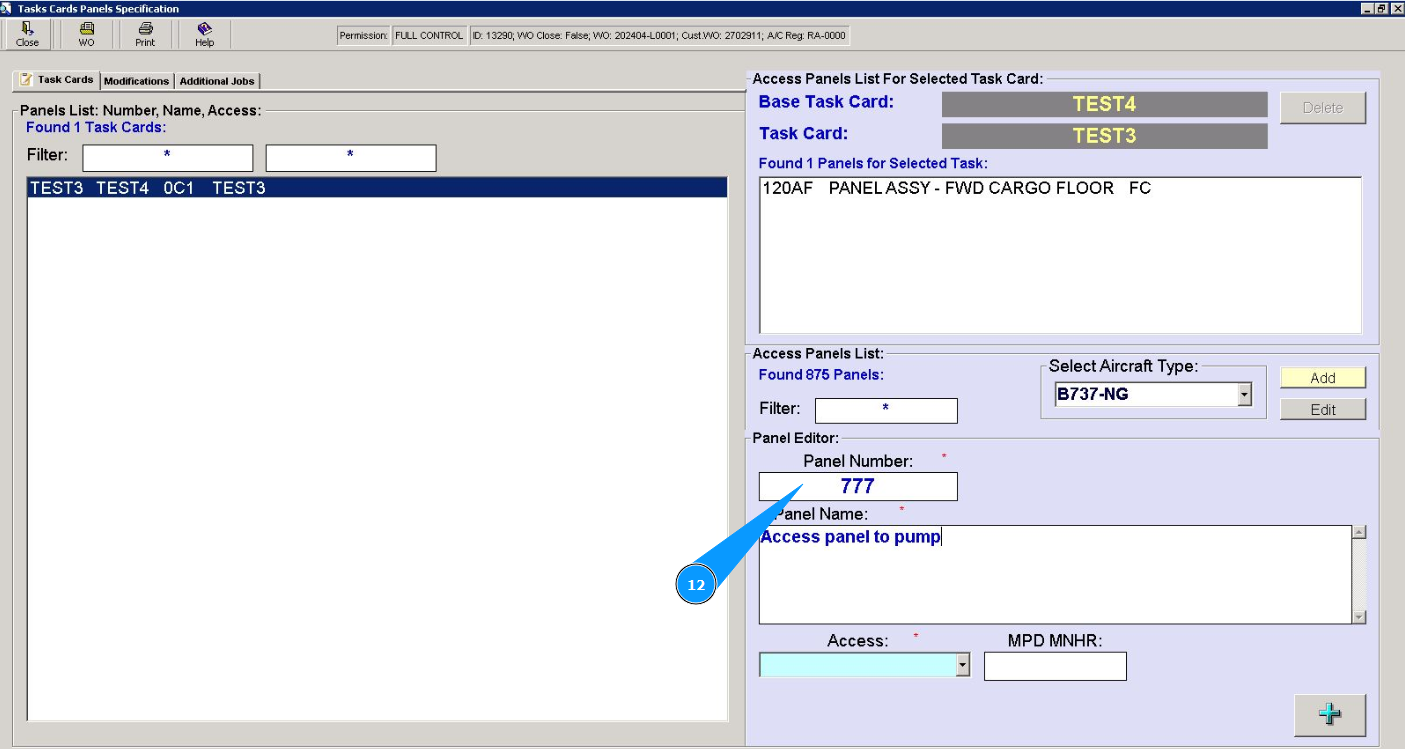
12. Внесите номер панели в поле "Panel Number".
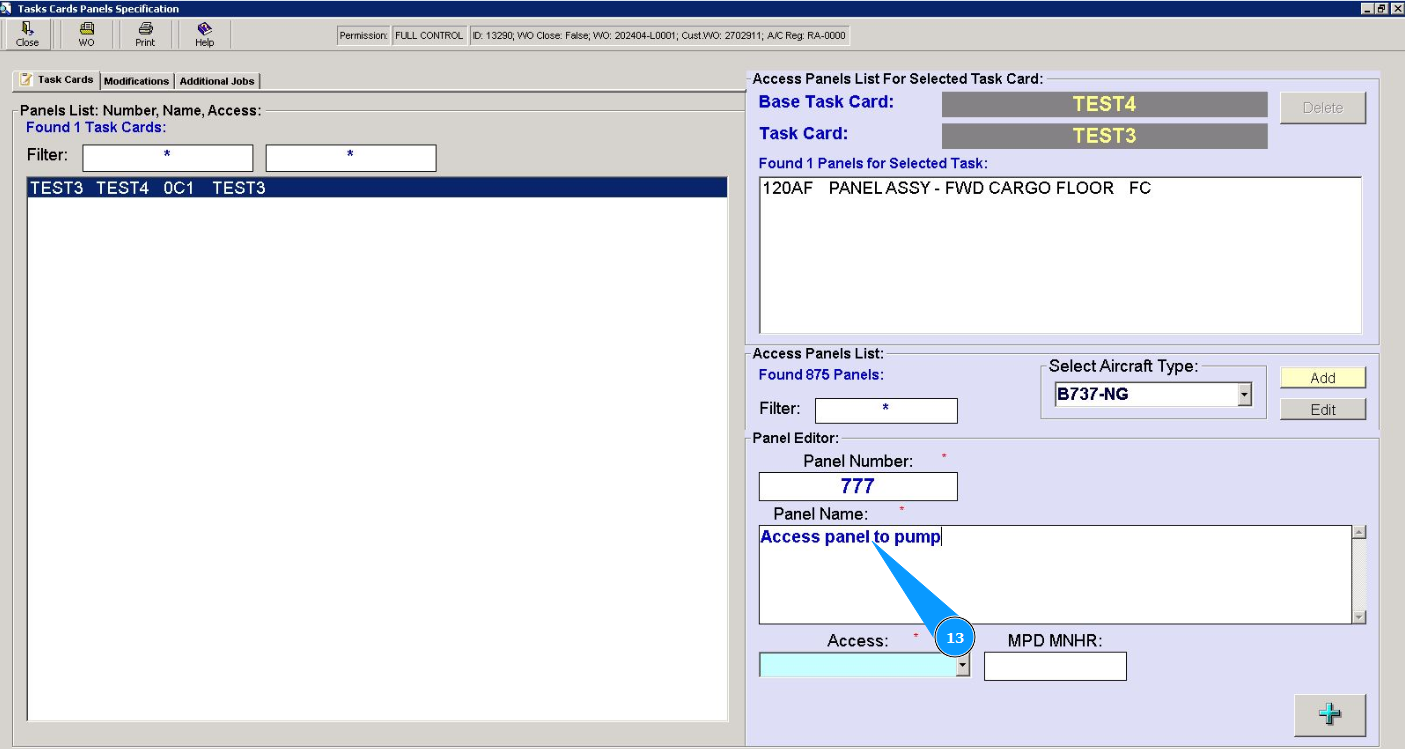
13. Внесите название панели в поле "Panel Name".
14. Выберите из выпадающего списка тип доступа с помощью панели в поле "Access".
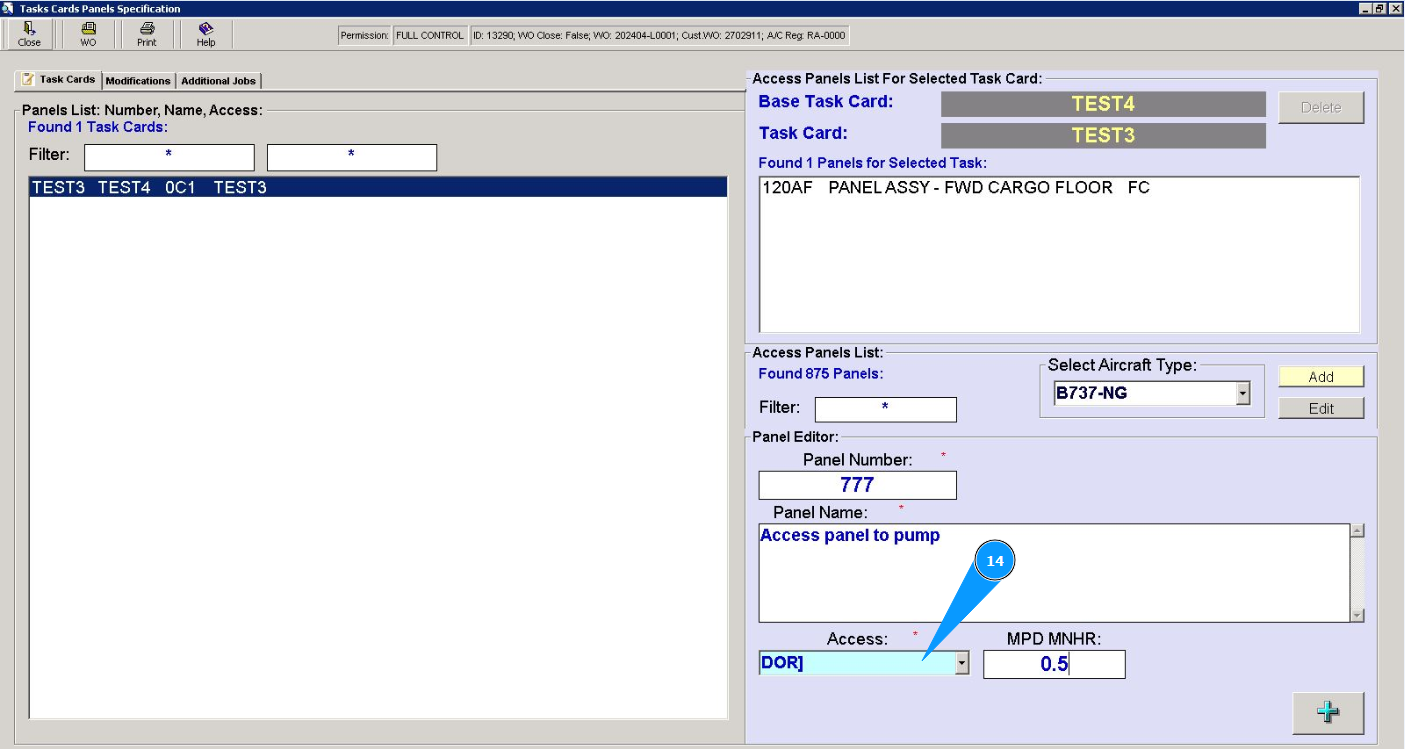
15. Нажмите кнопку с символом плюс, чтобы добавить новую панель в список панелей. Примечание: При необходимости внесите информацию о необходимом количестве нормо-часов для открытия панели, в поле: "MPD MNHR".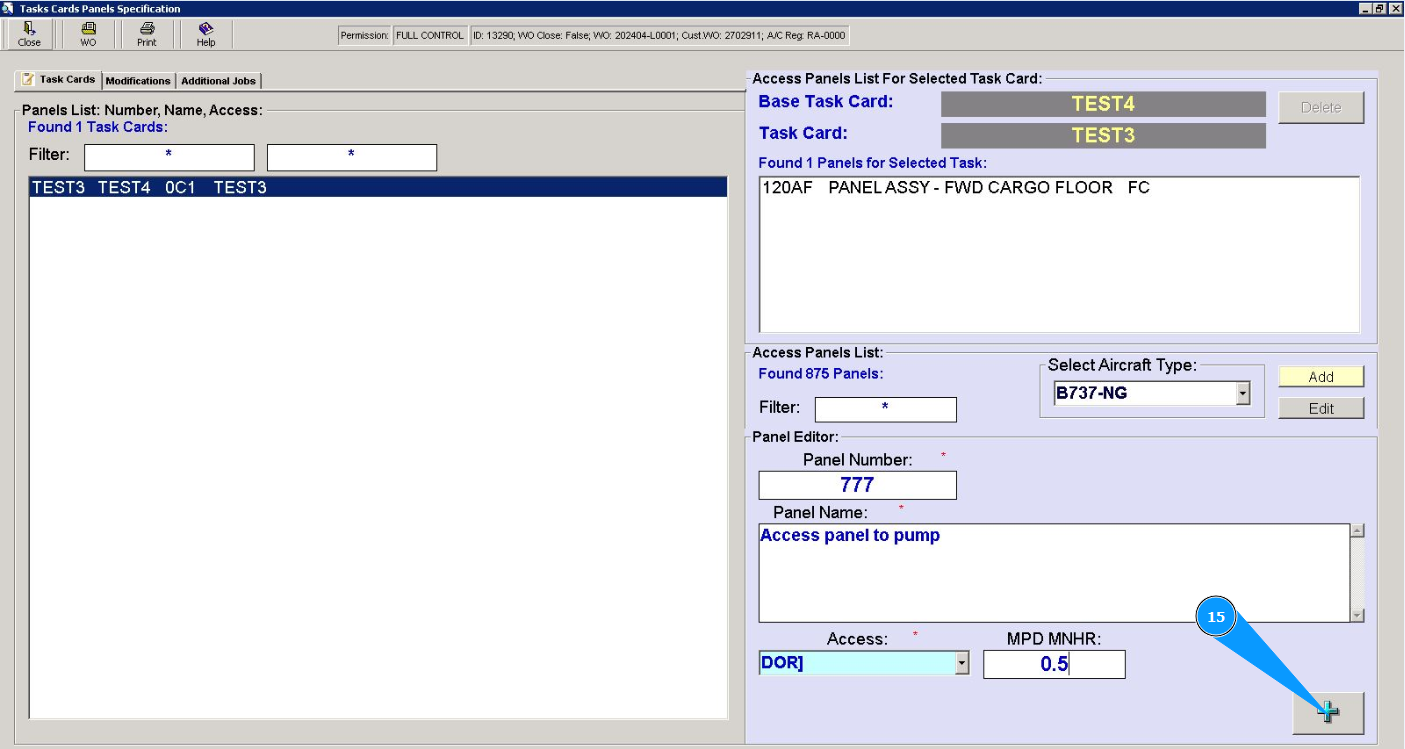
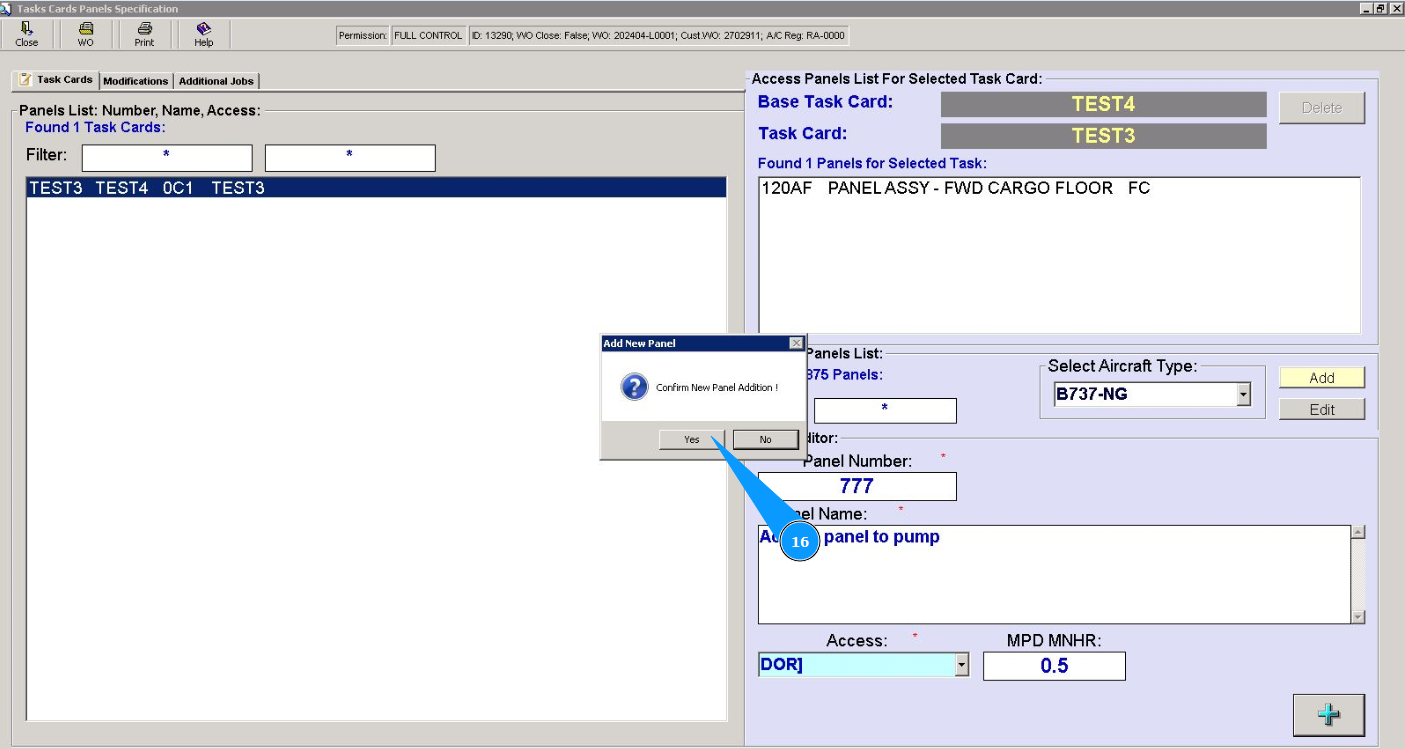
16. Нажмите кнопку "Да", подтвердите добавление панели в программу.
17. Внесите номер добавленной панели в поле поиска "Filter" и нажмите кнопку "Enter" на Вашей клавиатуре.
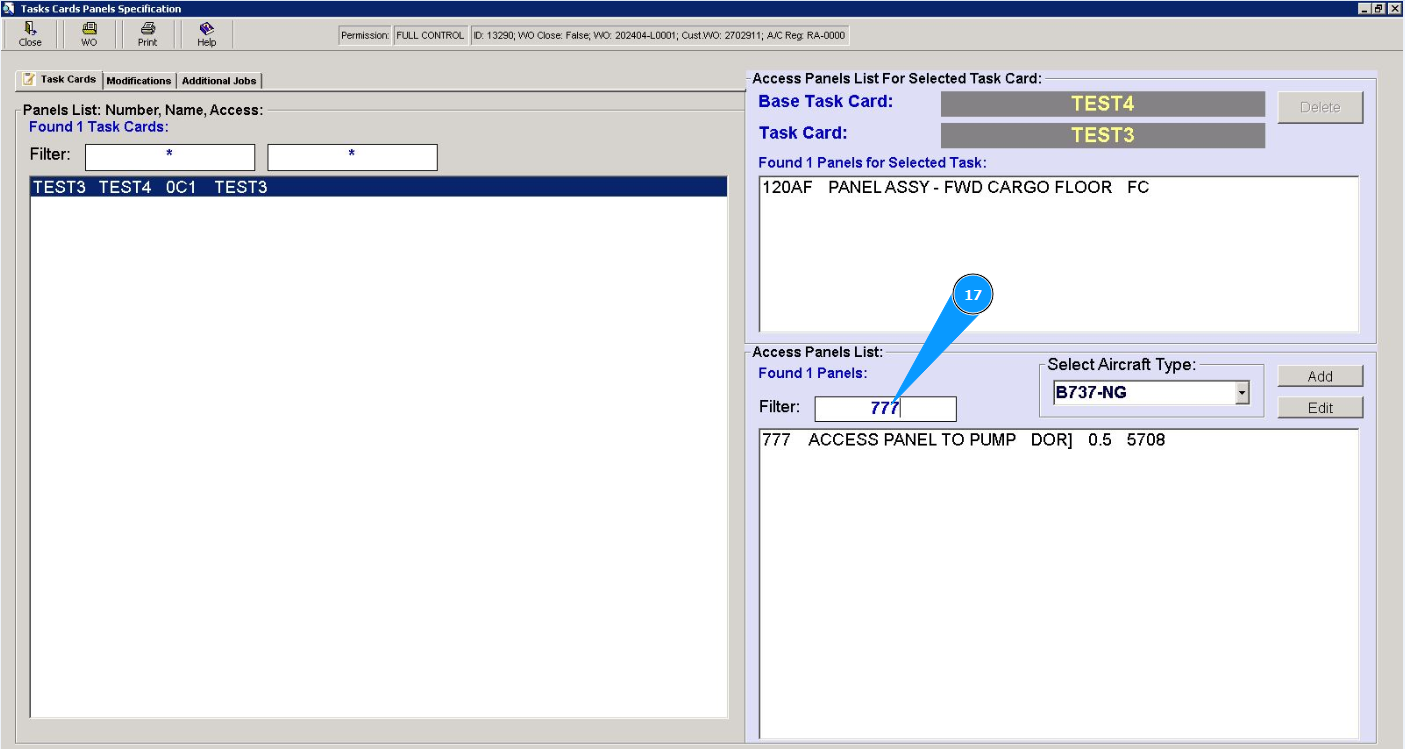
18. Проконтролируйте появление записи внесенной панели в окне "Access Panel List".
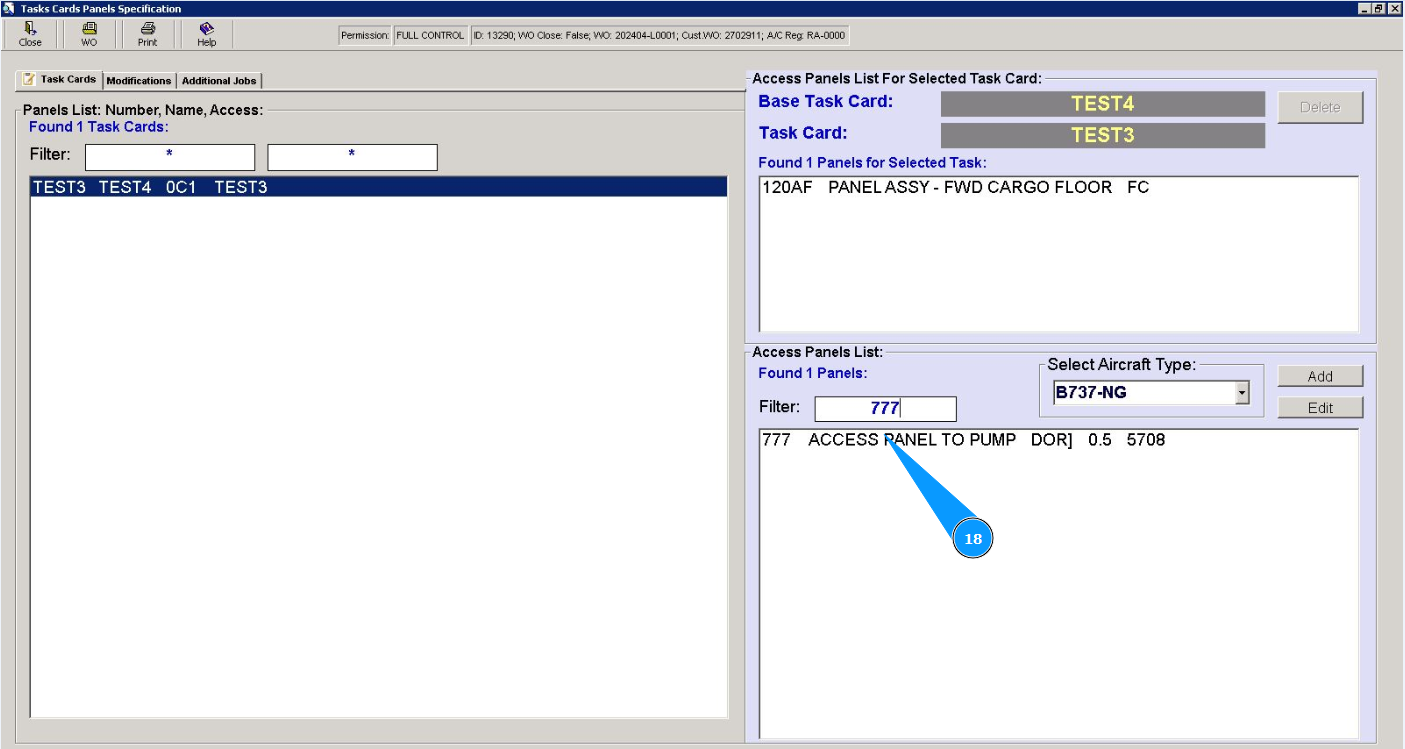
Примечание: Чтобы добавить внесенную панель в задачу, выполните шаги с 7 по 9 данной инструкции.