Как добавить материалы и инструменты для выполнения дополнительной работы из пакета (Work Package)
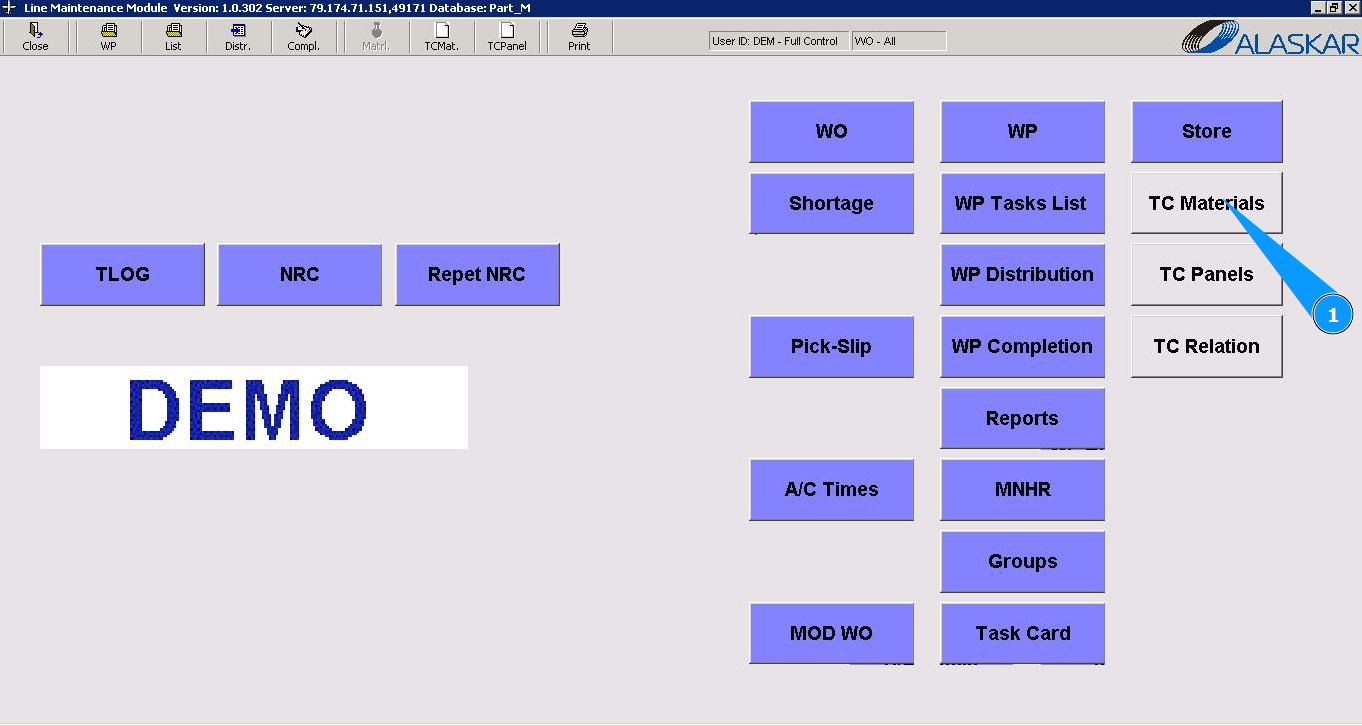
1. Для того чтобы добавить материалы и инструменты для выполнения дополнительной работы из пакета (Work Package), зайдите в подмодуль "TC Materials".
2. Выберите требуемый Work Package в списке "Select Work Orders" и кликните по соответствующей строке. Примечание: При необходимости воспользуйтесь доступным фильтром по номеру Work Package.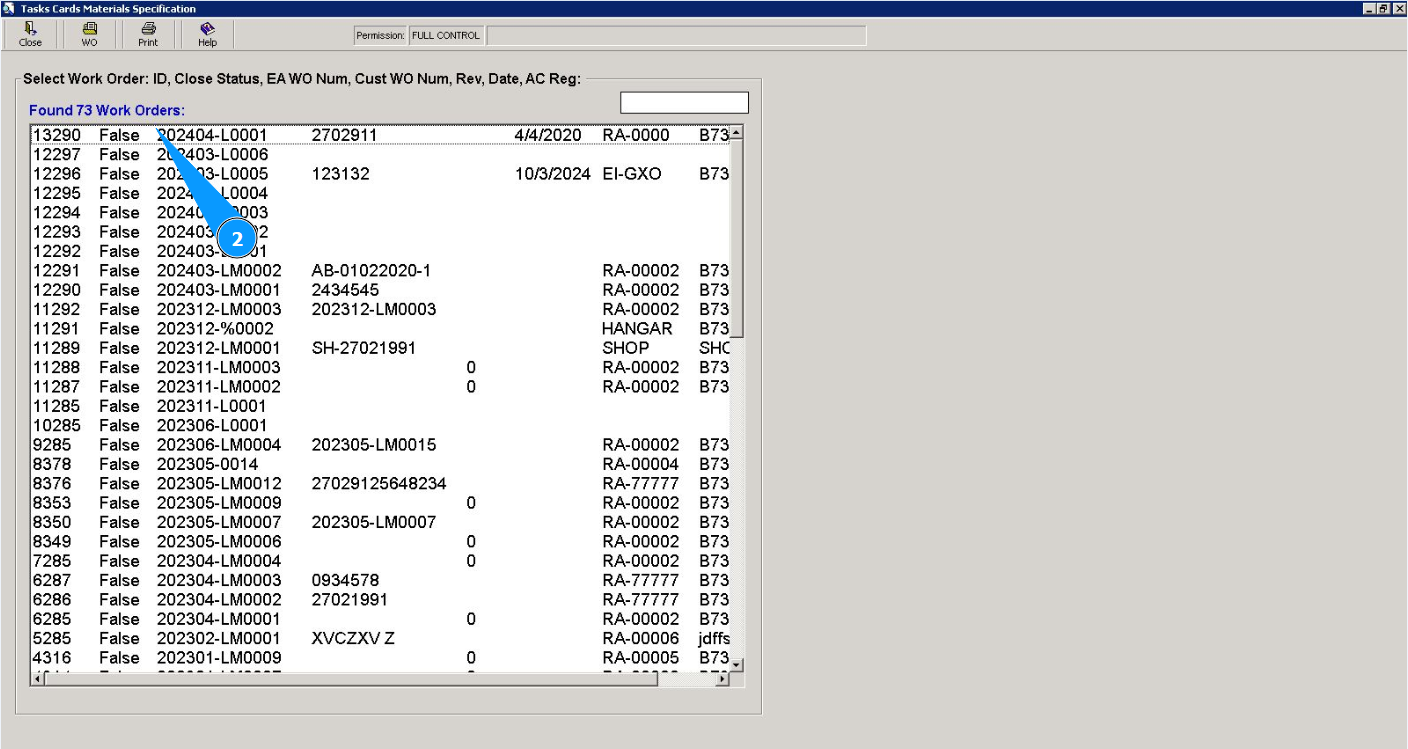
3. Далее перейдите во вкладку "Additional Jobs".
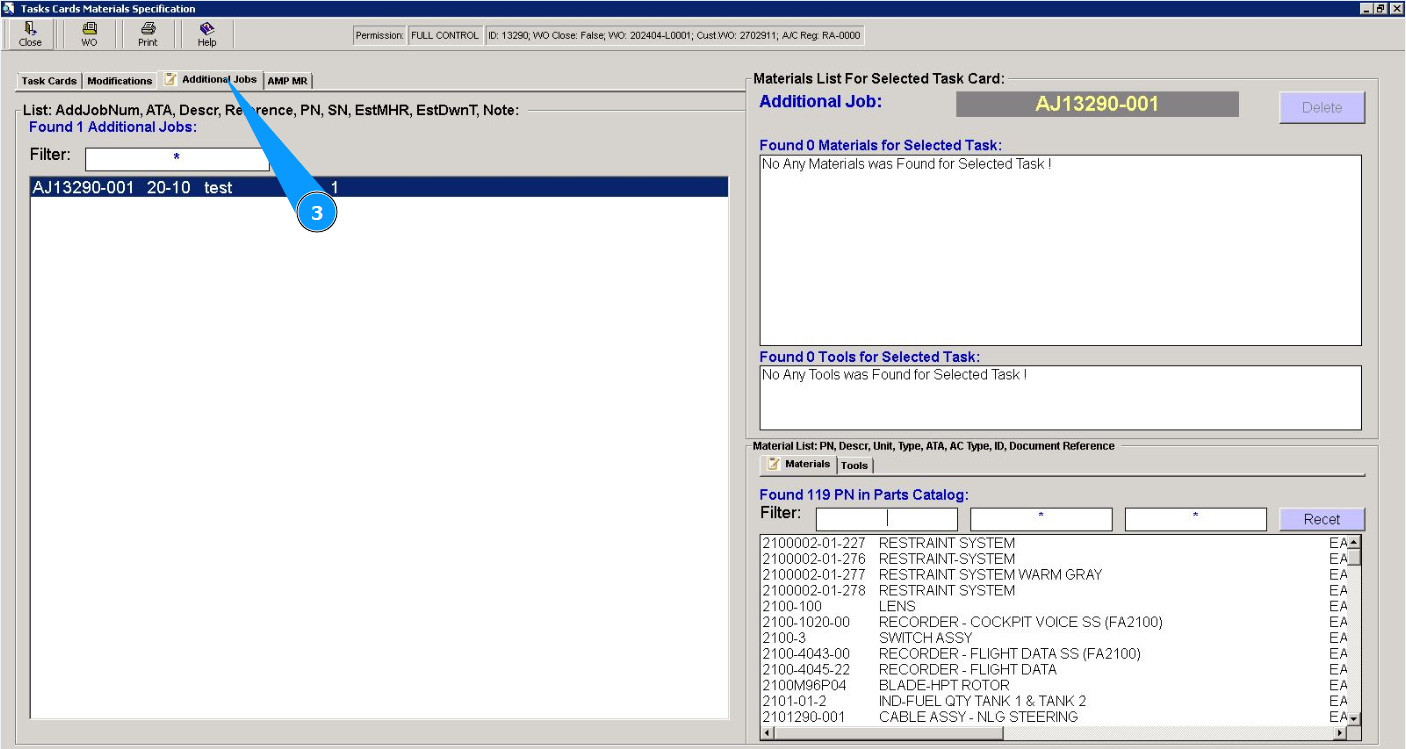
4. Выберите требуемую модификацию в списке "Additional Jobs" и кликните по соответствующей строке. Примечание: При необходимости воспользуйтесь доступным фильтром, в поле: "Filter". .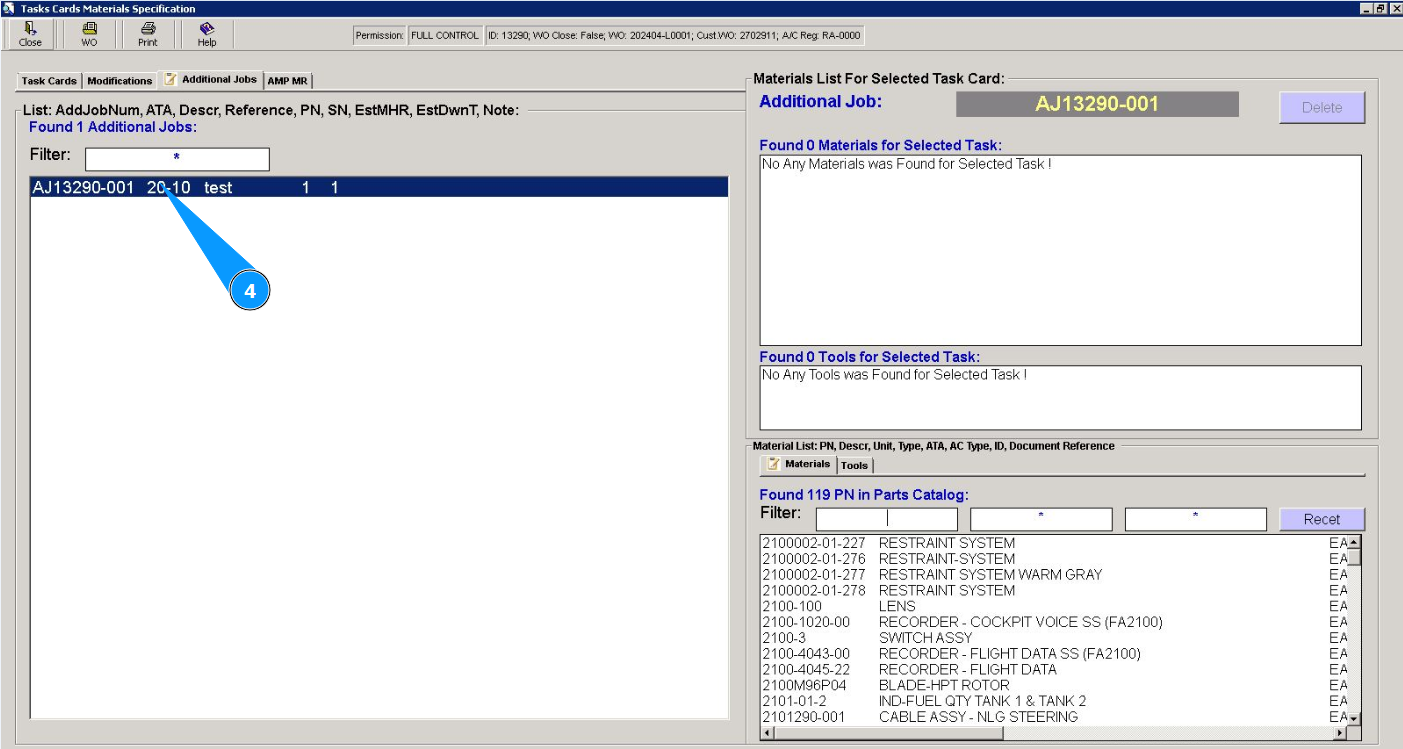
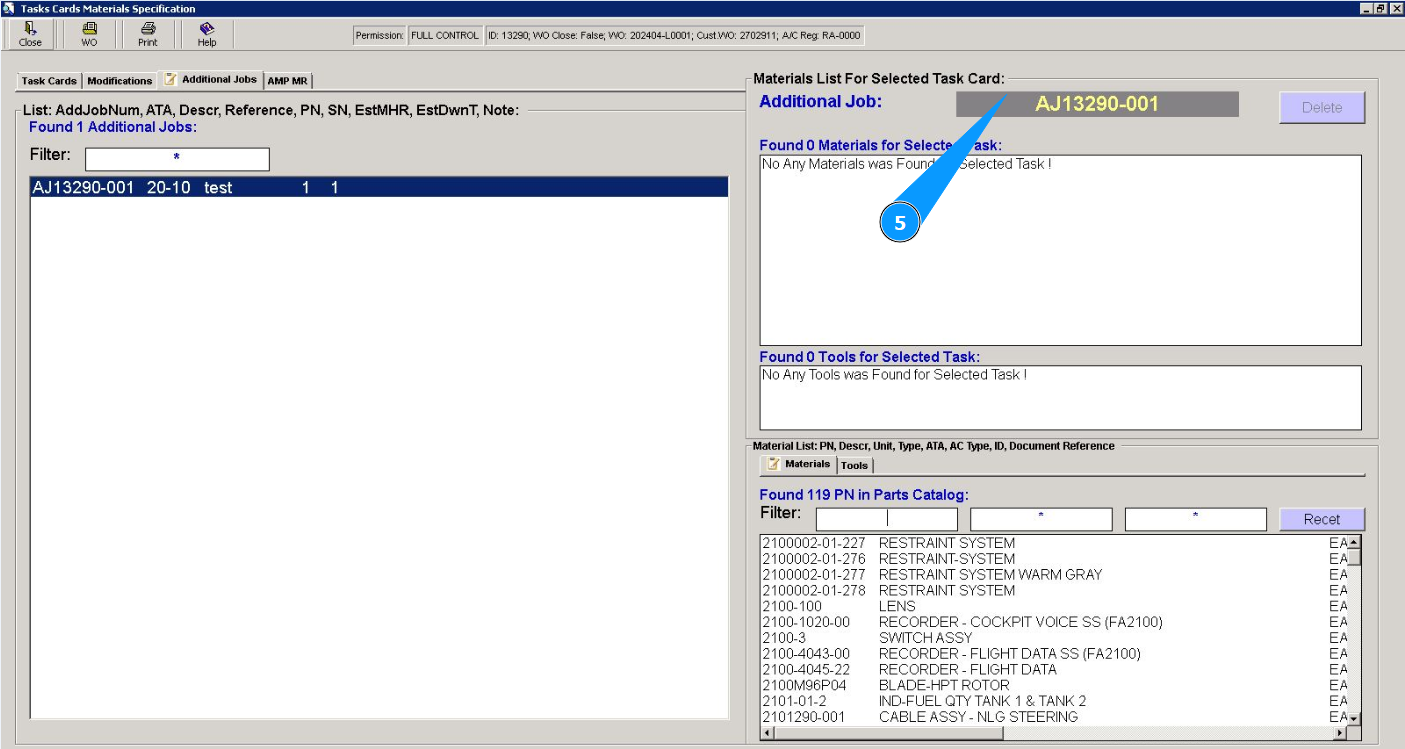
5. Проконтролируйте, что номер выбранной дополнительной работы отображается в поле "Additional Job".
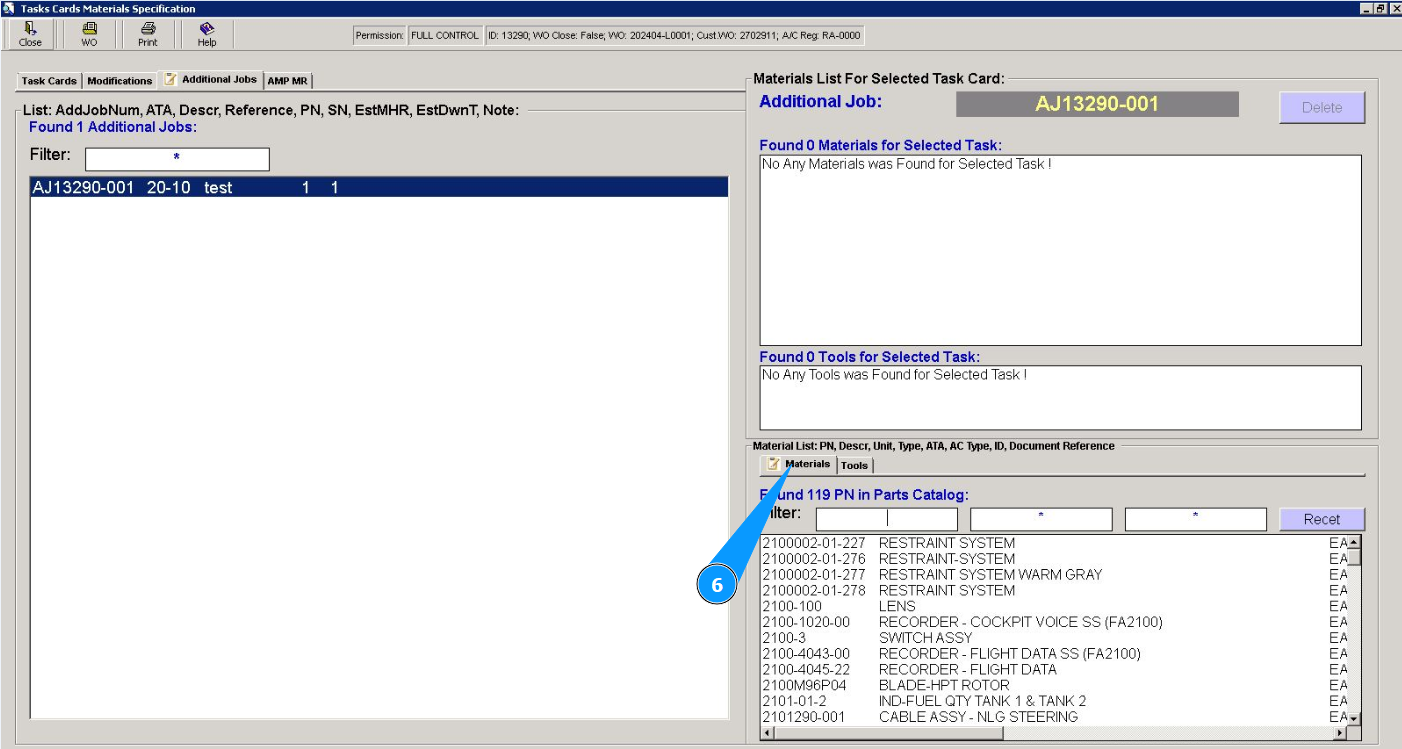
6. Далее перейдите во вкладку "Materials".
7. Внесите партийный номер искомого материала в поле поиска "Filter" и нажмите кнопку "Enter" на Вашей клавиатуре. Примечание: При необходимости сбросить поисковой фильтр, нажмите кнопку "Reset".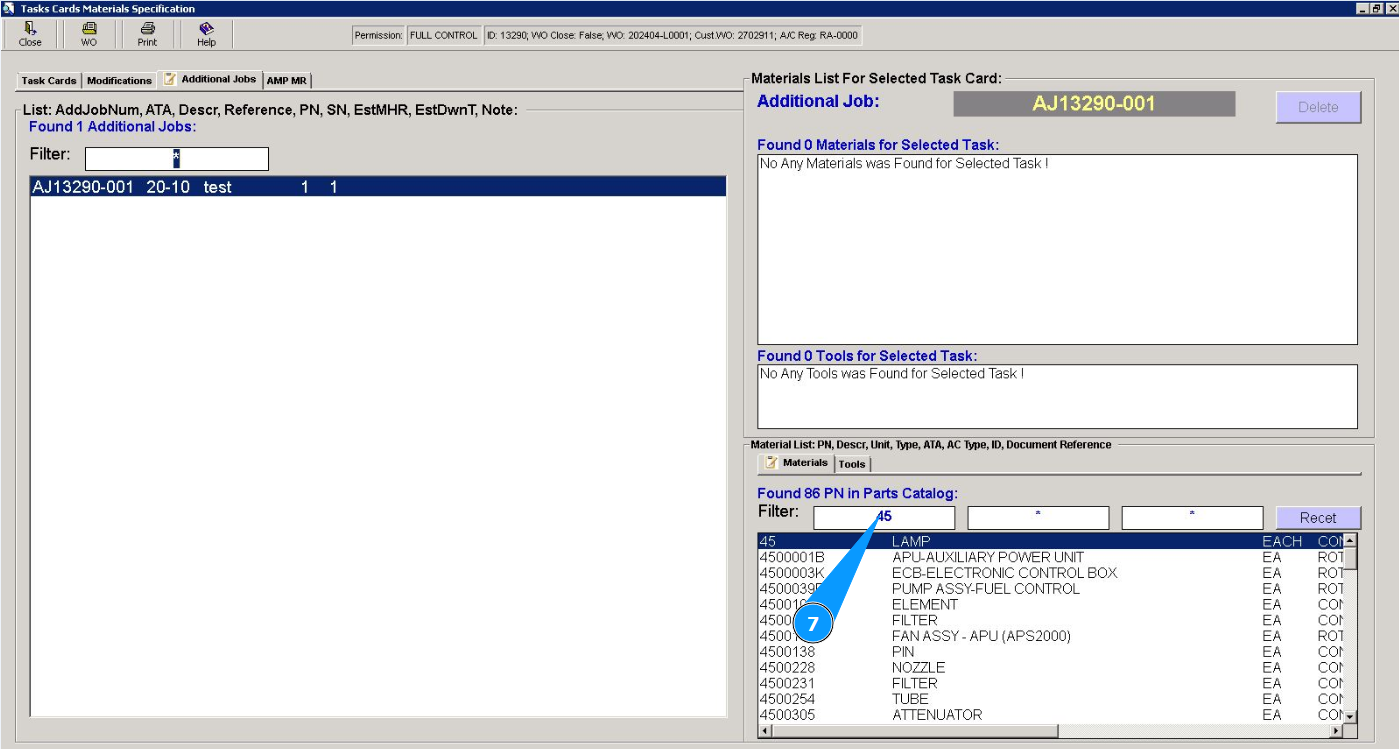
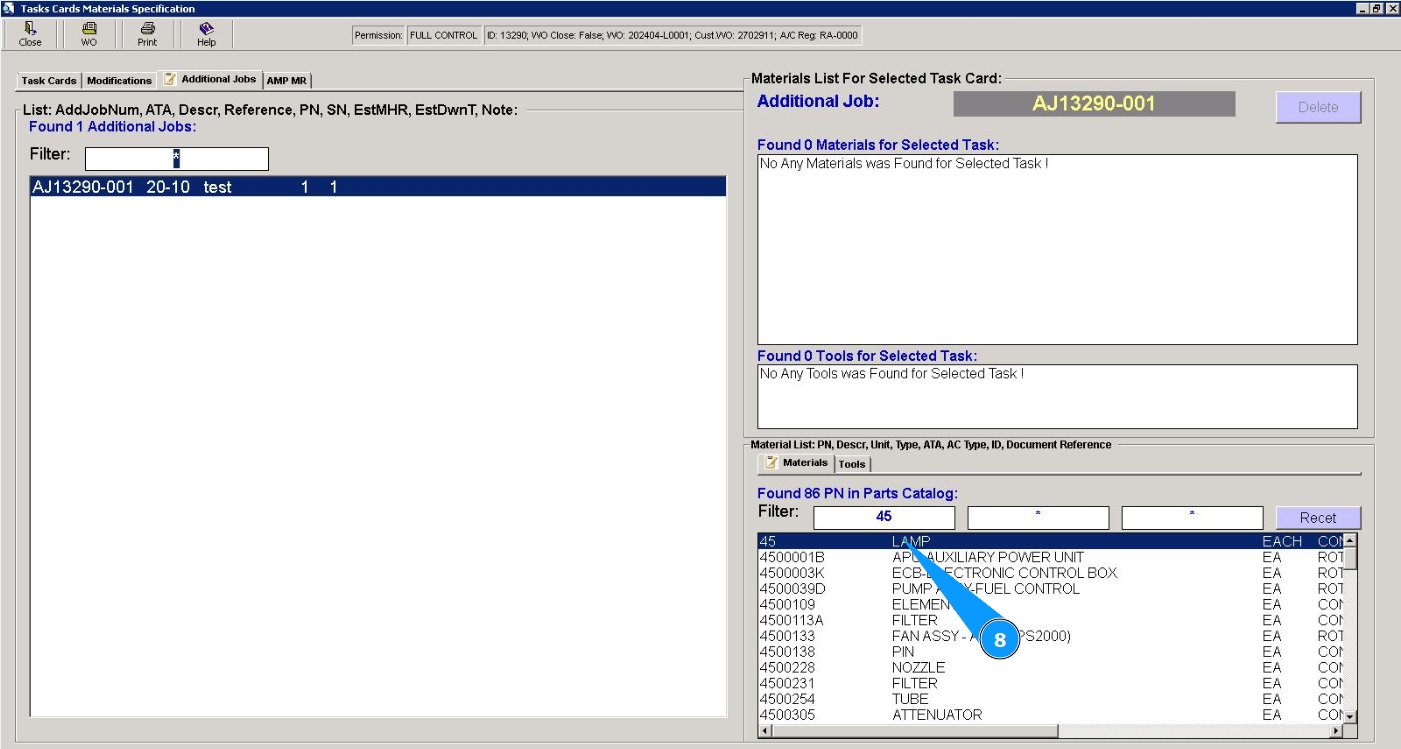
8. Выберите искомый материал в списке и кликните по соответствующей строке.
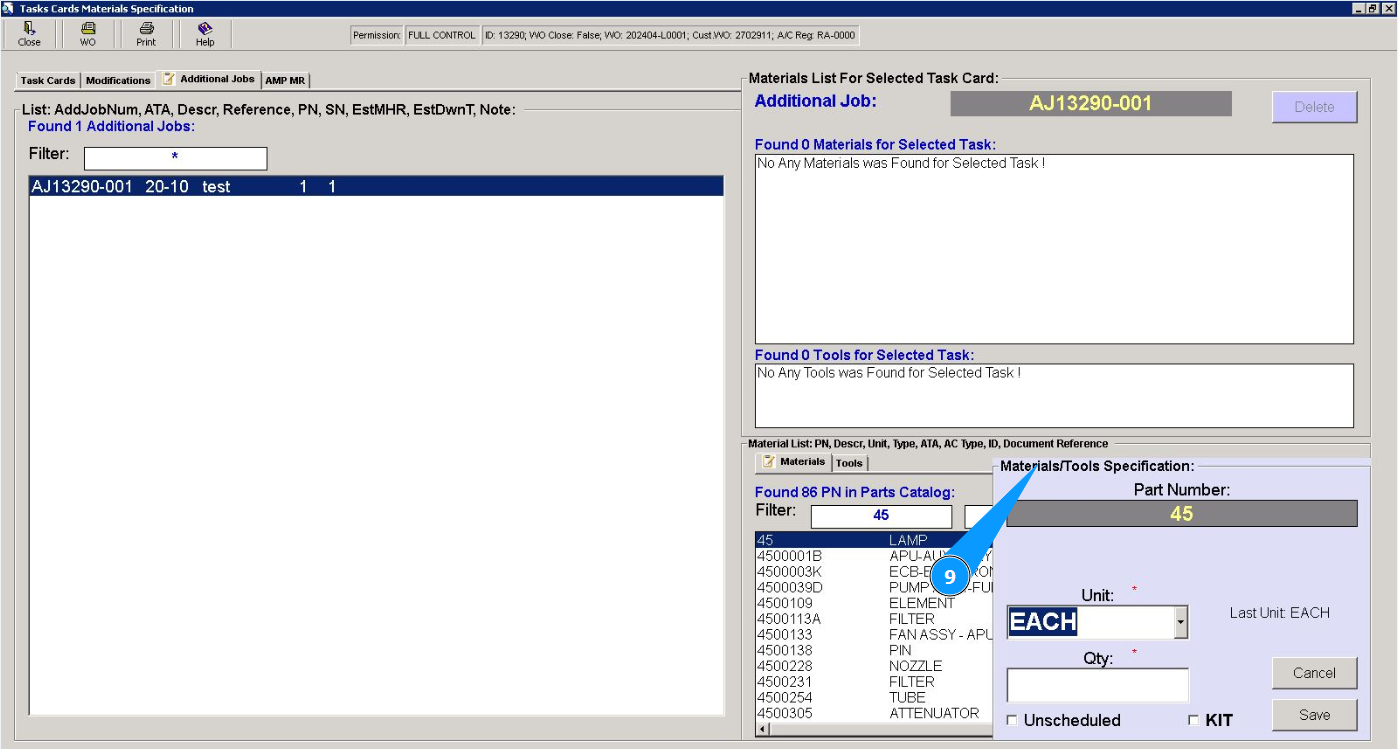
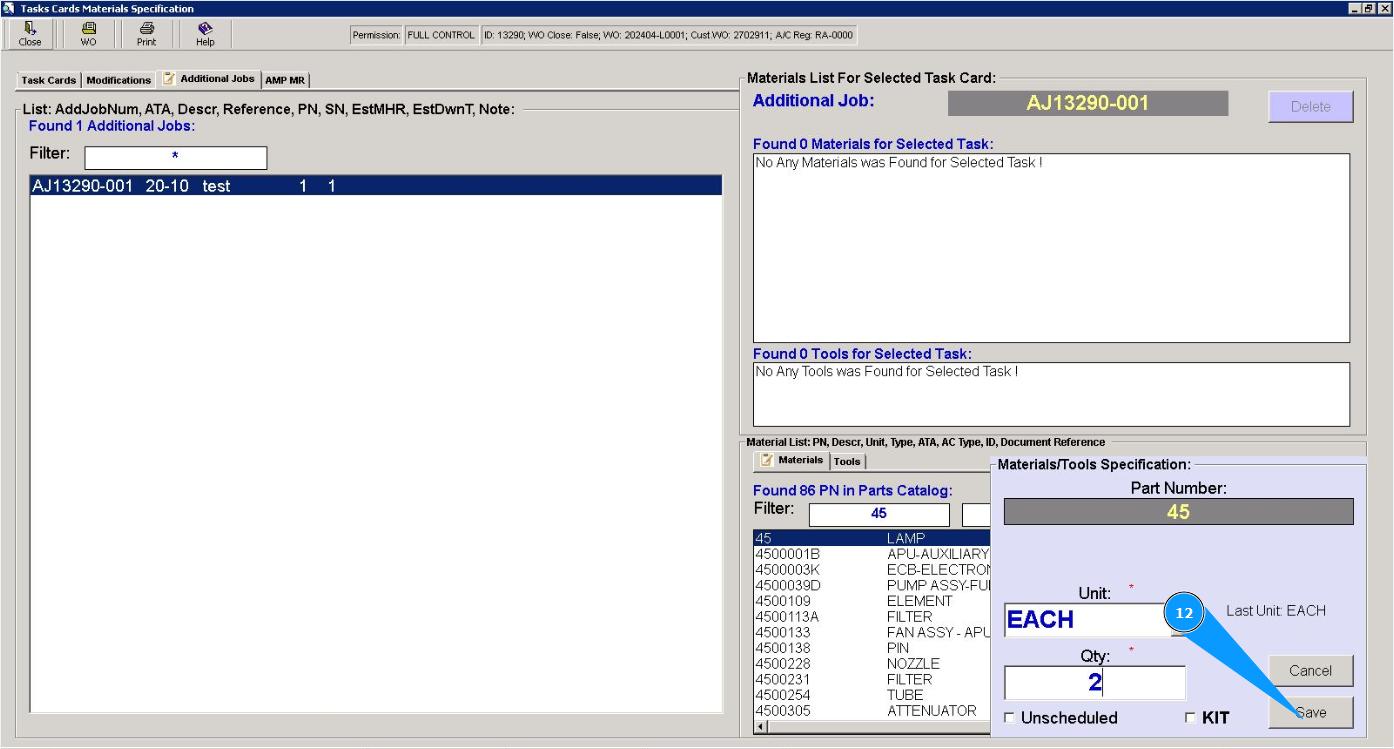
9. Проконтролируйте, что открылся редактор "Materials/Tools Specification".
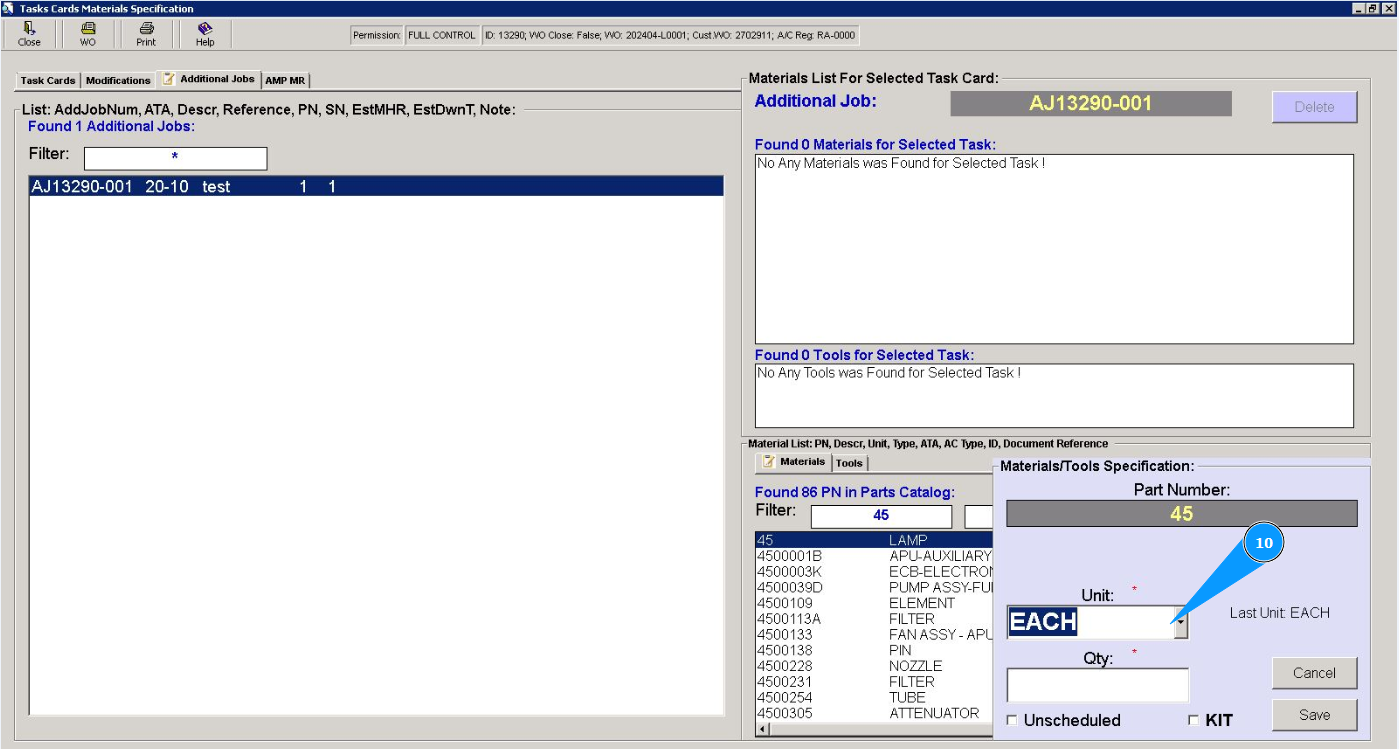
10. Из выпадающего списка выберите единицы измерения материала в поле "Unit".
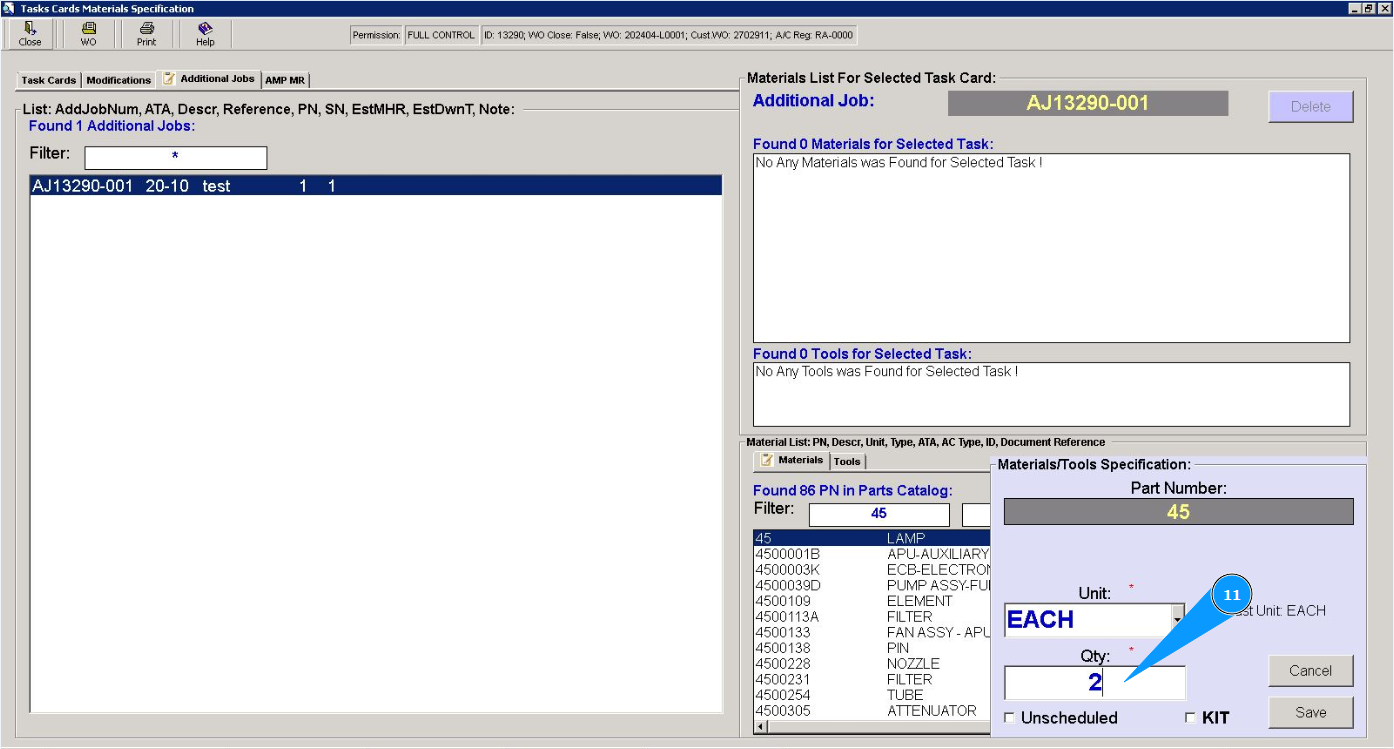
11. Внесите информацию о требуемом количестве материала в поле "Qty".
 12. Нажмите кнопку "Save", чтобы добавить материал в задачу.
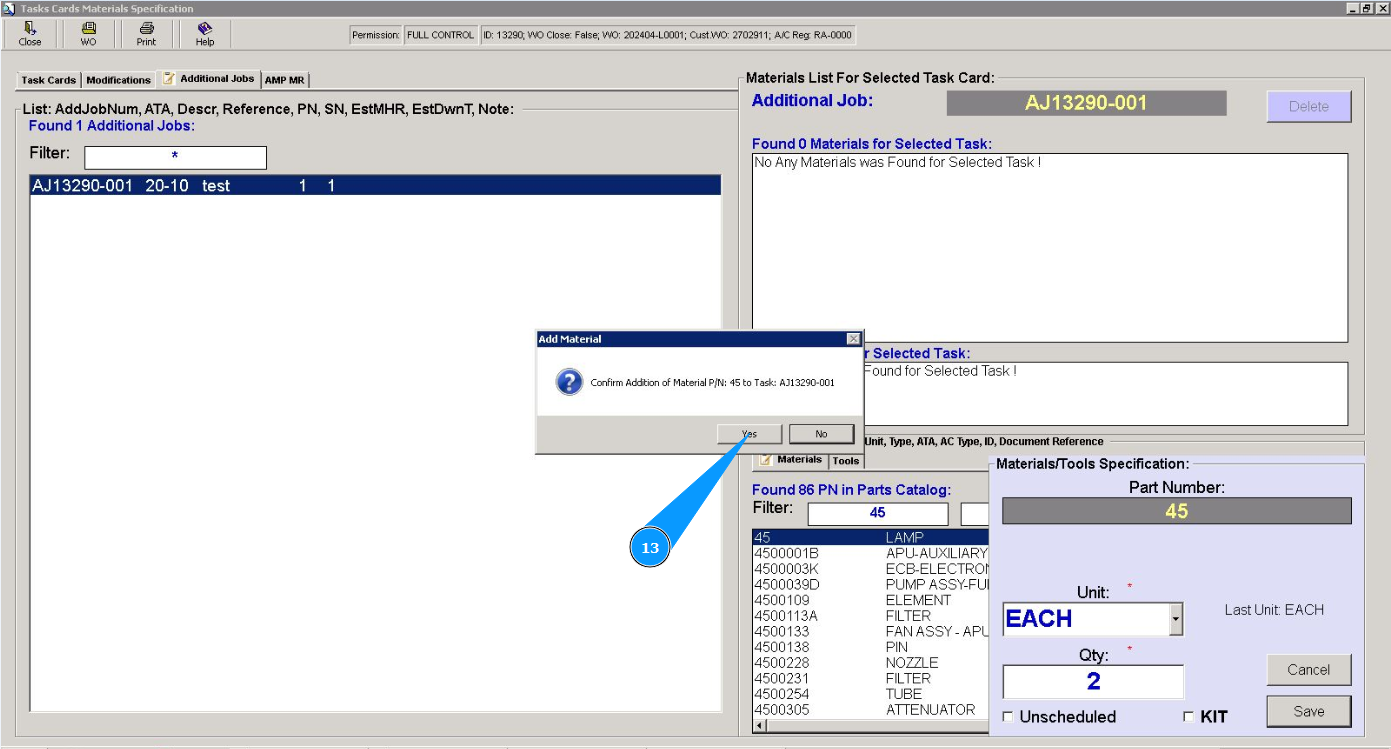
13. Нажмите кнопку "Да", подтвердите внесение материала в программу.
14. Проконтролируйте появление записи о внесенном материале в окне "Found Materials for Selected Task".
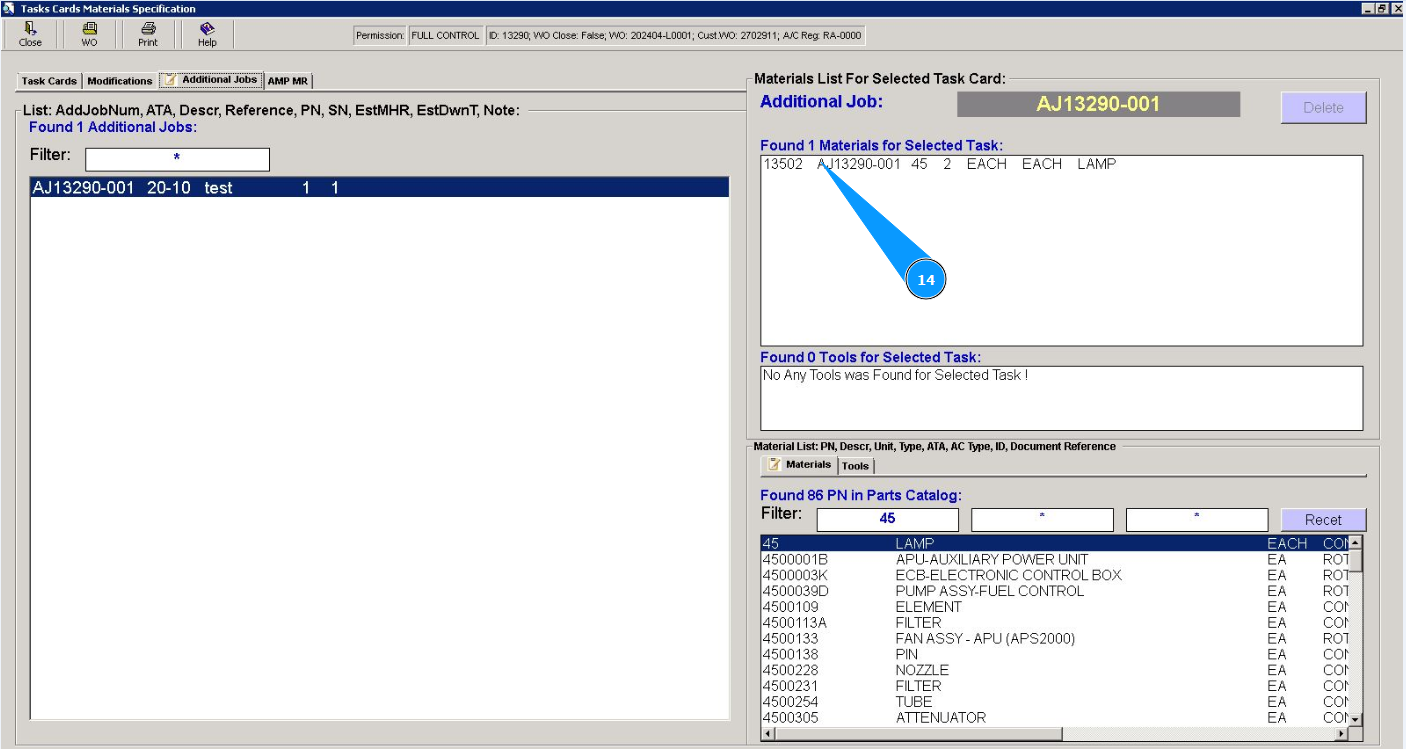
Примечание: При необходимости добавления других материалов, повторите выполнение пунктов инструкции с 7 по 13.
15. Далее перейдите во вкладку "Tools".
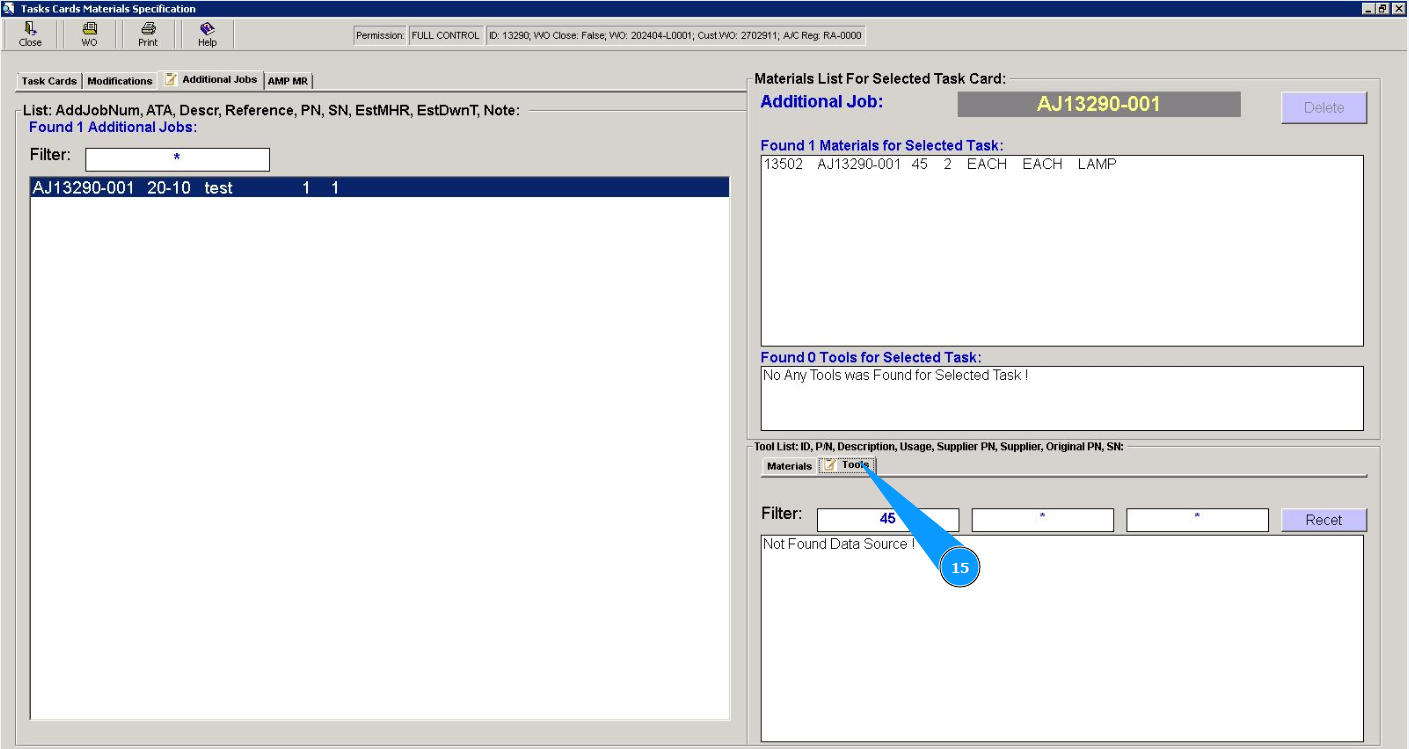
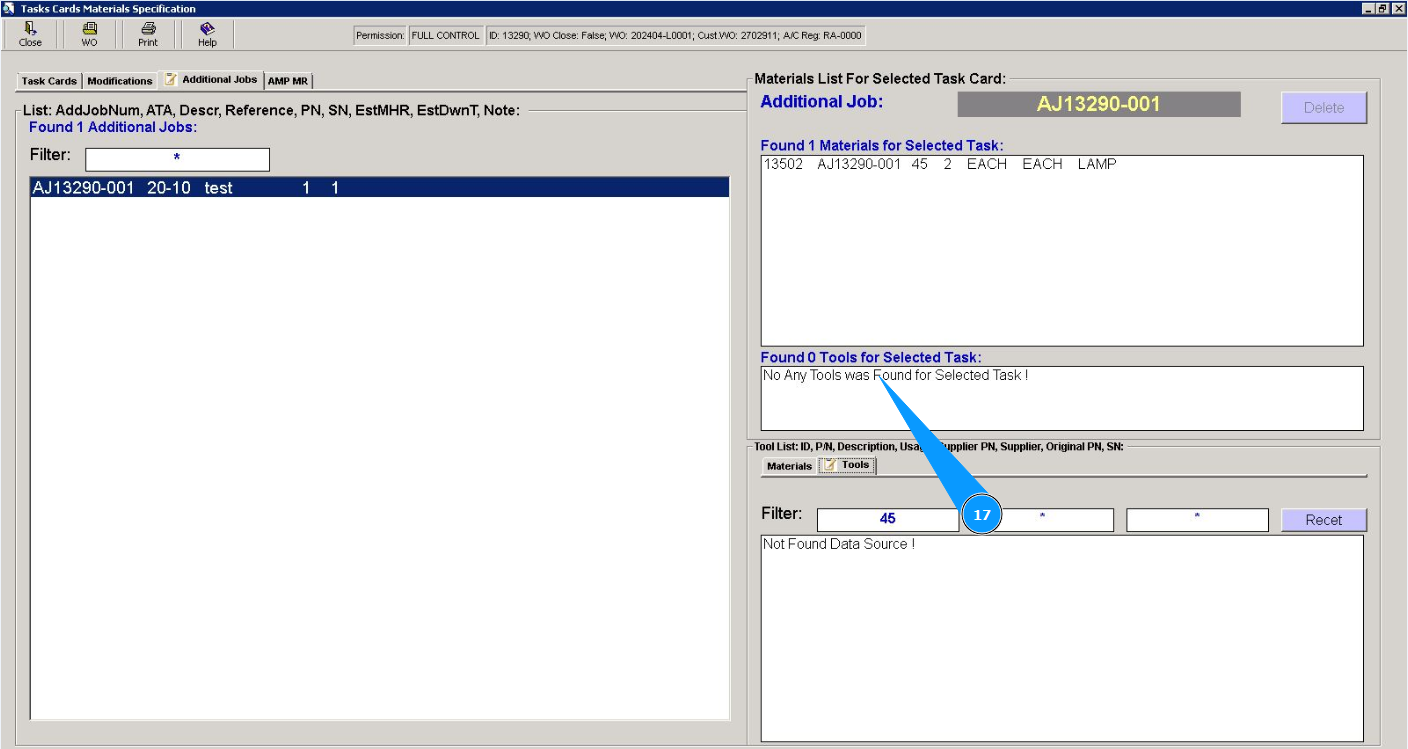
16. Выполните пункты 7-13 данной инструкции, для добавления требуемого инструмента.
17. Проконтролируйте появление записи о внесенном инструменте в окне "Found Tools for Selected Task".