Как распечатать рисунок с повреждением
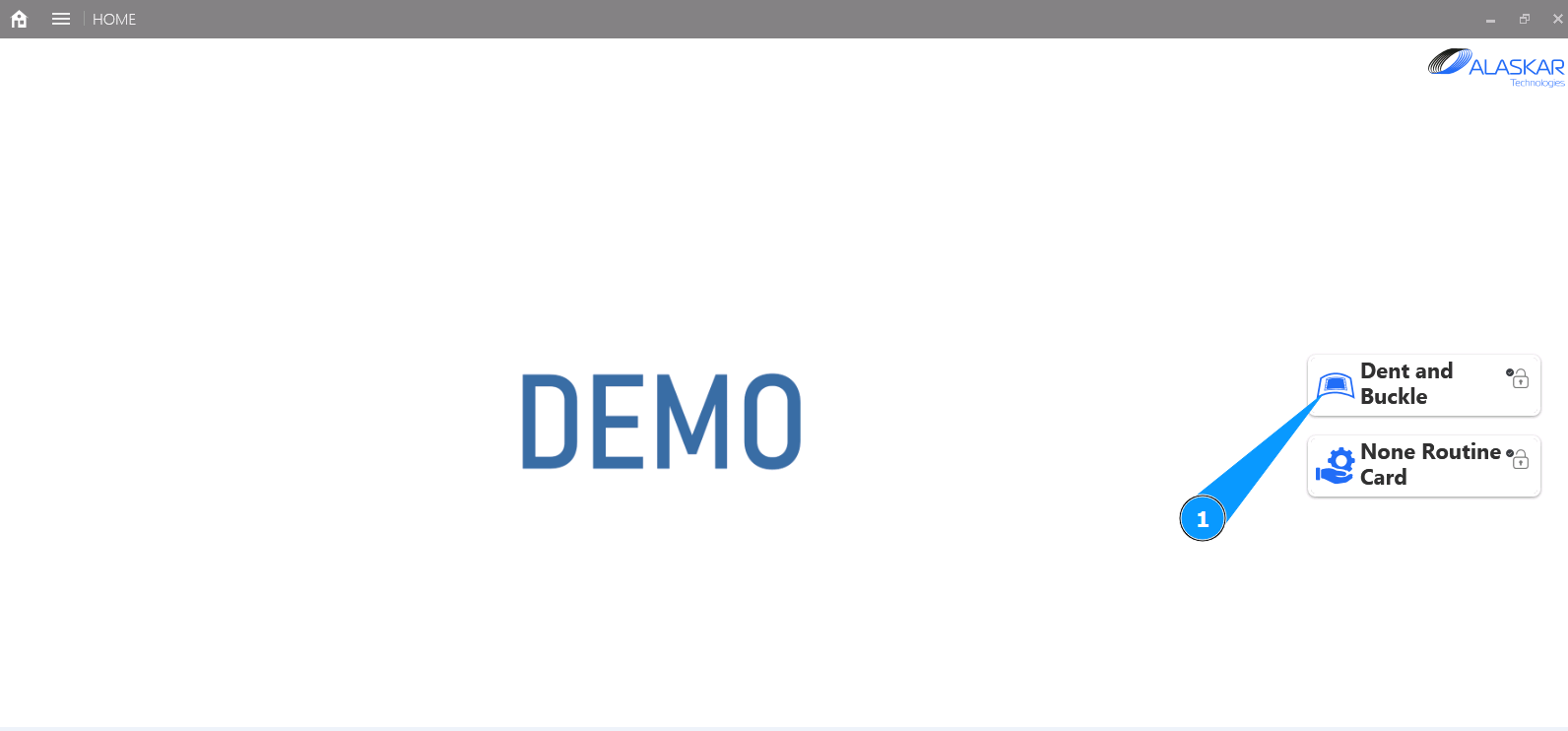
1. Для того чтобы распечатать рисунок с повреждением, зайдите в подмодуль "Dent and Buckle".
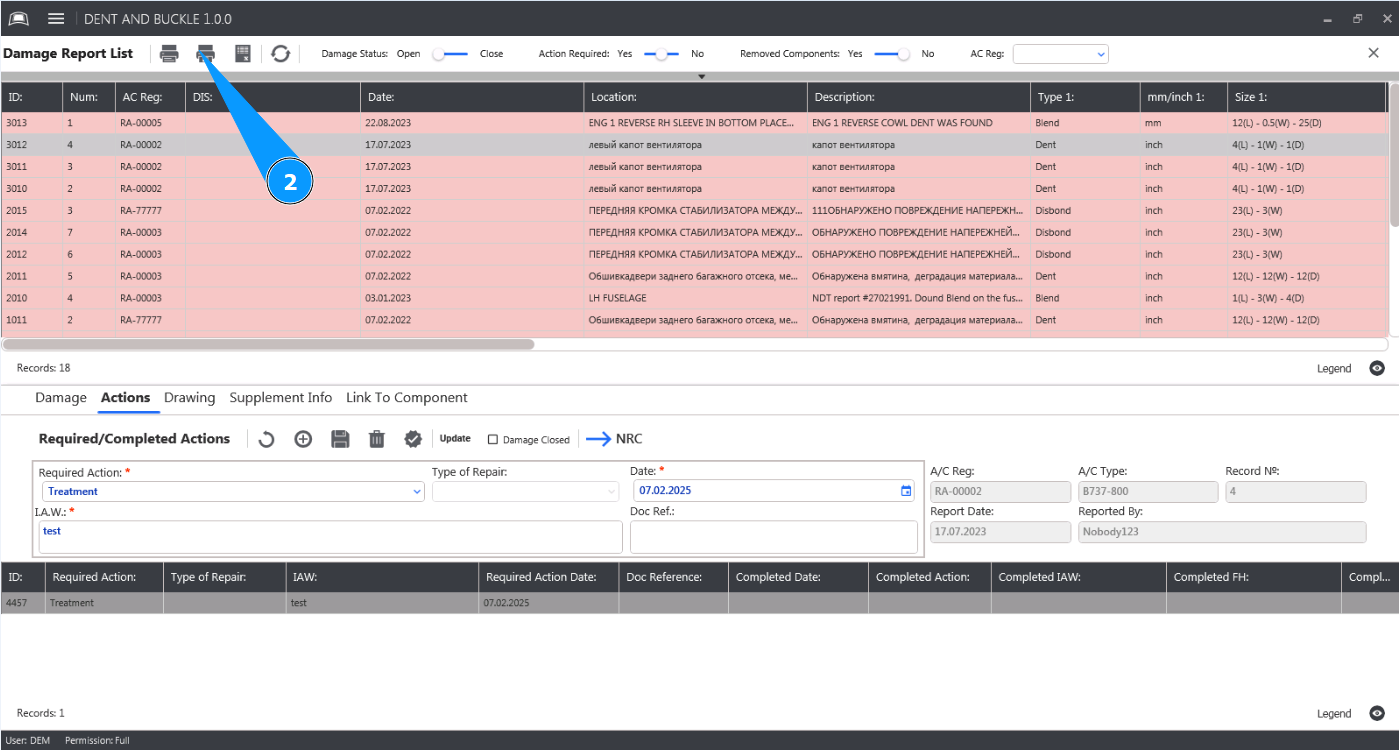
2. В главном меню нажмите кнопку "Print Picture", чтобы открыть редактор рисунков.
3. Проконтролируйте, что редактор открыт и доступен в окне "Print Picture".
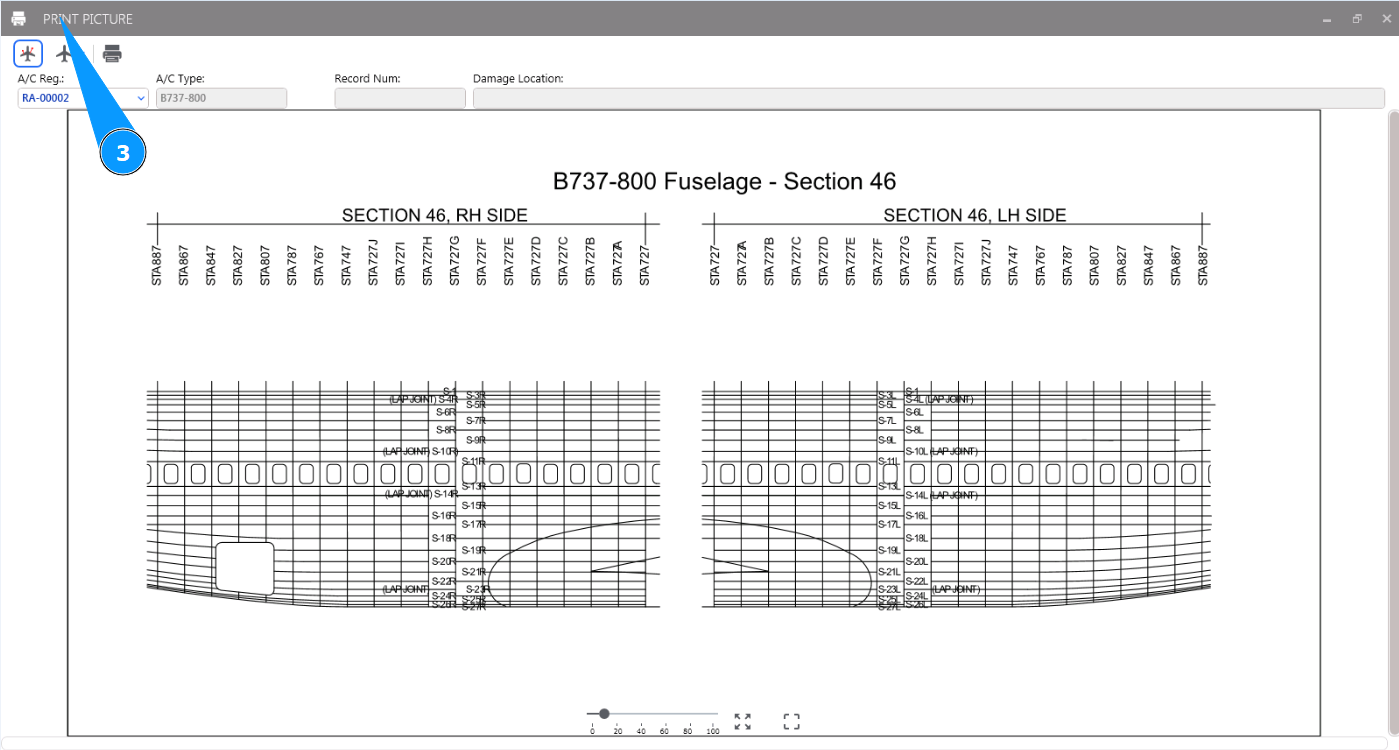
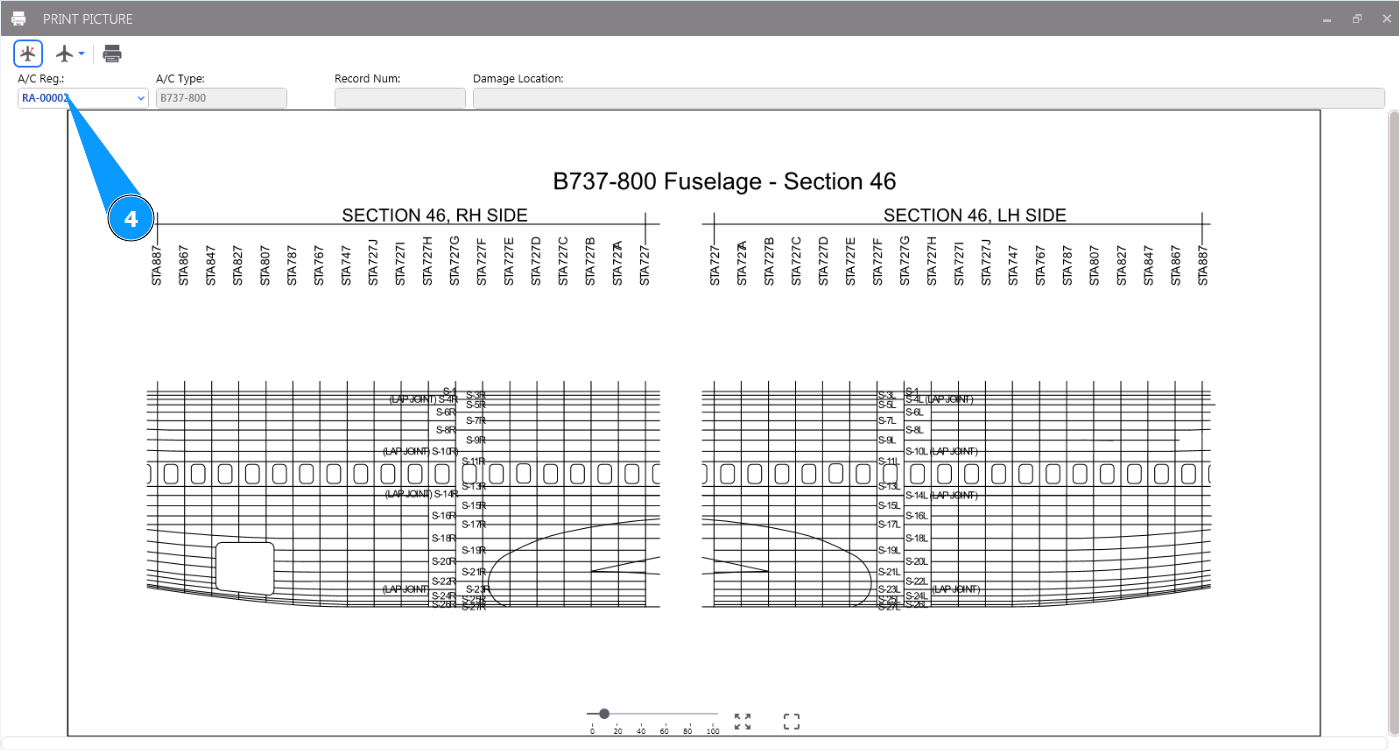
4. Выберите из выпадающего списка регистрационный номер ВС в поле "A/C Reg.".
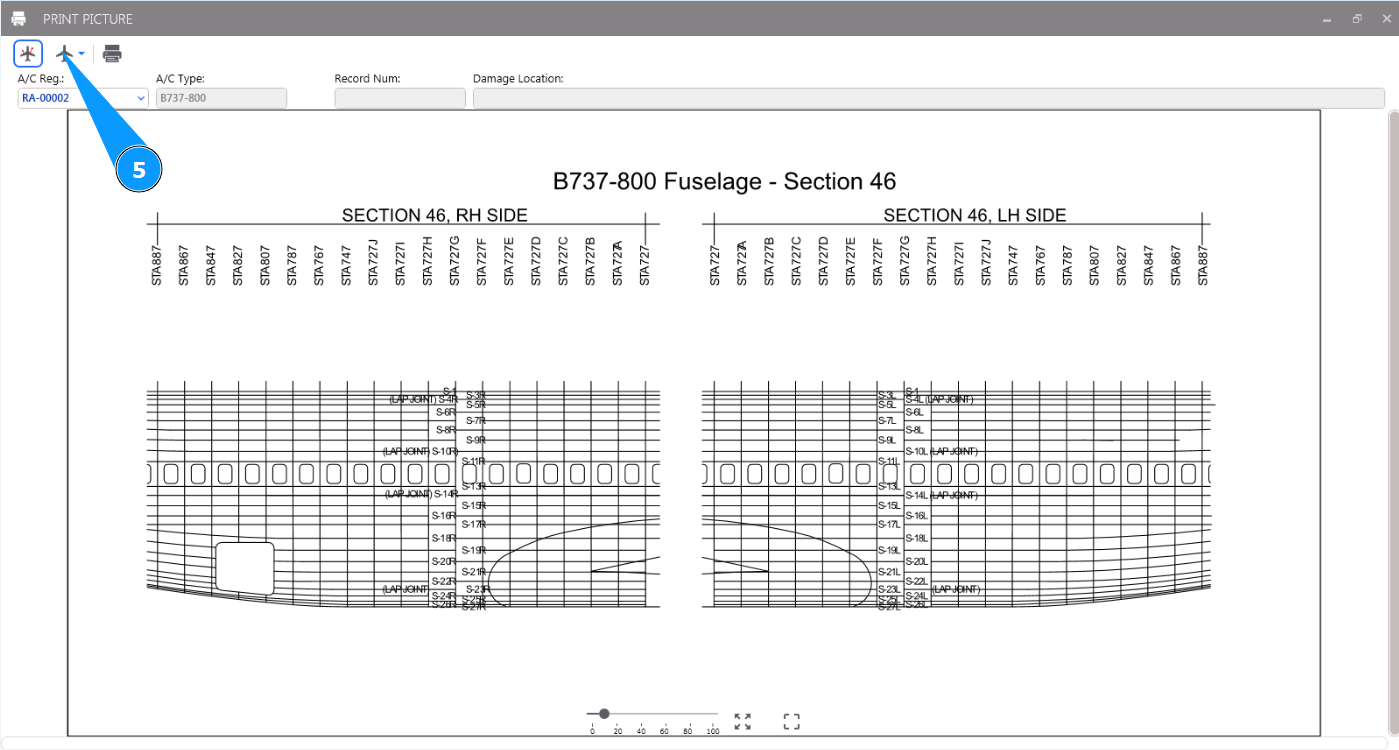
5. Выберите из выпадающего списка картинку с требуемым изображением в поле "View".
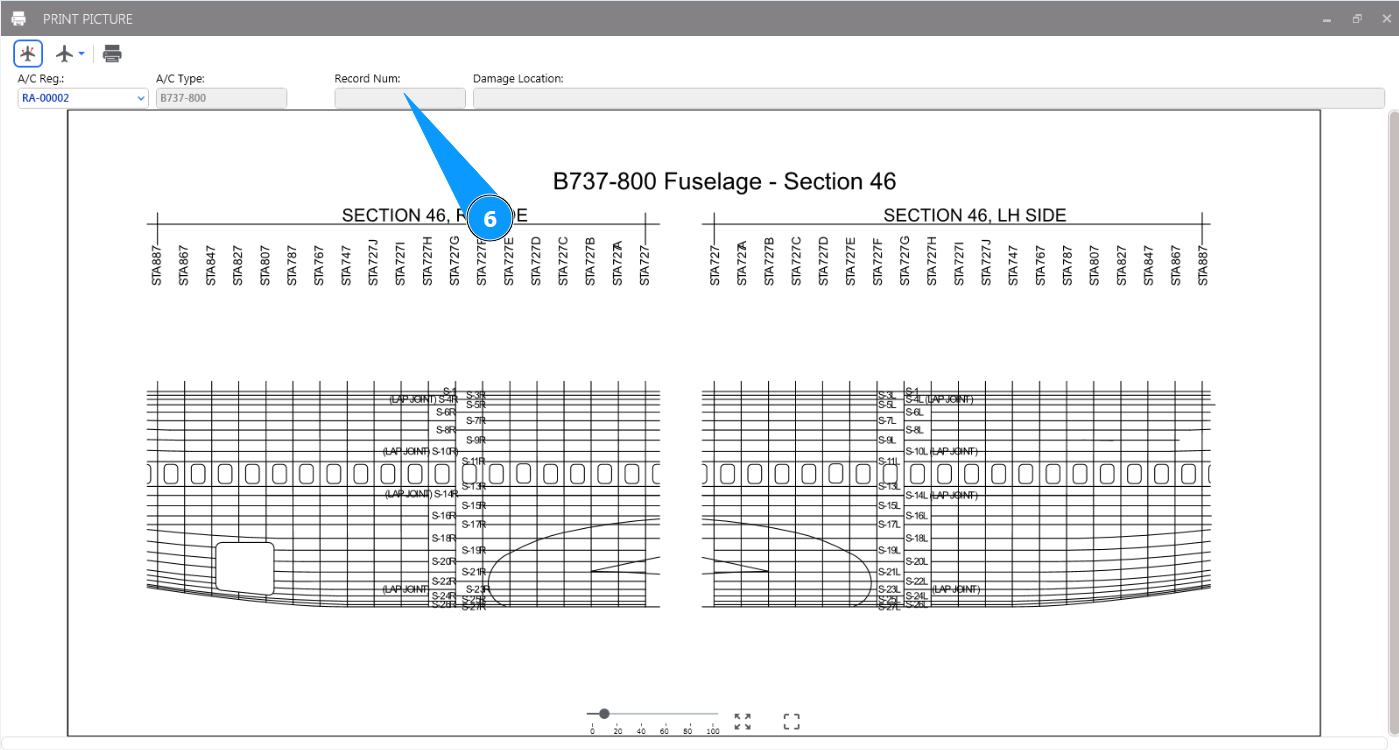
6. При необходимости, внесите в фильтр требуемый номер повреждения в поле "Record Num.".
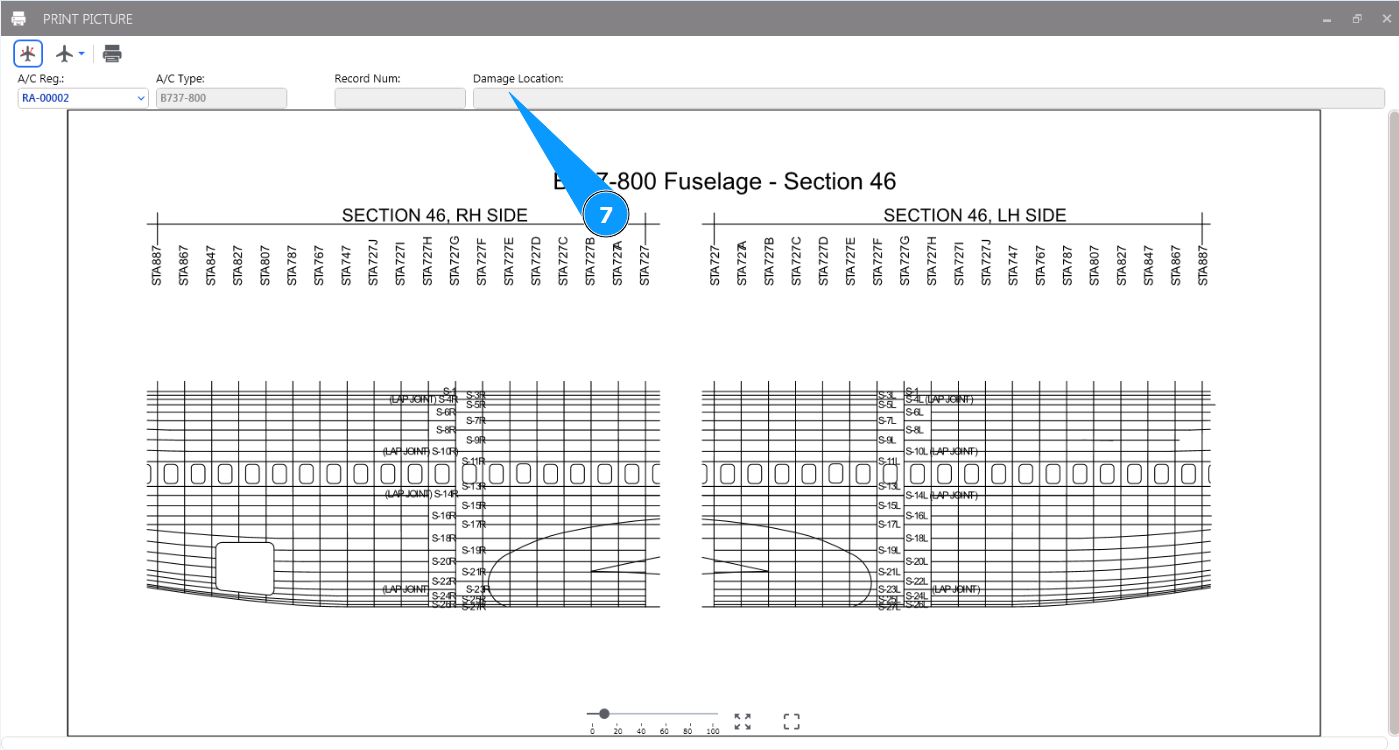
7. При необходимости, внесите в фильтр требуемое расположение повреждения в поле "Damage Location".
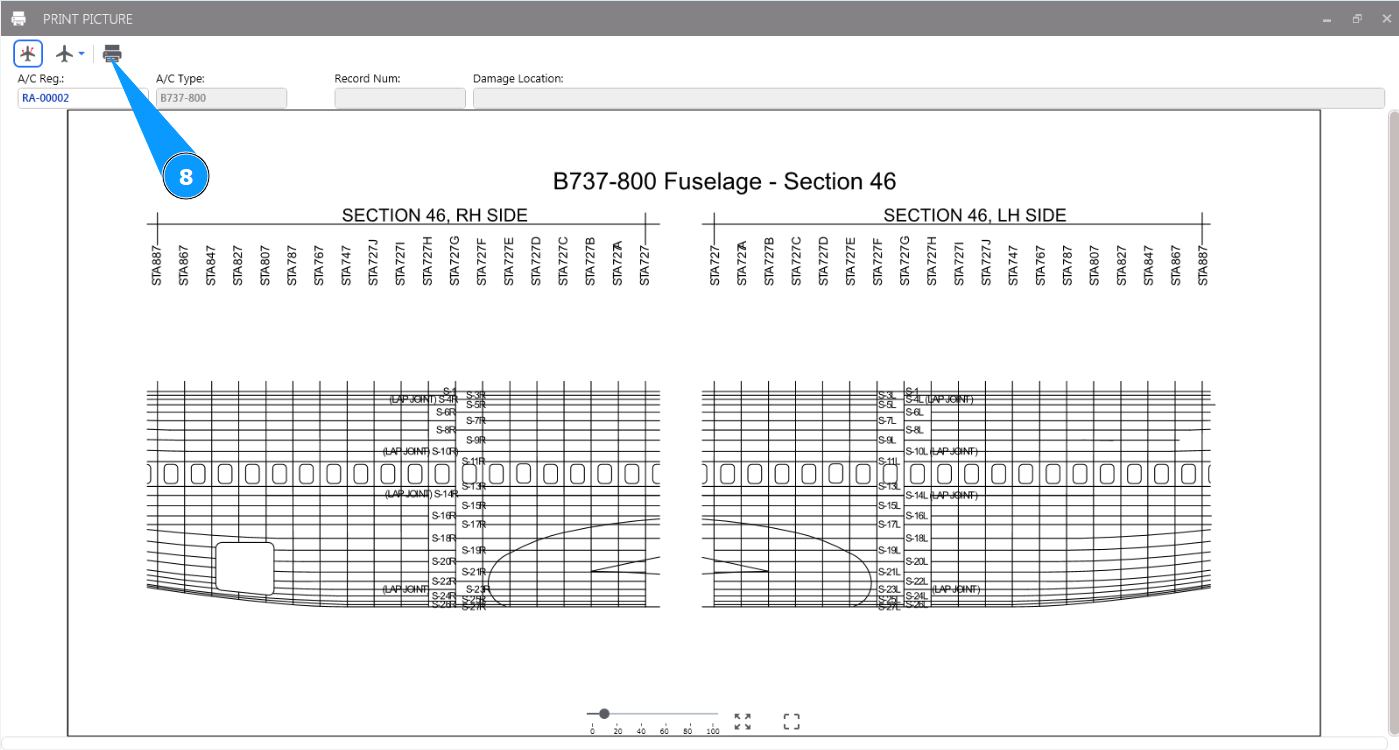
8. Нажмите кнопку "Print", чтобы распечатать заданный рисунок с повреждением.