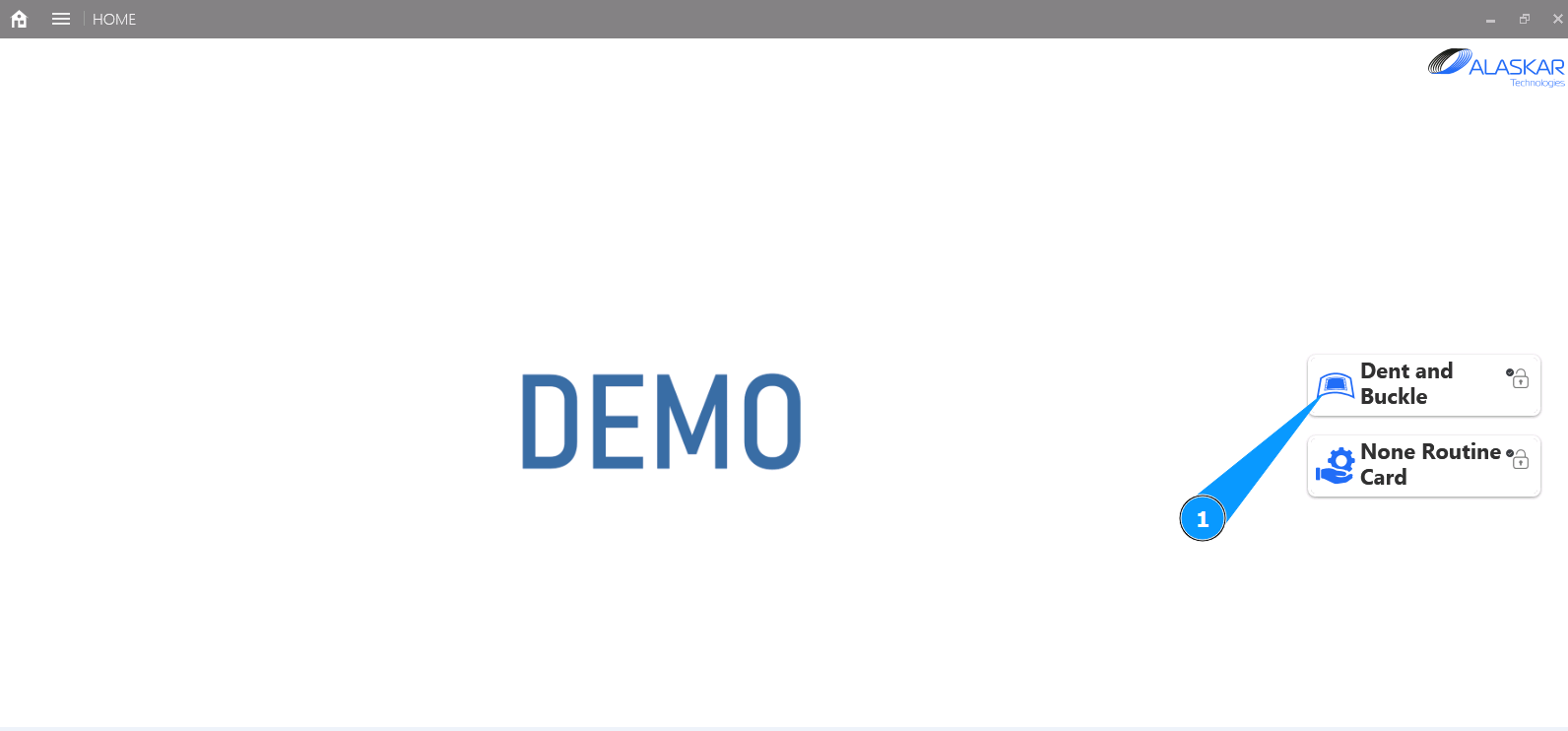
Как нарисовать отметки о повреждении
1. Для того чтобы нарисовать отметки о повреждении, зайдите в подмодуль "Dent and Buckle".
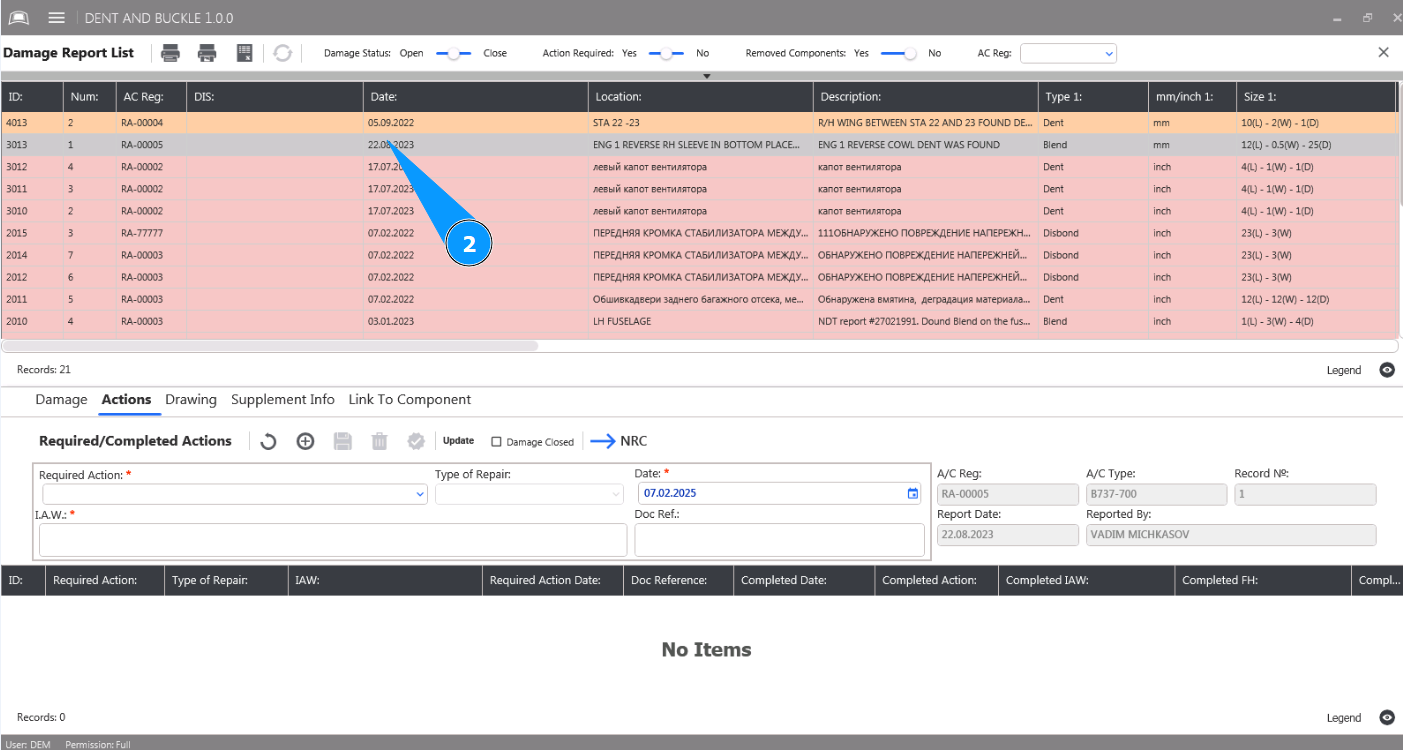
2. Выберите из списка повреждение для внесения отметки о выполнении действия и кликните по соответствующей строке в окне "Damage Report List".
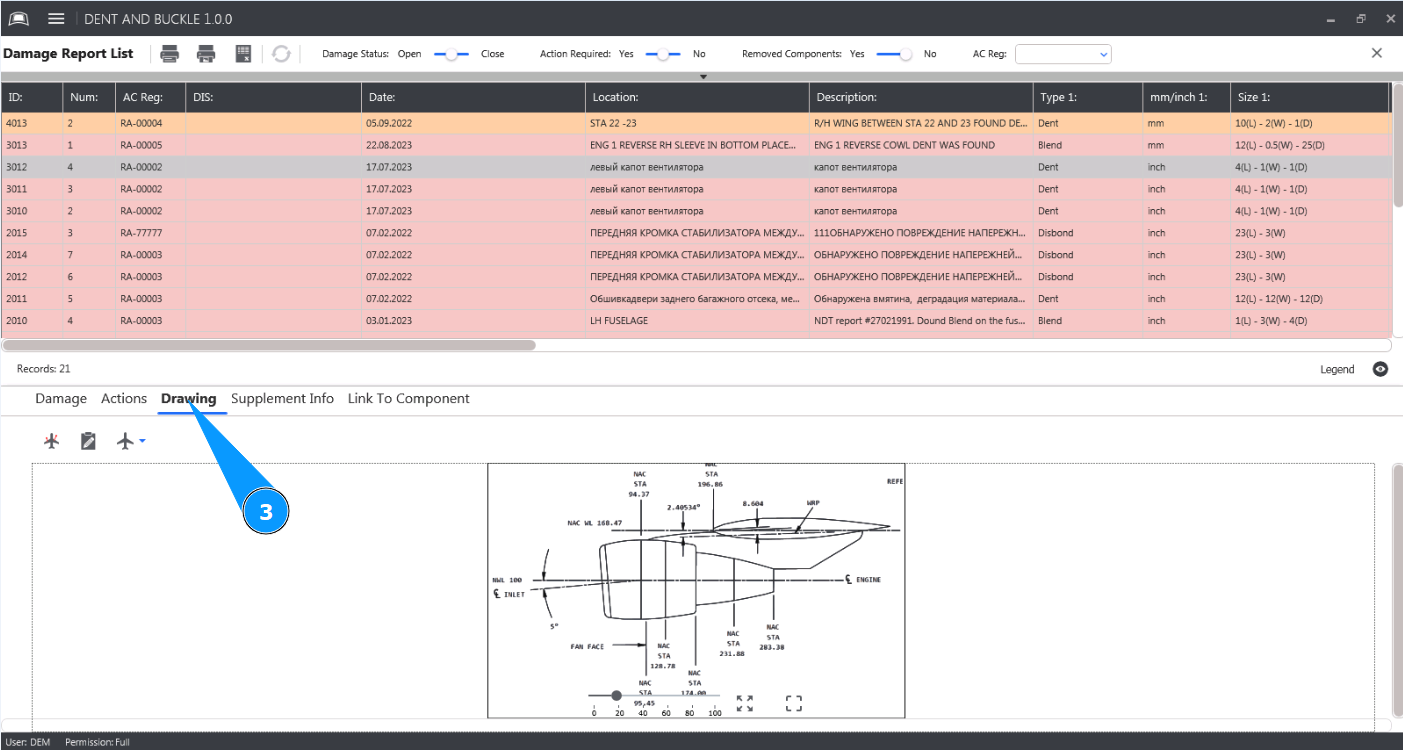
3. Далее перейдите во вкладку "Drawing".
4. Нажмите кнопку "View", чтобы открыть выбор рисунков частей ВС.
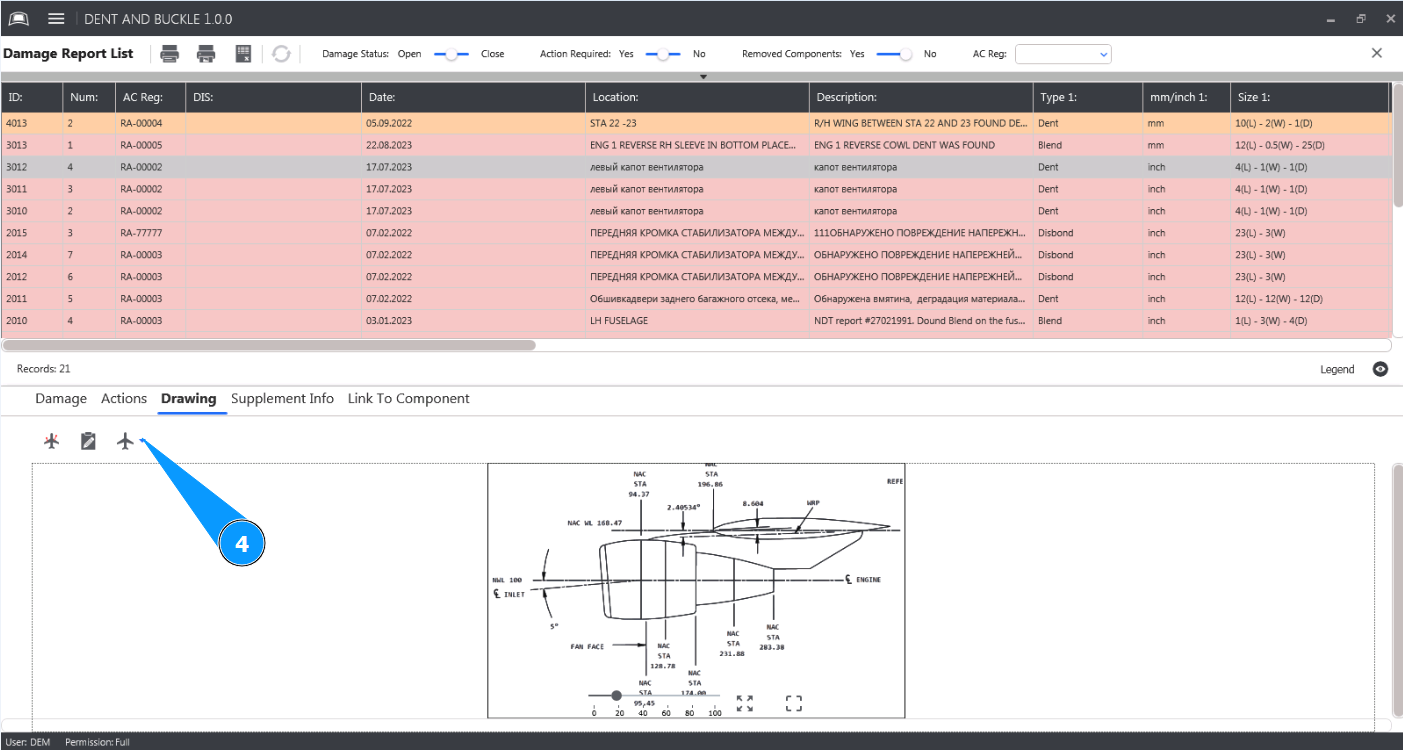
5. Выберите из списка требуемый рисунок для внесения отметки о повреждении и кликните по соответствующей строке.
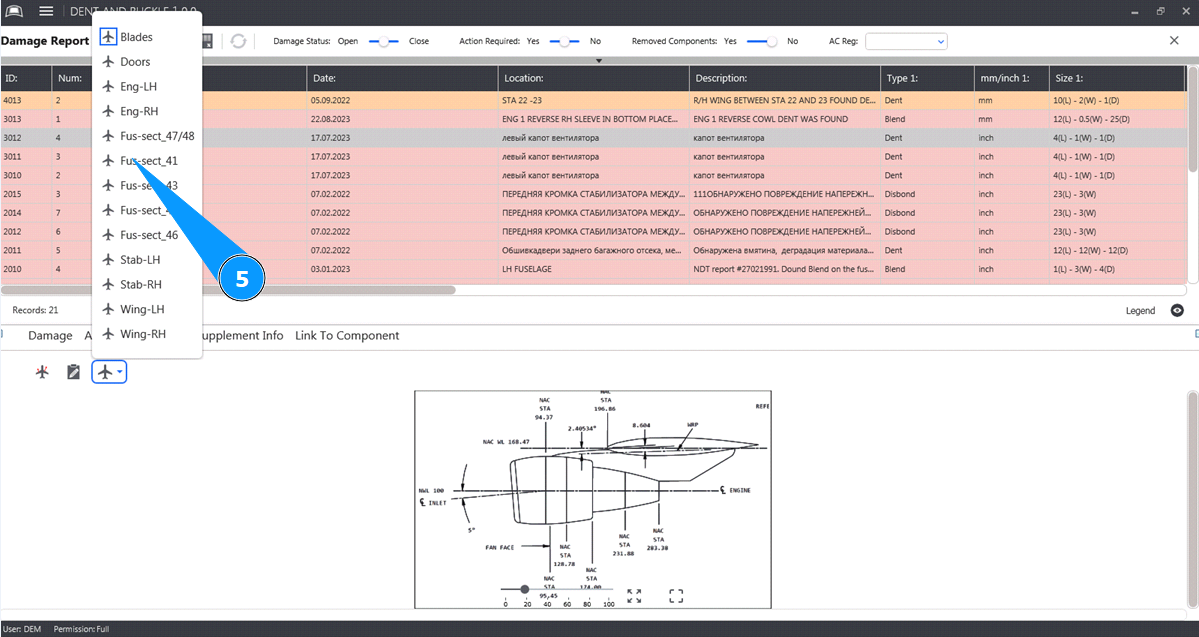
6. Проконтролируйте, что требуемый для редактирования рисунок открыт в окне "Drawing".
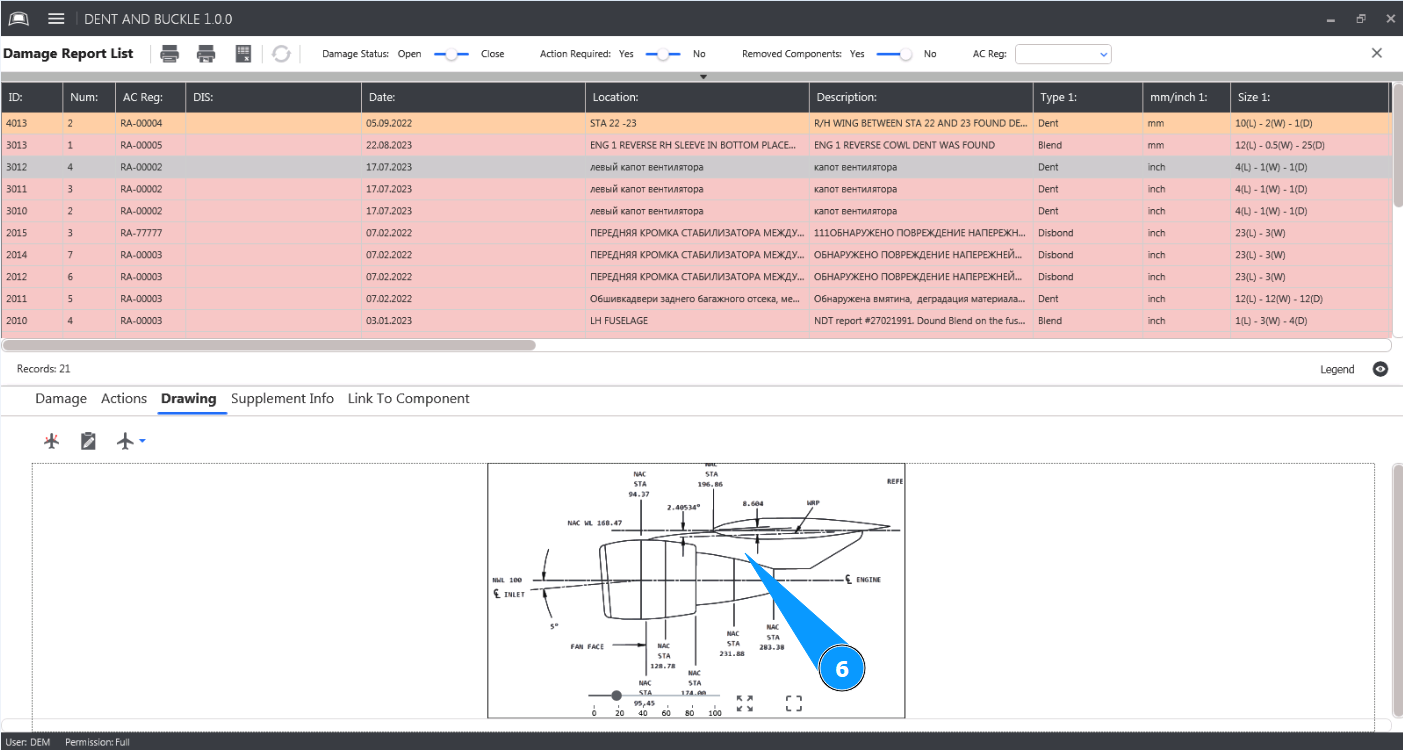
7. Нажмите кнопку "Edit", чтобы открыть редактор рисунков повреждения.
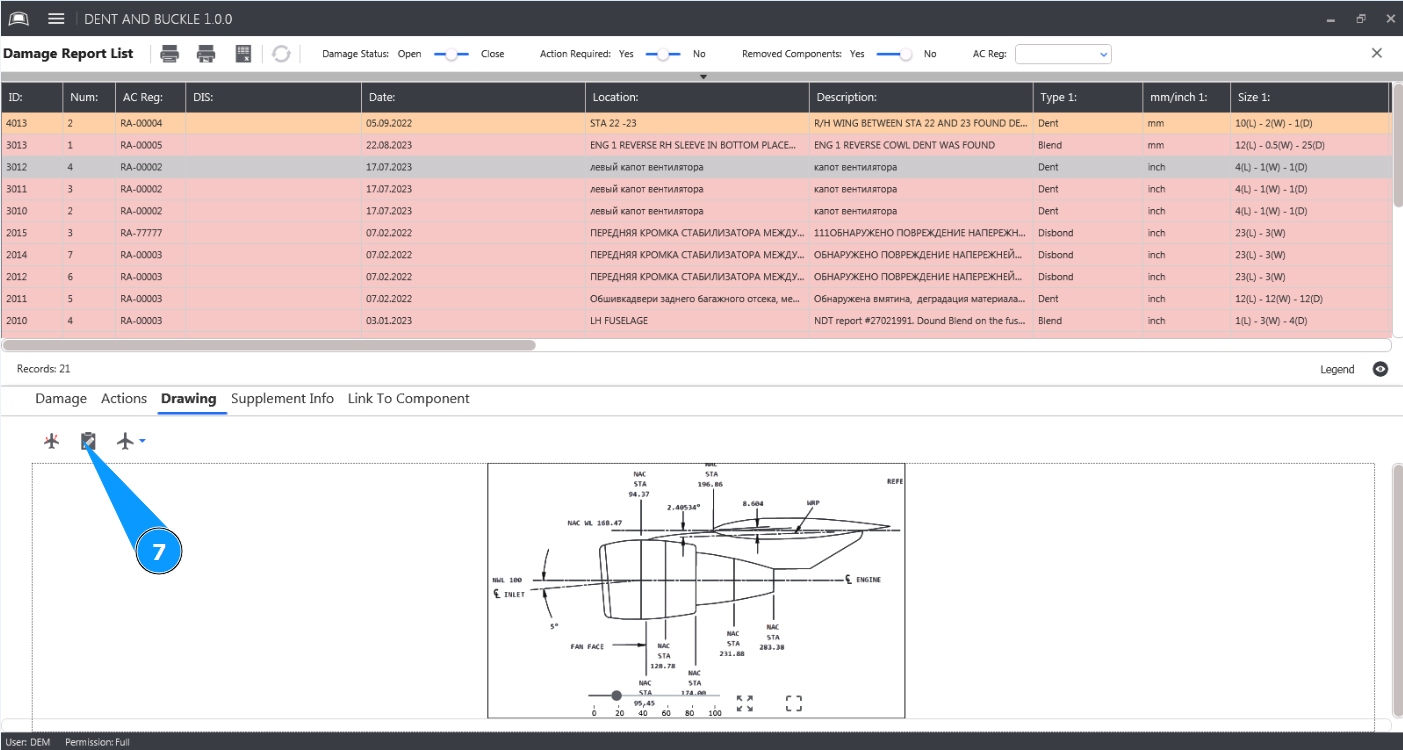
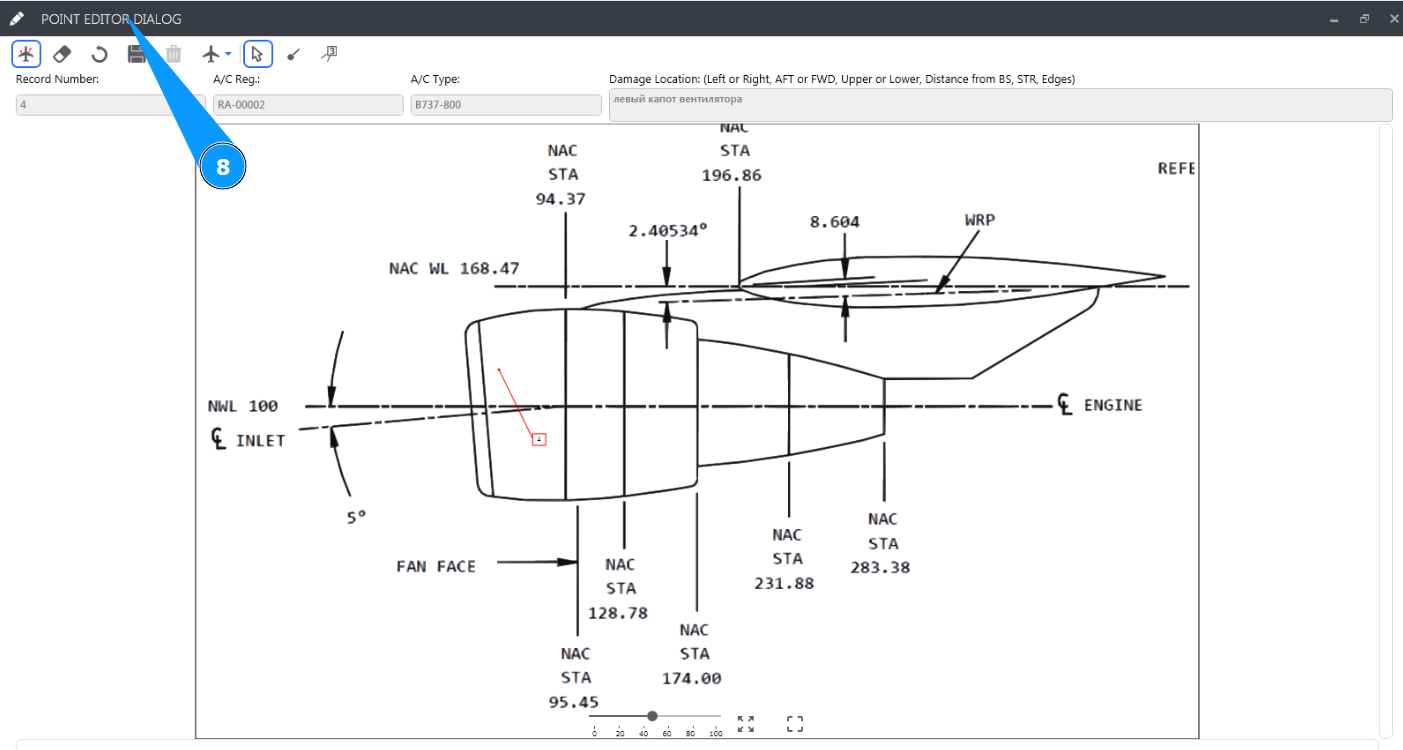
8. Проконтролируйте, что редактор рисунков открыт в окне "Point editor Dialog".
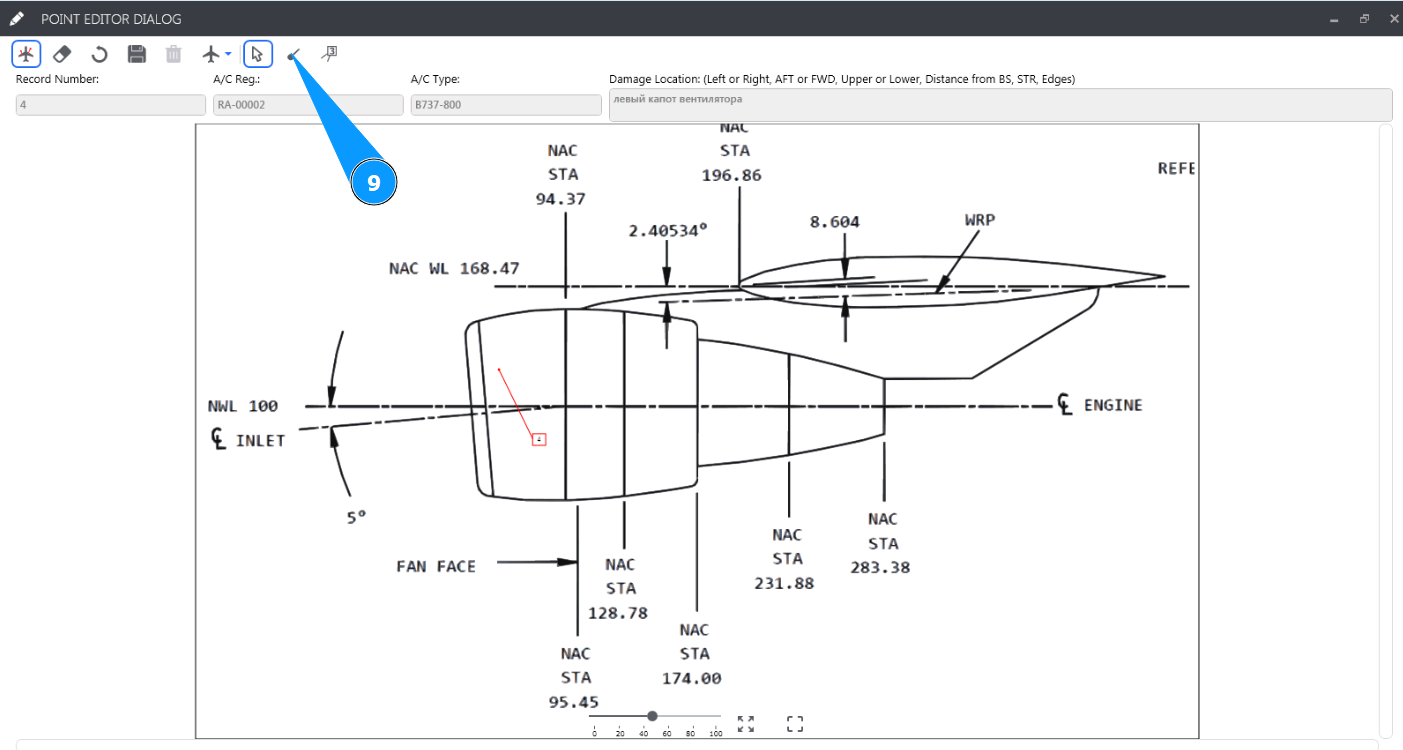
9. Нажмите кнопку "Instrument Point", чтобы нанести точку с повреждением на рисунке.
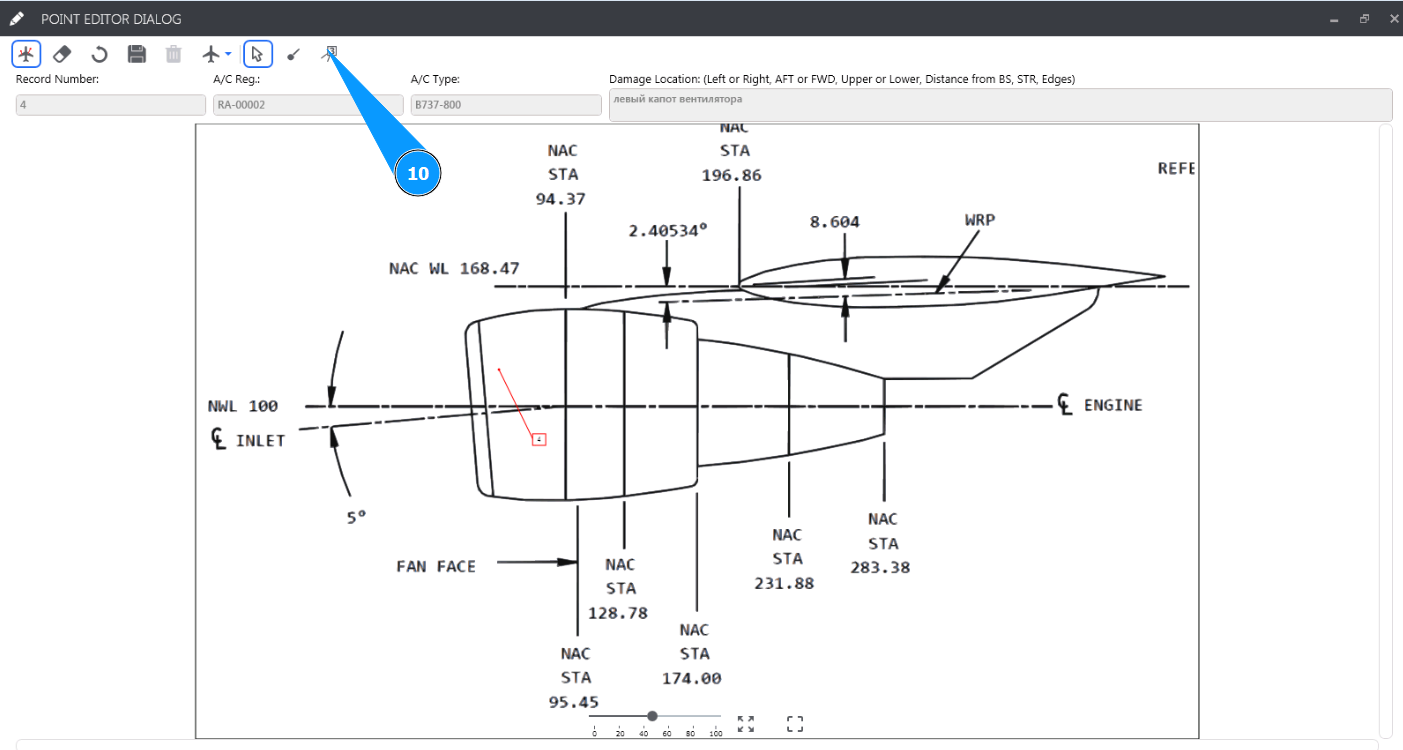
10. Нажмите кнопку "Instrument Callout Line", чтобы нанести пронумерованную стрелку, указывающую на повреждение.
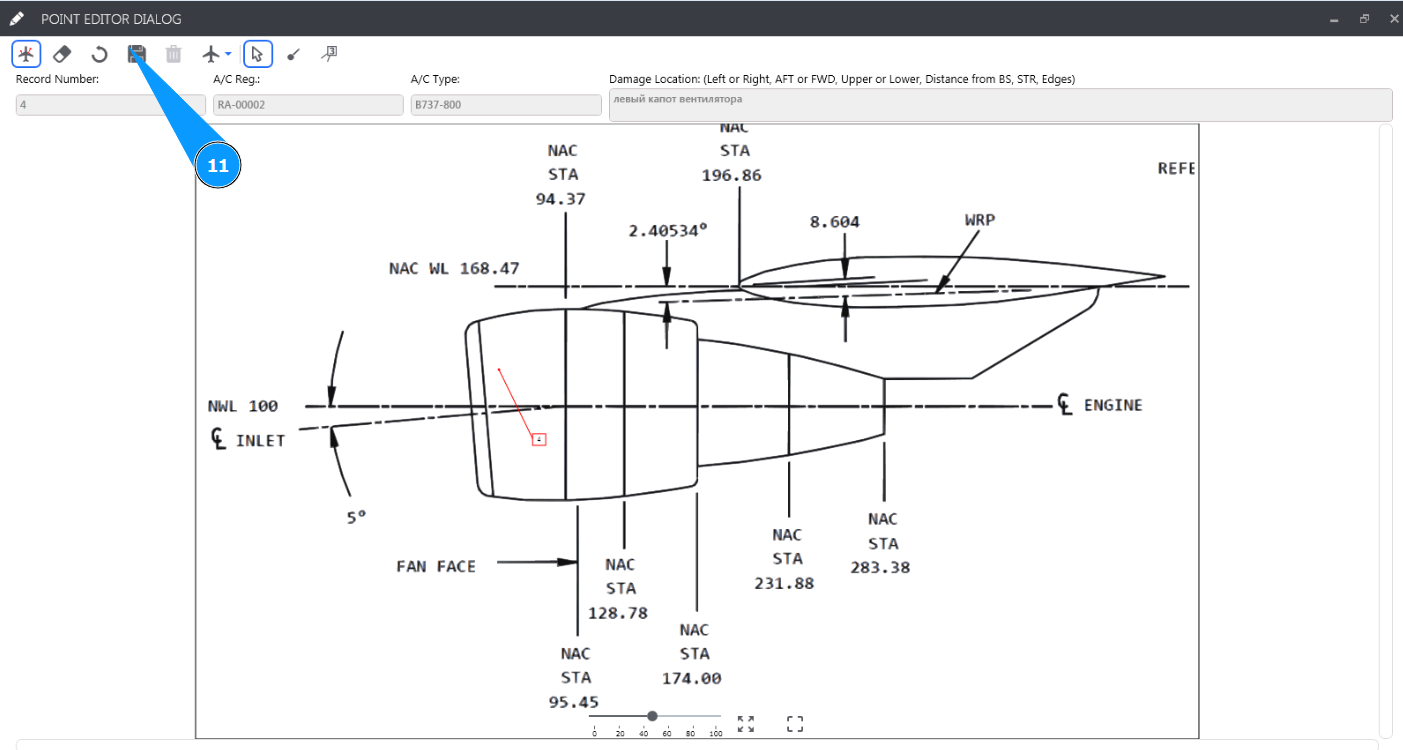
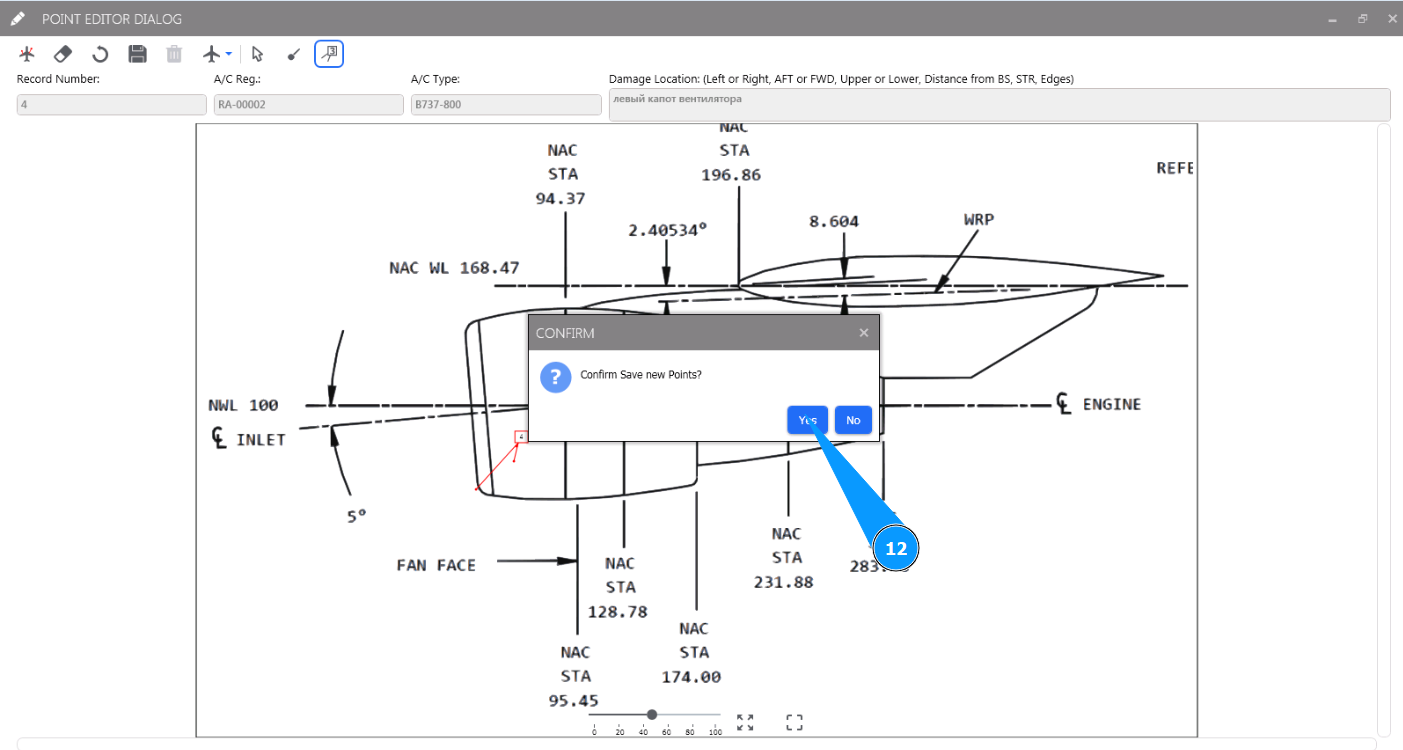
11. Нажмите кнопку "Update", чтобы сохранить внесенные графические данные.
12. Нажмите кнопку "Да", чтобы подтвердить сохранение внесенных графических данных.
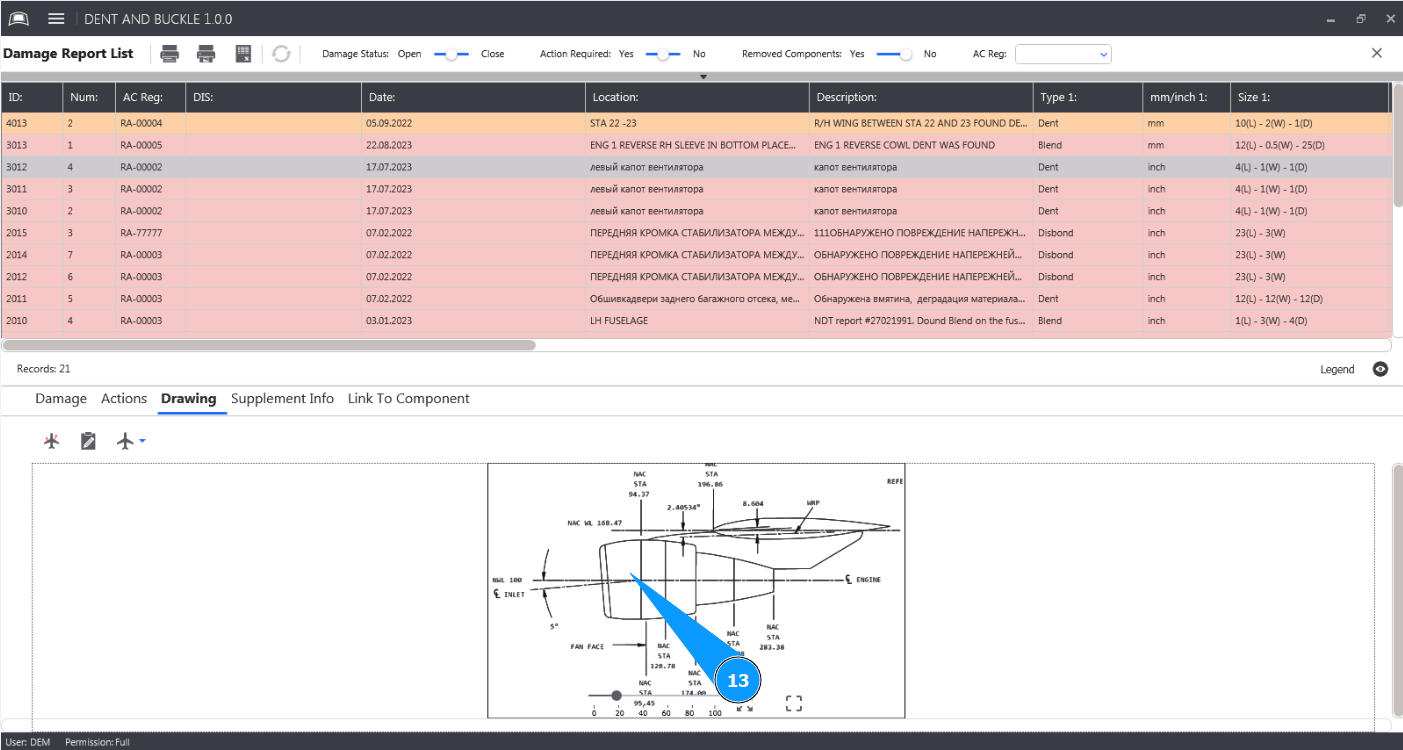
13. Проконтролируйте, что ваши внесенные отметки отображаются на рисунке в окне "Drawing".