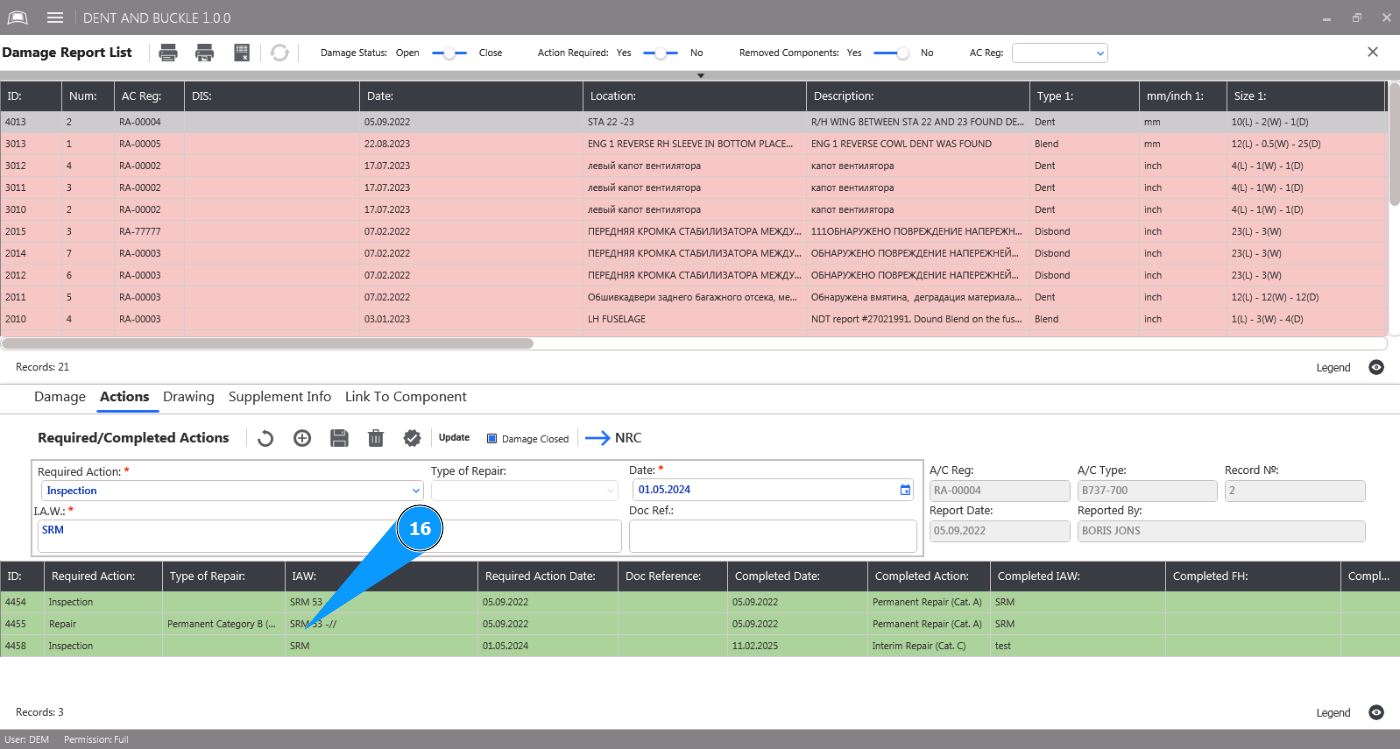
Как отметить выполненное действие по повреждению
1. Для того чтобы отметить выполненное действие по повреждению, зайдите в подмодуль "Dent and Buckle".
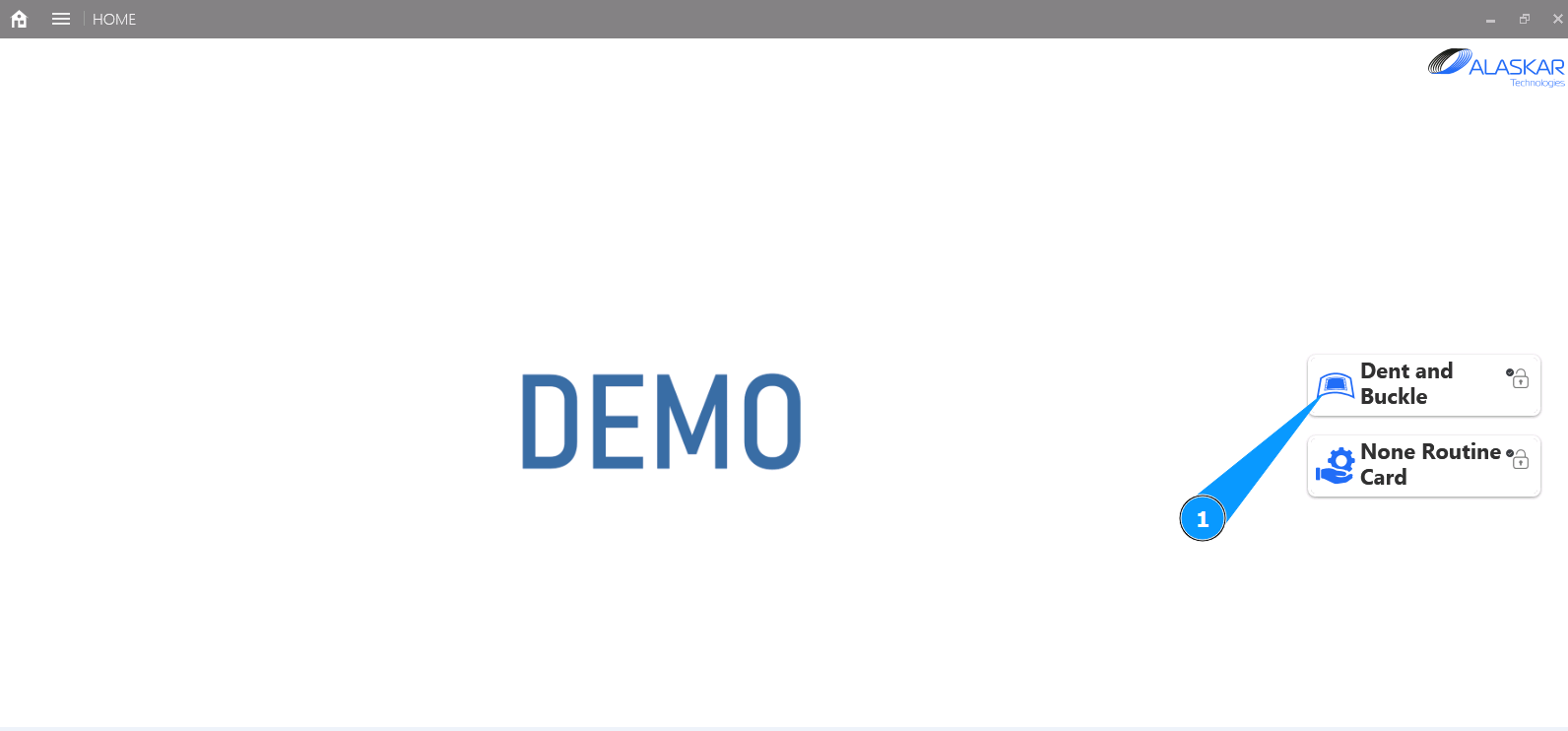
2. Выберите из списка повреждение для внесения отметки о выполнении действия и кликните по соответствующей строке в окне "Damage Report List".
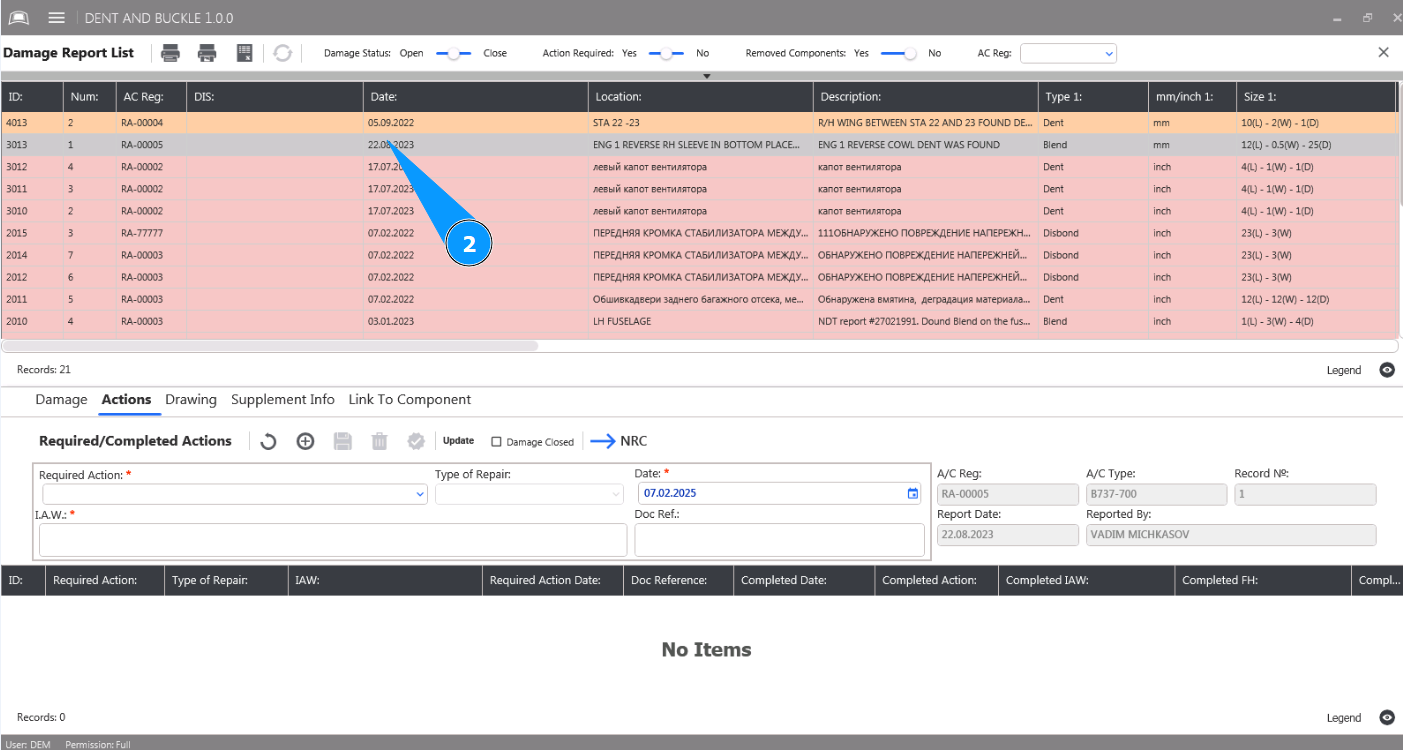
3. Далее перейдите во вкладку "Actions".
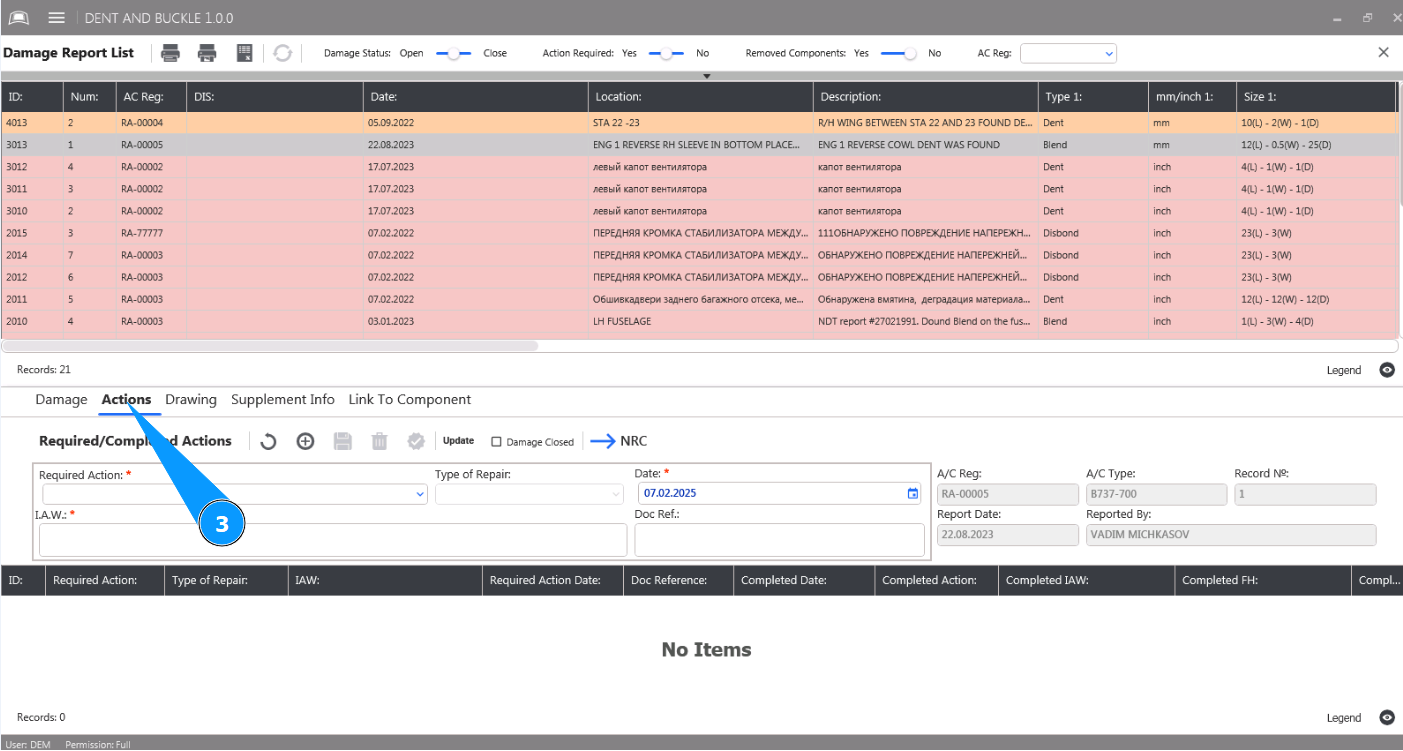
4. Выберите из списка требуемое действие для внесения отметки о выполнении и кликните по соответствующей строке в окне "Required Actions".
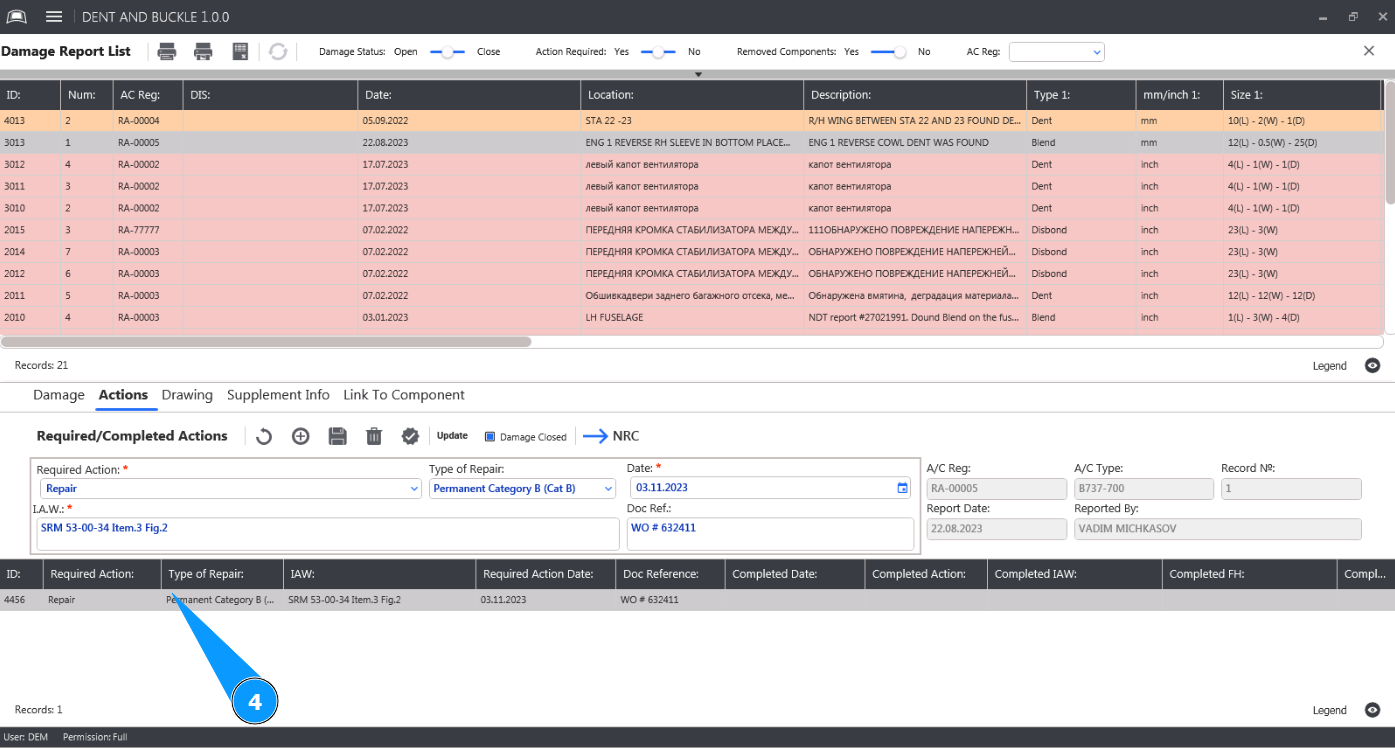
5. Нажмите кнопку "Completion Action", чтобы отметить выполнение требуемого действия по ремонту.
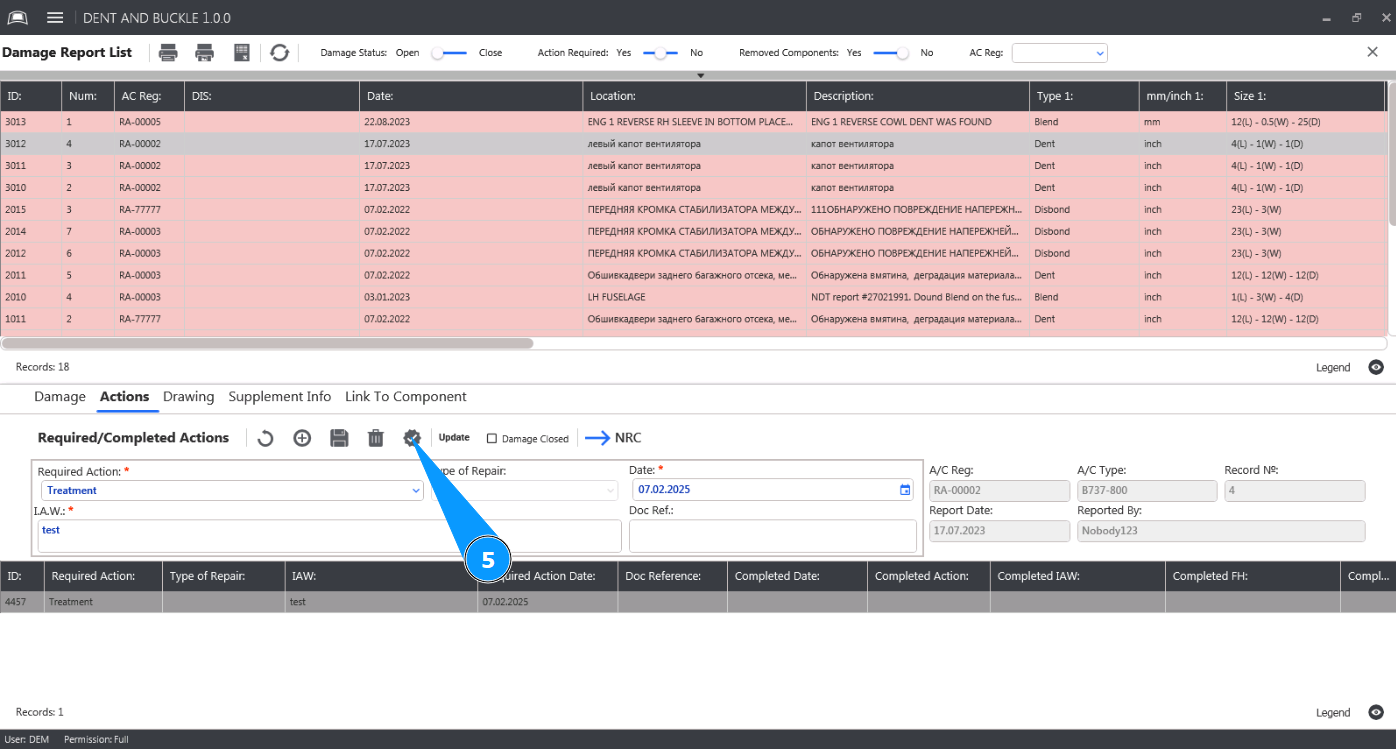
6. Проконтролируйте, что открыт редактор выполнения действия по ремонту в окне "Completion Data".
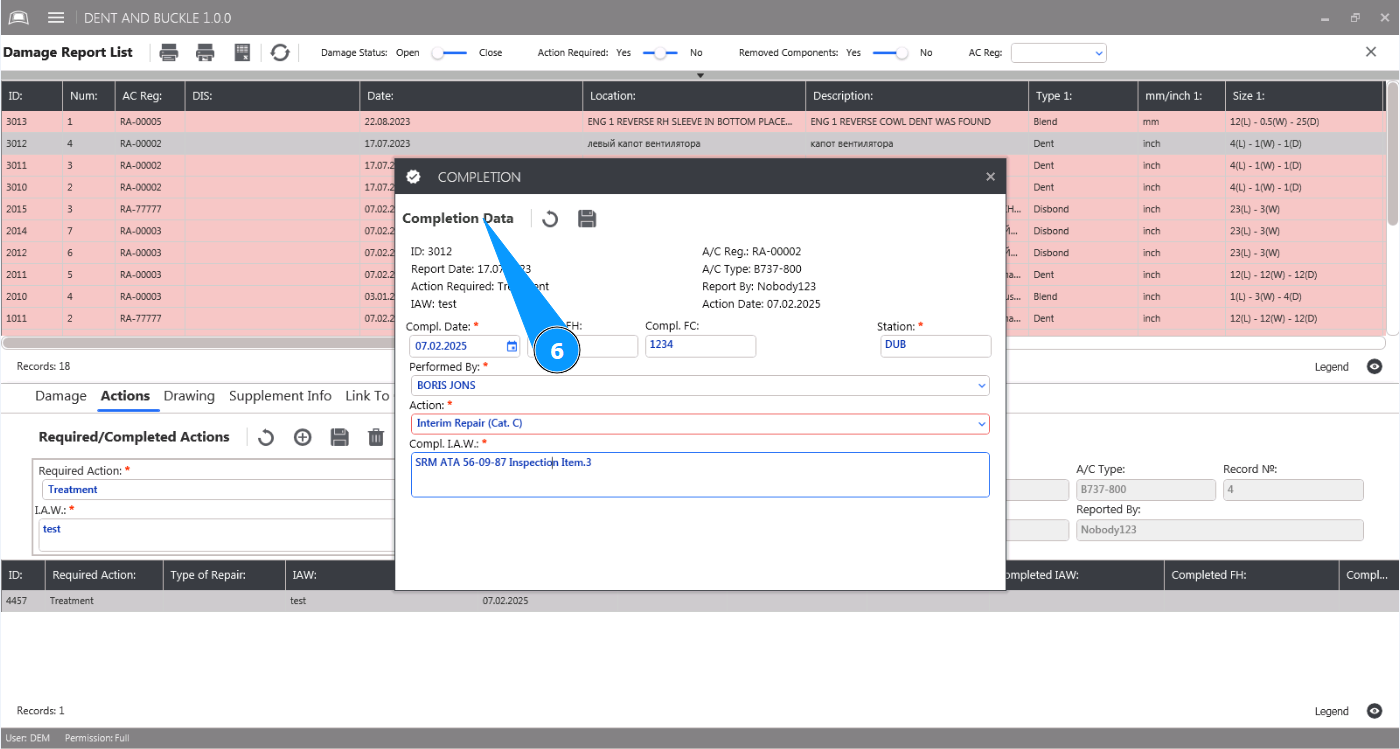
7. Внесите дату выполнения в поле "Compl. Date".
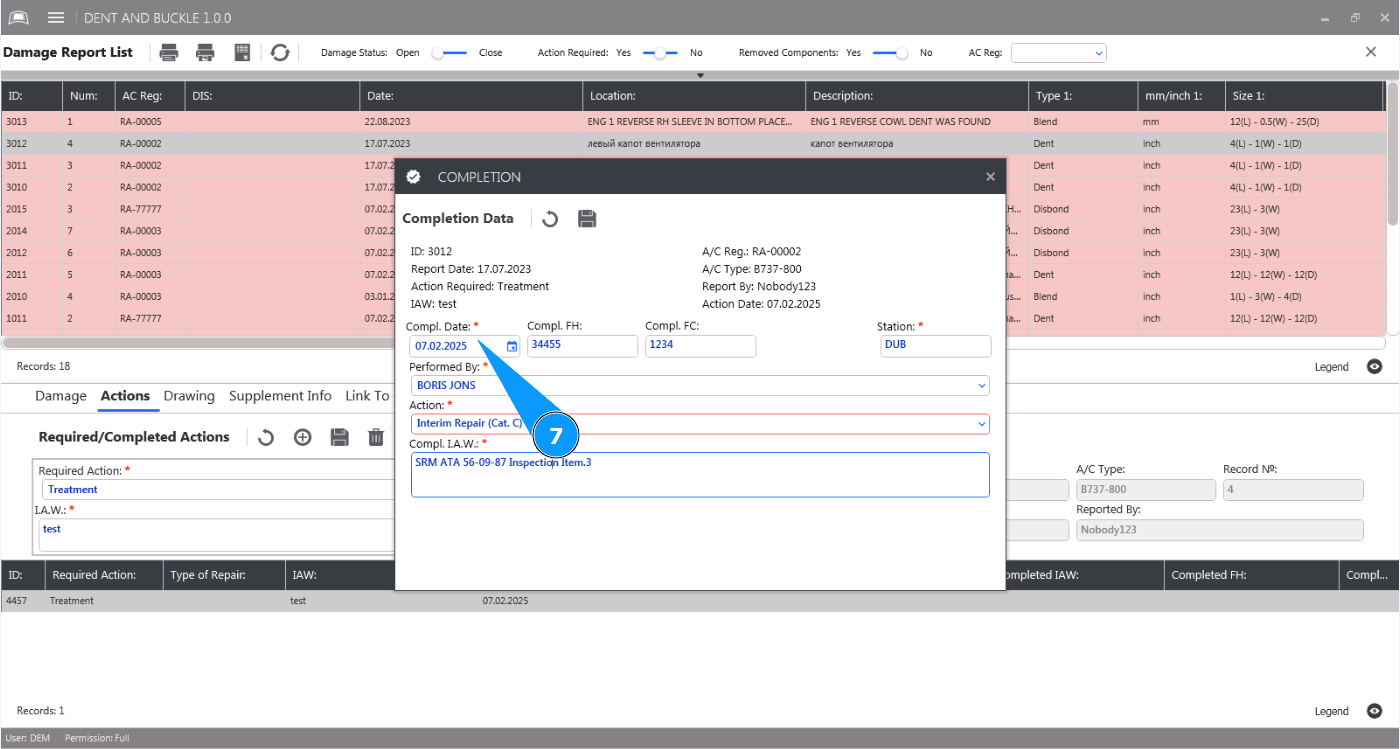
8. При необходимости, внесите информацию о наработке в часах в поле "Compl.FH".
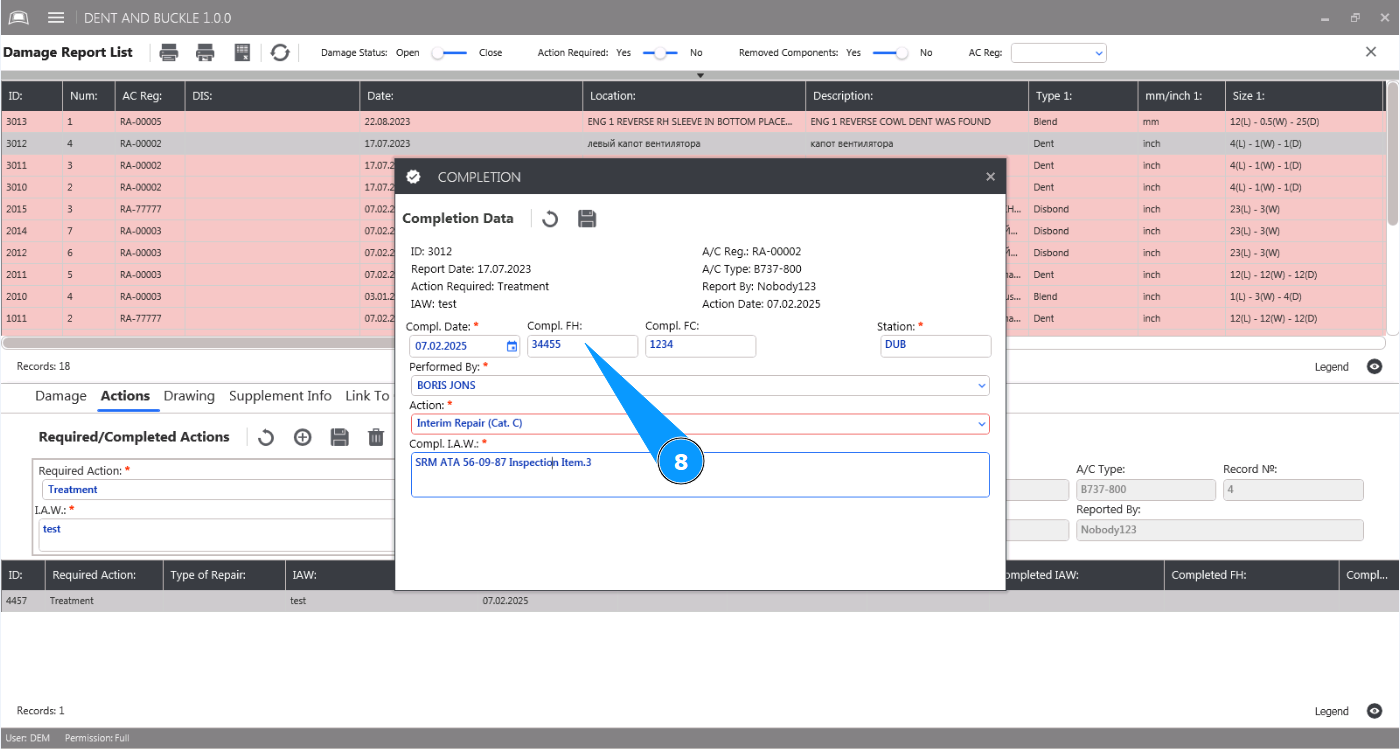
9. При необходимости, внесите информацию о наработке в циклах в поле "Compl.FC".
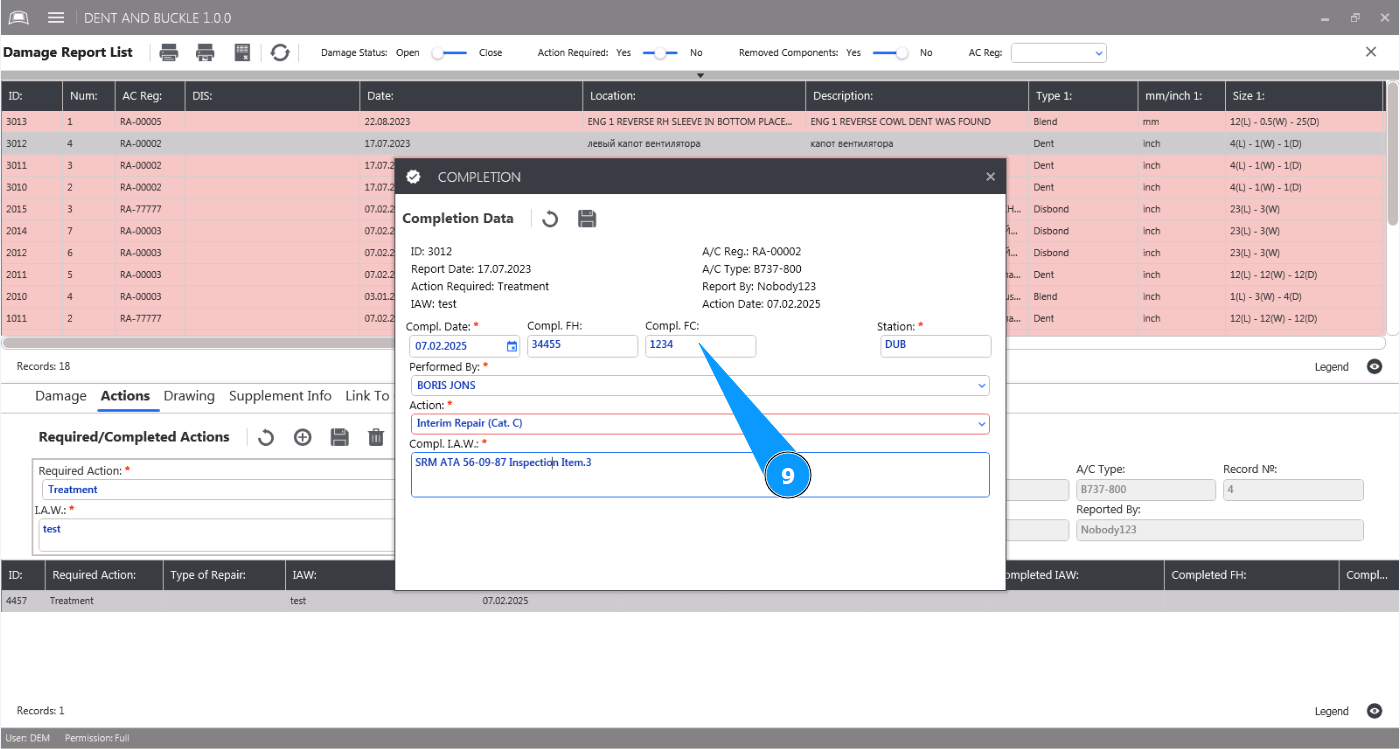
10. Выберите из выпадающего списка персонал, выполнивший работы, в поле "Performed by".
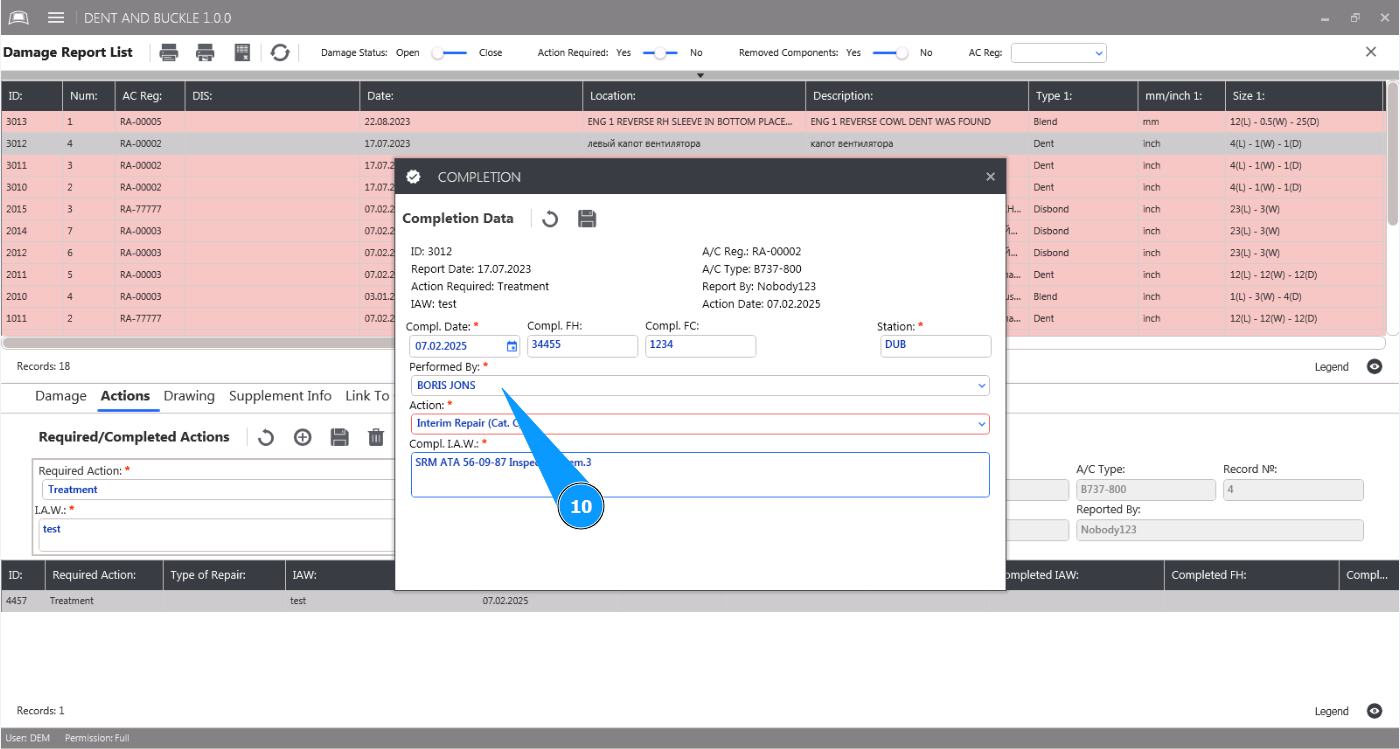
11. Выберите из выпадающего списка выполненное действие по ремонту в поле "Action".
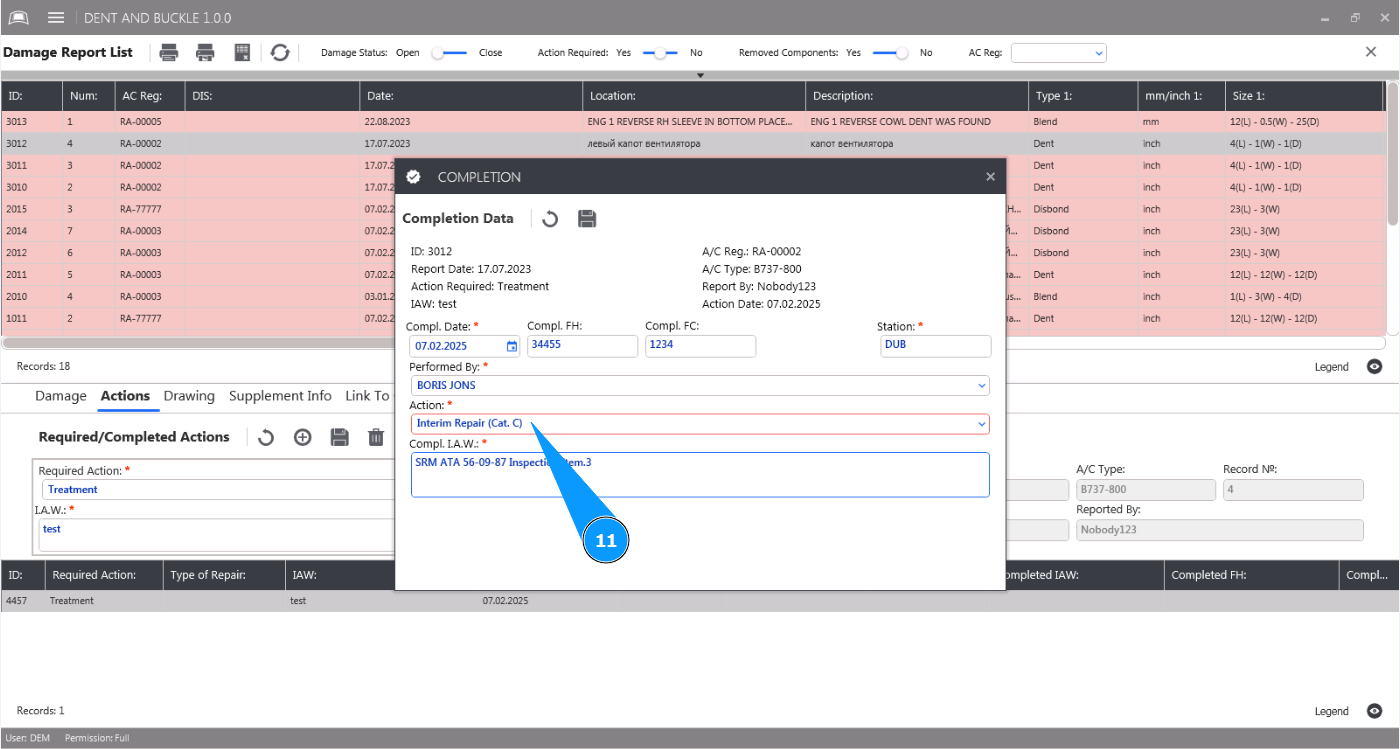
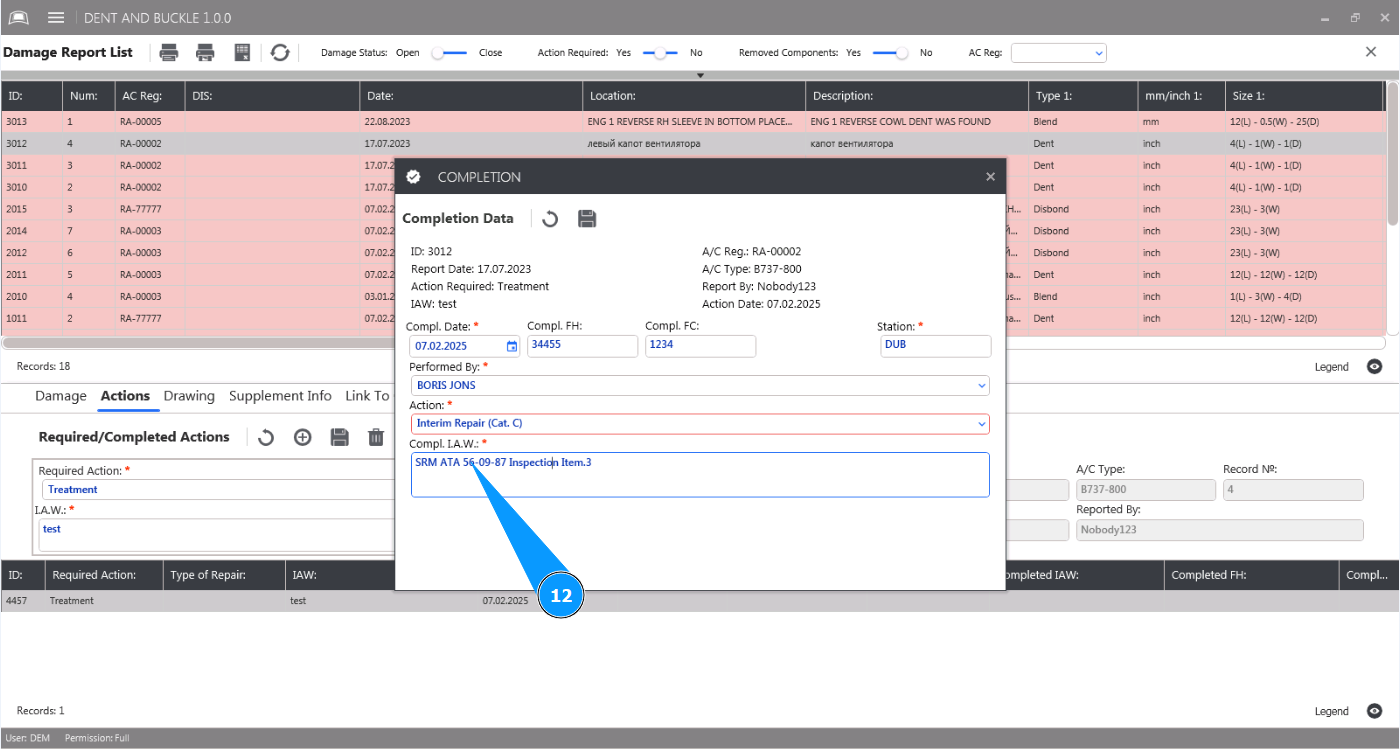
12. Внесите ссылку на документ и раздел, на основании которого выполнено действие в поле "Compl. I.A.W".
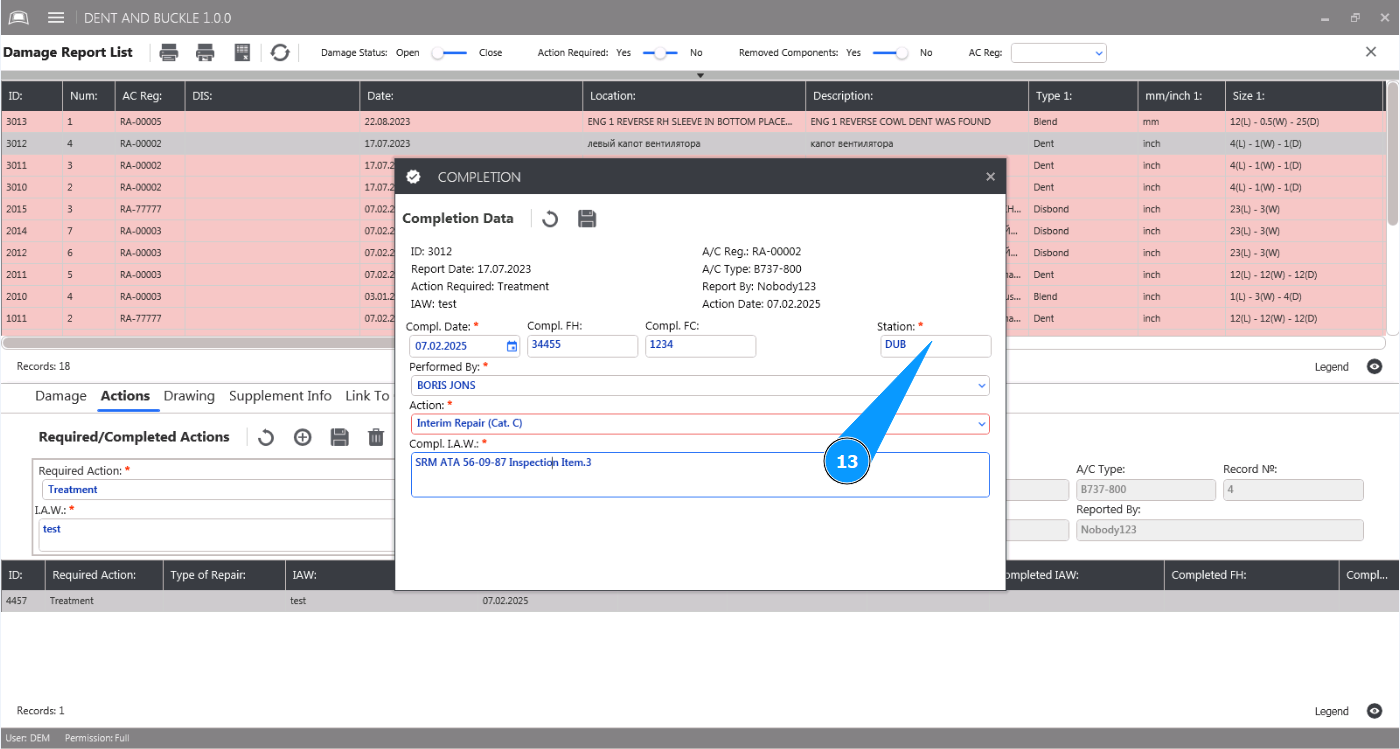
13. Внесите аббревиатуру линейной станции в которой выполнялась работа в поле "Station".
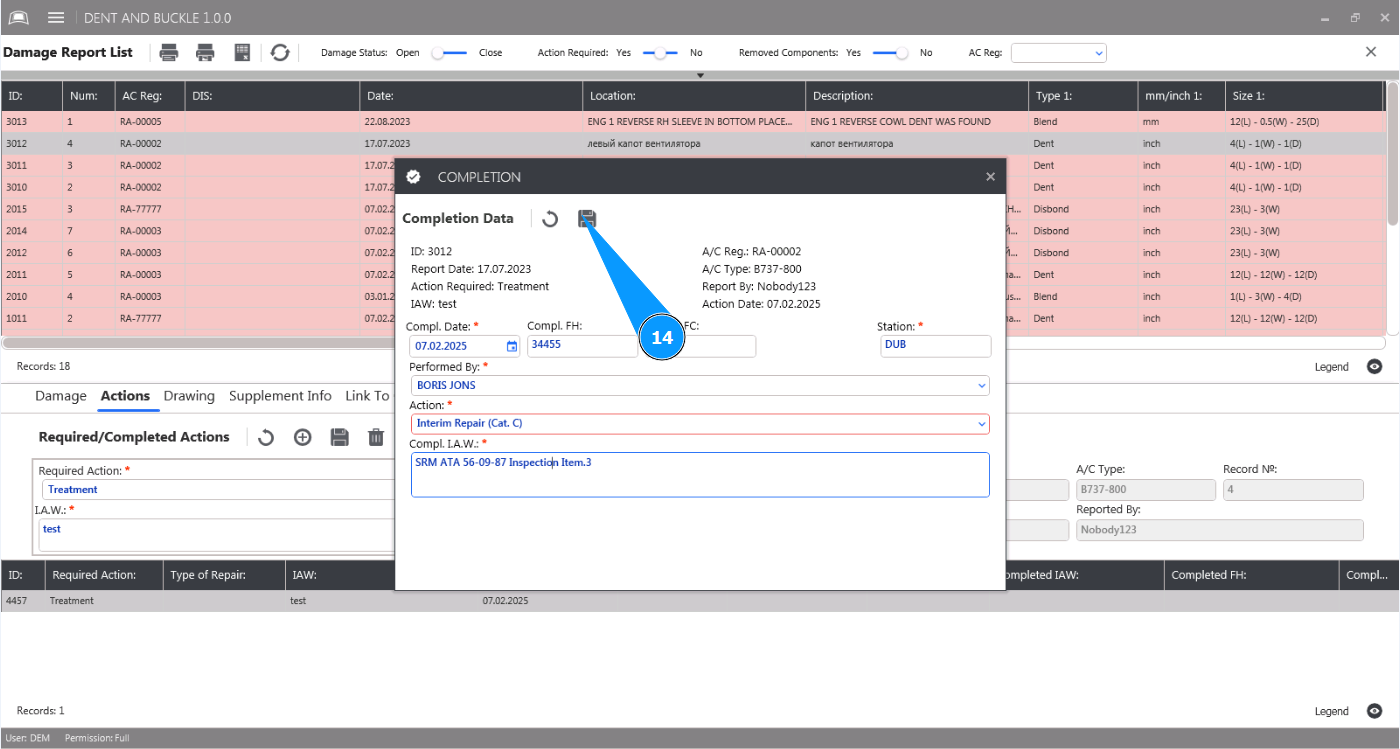
14. Нажмите кнопку "Update", чтобы сохранить данные и внести отметку о выполнении действия.
15. Нажмите кнопку "Да", подтвердите сохранение данных о выполнении действия в программу.
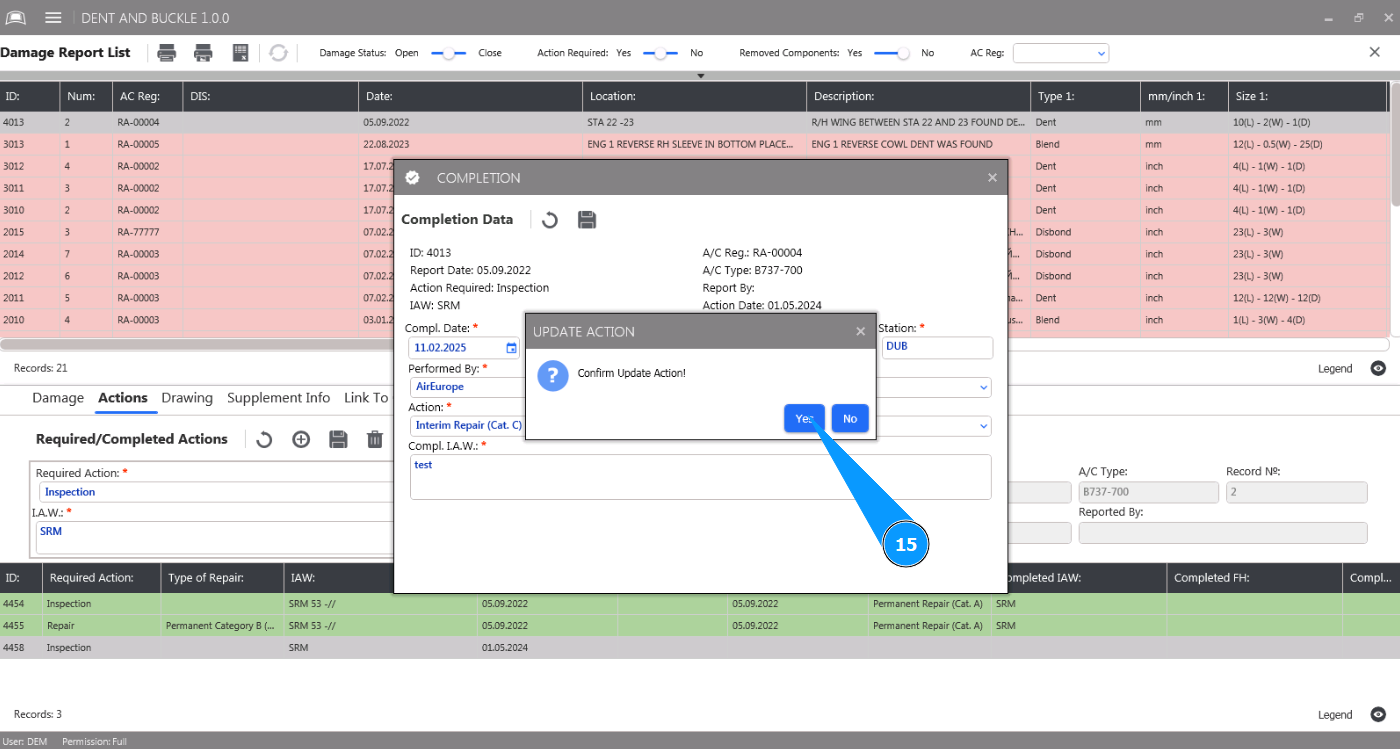
16. Проконтролируйте, что выполненное действие изменило цвет на зеленный в окне "Required Actions".