Как прикрепить документ к карточке повреждения
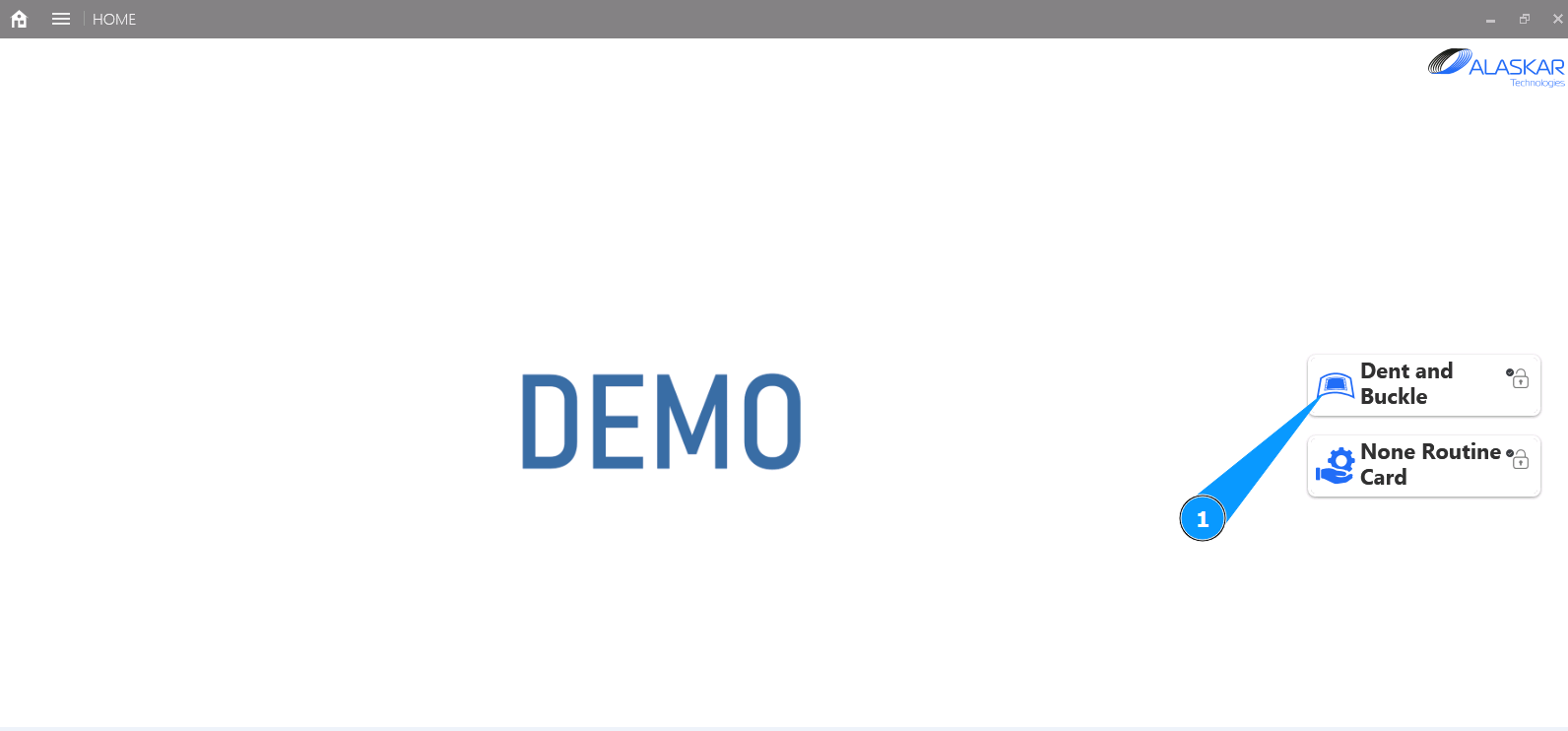
1. Для того чтобы прикрепить документ к карточке повреждения, зайдите в подмодуль "Dent and Buckle".
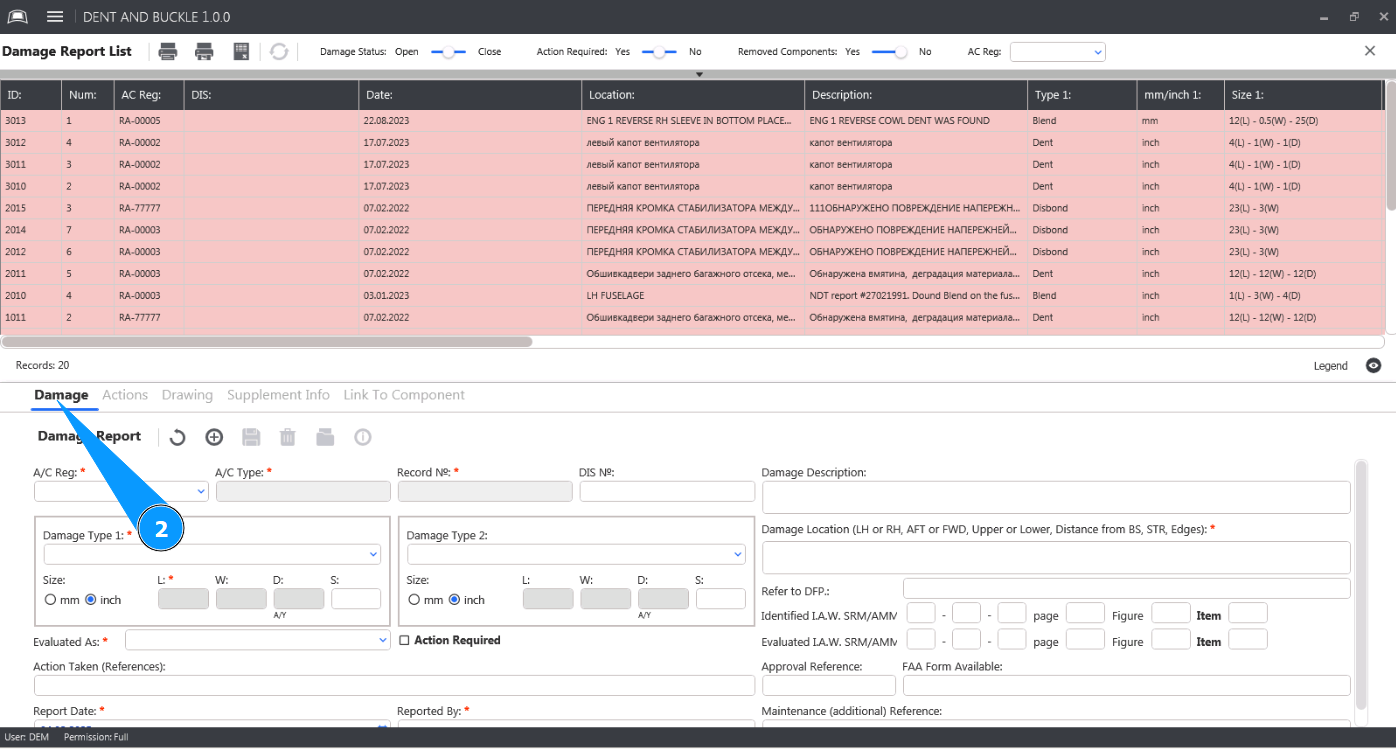
2. Далее перейдите во вкладку "Damage".
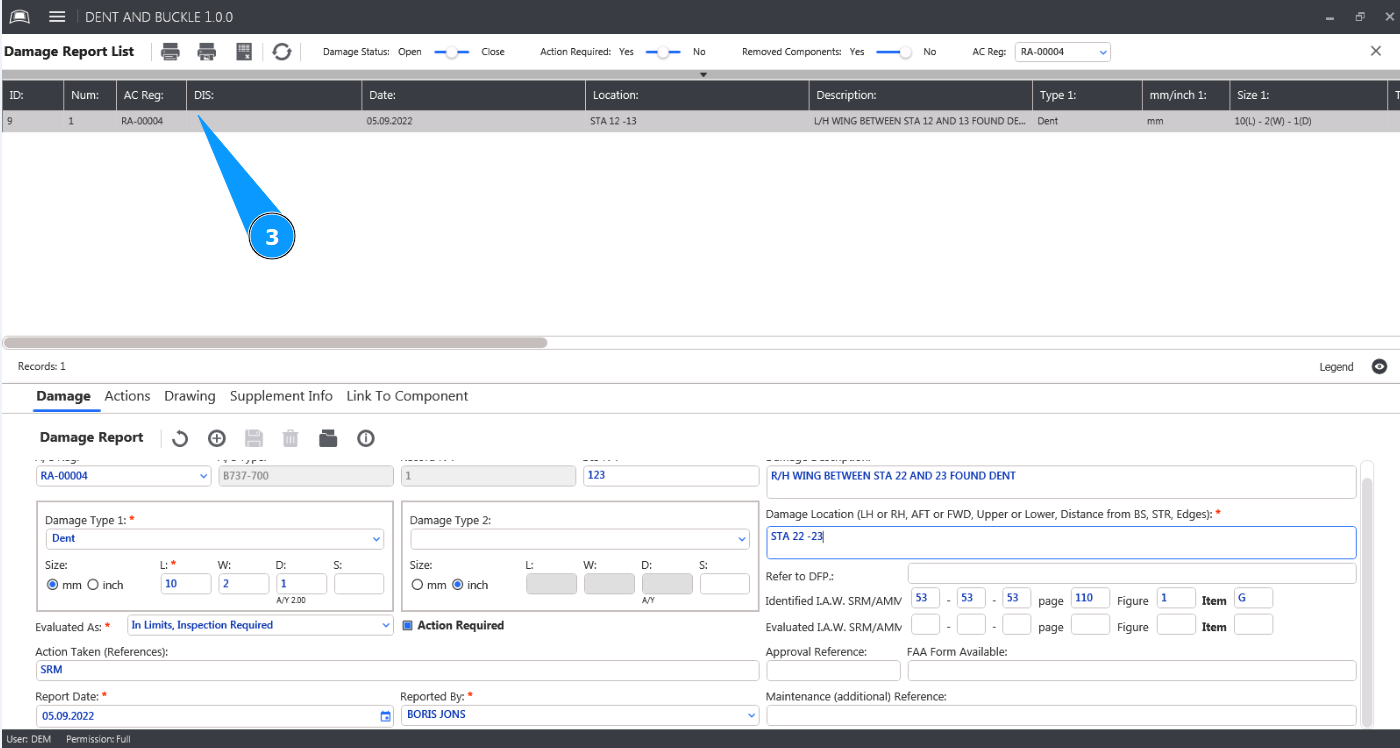
3. Выберите из списка повреждение, для того чтобы прикрепить документ и кликните по соответствующей строке в окне "Damage Report List".
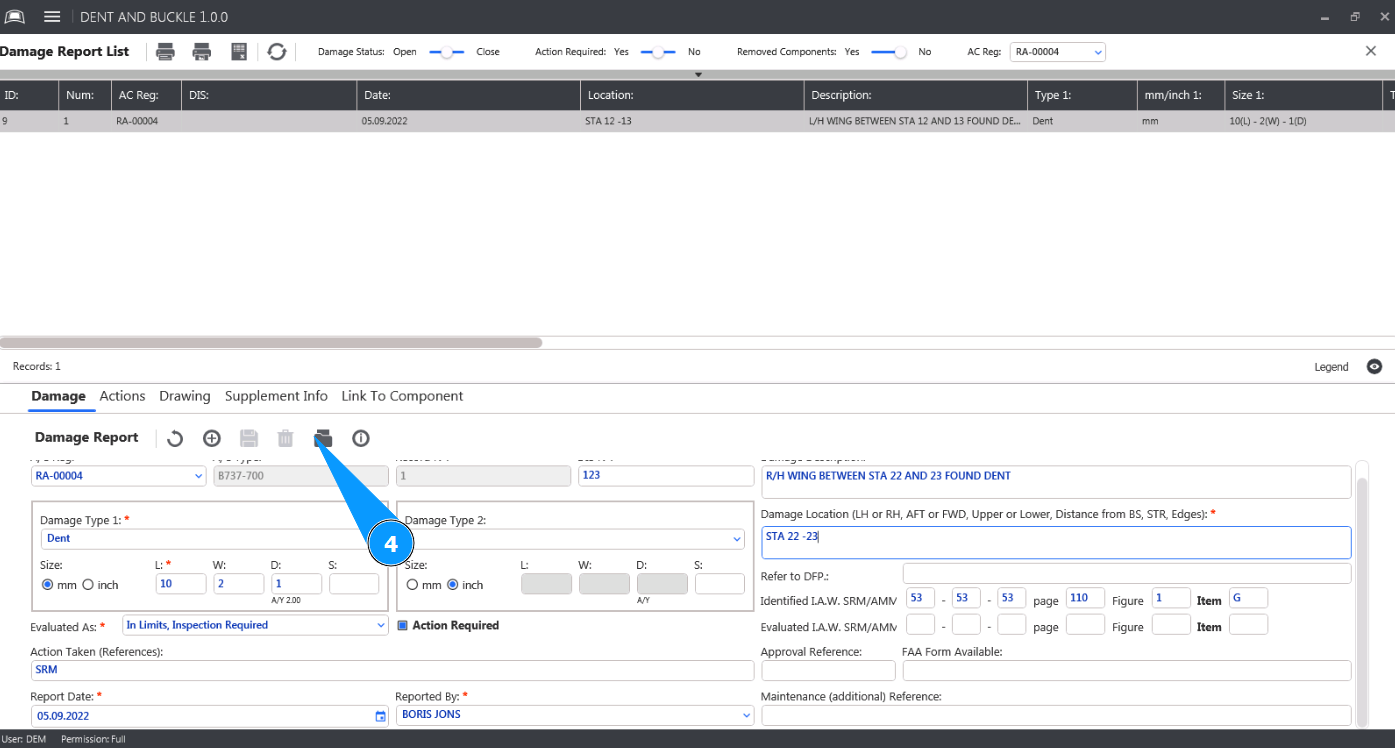
4. Нажмите кнопку "Attachment Documents", чтобы открыть редактор добавления документа.
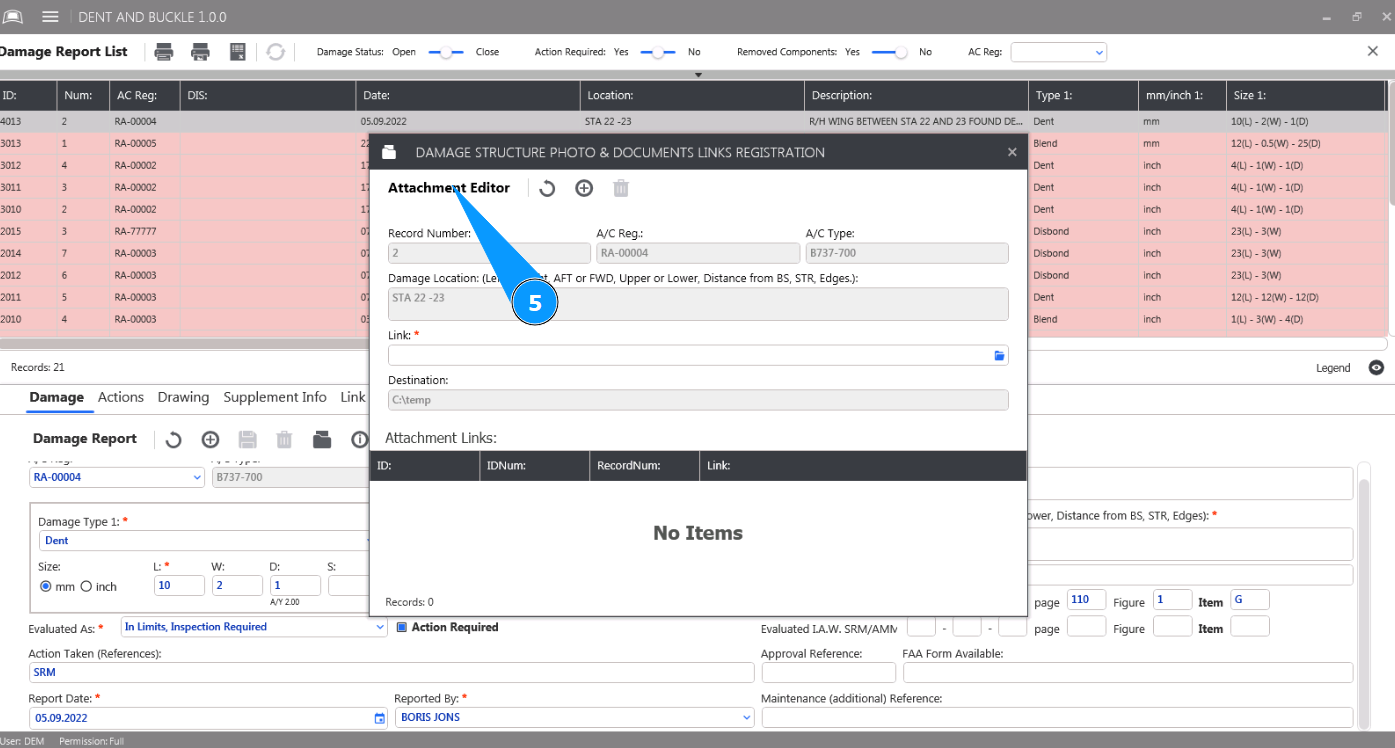
5. Проконтролируйте, что раздел работы с прикреплением документов открылся и доступен в окне "Attachment Editor".
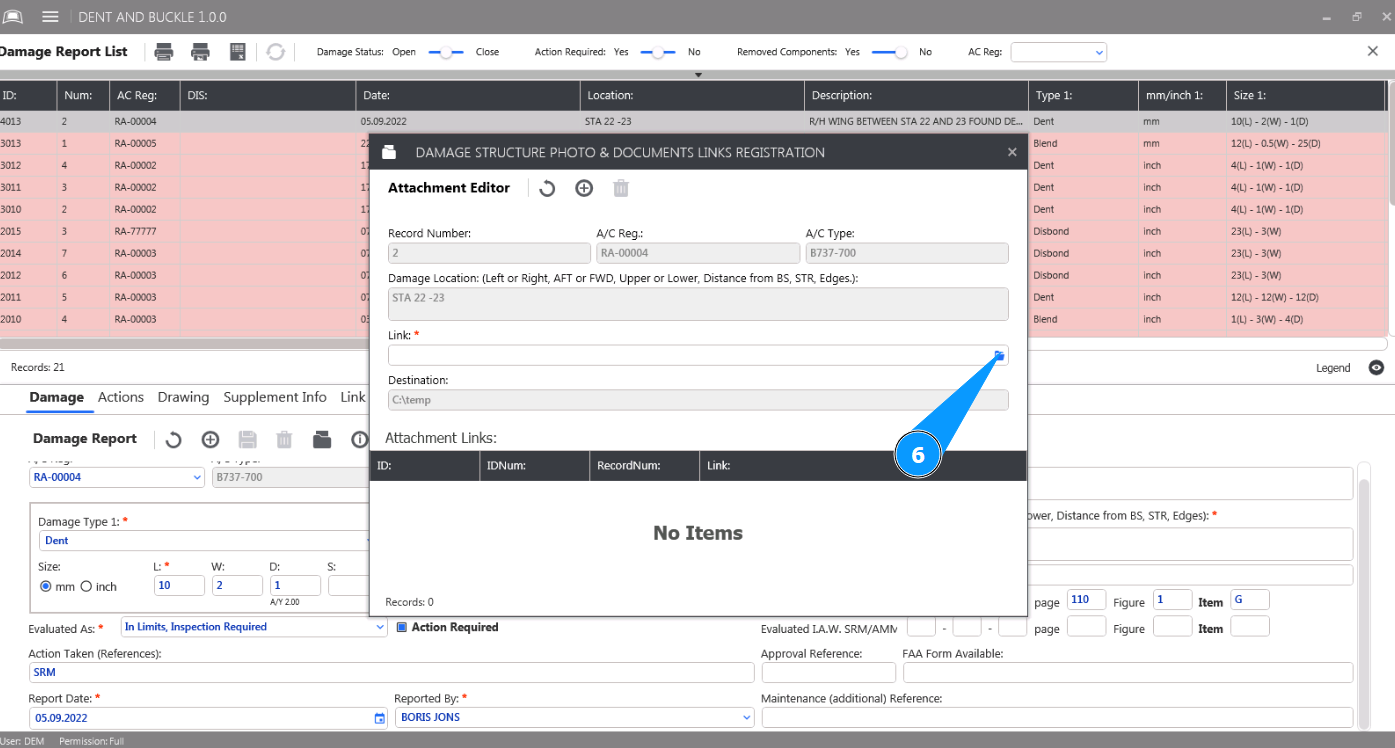
6. Нажмите кнопку "Link", чтобы выбрать документ на своем компьютере.
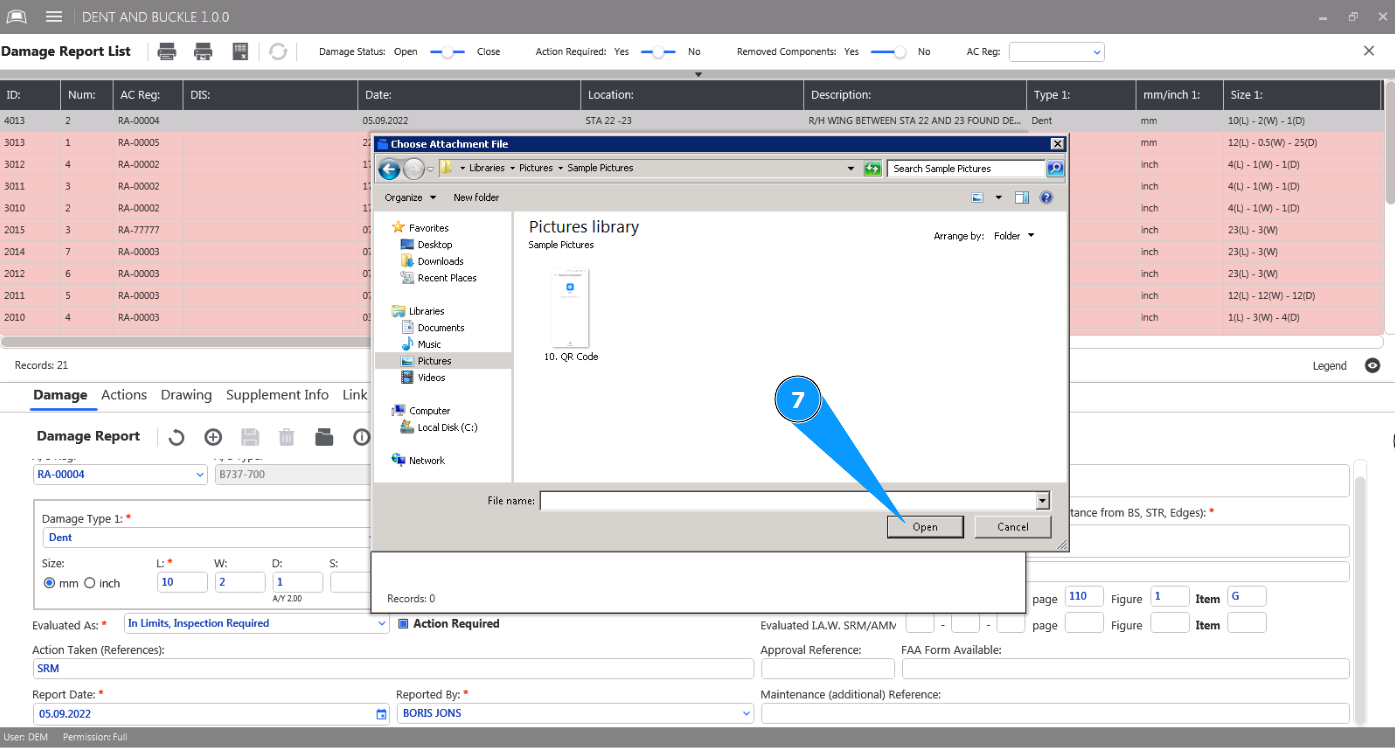
7. Выберите требуемый файл документа на вашем компьютере и нажмите кнопку "Open".
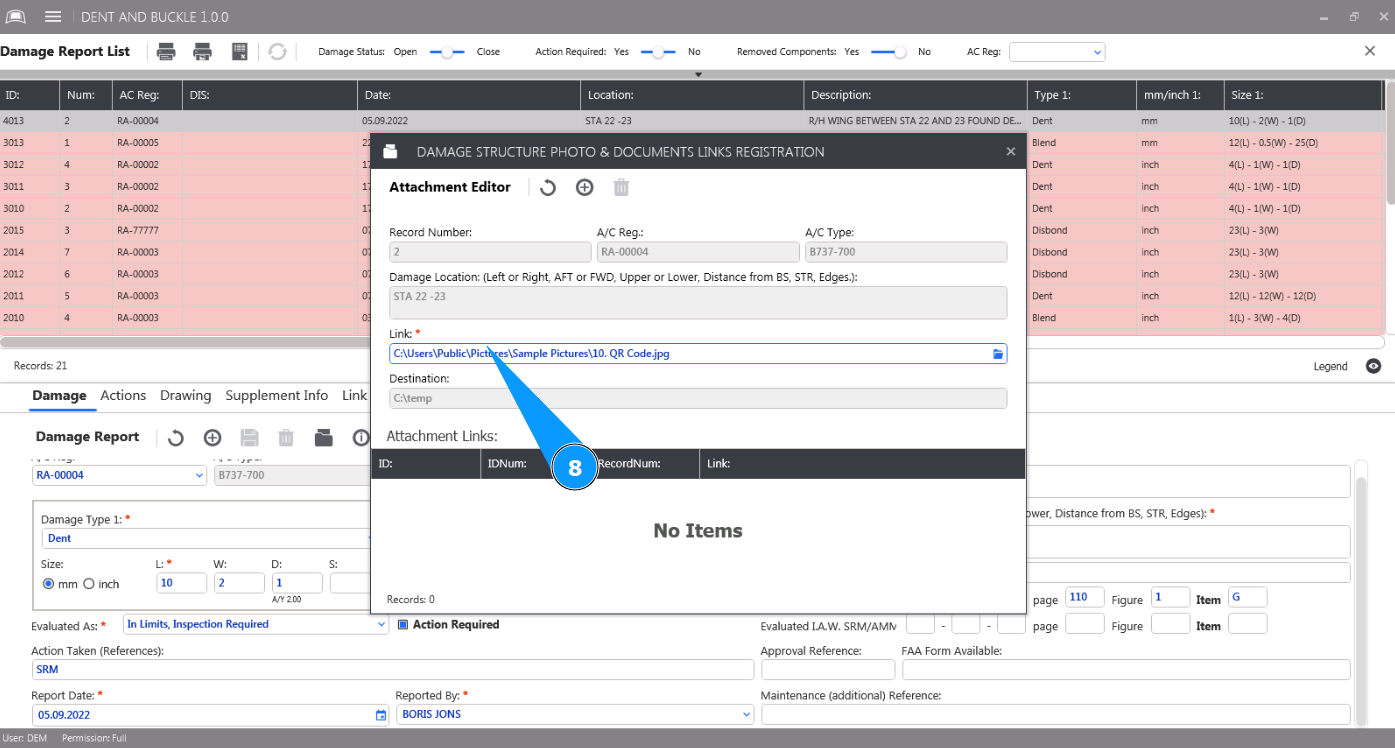
8. Проконтролируйте, что добавленный документ отображается в поле "Link".
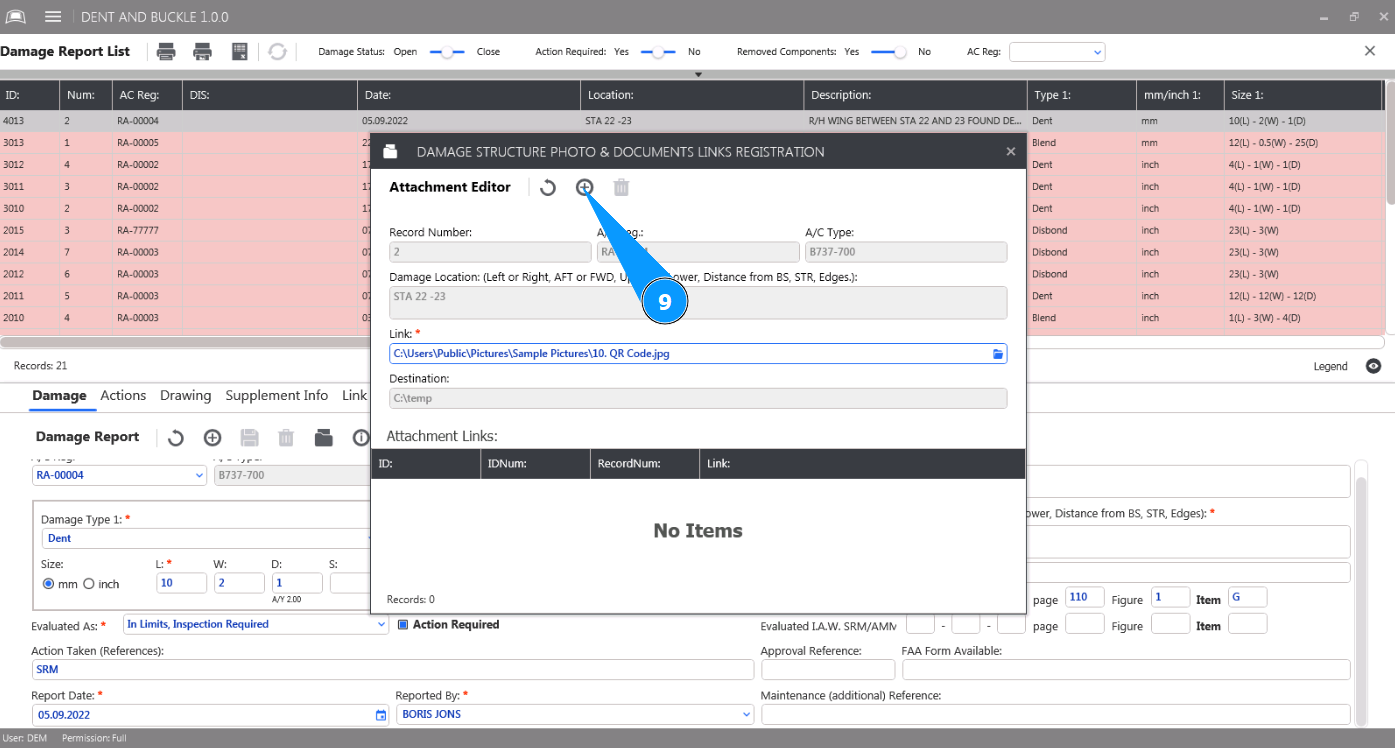
9. Нажмите кнопку "Add", чтобы добавить документ в карточку Repair Order.
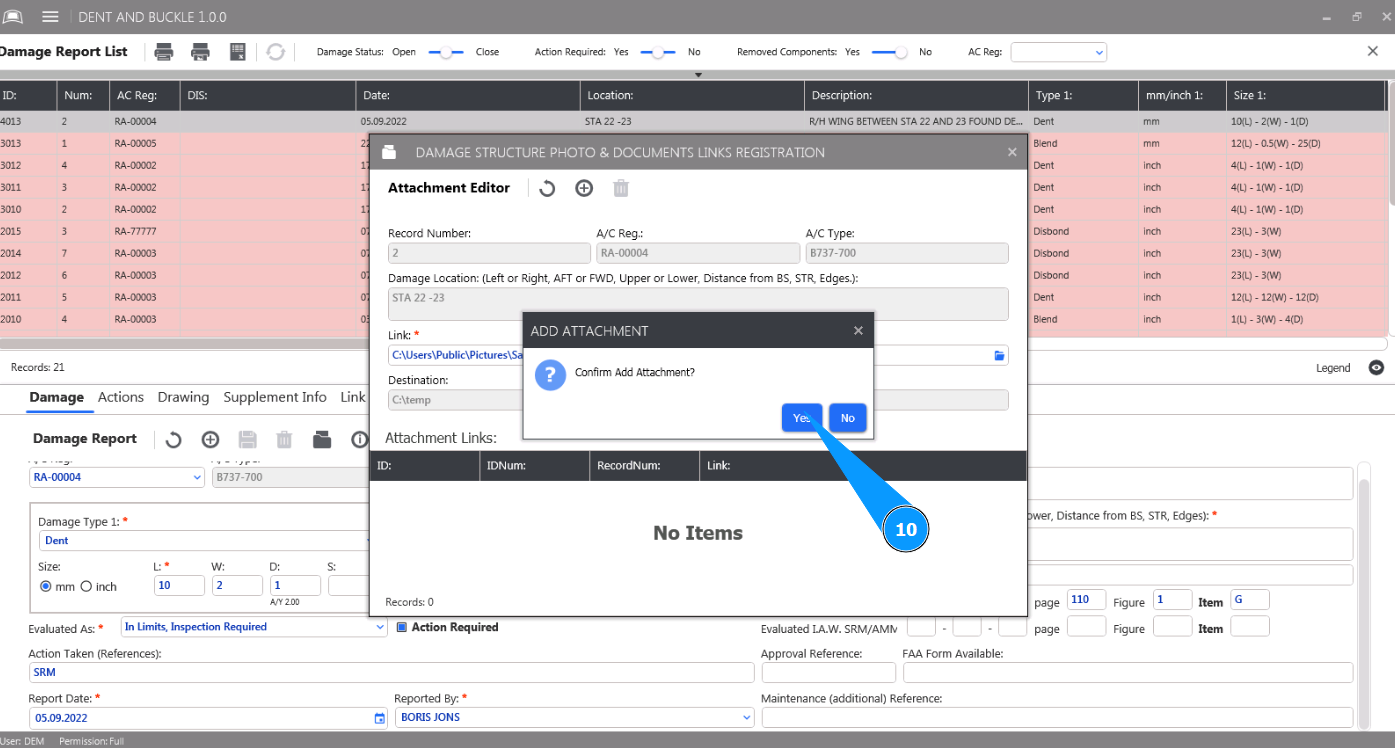
10. Нажмите кнопку "Да", чтобы подтвердить добавление документа в карточку Repair Order.
11. Проконтролируйте, что добавленный документ отображается в списке окна "Attachment Links".
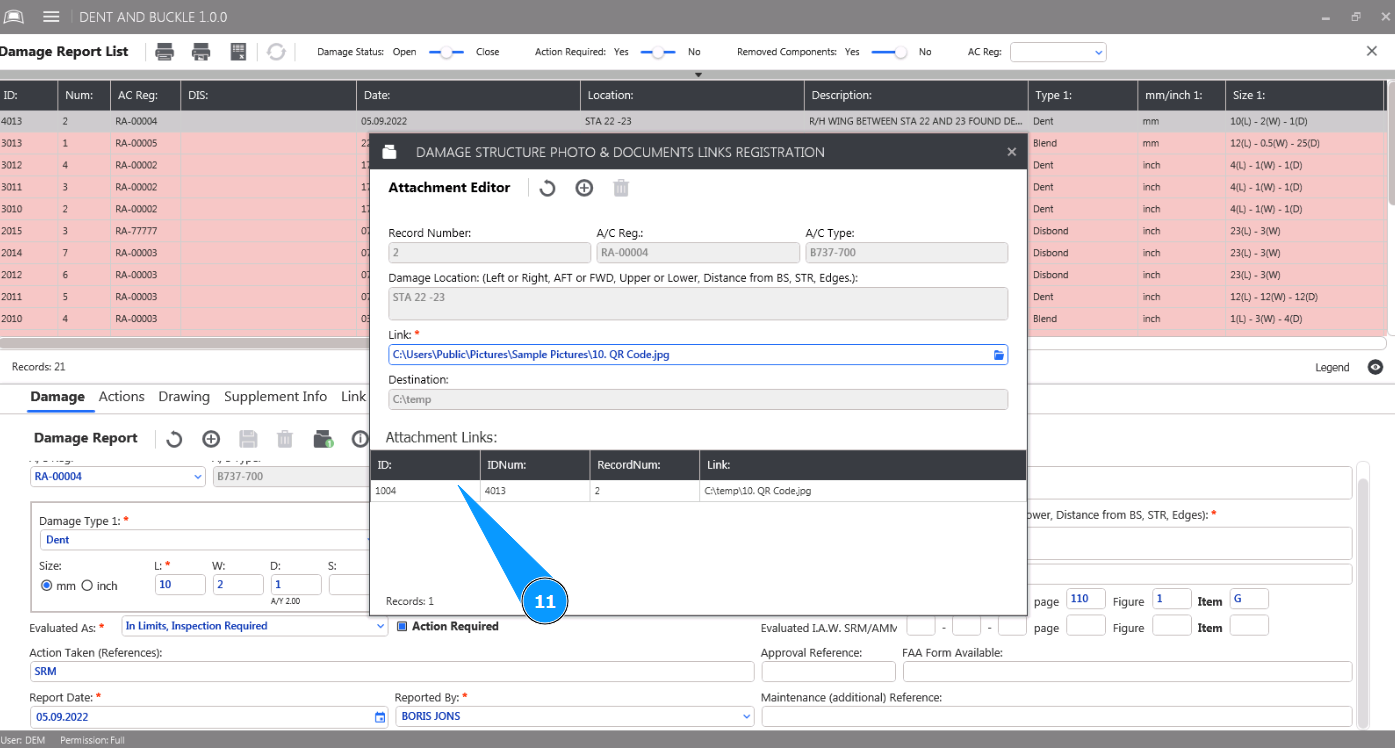
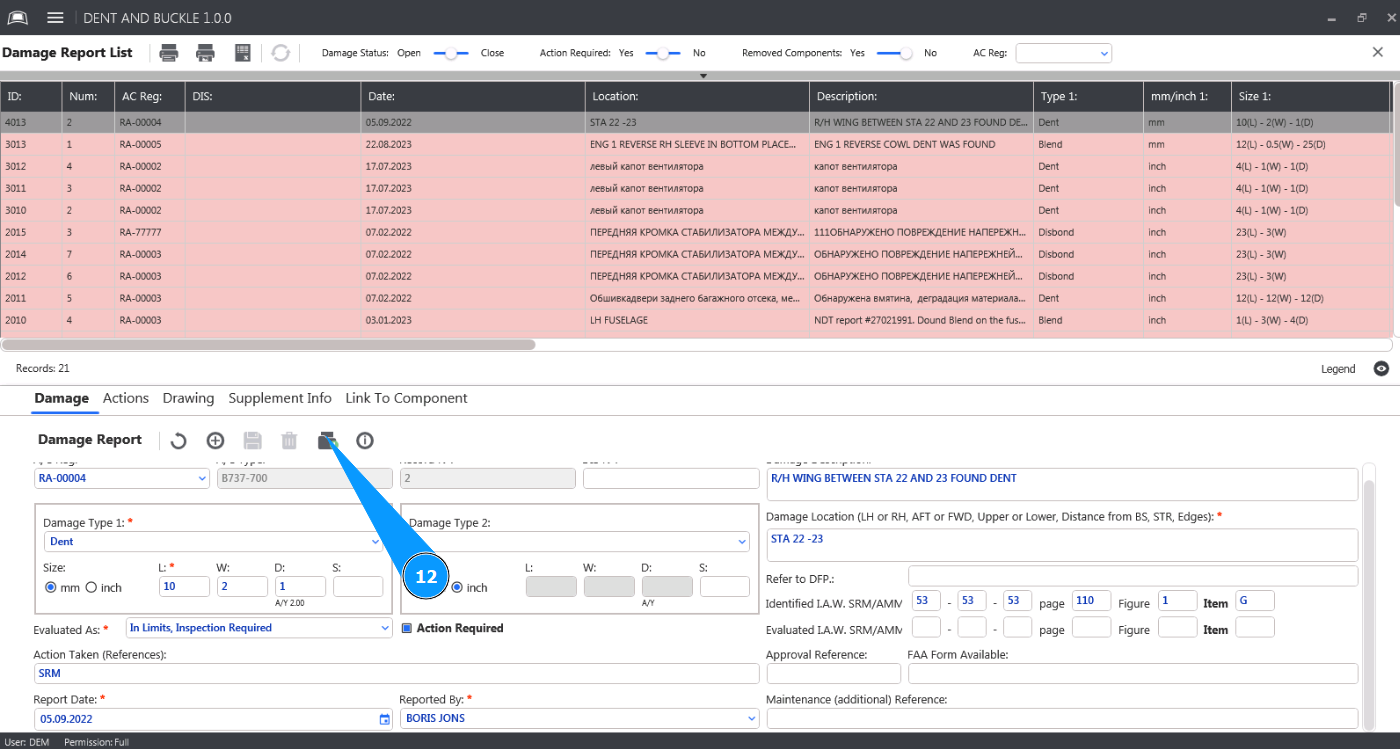
12. Количество прикрепленных документов отображается на символе кнопки окна редактора "Repair Order Editor".