Как внести повреждение в учетную карточку
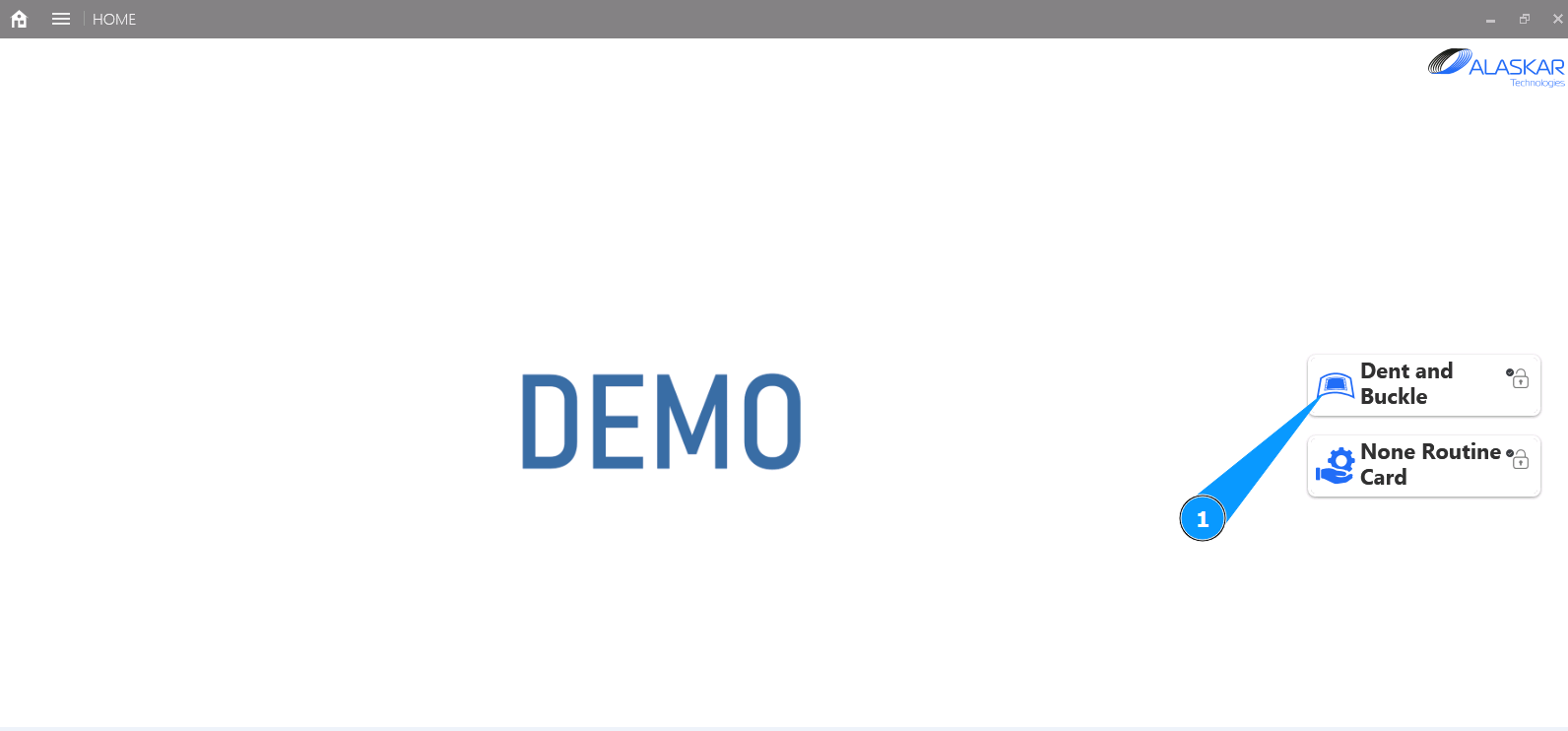
1. Для того чтобы внести повреждение в учетную карточку, зайдите в подмодуль "Dent and Buckle".
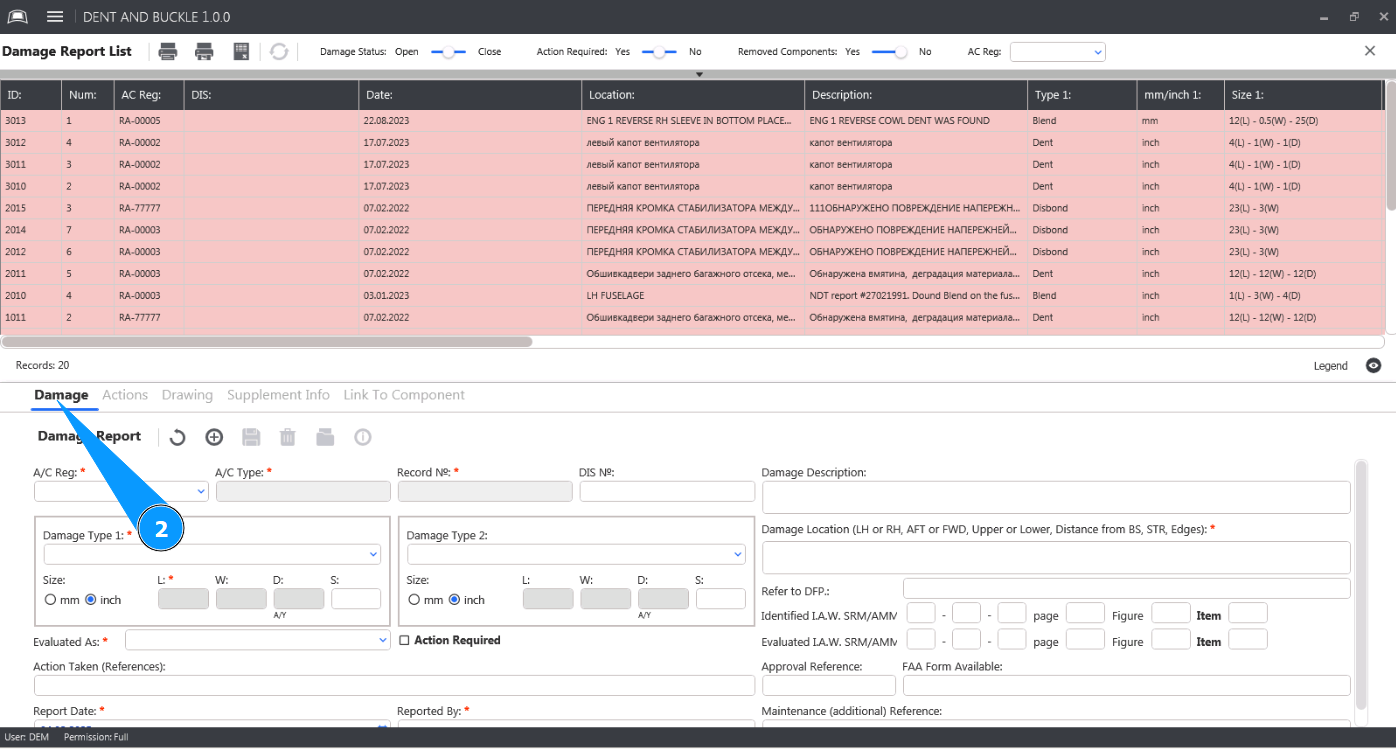
2. Далее перейдите во вкладку "Damage". Требуется заполнение полей данными.
3. Выберите из выпадающего списка регистрационный номер воздушного судна в поле "A/C Reg.". Примечание: Поля: "A/C Type" и "Record №" заполнятся программой автоматически.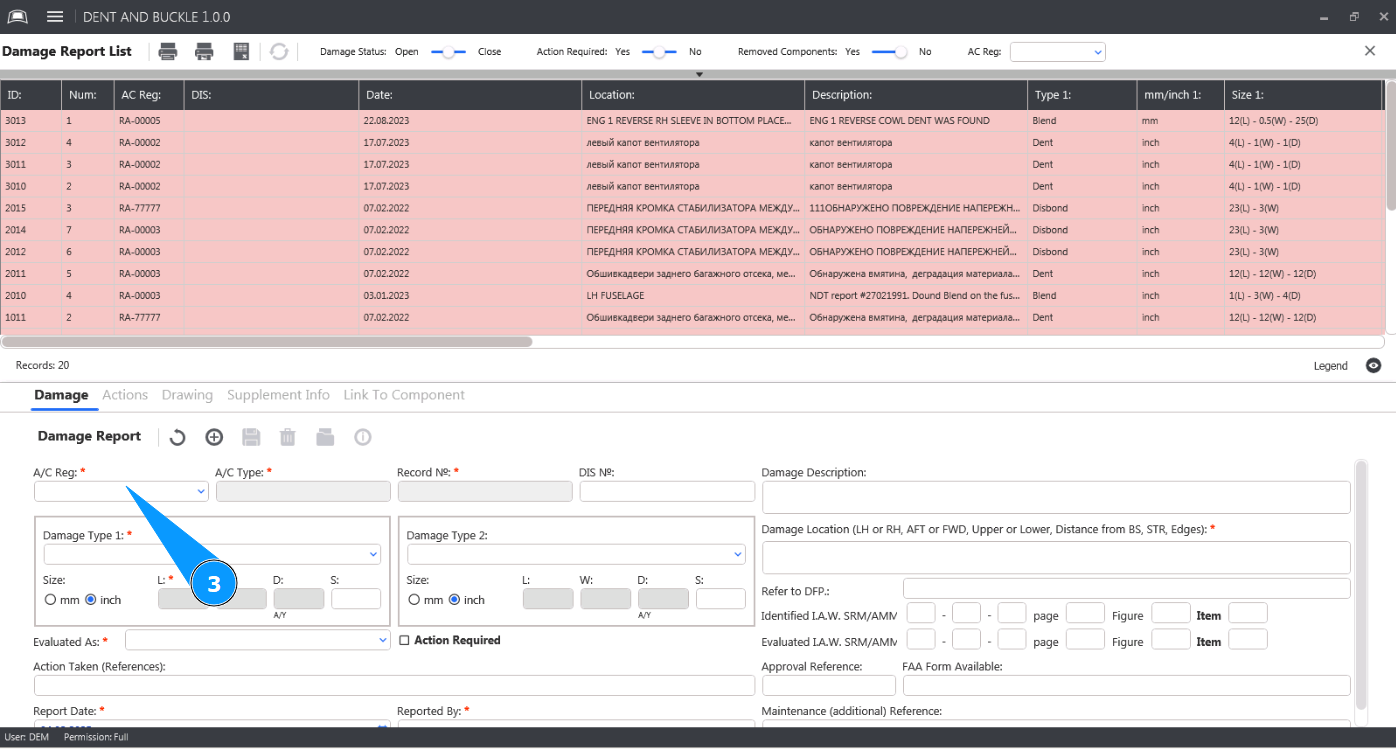
4. Выберите из выпадающего списка тип повреждения в поле "Damage Type 1".
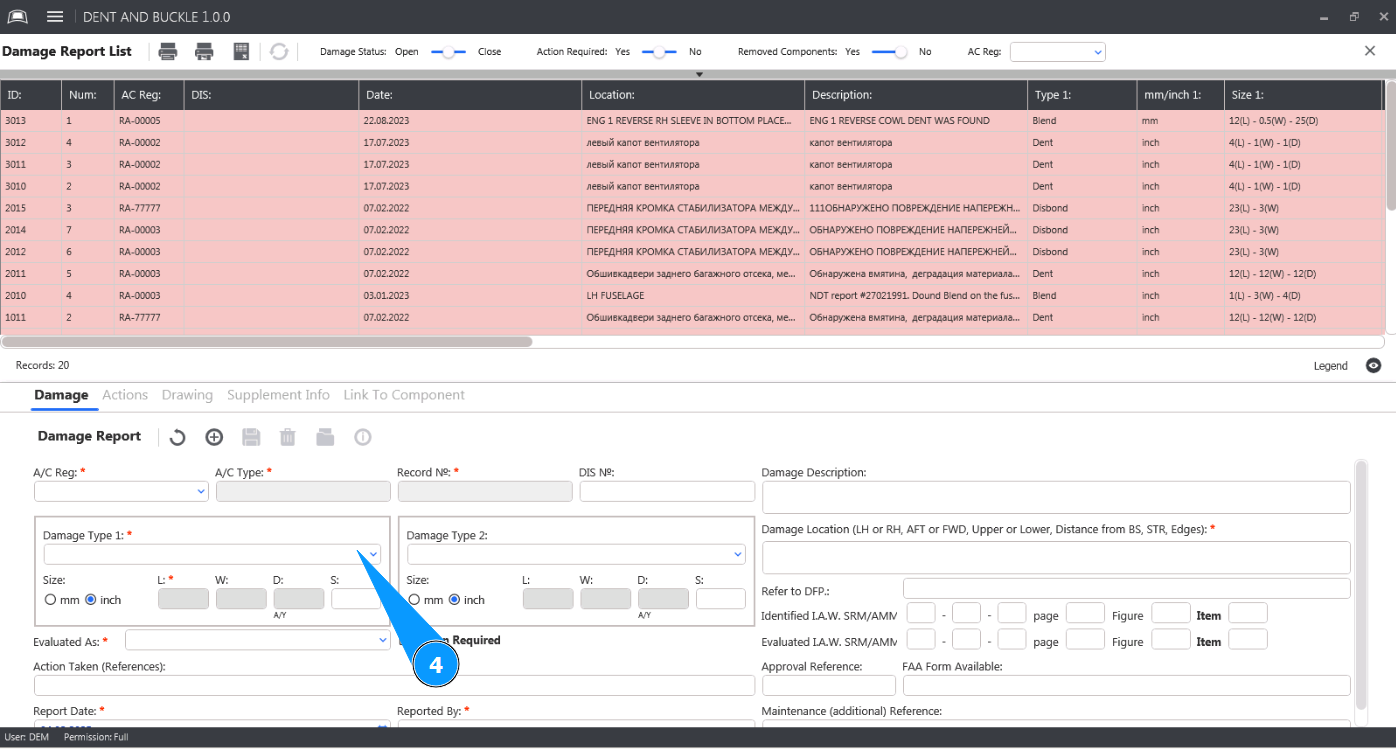
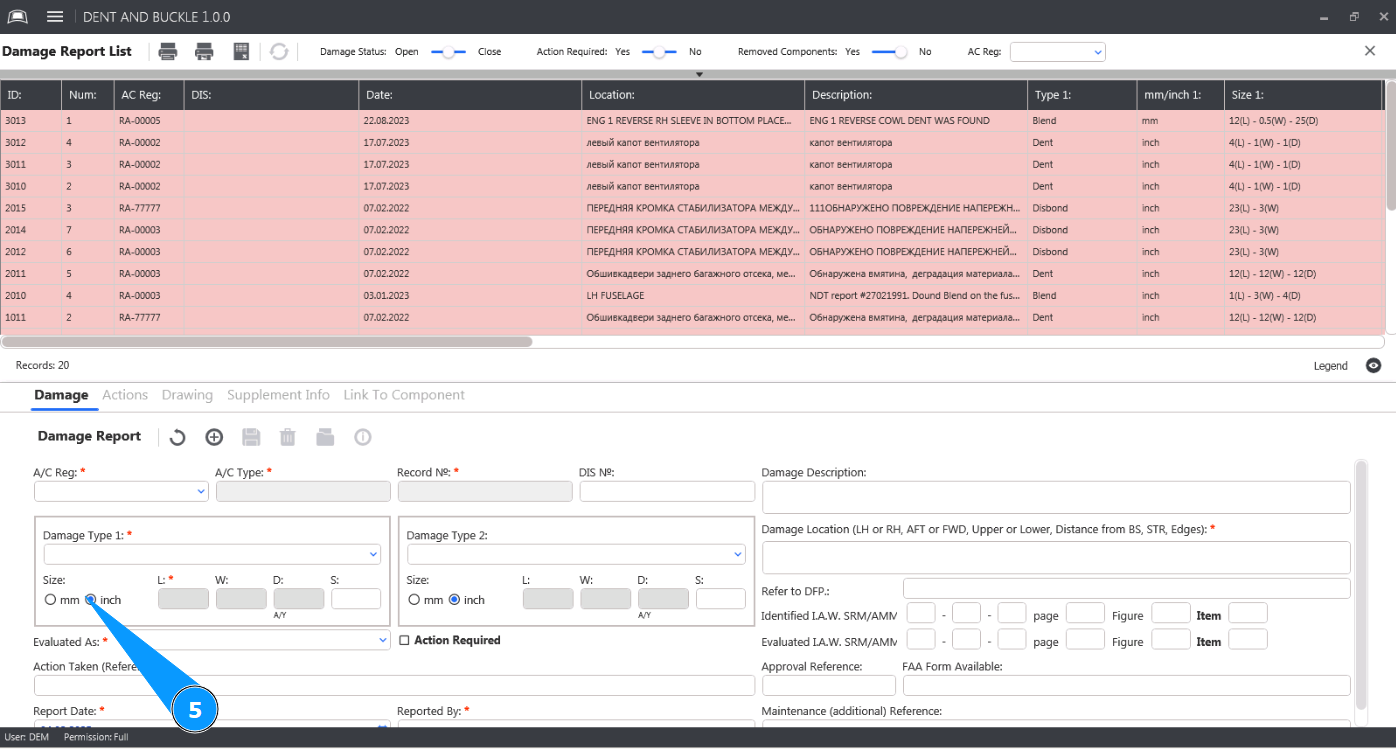
5. Внесите используемые единицы измерения в поле "Mm" или "Inch".
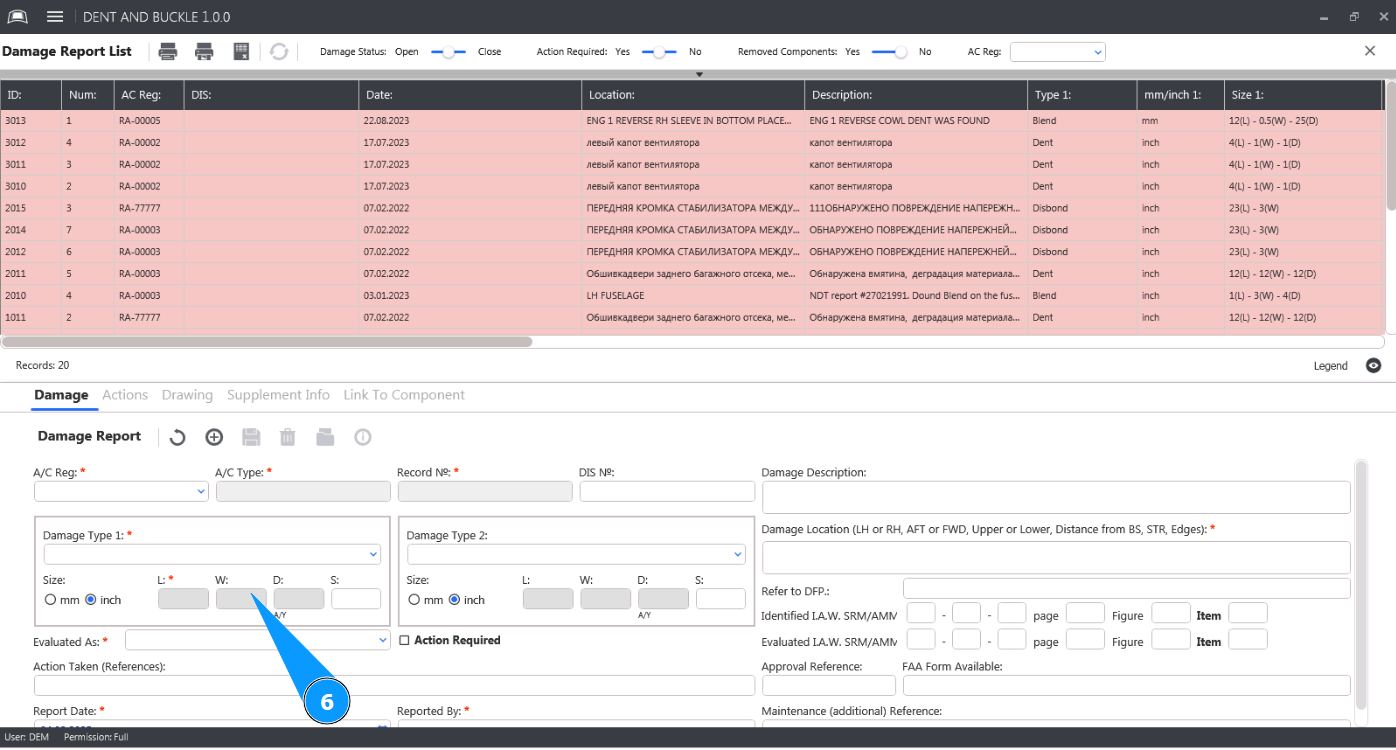
6. Внесите текущие размеры повреждения в соответствующих полях.
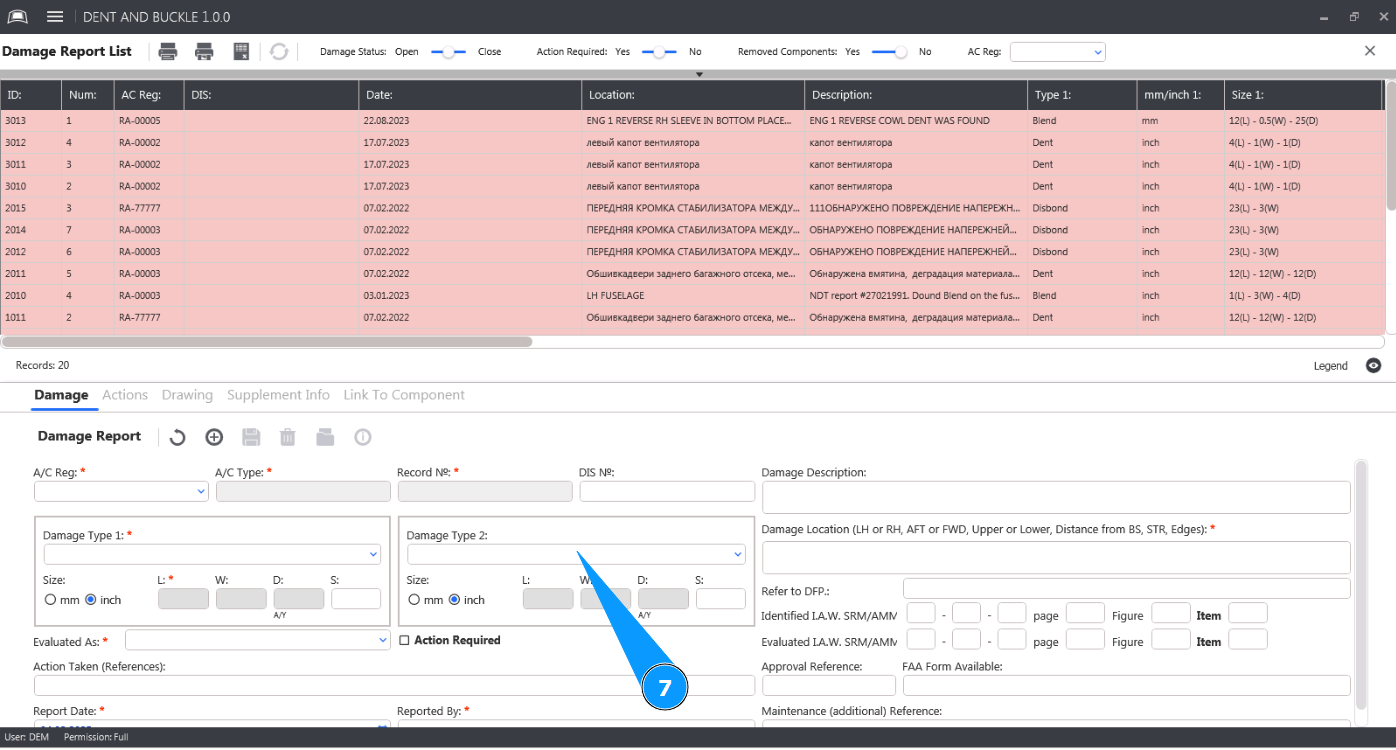
7. При необходимости, выберите из выпадающего списка тип второго повреждения в поле "Damage Type 2".
8. Выберите из выпадающего списка результат оценки повреждения в поле "Evaluated As".
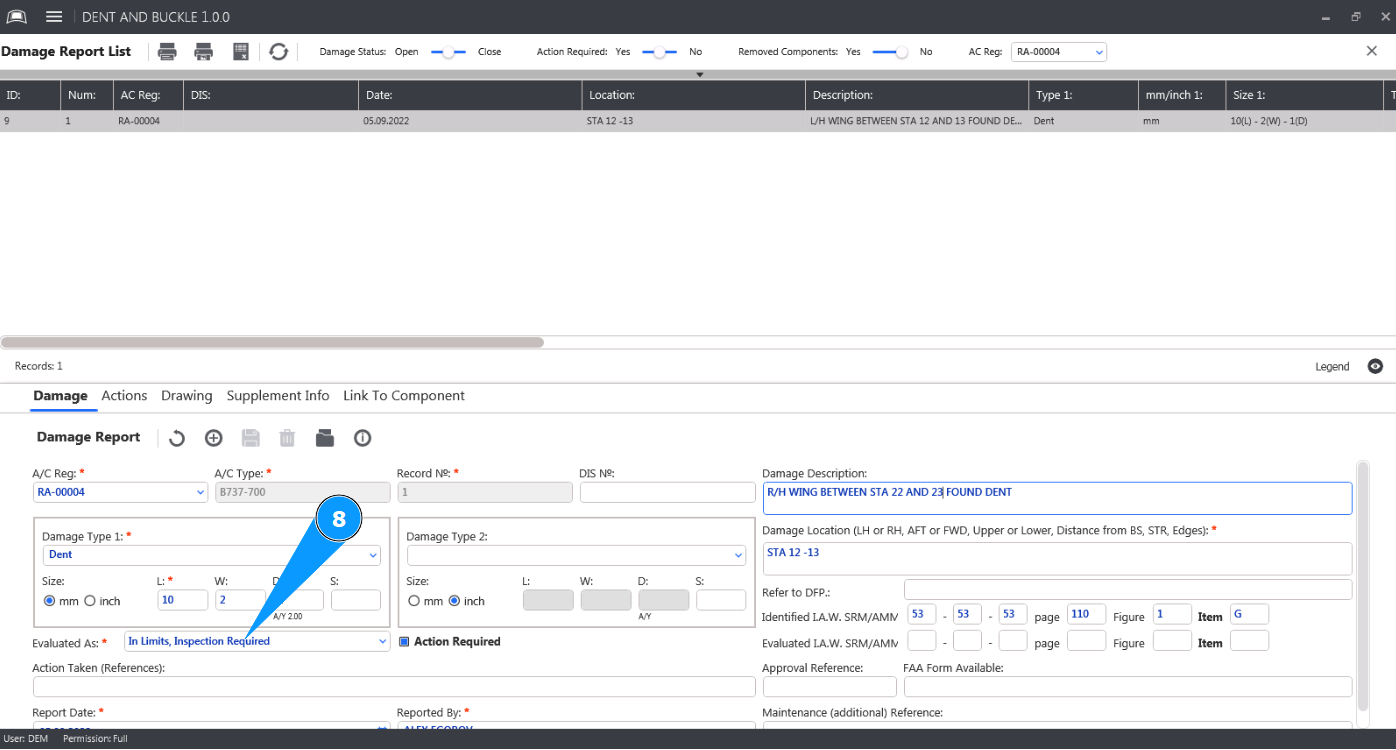
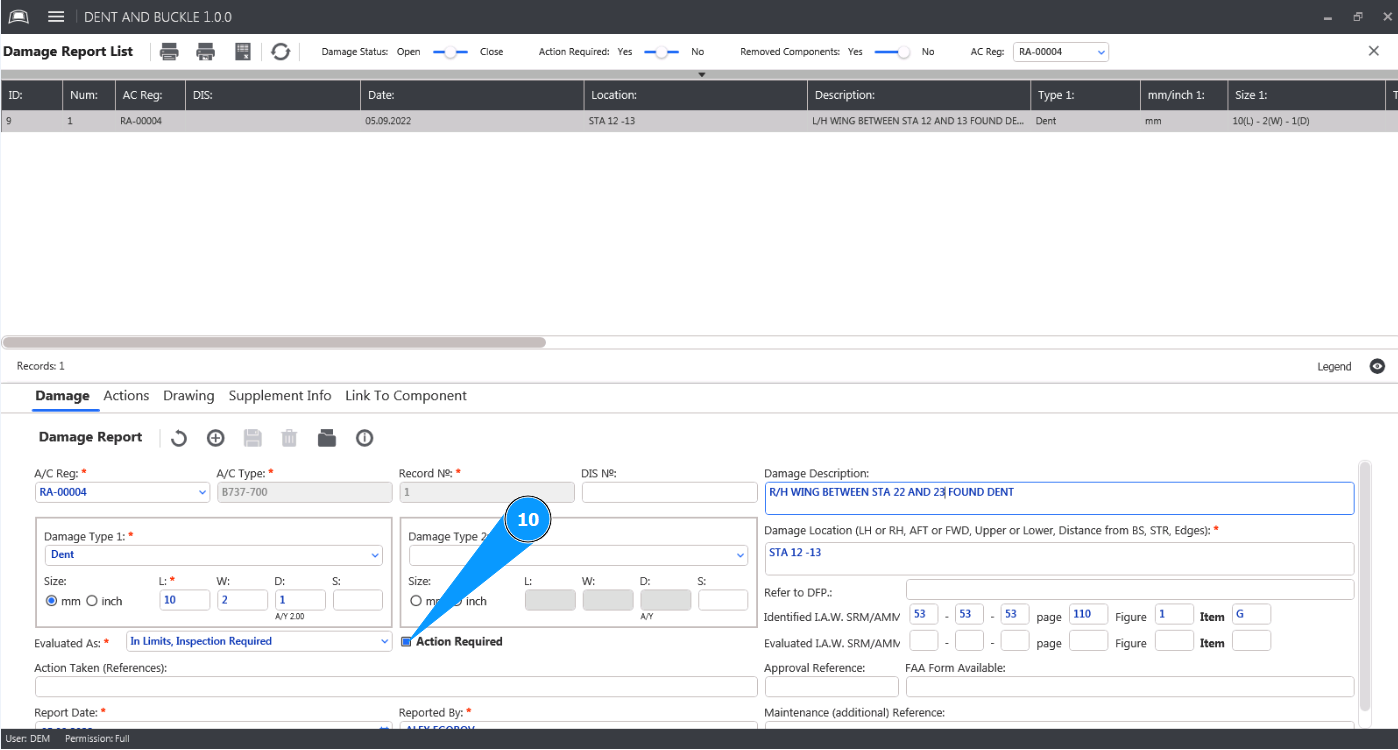
9. Если требуются технические мероприятия по данному повреждению поставьте соответсвующую галочку в поле "Action required".
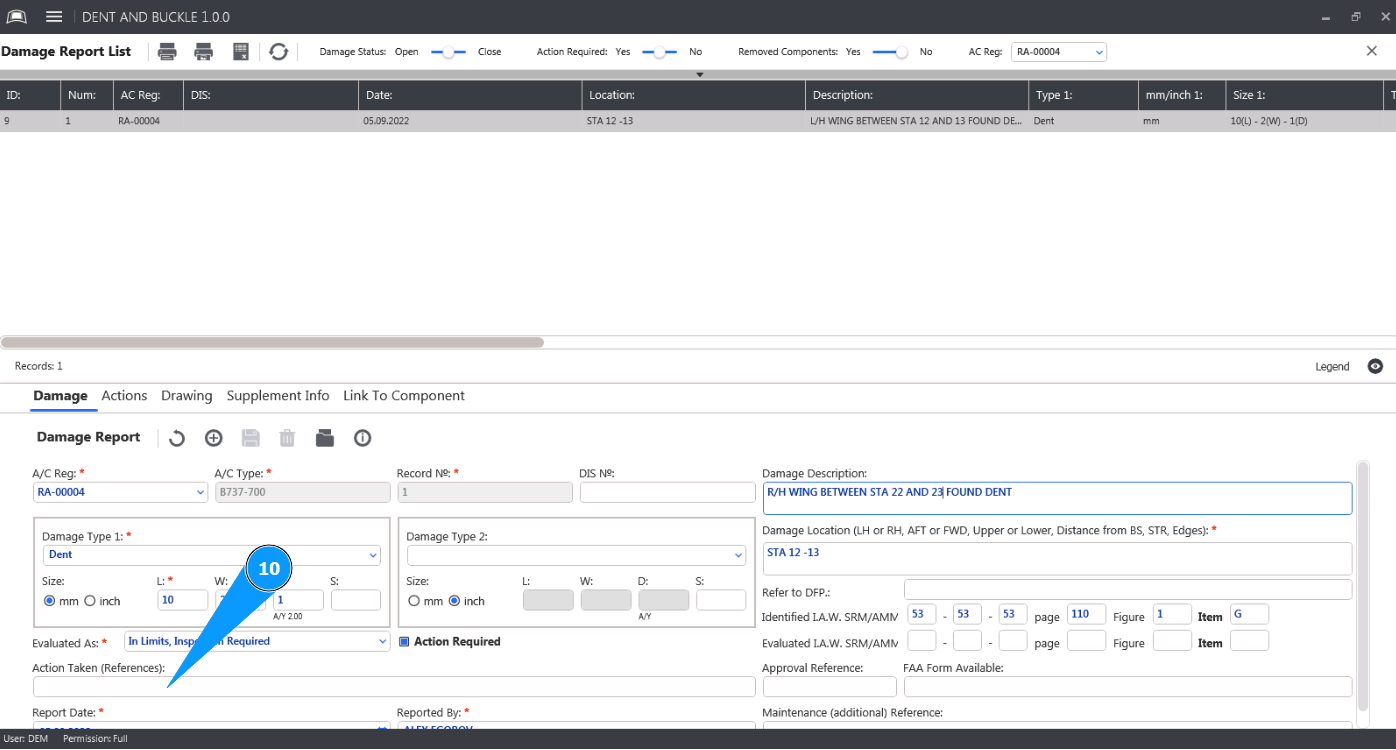
10. При необходимости, внесите информацию о выполненных действиях или ссылки на них в поле "Action Taken(References)".
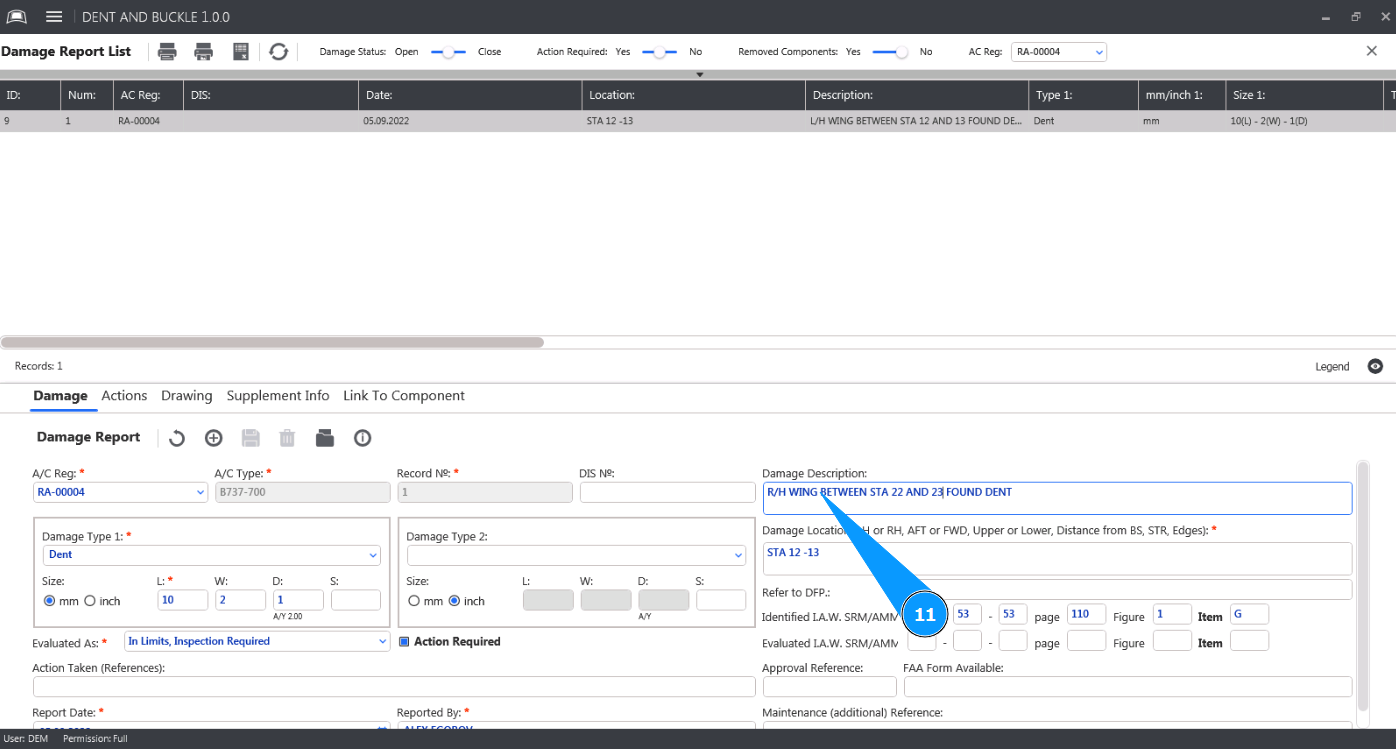
11. Внесите описание повреждения в поле "Damage Description".
12. Внесите описание расположения повреждения в поле "Damage Location".
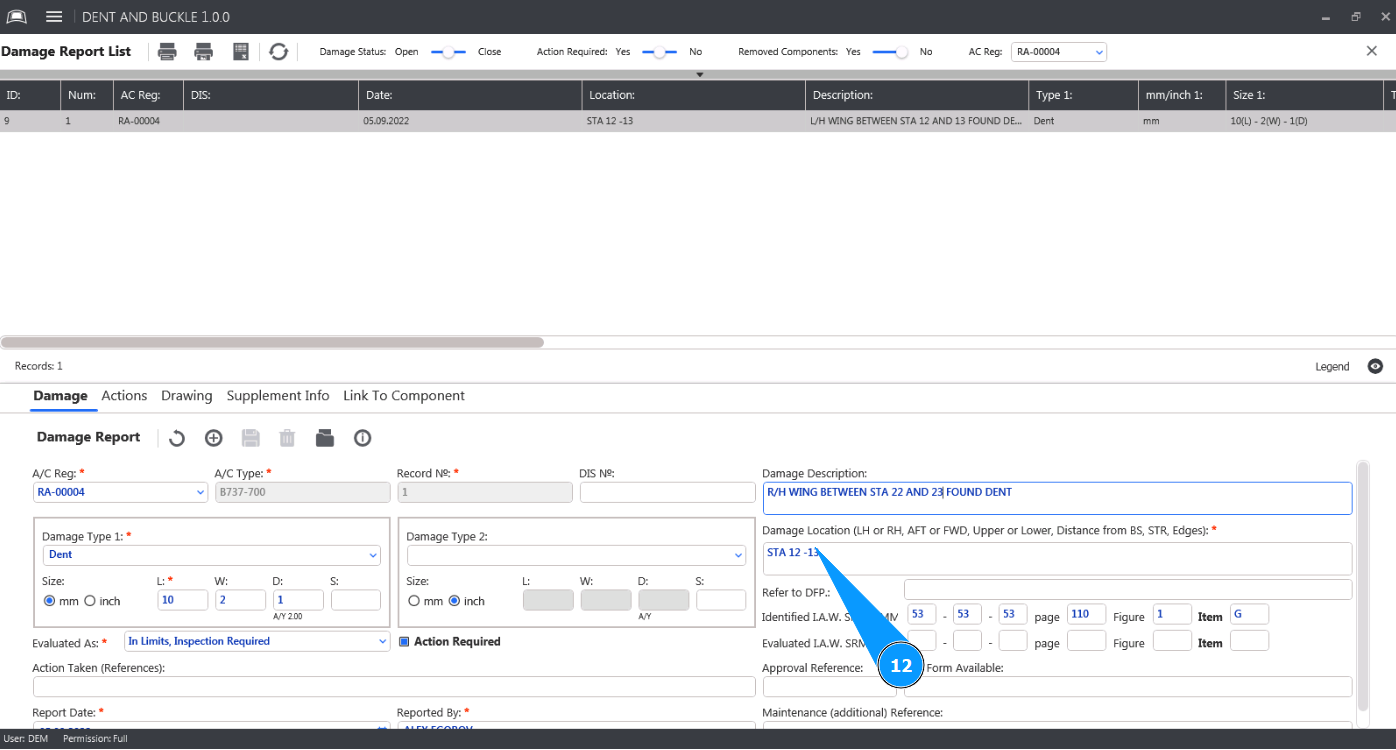
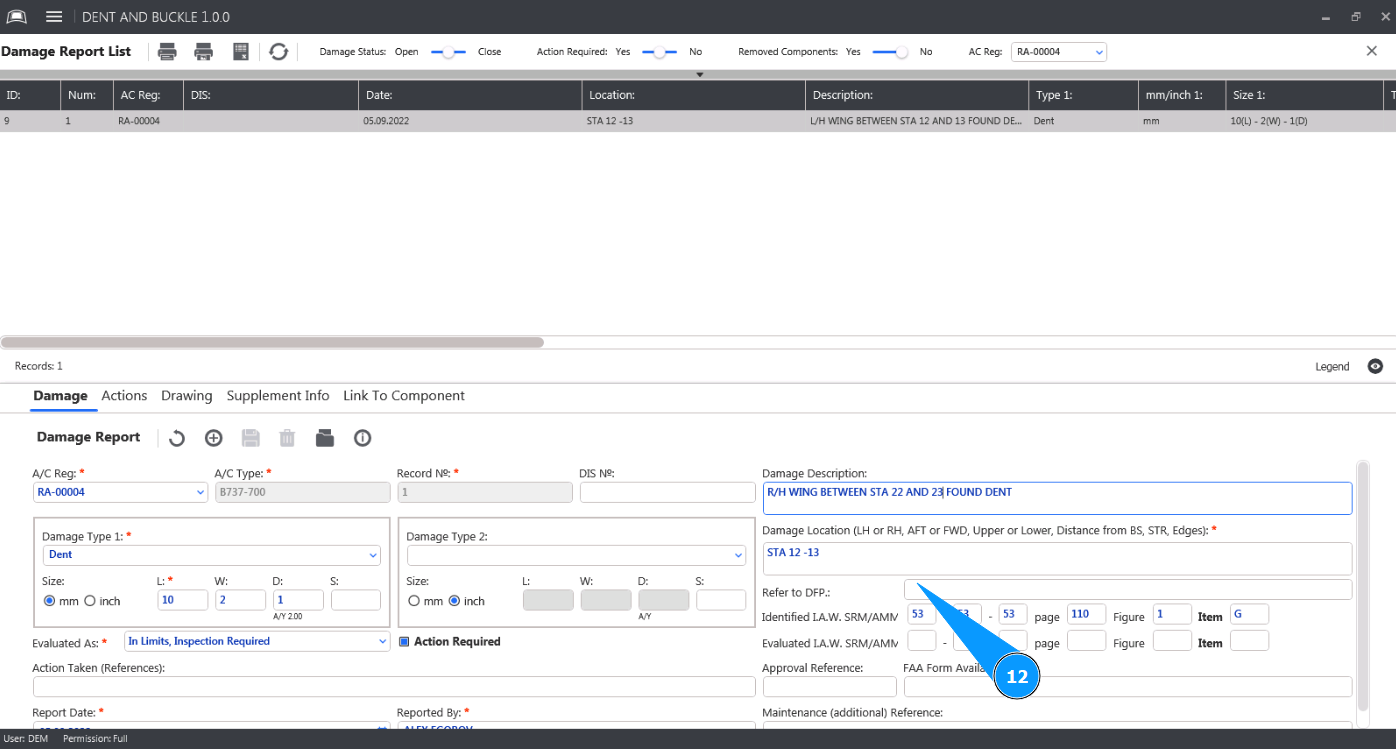
13. При необходимости, внесите ссылку на выполненные работы в поле "Refer to DFP".
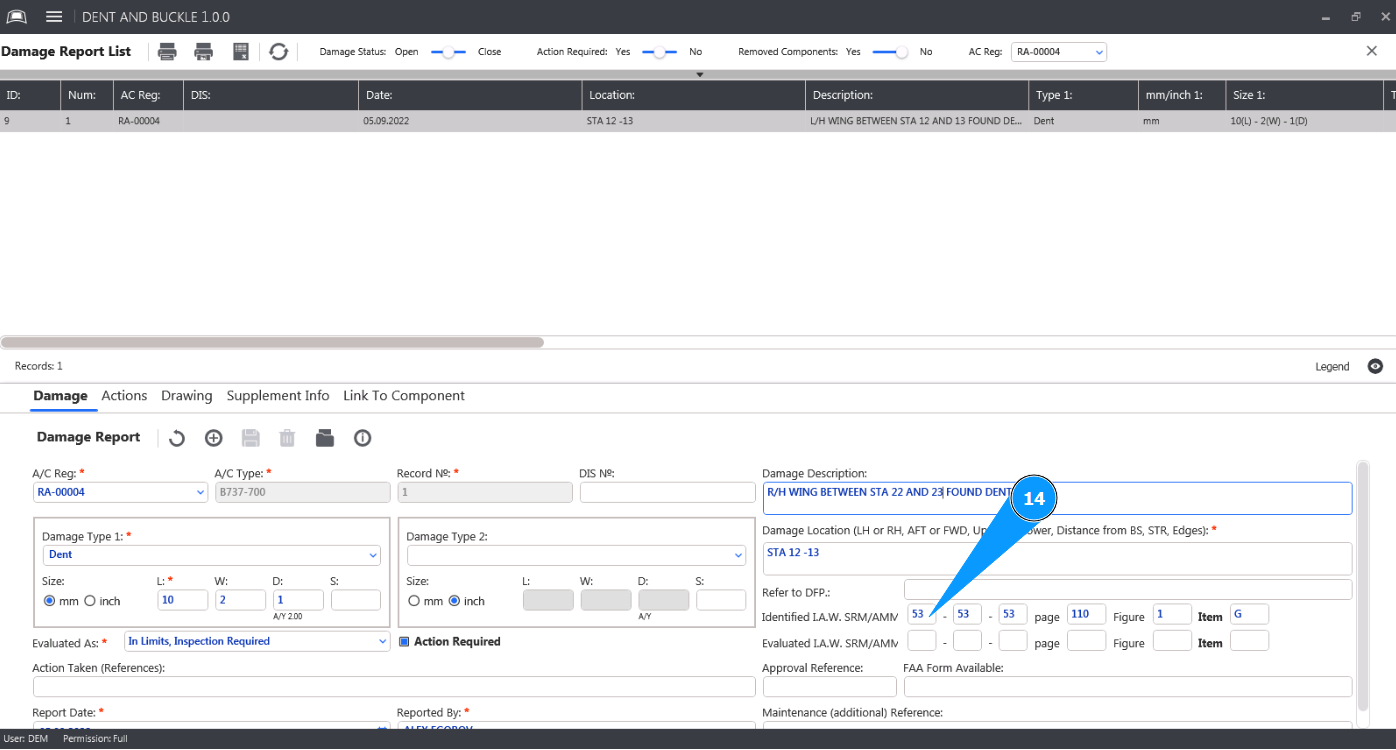
14. При необходимости, внесите данные на документ, по которому данное повреждение идентифицировано в поле "Identified i.a.w AMM,SRM".
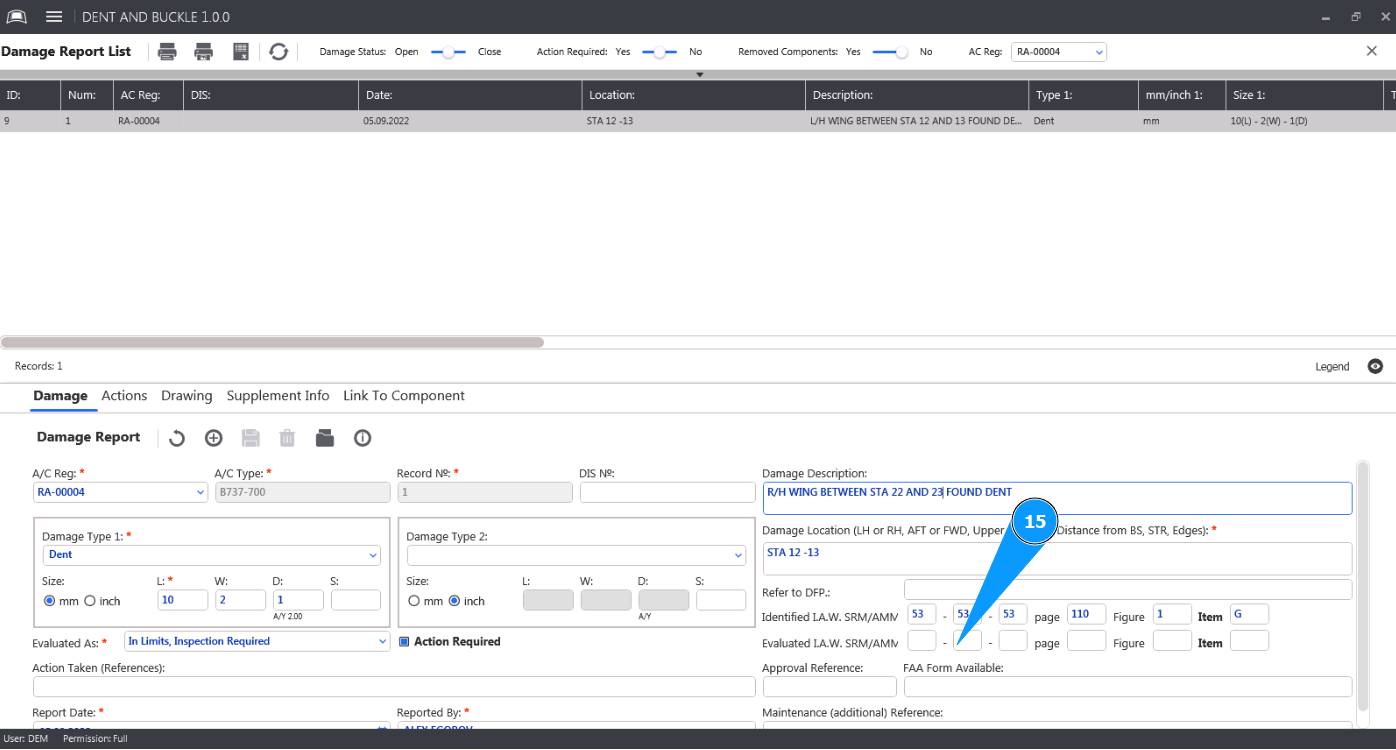
15. При необходимости, внесите данные на документ, по которому данное повреждение оценено в поле "Evaluated i.a.w AMM,SRM".
16. При необходимости, внесите одобрения авиационными властями в поле "Approval Reference".
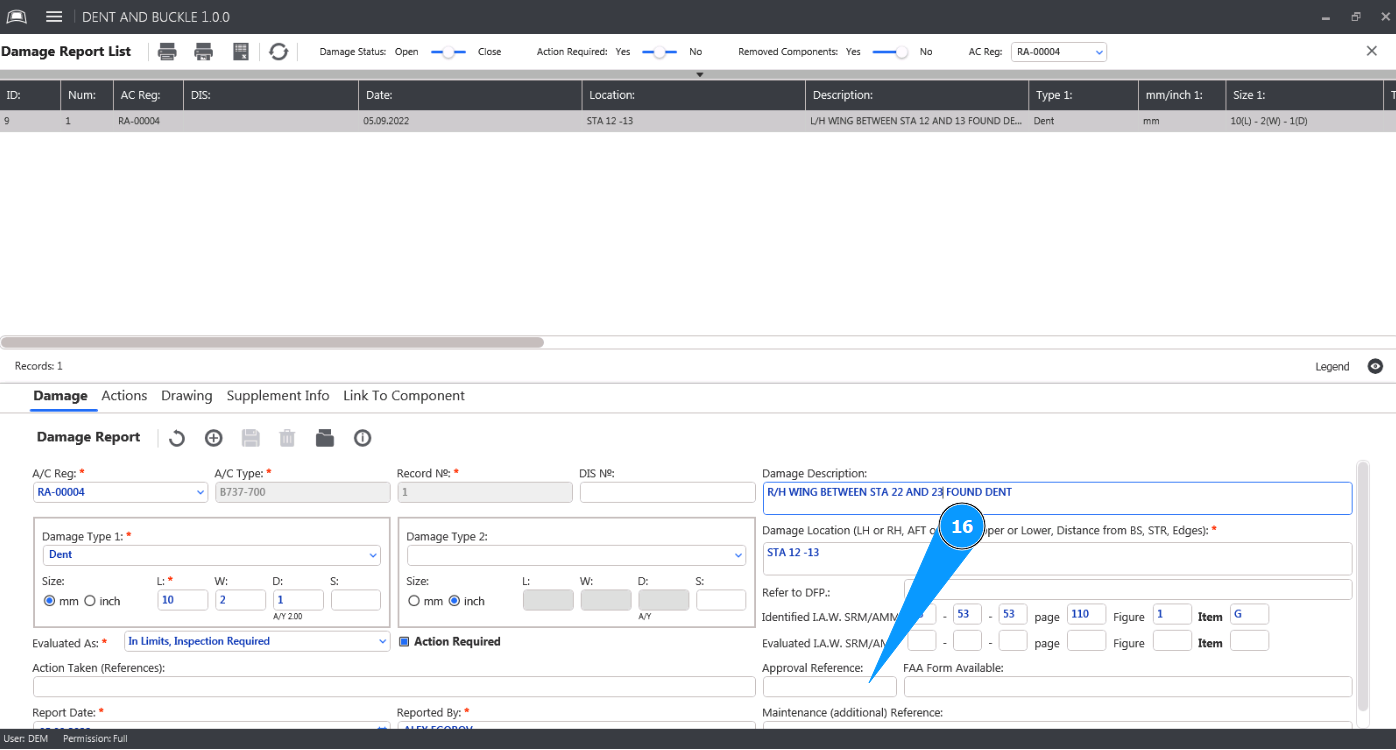
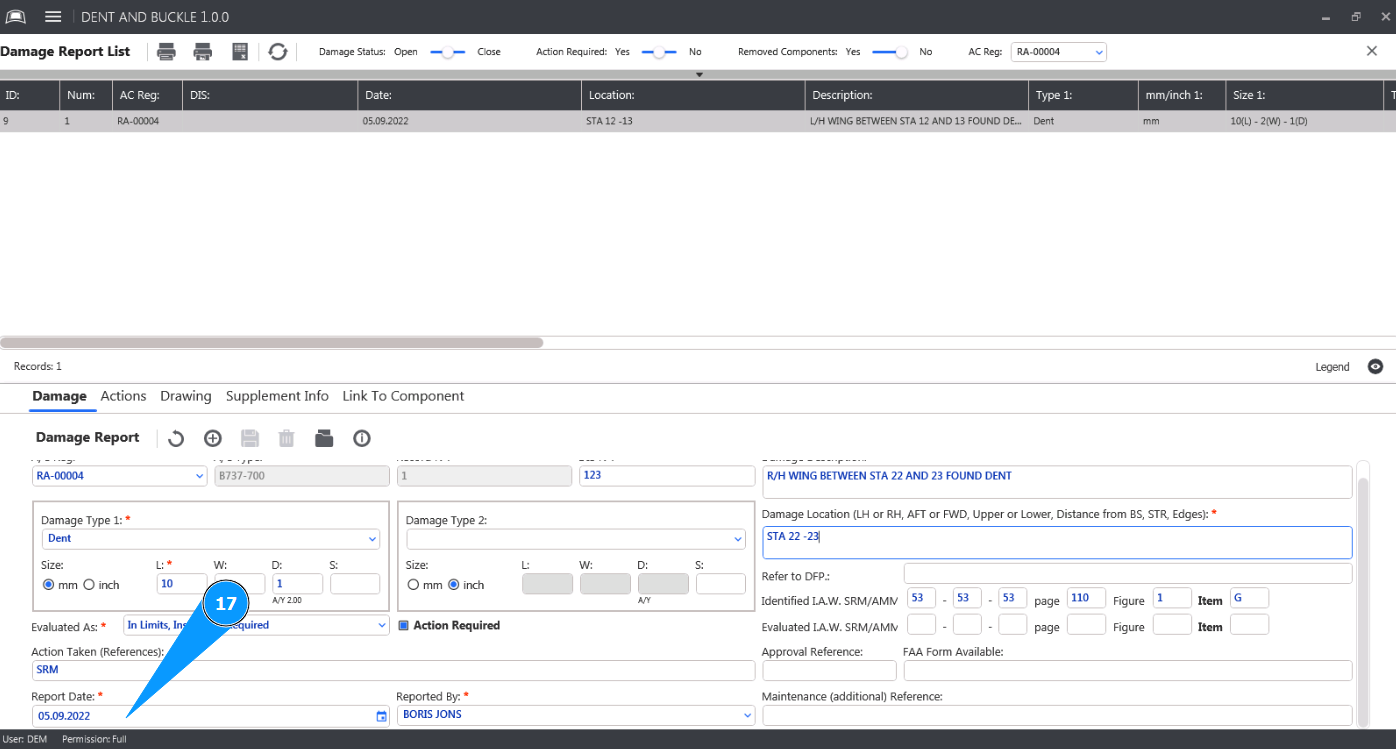
17. Внесите дату обнаружения повреждения в поле "Report Date".
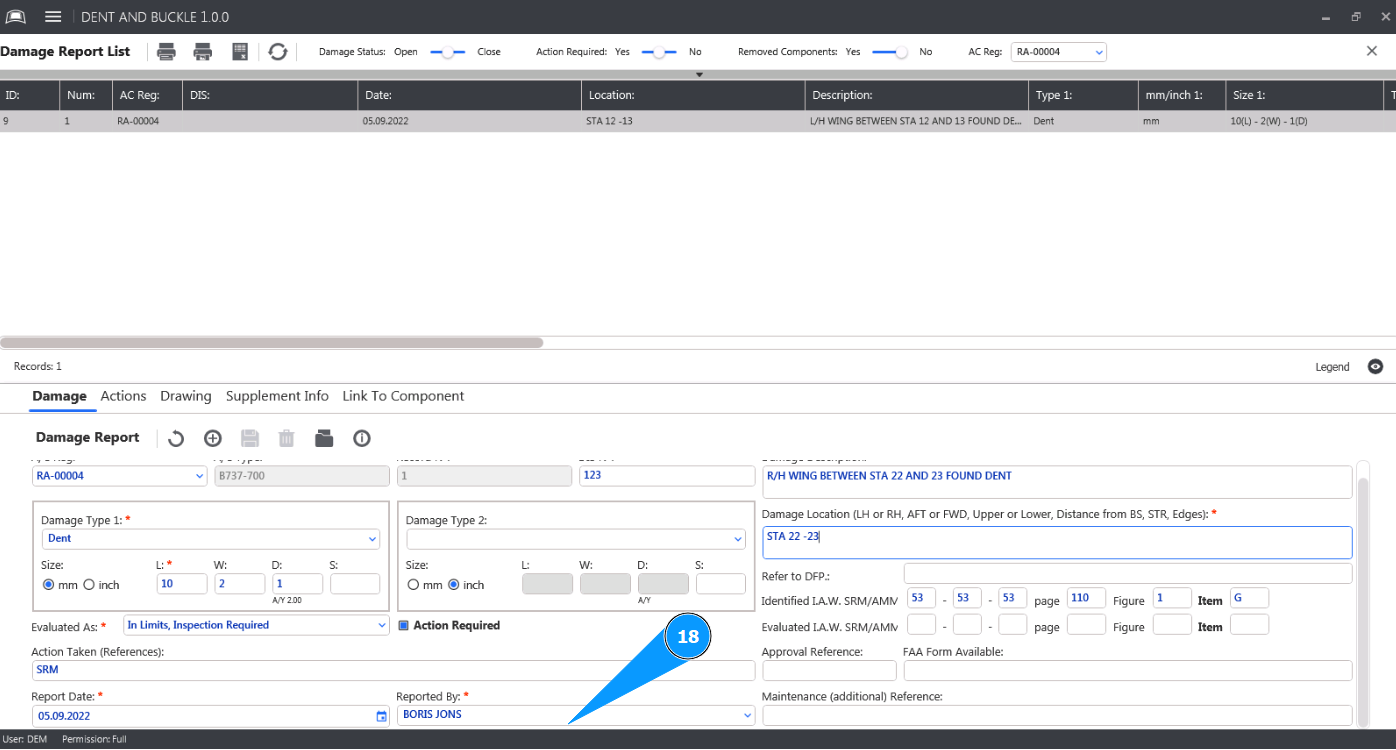
18. Выберите из выпадающего списка персонал обнаруживший повреждение в поле "Reported By".
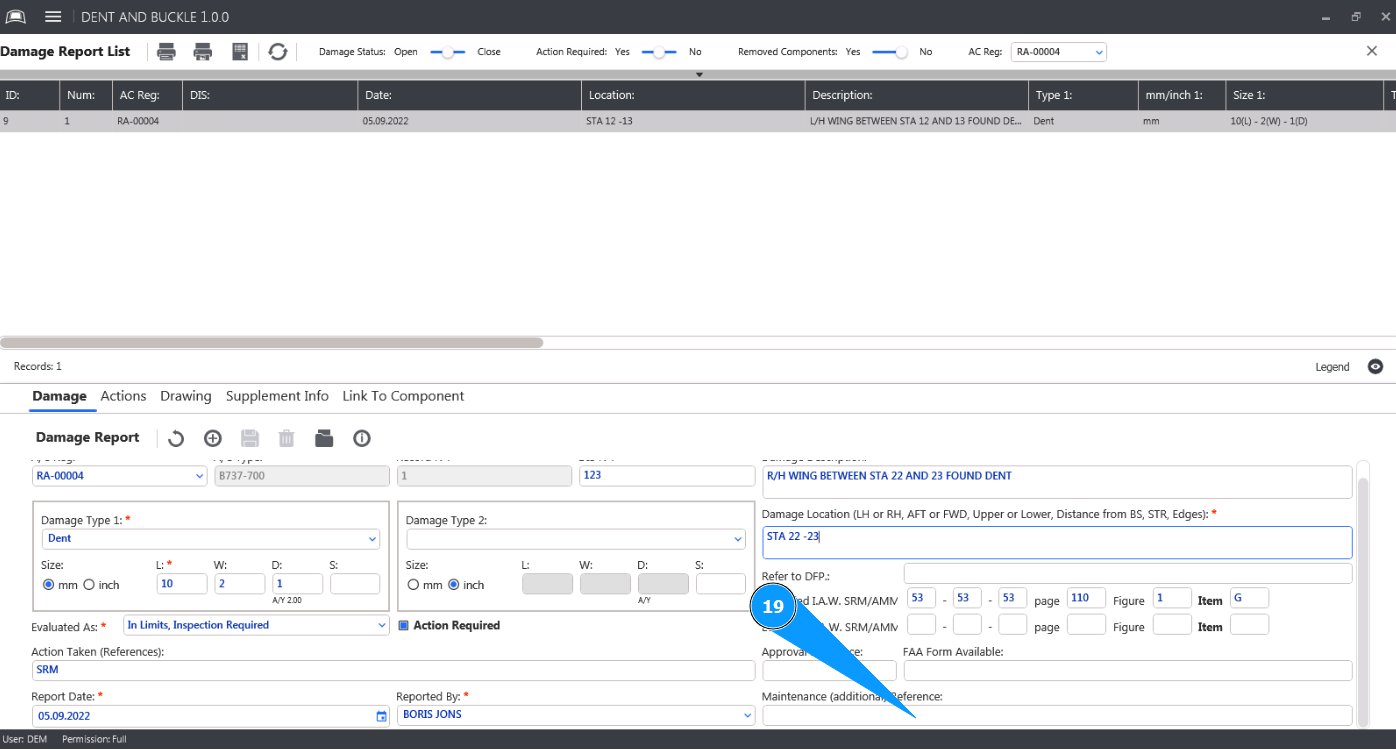
19. При необходимости, внесите дополнительные технические ссылки в поле "Maintenance (additional) Reference".
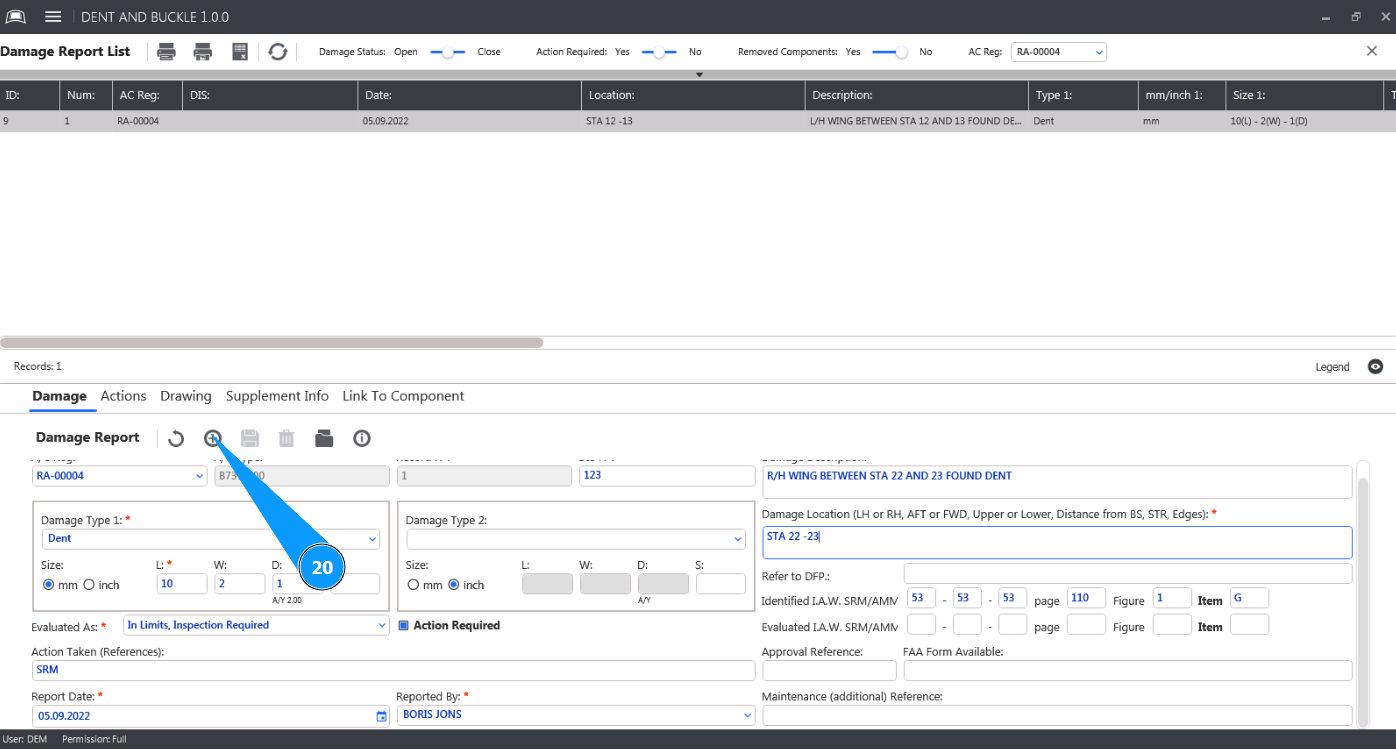
20. Нажмите кнопку "Add", чтобы внести данные по повреждению в программу.
21. Нажмите кнопку "Да", подтвердите внесение данных по повреждению в программу.

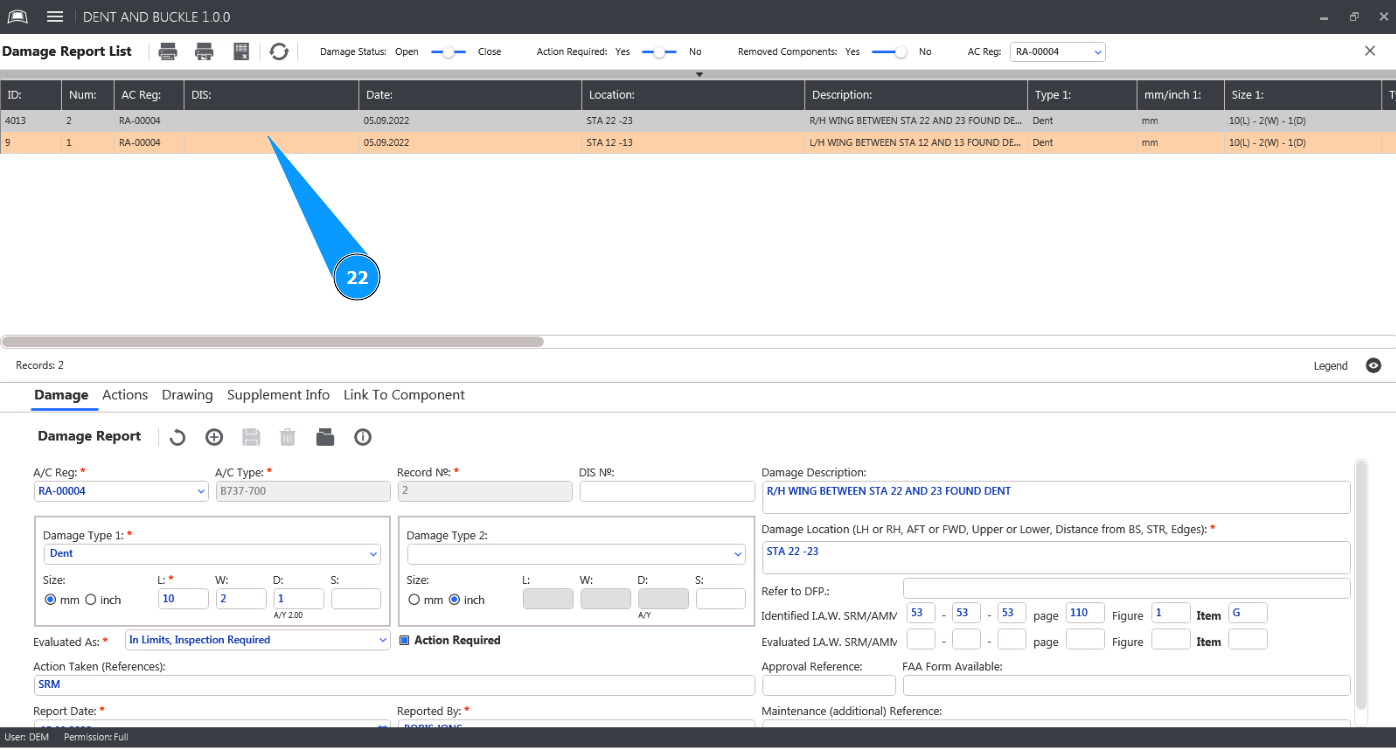
22. Проконтролируйте, что карточка с созданным повреждением отображается в окне "Damage report List".