Как добавить действие в NRC
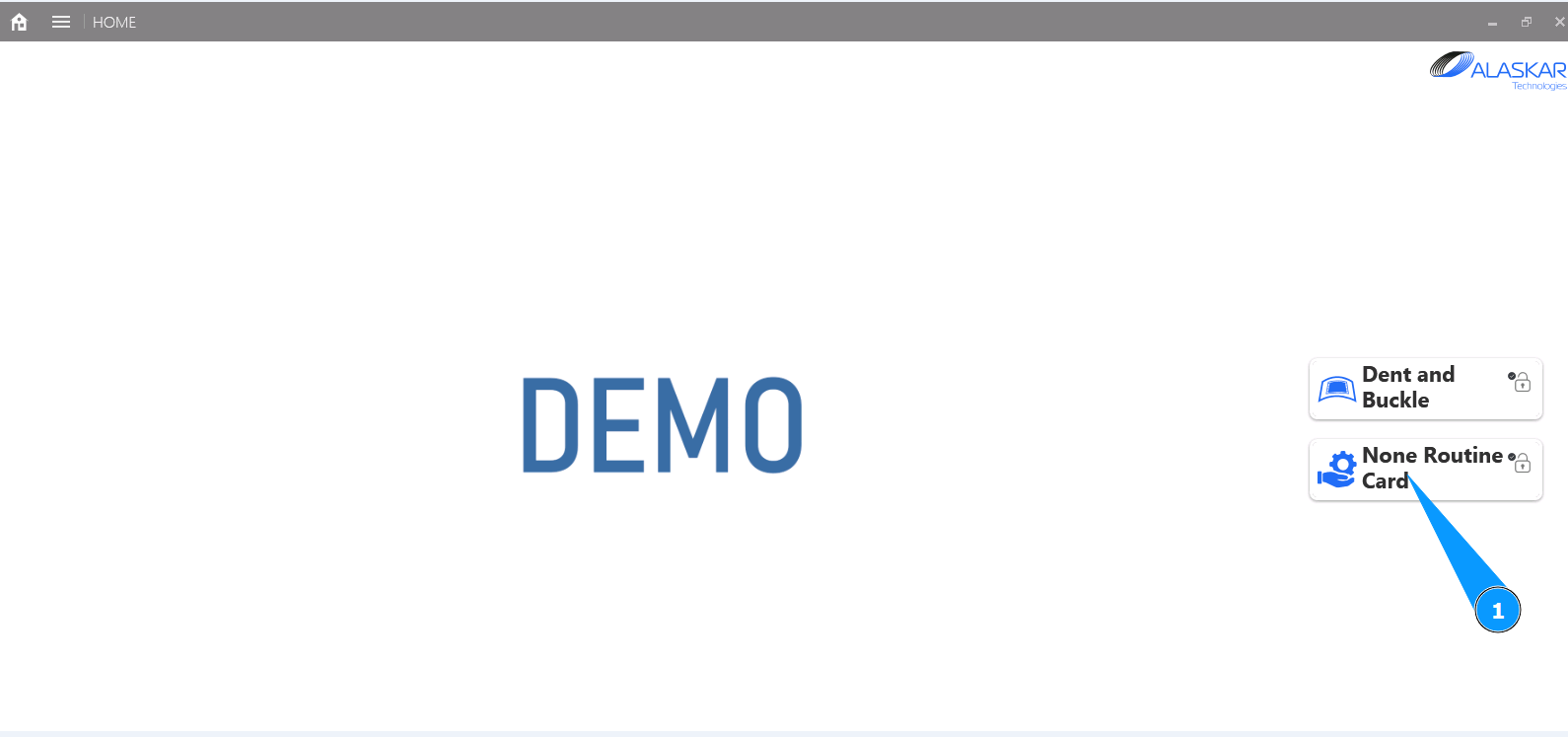
1. Для того чтобы добавить действие в NRC, зайдите в подмодуль "Non Routine Card".
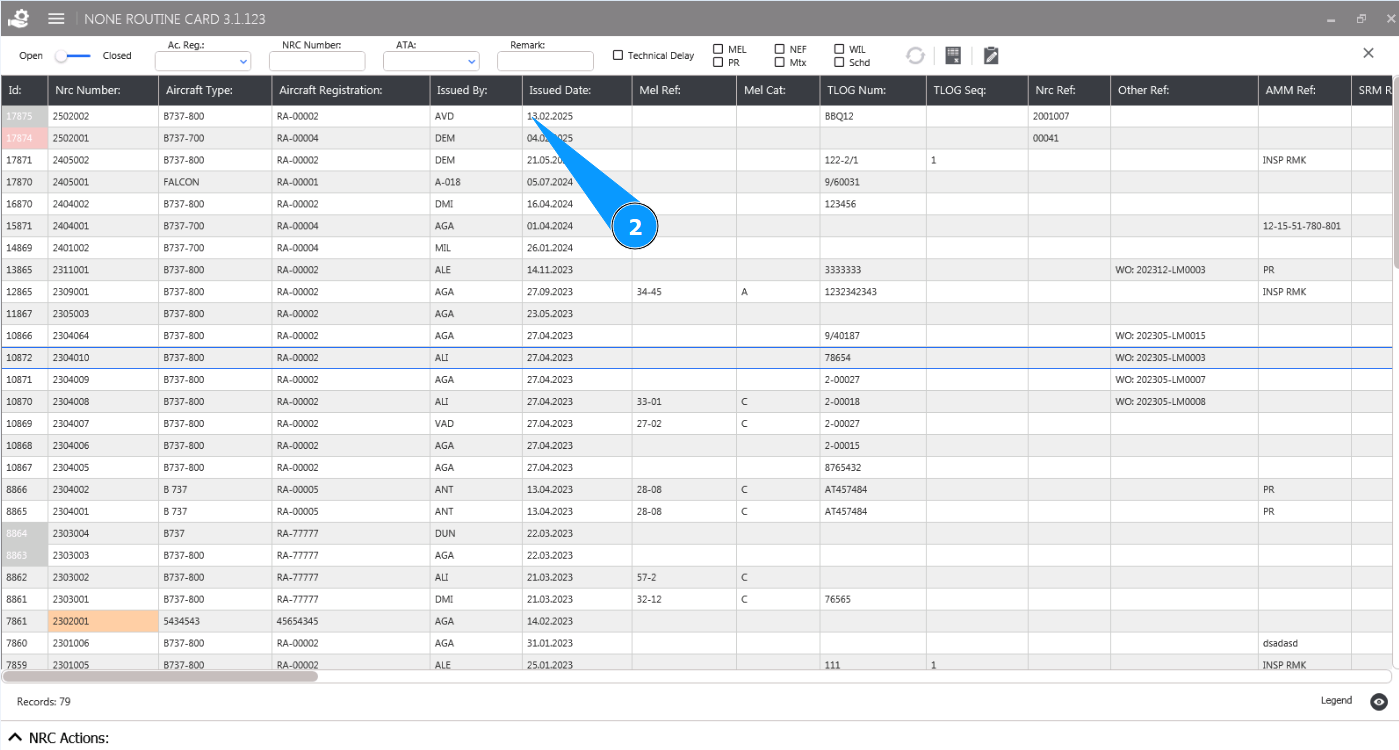
2. Выберите из списка NRC, для внесения действия и кликните по соответствующей строке в окне "NRC List".
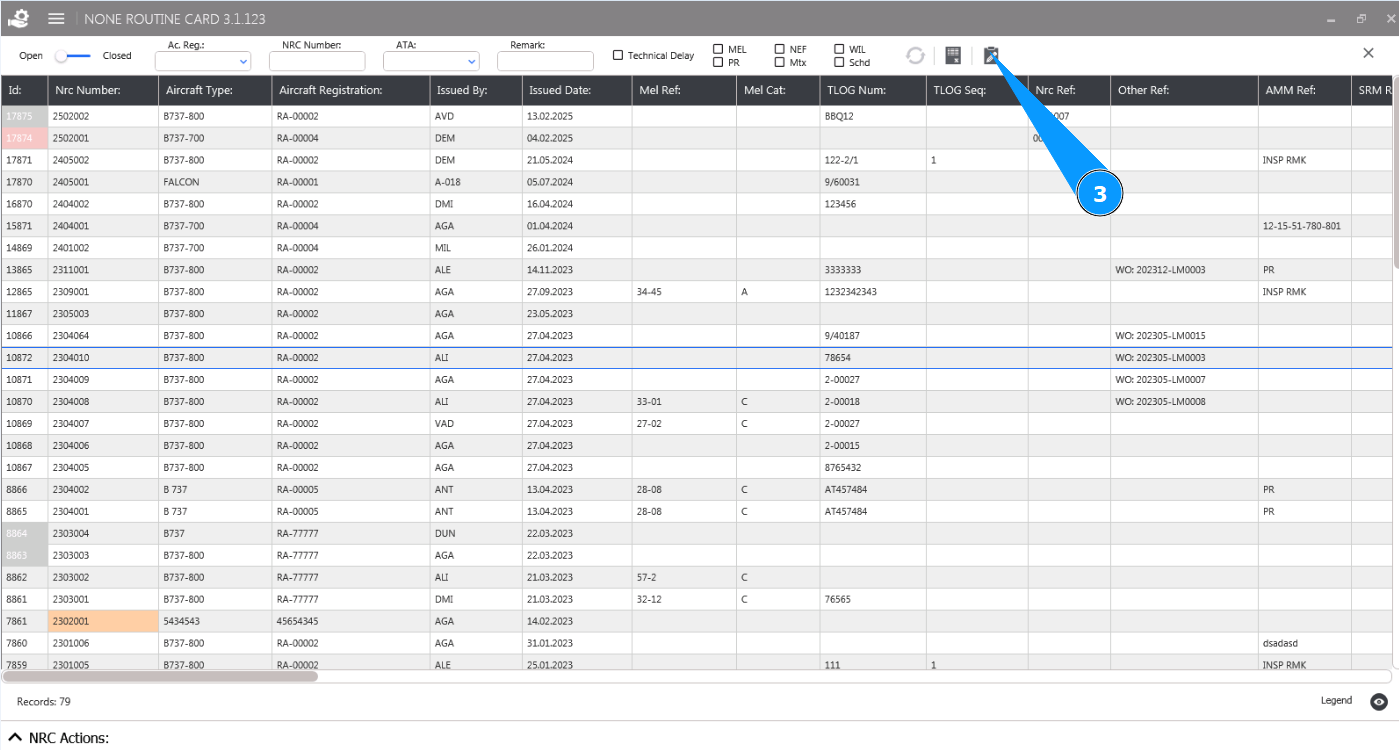
3. Нажмите кнопку "Open Editor", чтобы открыть редактор Non Routine Card.
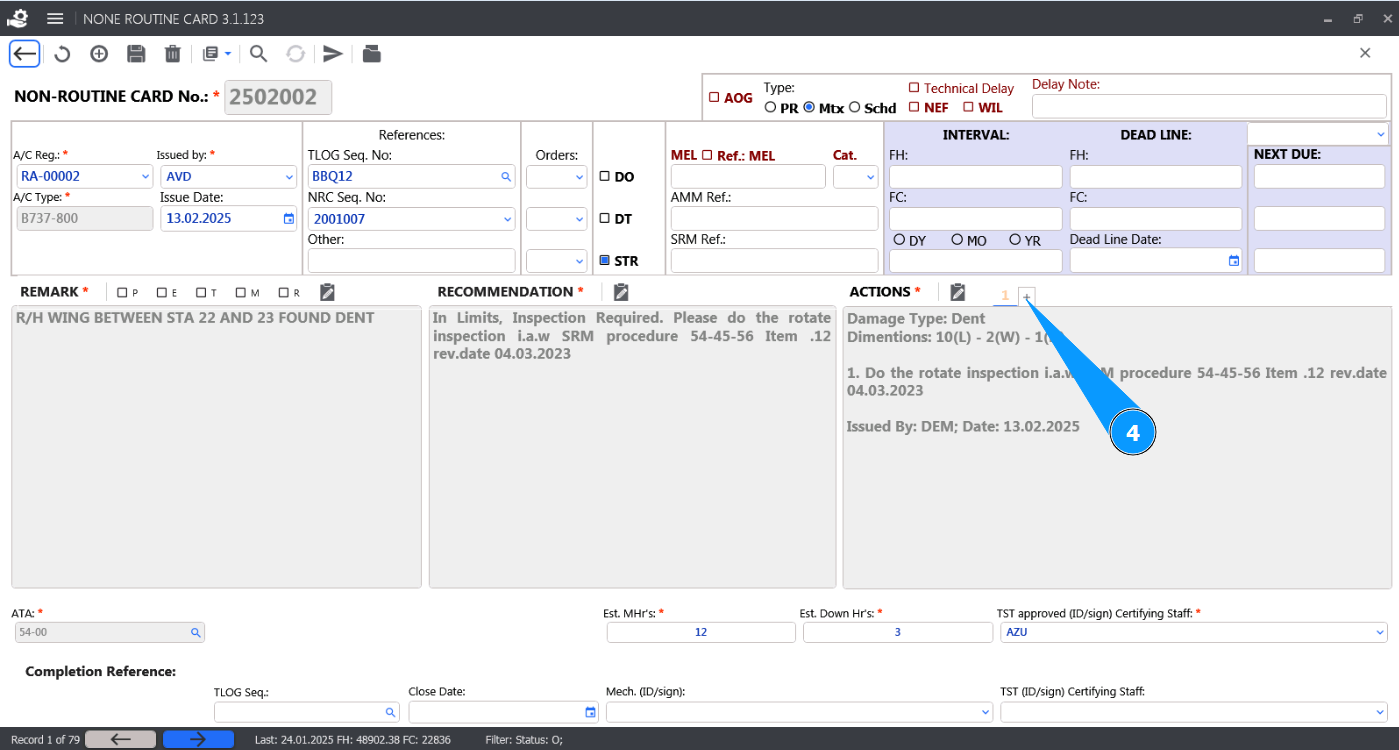
4. Нажмите кнопку "+" в окне "Actions", чтобы открыть редактор Actions.
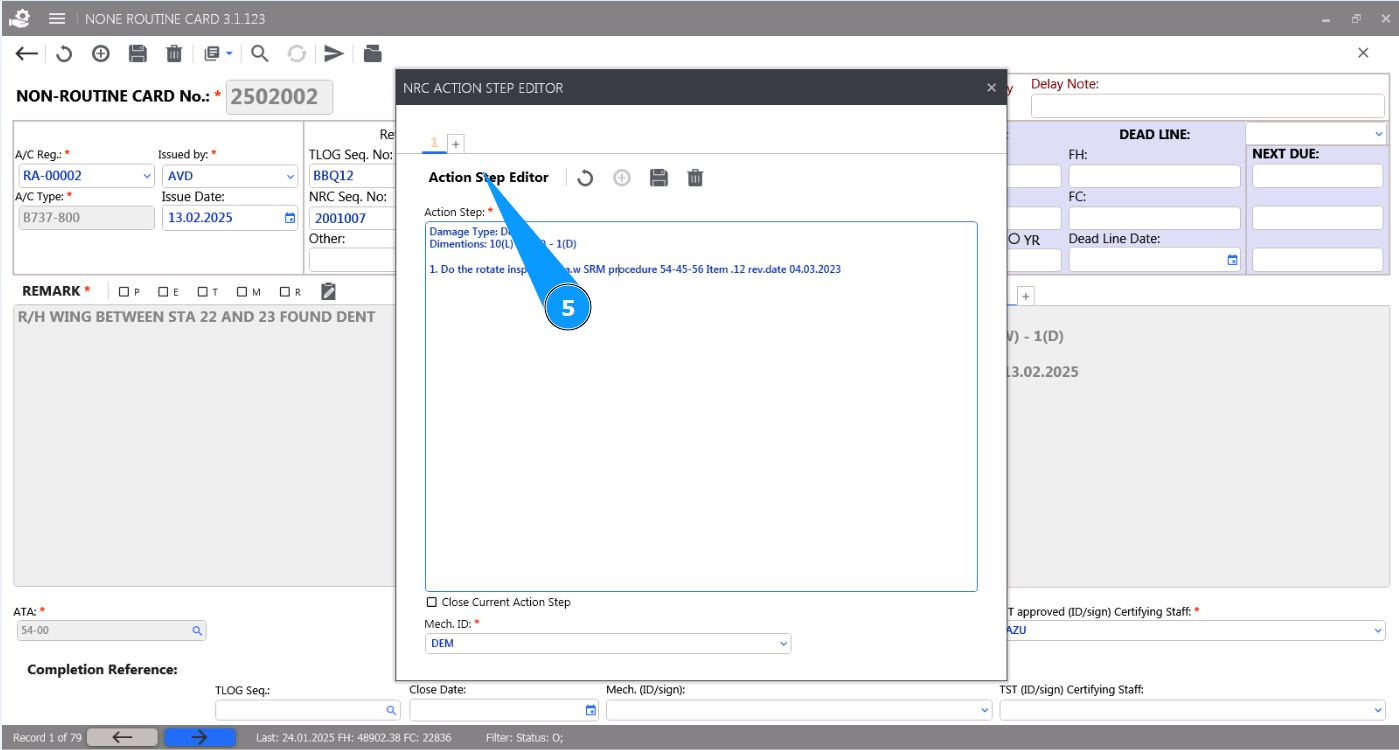
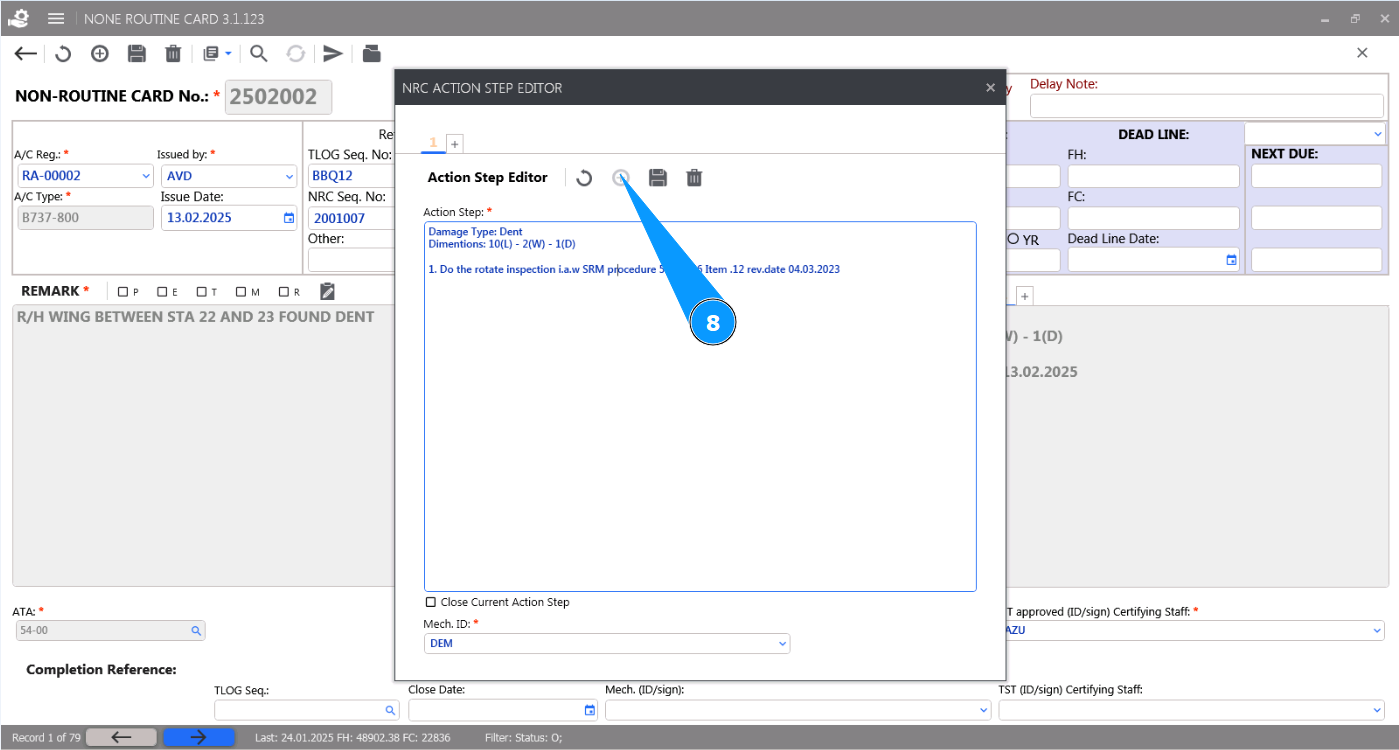
5. Проконтролируйте, что редактор действий "NRC Action step editor" открыт и доступен для работы.
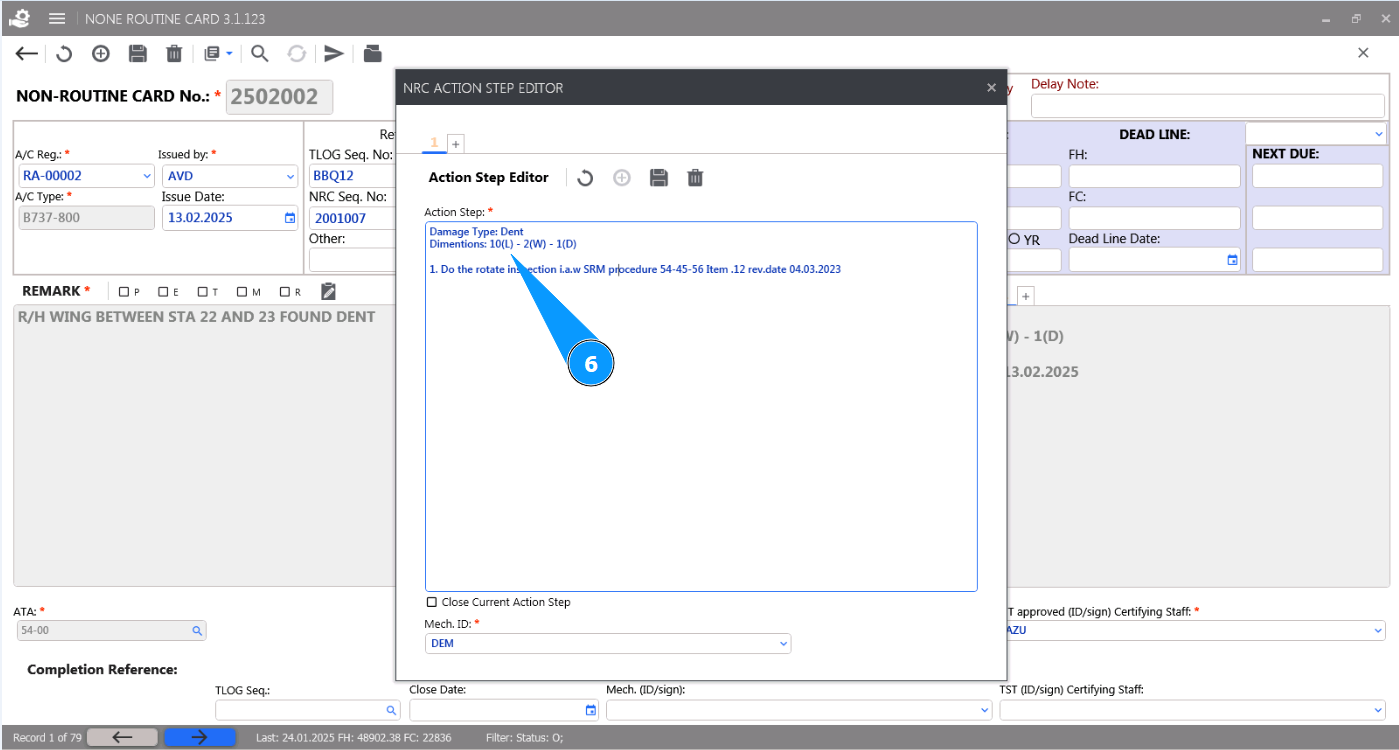
6. Внесите требуемую информацию по выполнению действия по повреждению в поле "Action Step"
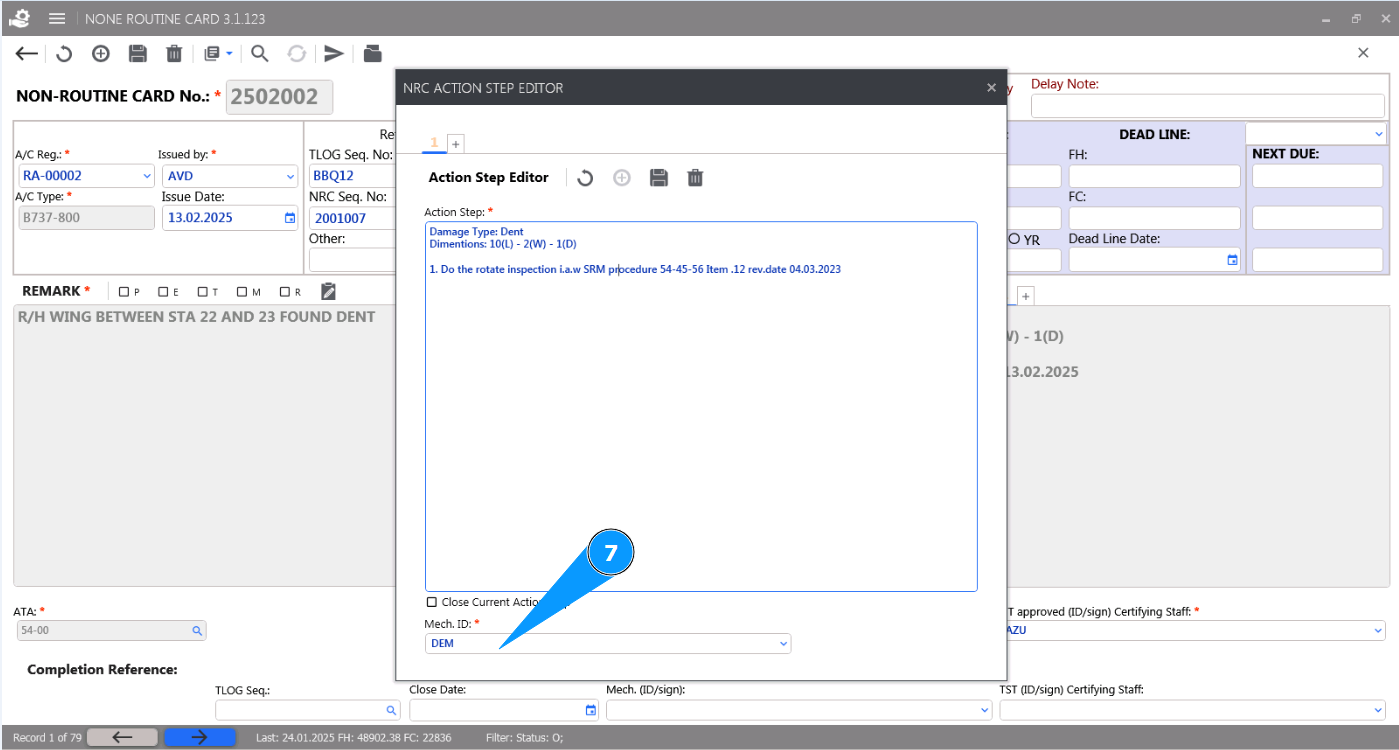
7. Введите инициалы исполнителя или специалиста заполняющего NRC (в соответствии с политикой вашей компании)в поле Mech ID" или выберите из выпадающего списка.
8. Нажмите кнопку "Add", чтобы добавить действие в NRC.
9. Нажмите кнопку "Да", подтвердите внесение данных в программу.
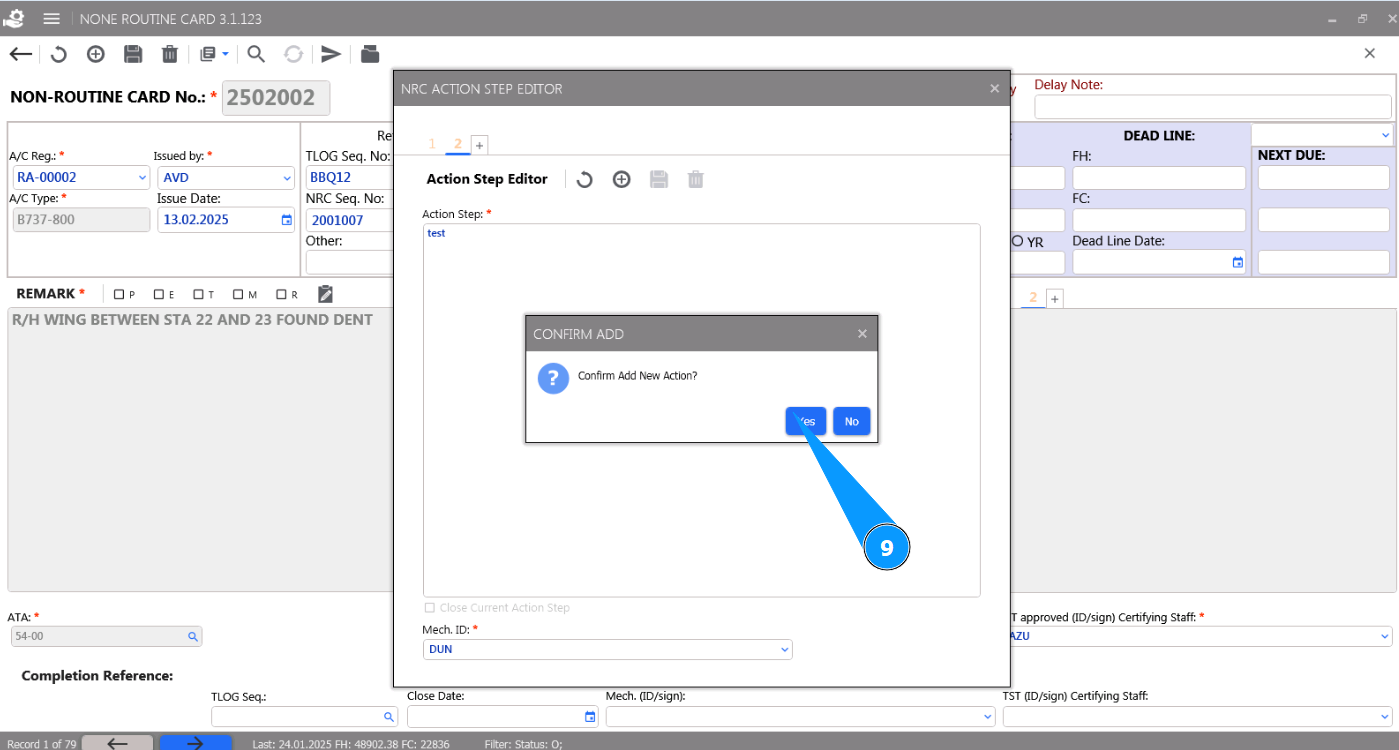
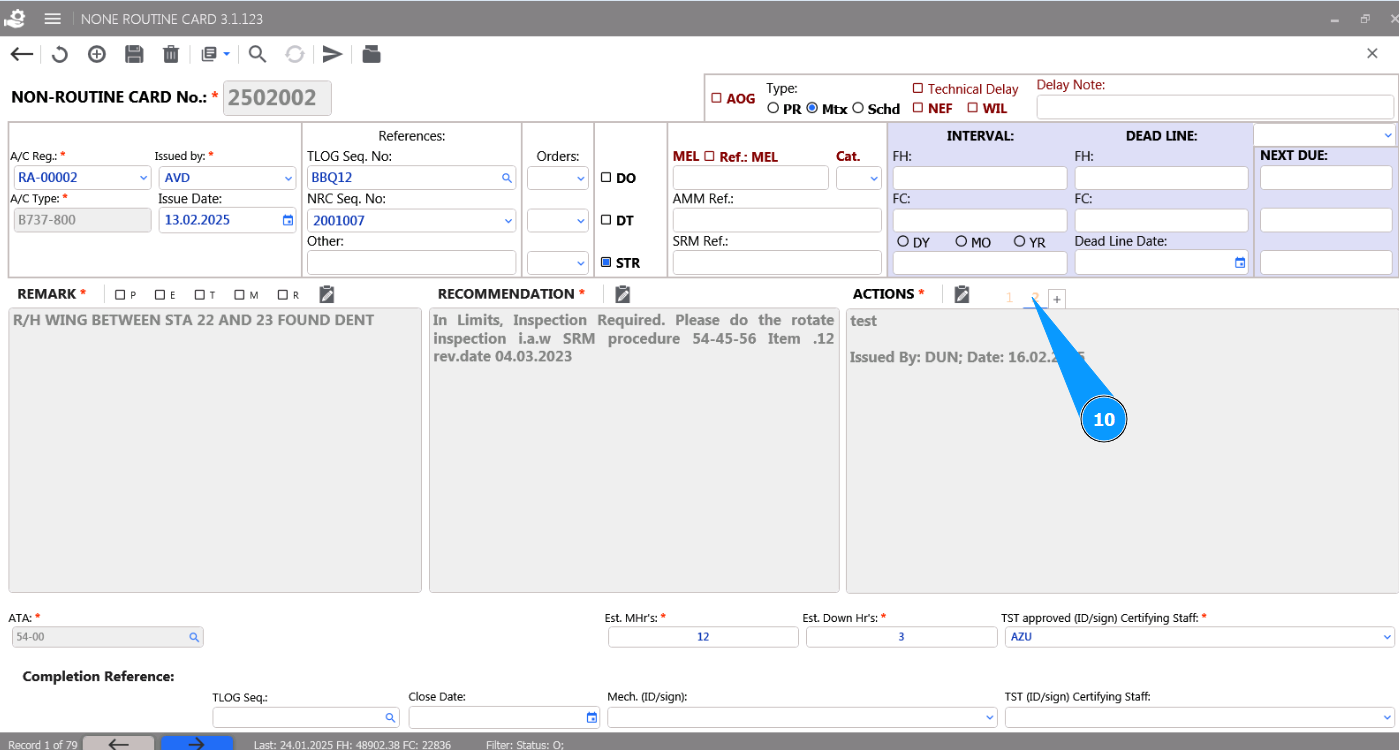
10. Проконтролируйте появление записи о вновь созданном действии в окне "Actions".